LibreOffice Calc: Отключаем красные метки в ячейках
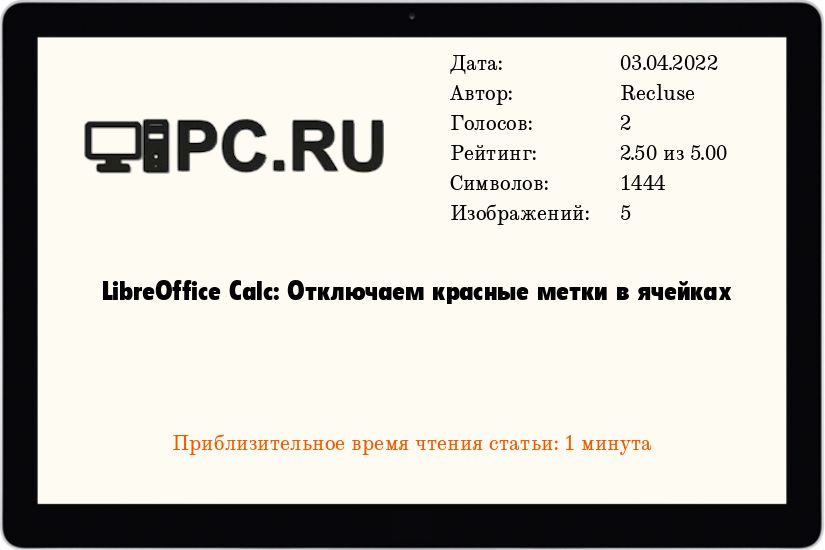
По умолчанию, LibreOffice Calc настроен так, чтобы помечать красными метками ячейки, содержимое которых выходит за пределы ячейки, но не может быть отображено по причине наличия заполненной соседней ячейки. Выглядит это так:
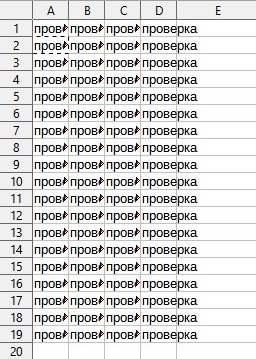
В данном материале мы рассмотрим два способа отключения отображения красных меток в переполненных ячейках — через графический интерфейс и через файл конфигурации LibreOffice.
Отключение красных меток через настройки LibreOffice
- Открываем пункт меню «Сервис», и в нем находим пункт «Параметры».
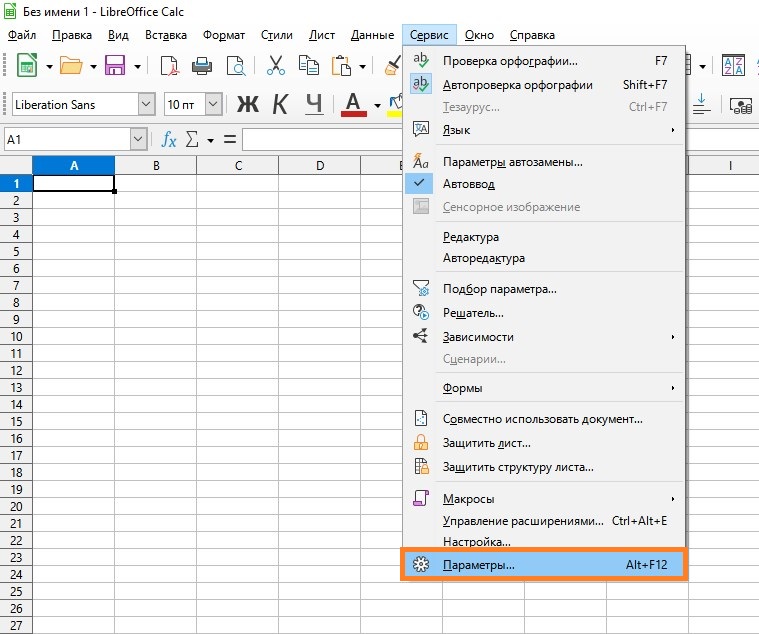
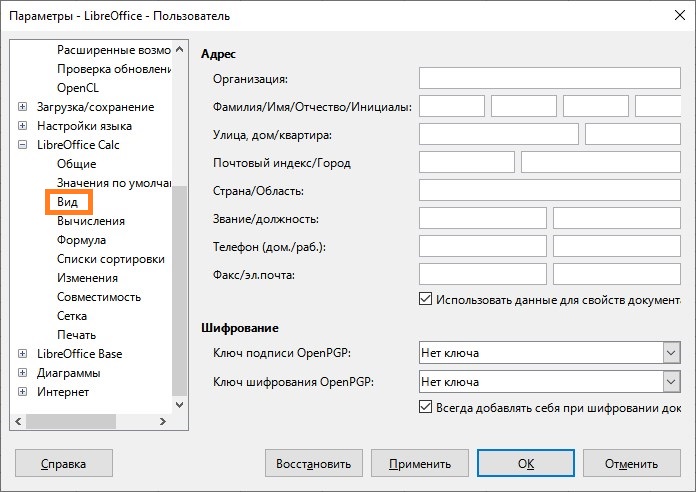
- В открывшемся окне параметров, в левой части окна находим раздел «LibreOffice Calc». Расскрываем её двойным щелчком, или нажатием на символ плюса рядом с названием раздела.
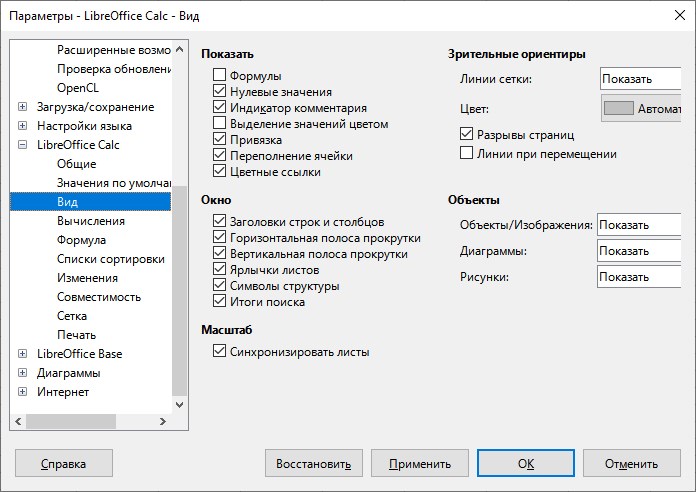
- В раскрывшемся списке находим пункт «Вид», и нажимаем на него.
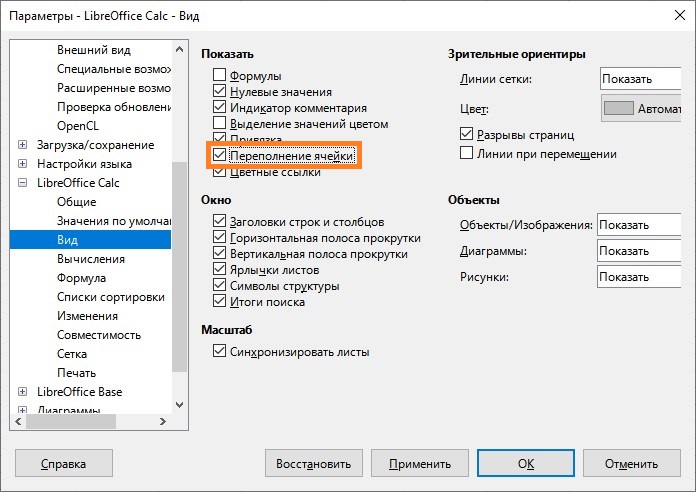
- Здесь снимаем галочку с пункта «Переполнение ячейки». После этого, красные метки должны пропасть.
Отключение красных меток через файл конфигурации
Кроме использования меню настроек, можно выключить показ красных меток в самом файле конфигурации, который именуется registrymodifications.xcu. Найти его можно по следующему пути:
- Windows — %APPDATA%\libreoffice\4\user\
- Linux —
В данном файле нужно найти строку <item oor:path=»/org.openoffice.Office.Calc/Content/Display»><prop oor:name=»TextOverflow» oor:op=»fuse»> и в элементе value задать значение false. Полностью должно получиться следующее:
Может быть и так, что данной строки в данном файле нет, тогда нужно самостоятельно скопировать её прямо в файл.
Часто задаваемые вопросы — Writer
Как включить отметки исправлений (подчеркнутые цветом) в LibreOffice
Вы должны включить режим Изменения:
- откройте документ, который вы хотите изменить;
- выберите пункт меню Правка ▸ Отслеживать изменения ▸ Записывать ; и
- убедитесь, что пункт Правка ▸ Отслеживать изменения ▸ Показать отмечен флажком.
Начните вносить свои правки. Вы заметите, что весь новый текст отображается с цветным подчеркиванием, в то время как любой удаляемый вами текст остается, но зачеркивается. Эти параметры можно изменить с помощью диалога из меню Сервис ▸ Параметры ▸ LibreOffice Writer ▸ Изменения .
Выключение красного подчеркивания для слов с орфографической ошибкой в Libreoffice?
Во-первых, я приношу извинения, поскольку этот вопрос почти наверняка задали прежде. Я просто не знаю термин для красного подчеркивания, которое появляется под возможно словами с ошибками в редакторе слова LibreOffice, таким образом, я не могу найти любые вопросы, которые помогли бы мне здесь.
Я делаю заметки для класса в китайской истории, и я хотел бы знать, как выключить эти красные подчеркивания.
Так как много слов и имен не находится на английском языке, это является раздражающим для наблюдения такого количества красных подчеркиваний.
Как я могу выключить красное подчеркивание слов с ошибками в LibreOffice?
1 ответ
Как предложенный микрофон: от инструментов меню отменяют выбор "автоматической проверки правописания" (как ярлык, можно также нажать SHIFT+F7 ),
Turning off the red underline for mispelled words in Libreoffice?
Firstly, I apologize, as this question has almost certainly been asked before. I just don’t know the term for the red underline that appears under possibly misspelled words in the LibreOffice word editor, so I am unable to find any questions that would help me here.
I am taking notes for a class in Chinese history, and I’d like to know how to turn off these red underlines.
Since a lot of words and names are not in English it’s annoying to see so many red underlines.
How can I turn off the red underlining of misspelled words in LibreOffice?