Как отключить тень в Windows 10?
Вы замечали в интерфейсе Windows 10 тень вокруг открытого окна? Что делать если этот эффект не нравится. Рассмотрим, как отключить тень Windows 10.
Что это такое
Если открыть фото Проводником, появится тень. Эффект заметен при использовании обычных или больших значков. 
Разработчики добавили окнам тень, чтобы сделать ОС не похожую на другие версии. Рассмотрим, что делать если такой эффект не нравится.
Как убрать тени в Windows 10
Нажмите «Win+R», пропишите команду: 
Перейдите: 
Уберите флажок с пунктов: 
Отключаем в реестре
Кликните «Win+R», далее: 
Откройте ветку реестра: 
Чтобы вернуть настройки в первоначальное состояние, измените значения параметра Treatment с 0 на 2.
Чтобы активировать изменения, перезагрузите Проводник.
Нажмите «Win+X», перейдите:
 Выберите:
Сделанные изменения активируются. 
Вывод
Мы рассмотрели, как убрать тень возле открытого окна. Используйте эти способы. Сделаете работу в ОС удобнее.
Отключить тени для ярлыков значков на рабочем столе в Windows 10
Рабочий стол – это специальная папка, в которой отображаются выбранные вами фоновые обои, а также ваши файлы, папки, документы, ярлыки и все подобные элементы, которые вы сохранили. Он появляется каждый раз, когда вы входите в Windows. Сегодня мы узнаем, как включить или отключить тени для ярлыков значков рабочего стола в Windows 10. Мы рассмотрим два метода, включая графический интерфейс и настройку реестра.
Совет. В более ранних версиях Windows на рабочем столе по умолчанию были включены важные значки – этот компьютер, сеть, панель управления и папка с файлами пользователя. Все они были видны по умолчанию. Однако в современных версиях Windows Microsoft скрыла большинство этих значков. В Windows 10 по умолчанию на рабочем столе присутствует только корзина. Кроме того, в меню «Пуск» Windows 10 также нет ссылок на эти значки. Вы можете включить классические значки рабочего стола следующим образом:
Включить значки рабочего стола в Windows 10
По умолчанию Windows показывает тень для каждой метки значка на рабочем столе. Эти тени предназначены для того, чтобы названия значков были удобочитаемы как для светлых, так и для темных обоев рабочего стола.
Отбрасываемые тени включены:


Если функция тени не сочетается с текущим фоном рабочего стола или если вы используете простой цвет вместо цветного изображения, вы можете попробовать отключить перетаскивание функция теней.
Чтобы отключить тени для ярлыков значков рабочего стола в Windows 10,
- нажмите Win + R горячие клавиши на клавиатуре. На экране появится диалоговое окно «Выполнить». Введите в текстовое поле следующее и нажмите Enter:

- Разрешить Windows выбирать то, что лучше всего для моего компьютера – операционная система автоматически включит и отключит некоторые визуальные эффекты, которые он определяет, будут нормально работать на вашем оборудовании.
- Настроить для наилучшего внешнего вида – это включит все доступные визуальные эффекты.
- Настроить на лучшую производительность – все визуальные эффекты будут отключены.
- Пользовательский – это позволит вам включить или отключить визуальные эффекты вручную. После того, как вы измените флажки в списке ниже, этот параметр будет выбран по умолчанию.
Чтобы снова включить эту функцию, откройте тот же диалог и включите (отметьте) параметр Использовать тени для меток значков на рабочем столе . .
Совет. Вы можете открыть диалоговое окно «Производительность системы» еще быстрее, введя SystemPropertiesPerformance.exe в поле «Выполнить».
Отключить Отбрасывание теней для ярлыков значков рабочего стола с помощью настройки реестра
- Откройте приложение редактора реестра.
- Перейдите к следующему разделу реестра.
Узнайте, как перейти к разделу реестра одним щелчком мыши.
Чтобы сэкономить время, вы можете загрузить эти готовые к использованию файлы реестра.
Настройка визуальных эффектов в Windows 10
Обратите внимание! Зачастую пользователи вносят изменения в настройки визуальных эффектов Windows 10 для повышения производительности компьютера. В этом случае выполняется отключение лишних функций, которые никак не влияют на работу операционной системы. На нашем сайте есть отдельная статья, посвященная этой теме. При необходимости рекомендуем с ней ознакомиться.
Подробнее: Как отключить визуальные эффекты в Windows 10
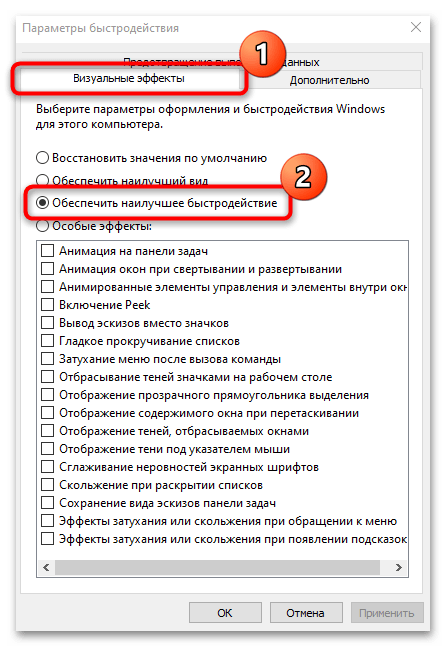
Настройка визуальных эффектов в Windows 10 осуществляется в специальном меню под названием «Параметры быстродействия». Поэтому изначально необходимо перейти туда, чтобы впоследствии иметь доступ к нужным функциям операционной системы. Ниже будет предложен универсальный способ, но он не единственный:
-
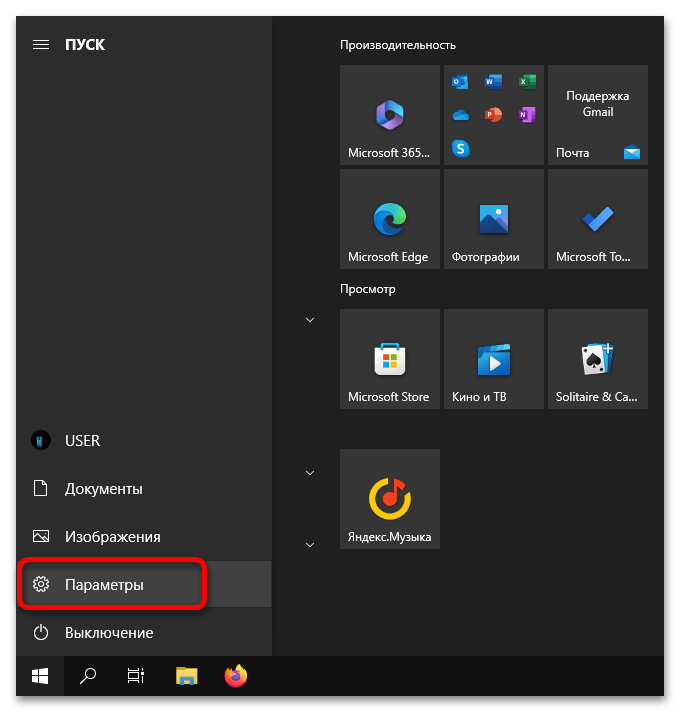
Перейдите в «Параметры» системы. Для этого откройте меню «Пуск» и кликните по кнопке в виде шестерни, которая находится в нижнем левом углу экрана над кнопкой питания.
Примечание! Посредством меню «Параметров быстродействия» можно редактировать не только настройки визуальных эффектов, в нем доступно и множество других параметров, влияющих на производительность компьютера. На нашем сайте есть отдельная статья, в которой подробно рассматриваются эта тема.
Подробнее: Обзор меню «Параметры быстродействия» в Windows 10
После выполнения вышеописанной инструкции откроется целевое окно «Параметров быстродействия», в котором и будет выполняться настройка визуальных эффектов. Интересующие нас опции находятся непосредственно на вкладке «Визуальные эффекты», где сразу предлагается выбрать предустановленные параметры:
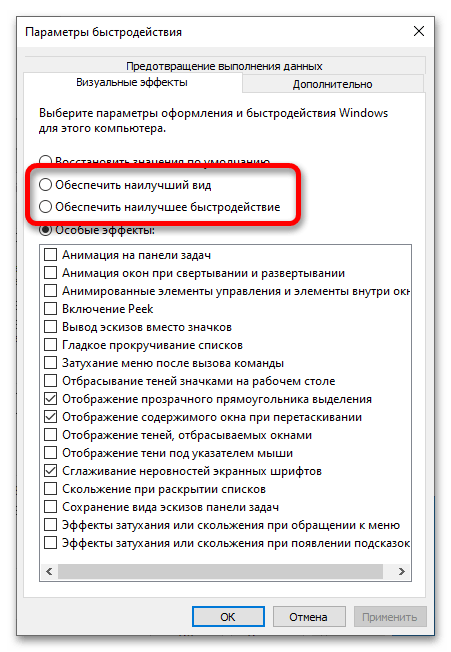

- «Обеспечить наилучший вид». Автоматически активирует все визуальные эффекты, список которых можно наблюдать в нижней части окна. Если установить переключатель в это положение и нажать кнопку «Применить», в операционной системе будет активирована вся анимация, тени, сглаживания и заполнители оконного пространства. Делать это рекомендуется пользователям, у которых оперативной памяти в компьютере более 4 ГБ и не устаревшая модель процессора.
Описанные выше опции являются крайностями, поэтому подойдут не для подавляющего количества пользователей. Предпочтительней выбирать третий параметр под названием «Особые эффекты». Он дает возможность вручную определять, какие визуальные эффекты будут активированы в операционной системе. Ниже в таблице приведен список функций и дано их определение с оценкой степени нагрузки на компьютер. Исходя из этих данных, выберите для себя, чем вы готовы пожертвовать в угоду повышения производительности.
| Название | Описание | Нагрузка на компьютер |
|---|---|---|
| Анимация на панели задач | При активированной опции скрытия панели задач она делает это плавно, а не исчезает мгновенно. | Низкая |
| Анимация окон при свертывании и развертывании | Плавное сворачивание и разворачивание окон приложений, вместо мгновенного исчезновения. | Высокая |
| Анимированные элементы управления и элементы внутри окна | Плавное появление полосы прокрутки в окнах обновленного дизайна и другая анимация перехода на новую вкладку или раздел. | Средняя |
| Включение Peek | Делает доступной опцию «Показывать рабочий стол при наведении» в контекстном меню элемента «Свернуть все окна», который расположен в крайней правой части панели задач. При активированной функции все окна будут становиться прозрачными, если навести туда курсор. | Низкая |
| Вывод эскизов вместо значков | Иконки медиафайлов в «Проводнике» отображают их содержимое. | Высокая |
| Гладкое прокручивание списков | Информация в выпадающем меню будет пролистываться плавно, а не рывками. | Средняя |
| Затухание меню после вызова команды | Активирует анимацию плавного исчезновения меню в верхней части окон. | Низкая |
| Отбрасывание теней значками на рабочем столе | Под значками и ярлыками на рабочем столе появляется их тень. | Высокая |
| Отображение прозрачного прямоугольника выделения | При зажатой левой кнопке мыши и ее передвижении отображается синий прямоугольник, а не прозрачная рамка. | Низкая |
| Отображение содержимого окна при перетаскивании | При перемещении окон с зажатой левой кнопкой мыши их содержимое продолжает отображаться. При отключении этой опции на месте окна будет прозрачная рамка. | Средняя |
| Отображение теней, отбрасываемых окнами | От открытых окон отбрасывается тень. | Средняя |
| Отображение тени под указателем мыши | Под указателем мыши появляется тень. | Низкая |
| Сглаживание неровностей экранных шрифтов | Активируется сглаживание шрифтов, что делает их более четкими. | Низкая |
| Скольжение при раскрытии списков | После щелчка по выпадающим меню список разворачивается плавно, а не появляется мгновенно. | Высокая |
| Сохранение вида эскизов панели задач | Отображение содержимого свернутого окна при наведении на иконку программы на панели задач. При отключенной опции выводится наименование приложения (в последних сборках Windows 10 включено перманентно). | Средняя |
| Эффекты затухания или скольжения при обращении к меню | После щелчка по одному из пунктов в верхней части окна меню появляется с плавной анимацией, а не мгновенно. | Средняя |
| Эффекты затухания или скольжения при появлении подсказок | При наведении на элемент с подсказкой она появляется и исчезает плавно. | Средняя |
На деле определить лучшую конфигурацию можно только практическим путем, поэтому рекомендуется после каждой настройки нажимать кнопку «Применить» и проверять быстродействие операционной системы. Для пользователей со слабым железом компьютера необязательно отключать все эффекты, можно оставить следующие:
- «Сглаживание неровностей экранных шрифтов»;
- «Отображение прозрачного прямоугольника выделения»;
- «Вывод эскизов вместо значков»;
- «Отображение содержимого окна при перетаскивании».
Они не сильно нагружают центральный процессор, зато оставляют приятные для восприятия визуальные эффекты.
Обратите внимание! Повысить производительность компьютера путем отключения визуальных эффектов в меню «Быстродействия компьютера» можно, но это не единственный способ выполнить поставленную задачу. На нашем сайте есть статья, в которой рассматривается комплекс мероприятий, направленных на повышение производительности операционной системы Windows 10.
Подробнее: Увеличение производительности компьютера на Windows 10
Невозможно удалить тени для ярлыков значков на рабочем столе Windows
Те, кому приходится много времени проводить перед экраном компьютера, прекрасно знают, насколько важно качество изображения. Многие заметили, что после перехода на последнюю версию Windows 10 от длительного чтения текста, особенно с мелким шрифтом, стали быстро уставать глаза.
Отключаем тени в Windows 7
Представленное далее руководство будет разбито на разделы, чтобы любой юзер смог подобрать оптимальный для себя вариант и выполнить каждое действие без каких-либо проблем. Как уже было сказано ранее, тень в Виндовс 7 отбрасывают разные элементы, поэтому давайте разберемся с каждым по порядку.
Окна и ярлыки рабочего стола
Чаще всего возникает надобность отключить тень, которая исходит именно от окон и ярлыков рабочего стола, поскольку именно это в большей мере и нагружает комплектующие. Произвести данную операцию можно, воспользовавшись окном настройки быстродействия, а переход к нему выполняется так:
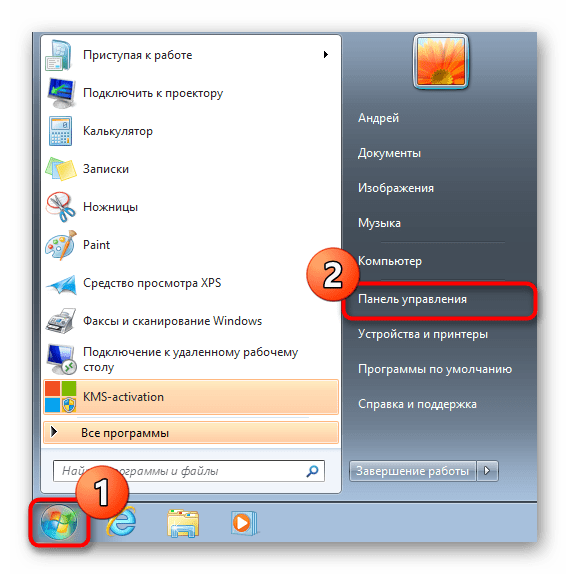
- Откройте меню «Пуск» и перейдите в «Панель управления», щелкнув по соответствующей надписи на панели справа.
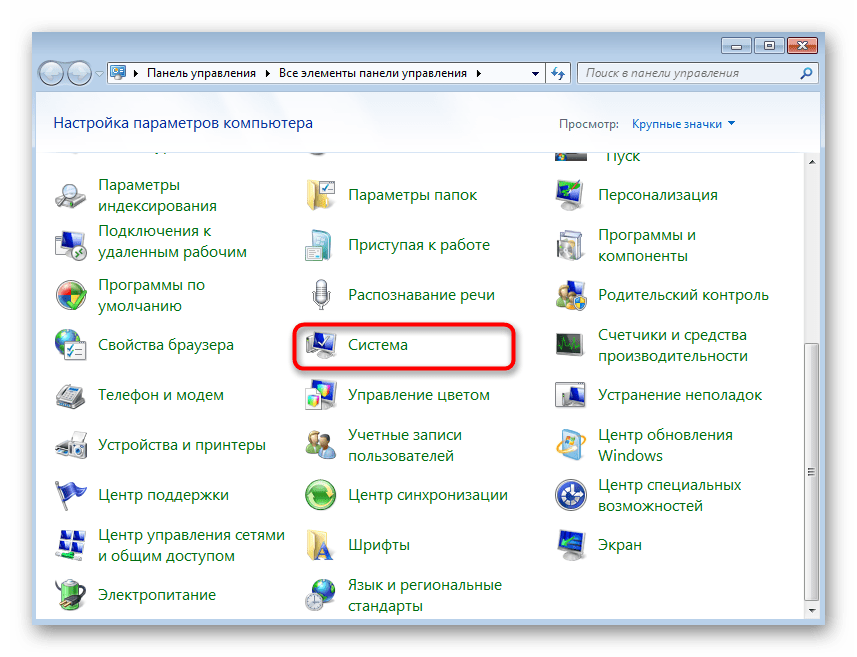
Здесь среди всех значков отыщите «Система».
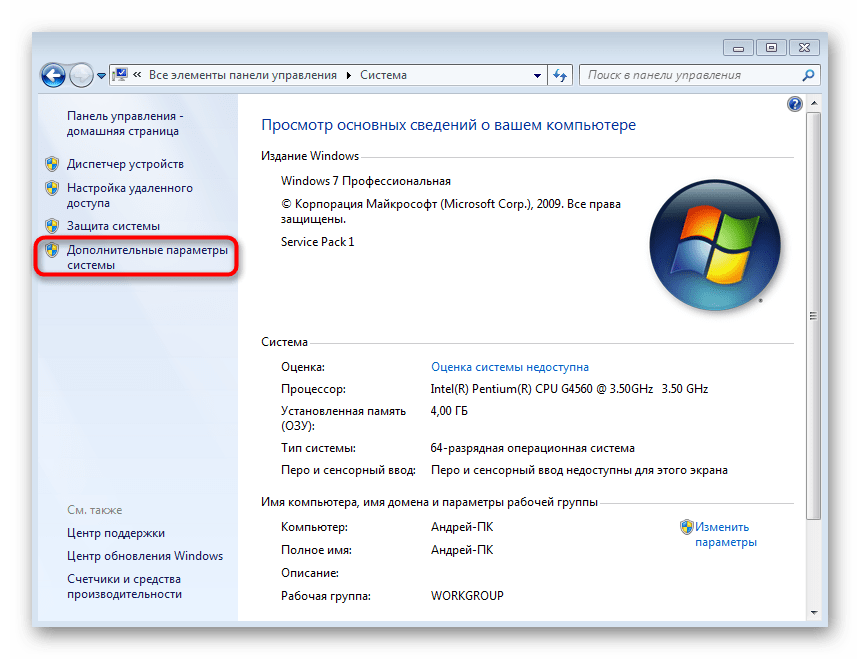
Обратите внимание на раздел с надписями слева. В нем потребуется нажать на ссылку «Дополнительные параметры системы».
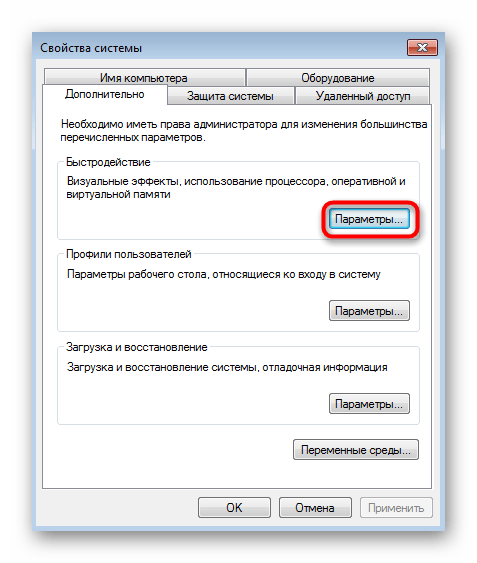
Сразу же откроется вкладка «Дополнительно», где следует перейти к параметрам быстродействия.
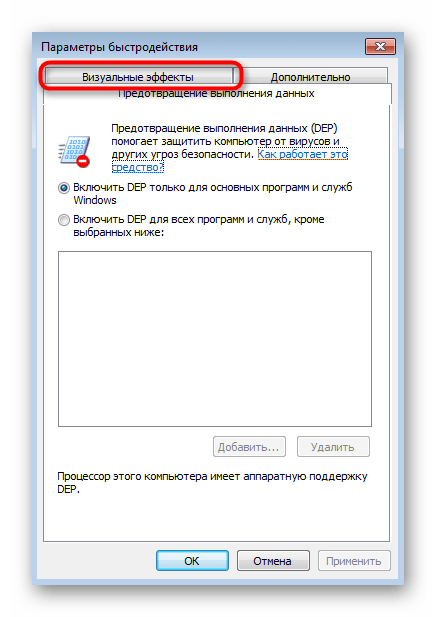
В новом окне следует выбрать вкладку «Визуальные эффекты».
Снимите галочки с пунктов «Отображать тени, отбрасываемые окнами» и «Отбрасывание теней значками на рабочем столе». Затем не забудьте применить изменения.
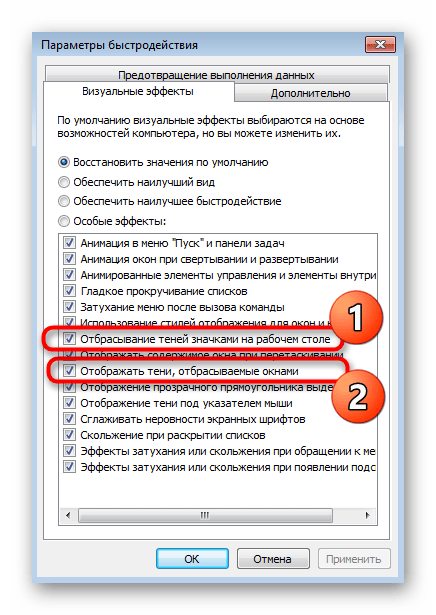
После осуществления данной конфигурации можно не перезагружать компьютер, ведь тени пропадут сразу же. Теперь нагрузка на системные компоненты значительно снизится. Как видите, в меню настройки быстродействия есть еще множество параметров, которые связаны с различными визуальными эффектами. Рекомендуем дополнительно ознакомиться с ними и отключить ненужные, чтобы еще больше ускорить работу ОС.
Курсор мыши
По умолчанию курсор мыши тоже отбрасывает небольшую тень. Некоторые пользователи даже не замечают этого, а других такая функция просто раздражает. Потому мы хотим показать, как избавиться и от этой особенности внешнего вида.
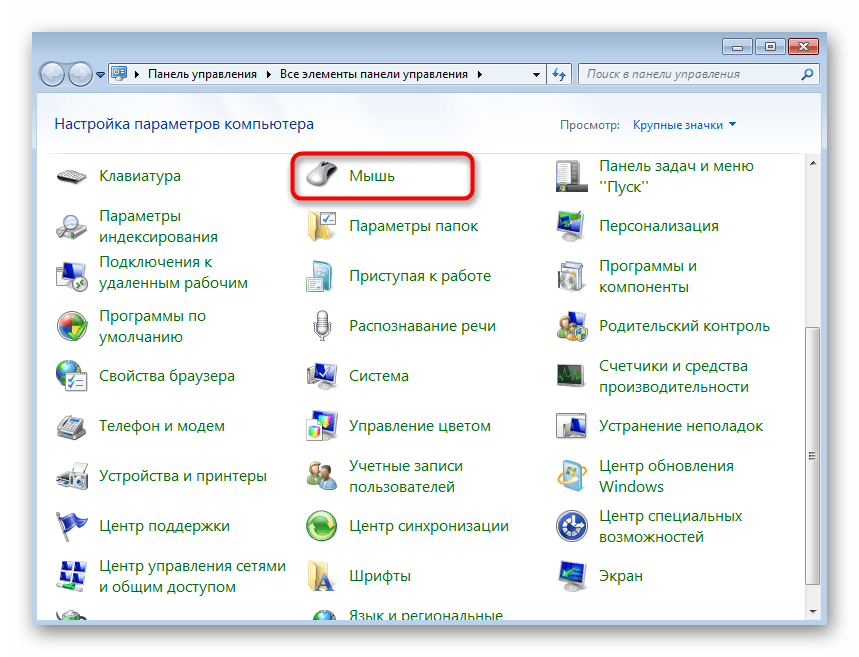
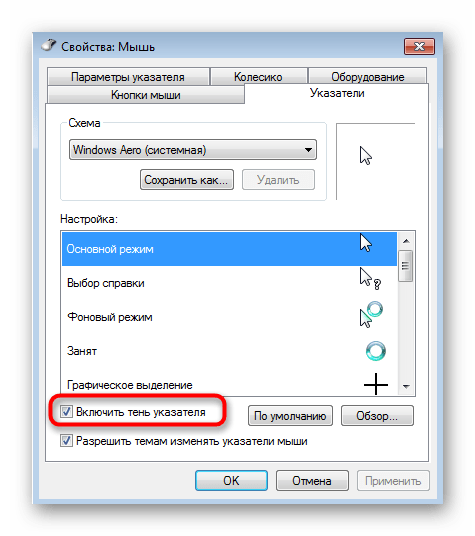
- Снова откройте «Панель управления», где в этот раз уже выберите раздел «Мышь».
Переместитесь во вкладку «Указатели».
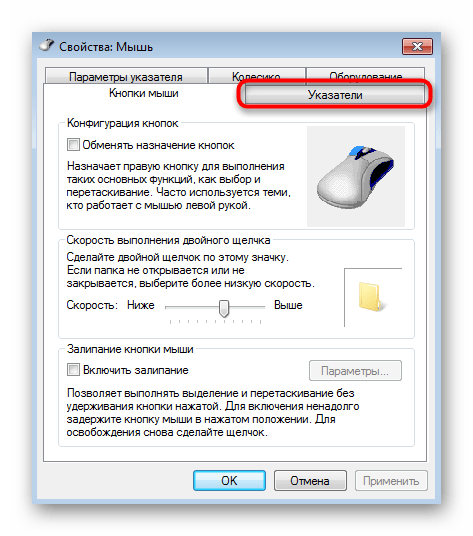
Снимите галочку с пункта «Включить тень указателя».
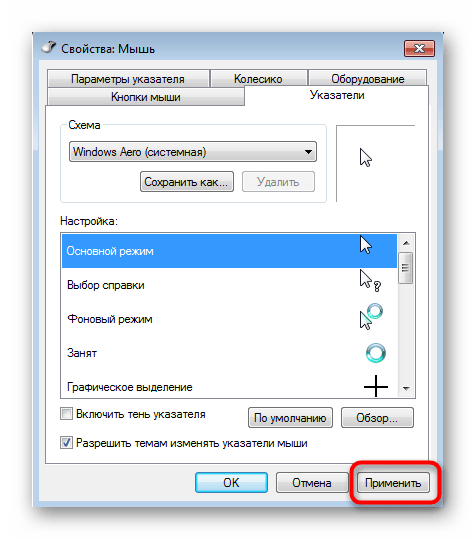
Примените настройки, нажав на соответствующую кнопку.
Помимо рассмотренной выше конфигурации указатель мыши и само устройство в Windows 7 можно всячески настраивать, изменяя параметры так, как это будет угодно вам. Если вы заинтересованы этой темой, советуем изучить отдельные материалы на нашем сайте, перейдя по указанным ниже ссылкам.
Подробнее:
Настройка тачпада на ноутбуке Windows 7
Изменение формы курсора мыши на Windows 7
Настройка чувствительности мышки в Windows 7
Шрифты
Изначально шрифты отбрасывают совсем незначительную тень, на которую не обращают внимания практически все пользователи. Однако иногда случаются системные сбои или другие ситуации, когда этот визуальный эффект начинает отображаться не совсем корректно. Тогда можно вовсе отключить тень или попробовать восстановить ее, выполнив следующие действия:
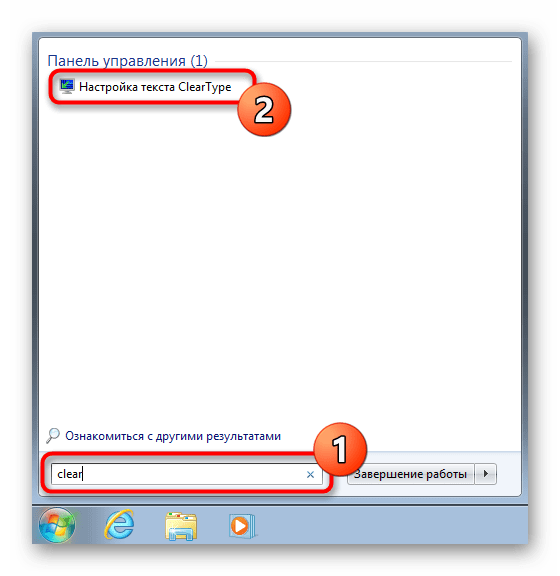
- Откройте «Пуск» и через поиск найдите «Настройка текста ClearType».
По умолчанию этот параметр будет включен. Снимите с него галочку и проверьте качество изменений.
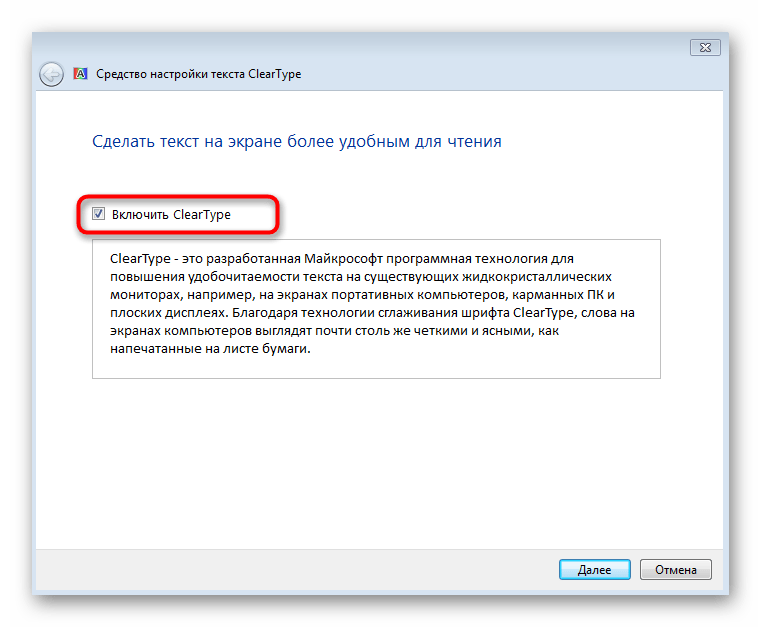
Еще можно произвести новую настройку текста, выбрав наилучшие примеры отображения в предложенном окне.
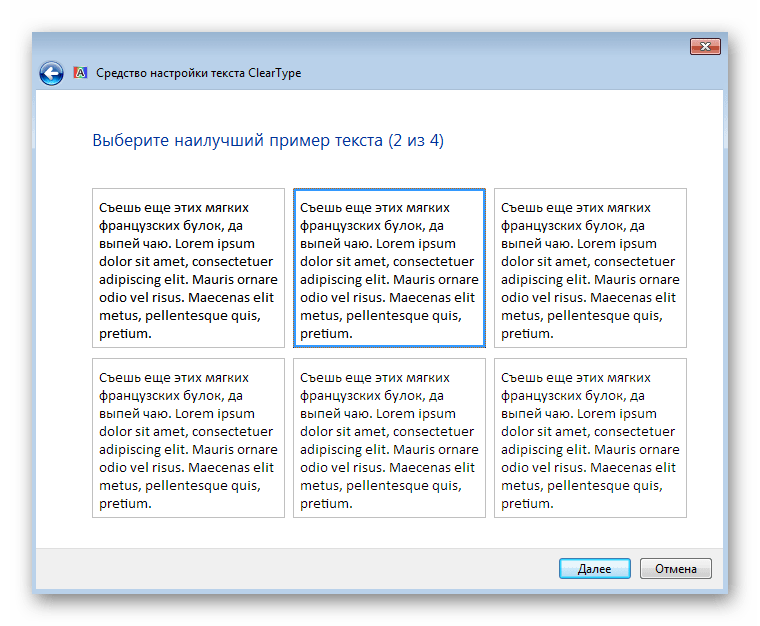
Обычно осуществление подобных действий помогает убрать все случайные ошибки, возникающие с отображением шрифтов в ОС. Однако если этого достичь не удалось, просто отключите данный элемент, изменив параметр реестра так:
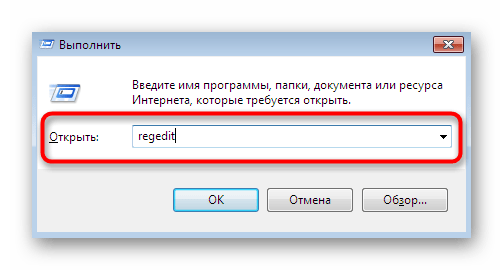
- Откройте утилиту «Выполнить», зажав комбинацию клавиш Win + R. В поле ввода напишите regedit и нажмите на клавишу Enter.
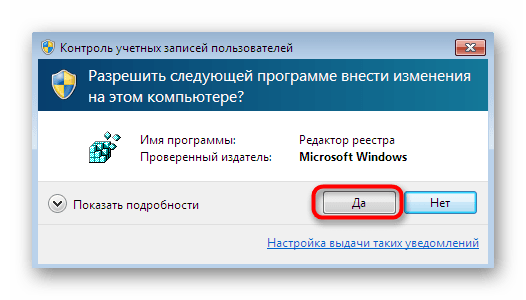
При появлении запроса от контроля учетных записей выберите вариант Да.
В открывшемся окне редактора перейдите по пути HKEY_CURRENT_USERSoftwareMicrosoftWindowsCurrentVersionExplorerAdvanced.
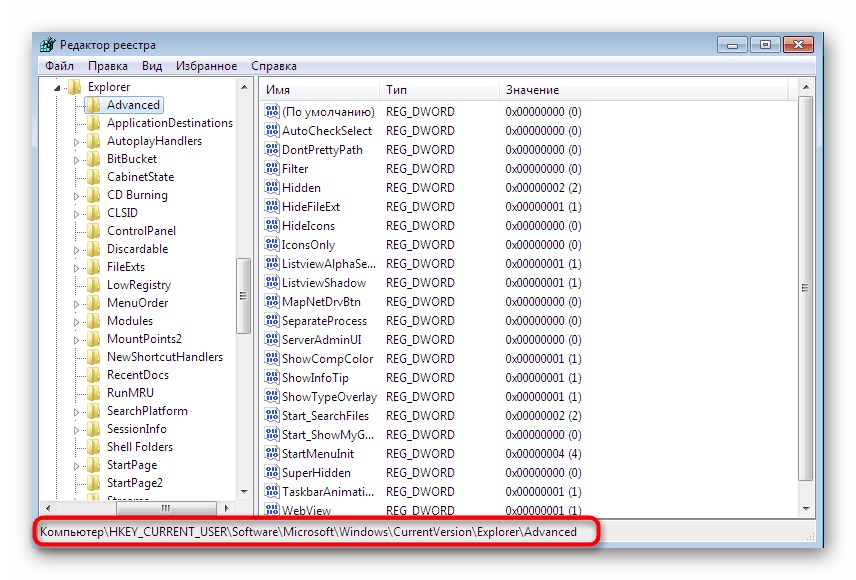
Отыщите параметр ListviewShadow и кликните по нему дважды ЛКМ.
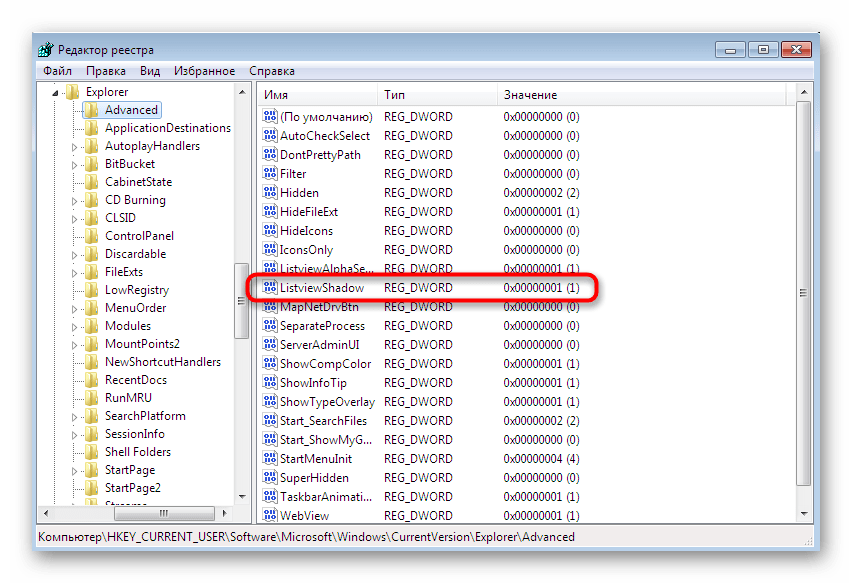
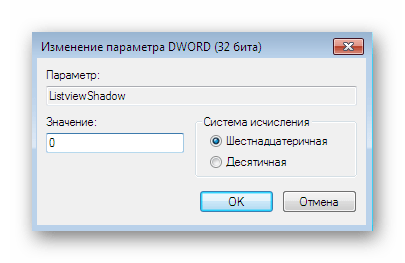
Измените значение параметра на 0, после чего можно закрывать редактор реестра.
Изменения должны вступить в силу сразу, однако если этого не произошло, рекомендуется перезагрузить ПК, поскольку параметры реестра имеют особенность активироваться только при создании нового сеанса в Виндовс.
Вдобавок хочется отметить, что в рассмотренной версии операционной системы присутствует еще огромное количество параметров персонализации, которые так или иначе оказывают влияние на быстродействие и производительность. К тому же это просто хороший способ настроить внешний вид под себя. Более детальную информацию по этой теме читайте далее.
Подробнее: Меняем внешний вид и функциональность рабочего стола в Windows 7
Выше вы были ознакомлены с процедурой отключения теней разных составляющих ОС Windows 7. Как видите, выполняется все буквально в несколько кликов, а изменения применяются мгновенно.
 Мы рады, что смогли помочь Вам в решении проблемы.
Опишите, что у вас не получилось.
Наши специалисты постараются ответить максимально быстро.
Помогла ли вам эта статья?
Что это такое
Если открыть фото Проводником, появится тень. Эффект заметен при использовании обычных или больших значков.
Разработчики добавили окнам тень, чтобы сделать ОС не похожую на другие версии. Рассмотрим, что делать если такой эффект не нравится.
Установка рекомендуемого разрешения
Каждый дисплей может показывать «картинку» в разных разрешениях, но только одно из них совпадает с физическими размерами матрицы экрана. Только в этом случае можно говорить о наилучшем качестве отображения. Какое из разрешений является оптимальным, указано в характеристиках монитора, может быть нанесено на корпус. В крайнем случае, информацию об этом можно найти в интернете.
К счастью, ОС позаботилась о том, чтобы подсказать, какое из разрешений является оптимальным, помечая его надписью «рекомендовано». Для того чтобы проверить правильность настройки разрешения экрана и, при необходимости, исправить его, нужно:
1. Нажать «Пуск» и перейти в раздел «Параметры». Там выбрать вкладку «Система».
2. В разделе «Экран» перейти в «Дополнительные параметры».
3. Открыть список доступных разрешений экрана и выбрать то, около которого написано «рекомендуется».
Может оказаться, что такого пункта нет. Тогда потребуется обновить драйвера видеокарты и, возможно, монитора. После этого повторить описанные действия.
Теперь, когда разрешение экрана установлено, требуется выставить нужные параметры масштабирования.
Двигая ползунок, можно добиться того, что мелкий шрифт сайтов, отображаемых на экране, станет больше, что повысит комфортность работы.
Эффект теней на windows 10
Несколько креативных стильных штришков в новой системе все же имеется. Один из них – это эффект тени окон приложений windows 10. Критики и эксперты усмотрели в этом новшестве подражание Mac OS X Apple, но, тем не менее, оценили весьма положительно.
При беглом рассмотрении неопытным глазом, тени окон windows 10 сразу могут быть даже и не заметны. Наиболее явно они просматриваются, когда окно находится на белом фоне.
Но вот при постоянной работе с системой они становятся или прекрасным дополнением, которое визуально дополняет картинку и делает ее более объемной, или же, наоборот, для любителей минимализма и простоты, такая тень может стать раздражающим и утомляющим фактором.
Естественно, что в конечном продукте, который нам обещан в 2015 году, мы можем увидеть уже совсем другие тени. Вот что точно не изменится, так это вопрос — как их включить или отключить.
В том случае, если данное визуальное оформление не радует вас своим присутствием, отключить тени окон windows 10 можно гораздо проще, чем может показаться на первый взгляд. Процесс отключения осуществляется через системные настройки «System Properties».
Для этого воспользуйтесь меню «Пуск» и наберите «advanced system settings». Таким образом, вы окажетесь в свойствах системы.
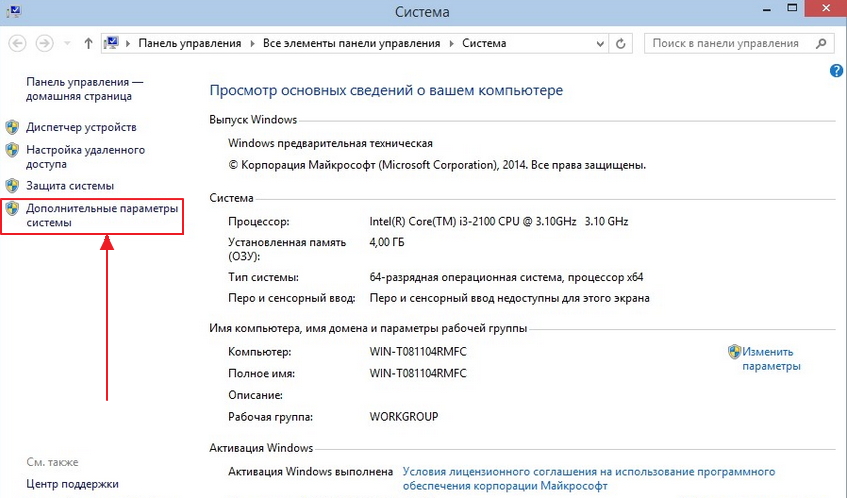
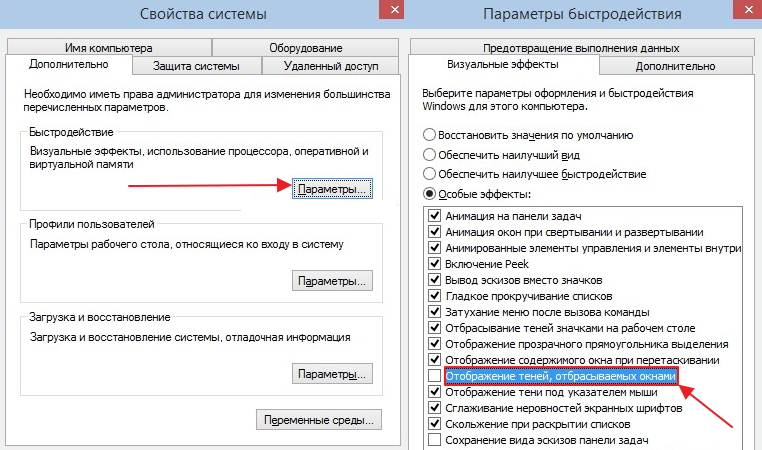
После этого переходите в раздел быстродействия «Perfomance» на выкладку визуальных эффектов «Visual Effects». Здесь нужно лишь убрать галочку из пункта «Show Shadows under windows».
Насколько ярко выражена эта визуальная особенность будет в конечном продукте и будут ли вообще в будущем реализованы тени на windows 10, — остается только догадываться.
Пока же ведется активная и интенсивная работа над усовершенствованием десятки в соответствии с пожеланиями пользователей, которые участвуют в тестировании системы. Мы же с нетерпением ждем стабильной windows 10 на русском языке.
Причины проблемы
С размытием текста можно встретиться в окошках Win 10 или в установленном на ПК браузере, а также в сторонних утилитах, скачанных из интернета. Подобная проблема возникает в силу разных причин. Самая распространенная — изменение (увеличение) масштаба экрана.

Причины возникновения размытости:
- несоответствие разрешения, выставленного в системе, физическому;
- проблемы в работе драйверов родной видеокарты (потребуется обновление или переустановка);
- скачанная сторонняя программа использует свои шрифты вместо виндовских;
- выбран слишком высокий процент масштаба в настройках дисплея;
- увеличение масштаба в сторонних приложениях (проблемы с совместимостью);
- неправильная работа опции «ClearType» (сглаживание шрифтов) на жидкокристаллических дисплеях.
Размытие шрифта можно увидеть в некоторых установленных на ПК приложениях, в то время как в ОС Win 10 подобная неисправность отсутствует. Причина такой ошибки — изменение масштаба на площадках сторонних программ и отсутствие автоматической подстройки.

Исправление пробоем с масштабированием
Случается, что шрифт становится «размытым» именно после попыток отрегулировать масштабирование.
Первым делом надо перезагрузить компьютер. Иногда бывает, что после загрузки все приходит в норму. Если это не помогло, то попробуйте сделать следующее:
1. Нажать комбинацию клавиш «Win»+«R». В открывшемся окне ввести «dpiscaling» и нажать «Ок».
2. Кликнуть мышкой на ссылку «Установить настраиваемый уровень масштабирования». (Рис 4)
3. В открывшемся окне параметр «Масштаб от обычного размера» установить в значение 100%.
Теперь надо нажать «Ок» и убедиться, что со шрифтами все в порядке.
Возможен вариант, что расплывчатость шрифтов проявляется только в каких-то определенных приложениях. Тогда следует поступить так:
1. На исполняемом файле (с расширением «exe») кликнуть правой кнопкой мыши и в появившемся меню выбрать пункт «Свойства».
2. На вкладке «Совместимость» поставить отметку на пункте отключения масштабирования при высоком разрешении.
Проблема должна решиться.
Как убрать тени в Windows 10
Нажмите «Win+R», пропишите команду:
Перейдите:
Уберите флажок с пунктов:
Отключаем в реестре
Кликните «Win+R», далее:
Откройте ветку реестра:
Чтобы вернуть настройки в первоначальное состояние, измените значения параметра Treatment с 0 на 2.
Чтобы активировать изменения, перезагрузите Проводник.
Нажмите «Win+X», перейдите:
Выберите:
Сделанные изменения активируются.
Технология ClearType
Эта технология призвана улучшить читаемость шрифтов на ЖК-мониторах. Иногда именно она становится причиной размытости текста на экране. Случается это при неправильной установке драйверов видеокарты.
Для того чтобы избавиться от такого нежелательно эффекта, надо в строке поиска ввести «Настройка текста ClearType», откроется соответствующий инструмент, и в нем поэкспериментировать с включением/отключением режима ClearType.