Удалить неудаляемый (китайский) язык Windows 10
После очередного обновления windows 10 столкнулся с такой проблемой: в языковой панели появился китайская клавиатура, которую нельзя удалить. Дальше расскажу как от нее избавится и как я до этого дошел
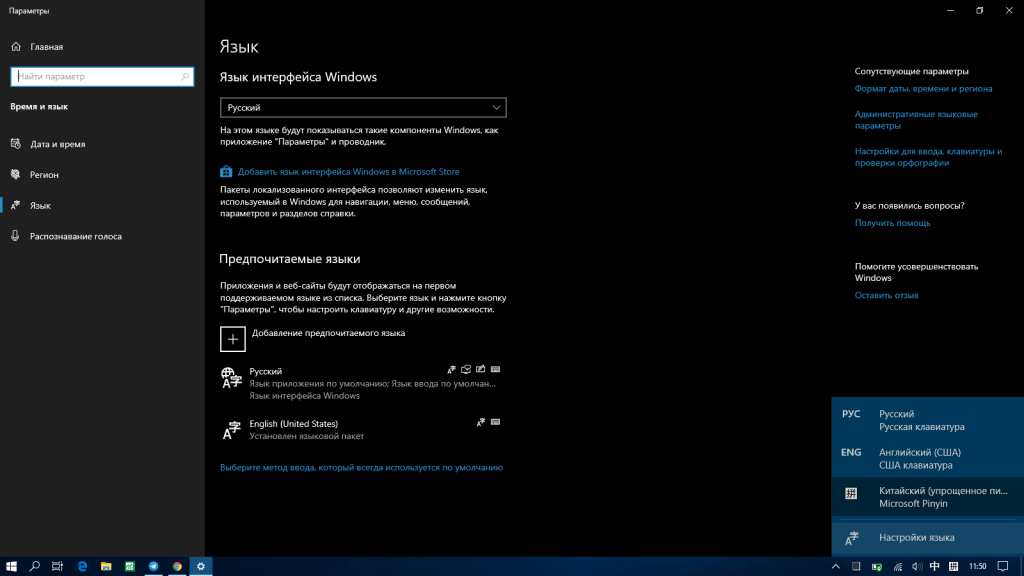
В системе китайская клавиатура отображается вот таким вот образом (см картинку выше): в языковой панели она есть, в списке языков ее нет и соответственно как-то ею управлять, так же нет возможности.
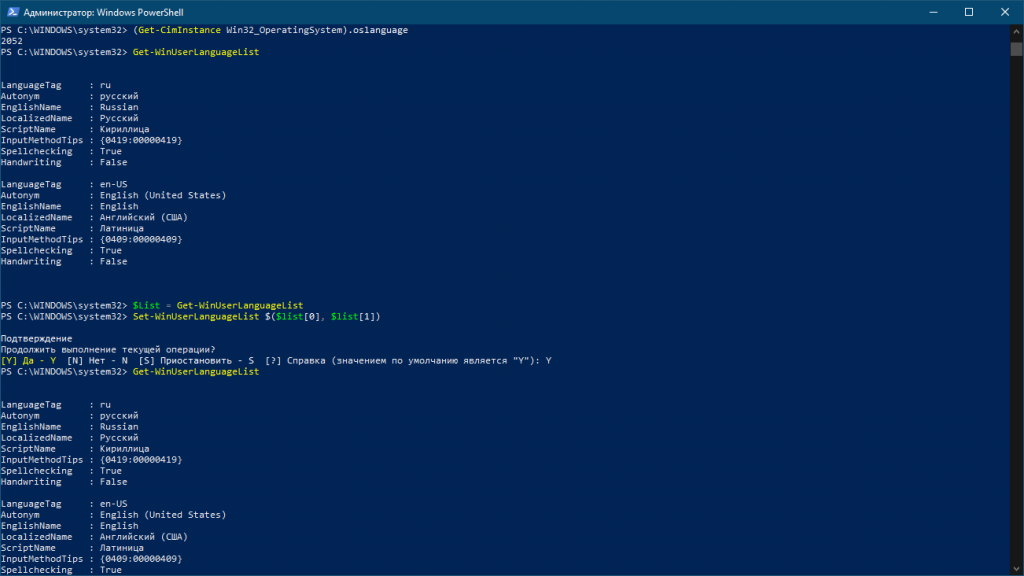
В Интернет нашел команды для управления языками, но ничего не помогало, например,
упорно возвращал, что установлено только два языка. А команда
возвращала код 2052, который соответствует китайскому.
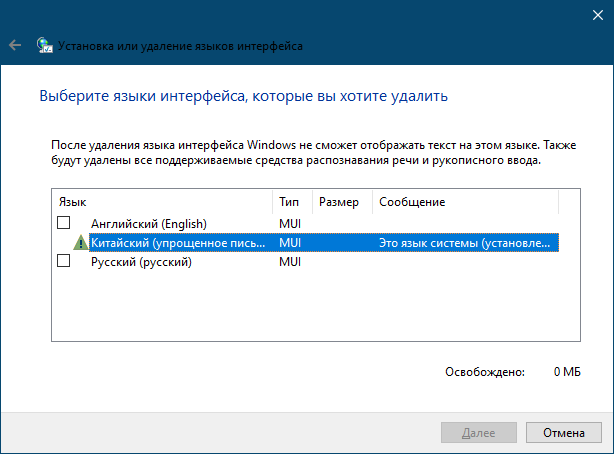
Утилита запущенная из командной строки: Lpksetup, не давала удалить китайский, так как утверждала, что китайский это язык по-умолчанию для пользователя (хотя это не так).
Тогда я решил поискать в реестре Windows 10, «language», после просмотра нескольких веток, наткнулся на User Profile System Backup — BINGO!
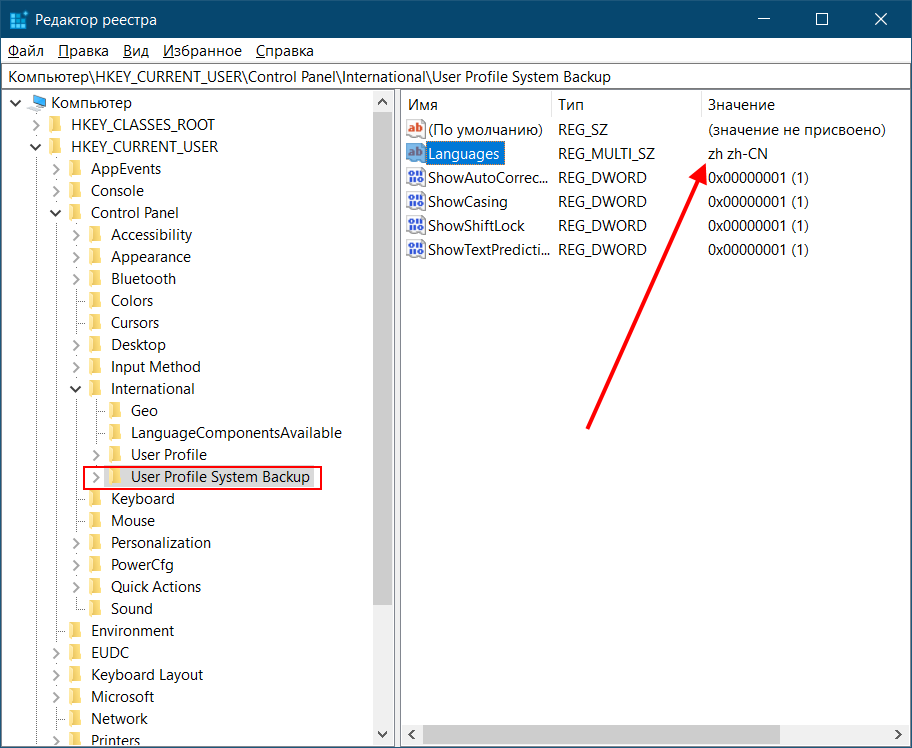
В итоге решением стало удаление все ветки целиком и перезагрузка компьютера.
Компьютер\HKEY_CURRENT_USER\Control Panel\International\User Profile System Backup
Как избавиться от китайского языка в Windows 10?
— В параметрах выбора языка при нажатии, — Здесь, в нижней части окна, вы увидите клавиатуры, — Нажмите на китайский (традиционный, Тайваньский) и выберите «Удалить», активный.
Как удалить китайский язык из Windows 10?
Удалить язык в Windows 10
- Откройте «Настройки» и щелкните / коснитесь значка «Время и язык».
- Щелкните / коснитесь «Язык» слева. (…
- Щелкните / коснитесь языка (например, «Английский (Великобритания)»), который вы хотите удалить, с правой стороны и щелкните / коснитесь «Удалить».
Как мне избавиться от китайского языка на моем компьютере?
В разделе «Клавиатуры» нажмите «Добавить». клавиатура и выберите клавиатуру, которая отображается в панели задач и которую вы хотите удалить. Это добавляет новую опцию ввода для выбранного языка. После добавления клавиатуры щелкните ее и нажмите кнопку «Удалить». После этого клавиатура также должна исчезнуть из панели задач.
Как выключить китайский режим?
Есть два способа отключить клавиатуру на иностранном языке навсегда:
- Щелкните правой кнопкой мыши значок клавиатуры, а затем щелкните левой кнопкой мыши «Настройки».
- Выберите вкладку Advanced Key Settings и найдите кнопку Change Key Sequence. Затем выберите не назначенный вариант.
- Нажмите ОК, чтобы сохранить настройки.
Как избавиться от ввода Microsoft на китайском языке?
В настройках -> «Изменить» вход Методы »: на панели вкладок справа от« Добавить язык »есть значок«удалениевкладка / кнопка. Это будет удаление вся языковая поддержка.
Может ли Windows 10 изменить китайский язык на английский?
Изменить языковые настройки
Открыть настройки. Нажмите на время и язык. Щелкните «Язык». В разделе «Предпочитаемые языки» нажмите кнопку «Добавить язык».
Почему я не могу изменить язык в Windows 10?
Щелкните «Дополнительные настройки». В разделе «Переопределение для языка Windows«, Выберите желаемый язык и, наконец, нажмите« Сохранить »внизу текущего окна. Он может попросить вас либо выйти из системы, либо перезапустить, чтобы новый язык был включен.
Почему я не могу удалить язык Windows 10?
Откройте вкладку «Язык» во вкладке «Время и язык» в настройках Windows (см. Выше). Тогда сделай обязательно переместите язык (который вы хотите удалить) в конец списка языков и перезагрузите компьютер. После перезагрузки проверьте, удастся ли удалить проблемный язык.
Могу ли я изменить язык Windows 10 после установки?
Windows 10 поддерживает изменение языка по умолчанию. Вам больше не нужно беспокоиться о языке по умолчанию при покупке компьютера — если вы предпочитаете использовать другой язык, вы можете изменить это в любое время.
Как перейти с китайского на английский режим?
Нажмите кнопку «Параметры» и прокрутите диалоговое окно до «Клавиатуры». Нажать на Microsoft Пиньинь метод ввода, чтобы выбрать его, и нажмите «Параметры». В разделе «Переключение режима» найдите параметр «Выберите ключ, который вы используете для переключения между китайским и английским языками».
Как удалить язык из языковой панели Windows 10
При покупке нового компьютера или же переустановки операционной системы, часто возникает такая ситуация, когда, среди прочих, на языковой панели добавлена раскладка, которая абсолютно не нужна пользователю. Вроде бы, никакого вреда она не несет, но это все-таки достаточно неудобно, постоянно переключаться между лишними раскладками, особенно если их несколько.
Еще больше проблем доставляет отсутствие нужной раскладки. Или же интерфейс на иностранном языке. Такое часто происходит, если вы заказываете технику из-за границы. Не всегда на импортные компьютеры и ноутбуки сразу устанавливают языковые пакеты страны, где они будут продаваться.
Но выход есть. Удалить, добавить язык или поменять интерфейс вполне себе можно самостоятельно.

Удаление лишней раскладки на языковой панели
Чаще всего, пользователи сталкиваются именно с лишними установленными раскладками на языковой панели. Особенно часто это случается на территории стран ближнего зарубежья в регионах с абсолютным преобладанием русского языка. Например, вы житель Украины и украинский установлен в вашей операционной системе, поскольку является национальным языком вашей страны. Но вы планируете использовать, при работе за компьютером, только русский язык и украинская раскладка вам мешает. В таком случае, нужно сделать следующее.
-
В правом нижнем углу экрана найдите значок панели языка. На нем отражается язык включенной на данный момент раскладки. Нажмите на него, а затем выберите пункт «Настройки языка».


Таким образом, при переключении между языками, у вас больше не будет появляться лишняя раскладка.
Удаление и добавление языка в ОС Windows 10 через «Панель управления»
- Правым кликом мышки щелкаем по значку логотипа Виндовс. Находим и щелкаем по пункту «Панель управления».


На заметку! Рядом с языком, который установлен в системе по умолчанию, кнопка «Удалить» будет неактивна, поэтому его невозможно удалить.

Что бы добавить язык:
-
В окне «Язык» щелкните по кнопке «Добавить язык».


Как добавить новый язык через языковую панель
Удалить лишнюю раскладку достаточно легко, но что делать, если нужного языка нет? Тогда придется вручную добавить его из списка установленных раскладок. Такая ситуация может возникнуть при покупке компьютера за границей. Техника попросту не подогнана под ваш регион. Или же, если вы установили зарубежную версию Windows 10. В этих ситуациях, скорее всего, и язык интерфейса будет другой, но об этом позже. Сейчас разберем ситуацию с отсутствием нужной раскладки. Чтобы добавить язык в языковую панель, делаем следующее.
-
Так же как и в прошлом варианте, в правом нижнем углу экрана найдите значок панели языка. Нажмите на него, а затем выберите пункт «Настройки языка».


Теперь на вашей языковой панели добавлен новый язык. Вы можете в любой момент на него переключиться так же, как переключаетесь между другими, установленными ранее языками. Как правило, это сочетание клавиш «Shift+Alt».
Узнайте подробную информацию с лучшими способами, как восстановить значок языка на панели задач, из новой статьи на нашем портале.
Как установить новый языковой пакет
Итак, если вас не устраивает язык интерфейса, то придется проделать долгий путь, чтобы его поменять. Для начала язык необходимо добавить, затем скачать языковой пакет данного языка, и только потом уже установить в качестве основного. Если с тем, как добавить язык в языковую панель мы уже разобрались выше, то, как же скачать языковую панель? Для этого нужно пройти через несколько шагов.
Заметка! Сразу стоит оговориться, что потребуется подключение к интернету, для того чтобы языковой пакет мог скачаться. Но при этом, скачивается он полностью автоматически. Искать пакет самостоятельно или бродить по сайтам вам не потребуется.
- Снова, найдите значок панели языка в правом нижнем углу экрана. Нажмите на него, а затем выберите пункт «Настройки языка».


Языковой пакет установлен. Теперь можно переходить к смене языка интерфейса.
Как изменить язык интерфейса
Если у вас уже установлен языковой пакет, на язык которого вы хотите перевести интерфейс своей операционной системы, сделать для этого нужно следующее.
-
Как обычно, ориентируясь на прошлые пункты, в правом нижнем углу экрана найдите значок панели языка. Нажмите на него, а затем выберите пункт «Настройки языка».


После перезагрузки, вы увидите, что у интерфейса операционной системы теперь совсем другой язык.
Что делать, если не получается удалить язык
Иногда ненужный язык удалить не получается. Кнопка Удалить попросту неактивна и нажатие на нее не дает никаких результатов. Такое может случиться, если ненужный язык установлен как основной. Что в таком случае делать, вы можете узнать из следующего видео.
Видео — Как удалить не нужный язык из Windows 10
Заключение
Таким образом, что касается языка, у Windows 10 все достаточно понятно и существует возможность подстроить под пользователя не только языковую панель, но и сам интерфейс операционной системы. Пользуясь инструкцией, вы сможете удалить, добавить или поменять язык в системе на тот, который вас устраивает.