Как сделать темную клавиатуру на самсунг?
Просто нажмите кнопку с тремя полосами на левой стороне клавиатуры, и вы увидите несколько вариантов изменения цвета и темы клавиатуры. Вот как вы можете изменить цвет клавиатуры в телефонах Samsung Galaxy Android.
Как настроить клавиатуру на телефоне самсунг?
- Далее Общие настройки
- Затем в Язык и ввод.
- И жмем на Виртуальная клавиатура.
- Если Голосовой ввод Google не нужен, то его можно отключить через меню Управление клавиатурами.
- Жмем на переключатель напротив голосового ввода google для отключения.
Как изменить цвет на клавиатуре?
- Нажмите на него и тогда вы увидите вот такого вида меню, в котором нужно выбрать пункт «Настройки Google клавиатуры».
- В настройках выберите раздел «Тема».
- Выберите тему по своему усмотрению (тем много) и нажмите на нее.
Как поставить обои на клавиатуру Самсунг а31?
- Для первого клика на Настройки.
- Теперь нажмите на общее управление.
- Выберите язык и ввод.
- Выберите экранную клавиатуру.
- Перейти на Samsung Keyboard.
- Теперь перейдите к стилю и макету.
- Нажмите на тему клавиатуры.
- И это место, где вы можете управлять своими темами клавиатуры.
Как выключить режим затемнения на самсунге?
Скрин №1 – нажать на значок «Настройки». Скрин №2 – нажать на позицию «Дисплей». 2. В разделе «Дисплей» нужно включить переключатель пункта «Режим затемнения».
Как поменять цвет клавиатуры Блади?
Чтобы изменить тип подсветки, пользователю необходимо нажать сочетание клавиш «Fn+F12». Также в клавиатуре Bloody B810R предусмотрена персональная настройка подсветки, которая имеет три индивидуальных режима с поддержкой до 16.8 млн.
Как поменять цвет клавиатуры Logitech?
Для этого вам нужно установить на компьютер программу Logitech Gaming Software. После этого выбрать в программе значок лампочки (в нижней части окна). Перед вами откроется палитра для выбора цвета. На сайте Logitech есть подробное описание смены цвета на клавиатуре G серии: Настройка цвета подсветки.
Как поменять цвет клавиатуры оклик?
Сочетание клавиш FN+0T9 (переключение раскладок подсветки) работает из любого режима клавиатуры.
Как изменить тип клавиатуры на андроид?
- Установите приложение Gboard на смартфон или планшет Android.
- Откройте приложение «Настройки» .
- Нажмите Система Язык и ввод.
- Выберите Виртуальная клавиатура Gboard.
- Укажите нужный параметр, например Тема или Настройки.
Что делать если клавиатура на телефоне не переключает языки?
Для начала при подключенной клавиатуре нужно зайти в настройки устройства и найти там пункт “Язык и ввод”. Там найти раздел “Физическая клавиатура” (если клавиатура отключена, он в настройках не появится), а в нем пункт “Выбор раскладки клавиатуры”.
Как включить тёмный режим на смартфоне Samsung.

Последнее время в настройках интерфейса смартфонов всё большую популярность приобретают «Тёмные темы». Многие находят, что чёрный фон экрана делает их мобильное устройство более загадочным и интересным.
Но как оказалось интерес к тёмному режиму экрана (по англ. Dark Mode) продиктован ещё и простым желанием увеличить время автономной работы смартфона, так как на дисплеях большинства смартфонов Samsung Galaxy установлены активные матрицы на органических светодиодах (по англ. Active Matrix Organic Light-Emitting Diode — AMOLED). Этот тип матрицы имеет ряд преимуществ по сравнению с IPS-матрицами, которые тоже устанавливают на современные смартфоны – каждый пиксель матрицы AMOLED при «передаче» чёрного цвета находится в выключенном состоянии. Поэтому чёрный фон экрана позволяет экономить расход заряда батареи.
На смартфонах Samsung GALAXY под Операционной Системой (ОС) Android c фирменной оболочкой One UI обязательно присутствует «Тёмная тема», которая на 9 версии Android и на более ранних называлась «Ночной режим» (Night Mode). С выходом One UI 2.0 для Android 10 «Тёмная тема» была переименована в «Режим затемнения» (Dark Mode) и обзавелась новыми функциями, в числе которых затемнение обоев, фильтр синего цвета и возможность включения темного вида по расписанию.
А как установить «Режим затемнения» на смартфоне Samsung?
Тёмный вид экрана на смартфонах Samsung можно включить двумя способами, не прибегая к замене основной Темы:
Для смартфонов, имеющих IPS-матрицу, установка «Тёмной темы» уже требует замены основной Темы оформления смартфона через приложение «Themes» («Темы»).
Далее мы опишем процесс включения «Тёмной темы» на примере редакционного смартфона Samsung Galaxy A50 с матрицей AMOLED под ОС Android 10.
Инструкция по включению тёмной темы на смартфонах Samsung.
1 способ: через Настройки телефона.
1. Запускаем Настройки телефона с Экрана приложений.
Далее на основной странице Настроек заходим в раздел «Дисплей».

Скрин №1 – нажать на значок «Настройки». Скрин №2 – нажать на позицию «Дисплей».
2. В разделе «Дисплей» нужно включить переключатель пункта «Режим затемнения». Сразу после этого смартфон перейдёт в тёмный вид экрана.
Если вы желаете зайти в раздел регулировки тёмного экрана, то вам нужно нажать на название пункта «Режим затемнения» и удерживать его 1-2 секунды.

Скрин №3 – нажать на переключатель пункта «Режим затемнения». Скрин №4 – вид раздела «Дисплей» Настроек смартфона при включенном потемнении. Для входа в настройки нажмите и удерживайте текст «Режим затемнения» 1-2 секунды.
3. Далее мы приведём копии экранов нескольких приложений при «Dark Mode»: «Телефон», «Контакты», «Сообщения».
Главный экран телефона фактически ничем не изменился, только поле поиска «Google» стало тёмно-серым.
 Скрин №5 – вид Главного экрана в «Dark Mode». Скрин №6 – вид основной страницы приложения «Телефон» в «Dark Mode».
  Скрин №7 – вид основной страницы приложения «Контакты» в «Dark Mode». Скрин №8 – вид основной страницы приложения «Сообщения» в «Dark Mode».
2 способ: через «Кнопки быстрых настроек» с «Панели уведомлений».
1. Для получения доступа к «Кнопкам быстрых настроек» на «Панели уведомлений» нужно сделать свайп от верхнего края экрана вниз.
Далее делаем ещё один свайп, чтобы открыть полностью панель «Кнопок быстрых настроек».

Скрин №9 – делаем свайп от верхнего края Главного экрана вниз. Скрин №10 – свайпом открываем панель «Кнопок быстрых настроек».
2. Кнопка «Режима затемнения» находится на третьей странице «Панели уведомлений», поэтому нужно сделать два свайпа от правого края экрана влево.
Для включения тёмной темы нажать на кнопку «Режим затемнения».

Скрин №11 – два свайпа справа налево. Скрин №12 – нажать на кнопку «Режим затемнения».
3. Так мы включили «Тёмную тему» для смартфона.
Для того, чтобы войти в дополнительной управление этого режима нужно нажать на кнопку «Режим затемнения» и удерживать её 1-2 секунды.
Здесь вы можете настроить:
— время включения и выключения потемнения;
— включить фильтр синего цвета;
— применить затемнение для обоев.

Скрин №13 – для дополнительных регулировок затемнения нажать и удерживать 1-2 сек. кнопку «Режим затемнения». Скрин №14 – вид настроек режима затемнения.
4. Теперь, подключив «Dark Mode», вы получаете возможность значительного снижения расхода заряда батареи.
Изменение цвета клавиатуры на устройстве с Android

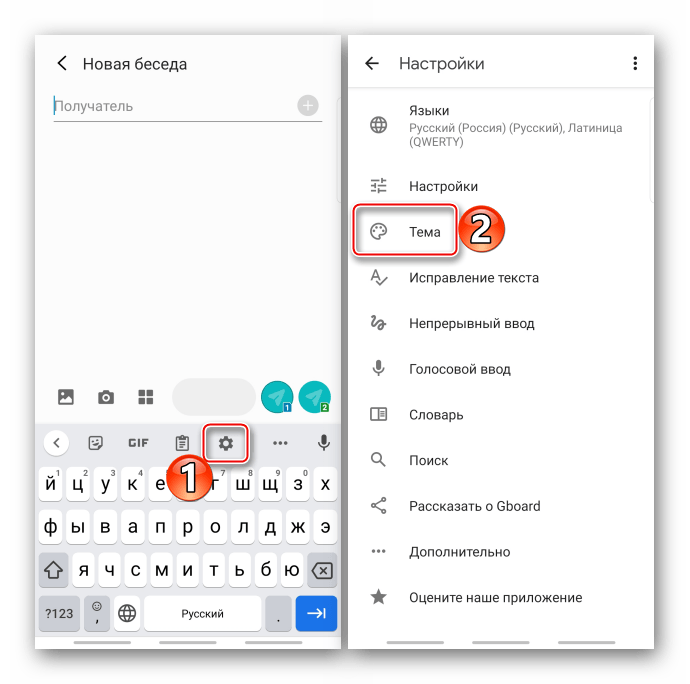
Большинство мобильных устройств с операционной системой Android на рынке оснащены клавиатурой Google.
-
Запускаем клавиатуру с помощью любого приложения, которое ее использует, переходим в «Настройки» и открываем «Тема».
Вариант 2: Samsung
На смартфонах фирмы Samsung по умолчанию предустановлена их фирменная клавиатура. Изменить цвет ее раскладки тоже можно, но такого разнообразия, как, например, в предыдущем варианте, здесь нет.
Примечание: Инструкция ниже подойдет и для устройств других производителей, предоставляющих собственные виртуальные клавиатуры. Некоторые действия и элементы управления могут отличаться, но не критически.
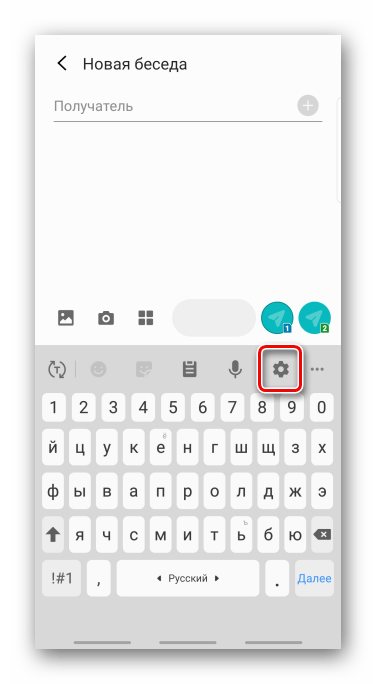
- В поле с клавишами нажимаем иконку в виде шестеренки на панели инструментов.

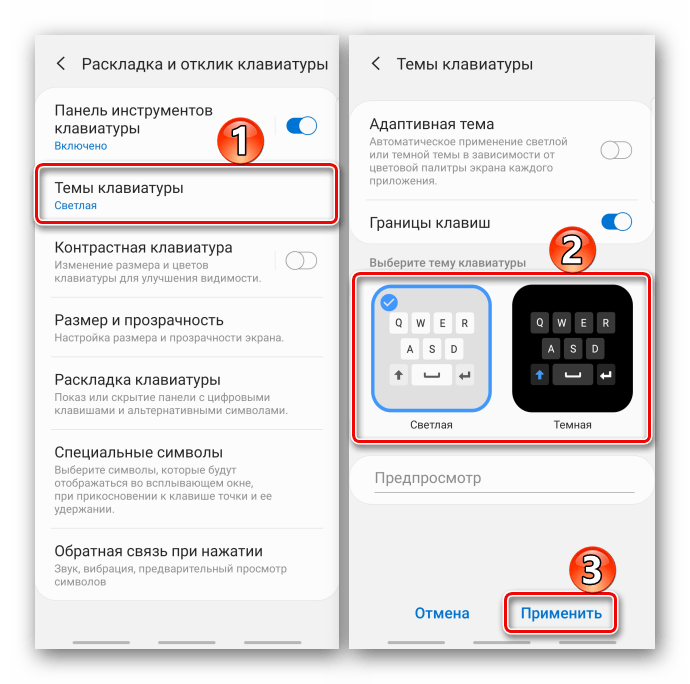
Теперь открываем «Темы клавиатуры», выбираем один из двух вариантов и подтверждаем выбор.
Вариант 3: Swiftkey
Настройки внешнего вида есть и в популярной клавиатуре от Microsoft, которая также является стандартной в мобильных устройствах некоторых производителей.
- В раскладке клавиатуры жмем на иконку с тремя точками и открываем раздел «Темы».
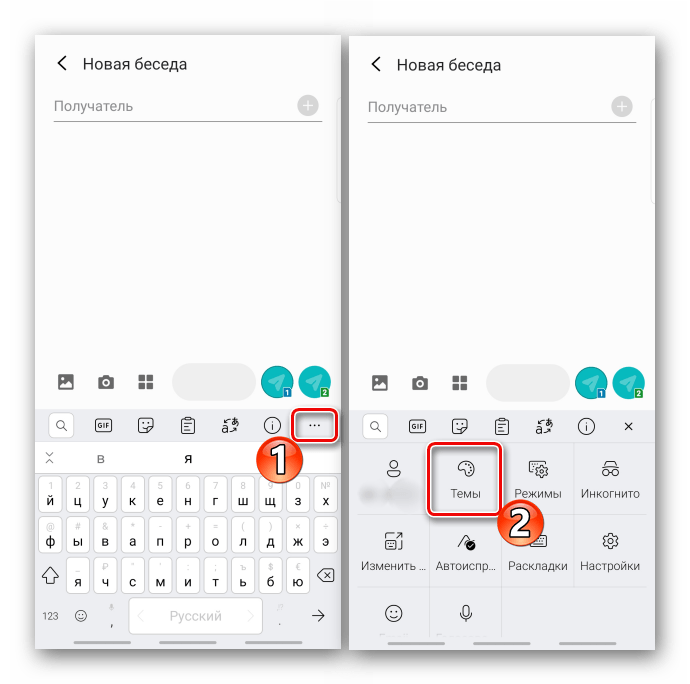
- Во вкладке «Ваши» уже доступно несколько тем.
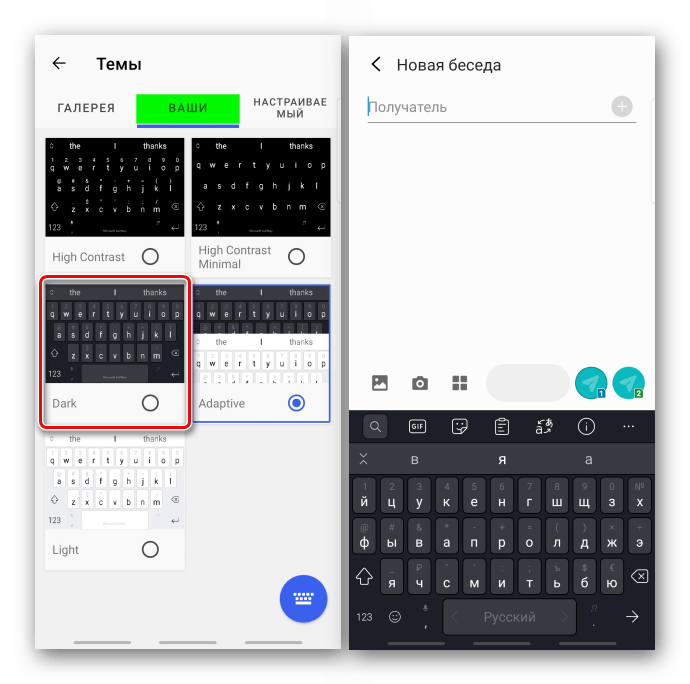
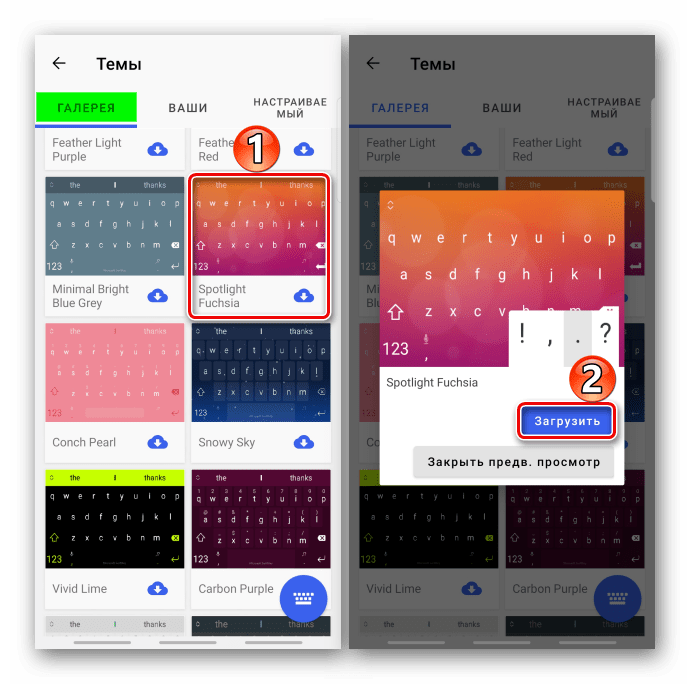
- Если нужно что-то более цветное, переходим во вкладку «Галерея». Все темы там бесплатные, но их нужно загружать, а для этого придется авторизоваться в приложении с помощью «учетки» Microsoft или Google. Выбираем один из вариантов, а когда откроется окно предпросмотра, тапаем «Загрузить».
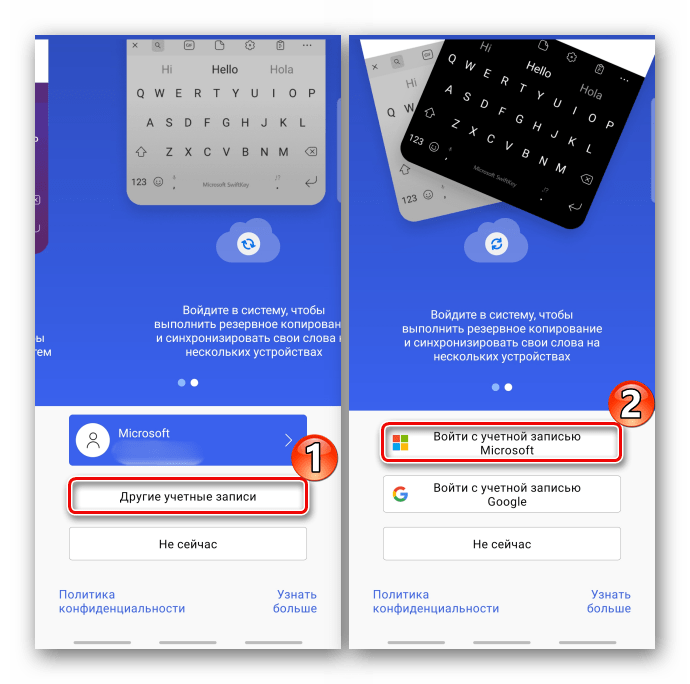
Если авторизации еще не было, нажимаем «Учетная запись» или «Другие учетные записи». В данном случае будем использовать аккаунт Microsoft.
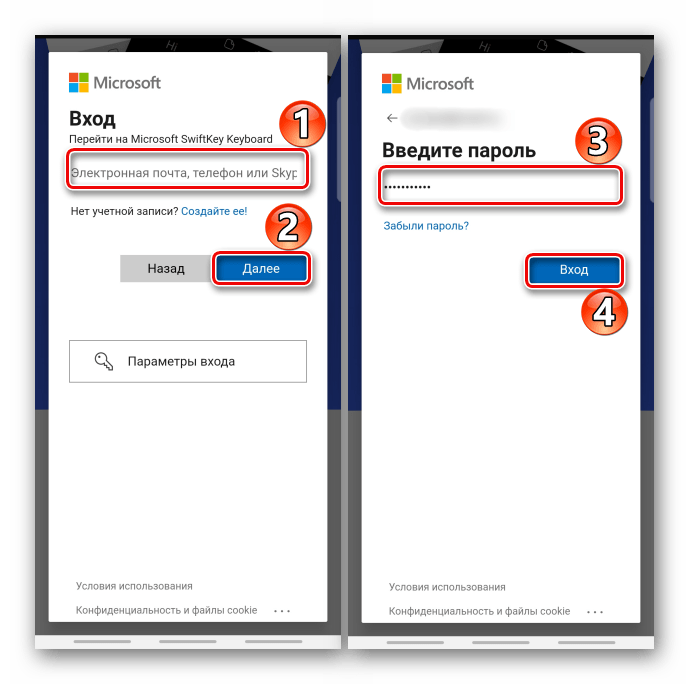
Вводим логин, пароль, подтверждаем вход и ждем завершения загрузки темы.
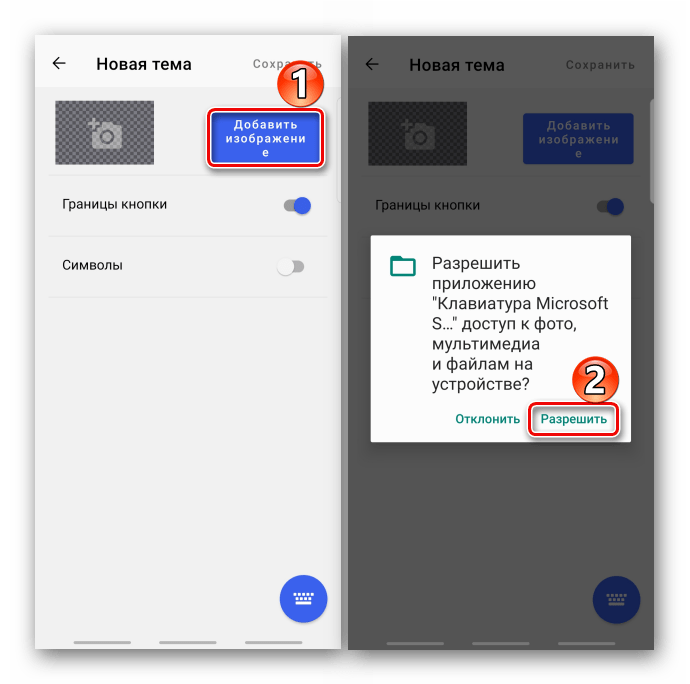
Тапаем «Добавить изображение» и разрешаем приложению доступ к мультимедийным файлам.
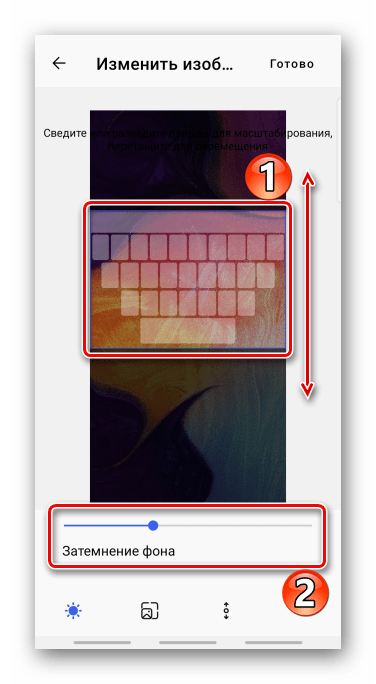
Находим в памяти устройства подходящее изображение и пальцем перемещаем картинку вверх и вниз, чтобы нужная нам область оказалась внутри синей рамки. При желании настраиваем затемнение фона.
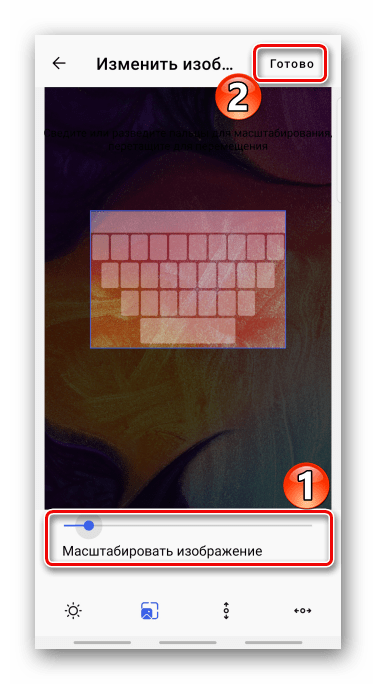
Чтобы изменить масштаб, перемещаемся в соответствующую вкладку и используем шкалу под изображением. Больше здесь настраивать нечего, поэтому жмем «Готово».
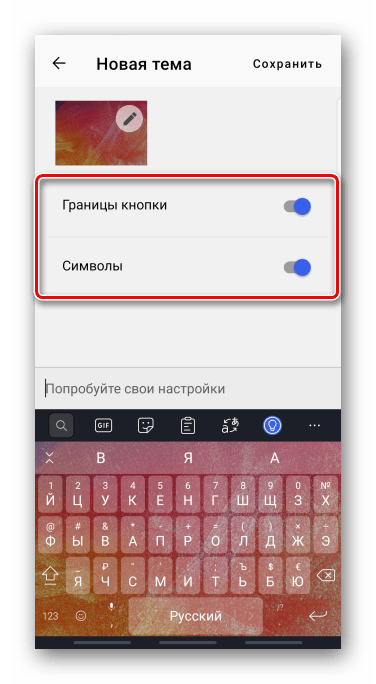
Дополнительно можно включить отображение границ кнопок и символов.
Как сменить клавиатуру на устройстве с Android
Выше мы упомянули приложения, которые обычно предустановлены на устройстве, но в Google Play Маркете много других клавиатур. Практически в каждой из них есть раздел, где можно изменить внешний вид раскладки, причем некоторые разработчики уделяют этим возможностям действительно много внимания. Единственное, чтобы начать печатать ими, придется их включить и выбрать в качестве клавиатур по умолчанию в настройках смартфона. Более подробно об этом написано в другой статье на нашем сайте.
Как поменять тему клавиатуры на Самсунг
Практически каждый владелец телефона хочет настроить его так как ему удобно. Обычно это делается через установку различных тем, обоев, иконок, изменений шрифтов, но и это еще не все. Одним из вариантов сделать телефон более индивидуальным — это поменять тему клавиатуры.
Изменить цвет клавиатуры на Самсунг может показаться не совсем тривиальной задачей и местами это так и есть. В этой статье расскажу, как на Самсунге поменять тему клавиатуры.
Содержание
Как поменять тему клавиатуры на Самсунг
Цвет клавиатуры на Samsung меняется несколькими способами. Самый простой вариант имеет недостатки, а именно, довольно скудное количество цветов. Сделать это можно следующим образом.
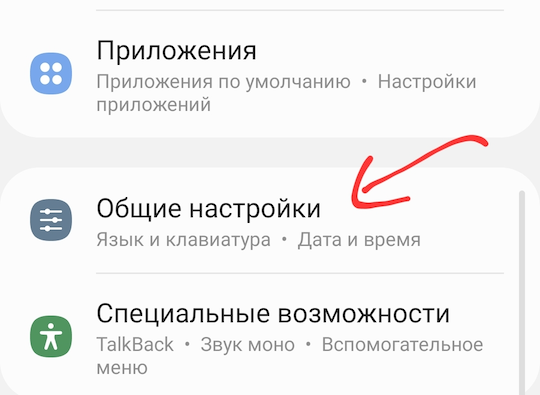
Открываем настройки и переходим в раздел Общие настройки.
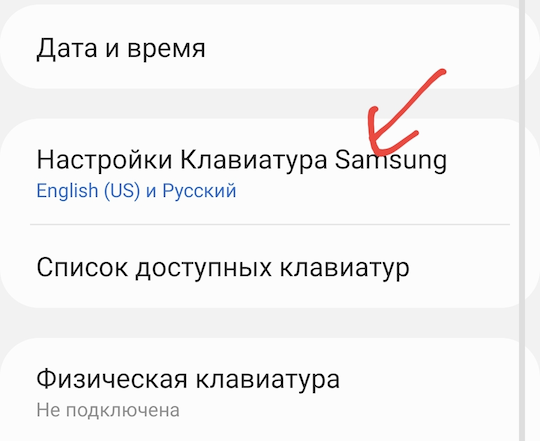
После этого заходим в раздел Настройки клавиатуры Samsung.
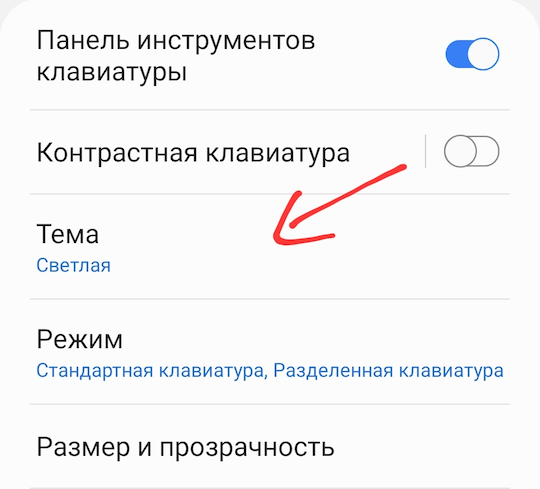
Выбираем раздел Тема.
Выбираем тему из аж четырех видов.
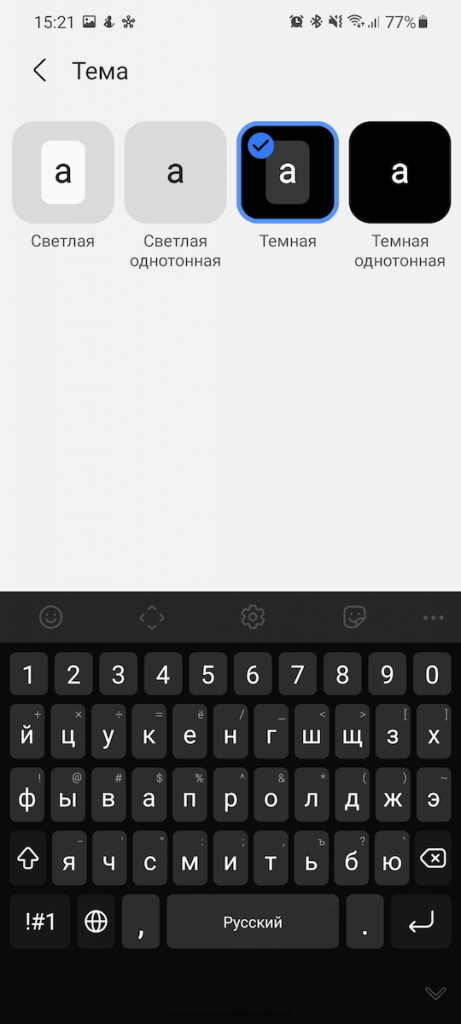
Согласитесь, маловато. Их можно слегка подстроить по цвету, сделав контрастными. Для этого в разделе настроек клавиатуры Самсунг открываем раздел Контрастная тема.
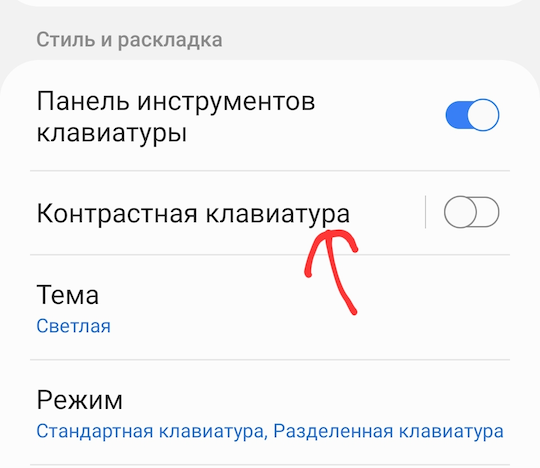
Ставим переключатель и выбираем тему.
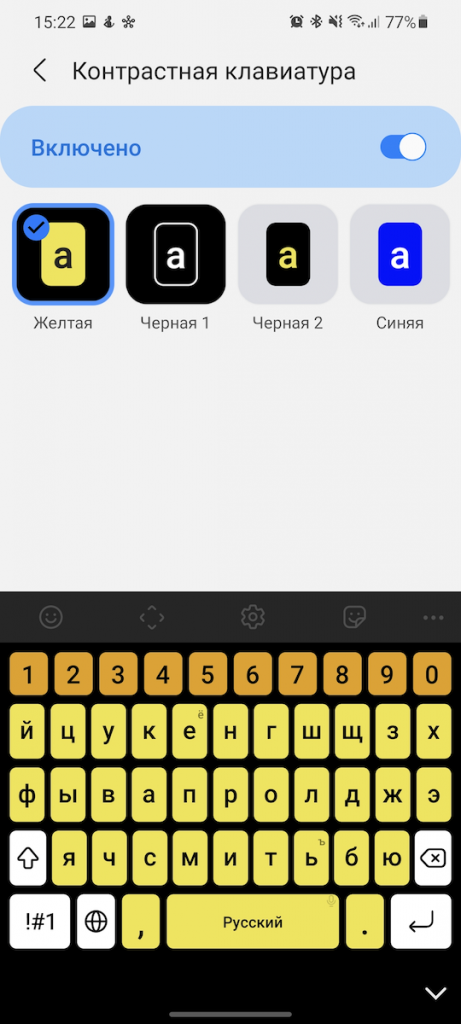
По мне, так и этого недостаточно. Хотелось бы, чтобы цвет клавиатуры соответствовал теме телефона.
Как поменять цвет клавиатуры на Самсунг в соответствии с темой
Еще один лайвхак, как поменять цвет клавиатуры на Самсунгах — это через темы. Открываем темы в настройках телефона.
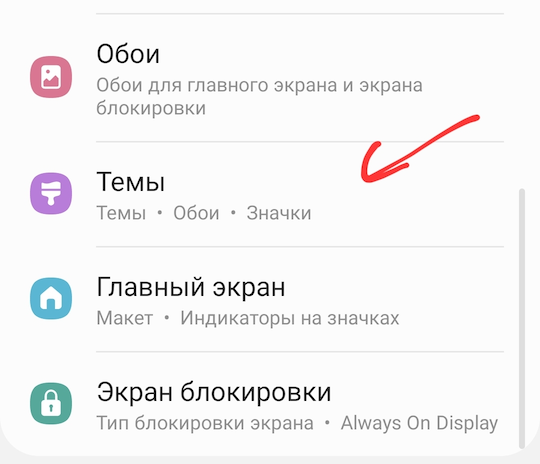
Находим тему, цвет которой хотелось бы увидеть на клавиатуре. Ориентируемся по цвету темы. Листам скриншоты темы в самый конец и смотрим, как отображается клавиатура. Если все устраивает, жмем загрузить и установить.
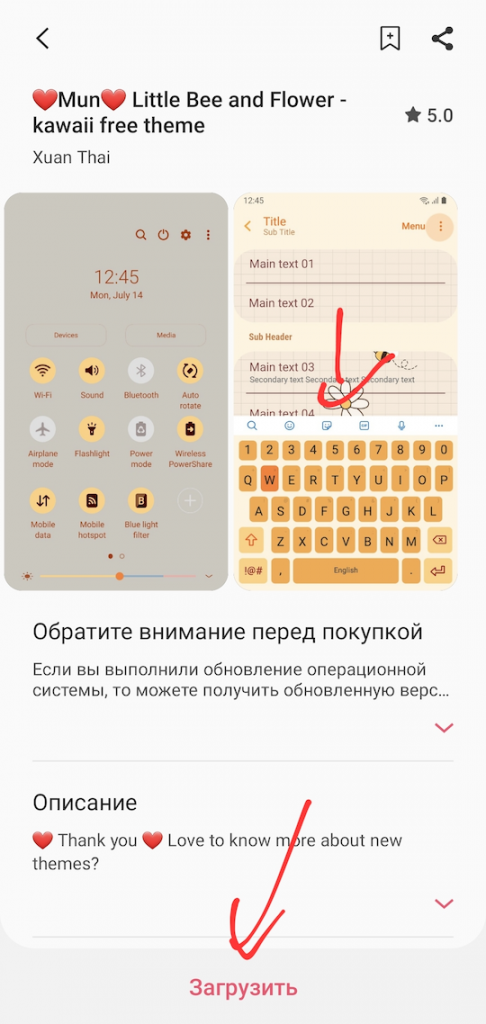
Некоторые темы платные, будьте внимательны. Если такой вариант вас тоже не устраивает, то поменять тему клавиатуры можно если поставить другую программу клавиатуру. Я бы сказал, нормальную клавиатуру. Да, мне не нравится оригинальная клавиатура от Самсунг.
Изменение цвета клавиатуры на Самсунг через Gboard
Gboard — приложение клавиатуры от компании Google. Данная программа на мой взгляд намного лучше, чем стандартная клавиатура от Самсунг. В Gboard можно запросто поменять темы, вариантом просто уйма. Качаем приложение Google Play Маркет по ссылке ниже.
Дальше нужно заменить стандартную клавиатуру, на Gboard. Для этого в настройках телефона открываем раздел Общие настройки — Список доступных клавиатур — Клавиатура по умолчанию. Выбираем Gboard.
После этого можно переходить к установке нужного цвета клавиатуры. В разделе Общие настройки открываем пункт Настройки Gboard.