Как создать резервную копию и восстановить данные на консоли PS4
Используйте функцию «Резервное копирование и восстановление», чтобы создавать резервные копии всех данных консоли PlayStation®4, включая сохраненные данные и данные учетных записей.
Категории данных, для которых вы можете выполнить резервное копирование на консоли PS4™
Регулярное резервное копирование данных – отличный способ обеспечить сохранность важных данных. Вы можете выполнить резервное копирование для следующих данных, сохраненных на USB-накопителе:
- Игры и приложения
- Сохраненные данные
- Снимки экрана и видеоклипы
- Настройки
Все пользовательские данные, сохраненные на консоли PS4, включены в резервную копию. При восстановлении данных из резервной копии на консоли PS4 происходит сброс настроек, и все сохраненные ней данные стираются.
Если вы хотите вернуть данные без восстановления консоли, используйте расширенное USB-хранилище или облачное хранилище.
Как создать резервную копию данных на консоли PS4
Для резервного копирования данных вам потребуется USB-накопитель в формате FAT32 или exFAT с как минимум вдвое большим объемом памяти, чем занимает файл резервной копии на PS4. Если у вас недостаточно места для резервного копирования всех данных на вашем устройстве, вы можете не копировать данные приложений.
Важно сначала синхронизировать ваши призы, потому что они не включены в данные резервного копирования. Перейдите к в раздел Призы, нажмите кнопку OPTIONS и выберите Синхронизировать призы с PSN.
Подключите USB-накопитель к консоли PS4.
Выберите Настройки > Система > Резервное копирование и восстановление.
Выберите Резервное копирование.
Подтвердите, какие данные вы хотите скопировать. Важно сделать резервную копию сохраненных данных, чтобы не потерять игровой прогресс.
Укажите название файла резервной копии и выберите Резервное копирование.
Как удалить пользователя в PS4: пошаговое руководство
Многие обладатели PS4 имеют аккаунты в сервисе и могут свободно осуществлять покупки игр или пользоваться благами подписки. Однако если купить приставку с рук, то велика вероятность, что в устройстве уже будет вбит аккаунт, который вам не принадлежит. Потому возникает необходимость удаления лишних персональных данных пользователя и замена их своими.
Зачем нужна учётная запись в PS4
Учётная запись в PS4 — это массив личных данных, которые сохраняются на серверах SONY. Тут записаны все ваши покупки, данные о прохождениях в играх и некоторая другая информация. Правильная аутентификация на приставке позволяет синхронизировать данные между сервером и консолью, скачивать игры и прогресс в них. Таким образом, играть без аккаунта на PS4 особо не получится, а если и выгорит при помощи некоторых махинаций, прогресс игры не сохранится и придётся начинать всё заново.
Активация и деактивация аккаунта в PS4
Если на приставке введено больше одного аккаунта, можно столкнуться с некоторыми трудностями в плане доступа к тем или иным играм. Если вы с одной учётной записи установили какую-либо игру, то играть в неё можно только с этого аккаунта и запись сохранений идёт тоже на него. Остальные «совладельцы» консоли не смогут пользоваться вашими играми. Потому и введена система активации и деактивации аккаунтов, чтобы пользователи не путались и для лишнего контроля за играми.
-
В настройках консоли открываем пункт «Управление учётными записями».
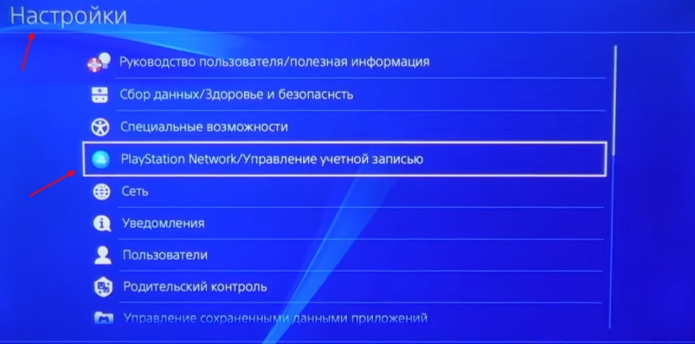
Открываем пункт «Управление учётными записями»
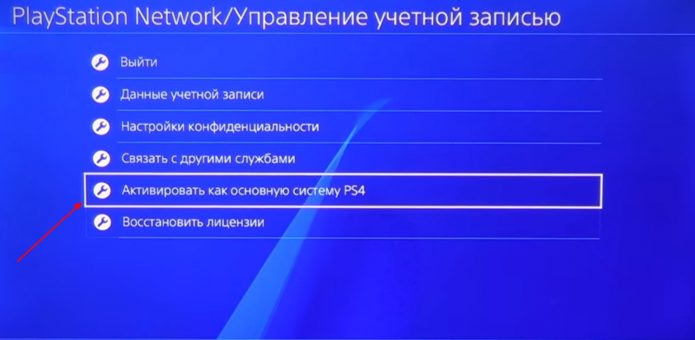
Переходим в путь «Активировать как основную систему PS4»
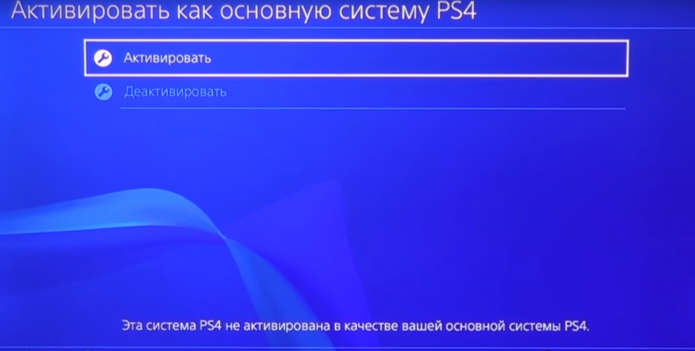
Активируем или деактивируем аккаунт
Видео: как сделать активацию или деактивацию аккаунта на PS4
Удаление учётной записи PS4
Если есть необходимость в удалении учётной записи на приставке — для этого есть две основных возможности: удаление через настройки или же очистка устройства через сброс настроек. Во втором случае вместе с аккаунтом удалятся все игры, настройки и прочие внесённые пользователем изменения. Потому прибегать к этому способу необходимо только в экстренных ситуациях. При этом удаление аккаунта на консоли не уничтожает данные на сервере, потому всегда можно вернуть пользователя на любую приставку и восстановить всю информацию.
-
В настройках приставки открываем пункт «Настройки входа».
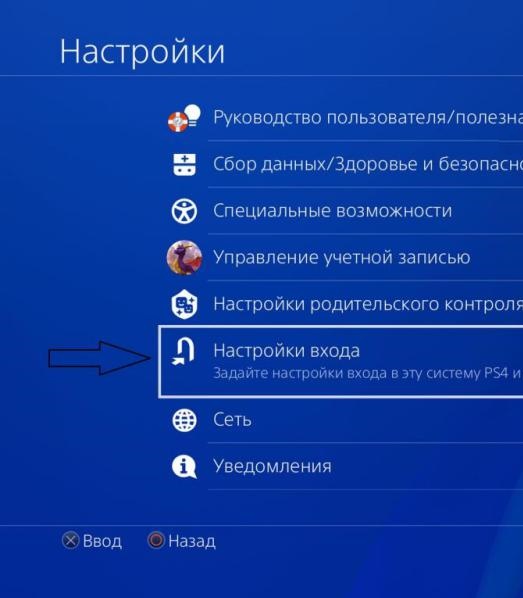
В параметрах открываем пункт «Настройки входа»
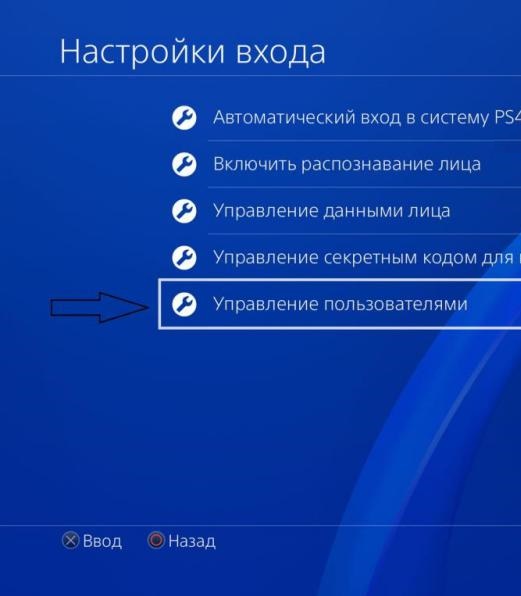
Переходим в меню «Управление пользователями»

Выбираем апплет «Удалить пользователя»
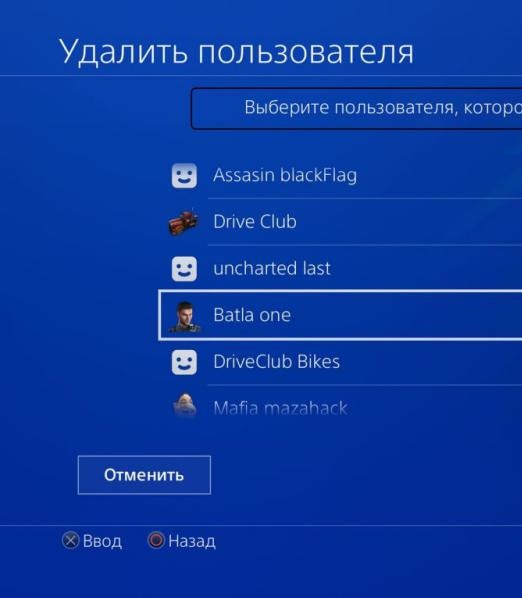
Выделяем пользователя и нажимаем кнопку крестика для удаления
Как удалить пользователя через сброс настроек
Вторым способом удаления аккаунта с консоли является сброс настроек устройства до заводских.
-
Для этого отключаем консоль, затем включаем и зажимаем кнопку питания.
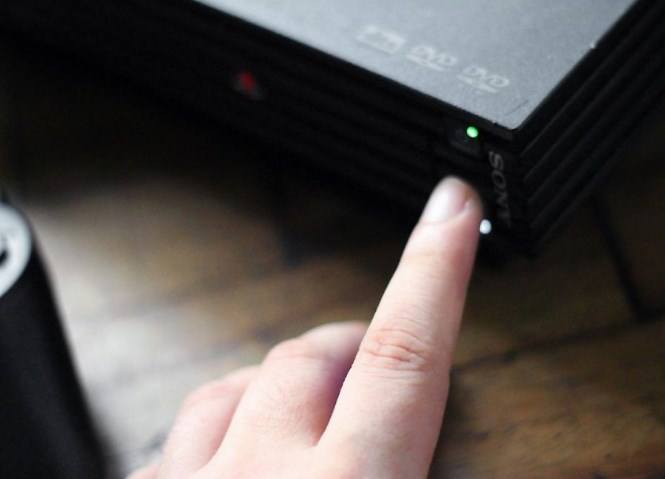
При включении консоли зажимаем кнопку питания и ждем два звуковых сигнала
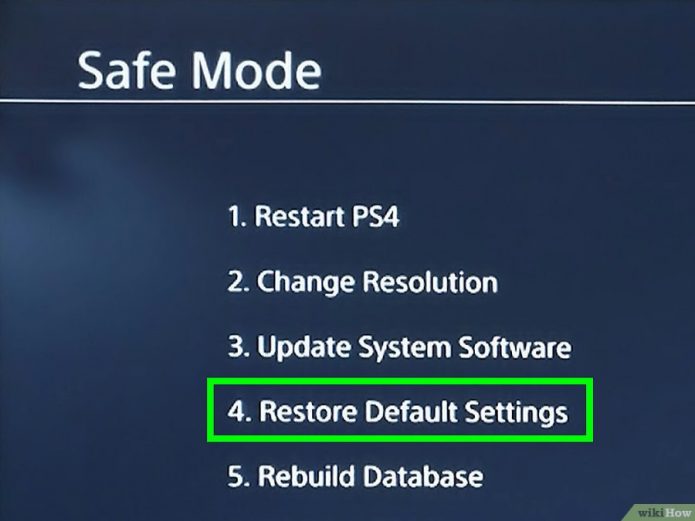
В меню безопасного режима активируем пункт Restore Default Settings
В течение нескольких минут консоль откатит все пользовательские изменения. После этого необходимо вновь ввести данные своего аккаунта и скачать игры по новой.
Удалить аккаунт в PS4 не так и сложно. Необходимо лишь провести несколько действий внутри настроек. К тому же всегда можно воспользоваться функцией сброса настроек до заводских — уж эта мера точно поможет.
КАК ВОССТАНОВИТЬ АККАУНТ PSN
Порой возникают ситуации, когда мы теряем доступ к своему аккаунту PSN в силу разных причин. Это может быть утеря пароля, блокировка либо кто-то попросту его украл.
ПРИМЕЧАНИЕ: д ля того чтобы изначально обезопасить себя от подобных моментов, настоятельно рекомендуем Вам повысить уровень защиты своего профиля, добавив двухфакторную аутентификацию и привязав свой номер телефона.
ВАЖНО ОТМЕТИТЬ: во всех случаях восстановления учетной записи Вам необходимо иметь доступ к почте аккаунта. В противном случае ничего не выйдет.
Способы восстановления аккаунта
В зависимости от сложности ситуации существуют несколько вариантов решения данного вопроса.
ЕСЛИ ВЫ ЗАБЫЛИ АКТУАЛЬНЫЙ ПАРОЛЬ к своей учетной записи, возобновить доступ можно двумя способами:
В СЛУЧАЕ КОГДА АККАУНТ БЫЛ УКРАДЕН ИЛИ ЖЕ ССЫЛКА НА СБРОС ПАРОЛЯ НЕ ПРИХОДИТ, восстановить доступ сможете также двумя способами :
Восстановление пароля через PlayStationNetwork
В данном случае Вам необходимо будет выполнить следующие инструкции:
-
Перейдите на сайт PSN. В открывшемся окне введите свой идентификатор входа в сеть (логин) и подтвердите запрос.


Восстановление пароля, используя приставку
Осуществить подобное восстановление можно лишь в том случае, если аккаунт уже установлен на Вашу консоль, но для использования игрового контента Вам требуется войти в сеть.
Для этого выполним следующее:
- На PS4 зайдите в свой профиль, в верхней функциональной панели выберите
(НАСТРОЙКИ) > [УПРАВЛЕНИЕ УЧЕТНОЙ ЗАПИСЬЮ] > [ВОЙТИ В СЕТЬ]. - В следующем окне, где уже указан Ваш логин без пароля, нажмите ТРЕУГОЛЬНИК.
- Впишите свою электронную почту.
- Ссылка на сброс пароля будет отправлена на Ваш электронный адрес. Далее все по инструкциям из прошлого варианта восстановления.
Восстановление учетной записи через тех.поддержку SONY
Это можно сделать путем телефонного звонка на горячую линию SONY либо через свой e-mail.
-
Горячие линии некоторых регионов:
0-800-307-669 — Украина;
8-800-070-7035 — Казахстан;
8-800-200-7667 — Россия.

Здесь Вы найдете информацию и контактные данные. Нас интересует электронная почта техподдержки.

Перейдите на почту своего аккаунта и отправьте запрос по указанному электронному адресу. Время ожидания ответа может занять несколько дней.
ПРИМЕЧАНИЕ: для возобновления доступа через техподдержку Вам необходимо будет предоставить некоторые данные для подтверждения личности и права владения этой учетной записью:
- идентификатор входа в сеть (логин/электронная почта аккаунта);
- сетевой идентификатор (ник, который видят другие игроки в сети);
- серийный номер консоли, которая использовалась для создания или входа на этот аккаунт;
- серийный номер консоли, используемой в настоящее время для искомого аккаунта;
- подробная информация о способе оплаты;
- подробная информация о недавней транзакции (включая номер заказа, приобретенный контент, дату и время транзакции), совершенной в этом аккаунте.
Онлайн чат с ассистентом
Данный вид восстановления есть не во всех регионах. В основном его можно встретить в европейских сторах.
Для того чтобы восстановить свою учетную запись, нам понадобятся такие ОБЯЗАТЕЛЬНЫЕ параметры:
- идентификатор входа в сеть (логин / почта аккаунта/ Sigh-In ID):
- сетевой идентификатор (Online ID / ник в сети);
- номер транзакции одной или нескольких покупок (можно бесплатных);
- серийный номер приставки, на которой была первая активация данного аккаунта.
Найти чат можно следующим образом:
- Выберите регион своего аккаунта — ссылка.
- Раздел [ТЕХПОДДЕРЖКА].
Как восстановить данные на PS4?
Игровая консоль стала многофункциональным мультимедийным центром. В нее можно играть в одиночном и сетевом режиме, просматривать потоковое видео, общаться, создавать чаты и сообщества. Компания производитель постоянно работает над увеличением надежности устройства.
Причин потери игровых файлов много. Поэтому распространен вопрос как восстановить PS4. Есть несколько способов, а также профилактические меры, снижающие вероятность утраты важной информации.
Когда нужно перестраивать базу данных?
Восстановить информацию PS4 можно в любое время. Этот процесс безопасен, ограничений на перестроение нет. При отсутствии проблем восстановление снижает вероятность падения скорости обработки информации. Принудительный запуск уместен в ряде случаев: удалил игры, требуется много времени для входа в личный аккаунт, меню зависает.
Пользователи заметили, если обновил игру, операционная система начинает работать медленно. Это происходит чаще при скачивании большого пакета файлов.
Перестроение помогает при падении частоты кадров в играх. Это проявляется появлением фризов, подтормаживания, длительной загрузкой локаций. Комфортно играть в такой ситуации не получится.
На экране появляется надпись «поврежденные данные». Устраняется эта ошибка перестроением базы. Она проявляется при попытке запуска с библиотеки. Перезагрузка консоли не устраняет проблему. Если она не читает оптические носители, подобная процедура восстанавливает работу модуля.
Разработчики рекомендуют перестраивать файлы в случае частой установки и удаления игр, использования новых патчей. При игре в одни и те же проекты делать это часто не рекомендуется.
ПО игровой консоли позволяет загружать и переносить информацию на любую PS4. Это доступно при входе в один аккаунт с нескольких устройств. Сохраненная информация привязывается к PlayStation Network. Делиться файлами с другими пользователями нельзя. Это связано с лицензионными соглашениями, которые применяются при покупке игры.
При использовании iCloud для сохранения информации придется заплатить 10 долларов в месяц или 60 долларов в год. При выборе бесплатного резервного копирования подключается внешний USB-накопитель.
Как создать резервную копию данных на консоли ps4
Регулярное резервное копирование информации залог ее безопасности. При выполнении этой работы выбирается тип базы:
- игры и приложения;
- временная информация, которая касается сохранений;
- снимки с экрана и видеоклипы;
- настройки операционной системы.
В случае восстановления информации происходит сброс установленных настроек. Учетная запись при этом не изменяется. Для резервного копирования текущих настроек подключается наружный USB-накопитель и облачное хранилище.
Перед проведением процедуры используемый USB-накопитель форматируют в FAT32 или exFAT. Объем памяти выбирается в два раза больше, чем информация занимает пространства на внутреннем накопителе.
Инструкция представлена несколькими этапами:
- Синхронизируются призы, так как они не включаются в резервное копирование. Для этого делается переход в раздел Призы и выбирается функция Синхронизировать призы с PSN.
- Подключается внешний накопитель к игровой консоли PS
- Выбирается Настройки, Система, Резервное копирование и восстановление.
- Нажимается функция Резервное копирования.
- Выбирается тип информации, которая будет перенесена на внешний накопитель.
- Указывается название файла для формирования резервной копии.
На перенос информации потребуется время. Восстановить лицензию подобным образом не получится.
Важно. При копировании информации нельзя прерывать подключение. Это приведет к повреждению файла.
Как восстановить данные на консоли PS4?
После сохранения информации ее восстановить можно в любое время в несколько этапов. Старые файлы удаляться, доступа к ним не будет. Инструкция представлена несколькими этапами:
- Выбирается Настройки, Система, Резервное копирование и восстановление.
- Подключается используемый USB-накопитель с копией информации игровой консоли.
- Выбирается функция Восстановить PS4.
- На экране выбирается сохраненный файл.
На перенос информации уходит несколько минут. Если пользователь забыл доступ к аккаунту PlayStation™Network (PSN) или не создавал его, восстановить получится только настройки консоли, на которой они были сделаны. Для переноса информации с другого устройства оба подключают к одному аккаунту. Как восстановить базу данных на PS4 при повреждении файла? Сделать это не получится.
Способ 1 восстановление удаленных или пропавших с жесткого диска игр из облачных сохранений
Sony создала облачное хранилище для загрузки игр и файлов настроек, сохранения. Вернуть сейвы смогут все пользователи, которые имеют соответствующий аккаунт. Делается это несколькими этапами:
- Открываются Настройки.
- Выбирается раздел Управление сохраненными данными приложения.
- Нажимается клавиша Сохраненные данные в онлайн-хранилище, Загрузить в системное хранилище. Это делается для создания файла восстановления.

Для того чтобы вернуть игру в меню выбирается кнопка Скачать. После завершения процесса загрузки она появится в списке доступных.
Способ 2 повторная загрузка потерянных игр из PlayStation s tore
Все игры игровой консоли привязаны к аккаунту. Это позволяет повторно загрузить их при повреждении файловой системы или удаления. Достижения в игре и профиль сохраняются отдельно. Для повторной загрузки файлов и установки:
- Открывается библиотека с экраном hone и на джойстике нажимается клавиша «х». На экране откроется список игр, которые были приобретены.
- Выбирается нужная игра.
- Открывается вкладка и нажимается Скачать.

После этого она появится на экране с доступными играми. Восстановить поврежденный файл с информацией аккаунта получится не всегда. Все зависит от особенностей проекта.
Способ 3 восстановление потерянных игровых файлов с жесткого диска ps4
Удаленные настройки и файлы восстановить проще всего с помощью специального инструмента. Программа Apeaksoft устанавливается не только на игровую консоль, но и компьютере: электронные письма, документы, изображения и видео. Программа распространяется бесплатно, скачивается она с официального сайта. Инструкция:
- Программа Apeaksoft Data Recovery скачивается с официального сайта и устанавливается на компьютере. Важно использовать только официальный софт. Это связано с тем, что другие разработчики вшивают вирусный код для нанесения вреда консоли.
- На главном экране программы выбирается восстановление PS Далее открывается диск устройства, после чего нажимается кнопка Scan.
- После сканирования выбирается пункт Тип Список или Список путей. Происходит поиск потерянных файлов.
- Если программа найдет потерянную информацию, нажимается клавиша recover. Это сохранить файлы и настройки на жестком диске компьютера, на съемном носителе.
Восстановить здоровье системы следует сразу после возникновения проблем. Для этого файлы и настройки переносятся на внешний носитель, который подключается к консоли и запускается восстановление.
Важно. Если программа не нашла утерянные файлы, используется функция Глубокий анализ. Эта кнопка находится в верхнем право углу. Программа восстанавливает не все после удаления. Если файл повреждены, они не будут использоваться OS игровой консоли.
Шаг 1 подключите жесткий диск PS4 к компьютеру
На этом этапе накопитель подключают к компьютеру. Для этого в комплекте есть специальный кабель.
Шаг 2 сначала программа начнет быстрое сканирование
На втором этапе происходит быстрое сканирование жесткого диска. Установленный индикатор питания начинает мигать. По результатам будет отображен список файлов.

Шаг 3 из результатов сканирования выберите игровые файлы ps4 установочные файлы или пакеты которые вы хотите восстановить

Финишный этап заключается в выборе файла. После этого совершается их восстановление и распаковка.
Способ 4 в безопасном режиме
Использование безопасного режима решает многие проблемы. Для операционной системы яд становится неправильная установка файлов или попытка установки новой прошивки. Избежать ядовитых последствий может каждый, достаточно установить правильные настройки ПС4.
Начать восстановление файлов следует с запуска игровой консоли в безопасность режиме. Для этого при выключении удерживается кнопка PS на контроллере, выбирается функция Питание и Выключить PS4.
После полного выключения игровой консоли контроллер подключается USB кабелем. Это связано с тем, что в безопасность режиме Bluetooth не работает. Нажимается и удерживается кнопка питания, появится два звуковых сигнала.
После второго звукового сигнала кнопка питания отпускается. Меню безопасного режима будет отличаться от стандартного. Выбирается 5 функций «Восстановление базы данных». Игровая консоль предупредит пользователя о том, что процесс займет несколько часов. После этого начнется процесс, появится логотип PlayStation и индикатор загрузки. В безопасном режиме восстанавливаются все файлы, которые были сохранены на внешнем носителе. Доступа к PlayStation Plus нет.

Потребуются ли приставки следующего поколения аналогичное обслуживание
Компании-производители постоянно работают над совершенствованием своего продукта. Новое поколение игровых консолей станет производительнее и надежнее. Будет внесена защита от яда. Это сделает восстановление файлов намного проще.
Главное изменение – установка жестких дисков типа SSD. Они отличаются от стандартных HDD следующими моментами:
- Хорошая скорость записи и чтения информации. Это сделает загрузку игры и контента моментальной.
- Отсутствие механического элемента увеличивает надежность конструкции. Поэтому при падении или тряске консоли вероятность потери информации минимальная.
- Отсутствие шума при работе. Жесткий диск типа SSD работают бесшумно.
- Компактность. Твердые накопители HDD больших размеров. Поэтому увеличение объема внутренней памяти приводит к увеличению размеров корпуса консоли.
Отрицательная сторона использования накопителей SSD заключается в большой стоимости. Восстановление файловой системы займем меньше времени.
Sony обещает доработать и созданию экосистему. Переработают сохранение и восстановления информации. Будут учтены все проблемы, возникающие при эксплуатации PS4.
Жесткий диск игровой консоли Sony PlayStation напоминает накопитель компьютера. Игры создают корневые папки, которые по-разному размещены на файловом кластере. Для ускорения чтения и записи делают перестроение файлов.
Это делают пользователи с разной периодичностью. Частота зависит от того, как часто устанавливается игра и записываются новые файлы. Процесс запускается при возникновении проблем с ПО.