Как временно отключить или возобновить синхронизацию OneDrive?
Иногда может возникнуть желание отключить синхронизацию OneDrive. Например, когда компьютер долгое время не запускался, а при включении ПК нужно срочно что-то сделать. Активная синхронизация файлов с облачным хранилищем может затормозить работу компьютера, а если речь идёт об устройстве со слабым железом, то компьютер может и вовсе зависнуть. В этой статье мы разберём именно временное отключение OneDrive в Windows 10 с последующей приостановкой синхронизации файлов на несколько часов.
Как полностью удалить Microsoft OneDrive в Windows 10?
Если вы хотите отключить OneDrive на постоянной основе, а временное отключение синхронизации вам не подходит.
Как временно отключить (приостановить) синхронизацию OneDrive?
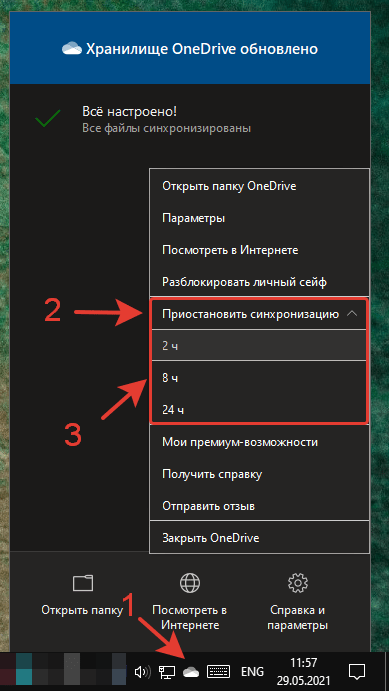
После этого иконка OneDrive изменится, на облаке появится значок паузы 
Как возобновить синхронизацию OneDrive?
- Щелкните правой кнопкой мыши по значку OneDrive в области уведомлений.
- В открывшемся меню выберите нажмите на пункт «Возобновить синхронизацию».
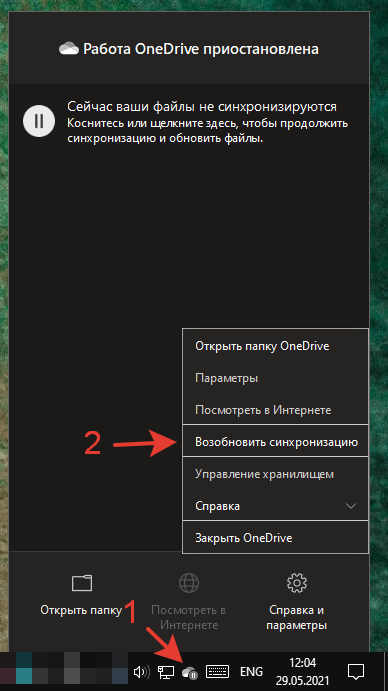
После этого иконка OneDrive изменится, на облаке появится значок паузы синхронизации 
Как разорвать связь с аккаунтом в OneDrive, чтобы полностью отключить синхронизацию файлов?
Ещё один способ отключить синхронизацию с облаком OneDrive — это выйти из учетной записи в OneDrive. В таком случае синхронизация будет остановлена до следующего входа в учетную запись в приложении Microsoft OneDrive.
- Щелкните правой кнопкой мыши по значку OneDrive в области уведомлений.
- Нажмите на пункт «Параметры».
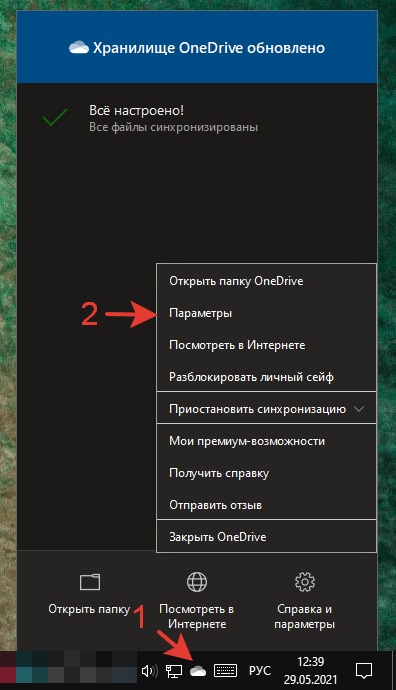
- В открывшемся окне во вкладке «Учетная запись» нажмите на ссылку «Удалить связь с этим компьютером».
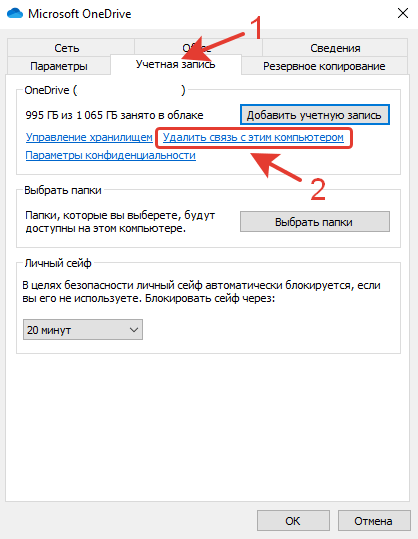
Обратите внимание! После выхода из учетной записи, повторный вход в учетную запись может сопровождаться довольно долгой синхронизацией файлов. Удаляйте связь с учетной записью только в крайнем случае, если вы уверены, что не будете пользоваться облаком OneDrive на этом компьютере.
Удалось ли вам отключить синхронизацию OneDrive?
Расскажите в комментариях ��
Как приостановить синхронизию OneDrive в Windows 10
Вы можете не знать, что есть возможность приостановить синхронизацию файлов и папок в OneDrive. В этой статье мы рассмотрим, как сделать паузу и возобновить синхронизацию в OneDrive в Windows 10.
Приостановить синхронизацию OneDrive
После того, как вы включили ваш ПК, приложение OneDrive, автоматически начнет синхронизацию файлов и папок межу компьютером и облаком OneDrive. Как правило процесс должен пройти быстро.
Но если вы, по какой-то причине, хотите временно приостановить синхронизацию, OneDrive позволяет это сделать. Вы можете приостановить OneDrive синхронизацию на 2, 8 или 24 часа.
Чтобы приостановить синхронизацию OneDrive, все, что вам нужно сделать, это кликнуть правой кнопкой мыши на иконке OneDrive в области уведомлений, и в контекстном меню вы увидите опцию Приостановить синхронизацию . Задержите курсор мыши на нем, и вы увидите следующие опции:
2 часа
8 часов
24 часа.
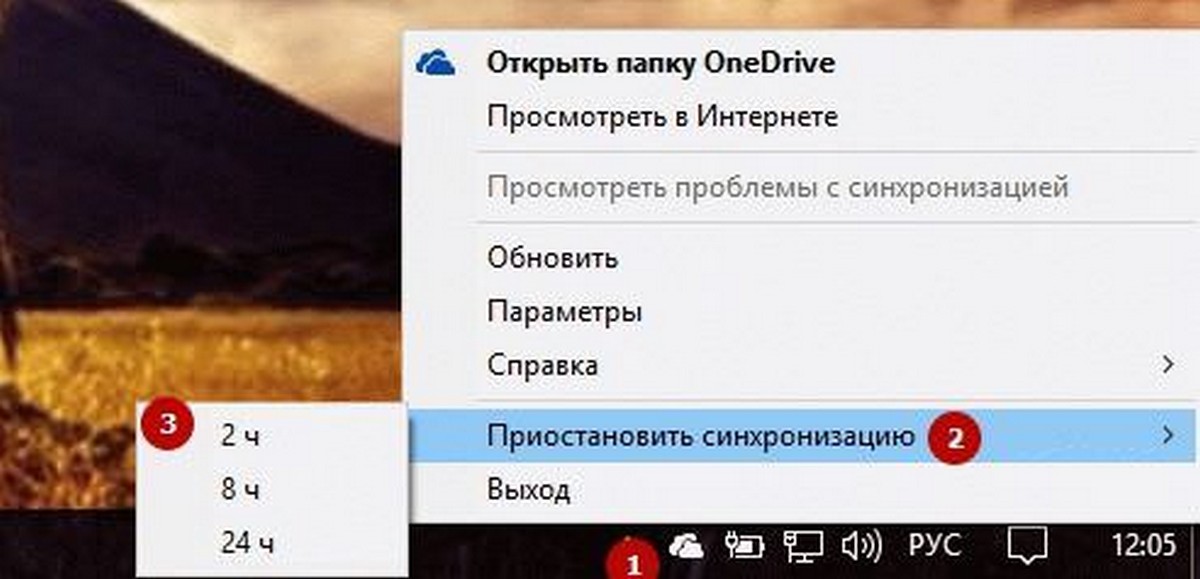
Выберите время, на которое вы хотите, приостановить синхронизацию и OneDrive остановит процесс, значок изменится следующим образом:

Возобновить OneDrive синхронизацию
Если вы хотите, возобновить синхронизацию, снова щелкните правой кнопкой мыши на иконке и выберите Возобновить синхронизацию .
OneDrive постоянно синхронизируется? Вот 13 решений, чтобы это исправить
«У меня есть пользователь, у которого проблемы с OneDrive, он всегда зависает от синхронизации файлов. Самая странная часть – когда я попал в папку OneDrive, она показывается как синхронизация, но никогда не заканчивается. Для меня просто не практично продолжать синхронизировать эти файлы снова и снова, потому что они тратят целый день/полтора дня. Есть какие-нибудь предложения? »
Microsoft OneDrive используется для хранения и синхронизации документов и настроек на устройствах пользователей Windows 10, но иногда приложение синхронизации не работает должным образом.
Облачное хранилище претерпевает изменения, поэтому пользователи сообщают о проблемах, связанных с синхронизацией OneDrive, и, похоже, их число увеличивается, начиная с загрузки файлов в приложение синхронизации без подключения или даже непрерывной синхронизации OneDrive.
Ошибки синхронизации могут возникать по разным причинам, большинство из которых можно исправить и/или исправить. По мере того, как технический гигант продолжает улучшать свои предложения облачного хранилища с каждым новым обновлением, мы предложим вам некоторые предлагаемые решения Microsoft, в том числе те, которые работают для других пользователей, чтобы помочь вам решить проблемы постоянной синхронизации OneDrive.
Как исправить постоянную синхронизацию OneDrive в Windows 10
- Предварительные исправления
- Перезапустите клиентское приложение синхронизации OneDrive
- Проверьте, настроена ли ваша учетная запись OneDrive для подключения к Windows 10
- Удалить каталоги в реестре
- Выберите OneDrive для синхронизации папок
- Убедитесь, что конфигурация OneDrive завершена
- Проверьте память вашего компьютера
- Отключить OneDrive
- Измените свою учетную запись Microsoft на Локальную учетную запись и снова на Microsoft
- Переместить папку OneDrive
- Изменить местоположение для синхронизации библиотек SharePoint
- Другие решения от пользователей OneDrive:
- Сбросить OneDrive
1. Предварительные исправления
Прежде чем попробовать какое-либо из приведенных ниже решений, вот несколько предварительных действий по устранению неполадок:
- Убедитесь, что у вас установлено последнее обновление Windows 10 и OneDrive. Для этого перейдите в раздел Параметры> Обновление и безопасность> Центр обновления Windows .
- Убедитесь, что размер файла для синхронизации не превышает 10 ГБ, поскольку это текущий предел размера для OneDrive
- Убедитесь, что у вас есть стабильное и надежное подключение к Интернету
2. Перезапустите клиентское приложение синхронизации OneDrive.
- Перейдите в область уведомлений панели задач и щелкните правой кнопкой мыши значок OneDrive (облако). Если он не отображается, нажмите Показать скрытые значки со стрелками в левой части области уведомлений.
- Нажмите Выход .
- Нажмите Закрыть OneDrive
- Нажмите Пуск и найдите OneDrive в окне поиска, затем откройте приложение.
– СВЯЗАННО: Как исправить проблемы с синхронизацией OneDrive SharePoint в Windows 10
3. Проверьте, настроена ли ваша учетная запись OneDrive для подключения к Windows 10
- Нажмите Пуск и выберите Настройки .
- Выберите Аккаунты .
- Выберите Ваш адрес электронной почты и аккаунты . Если учетная запись не подключена, нажмите Войдите в систему, используя учетную запись Microsoft .

- Следуйте инструкциям, чтобы перейти к вашей учетной записи Microsoft. Если используемая вами учетная запись не связана с вашей учетной записью OneDrive, создайте новую учетную запись с теми же учетными данными, что и у OneDrive.
4. Удалить каталоги в реестре
- Нажмите правой кнопкой мыши на Пуск и выберите Выполнить .
- Введите regedit и нажмите ввод
- Удалите эти разделы реестра: HKEY_CURRENT_USER \ Software \ Microsoft \ Office \ 15.0 \ Common \ Identity \ Identities и HKEY_CURRENT_USER \ Software \ Microsoft \ Office \ 15.0 \ Common \ Identity \ Profiles .
- Удалите %localappdata% \ microsoft \ office \ spw и % localappdata% \ microsoft \ office \ 15.0 \ officefilecache
– СВЯЗАННО: ИСПРАВЛЕНИЕ: OneDrive на Android не синхронизируется
5. Выберите OneDrive для синхронизации папок
Из-за изменений в OneDrive больше нет таких функций, как заполнители и автоматическая синхронизация. Microsoft использует выборочную синхронизацию, поэтому перед загрузкой и/или загрузкой чего-либо необходимо вручную выбрать файлы для синхронизации.
- В области уведомлений панели задач нажмите значок OneDrive или нажмите Показать скрытые значки , если вы не видите значок облака
- Выберите Настройки .

- Нажмите вкладку Аккаунт .
- Нажмите Выбрать папки .
- Выберите Синхронизировать все файлы и папки в моем OneDrive или укажите, какие файлы вы хотите синхронизировать.

- Нажмите ОК .
Примечание. Если вы не синхронизируете все папки OneDrive, когда другой человек совместно использует новый файл/папку, эта синхронизация не будет выполняться до тех пор, пока она не будет выбрана вручную.
6. Убедитесь, что конфигурация OneDrive завершена
Иногда могут возникнуть проблемы с непрерывной синхронизацией OneDrive из-за конфигурации. Чтобы завершить настройку OneDrive, выполните следующие действия:
- Нажмите Пуск и выберите Проводник .
- Нажмите на папку OneDrive на левой панели.

- Выберите файлы/папки, которые вы хотите синхронизировать
- Укажите короткий путь к файлу, так как это может вызвать проблемы с синхронизацией (не более 255 символов).
– СВЯЗАННО: Как исправить проблемы с доступом OneDrive в Windows
7. Проверьте хранилище вашего компьютера
На вашем компьютере должно быть то же количество памяти, что и на OneDrive, поэтому, если этого недостаточно, у синхронизации OneDrive будут проблемы. Создайте больше места на жестком диске, перемещая или удаляя некоторые файлы.
- Нажмите Пуск и найдите OneDrive в окне поиска, чтобы открыть приложение.
- Выберите файлы, которые вы хотите синхронизировать, и выберите место, куда вы хотите их синхронизировать
- Откройте Проводник и нажмите Этот компьютер .

- Щелкните правой кнопкой мыши на жестком диске, который вы хотите синхронизировать файлы
- Выберите Свойства .

- Выберите Очистка диска и нажмите Очистить системные файлы .
- Выберите файлы, которые вы хотите удалить, и нажмите ОК .
- Нажмите Удалить файлы .
– СВЯЗАННО: исправлено: OneDrive обрабатывает изменения в Windows 10
8. Отключите OneDrive
Настройки учетной записи компьютера могут привести к постоянной синхронизации OneDrive, поэтому в этом случае отмените связь с учетной записью и снова запустите мастер настройки. Сделать это:
- Щелкните правой кнопкой мыши значок OneDrive в области уведомлений на панели задач.
- Выберите Настройки

- Нажмите «Отключить OneDrive» и следуйте инструкциям, чтобы выбрать файлы, которые вы хотите синхронизировать, и желаемое место для их синхронизации.
9. Измените свою учетную запись Microsoft на Локальную учетную запись и снова на Microsoft
- Нажмите Пуск и выберите Настройки .

- Нажмите учетную запись .

- В разделе «Имя пользователя и идентификатор пользователя» нажмите Отключить и следуйте онлайн-инструкциям.
- Нажмите Пуск и выберите Настройки
- Нажмите учетную запись .
- Нажмите Подключиться к учетной записи Microsoft и следуйте онлайн-инструкциям.
10. Переместите папку OneDrive
- Создайте новую папку в нужном месте и назовите ее OneDrive .
- Нажмите правой кнопкой мыши значок OneDrive .
- Выберите Настройки .
- Нажмите Аккаунт .

- Выберите Отключить этот ПК .

- Повторите процедуру установки еще раз и убедитесь, что вы выбрали новое местоположение, с которым хотите синхронизировать OneDrive. Подождите, пока ваши файлы для загрузки на новое место
Примечание . Перемещение папки OneDrive в новое место означает, что она унаследует права доступа к родительской папке или диску, если она будет помещена в корневой каталог. Обновите разрешения для новой папки OneDrive, в противном случае она будет доступна любому пользователю, использующему компьютер.
– СВЯЗАННО: исправлено: «Папка OneDrive не может быть создана в выбранном вами месте» .
11. Измените местоположение для синхронизации библиотек SharePoint
- Щелкните правой кнопкой мыши значок OneDrive в области уведомлений на панели задач.
- Выберите Остановить синхронизацию папки …
- Выберите папку, которую вы хотите остановить синхронизацию, выберите Остановить синхронизацию
- Нажмите Да , чтобы согласиться
- Нажмите ОК .
- Перейдите в библиотеку OneDrive, которую хотите синхронизировать, и нажмите «Синхронизировать».
- Нажмите кнопку «Изменить» в диалоговом окне.
- Выберите новое местоположение на локальном диске (в качестве корневого пути, а не сетевого диска). Не используйте то же местоположение, которое вы используете с OneDrive для Windows, для синхронизации с OneDrive для бизнеса
- Если ссылка «Изменить» отсутствует, значит, вы синхронизируете одну или несколько библиотек, поэтому вернитесь и прекратите синхронизацию всех дисков.
12.Другие решения от пользователей OneDrive:
- Снимите флажок с « Использовать Office 2016 для синхронизации открываемых мной файлов Office » и « Использовать Office для синхронизации файлов Office » на вкладке «Office» в настройках клиента OneDrive.
- Проверьте все ожидающие действия в Центре загрузки Microsoft Office (системный трей), так как может быть ошибка, которую необходимо отклонить
- Скопируйте и вставьте поврежденную папку и удалите оригинал, затем удалите копию. Может случиться так, что файл, который он пытается синхронизировать, не существует, так что это позволяет заново восстановить
- Перейдите в % userprofile% и переименуйте папку OneDrive в «OneDriveOld», затем перезапустите OneDrive и выполните повторную синхронизацию из Интернета. Как только это будет сделано, скопируйте содержимое старого файла в новый.
13. Сбросить OneDrive
Если ничего не помогает, перезагрузите приложение синхронизации OneDrive. Перед сбросом сделайте резервную копию ваших данных и сделайте следующее:
- Нажмите Пуск и введите CMD в поле поиска.
- Щелкните правой кнопкой мыши Командная строка и выберите Запуск от имени администратора.

- Введите % localappdata% \ Microsoft \ OneDrive \ onedrive.exe/reset и нажмите Enter .
- Убедитесь, что в области уведомлений на панели задач нет значка OneDrive, чтобы проверить работоспособность команды
- Через две минуты убедитесь, что значок снова появился. Если нет, нажмите Пуск и найдите OneDrive в поле поиска, затем нажмите Enter, чтобы перезапустить приложение.
Удалось ли вам решить проблему постоянной синхронизации OneDrive на вашем ПК с помощью любого из этих решений? Дайте нам знать в комментариях ниже.
Проблемы с синхронизацией OneDrive в Windows 10 – бесконечная обработка изменений
Если вы столкнулись с проблемой синхронизации OneDrive в Windows 10, при этом соответствующий значок облака, расположенный в системном трее (в области уведомлений правой части панели задач), постоянно информирует о выполнении синхронизации, хотя на самом деле она не осуществляется, то в этом случае может помочь сброс приложения OneDrive.

Перед сбросом приложения рекомендуем ознакомиться с данной статьёй, размещённой на официальном сайте Microsoft.
Решение проблем с синхронизацией в OneDrive – сброс приложения
- Используя сочетание клавиш «WIN + R», вызовите диалоговое окно «Выполнить»;
- Введите команду: %localappdata%\Microsoft\OneDrive\onedrive.exe /reset → OK;

- После этого значок OneDrive на панели задач должен исчезнуть и снова появиться (максимальное время ожидания 1-2 минуты);
- Если иконка приложения всё же не появится, то запустите его самостоятельно: WIN + R → введите команду %localappdata%\Microsoft\OneDrive\onedrive.exe → нажмите OK.

Обратите внимание: сброс настроек не повлияет на ваши файлы, но если вы использовали опцию выборочной синхронизации, то настройки этой функции будут сброшены, поэтому вам снова придётся выбрать нужные папки: кликните правой кнопкой мыши по значку OneDrive → Параметры → Выбрать папки (вкладка Учетная запись).