Присоединение Windows Server 2019 Server Core к домену
Данная статья предназначена для тех, кто искал подробное и понятное руководство о том, как присоединить Windows Server 2019 Server Core к домену.
Мы будем рассматривать тот случай, когда у вас уже есть два сервера с установленной на них операционной системой Windows Server 2019. Кроме того, на одном из серверов должна быть установлена роль Active Directory Domain Services.
Подробно о том, как установить Windows Server 2019, вы можете прочитать в моем руководстве “Установка Windows Server 2019 Server Core”.
Узнать о том, как установить Active Directory Domain Services на Windows Server 2019 с GUI, вы можете, прочитав “Установка Active Directory Domain Services на Windows Server 2019”.
Также в моем руководстве “Установка Active Directory Domain Services на Windows Server 2019 Server Core”, вы можете узнать о том, как установить Active Directory Domain Services на Windows Server 2019 Server Core без GUI.
Перед присоединением сервера в домен необходимо присвоить серверу корректное имя в соответствии со стандартами вашей организации, а затем присвоить статический IP-адрес, маску подсети, шлюз и IP-адрес контроллера домена в качестве сервера DNS, в настройках сетевого интерфейса.
Заходим в систему под учетной записью с правами администратора и запускаем Windows PowerShell с помощью команды:
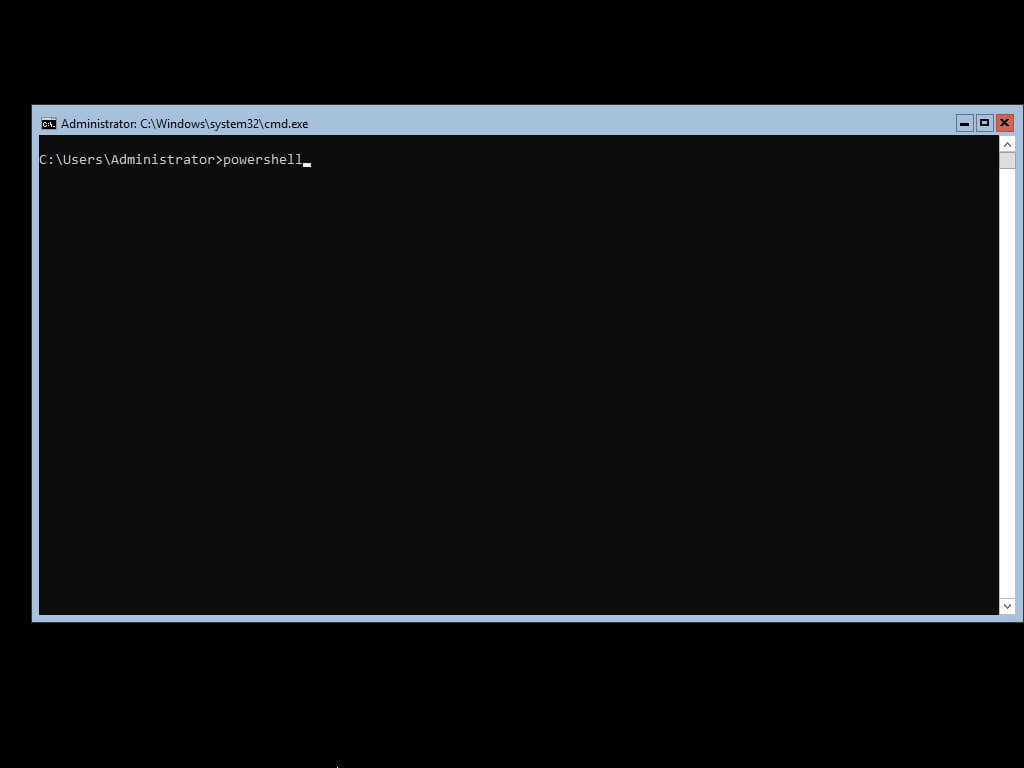
В данном руководстве сервер присоединяется к домену heyvaldemar.net с использованием учетной записи Administrator, которая обладает правами администратора домена.
Присоединяем сервер к домену с помощью команды:
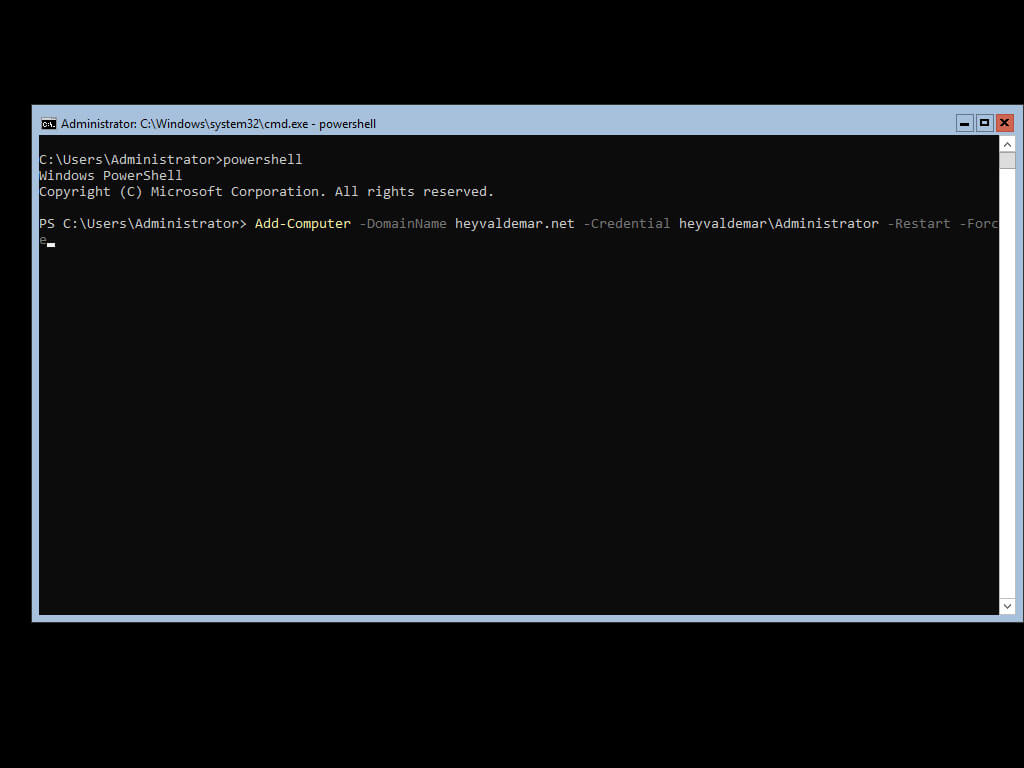
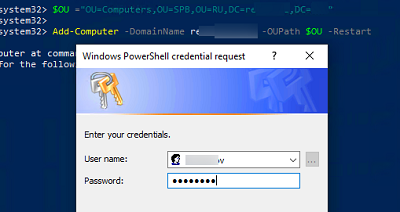
Указываем пароль от учетной записи с правами администратора домена и нажимаем на кнопку “OK”.
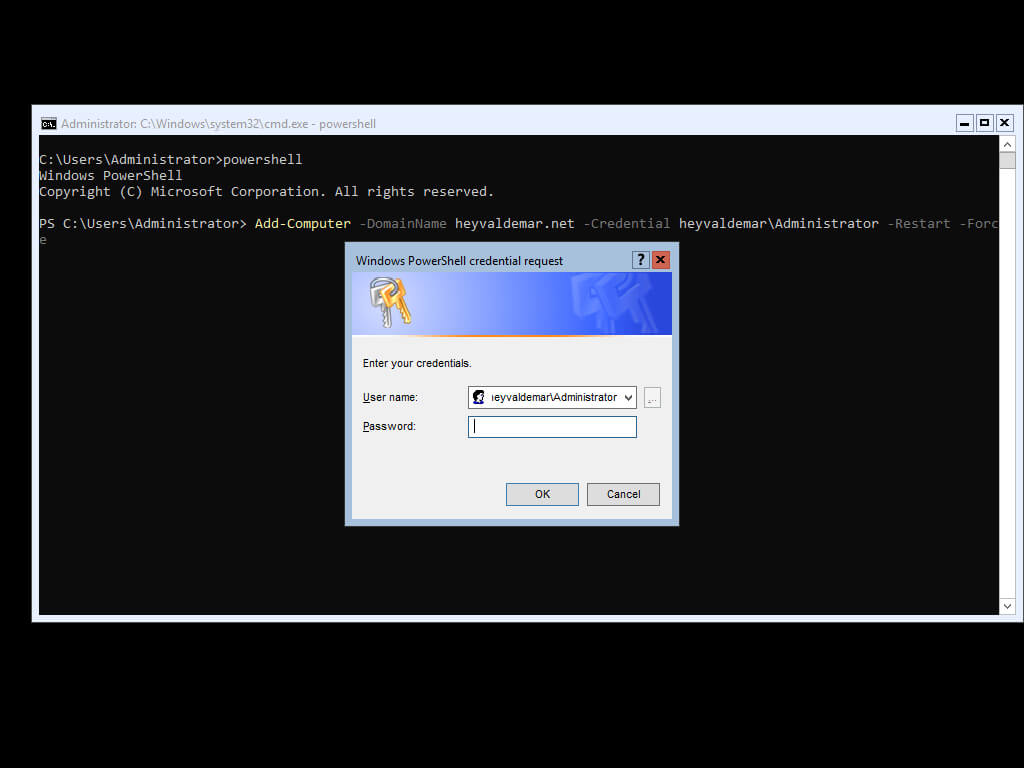
После перезагрузки, к сервер будут применены политики безопасности, используемые в вашем домене.
Как добавить компьютер Windows в домен Active Directory?
 21.10.2022
 itpro
itpro
 Active Directory, Windows 10, Windows 11, Windows Server 2019
 комментария 3
В этой статье мы рассмотрим, как ввести компьютер с Windows 10/11 или Windows Server 2022/2019/2016 в домен Active Directory.
Предварительные требования для присоединения Windows к домену
Рассмотрим основные требования и подготовительные шаги, которые нужно выполнить на вашем компьютере для подключения его к домену Active Directory:
- В домен можно добавить только следующие редакции Windows 10/11: Pro, Education, Pro for Workstations и Enterprise. Редакции Home не поддерживают работу в домене Active Directory;
- Вы должны подключить ваш компьютер к локальной сети, из которой доступен хотя бы один контроллер домена AD. Предположим, что на вашем компьютере уже настроен IP адрес из локальной подсети, а в настройках DNS северов указаны IP адреса ближайших котроллеров домена (вы можете настроить параметры сетевого адаптера вручную или получить от DHCP сервера);
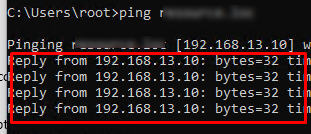
- Проверьте, что ваш компьютер может отрезолвить имя домена и с него доступны контроллеры домена: ping contoso.com
- Время на компьютере не должно сильно расходится со временем на контроллере домена (плюс-минус пять минут). Корректное время нужно для выполнения Kerberos аутентификации;
- Задайте имя вашего компьютера (hostname), под которым он будет добавлен в домен. По умолчанию Windows генерирует имя компьютера при установке, но лучше изменить его на что-то более осмысленное. Вы можете изменить имя компьютера
Через классическую панель sysdm.cpl . Нажмите кнопку Change, укажите новое имя компьютера и нажмите OK (как вы видите, сейчас компьютера находится в рабочей группе Workgroup);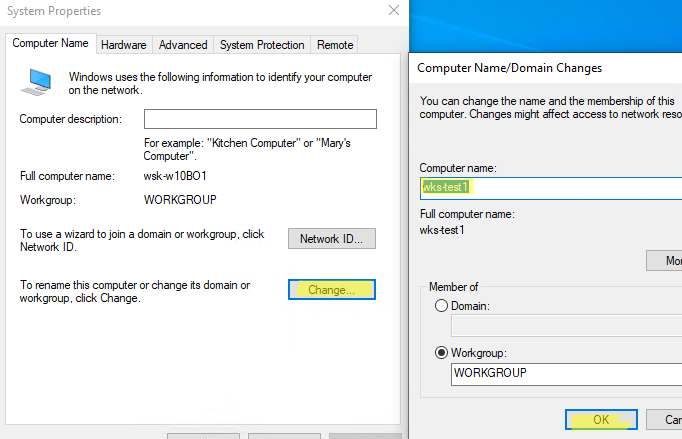
Также Можно изменить имя компьютера с помощью PowerShell команды:
Rename-Computer -NewName «wks-test1»
После смены hostname нужно перезагрузить Windows.
Вводим компьютер Windows в домен через классический интерфейс System Properties
Вы можете добавить ваш компьютер в домен из классической панели управления Windows.
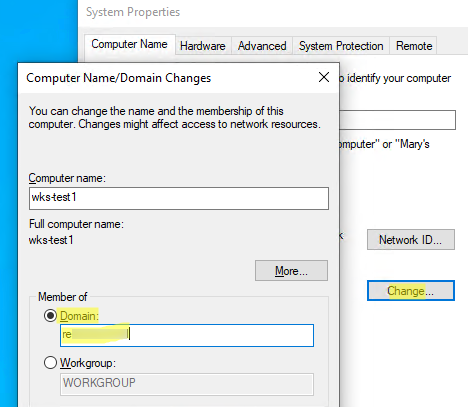
- Выполните команду sysdm.cpl и нажмите кнопку Change;
- В поле Member of переключите опцию на Domain и укажите имя вашего домена;
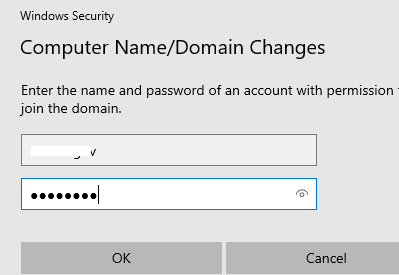
- Появится запрос имени и пароля пользователя, которому делегированы административные права на добавление компьютеров в домен. Это может быть обычный пользователь AD (по умолчанию любой пользователь домена может присоединить до 10 устройств) или учетная запись с правами Domain Admins;
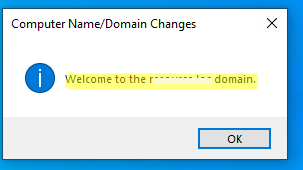
- После этого должна появится надпись Welcome to the contoso.com domain;
- Перезагрузите компьютер.
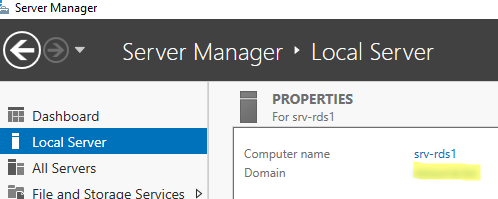
В Windows Server 2022/2019/2019 диалог System Properties для присоединения к домену AD можно открыть из Server Manager -> Local Server -> Domain.
После перезагрузки к компьютеру загрузить и применит доменные групповые политики, а вы может выполнить аутентификацию на компьютере с помощью учетной записи пользователя домена.
Добавление Windows в домен через панель Settings
В современных версиях Windows 10 и Windows 11 вы можете присоединить ваш компьютер в домен AD через панель Settings.
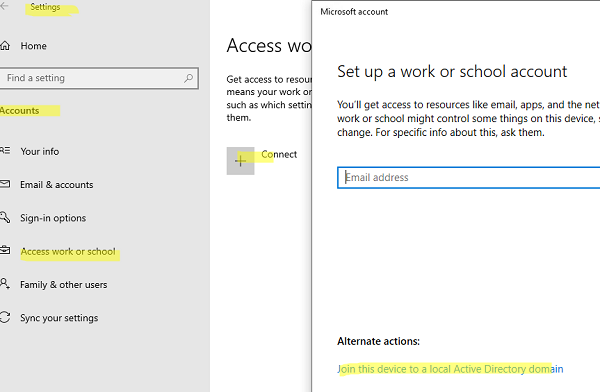
- Перейдите в раздел Settings -> Accounts -> Access work or school -> нажмите Connect (для быстрого перехода в этот раздел Setting можно использовать команду быстрого доступа: ms-settings:workplace);
- В открывшейся форме нажмите на ссылку Alternate actions: Join this device to a local Active Directory domain;

Если ваш компьютер уже добавлен в домен, здесь будет надпись Connected to CONTOSO AD domain.
Добавить Windows в домен с помощью PowerShell
Для присоединения компьютеров к домену Active Directory можно использовать команду Powershell Add-Computer. Командлет позволяет ввести компьютер в домен с новым именем, а также позволяет сразу поместить учетную запись компьютера в определенный OU.
В самом простом случае для добавления в домен достаточно выполнить команду:
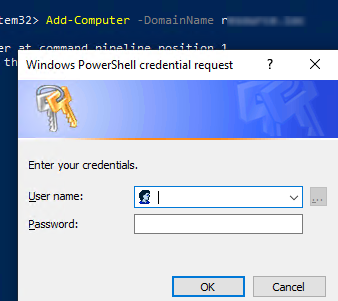
Add-Computer -DomainName contoso.com
Появится окно, в котором нужно указать свою учетную запись и пароль.
Вы можете сразу поместить ваш компьютер в нужную OU. Для этого имя OU в формате DN (distinguishedName) нужно указать в параметре OUPath:
$OU =»OU=Computers,OU=SPB,OU=RU,DC=contosoc,DC=loc»
Add-Computer -DomainName contoso.loc -OUPath $OU -Restart
Ключ -Restart означает, что вы хотите перезагрузить Windows сразу после завершения команды добавления в домен.
После перезагрузки вы можете проверить, что ваш компьютер теперь является членом домена Windows с помощью команды:
Команда вернули имя домена, сайта AD, IP адрес и имя контроллера домена, через который выполнен вход (Logon server)
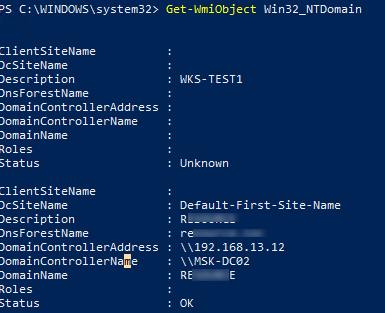
Также можно получить имя вашего домена с помощью команды:
systeminfo | findstr /B «Domain»

Вы можете добавить удаленный компьютер в домен. Для этого нужно указать имя компьютера в параметре -ComputerName:
Add-Computer -ComputerName wks-pc22 -DomainName contoso.com -Credential contoso\Administrator -LocalCredential wks-pc22\Admin -Restart –Force
В новых версиях PowerShell Core 6.x и 7.x команда Add-Computer отсутствует в модуле Microsoft.PowerShell.Management.
Поэтому для добавления компьютера в домен, нужно запускать powershell.exe , а не pwsh.exe.
netdom join %computername% /domain:contoso.com /UserD:contoso\admin /PasswordD:pasS1234
Если вам нужно вывести компьютер из домена и вернуть его в рабочую группу, выполните команду PowerShell:

Предварительное создание учетной записи компьютера в домене
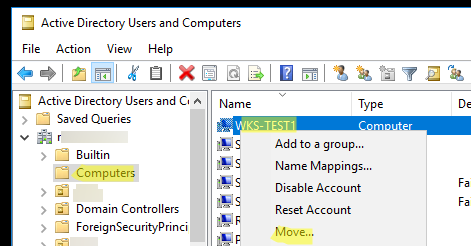
При добавлении в домен новые компьютеры по умолчанию помещаются в стандартный контейнер (Organizational Unit / OU) с именем Computers в корне домена. Вы можете вручную перенести учетную запись компьютера в новую OU с помощью пункта меню Move или простым перетягиванием (drag and drop).
Администратор может предварительно создать учетную запись компьютера в Active Directory с помощью графической консоли Active Directory Users and Computers dsa.msc (New -> Computer) или с помощью командлета New-ADComputer из модуля ActiveDirectory PowerShell:
New-ADComputer -Name «wks-msk022» -SamAccountName «wks-msk022» -Path «OU=Computers,OU=MSK,OU=RU,DC=contoso,DC=loc»
Если вы создаёте учетную запись компьютера вручную, ее имя должно совпадать с именем компьютера (hostname), который вы добавляете в домен AD.
Сначала рекомендуем воспользоваться поиском в AD для поиска компьютеров с таким же именем. Если это имя уже занято, и вы хотите его использовать для другого компьютера, можно его сбросить. Щёлкните правой клавишей по компьютеру в AD и выберите Reset Account.
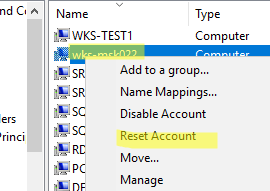
Также можно сбросить учетную запись компьютера в AD с помощью команды:
Это сбросит пароль компьютера в домене который используется для установки доверительных отношений с AD.
Как добавить сервер в существующий домен Windows
Одним из значимых событий роста и развития локальной сети является появление нового сервера. Рассмотрим как новый сервер добавить в уже существующий домен Windows.
Доменные службы Active Directory — это реализация службы каталогов Microsoft, представляющая централизованные службы авторизации и проверки подлинности. Active Directory Domain Services в Windows Server — это развитая служба каталогов предназначенная для централизованного хранения данных, а также управления безопасностью. В задачи “безопасности” входит управление компьютерами, пользователями и их группами, обеспечение безопасного и централизованного доступа к ресурсам сети. AD DS используют для организации ЛВС.
Перед началом настройки.
Для нормального функционирования сети и AD, в частности, необходимо создать серверы и контроллеры домена. Для этого, на этапе заказа VDS, в панели управления, в личном кабинете, следует отметить галочкой поле “Выполнить системную подготовку Windows”.
По окончании процесса формирования серверов, необходимо все машины объединить в одну частную сеть. В результате этих действий, серверы получат дополнительные сетевые адаптеры и локальные IP-адреса.
Предварительно должен быть настроен контроллер домена и создан пользователь.
Настраиваем сетевой адаптер.
Подключаемся к серверу по RDP.
Открываем настройки сети. Выбираем “IP версии 4”.
Указываем, в качестве первичного DNS-сервера, адрес сервера с контроллером домена. Нажимаем кнопку “OK”.
Добавляем сервер в домен.
Для добавления сервера в домен откроем свойства системы. Для этого открываем Панель управления → Система и безопасность → Система (Или кликаем правой кнопкой мыши по значку “Этот компьютер”, в контекстном меню выбираем “Свойства”).
В открывшемся окне кликаем по ссылка “Изменить параметры”.

В появившемся окне указываем описание сервера и нажимаем кнопку “Изменить” для смены рабочей группы на домен.

Кликаем по переключателю, что данный компьютер является членом домена и указываем имя домена.
Также, следует ввести понятное имя компьютера.
Для сохранения настроек кликаем по кнопке “OK”.
Система попросит ввести пользовательские данные, для того, чтобы можно было подключиться к домену.
В случае, если пользовательские данные корректны, появится системное уведомление.

А также появится уведомление о необходимости перезагрузки сервера.

О необходимости перезагрузки система напомнит еще раз.

И предложит принять решение. Если нет неотложных задач, то перезагружаем сервер.

Подключение к серверу.
Пробуем подключиться по протоколу RDP с учетными данными созданного пользователя, через значок “@” (“собака”) указываем домен.

Если подключение прошло успешно, значит сервер в домен добавлен верно.
Несмотря на то, что Windows рекомендует держать Брандмауэр включенным для всех сетей, мы рекомендуем, во избежание непредсказуемого поведения, отключить его для доменной и частной сетей. Для публичной сети, все же, рекомендуем оставить его включенным.
Разворачиваем Active Directory всеми возможными методами
Одним из реально полезных нововведений в Windows Server 2019 является возможность вводить серверы, не делая Sysprep или чистую установку. Развернуть инфраструктуру на виртуальных серверах с Windows Server никогда еще не было так просто.

Устанавливаем роль
RSAT или локальный сервер с GUI:
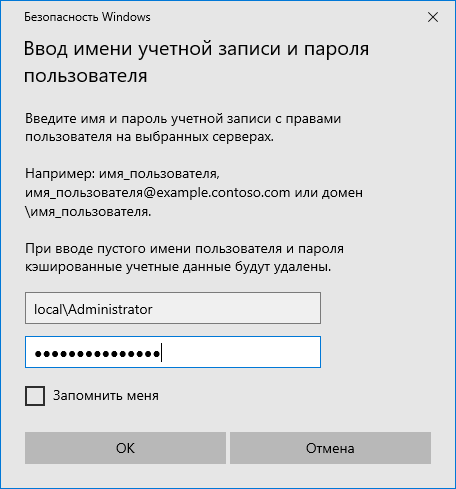
Сначала нужно добавить сервер в RSAT. Добавляется он на главной странице с помощью доменного имени или ip адреса. Убедитесь, что вы вводите логин в формате local\Administrator , иначе сервер не примет пароль.

Переходим в добавление компонентов и выбираем AD DS.

Если вы не знаете, как называется компонент системы, можно выполнить команду и получить список доступных компонентов, их зависимостей и их имена.

Копируем имя компонента и приступаем к установке.
Windows Admin Center:
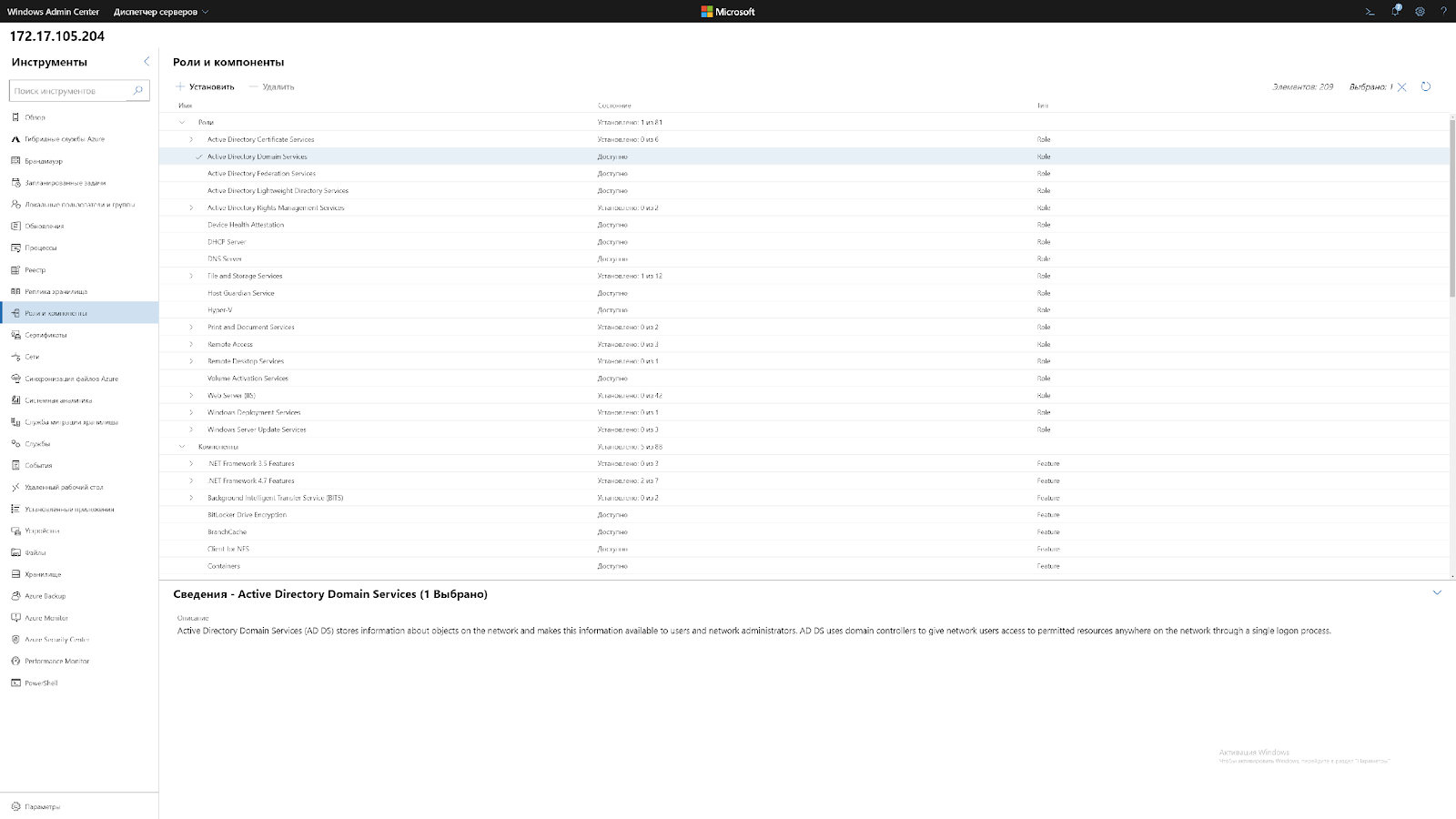
Переходим в «Роли и компоненты» и выбираем ADDS (Active Directory Domain Services).
И это буквально всё. Управлять Active Directory через Windows Admin Center на текущий момент невозможно. Его упоминание не более чем напоминание о том, насколько он пока что бесполезен.
Повышаем сервер до контроллера домена
А для этого создаем новый лес.
RSAT или локальный серверс GUI:


Очень рекомендуем оставлять все по умолчанию, все компоненты из коробки прекрасно работают и их не нужно трогать без особой на то необходимости.
Сначала нужно создать лес и установить пароль от него. В Powershell для паролей есть отдельный тип переменной – SecureString, он используется для безопасного хранения пароля в оперативной памяти и безопасной его передачи по сети.

Любой командлет который использует чей угодно пароль нужно вводит таким образом. Сначала записываем пароль в SecureString, а затем указываем эту переменную в командлет.

Как и в установке через GUI, даже вывод в консоль один и тот же. В отличие от сервера с GUI, как установка роли, так и установка сервера в качестве контроллера домена не требует перезагрузки.
Установка контроллера с помощью RSAT занимает больше времени, чем через Powershell.
Управляем доменом
Теперь, чтобы понять насколько сильно различается управление Active Directory через Powershell и AD AC (Active Directory Administrative Center), рассмотрим пару рабочих примеров.
Создание нового пользователя


Отличий между AD DC и Powershell никаких.
Включить пользователя
RSAT или локальный серверс GUI:

Через GUI пользователю нужно сначала задать пароль отвечающий GPO и только после этого его можно будет включить.

Через Powershell почти то же самое, только пользователя можно сделать активным даже без пароля.
Добавляем пользователя в группу
RSAT или локальный сервер с GUI:

С помощью AD DC нужно перейти в свойства пользователя, найти графу с членством пользователя в группах, найти группу в которую мы хотим его поместить и добавить его наконец, а затем кликнуть OK.
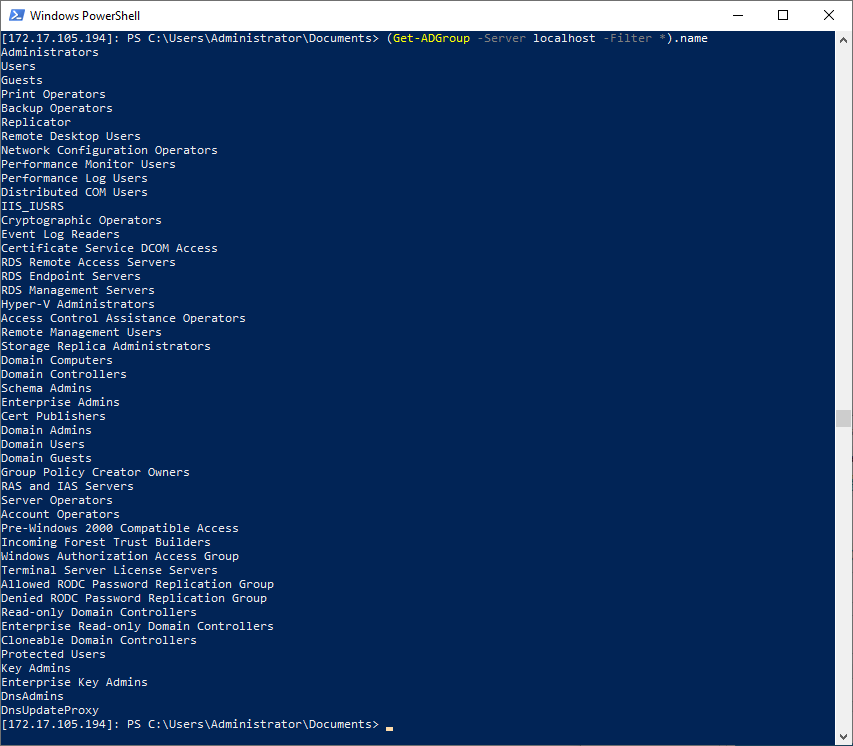
Если мы не знаем как называется нужная нам группа, получить их список мы можем с помощью:
Получить группу со всеми свойствами можно так:

Ну и наконец добавляем пользователя в группу:

Далее, из-за того, что в Powershell все является объектами, мы как и через AD DC должны сначала получить группу пользователя, а затем добавить его в неё.
Затем добавляем этот объект в группу:
Как видим, отличий в управлении AD через AD AC и Powershell почти нет.
Вывод:
Если вы уже сталкивались с развертыванием AD и других служб, то вы, возможно подмечали сходство развертывания через RSAT и Powershell, и насколько на самом деле все похоже. GUI в ядре, как никак.
Надеемся, статья была полезна или интересна.
Ну и напоследок пару дельных советов:
- Не устанавливайте других ролей на контроллер домена.
- Используйте BPA (Best practice analyzer), чтобы чуточку ускорить контроллер
- Не используйте встроенного Enterprice Admin’а, всегда используйте свою собственную учетную запись.
- При развертывании сервера на белом IP адресе, с проброшенными портами или на VSD обязательно закройте 389 порт, иначе вы станете точкой амплификации DDoS атак.
Предлагаем обновлённый тариф UltraLite Windows VDS за 99 рублей с установленной Windows Server 2019 Core. 