Recording with USB Microphones and Headsets
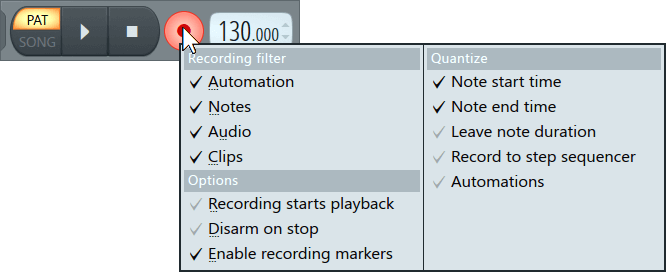
This section covers the special issues raised by USB microphones.
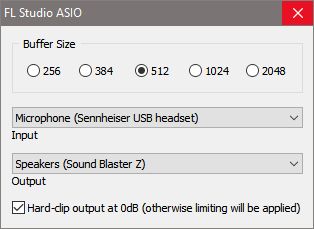
- The solution Windows:FL Studio ASIO or ASIO4ALL allow you to select independent input and output audio devices within the same audio device driver. After these steps you can review the normal recording procedure.
- The solution macOS: Create an Aggregate Audio Device to includes the input from your USB Mic and Outputs from your regular audio interface. After these steps you can review the normal recording procedure.
NOTE: While there is no technical reason for a USB microphone to be inferior to a traditional analog-output microphone, USB mics can compromise your positioning, routing and monitoring options. If you haven’t purchased a mic yet, we recommend using a traditional analog mic connected to FL Studio through a external audio device for the widest compatibility and utility in the studio. This includes longer cable runs, direct monitoring (although some USB mics feature this, so look for it) and the option to use the highest quality microphones and mic preamps.
Using a USB Microphone or Headset
Note about latency: USB microphones generally only allow you to hear the sound being recorded after it has passed through FL Studio. Some USB microphones do have a headphone jack and can operate as an audio output device. If this is not the case, the latency of USB microphones depends on the Buffer Length setting. There can be a troublesome delay between the sound made and it being reproduced from your speakers or headphones. For example, low latency monitoring is particularly important to vocalists as high latencies cause a distracting echo effect. The only solution to this problem is to lower your buffer length settings (there are limits), disable the Mics send-to-Master Mixer track or obtain a new audio device with Direct Monitoring.
Windows: FL Studio ASIO
-
Open FL Studio ASIO driver:
Windows: ASIO4ALL
- ASIO4ALL — The default FL Studio installation includes ASIO4ALL, if not, Download ASIO4ALL here and install it.
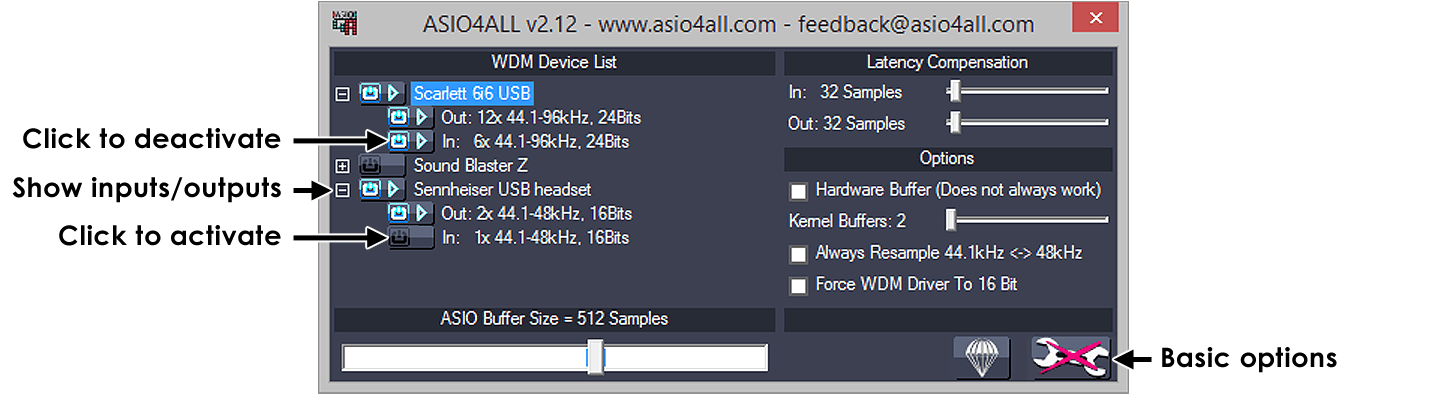
- Select the ASIO4ALL driver — In FL Studio press F10 to open the Settings window and open the audio settings options. Select ‘ASIO4ALL v2‘ in the Output window.
- Open the ASIO4ALL driver settings — Click on ‘Show ASIO Panel‘ in the ‘ASIO properties’ section to open the ASIO4ALL driver window.
macOS: Aggregated Device
An Aggregate Device lets you use audio inputs and outputs from different devices at the same time (this is not possible in macOS by default). For example, you can use a USB microphone for input and Bluetooth headphones for output.
-
From the Finder, search ‘Utilities’. Open the folder and then the application ‘Audio MIDI Setup‘
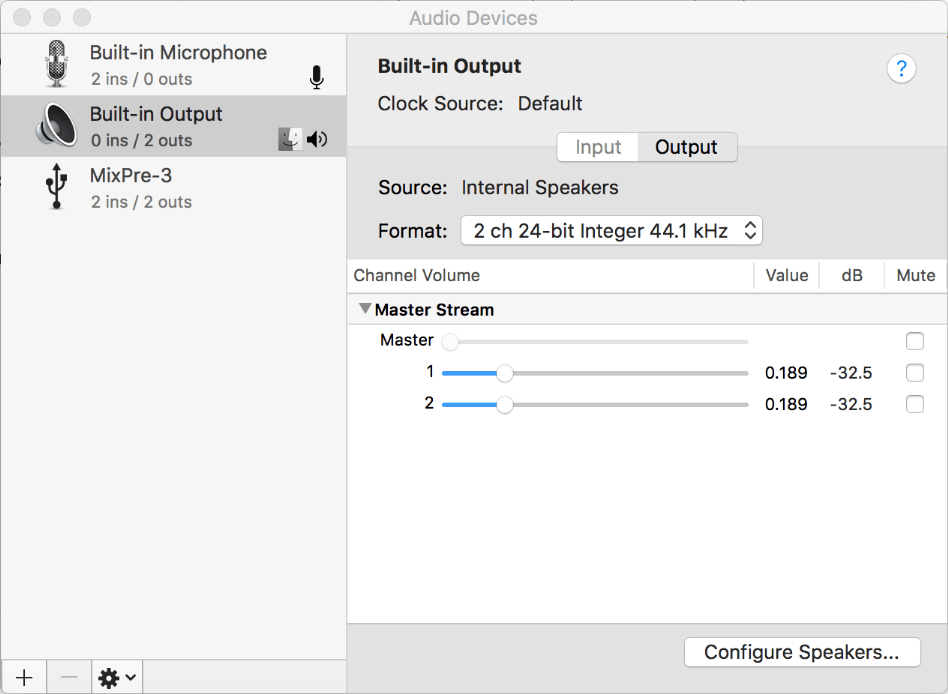
If you don’t see this window, select Window > Show Audio Devices. The one showing below is ‘MIDI Studio’.
Как подключить и настроить микрофон в fl studio 20
Хотя вы можете записывать свой голос и различные инструменты, это все еще не идеально подходит для этого процесса, но это функция, которую вы можете использовать различными способами.
При входе в режим записи появляется дополнительное окно, в котором можно выбрать тип записи:

- Аудио, в аудио-редакторе/записывающем устройстве Эдисона. Если вы выберете эту опцию, вы будете использовать плагин Edison для записи вашего голоса или инструмента. Мы вернемся к этому методу более подробно.
- Аудио, в плейлисте в виде аудиоклипа. При таком методе трек будет записан непосредственно в плейлист, где все элементы проекта объединены в одну дорожку.
- Автоматизация и сфера применения. Этот метод подходит для автоматизации и записи записей. Это не полезно для записи голоса.
- Всё. Этот метод подходит, если вы хотите записать все вместе, голос, заметки и автоматизацию одновременно.
Ознакомившись с опциями записи, вы можете перейти к самому процессу, но прежде чем это сделать, вам необходимо сделать подготовительные настройки, которые помогут оптимизировать вашу голосовую запись.
Предварительные настройки
Вам не нужно выполнять много различных действий, вам просто нужно выбрать правильный аудио драйвер. Давайте шаг за шагом посмотрим, что вам нужно сделать:
-
- Перейдите на официальный сайт, чтобы скачать аудио драйвер ASIO4ALL и выбрать последнюю версию на предпочтительном для Вас языке.

-
- После загрузки выполните простую установку, после чего рекомендуется перезагрузить компьютер, чтобы изменения вступили в силу.
- Запустите программу FL Studio, перейдите в «Параметры» и выберите «Настройки аудио».

- Теперь выберите «ASIO4ALL v2» в разделе «Вход/выход» в «Устройство».

На этом предварительная настройка закончена, и можно приступать непосредственно к записи голоса.
Запись голоса в Fl Studio через Edison.
- Чтобы записать голос в Fl Studio с Эдисоном, вы должны принять во внимание все условия, которые были написаны выше, и вы также должны
- Выберите любой канал на микшере, кроме главного, и добавьте сюда плагин Edison (удерживая нажатой кнопку Shift+E). Затем Эдисон загрузится в первый слот для пустых эффектов, готовый к записи.
- Затем по входящему сигналу выберите наш микрофон. Но мы должны учитывать, если наш микрофон записывает в стерео, поэтому выберите раздел из выпадающего списка в стерео. Если микрофон в моно, то в моно.
- Затем нажмите кнопку записи и запись начнется после обратного отсчета или после начала воспроизведения. Чтобы остановить запись, нажмите стоп.


Существует 3 способа экспорта в плейлист:


Запись голоса в FL Studio. Используем Playlist
1. Запустите программу и откройте окно Микшер, нажав клавишу F9 или Вид/Микшер.

2. Выберите Вставить 1 (или любую вставку) и из списка IN (вход звукозаписывающего устройства) выберите вход на звуковой карте, с которой вы хотите перехватить сигнал.

3. нажмите кнопку записи на транспортной панели

Отобразится окно выбора режима записи.

Аудио, в аудио-редакторе/записывающем устройстве Edison — Запишите сигнал с помощью редактора Edison;
Аудио, в списке воспроизведения в виде аудиоклипа — для записи аудиоклипа в списке воспроизведения;
Автоматизация и область применения — Автоматизация записи и примечаний;
Все — запись всего материала (аудио, автоматизация, ноты);
Покажите мне еще помощь — покажите мне помощь.
4. Выберите второй параметр Аудио, в списке воспроизведения в качестве аудиоклипа. Нажатие этой кнопки запустит подсчет метрономов (4 удара), затем начнется запись аудиоклипа в списке воспроизведения.
5. В конце процесса записи нажмите клавишу пробела или остановки на транспортной панели и остановите запись.

Плейлист создаст новый аудиоклип, записанный вашим микрофоном.

6. Для сохранения записанного фрагмента в файл нажмите кнопку для канала с записью в окне Step Sequencer (кнопка F6).

Плагин Sampler откроется с загруженным фрагментом записи внутри.
7. Щелкните правой кнопкой мыши в области формы волны и выберите Сохранить как…

8. Укажите место для сохранения файла и имя файла. Нажмите OK.

На данном этапе процесса. запись голоса в студии FL использование плейлиста завершено.
Ещё один способ записи в Playlist
1. Выберите канал микшера, через который будет производиться запись.
2. В поле Источник аудиовхода выберите вход, с которого будет приниматься сигнал.
3. нажмите кнопку записи на транспортной панели.
Появляется окно выбора регистрируемого материала.

Если вы выберете Аудио, в списке воспроизведения в качестве аудиоклипа, запись будет производиться, как в первом случае.
Выберите Все (записать все).
4. Нажмите кнопку «Воспроизведение» на транспортной панели и запишите звук из внешнего источника.
5. Нажмите кнопку «Стоп» на транспортной панели.
Запись голоса сразу в плейлист или в пошаговый секвенсор.
- Здесь также необходимо выбрать канал в микшере.
- Подключите наш микрофон к входящему каналу.
- Затем нажмите на


Взятие на охрану записи диска, чтобы она загорелась оранжевым цветом. Чтобы изменить папку для записи, щелкните правой кнопкой мыши по этому значку и выберите соответствующую папку. - Выберите запись в режимах воспроизведения песни (список воспроизведения) / шаблона (последовательность шагов). Нажмите, чтобы записать.