Доступ к защищенной памяти заблокирован виндовс 10 + видео обзор
Как включить или отключить контролируемый доступ к папкам в Windows 10

В данной статье показаны действия, с помощью которых можно включить или отключить контролируемый доступ к папкам в операционной системе Windows 10.
Контролируемый доступ к папкам помогает защитить файлы, папки и области памяти на устройстве от несанкционированных изменений вредоносными приложениями.
Функция контролируемый доступ к папкам является частью приложения «Безопасность Windows».
Контролируемый доступ к папкам проверяет приложения, которые могут вносить изменения в файлы в защищенных папках. Иногда приложение, которое безопасно использовать, будет определено как вредное. Это происходит потому, что Microsoft хочет сохранить в безопасности ваши файлы и папки с данными и иногда может ошибаться и это может помешать тому, как вы обычно используете свой компьютер. Но при необходимости можно добавить приложение в список безопасных или разрешенных приложений, или же полностью отключить контролируемый доступ к папкам чтобы предотвратить их блокировку.
Чтобы включить или отключить доступ к контролируемым папкам, необходимо войти в систему с правами администратора
Как включить или отключить контролируемый доступ к папкам в приложении «Безопасность Windows»
Чтобы включить или отключить контролируемый доступ к папкам, откройте приложение «Безопасность Windows» и выберите Защита от вирусов и угроз

Затем в разделе «Защита от программ-шантажистов» нажмите на ссылку Управление защитой от программ-шантажистов

Установите переключатель Контролируемый доступ к папкам в соответствующее положение: Откл. или Вкл.


Как включить или отключить контролируемый доступ к папкам в Windows PowerShell
Чтобы отключить контролируемый доступ к папкам, откройте консоль Windows PowerShell от имени администратора и выполните следующую команду:

Чтобы включить контролируемый доступ к папкам, откройте консоль Windows PowerShell от имени администратора и выполните следующую команду:
Как настроить Контролируемый доступ к папкам в Windows 10
Функция безопасности защищает файлы от несанкционированного доступа со стороны вредоносных программ. Microsoft позиционирует новую функцию как механизм защиты от троянов-шифровальщиков.
Для работы данной функции требуется Защитник Windows и активная защита реального времени. Впервые “Контролируемый доступ к папкам” представлен в Windows 10 версии 1709 (Fall Creators Update) и не является частью более старых версий операционной системы.
Системные администраторы и обычные пользователи могут управлять функцией “Контролируемый доступ к папкам” с помощью групповых политик, PowerShell или приложения Центр безопасности Защитника Windows.
Контролируемый доступ к папкам
Корпорация Майкрософт описывает функцию безопасности доступа к управляемым папкам следующим образом:
Это означает, что функция использует Защитник Windows для идентификации процесса в качестве злонамеренного. Если проверки Защитника Windows не распознают процесс как вредоносный или подозрительный, доступ к защищаемым файлам будет предоставлен.
Принцип работы данной функции отличается от других инструментов для защиты от программ-вымогателей, в частности Hitman Pro Kickstart, Bitdefender Anti-Ransomware, или WinPatrolWar. Последние используют более проактивный подход при защите важных файлов и папок.
Центр безопасности Защитника Windows

Пользователи Windows 10 могут включать и управлять “Контролируемым доступ к папкам” с помощью приложения Центр безопасности Защитника Windows.
После активации функции станут доступны две новые ссылки: “Защищенные папки” и “Разрешить работу приложения через контролируемый доступ к файлам”.
Защищенные папки

Список защищенных папок отображается, когда вы нажмете по одноименной ссылке. По умолчанию Защитник Windows защищает некоторые папки:
Вы не можете удалить стандартные папки, но можете добавить любые другие папки для защиты.
Нажмите кнопку “Добавить защищенную папку”, затем выберите папку на локальной машине и добавьте ее в список защищенных папок.
Разрешить работу приложения через контролируемый доступ к файлам

Данная опция позволяет добавлять приложения в исключения, чтобы они могли взаимодействовать с защищенными папками и файлами. Белые списки будут полезны для ситуаций, когда приложения неправильно идентифицируются Защитником Windows (ложные срабатывания).
Просто нажмите кнопку “Добавление разрешенного приложения” на странице и выберите исполняемый файл из локальной системы, чтобы разрешить доступ к защищенным файлам и папкам.
Групповые политики

Вы можете настроить функцию “Контролируемый доступ к папкам” с помощью групповых политик.
Примечание: данный способ подходит для пользователей Windows 10 Pro. Пользователям Windows 10 Домашняя редактор групповых политик недоступен, но можно использовать сторонние решения.
Вы можете выбрать следующие режимы:
Для настройки функции доступно две дополнительные политики:
PowerShell

Вы можете использовать PowerShell для настройки “Контролируемого доступа к папкам”.
Можно устанавливать три различных статуса: enabled, disabled или AuditMode.
События функции “Контролируемый доступ к папкам”
Система Windows создает записи в журнале событий при изменении настроек, а также при срабатывании событий в режимах “Проверить”и “Блокировать”.
В пользовательском представлении отображаются следующие события:
Недопустимые изменения заблокированы. Управляемый доступ к папке заблокировал внесение изменений C:\Program Files.
Вчера ко мне за помощью обратился один клиент, на его ноутбуке при запуске многих программ возникала ошибка «Недопустимые изменения заблокированы. Управляемый доступ к папке заблокировал внесение изменений C:\Program Files. ». Предупреждение возникало при запуске встроенных в OS стандартных приложений (Просмотр фотографий, видео и т.д), а также программ сторонних разработчиков (KMPlayer, Media Player Classic и др.).

Что интересно, человек обращался за помощью в сообщество Майкрософт и ему там посоветовали удалить антивирус сторонних разработчиков, но пользовался он только встроенным в Windows Защитником и когда он сказал об этом, ему посоветовали ни больше ни меньше как откатить Windows 10 к исходному состоянию! Нашему клиенту была незнакома данная операция и он вызвал компьютерного мастера, который просто снёс ему винду и установил заново, взяв ни много ни мало 2 тысячи рублей за переустановку. Какое же было удивление обоих, когда в только что установленной Windows 10 (версия 1803) при инсталляции программ стало выходить точно такое же сообщение и более половины приложений установить не удалось.
После этого компьютерный мастер расписался в своём бессилии и удалился восвояси, пообещав больше никогда не устанавливать проклятую десятку, а пострадавший взял ноутбук в охапку и приехал ко мне.
Контролируемый доступ к папкам или причина ошибки «Управляемый доступ к папкам заблокирован»
Конечно сносить винду было необязательно, а нужно спокойно разобраться в ситуации. Дело здесь в новых параметрах безопасности OS под названием Controlled Folder Access, сокращённо CFA или «Контролируемый доступ к папкам», появившийся в Win 10 версии 1709. Я сразу обратил на него внимание, но на большей части компьютеров под управлением этой версии он был по умолчанию отключен и проблем с ним не было, поэтому я отложил вопрос о его рассмотрении на потом. Но в версии 1803 управляемый доступ к папкам включился по умолчанию и на несколько часов остановил работу всей моей организации.
За что отвечает «Контролируемый доступ к папкам»
Управляемый доступ к папкам является частью Цента безопасности Защитника Windows и защищает ваши данные от вредоносных программ, в первую очередь от новых угроз: криптовымогателей и шифровальщиков. Весь принцип защиты построен на постоянном мониторинге группы папок личного профиля пользователя:
C:\Users\Ваше имя пользователя\Документы,
C:\Users\Ваше имя пользователя\Рабочий стол,
C:\Users\Ваше имя пользователя\Изображения
и др.
Также под наблюдение попадают несколько папок общего профиля C:\Users\Public\, доступные каждому пользователю одного компьютера.
Что интересно, под защиту можно вносить любые папки, но нельзя удалить оттуда внесённые по умолчанию.
Как работает «Контролируемый доступ к папкам»
О том, что можно сделать в данном случае мы поговорим далее в статье.
Как отключить «Контролируемый доступ к папкам»
Важно знать, что если при установке на компьютер необходимой вам программы вы получите сообщения системы о недопустимости внесения изменений, то вам не поможет разрешение работы программы через контролируемый доступ к папкам и в этом случае его нужно просто отключить, затем установить программу.
Разрешение работы программ через контролируемый доступ к папкам поможет лишь в том случае, если программа уже установлена на вашем ПК.
Контролируемый доступ к папкам—>
Управление контролируемым доступом к файлам.
В данном окне отключаем «Контролируемый доступ к папкам» и устанавливаем любую программу.
Как разрешить работу программ через контролируемый доступ к папкам
Другое дело, если программа уже установлена и при своей работе выводит ошибку о недопустимости внесения изменений, то тогда мы можем разрешить работу приложения через контролируемый доступ к папкам, сделать это можно так.
Для примера возьмём уже знакомое вам приложение UltraISO, которая для своей работы всегда создаёт личную папку с названием «My ISO Files» в пользовательском профиле по адресу C:\Users\Имя пользователя\Documents\. Разрешим ей сделать это.
Добавление разрешённого приложения.
Теперь при своей работе программа сможет сохранять свои файлы в пользовательском профиле по адресу C:\Users\Имя пользователя\Documents\.
Почему ошибка иногда появляется при работе встроенных в систему приложений: Просмотр фотографий Windows и других
Если с приложениями сторонних разработчиков всё понятно, то почему контролируемый доступ к папкам в некоторых случаях блокирует встроенные в систему приложения! В этом я пока не разобрался, но обещаю это сделать и дополнить статью актуальной информацией.
В конце поста замечу, что конечно не всем пользователям придётся по душе такой не совсем «изящный» функционал безопасности и они просто его отключат. Но лично мои эксперименты с выловленными на заражённых компьютерах вредоносными программами подтвердили его право на жизнь, данный инструмент на самом деле запрещает вредоносам доступ к файлам. В любом случае решать вам. Получилось же нам привыкнуть к неуклюжему контролю учётных записей UAC!
Как разблокировать защищенную от записи флешку, карту памяти или жесткий диск в Windows 10, 8, 7
Читайте, что делать если при попытке форматирования флешки, карты памяти или жесткого диска вы получаете сообщение: “Диск защищен от записи” (The disk is write-protected). А также, как правильно снять защиту и разблокировать любое устройство, если вы не можете создать или скопировать файлы на флешку или карту памяти, потому что устройство защищено от записи.
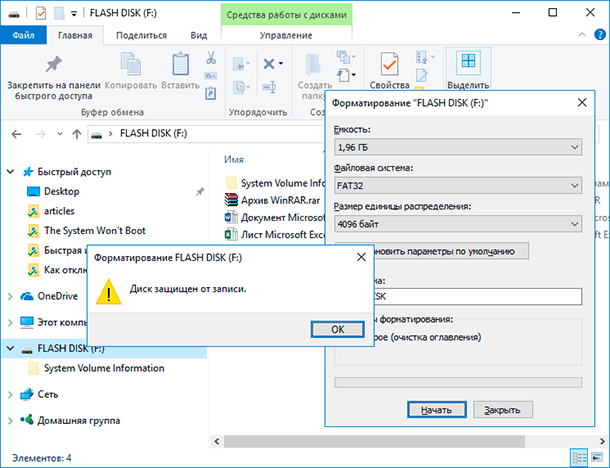
Ошибку выдает компьютер, телефон, планшет, телевизор или автомагнитола
Подобное сообщение вы можете получить не только на компьютере, но и на мобильном телефоне, планшете, телевизоре или автомобильной магнитоле. Для решения проблемы следуйте нашим указаниям.

Разблокируйте устройство от записи
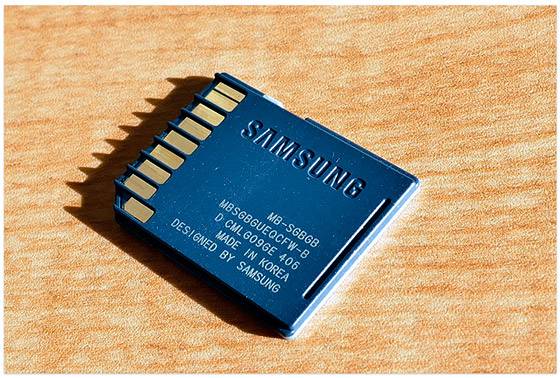
Некоторые модели флешек, карт памяти и внешних дисков могут быть оснащены переключателям для блокировки устройства от записи. Наиболее распространены такие переключатели на SD картах. Внимательно осмотрите устройство и проверьте положение переключателя, если такой имеется.
Поведите поиск и лечение вирусов
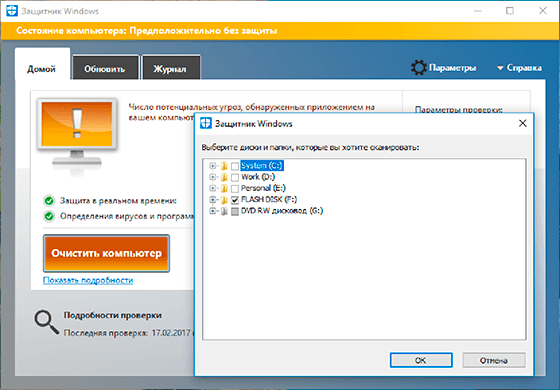
Возможно ваше устройство заражено вирусом, который блокирует запись или форматирование диска. Проверьте его антивирусом и проведите лечение при необходимости.
Проверьте возможности файловой системы
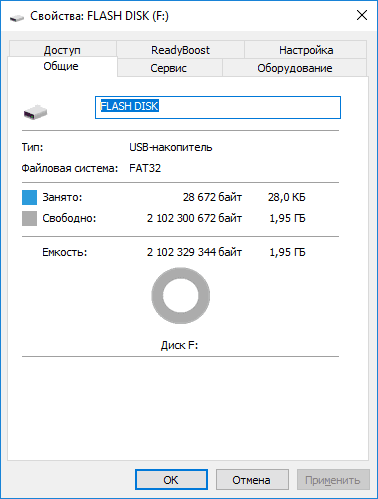
Возможно ошибка записи возникает по причине переполнения флешки. Проверьте наличие необходимого свободного места и файловую систему на флешки. На FAT32 не получится записать файл размером более 4 ГБ.
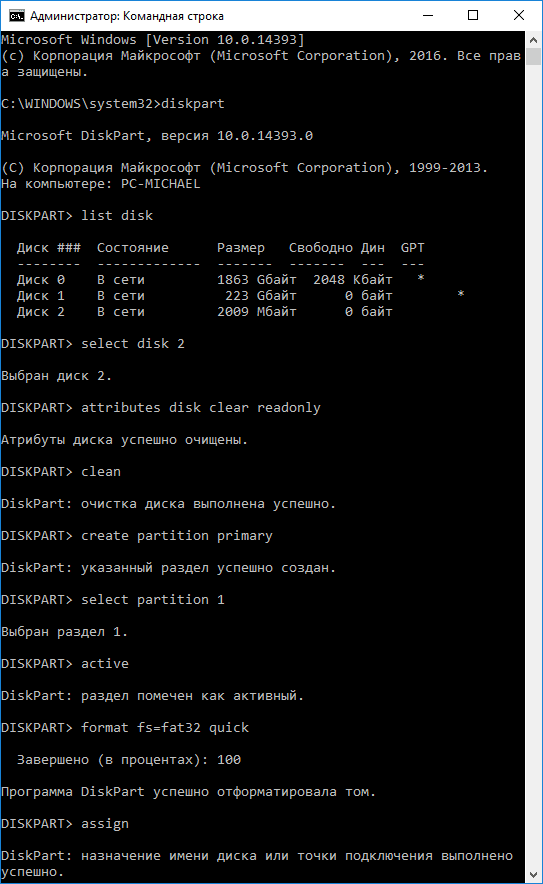
Очистка с помощью Diskpart
Проведите разблокировку флешки с помощью командной строки:
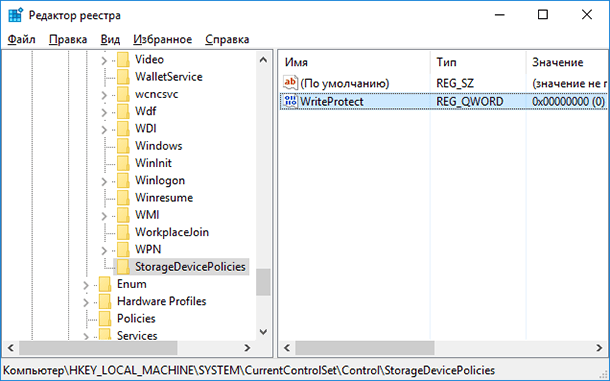
Разблокировка с помощью реестра
Проведите разблокировку флешки в реестре Windows:
Разблокировка с помощью групповой политики Windows
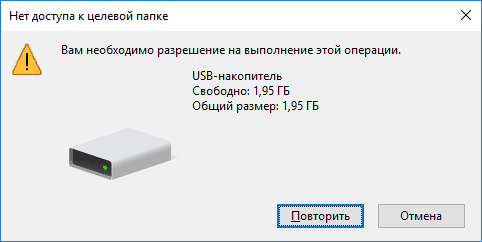
Если во время копирования или создания файлов на устройстве вы видите сообщение: Вам необходимо разрешение на выполнение этой операции.
Или при попытке форматирования вы получаете сообщение: Для выполнения этой операции у вас недостаточно полномочий.
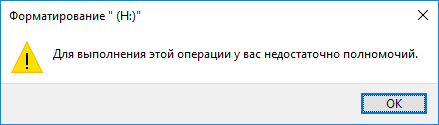
Значит необходимо удалить защиту от записи устройства в редакторе локальной групповой политики Windows:
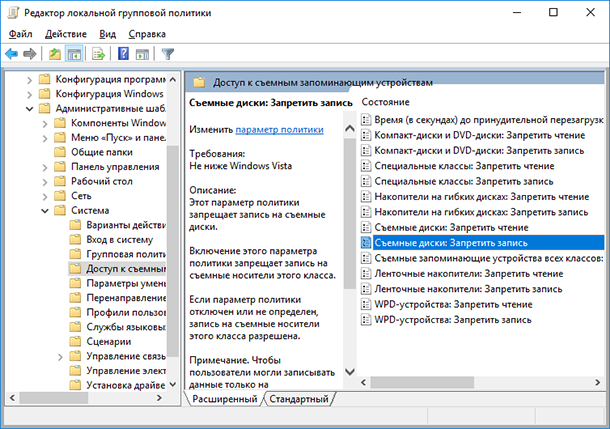
После проведенных действий попробуйте создать на флешке файл или папку. Если данное руководство не помогло вам, смотрите наши предыдущие видео об исправлении ошибок на флешке.

Автор: Vladimir Mareev, Технический писатель
Поделиcь
Вопросы и ответы
Сохраненные в браузере пароли защищены операционной системой, паролем текущего пользователя.
Большинство современных смартфонов сохраняет фотографии на карту памяти, а не во внутреннюю память устройства. Для восстановления извлеките карту с телефона, подключите к компьютеру и запустите анализ.
Программа также может восстановить данные с внутренней памяти некоторых телефонов. Подключите телефон к компьютеру и запустите анализ. Программа отобразит найденные для восстановления фотографии.
Утилита разработана для восстановления данных с удаленных разделов и заново разбитых на разделы дисков. Выполните следующие шаги:
Вирус шифровальщик удаляет документы и создает их новую зашифрованную копию. Наша программа позволяет восстановить удаленные документы и получить доступ к оригинальным файлам.
Это зависит от способа оплаты, который вы используете. Если вы оплачиваете онлайн с помощью своей кредитной карты или PayPal, вы получите регистрационный ключ сразу после оплаты.
Для успешного восстановления необходимо отказаться от использования устройства до полного возврата нужных файлов.
Если это внешний диск, карта памяти или флешка, то подсоедините её к ПК и проведите анализ с помощью программы.
Если данные удалены в результате форматирования системного диска, сброса системы или переустановки Windows, то прекратите дальнейшую установку системы и программ. Подключите диск к другому компьютеру и проведите восстановление.
Восстановленные файлы должны быть сохранены на другой диск.
Восстановление данных может занимать продолжительное время в случае работы с диском размером более 1 терабайта. Сбойные диски также могут долго сканироваться. Однако в большинстве случаев восстановление занимает менее 30 минут.
Комментарии (156) #
Hi there, just became alert to your blog through Google, and found that it is really informative. I’m going to watch out for brussels. I’ll be grateful if you continue this in future. Lots of people will be benefited from your writing. Cheers!
помогите. при установке M3 BitLocker не нашёлся лицензионный код потому пришлось сразу удалить программу. но теперь ни одна флэшка не стирает архив и не записывает, даже формат не могу сделать на ней. объясните мне пошагово что мне делать, как убрать эту защиту, хотя ни кодов ни каких не вводил и программу до конца не установил. буду очень рад помощи от вас
Применение команды «clean»: «Программа DiskPart обнаружила ошибку: Запрос не был выполнен из-за ошибки ввода/вывода на устройстве. Дополнительные сведения см. в журнале событий системы.»
На USB флешке Kingston 64Gb имеются папки превышающий свой объём более 120Гб, которые не удаляются, форматирование тоже не помогает. Unlocker тоже не справился, всё вышеперечисленное не помогло, Доктор Веб ничего не нашёл. Стоит защита от записи, и откуда такие папки, ведь она ранее форматирована extFat.
Здравствуйте у меня флешка KINGSTON DataTraveler SE9 не разоблокировуется через cmd, я пишу attributes disk clear readonly а потом говорит «Атрибуты диска успешно очищены» я теперь пишу clean а он «Программа DiskPart обнаружила ошибку: Носитель защищен от записи. Дополнительные сведения см. в журнале событий системы» Помогите меня пожалуйста у нас только одна флешка.
Здравствуйте, спасибо, помогли!
и у меня получилось
Программа DiskPart обнаружила ошибку: Запрос не был выполнен из-за ошибки ввода/вывода на устройстве. Дополнительные сведения см. в журнале событий системы.
у меня тоже так вышло, я перезагрузила ноут, после этого сработало!
Ничего не помогает((( Форматировала 2 флешки с помощь фотика Никона, всегда это хорошо работало, а в новом фотике карты памяти теперь защищены от записи, не могу их перенастроить. В disk part выдает DISKPART> select disk= Указанный диск недопустим. Не выбрано ни одного диска. Помогите, пожалуйста. Другие способы тоже не дали результата.
Помогите! я случайно удалил после комманды attributes disk clear readonly удалился диск из проводника этот диск мне очень важен так как там мои фотографии помогите спасибо заранее!
Хотел в утиль уже. флешка Kingston. через день мучений спас Formatter Silicon Power
я файлы восстановил полном объеме, теперь не могу удалить все это с карты памяти. удаляю как только форматировать начинаю все обратно появляется 5000 файлов.
Попробуйте удалить все файлы вручную
Добрый день, спасибо за обращение. Попробуйте через Управление дисками решить эту проблему.
Подскажите как? У меня такая же проблема.
Здравствуйте. У меня такая проблема: на флешке Мирекс 16 Гб вирус. Ничего с ним сделать не могу. Пытался через AVG, через Microsoft Security Essentials, ничего не помогло. Через командную строку не выполняется команда «clean». Через реестр пробовал, удалял параметр, удалял раздел, не помогло. Помогите, плиииз
Последний вариант, скачайте программу с официального сайта производителя флэшки
Увы. Не помогло. Ошибка DiskPart has encountered an error: The request could not be performed because of an I/O device error. See the System Event Log for more information.
Ошибка ввода\вывода, нет прав админа, или диск уже отжил своё
Samsung micro sd xs I 64 EVO, перестала записываться. Состояние карты 20,1 Гб свободно из 59,6Гб. Выдает Защищена от записи. Все вышеуказанные манипуляции были проведены, Без успешно. Ч-з телефон содержимое карты видно, важная инфа сохранена. Ч-з компютер видна только папка Mob, остального не видно. Не записывается не удаляется инфа, и не форматируется. Как восстановить работу карты?
«Найдите номер диска, который соответствует вашей флешке. Для выбора ориентируйтесь по размеру диска. Введите select disk N (где N это номер диска, который соответствует флешке)» я не понял как найти номер диск (флешки)
Будет список дисков с буквами, по размеру диска найдите букву
Сделано всё ничего не помогло,флешка новая
Поищи переключатель на флэшке или попытайся отформатировать её в FAT32
Спасибо очень помогли. Сделал через командную строку по инструкции.
Мы рады что наша статья принесла вам пользу. Если у вас возникнут какие-либо вопросы, мы с радостью ответим на них. Смотрите остальные наши видео: https://www.youtube.com/channel/UCFs5l-T7tsoDfQ3DtYiyqWw
Здравствуйте скажите пожалуйста сделал загрузочный диск виндовс а теперь отофрматировать его не могу всяческие способоы перепробовал не удается как как быть, виндовс 10 не устанавливается записал кривой файл на диск к сожалению
Все написано в статье, как вариант можете поискать на сайте производителе флэшки специальное ПО для низкоуровнего восстановления.
Мне помог способ с консолью. Очень важные файлы не мог скопировать на флешку. И тут раз. Получилось. Очень благодарю Вас, господа.
Мы рады что наша статья принесла вам пользу. Если у вас возникнут какие-либо вопросы, мы с радостью ответим на них. Смотрите остальные наши видео: https://www.youtube.com/channel/UCFs5l-T7tsoDfQ3DtYiyqWw
Помогите пожалуйста я уст на флешку виндовс 7, 2 раза переустанавливал, 1 сменил виндовс из за неработы микро все норм было, 2- вирус поймал, пытаюсь форматнуть флешку диск защищен от записи.
Просто снеси раздел, и отформатируй заново
Дружище, спасибо, помог. По Вашей шпаргалке в командной строке всё исправил!
Рады что наша статья принесла вам пользу. Если у вас возникнут какие-либо вопросы, мы с радостью ответим на них. Смотрите остальные наши видео: https://www.youtube.com/channel/UCFs5l-T7tsoDfQ3DtYiyqWw
здравствуйте вы можете мне помоч записал на флешку виндовс 7 загрузился в биус биус увидел флешку дошол до форматирования ц диска после форматирования ц диска установка не получилась решил выйте на 2 круг с 2 круга флешка пропала с биуса думал ладно наверно с компом что не так либо флешка поставил 2 флешку с виндовсом и получилось установить виндовс а 1 флешка так и не определяется не на одном компьютере флешка SP 16g
Такое бывает, программа, которой вы создавали загрузочную флэшку, повредила FAT структуру диска, или же ошибка MBR. Если можете отформатируйте, если не получиться смотрите видео, так же вы, возможно, не сможете восстановить данную флэшку.
я тут пробовал все версии не одна из них не помогла сначала потом перезагрузил комп и форматировать получилось флешку теперь не знаю чей совет помог даже поэтому всем вам С-П-А-С-И-Б-О
Попробовал все способы,ничего не помогло.А флешка работает(использую ее для музыки) иданные мосно с нее скопировать.
1) Попробуйте другой порт 2) Возможно установлены программы которые блокируют запись на неё (антивирусы, Devicelock и так далее) 3) Нет прав администратора
Программа DiskPart обнаружила ошибку: Запрос не был выполнен из-за ошибки ввода/вывода на устройстве. Дополнительные сведения см. в журнале событий системы. при попытке выполнения clean. спасите)
записал винду на флешку, начал установку и пишет заблокирован, разблокировать диск и попробовать снова
Вы уверены, что пишет о блокировки именно флешки? Теоретически, при установке системы на установочный носитель ничего не пишется. ведь можно устанавливать и с DVD.
эсди карта блокируется на уровне контроллера встроенного в неё. система андроид знает как её заблокировать и разблокировать, но в сети нет инфы как она это делает. и софта нет для разблокировки. читайте дорогие друзья спецификацию формата секьюрити диджитал (эс ди), мош найдёте описание протокола разблокировки.
Transcend SDHC 4 Gb находился в Самсунг J7, но после обновления ПО смартфона, смартфон перестал его видеть. На Windows 10 та же проблема. Делал все как у вас, но не помогло. SD Card Formatter, RecoveRx не помогли. https://uploads.disquscdn.com/images/664a7c82aae9978a09ee6b41d2801e2475dc35c553515315bb7cf7dcf0509eae.png
Как ваша карта памяти отображается в меню «Управление дисками»?
У вашей карты памяти слетела файловая система. В «Управлении дисками» кликните по ней правой кнопкой мыши и выберите «Создать простой том». После создания тома, её будут видеть все устройства. Только все данные из неё будут удалены. https://www.youtube.com/watch?v=-yzuW2LPaoA
Значит сначала сделайте «Удалить том. «, а потом «Создать простой том. «.
Добрый день. Иногда снятие защиты от записи не срабатывает (по непонятным причинам). Попробуйте установить на диск защиту от записи: attributes disk set readonly А потом разблокировать его ещё раз: attributes disk clear readonly Это можно сделать и без команды clean.
я всё сделал но не стерал данные МНЕ ВСЁ РАВНО ПИШЕТ снемите защиту или воспользетесь другим диском
Стирать данные не нужно. Нужно выполнить для заблокированного диска команду attributes disk clear readonly.
Программа DiskPart обнаружила ошибку: Запрос не был выполнен из-за ошибки ввода/вывода на устройстве. Дополнительные сведения см. в журнале событий системы.
не помог не один из способов, даже командной строкой нельзя пишет: Программа DiskPart обнаружила ошибку: Запрос не был выполнен из-за ошибки ввода/вывода на устройстве. Дополнительные сведения см. в журнале событий системы.
Доброе время суток! Флэш Kingston DataTraveler G4 32GB При форматировании в ФАТ32 через утилиту DiskPart Выдает ошибку «Ошибка службы виртуальных дисков: Носитель защищен от записи»
Вы вводили команду attributes disk clear readonly?
После DISKPART> clean выдаёт ошибку: «Программа DiskPart обнаружила ошибку: Запрос не был выполнен из-за ошибки ввода/вывода на устройстве.» Хотя скопировать с него можно. Нельзя записать, изменить, установить, форматировать и удалить раздел. https://a.radikal.ru/a04/1906/bc/62eedc7308ed.png
Спасибо. Не помогло. Магазин поменял диск по гарантии. Но советы я сохранил.
В дополнение: Не только на диск могут накладываться параметры readonly, но и на том «volume». Поэтому к добавление к тому что описано выше, еще проводим операции по: list volume select volume attributes volume clear readonly Спасибо Валерию за напоминание по атрибутам в командной строке.
Ничего не помогло. Мучился долго. Потом по совету скачал прогу Formatter SilconPower и вообще на изи, все работает) Повезло что флешка этой фирмы
Спасибо огромное, помогло!! Часа 3 мучался!
У меня была та же проблема. Флэшка Silicon Power. Всё вышеописанное не помогло. Но помогла прога от Silicon Power «Formatter_SiliconPower».
Спасибо тебе огромное) Все перепробовал, а это волшебство оживило флеху)
Спасибо. Мне тоже помогла эта утилита, а все описанное в статье, увы, не помогло. Кстати, флешка Silicon Power Ultima на 16Гиг.
Всё попробовал да ничего не помогает. Флешка походу «сдохла».
После команды DISKPART> clean выдает сообщение. Программа DiskPart обнаружила ошибку: Запрос не был выполнен из-за ошибки ввода/вывода на устройстве. Дополнительные сведения см. в журнале событий системы. Что можно сделать?
Диск очищен, всё нормально. Попробуйте создать на нём раздел через меню Управление дисками.
Старая карта MMC на 1гб кингстон, стоит пароль на флешке ни один из способов не помог, спасибо(
Hola! Появилась проблема защиты от записи с SD HC картой памяти с механической защитой от записи, которая отвалилась. Попробовал данный метод, получил lvl up, но проблему не решил. Решение нашлось в скотче. (залепить место где отвалилась механическая защита и проблема решена) https://uploads.disquscdn.com/images/b97c6d67e17f05d71465506c1db416cca7aabd85503a83d95430705c749210bd.jpg
https://uploads.disquscdn.com/images/a63d41eca7b4aa01e1b3d9b00fd0b9975da450aa46ec4c04e322b0b308648266.png спасибо за стандартные ответы, прошу прощения но это повтор. на скриншоте видно: текущее состояние только для чтения: да только для чтения: нет об этом и был мой вопрос. все манипуляции проводил, иначе бы не спрашивал.
Может глюк. Попробуйте команду: attributes disk set readonly (включить только чтение). После этого проверьте, изменятся ли атрибуты на: Текущее состояние только чтение: Да Только для чтения : Да Вытащите флешку и снова вставьте. Потом снова введите все команды из инструкции вплоть до attributes disk clear readonly (очистить только чтение).
а вынимать-то зачем? �� как со студентом общаюсь, к-рый 1 билет выучил. отбой, обращусь к профессионалам.
Видео
Контролируемый доступ к защищенным папкам Windows 10 (бесплатная защита от вирусов) ����️��️ Скачать

Управляемый доступ к папкам заблокирован. Решение проблемы! Скачать
Диск защищен от записи — как снять защиту с флешки, карты памяти или отформатировать? (новое) Скачать

Как разблокировать доступ к папкам и файлам? Получить Суперадминские права? Скачать

mmc.exe Администратор заблокировал выполнение этого приложения — как исправить Скачать

Диспетчер устройств заблокирован администратором на windows 10: что делать Скачать
Не работает флешка, жесткий диск? Нет доступа,тогда Вам сюда. Скачать

Разблокировка Bitlocker и Восстановление данных с поврежденного жесткого диска, клонирование DMDE Скачать

ИСПРАВЛЕНО! Администратор заблокировал выполнение этого приложения. Скачать
Как отключить контролируемый доступ к папкам Windows 10?
Центр безопасности Защитника Windows
Выберите панель Защита от вирусов и угроз. На открывшейся странице выберите ссылку Параметры защиты от вирусов и других угроз. Убедитесь, что «Защита в режиме реального времени» включена. Активируйте переключатель Контролируемый доступ к папкам.
Как отключить защиту от программ шантажистов?
Шаг 1: Откройте Центр безопасности Защитника Windows. Шаг 2: Нажмите «Защита от вирусов и угроз». Шаг 3: В разделе «Защита от программ шантажистов» нажмите ссылку Защита Ransomware. Шаг 4: Передвиньте ползунок переключателя в положение «Вкл.».
Что делать если отказано в доступе к папке?
- Кликните на папку правой кнопкой мыши и зайдите в меню «Свойства».
- Перейдите на вкладку «Безопасность» и нажмите кнопку «Дополнительно». .
- В поле «Владелец» выберите «Изменить разрешения» и введите имя нужного пользователя в качестве владельца.
Почему виндовс 10 закрывает приложения?
Windows закрывает программу из-за угрозы для безопасности, так как некоторые программы могут использовать оперативную память (ОЗУ), чтобы заразить компьютер вирусом и нанести вред. Предотвращение выполнения данных (DEP) – средство защиты Windows – отслеживает, как программы используют память.
Как ограничить доступ к папкам другим пользователям Windows 10?
Для владельцев Windows 10, запретить доступ к папке другим пользователям, можно вообще в пару кликов. Просто выделите ее и разверните список «Показать или скрыть». В нем выберите «Скрыть выбранные элементы». После этого она пропадет из указанной директории.
Как отключить проверку файлов в Windows 10?
Откройте параметр DisableArchiveScanning => в поле “Значение” введите 0 и нажмите на “ОК”, если вы хотите включить проверку архивов, или в поле “Значение” введите 1 и нажмите на “ОК”, чтобы отключить проверку архивных файлов.
Как отключить приложение Безопасность Windows?
- Конфигурация компьютера > административные шаблоны > Компоненты Windows > Антивирусная программа Защитника Windows.
- Справа нажмите два раза на «Выключить антивирусную программу Защитник Windows«.
Как установить сторонние приложения на Windows Mobile 10?
Нажмите кнопку Пуск и выберите Параметры > Приложения > Приложения и возможности. В разделе Установка приложений выберите один из доступных вариантов.
Как снять блокировку файлов в Windows 10?
Как разблокировать файл в Windows 10
Щелкаете по заблокированному файлу правым кликом, переходите в его свойства и на вкладке «Общие» ставите птичку на против слова «Разблокировать«. Применяем настройку, в итоге у вас пропадет поле «Разблокировать«, в результате чего файл станет как проверенный и заслуживающий доверия.
Как обойти запрет на установку приложений Windows 10?
- Удалить цифровую подпись с помощью программы File Unsigner.
- Отключить контроль учётной записи (UAC). .
- Запустить установку, минуя защиту Windows. .
- Установить программу с помощью командной строки.
Что такое программы шантажисты?
Программа-шантажист — это вредоносная программа, шифрующая файлы или мешающая использовать компьютер, пока вы не заплатите ей деньги (выкуп) за разблокировку. Если компьютер подключен к сети, программа-шантажист также может распространяться на другие компьютеры или устройства хранения в сети.
Управляемый доступ к папкам в Windows 10 защитит от криптовымогателей

Microsoft выпустила билд Windows 10 Insider Preview Build 16232 для PC на канале быстрых обновлений (Fast ring) для участников программы Windows Insiders, а также новый билд для мобильных устройств Windows 10 Mobile Insider Preview Build 15228 (тоже (Fast ring). Чуть ранее компания анонсировала новые функции безопасности, которые появятся в операционной системе к осеннему обновлению Fall Creators Update. Так вот, некоторые из анонсированных функций безопасности реализованы именно сейчас в этих билдах, так что их можно «пощупать» в деле.
Защита от эксплойтов
Одно из нововведений — настройки защиты от эксплойтов в Windows Defender Security Center. Теперь пользователь может собственноручно проверять текущие настройки, изменять их для системы и отдельных приложений непосредственно из Windows Defender Security Center, а не из Windows Defender Antivirus.
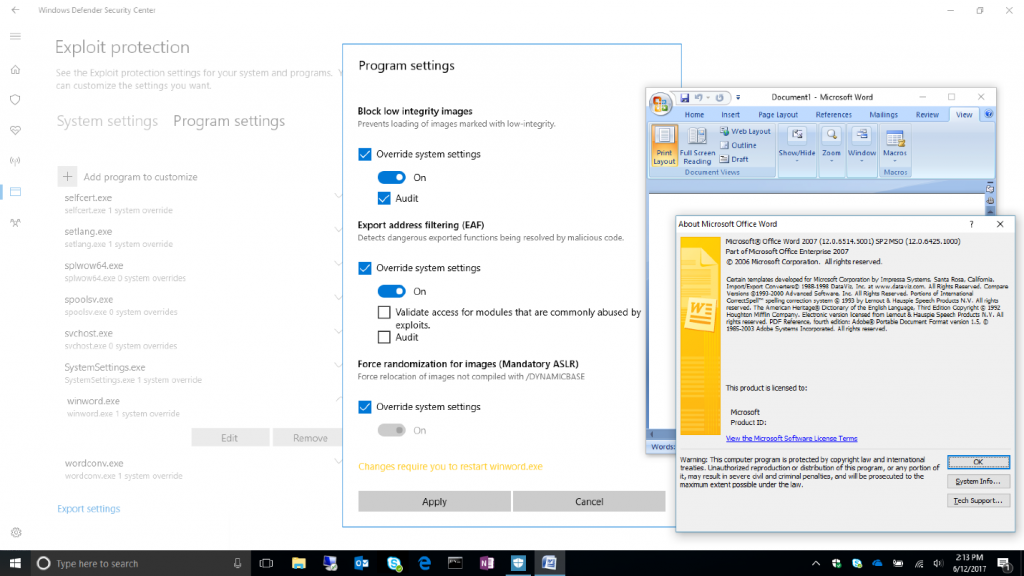
Microsoft обещает вскоре выпустить более подробную документацию по настройкам защиты от эксплойтов и напоминает, что эта функция находится в разработке и пока может работать не совсем корректно.
Защита от эксплойтов Windows Defender Exploit Guard реализована на базе системной защиты Enhanced Mitigation Experience Toolkit (EMET). Microsoft уверяет, что эта технология позволяет эффективно защитить систему не только от известных уязвимостей, но также от неизвестных, то есть 0day. Встроенные правила и политики стараются помешать вредоносной программе совершить вразумительные действия в системе, даже после вскрытия новой уязвимости.
Защита отдельных приложений Windows Defender Application Guard (WDAG) призвана остановить распространение инфекции, если она уже попала в систему. Если кто-то случайно скачал и запустил вредоносную программу из Интернета, или зловред попал в систему через 0day-уязвимость, то WDAG пытается изолировать это приложение, чтобы оно не распространилось далее по локальной сети и на локальном компьютере. Microsoft пишет, что это дополнительный уровень защиты системы, в дополнение к файрволу и антивирусу.
Управляемый доступ к папкам в Windows Defender Antivirus
Это совершенно новая опция, которая призвана защитить ценные данные на компьютере от вредоносных приложений и угроз, в том числе от криптовымогателей. Для включения этой опции в англоязычной версии Windows 10 следует запустить Windows Defender Security Center, перейти в раздел настроек Virus & threat protection и активировать опцию Controlled folder access.
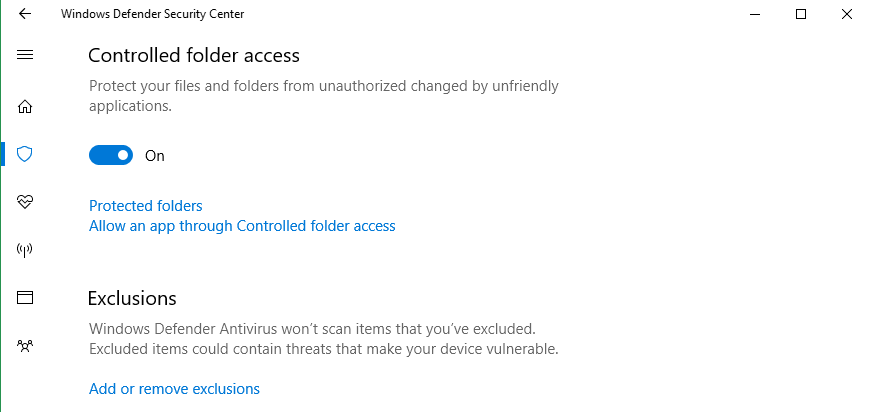
Настройка создаёт «белый» список приложений, которым разрешён доступ к определённым папкам. При попытке иного приложения записать что-нибудь в эту папку или изменить (зашифровать) файлы в ней пользователь получит уведомление о попытке несанкционированного доступа. В настройках управляемого доступа можно указывать произвольные папки для защиты и произвольные приложения для «белого» списка.
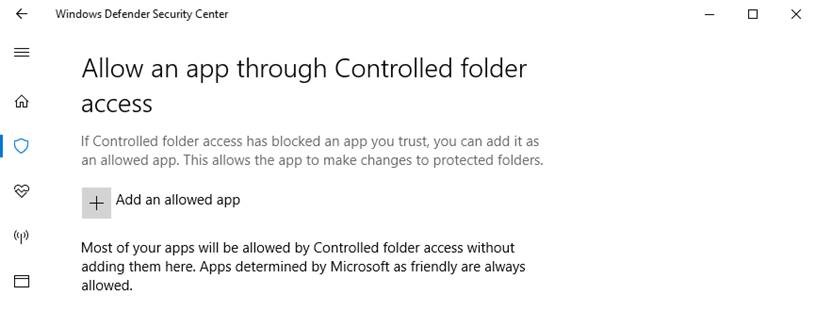
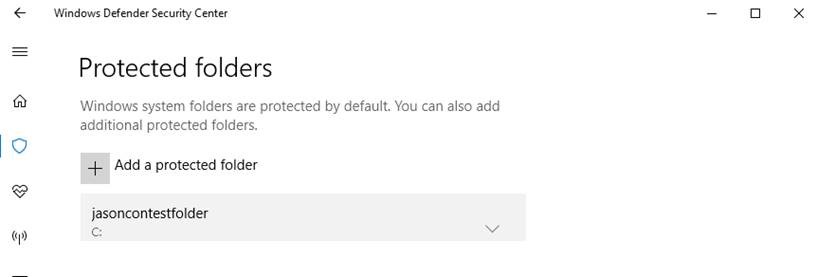
Хотя можно вносить под защиту произвольные директории, но нельзя удалить оттуда папки, которые внесены по умолчанию: это Documents, Pictures, Movies и Desktop. Также по умолчанию разрешён доступ к папкам нескольким приложениям.
Внесение дополнительных директорий в список для защиты осуществляется через вкладку Protected folders. Microsoft пишет, что можно вносить сетевые ресурсы (network shares) и логические диски (mapped drives), а вот переменные окружения и подстановочные знаки (wildcards) пока не поддерживаются.
Теоретически, управляемый доступ к папкам должен запретить криптовымогателю доступ к файлам. Но насколько надёжна эта функция на практике — это ещё нужно посмотреть. Например, если Word в «белом» списке, то получит ли доступ к файлам вредоносный макрос?
Другие настройки безопасности
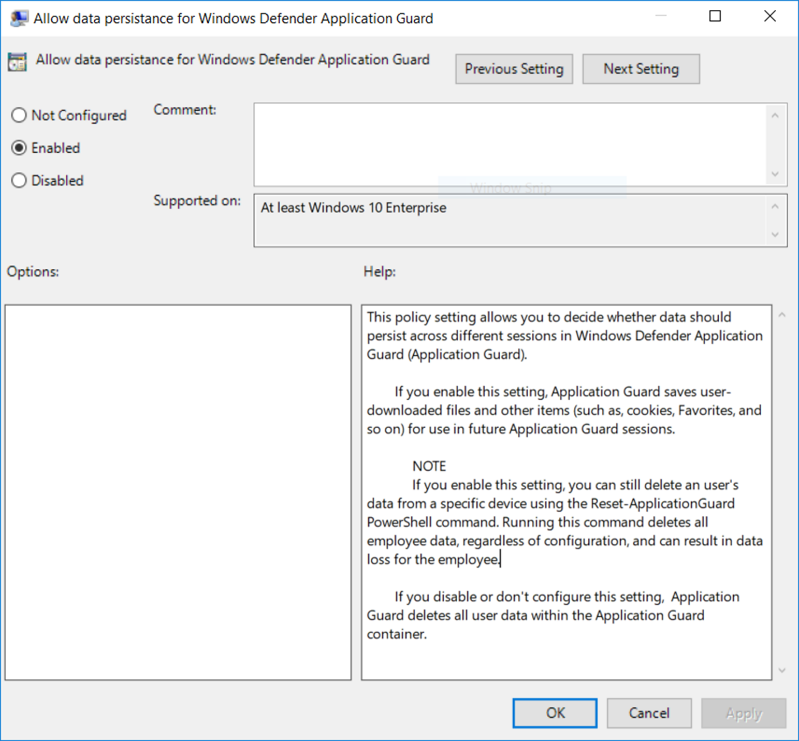
Кроме управляемого доступа к папкам, в новом билде реализовали опцию постоянных данных (Data Persistence) в Microsoft Edge через групповые политики виртуальной машины Application Guard, в которой работает браузер. Эта функция выключена по умолчанию, но после её активации (через Windows Components > Windows Defender Application Guard) все закладки, куки и сохранённые пароли будут сохранятся во всех будущих сессиях Application Guard.
Microsoft обещает к осени значительно усилить защиту платформы Windows 10, в первую очередь, за счёт доработки и внедрения набора инструментов Windows Defender Advanced Threat Protection (ATP).
Microsoft также обещает применять с целью усиления защиты «уникальный интеллект» Intelligent Security Graph (ISG), дата-майнинг и машинное обучение для обработки триллионов сигналов, которые поступают в облако с компьютеров пользователей. Для системных администраторов реализуют новые функции аналитики настроек безопасности (Security Analytics). Они позволят отслеживать статус установки критически важных патчей, статус важных системных настроек безопасности, конфигураций и т. д. К осени будут дополнены и API для разработчиков, которые позволят сторонним системам инструктировать Windows Defender ATP автоматически выполнять необходимые действия в случае наступления определённых условий.
Как закрыть доступ к папке и ограничить права других пользователей в Windows 10
Довольно часто одним компьютером пользуется сразу несколько людей. Это касается как домашних ПК, так и корпоративных устройств. В обоих случаях важно разделить учетные записи, а для этого нужно понимать, как закрыть доступ к папке другим пользователям в операционной системе Windows 10.
Установить ограничения можно несколькими способами, но сначала не лишним будет разобраться, зачем это нужно, и в каких ситуациях такие запреты могут помочь.
Допустим, в вашем доме всего один компьютер. При этом устройством пользуется несколько человек, будь то взрослые или дети. Кроме того, к вам могут прийти в гости друзья и знакомые, которые, возможно, захотят воспользоваться ПК. Во всех обозначенных ситуациях остро встает вопрос конфиденциальности. Ведь далеко не все готовы делиться собственной информацией, которая хранится на компьютере, с другими людьми.

Также необходимость использования ограничений будет ясна и понятна родителям, чья работа завязана на взаимодействии с компьютером. Ведь ребенок может случайно запустить программу и путем нехитрых манипуляций случайно испортить готовящийся проект. Словом, польза рассматриваемых запретов неоспорима, однако она будет полезна только тем людям, которые по тем или иным причинам хотят ограничить доступ для других пользователей одного и того же ПК.
Способы ограничения возможностей пользователя в Windows 10
Если вы являетесь владельцем компьютера, но им пользуются и другие люди, обязательно настройте ограничения для других учетных записей Windows. Сделать это можно несколькими способами, каждый из которых подразумевает определенное количество запретов. Обратите внимание, что ограничения выставляются только через аккаунт с правами администратора. Другие пользователи не могут вносить подобного рода изменения.

Запуск только одного UWP-приложения
Допустим, на вашем компьютере уже созданы учетные записи для всех членов семьи. Но вы очень беспокоитесь о том, что кто-то из них может внести совершенно ненужные изменения в работу тех или иных программ. В таком случае предлагается ограничить права пользователей, позволив им пользоваться только одним приложением:
- Откройте «Параметры» через меню «Пуск».

- Перейдите в раздел «Учетные записи», а затем – «Семья и другие люди».

- Пролистайте страницу вниз, чтобы ознакомиться с учетными записями, которые входят в группу «Другие люди».

- Кликните по надписи «Настройка ограниченного доступа».
- Выберите интересующий аккаунт.
- Укажите приложение, которым может воспользоваться этот человек.

Такой запрет будет очень полезен для гостевой учетной записи, например, когда к вам в гости пришел человек, желающий проверить с компьютера сообщения в своих соцсетях через браузер.
Режим гостя
Привычный режим использования ПК, знакомый еще по Windows 7. Он предполагает широкий круг ограничений вплоть до невозможности запуска установленных программ:
- Откройте окно «Выполнить».
- Введите запрос «lusrmgr.msc» и нажмите на кнопку «ОК».

- Раскройте папку «Пользователи».

- Выберите гостевую УЗ.
- В ее настройках снимите все галочки и сохраните изменения.

- Откройте редактор групповых политик, обработав команду «gpedit.msc» в окне «Выполнить».

- Перейдите по пути Конфигурация Windows\Параметры безопасности\Локальные политики\Параметры назначения прав пользователя.

- Двойным кликом ЛКМ откройте настройки параметра «Запретить локальный вход».
- Удалите гостя.

Важно. Редактор групповых политик доступен только в Windows 10 Pro, Enterprise или Education.
Указанные изменения позволят гостю входить в операционную систему, но при этом ограничат его действия. Возможно, это именно то, что требуется в вашей ситуации.
Особенный гость
Также в настройках утилиты «Локальные пользователи и группы», вызываемой по запросу «lusrmgr.msc», есть возможность изменения имени аккаунта «Гость», а также снятие определенных ограничений. Двойным кликом ЛКМ откройте настройки пользователя «Гость». При необходимости присвойте ему другое имя, а затем поставьте галочки напротив разрешенных действий.
Запрет панели управления
Если вы хотите, чтобы гость не смог получить доступ к панели управления, сделайте следующее:
- Запустите редактор групповых политик.

- Перейдите по пути Конфигурация пользователя\Административные шаблоны\Панель управления.

- Откройте настройки параметра «Запретить доступ к панели управления».
- Установите значение «Включено».

Теперь пользователь с гостевой учетной записью не сможет вносить изменения в настройки компьютера.
Запуск только UWP-приложений
Еще один тип запретов для гостя – разрешение запуска только стандартных программ:
- Запустите редактор групповых политик.
- Откройте административные шаблоны «Система».

- Дважды кликните ЛКМ по параметру «Выполнять только указанные приложения Windows».
- Отметьте пункт «Включено».
- Нажмите на кнопку «Применить».

С подобными настройками владелец гостевого параметра не сможет запускать сторонние приложения, установленные на компьютере.
Запуск только отдельных программ
Не покидая настройки рассмотренного выше параметра, вы можете добавить дополнительные программы в список. Для этого нажмите на кнопку «Список разрешенных приложений» и добавьте недостающий софт для своего гостя.