Размеры корпусов для ПК, типы корпуса, сравнительная таблица
В чем разница между размерами корпуса компьютера и какой из них подойдет вам лучше всего? Узнайте ответ в этой статье, когда мы сравним различные размеры корпусов для ПК.
Мы не можем говорить о других вещах, но размер имеет большое значение для корпуса настольного компьютера.
Во-первых, он определяет тип и количество компонентов, которые поместятся внутри вашего компьютера. Подробнее см. Ниже в разделе «Сравнение размеров корпуса компьютера» .
Во-вторых, это влияет на охлаждение и вентиляцию корпуса. Чем больше корпус, тем лучше охлаждение — большой корпус содержит больше воздуха для рассеивания тепла, плюс он может вместить больше вентиляторов, более крупные кулеры и более высокие радиаторы.
Большинство корпусов компьютеров бывают четырех разных размеров: малый форм-фактор (SFF), мини-башня (Mini-Tower), средняя башня (Mid-Tower), большая башня (Full Tower) и самый большой (Super Tower) который имеет индивидуальные размеры. На изображении ниже показано четкое различие между размерами корпусов ПК:
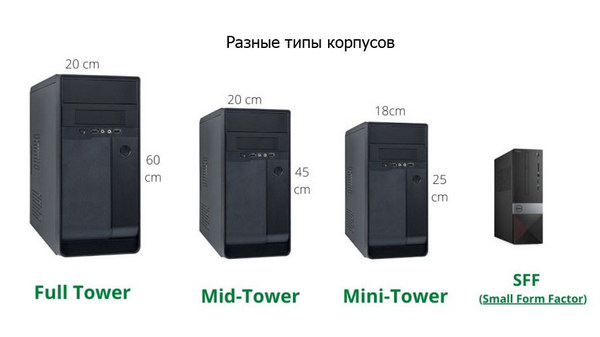 Размеры корпуса ПК в сантиметрах, указаны в большую сторону
Сравнение размеров корпуса компьютера
В отличие от форм-факторов материнских плат , для корпусов компьютеров нет стандартизированных спецификаций. Тем не менее, наша таблица размеров корпуса компьютера ниже применима к подавляющему большинству корпусов ПК:
- MiniTower (178 × 432 × 432)
- MidiTower (183 × 432 × 490)
- Full (или Big) Tower (190 × 482 × 820)
- SuperFullTower (разные размеры)
Малый форм-фактор (корпус Mini-ITX)
 Корпуса с малым форм-фактором, когда-то считавшиеся нишевыми с ограниченным использованием, в последние годы быстро набирают популярность. Почему эта новообретенная любовь к компьютерному корпусу самого маленького размера? Давайте выясним.
ПК для домашнего кинотеатра — корпус малого форм-фактора идеально подходит для размещения HTPC. Благодаря своему небольшому размеру они отлично подходят для большинства полок и шкафов для телевизоров, а также они не будут выглядеть неуместно рядом с другим оборудованием для домашнего кинотеатра. А поскольку HTPC не требуют большой вычислительной мощности, вы сможете втиснуть необходимое оборудование в красивый маленький корпус.
Экономия места — корпус Mini-ITX также имеет большой смысл для базовых пользователей с ограниченным пространством. Независимо от того, работаете ли вы в небольшом офисе или живете в тесной квартире, корпус SFF сэкономит вам много места при этом его гораздо проще и дешевле ремонтировать и модернизировать, чем ноутбук.
Полупортативный — хотя футляр для обувной коробки не поместится в дорожную сумку, он все же достаточно легкий, чтобы его можно было носить с собой. Типичный ПК малого форм-фактора весит от 4 до 7 кг (при полной загрузке), что делает его привлекательным выбором для людей, которым необходимо часто перемещаться, и геймеров, посещающих вечеринки в локальной сети.
Mini Tower (корпус MicroATX)
 Поскольку все больше и больше людей обращаются к корпусам меньшего размера, мини-башни постепенно заменяют средние корпуса как наиболее распространенный размер корпуса для среднего потребителя. Это растущее предпочтение корпусов MicroATX неудивительно, если учесть следующее:
Бюджетный ПК — при прочих равных, Mini Tower, как правило, являются самыми дешевыми среди компьютеров разных размеров (более простой дизайн и меньше материалов). Mini Tower также поддерживают материнские платы MicroATX, которые являются наиболее распространенным форм-фактором для бюджетных материнских плат.
И на этом экономия не заканчивается — несмотря на свой размер, большинство Mini Tower по-прежнему могут принимать (более дешевые) компоненты стандартных размеров. С другой стороны, для корпусов SFF иногда требуются более мелкие и дорогие детали, такие как блоки питания SFX и низкопрофильные видеокарты.
Гибкое размещение — не слишком большой, не слишком маленький размер мини-башни позволяет хранить его практически где угодно — он работает так же хорошо, при размещении как на рабочем столе так и на полу. Сравните это с Mini-ITX, который слишком маленький для пола или Mid Tower, достаточно массивным, чтобы забрать место возле монитора на столе.
Mid Tower (корпус ATX)
Раньше Mid Tower была стандартным размером корпуса компьютера для большинства людей , независимо от использования. В то время как его младшие братья и сестры со временем уменьшили свою долю рынка, корпуса ATX остаются популярными по сей день, и есть веские причины для выбора одного из них:
Игровой ПК — большинство видеокарт среднего и высокого класса занимают по два слота расширения каждая и могут растягиваться до
31 см (12,1 дюйма) в длину. Большинство Mid Tower могут поддерживать две видеокарты, обеспечивая достаточно игровых мощностей как минимум для 95% геймеров.
И дело не только в том, чтобы втиснуть большие видеокарты в корпус. Графические карты — это самые горячие компоненты ПК, которые под нагрузкой могут достигать температуры 90 ° C. Добавьте процессор с температурой от 60 до 70 ° C, и мы получим что-то, способное жарить на корпусе яйца. Более просторный интерьер средней башни обеспечивает лучшую циркуляцию воздуха, а также дает больше места для дополнительных вентиляторов корпуса и радиаторов большего размера.
Управление кабелями — силовые кабели, разъемы для передачи данных, провода корпуса. Следует заметить, что внутренности корпуса ПК могут быстро превратиться в скопище проводов. Дополнительные отсеки для дисководов, дополнительные отверстия для прокладки кабелей и увеличенный зазор в боковой панели — все это способствует более простой и лучшей прокладке кабелей. Это имеет большое значение для улучшения воздушного потока и уменьшения накопления пыли с течением времени.
Full Tower (корпус EATX)
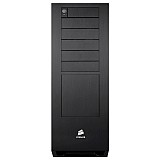
Full Tower всегда привлекали очень преданных поклонников — администраторов серверов, энтузиастов ПК, компьютерных гиков и заядлых геймеров. Почему эти опытные пользователи проявляют такую непоколебимую преданность мега-случаям? Давайте рассмотрим причины подробнее.
Серверы — чтобы разместить второй процессор и дополнительные слоты для оперативной памяти, серверные материнские платы могут быть довольно массивными. Большинство Mid Tower не могут вместить ничего большего, чем стандартная материнская плата ATX, поэтому вам понадобится Full Tower для размещения более крупных серверных плат EATX и SSI CEB.
Разгон. Расширение возможностей вашего компьютера требует сильного охлаждения, а надлежащее охлаждающее оборудование может занимать много места. Корпусные вентиляторы 230 мм, двойные радиаторы в корпусе Tower, тройные радиаторы — только Full Tower может вместить этих монстров с запасом места. Более того, больший размер корпуса компьютера = больший объем воздуха = лучшая вентиляция и отвод тепла.
Hardcore Gaming — Некоторым недостаточно просто играть в новейшие игры с относительной плавностью — им требуются игры с разрешением 4K с ультра-настройками при настройке с тремя мониторами. Если это похоже на вас, тогда вам понадобится Full Tower, способный превращаться в игровой ПК с тройными или даже четырехъядерными видеокартами.
Устройство системного блока — какие компоненты отвечают за работу компьютера
Устройство системного блока, все детали и компоненты, которые в нём установлены, называют техническими характеристиками ПК. А также часто употребляется термин конфигурация и железо. От того какими техническими характеристиками обладает компьютер, зависит прежде всего эго работоспособность и возможность выполнять определённые задачи. От содержимого системного блока зависит, какими программами вы сможете пользоваться при использовании этого компьютера.

Технические характеристики, определяют стоимость компьютера. Поэтому, к примеру, если вы покупаете компьютер для работы с текстом, электронными таблицами, почтовыми клиентами, поиска информации в интернете, составления презентация, вам не стоит переплачивать за мощный компьютер с высокими техническими характеристиками.
А вот, если вы собираетесь заниматься видеомонтажом, обработкой графики, звукомонтажом, играть в современные игры, то стоит обратить внимание на производительную и мощную конфигурацию компьютера.
А теперь давайте разберёмся с компонентами системного блока и характеристиками, на которые стоит обратить внимание.

Материнская плата (Motherboard)
Материнская (системная, основная) плата – является основой платой системного блока в компьютере, определяя вместе с процессором архитектуру и производительность ПК.

Наверное, вас интересует, почему «материнская»? Это сленговое слово, оно определяет аналогию как дети привязаны к матери, так и все устройства подсоединены к материнской плате, она управляет единой синхронизированной работой всех подсистем.
Несмотря на большое разнообразие в дизайне и исполнении, все материнские платы имеют схожие черты. Так, на любой из них обязательно устанавливаются следующие компоненты: процессор и сопроцессор; память ROM, RAM и SRAM; схемы ввода/вывода; схемы интерфейсов и шин, кварцевый генератор, схемы управления напряжением.
Главным набором микросхем в современных материнских платах является чипсет, который управляет работой всех остальных контроллеров и компонентов, согласуя их работу во времени. Именно чипсет определяет кокой процессор, будет установлен и какая, память будет использоваться, от этого будет зависеть производительность.
Ведущими производителями процессоров (Intel и AMD) определено два основных направления в создании материнских плат. Обусловлено это тем, что процессоры Intel и AMD устанавливаются в разные разъёмы (Socket) на материнской плате. Поэтому при выборе материнской платы, вы должны знать, для каких процессоров она предназначена.
Вообще о технических характеристиках материнских плат можно говорить много, но важно разобраться с основами. И поэтому сейчас стоит рассмотреть ещё одну возможность, интеграцию.
То есть речь идёт об объединении нескольких устройств в одной системной плате. И вы уже наверняка слышали понятие «интегрированная» звуковая или видеокарта. Это значить, что материнская плата уже сочетает в себе эти устройства. Большинство продвинутых пользователей и геймеров решительно выступают против интеграции, так как отдельные устройства производительнее интегрированных. Но для бюджетных компьютеров это идеальное решение. Последнее время стало нормой использовать интегрированное видео и звук, сетевые и модемные контроллеры.
От материнской платы, на заднюю панель системного блока, выходят разъёмы для подключения внешних устройств.

Процессор (центральное процессорное устройство — ЦПУ «CPU»)
Центральный процессор – это главная часть аппаратного обеспечения компьютера или «мозг компьютера». Чаще говорят — микропроцессор или просто процессор.

Именно процессор отвечает за выполнение программного кода (инструкции) для выполнения арифметических, логических и системных операций ввода/вывода.
Этот термин используется в компьютерной индустрии, с начала 1960 годов. Форма, дизайн и реализация процессоров сильно изменились начиная с самых ранних примеров, но их фундаментальная работа остаётся такой же.
Стандартизация и миниатюризация процессоров привели к глубокому проникновению основанных на них цифровых устройств в повседневную жизнь человека. Современные процессоры можно найти не только в таких высокотехнологичных устройствах, как компьютеры, но и в автомобилях, калькуляторах, мобильных телефонах и даже в детских игрушках.
Чаще всего они представлены микроконтроллерами, где помимо вычислительного устройства на кристалле расположены дополнительные компоненты (память программ и данных, интерфейсы, порты ввода/вывода, таймеры и др.).
Современные процессоры, как правило, меньше, чем 4х4 сантиметра, с сотнями контактов.
Упрощенно можно сказать, что типичными компонентами процессора являются арифметическо — логический блок (ALU), который выполняет арифметические и логические операции, и блок управления (CU), который извлекает инструкции из памяти, декодирует и выполняет их, призывая к работе ALU, когда это необходимо.
Производительность или скорость процессора зависит от тактовой частоты (как правило, обозначают в МГц) и количества выполненных инструкций за такт (IPC), которые в совокупности являются количеством выполненных инструкций в секунду (IPS).
Чем выше скорость работы процессора, тем выше быстродействие компьютера. Процессор имеет специальные ячейки, которые называются регистрами. Именно в регистрах помещаются команды, которые выполняются процессором, а также данные, которыми оперируют команды. Работа процессора состоит в выборе из памяти, в определённой последовательности, команд и данных, и их выполнение. На этом и базируется выполнение программ.
Распределение памяти также сильно влияет на производительность процессора.
Производительность компьютеров повышается за счёт использования многоядерных процессоров, который, по сути, это объединение двух или более отдельных процессоров (называется сердечники) в одну интегральную схему. В идеале, двухъядерный процессор будет почти вдвое мощнее одноядерных процессоров.
На практике, однако, производительность гораздо меньше, всего около 50%, из-за несовершенства программного обеспечения и алгоритмов реализации взаимодействия между аппаратным и программным обеспечением.
Совет: не стоит переплачивать за новинки, через полгода они будут стоить на 10-20% дешевле!
Оперативное запоминающее устройство (ОЗУ)
Оперативное запоминающее устройство (ОЗУ) ещё называют оперативной памятью, «оперативкой», виртуальной памятью. На самом деле все эти термины относятся к одному и тому же техническому устройству (микросхеме), располагающемуся в специальном разъёме на материнской плате.

Оперативная память — энергозависимая часть системы компьютерной памяти, в которой временно хранятся данные и команды, необходимые процессору для выполнения им операции. То есть пока компьютер включён, хранятся и данные в оперативной памяти. Но стоит выключить питание компьютера или может произойти сбой электропитания и данные, записанные в ОЗУ, теряются.
Таким образом, оперативная память содержит данные операционной системы и запущенных на выполнение программ, поэтому от объёма оперативной памяти зависит количество задач, которые одновременно может выполнять компьютер.
Вот поэтому объем оперативной памяти также влияет на быстродействие компьютера. Ведь если у компьютера недостаточный объем оперативной памяти, но при этом мощный современный процессор, вы не сможете насладиться быстрой работой вашего ПК.
ОЗУ большинства современных компьютеров представляет собой модули динамической памяти (DRAM), содержащие полупроводниковые ЗУ, организованные по принципу устройств с произвольным доступом. Память динамического типа дешевле, чем статического, и её плотность выше, что позволяет на том же пространстве кремниевой подложки размещать больше ячеек памяти, но при этом её быстродействие ниже. Статическая (SRAM), наоборот, более быстрая память, но она и дороже. В связи с этим массовую оперативную память строят на модулях динамической памяти, а память статического типа используется для построения кэш-памяти внутри микропроцессора.
Жёсткий диск (HDD)
Жёсткий диск — Hard Disk Drive— энергонезависимое, перезаписываемое компьютерное запоминающее устройство. А также на компьютерном сленге это устройство называется «винчестер». Устройство также относится к компьютерной памяти, но в отличие от оперативной памяти, жёсткий диск главным образом служит для хранения всей информации на вашем компьютере. Информация на данном устройстве хранится и после отключения питания компьютера.

Информация в жёстком диске записывается на жёсткие (алюминиевые или стеклянные) пластины, покрытые слоем ферромагнитного материала, чаще всего двуокиси хрома — магнитные диски. Обычно используется одна или несколько пластин на одной оси.
Считывающие головки в рабочем режиме не касаются поверхности пластин благодаря прослойке набегающего потока воздуха, образующейся у поверхности при быстром вращении. Расстояние между головкой и диском составляет несколько нанометров (в современных дисках около 10 нм), а отсутствие механического контакта обеспечивает долгий срок службы устройства. При отсутствии вращения дисков головки находятся у шпинделя или за пределами диска в безопасной зоне, где исключён их нештатный контакт с поверхностью дисков.
Основные характеристики классификации жёстких дисков:
Интерфейс (interface) – это линия связи диска и материнской платы, то есть технические разъёмы для подключения. Современные серийно выпускаемые внутренние жёсткие диски могут использовать интерфейсы ATA (он же IDE и PATA), SATA, eSATA, SCSI, SAS, FireWire, SDIO и Fibre Channel.
Ёмкость (capacity) — количество данных, которые могут храниться накопителем. С момента создания первых жёстких дисков, в результате непрерывного совершенствования технологии, записи данных их максимально возможная ёмкость непрерывно увеличивается.
Физический размер (форм-фактор; dimension) — почти все накопители 2001—2008 годов для персональных компьютеров и серверов имеют ширину либо 3,5, либо 2,5 дюйма — под размер стандартных креплений для них соответственно в настольных компьютерах и ноутбуках. Также получили распространение форматы 1,8, 1,3, 1 и 0,85 дюйма. Прекращено производство накопителей в форм-факторах 8 и 5,25 дюймов.
Время произвольного доступа (random access time) — среднее время, за которое винчестер выполняет операцию позиционирования головки чтения/записи на произвольный участок магнитного диска. Диапазон этого параметра — от 2,5 до 16 мс. Как правило, минимальным временем обладают диски для серверов (например, у Hitachi Ultrastar 15K147 — это 3,7 мс), самым большим из актуальных — диски для портативных устройств (Seagate Momentus 5400.3 — 12,5 мс). Для сравнения, у SSD-накопителей этот параметр меньше 1 мс.
Скорость вращения шпинделя (spindle speed) — количество оборотов шпинделя в минуту. От этого параметра в значительной степени зависят время доступа и средняя скорость передачи данных. В настоящее время выпускаются винчестеры со следующими стандартными скоростями вращения: 4200, 5400 и 7200 (ноутбуки), 5400, 5900, 7200 и 10000 (персональные компьютеры), 10000 и 15000 об/мин (серверы и высокопроизводительные рабочие станции).
Надёжность (reliability) — определяется как среднее время наработки на отказ (MTBF). А также подавляющее большинство современных дисков поддерживают технологию S.M.A.R.T.
Количество операций ввода-вывода в секунду (IOPS) — у современных дисков это около 50 оп/с при произвольном доступе к накопителю и около 100 оп/сек при последовательном доступе.
Потребление энергии — важный фактор для мобильных устройств.
Сопротивляемость ударам (G-shockrating) — сопротивляемость накопителя резким скачкам давления или ударам, измеряется в единицах допустимой перегрузки во включённом и выключенном состоянии.
Скорость передачи данных (TransferRate) при последовательном доступе:
- внутренняя зона диска: от 44,2 до 74,5 Мб/с;
- внешняя зона диска: от 60,0 до 111,4 Мб/с.
Объём буфера — буфером называется промежуточная память, предназначенная для сглаживания различий скорости чтения/записи и передачи по интерфейсу. В современных дисках он обычно варьируется от 8 до 128 Мб.
Сейчас широкое распространение получили внешние жёсткие диски с USB интерфейсом. Их ещё называют «внешними жёсткими дисками», основное назначение хранение и перенос информации.

На смену современным жёстким дискам приходит твердотельный накопитель (SSD, solid-state drive) — компьютерное немеханическое запоминающее устройство на основе микросхем памяти и управляющего контроллера.

Видеокарта
Видеокарта (также видеоадаптер, графический адаптер, графическая плата, графическая карта, графический ускоритель, 3D-карта) — электронное устройство, преобразующее графический образ, хранящийся, как содержимое памяти компьютера (или самого адаптера), в форму, пригодную для дальнейшего вывода на экран монитора.

Первые мониторы, построенные на электронно-лучевых трубках, работали по телевизионному принципу сканирования экрана электронным лучом, и для отображения требовался видеосигнал, генерируемый видеокартой.
В настоящее время, однако, эта базовая функция, оставаясь нужной и востребованной, ушла в тень, перестав определять уровень возможностей формирования изображения — качество видеосигнала (чёткость изображения) очень мало связано с ценой и техническим уровнем современной видеокарты.
В первую очередь, сейчас под графическим адаптером понимают устройство с графическим процессором — графический ускоритель, который и занимается формированием самого графического образа. Современные видеокарты не ограничиваются простым выводом изображения, они имеют встроенный графический процессор, который может производить дополнительную обработку, снимая эту задачу с центрального процессора компьютера.
Например, все современные видеокарты Nvidia и AMD (ATi) осуществляют рендеринг графического конвейера OpenGL и DirectX на аппаратном уровне. В последнее время также имеет место тенденция использовать вычислительные возможности графического процессора для решения неграфических задач.
Обычно видеокарта выполнена в виде печатной платы (плата расширения) и вставляется в разъём расширения, универсальный либо специализированный (AGP, PCI Express) на материнской плате.
Также широко распространены и встроенные (интегрированные) в материнскую плату видеокарты — как в виде отдельного чипа, так и в качестве составляющей части северного моста чипсета или ЦПУ, в этом случае устройство, строго говоря, не может быть названо видеокартой.
Блок питания
Компьютерный блок питания (power supply unit, PSU — блок питания, БП) — вторичный источник электропитания, предназначенный для снабжения узлов компьютера электрической энергией постоянного тока, путём преобразования сетевого напряжения до требуемых значений.

А также блок питания играет роль защитного барьера от незначительных помех входного напряжения. А имеющийся вентилятор в корпусе блока питания участвует в охлаждении компонентов компьютера.
Оптический привод
Оптический привод — устройство, имеющее механическую составляющую, управляемую электронной схемой и предназначенное для считывания и (в большинстве современных моделей) записи информации с оптических носителей информации в виде пластикового диска с отверстием в центре (компакт-диск, DVD и т. д.). Процесс считывания/записи информации с диска осуществляется при помощи лазера.

Наиболее широкое распространение получили следующие приводы:
CD-ROM — самый простой вид cd-привода, предназначенный только для чтения cd-дисков.
CD-RW — такой же, как и предыдущий, но способен записывать только на CD-R/RW-диски.
DVD-ROM — предназначение его состоит только в чтении DVD-дисков.
DVD-RW/CD-RW — тот же DVD-ROM, но способный записывать на CD-R/RW, DVD-R/RW -диски (комбо-привод).
DVD-RW DL — в отличие от предыдущего типа DVD RW, способен также записывать на двухслойные оптические DVD-носители, отличающиеся от обычных большей ёмкостью.
BD-RE — привод, способный читать/записывать на диски формата Blu-Ray. Это усовершенствованная технология оптических носителей, в основе которой лежит использование лазера с длиной волны 405 нм (синий спектр излучения). Уменьшение длины волны лазера позволило сузить ширину дорожки в два раза по сравнению с DVD-диском и увеличить плотность записи данных. Уменьшение толщины защитного слоя в шесть раз повысило надёжность операций чтения/записи на нескольких записываемых слоях.
Современные приводы CD-ROM достигли высоких скоростей считывания информации с лазерного компакт-диска благодаря внедрению технологии CAV (Constant Angular Velocity — постоянная угловая скорость).
В этом режиме частота оборотов диска остаётся постоянной, соответственно на периферийных участках данные считываются с большей скоростью (4-7,8 Мбайт/с), чем на внутренних участках (2-3,5 Мбайт/с). Средняя скорость считывания при этом гораздо ближе к минимальным значениям, поскольку запись на диске начинается с внутренних областей.
Сам по себе, оптический привод может быть в виде составляющей конструкции в составе более сложного оборудования (например, бытового DVD-проигрывателя) либо выпускаться в виде независимого устройства со стандартным интерфейсом подключения (PATA, SATA, USB), как для установки в компьютер.
PCI разъёмы
PCI (Peripheral component interconnect, дословно — взаимосвязь периферийных компонентов) — шина ввода/вывода для подключения периферийных устройств к материнской плате компьютера.

Иначе говоря, в эти разъёмы можно подключить дополнительные устройства. Например, дополнительную сетевую карту, модем, звуковую карту, ТВ-тюнер, модуль Wi-Fi и т. д.
В настоящее время интерфейс PCI постепенно вытесняется интерфейсами PCI Express, HyperTransport и USB. На современные материнские платы устанавливается лишь один, редко два PCI-разъёма, вместо 5-6, устанавливавшихся ранее. На некоторые современные материнские платы (в основном High-End-класса или форм-фактора mATX) PCI-разъём не устанавливается вовсе.
Это основные устройства в системном блоке, без которых работа компьютера невозможна. Именно они отвечают за производительность и быстродействие, от них зависит цена и пригодность компьютера к различным задачам.
Корпус системного блока — дом для ваших железок
Сегодня мы поговорим с вами про корпус системного блока, рассмотрим его виды, а также назначение.
Итак, что же такое этот самый корпус системника? Как мы понимаем системный блок – это некая коробка, в которой установлены все элементы компьютера: материнская плата, видеокарта, жёсткий диск и так далее. Если же убрать все эти элементы из системного блока, останется, лишь коробка, или корпус.


Корпус предназначен для защиты «начинки» от механических повреждений и других ненужных воздействий. В зависимости от того, какое оборудование вы выбрали для своего компьютера, необходимо подбирать определенный тип корпуса.
Они различаются, в первую очередь форм-фактором. Грубо говоря форм-фактор это типоразмер материнской платы. Это значит, что в определенный корпус можно вставить только определенное оборудование. Кроме того, различается система охлаждения системного блока, поскольку мощные «железки» более подвержены перегреву в виду своей высокой производительности, и им необходимо правильно подобрать корпус системного блока.
Виды корпусов системного блока
Первоначально, корпуса системных блоков бывают трёх видов: вертикальные, горизонтальные и для сервера (стоечного исполнения).
Горизонтальные корпуса, или как их еще называют Desktop (от англ. «рабочий стол»), формой похожи на DVD-проигрыватель. Ставят его на рабочий стол под монитором (в лежачем состоянии). С появлением более лёгких (ЖК-мониторов) интерес к ним несколько возрос по сравнению с прошлыми габаритными мониторами. В свою очередь, горизонтальные корпуса делятся на несколько подклассов (по габаритам):
- Full Desktop (540 х 420 х 150мм);
- Slim Line (406 х 406 х 101мм).
 Slim Line

Full Desktop
«Башни»
Теперь перейдём к классификации более распространенных, вертикальных корпусов, или как их еще называют Tower (от англ. «башня»):
- Micro Tower.
Очень компактные корпуса, что является их единственным преимуществом. Недостатки: сложно произвести апгрейд (поскольку все компоненты находятся слишком близко друг к другу), недостаточная система охлаждения, мало места внутри.
 Это очень хорошее решение, если на вашем столе очень мало места. Но покупая такой корпус, стоит заранее продумывать качественную систему охлаждения.
Для процессора я рекомендую какую нибудь одно секционную СВО (Систему водного охлаждения) небольшого размера. Большие воздушные кулера туда не впихнёш.
- Mini Tower.
 В основном предназначены для несложной работы (устанавливают например, в офисах) либо же в интернет кафе для интернет-серфинга, поскольку небольшой размер не позволяет поставить более мощное оборудование больших размеров.
Данный тип корпусов склонный к быстрому образованию пыли из-за малого пространства внутри. Размеры 178 х 432 х 432мм.
- Midi Tower (Middle Tower).

Наиболее популярный корпус, который позволяет собрать игровой компьютер, который будет весьма производительным. Хорошая система охлаждения защитит «начинку» от перегрева в виду больших размеров корпуса.
В данный корпус помещается полно размерная материнская плата.
Размеры 183 х 432 х 490мм.
- Big Tower (Super-Tower).

Данный корпус используется продвинутыми пользователями.
Производится установка абсолютно любой системной платы. Идеальная система вентиляции (установка достаточного количества куллеров). Ваш ПК точно не перегреется и не засорится под слоем пыли. В данные корпуса помещается максимальное количество устройств размером 5,25 дюймов.
Размеры 190 х 482 х 820мм
- Full Tower

Ну и наконец мой любимый размер:-).
По сути данный типоразмер — это тоже самое что и Big Tower только ещё больше.
В данный корпус можно запихнуть пять и более устройств 5,25. Много места внутри, за счёт чего можно поставить полноценное водное охлаждение ну и большое количество вентиляторов.
Также данные корпуса применяют в качестве домашних серверов.
Основное отличие корпусов башенного типа – это количество отсеков для 5,25 накопителей (устройств). У micro – 1, mini – 2-3, midi – 3-4, big – 4, full tower – 5 и более отсеков и соответственно габариты.
Что там для серверов?
- File-Server корпус.

Используется для создания серверов. Включает в себя до десяти отсеков для 3,5 дюймовых устройств и несколько отсеков для устройств размером 5,25 дюймов.
Также, обеспечивается отсеками для установки дополнительной вентиляции и блоков питания (для обеспечения бесперебойной работы).
Форм — фактор
Давайте теперь поговорим о форм-факторах. Форм фактор корпусов — это по сути стандарт размеров под материнские платы. Разные виды корпусов могут иметь разные форм — факторы. Их очень много, опишу здесь только самые популярные:
- АТ — весьма старый форм-фактор для материнских плат, который был популярен до 2000 года (на данный момент не используется или используется в «древних» ПК).
- АТХ – стандарт, который присутствует на сегодняшний день для персональных компьютеров. АТХ (305×244мм) – это форм- фактор для полноразмерной системной платы в ПК (определяет размер корпуса, количество разъёмов расположение креплений и др. характеристик). Что касается micro ATX и mini ATX – это уменьшенные разъёмы для материнских плат, которые используются для компактных ПК (могут быть урезаны до 170мм).
- ITX и Mini ITX- очень маленький размер (170 x 170 мм). Данный типоразмер редко использую для домашних компов. Но в принципе для корпусов Full Desktop и Slim Line это вполне хороший вариант. Как и форм-факторы микро и мини АТХ, он характерен для компактных, недорогих компьютеров, которые не предназначены для выполнения сложных операций.


Вроде всё основное рассказал.
Ну всяких монстров типа таких я не стал освещать:

Потому, что я думаю в домашнем использовании они вряд ли сгодятся, их в основном покупают для всяких мероприятий, они и называются стендовыми. Может как нибудь в будущем поговорим о них подробно.
Давайте подводить итоги
Что мы выяснили: первое, что собрать хороший, производительный компьютер можно в вертикальном корпусе Midi Tower, с форм фактором АТХ. Он будет характерен большими размерами и высокой производительностью, а устройство корпуса будет способствовать хорошей вентиляции.
Кроме того, компьютер можно будет проапгрейдить до определенного момента. И второе, если вам необходим компьютер для офисной работы и т.д. – ваш выбор должен остановиться на системном блоке в вертикальном корпусе (Mini Tower) и более простой системной плате (micro/mini ATX, либо же mini ITX).
Комп будет характерен достаточной производительностью для офисной работы и пользования в сети интернет, маленькими габаритами, но будет «рассадником» пыли и вам придётся его частенько чистить.
Что такое системный блок компьютер и для чего он нужен
Говоря простыми словами, системный блок – это корпус, которая состоит из различных компонентов, используемых для повседневной деятельности пользователя. Системный блок обеспечивает совместное функционирование многих частей компьютера и отвечает практически за все, кроме показа изображения.
Что такое системный блок?
Системный блок (СБ) – это основа ПК, в которой находятся его основные устройства, выполняющие различные вычислительные операции и выдающие получившиеся результаты пользователю. Иногда под системным блоком понимают сам корпус, в который установлено оборудование, но это не совсем верно. Он включает в себя материнскую плату, процессор, оперативную память и другие компоненты, а также корпус, в котором все они размещены. Основная функция блока заключается в том, чтобы удерживать все остальные компоненты вместе и защищать чувствительные электронные части от внешнего воздействия.

Также термин «системный блок» часто используется для того, чтобы провести различие между компьютером и периферийными устройствами, такими как монитор, клавиатура и мышь.
Компоненты
Каждый компонент входящий в состав системного блока имеет свою функцию. В его состав входит электронное оборудование, которое работает одновременно для выполнения расчетов и передачи результатов на соответствующие устройства ввода и вывода.
Материнская плата – основная плата компьютера, известна так же, как системная плата. Состоит из микроскопических электронных цепей (шин) и транзисторов (электронных переключателей, размыкающих и смыкающих цепь для пробегающих сигналов). Несъемными (основными) компонентами материнской платы выступают чипсет, чипы памяти, контроллеры внешних устройств и связующие элементы. Также могут устанавливаться дополнительные детали (карты расширения: видео- и звуковая карты, сетевая плата).
Центральное процессорное устройство (ЦПУ) – микропроцессор, центральный электронный чип, изготавливаемый из кремния, который выполняет все привычные функции: ввод, обработку, хранение и воспроизведение различных данных и алгоритмов. Процессор определяет мощность обработки данных (частоту).
Память – часть ПК, служащая для временного хранения документов, приложений и операционной/системной информации. Делится на ПЗУ и ОЗУ.
Оперативное запоминающее устройство (ОЗУ) – память, необходимая для хранения данных и инструкций, которые используются ЦПУ для выполнения какой-либо задачи. Эти инструкции обычно загружаются в оперативную память из вторичного запоминающего устройства. Также используется для хранения данных, которые предписывают процессору, как работать с различными частями компьютера (эти инструкции называются драйверами).
Постоянное запоминающее устройство (ПЗУ) – память, содержащая данные, использующиеся ЦПУ, сообщает процессору вид компьютера (на базе Windows, Macintosh), определяет работу различных частей компьютера, запускает программы, непосредственно доступные в ЦПУ (например, тестирование правильной работы компонентов материнской платы при запуске компьютера).

Объем ОЗУ имеет решающее значение, так как он определяет, сколько операций может быть выполнено за один раз и сколько данных может быть легко доступно программе.
Слот расширения – разъемы на материнской плате для подключения внешних адаптеров.
Порты и разъемы – «соединители» внешних устройств с ПК, находящиеся на материнской плате или отдельно от нее. В большинстве блоков лицевая сторона содержит разъемы, часто необходимые пользователю, такие как аудио-разъем для пары наушников, ряд USB-соединений. Задняя сторона содержит все остальные – для блока питания, монитора, клавиатуры, мыши, адаптера подключения к Интернету и любых других периферийных элементов.
Отсеки – пространство внутри корпуса , в котором размещается жесткий диск, SSD, CD-ROM привод, кардридер и др.
Источник питания – прибор, который преобразует привычный домашний электрический ток в ток, который может использоваться непосредственно компьютером.
Жесткий диск – устройство внутри корпуса компьютера или вне его, которое используется для хранения и упорядочивания информации.
На фронтальной части располагаются кнопки и индикаторы, которые облегчают интуитивное взаимодействие пользователя с компьютером. Так, обычно там находятся кнопки включения / выключения, перезагрузки, а также индикаторы работы блока питания и различной периферии (жесткого диска и других накопителей).
Корпуса могут быть различными по форме и габаритам, которые определяются необходимым функционалом ПК. Так, СБ бывают горизонтальными и вертикальными, в свою очередь подразделяясь на различные виды (Desctop, SlimLine, MiniTower и др.). Также можно найти модифицированные дизайнерские модели нестандартных форм и размеров или сделанные из необычных материалов (с использованием стекла, гофрокартона).

Некоторые современные компьютеры сочетают в себе и системный блок, и монитор. Такие устройства называются моноблоками. В этом случае монитор является частью СБ. Хотя ноутбуки также имеют встроенные дисплеи, они не называются системными блоками, поскольку этот термин относится только к настольным компьютерам.