Элементы чертежа не отображаются на видовом экране листа в AutoCAD
Автор:
Проблема
- Новые объекты в пределах видового экрана могут не отображаться.
- При использовании команды СМЕНАПРОСТР для перемещения объектов из пространства листа в пространство модели эта команда работает, но перемещенные объекты оказываются невидимыми внутри видового экрана.
- Элементы по-прежнему можно отобразить в окне предварительного просмотра видового экрана.
Причины
- Для слоя внутри видового экрана включен режим «Замороженный на ВЭ».
- Объект отображается в том же цвете, что и фон листа.
- Аннотативный масштаб объекта слишком велик или слишком мал для вида видового экрана,
- Масштаб видового экрана не соответствует аннотативному масштабу объектов.
- 3D тела, содержащиеся в блоке, не находятся на слое 0.
- При копировании и вставке видовых экранов они были повреждены.
- Недопустимая или поврежденная ПСК.
- Для объекта задан цвет 255, и он отображается на белом фоне.
Решение
Разморозить слой для видового экрана
Проверить цвет объекта
Если изображение близко или совпадает с фоновым отображением листа (таким образом, не отображается), измените его.
Примечание. Для линий, которые в пространстве модели отображаются белыми, цвет «Белый» (вместо 255) будет отображаться на темном фоне белым или черным на светлом фоне в программе и будет выводиться на печать черным цветом.
Регулировка или удаление масштаба аннотаций
- Выберите объекты в пространстве модели.
- На палитре свойств проверьте, установлено ли для параметра «Аннотативный» значение «Да».
- Если это так, выполните одно из следующих действий.
- В пространстве листа выберите видовой экран и измените его масштаб в соответствии с масштабом аннотативного объекта.
- В пространстве модели выберите объект и добавьте масштаб видового экрана в список аннотативных масштабов.
- В пространстве модели для соответствующих объектов установите для параметра «Аннотация» значение «Нет».
Обновить отображение объекта
- Введите команду ВСЕРЕГЕН.
- Закройте AutoCAD и перезапустите программу.
Проверьте, отключено ли отображение аннотаций
- Введите в командной строке ANNOALLVISIBLE и задайте значение 1, чтобы отображались все аннотативные объекты.
- Включите отображение аннотаций в строке состояния (в правой нижней части окна чертежа). Щелкните (
 ), чтобы перейти к файлу (
 ).
).
Редактирование блока, содержащего 3D-тела
- Откройте блок в редакторе блоков с помощью команды БЛОКРЕД.
- Выберите все 3D-тела и измените слой на 0.
- Сохраните блок.
Не копировать и не вставлять видовые экраны на листе
Фиксация ПСК
В видовом экране введите команду ПЛАН > World. Вернитесь к виду видового экрана. Это также может потребоваться в пространстве модели.
Измените параметры регенерации компоновки в AutoCAD.
Перейдите в меню «Параметры» > вкладка «Система» > «Регенерация компоновки» и выберите вкладку «Кэширование модели» и все ком. Кроме того, можно задать для системной переменной LAYOUTREGENCTL значение 2.
Если объекты модели не отображаются в листе?
то не видим часть объектов, которые есть в пространстве модели (рисунок 2).

Рис. 1. В пространстве «Листа»

Рис. 2. В пространстве «Модели»
Дело в том, что объекты аннотации, такие как блоки, тексты, размеры, выноски и штриховка, могут быть как аннотативными так и
неаннотативными
- Неаннотативные объекты всегда фиксированного размера или масштаба, который рассчитывается в зависимости от масштаба,
используемого при печати чертежа. - Аннотативные объекты автоматически меняют свой размер и масштаб в зависимости от установленного для них масштаба аннотации.
Функция аннотативности появилась в AutoCAD начиная с версии 2008 и предназначена она для того, чтобы при печати чертежа в разных масштабах, размер аннотаций был всегда фиксированным, и не масштабировался вместе с чертежом.

Рис. 3. Два видовых экрана в пространстве Листа
На рисунке 3 показан пример с двумя видовыми экранами, на которых отображён один и тот же фрагмент чертежа, но с разными масштабами как самих видовых экранов, так и аннотаций отображающихся в них. Таким образом мы получили разный масштаб (размер) стены, но одинаковый размер подписей к ней, так же как и одинаковый шаг штриховки.

Рис. 4. Список масштабов чертежа
При этом список масштабов чертежа (рисунок 4) может быть очень большим.
Аннотативные объекты всегда создаются в текущем масштабе аннотации, при необходимости мы можем добавить к списку и другие, нужные нам (рисунок 5). Но и отображаться они будут только в этих масштабах аннотации. Т.е. если объект имеет масштаб 1:1 и 1:2, а мы создаём видовой экран с масштабом 2:1, то в этом видовом экране объект просто не будет отображаться.
 Рис.5. Список масштабов объекта
Есть несколько вариантов решения такой ситуации:
- Сопоставить масштабы объектов и экрана, либо
добавить масштаб видового экрана к списку
масштабов объектов, либо назначить
аннотативный масштаб видовому экрану как у
объектов. - Включить в пространстве Листа отображение всех аннотативных объектов независимо от масштаба аннотации (рисунок 6).
- Щелкните вкладку «Главная» > панель «Блок» > «Вставить». Находить.
- Чтобы вставить блок, выполните одно из следующих действий: …
- В нижней части палитры «Блоки» выберите один или несколько параметров для управления размещением, масштабированием, поворотом и автоматическим повторением. …
- Нажмите кнопку ОК.
Рис.6. Системная переменная ANNOALLVISIBLE
Почему блок не отображается в пространстве листа в Autocad?
и в строке состояния. Если аннотативные объекты отсутствуют в пространстве листа, щелкните по нему. Если аннотативные объекты имеют неправильный масштаб, проверьте, включена ли аннотация объектов.
Почему мой блок не отображается в AutoCAD?
Решение: Включите или разморозьте слои в блоке. Переместите блок на слой, который не выключен или не заморожен. Восстановить блочный файл: как восстановить поврежденные файлы AutoCAD.
Как включить блок в AutoCAD?
Вставка ссылки на блок
Как найти скрытые блоки в AutoCAD?
On козырек редактора блоков, щелкните Режим видимости. Найти Блоки с назначенной им видимостью будут скрываться и отображаться при изменении состояния кнопки-переключателя режима видимости.
Почему мой вьюпорт не отображается?
MAKE убедитесь, что слой не был отключен или замороженный: в Диспетчере свойств слоев убедитесь, что слой, содержащий геометрию видового экрана, не отключен и не заморожен. Перейдите на вкладку макета, содержащую область просмотра проблемы. … Проверьте свойства и обратите внимание, на каком слое находится область просмотра.
Как разблокировать видовой экран в AutoCAD?
Нажмите кнопку «Заблокировать/разблокировать окно просмотра». чтобы заблокировать масштаб окна просмотра. Желтый открытый замок меняется на синий закрытый замок, а кнопка «Масштаб окна просмотра» становится недоступной для выбора. Блокировка дисплея обеспечивает изящное масштабирование. Если вы находитесь в пространстве листа, выполняется обычное масштабирование.
Что такое основная надпись на чертеже?
Основная надпись чертежа, обычно расположенная в нижнем или правом нижнем углу, содержит всю информацию, необходимую для идентификации чертежа и проверки его действительности. … Название чертежа и номер чертежа используются для идентификации и регистрации.
Что такое горячая клавиша для вставки блока?
| Q | QSAVE / Сохраняет текущий рисунок. |
|---|---|
| J | JOIN / Объединяет похожие объекты в единый неразрывный объект. |
| M | MOVE / Перемещает объекты на указанное расстояние в указанном направлении. |
| N | NEW / Создать новый рисунок. |
| I | INSERT / Вставляет блок или чертеж в текущий чертеж. |
Как изменить размер блока в AutoCAD?
Откройте свой блок в AutoCAD. Нажмите «Ctrl+1» и откройте палитру свойств.. Увеличьте значение полей Scale X, Scale Y и Scale Z.
Как разблокировать в AutoCAD?
Если вам нужно выбрать или переместить файл, вы можете разблокировать его.
Как разбить блок в Автокаде
Как превратить блок, который уже используется в чертеже, в отдельные элементы?
Рассмотрим, как расчленить блок в Автокаде. При вставке блока ставим галочку «Расчленить», как показано на рис. 1.
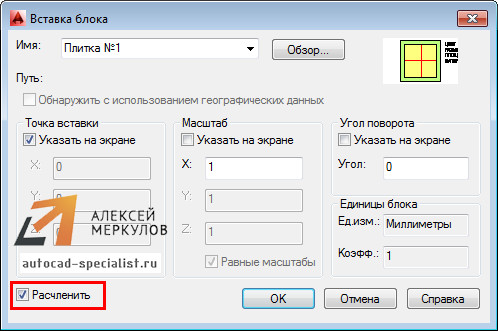 Рис. 1. Как разделить блок в Автокаде при выполнении команды «Вставка».
Если блок уже присутствует на чертеже, то необходимо применить команду редактирования «Расчленить» (см. рис. 2).
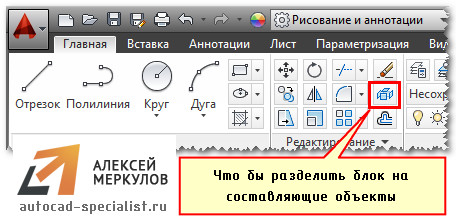 Рис. 2. Команда «Расчленить» позволяет разбить блок в AutoCAD.
Достаточно активизировать данную команду и выбрать блок, который следует разбить на составные элементы. Описание блока остается неизменным, а расчлененный объект превращается в исходный набор примитивов.
Однако данная команда не всегда может выполняться корректно. На это есть свои причины. Давайте рассмотрим их более подробно.
Почему не взрывается блок в Автокаде?
Существует 4 основные причины, почему блок AutoCAD может не взрываться вышеописанным способом:
1. При создании блока не было выбрано свойство «Разрешить расчленение» (см. рис. 3).
2. При выполнении команды «Расчленить» не был выбран сам объект. Т.е. блок, который нужно разбить.
3. Блок состоит из других блоков. Вы пытаетесь расчленить Мн-блок (читайте про Мн-блоки Автокад).
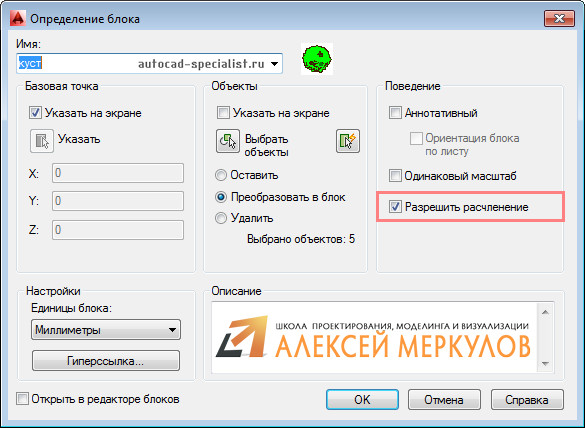 Рис. 3. Свойство «Разрешить расчленение» позволяет в AutoCAD разбить блок.
Где включить свойство «Разрешить расчленение»?
При создании блока следует убедиться, что установлена галочка напротив свойства «Разрешить расчленение», как показано на рис. 3.
Если блок уже создан и неоднократно используется на чертеже, нужно выполнить следующее:
2. Ничего не выделяя из объектов блока на чертеже, вызвать палитру «Свойства» (сочетание клавиш Ctrl+1).
3. В самом низу данной палитры в разделе «Блок» найти свойство «Разрешить расчленение» и установить значение «Да», как показано на рис. 4.
4. Закрыть редактор блоков, сохраняя внесенные изменения.
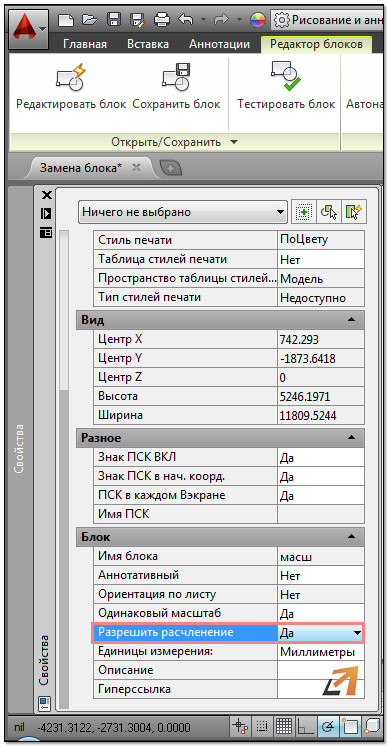 Рис. 4. Разрешить расчленение экземпляра блока в Редакторе блоков AutoCAD на палитре «Свойства».
Мастер-класс: расширяем функционал работы с блоками!
К сожалению, не все поставленные задачи удается решить стандартными инструментами. Но благодаря дополнительным Lisp-приложениям можно создавать уникальные команды для AutoCAD, которые могут существенно оптимизировать работу в программе.
Так программистами разработан специфический набор команд для работы с блоками. В частности, для их разбиения на отдельные элементы. На рис. 5. представлен перечень некоторых из них:
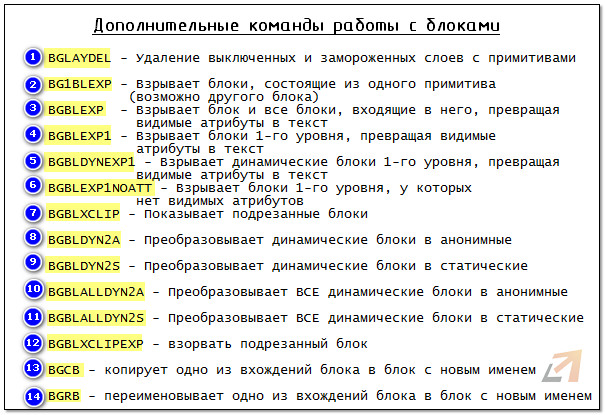 Рис. 5. Дополнительные команды для работы с блоками AutoCAD.
Чтобы данные команды были доступны, скачайте Lisp-приложение и загрузите его в AutoCAD. Как работать с такими файлами, подробно рассмотрено в статье «Замена блоков в Автокаде». После того как файл успешно загружен, введите в командной строке наименование команды и выполните соответствующие запросы.
Чтобы расчленить Мн-блоки AutoCAD, скачайте Lisp-приложение ux.lsp и загрузите его в Автокад. Вызовите команду «ux», через командную строку или динамический ввод. Укажите многовариантный блок. Этот объект будет расчленен.
Примечание: команда «ux» эффективна не всегда! Многое зависит от принципа создания Мн-бока.
Мы рассмотрели основные аспекты, связанные с взрыванием блоков. Теперь вы знаете причины, почему блок в Автокаде не разбивается, и можете с легкостью справиться с этой проблемой!