Что такое индикатор активности жесткого диска?
Определение HDD LED & amp; как понять, что означают огни
Индикатор активности жесткого диска, иногда называемый индикатор жесткого диска , индикатор жесткого диска или индикатор активности жесткого диска, является небольшим Светодиодный индикатор, который загорается при чтении или записи жесткого диска или другого встроенного хранилища.
Полезно знать, когда осуществляется доступ к жесткому диску вашего компьютера, поэтому вы можете избежать вытягивания аккумулятора или отключения компьютера, когда операционная система все еще осуществляет доступ к файлам на диске, что может привести к повреждению важных файлов.
Где находится светодиод HDD?
На рабочем столе индикатор активности жесткого диска обычно располагается на передней панели корпуса компьютера.
На ноутбуке светодиод HDD обычно расположен рядом с кнопкой питания, которая иногда находится рядом с клавиатурой, а иногда на краю компьютера.
На планшетах и других компьютерах малого форм-фактора индикатор жесткого диска находится на некотором краю устройства, обычно на его нижней части.
Внешние жесткие диски, флэш-диски, сетевое хранилище и другие внешние устройства хранения данных также обычно имеют индикаторы активности. Единственное исключение – смартфоны, которые обычно не имеют светодиоды HDD.
В зависимости от типа компьютера или устройства индикатор активности жесткого диска может быть любого цвета, но обычно это белое или желтое золото. Хотя в некоторых устройствах этот индикатор встречается гораздо реже, он может быть красным, зеленым или синим.
Что касается формы, сам индикатор активности жесткого диска может быть маленьким кружком или освещенным значком жесткого диска. Часто светодиод HDD будет иметь форму цилиндра, представляющего собой цилиндрические пластины, которые составляют часть жесткого диска, на котором хранятся данные.
Некоторые индикаторы активности жесткого диска помечены как HDD , но это не так часто, как вы думаете. К сожалению, иногда приходится отличать индикатор жесткого диска от индикатора питания просто по его поведению (т.е. мигает индикатор активности жесткого диска).
Интерпретация статуса индикатора активности жесткого диска
Как мы упоминали выше, индикатор активности жесткого диска указывает, когда используется запоминающее устройство. Хотя этот метод не предназначен для диагностики проблем с компьютером, его часто можно использовать именно для этого.
Индикатор жесткого диска всегда включен …
Если индикатор активности жесткого диска горит постоянно, особенно когда компьютер не реагирует на другие действия, это часто является признаком того, что компьютер или устройство заблокированы или заморожены .
В большинстве случаев единственным способом действий здесь является перезапуск вручную, что обычно означает вытягивание кабеля питания и/или извлечение аккумулятора.
Если у вас все еще есть доступ к вашему компьютеру, попробуйте перезагрузить его надлежащим образом и посмотрите, исчезнет ли проблема после запуска резервного копирования.
Индикатор жесткого диска продолжает мигать …
В течение стандартного дня вполне нормально, что индикатор активности жесткого диска многократно включается и выключается в течение всего дня.
Такое поведение просто означает, что диск записывается и читается, что происходит, когда происходит любое количество вещей, например, когда выполняется программа дефрагментации диска, антивирусные программы сканируют, программное обеспечение для резервного копирования создает резервные копии файлов, файлы загружаются, и программы обновляются, среди многих других вещей.
Windows часто будет ждать, пока ваш компьютер не будет работать, прежде чем запускать определенные задачи, а это значит, что вы можете увидеть мигание индикатора активности жесткого диска, даже если вы ничего не делаете. Хотя обычно это не о чем беспокоиться, но иногда может означать, что без вашего ведома происходит что-то вредоносное.
Если вы считаете, что ваш компьютер содержит вредоносное ПО или кто-то успешно использует ваш компьютер удаленно без вашего разрешения, и поэтому индикатор жесткого диска снова и снова включается и выключается, просканируйте компьютер на наличие вредоносных программ и установите программу брандмауэра.
Как узнать, что происходит с жестким диском
Если вы беспокоитесь о том, почему индикатор жесткого диска активирован, самый простой способ отслеживать программы и службы, работающие на вашем компьютере, – через диспетчер задач.
Диспетчер задач доступен с помощью сочетания клавиш Ctrl + Shift + Esc . Отсюда на вкладке Процессы можно отсортировать запущенные приложения и процессы по тем, которые используют большинство системных ресурсов, таких как процессор, диск, сеть и память.
Опция «диск» показывает скорость, с которой перечисленные процессы и программы обращаются к жесткому диску, именно здесь вы должны посмотреть, почему горит индикатор активности жесткого диска.
Если ваша версия Windows не имеет этого параметра в диспетчере задач, параметр «Монитор ресурсов» в разделе «Администрирование» имеет специальный раздел «Процессы с активностью диска», который позволяет просматривать ту же информацию.
См. Диспетчер задач: полное прохождение, если вам нужна дополнительная помощь в навигации этого бегемота программы!
Подробнее об индикаторе активности жесткого диска
Хотя это не так часто, некоторые производители компьютеров не включают индикатор активности жесткого диска.
Если это относится к вашему компьютеру или вы считаете, что индикатор жесткого диска, который есть у вашего компьютера , не работает (например, он всегда выключен ), у вас все еще есть несколько вариантов благодаря некоторому умному программному обеспечению.
Бесплатная программа «Индикатор активности» запускается в системном трее, давая вам эквивалент индикатора активности жесткого диска вместе с некоторыми расширенными журналами, если вам интересно.
Другая бесплатная программа, называемая просто HDD LED, в основном представляет собой версию программного обеспечения реального HDD LED, который вы имеете или желаете иметь. Если у вас нет каких-либо дополнительных потребностей, этот инструмент является отличной заменой реальной вещи.
Компьютер не видит внешний жесткий диск: в чем причина, как это исправить
Вопрос от пользователя.
Здравствуйте. Мой внешний жесткий диск на 1 ТБ Seagate Expansion (без адаптера питания) был куплен в 2015 г. С того времени он исправно работал, я использовал его как дополнительную память для музыки, фото, видео (у меня компьютер и ноутбук — удобно переносить данные между ними).
На днях подключаю его к USB-порту и вижу, что компьютер не видит внешний жесткий диск совсем! Попробовал подключить к ноутбуку — то же самое, даже светодиод не горит. Не подскажите в чем может быть причина, как можно это исправить (диск не ронял, не ударял, не обливал, вообще очень аккуратно обращался с ним)?
На диске, так-то нет особо нужных документов, но большой архив интересных файлов, накопленных за последнее время.
Заранее спасибо.
Д оброго времени суток!
Вообще, причин из-за которых такое могло произойти — довольно много: например, пришел в негодность USB-шнурок. В этой статье я постараюсь дать самые основные причины из-за которых возникает подобная проблема «невидимости». Пройдясь по ним, Вы и многие другие пользователи, смогут исправить подобную проблему самостоятельно, благодаря чему сэкономят на времени и деньгах ✌.

Причины невидимости внешнего жесткого диска
Проблема с железом // можно определить по внешним признакам
Первое, с чего хочу начать эту статью — это с «внешних признаков» , ибо именно по ним можно определить, есть ли проблемы с самим железом. Да и наблюдаешь их раньше, чем все остальные параметры и настройки в Windows.
При подключении диска к USB-порту, должен:
-
загореться светодиод : почти все внешние диски оснащены светодиодами, которые начинают гореть (моргать) при их подключении к USB. Если светодиод не горит — возможна проблема с USB-шнурком, USB-портом (рекомендуется попробовать подключить к другому USB-порту, другим устройствам: компьютеру, ноутбуку) .
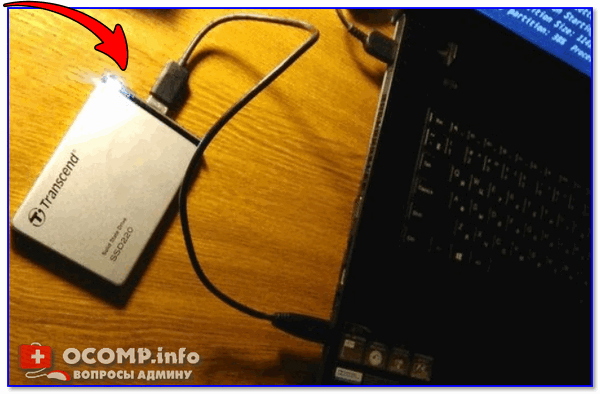
Светодиод на диске начал гореть
📌 В помощь!
Ремонт внешнего жесткого диска в домашних условиях // попытка восстановления работоспособности — https://ocomp.info/remont-vneshnego-zhestkogo-diska.html
К чему все выше написанное : просто если при подключении диска к нескольким компьютерам — он не подает никаких признаков жизни (не горит светодиод, неслышен звук движения внутри), то искать дальше причину его «невидимости» не имеет никакого смысла, т.к. на лицо проблема с железом (с проводами, с самим диском, с USB-портами).
Конфликт букв дисков
Будем считать, что диск подал признаки жизни, и теперь имеет смысл идти дальше
Каждому носителю информации: жесткому диску, оптическому диску, дискете и т.д. — при подключении к компьютеру, назначается автоматически буква (C:\, D:\, E:\ и т.д.). Бывает такое, что Windows, в следствии какого-либо сбоя или конфликта, назначает неправильно букву (либо вообще этого не делает!) — в результате носитель не отображается. Причем, случается это не так уж и редко.
Рекомендую для начала попробовать поменять букву диска. Для этого нужно открыть в Windows служебную программу — 👉 управление дисками.
- нажать кнопки Win+R ;
- ввести команду diskmgmt.msc ;
- нажать Enter (см. скрин ниже 👇).

diskmgmt.msc — запускаем управление дисками
В списке дисков выберите внешний жесткий диск (если его там нет — переходите к следующему пункту статьи: к проблеме с драйверами) , щелкните по этой строке правой кнопкой мышки, и во всплывшем контекстном меню выберите «Изменить букву диска или путь к диску. « (как на скрине ниже).
Изменить букву диска
После чего, выберите любую другую букву и нажмите изменить (см. скриншот ниже) .
👉 В помощь!
В моем компьютере не отображаются внешние диски и флешки, т.к. Windows не назначает буквы подключаемым накопителям.
Проблема с файловой системой
В управлении дисками обратите внимание на то, как отображается диск. Если над ним «горит» черная полоса и написано «Не распределен» — то это значит, что диск просто не отформатирован.
Если жесткий диск новый — то такое случается довольно-таки часто (не все производители форматируют диск).
Чтобы отформатировать диск — в управление дисками выберите его в списке, и щелкните по нему правой кнопкой мышки, далее щелкните по варианту «Создать простой том» (см. скрин ниже 👇 ) .
Примечание! При форматировании будут удалены все данные на диске! Если у вас на нем были раньше файлы, то скорее всего, произошел сбой, попробуйте сначала исправить ошибки на диске, об этом чуть ниже.
Диск не отформатирован
В следующем шаге вам нужно будет указать букву диска (выбирайте любую свободную), файловую систему (рекомендую NTFS), и задать размер тома (обычно на внешних жестких дисках этот параметр не меняют, делая один единственный том на весь размер диска).
Если ваш внешний жесткий диск уже был отформатирован , и вы не него уже копировали файлы, то отображение «не размеченная область» (или файловая система RAW) — может произойти из-за:
- неправильного отключение диска от USB-порта (например, когда шло копирование информации, а вы резко «выдернули» шнурок USB);
- могло произойти отключение питания: например, при отключении электричества, его скачках;
- при заражении некоторыми типами вирусов;
- при неисправности железки.
Чаще всего, все-таки, отображение файловой системы RAW связано с неправильным отключением диска. В этом случае, как правило, удается быстро исправить ошибки и вернуть диск к жизни.
Как проверить диск (данные не будут удалены, все останется на месте!)
Сначала необходимо запустить командную строку. Как это сделать:
- нажмите сочетание кнопок Win+R ;
- в строку открыть введите cmd нажмите Enter .

cmd — запуск командной строки
Далее в командной строке наберите команду chkdsk e:/f (где » e: » — это буква вашего диска). Проверка занимает всего несколько минут. Во многих случаях после такой простой процедуры, компьютер начинает видеть диск, файлы и папки остаются целыми и невредимыми.
Проверка диска // chkdsk
Альтернативный вариант запуска проверки : зайти в «Мой компьютер», кликнуть правой кнопкой мышки по диску (который нужно проверить) и в меню выбрать свойства (см. скриншот ниже 👇).
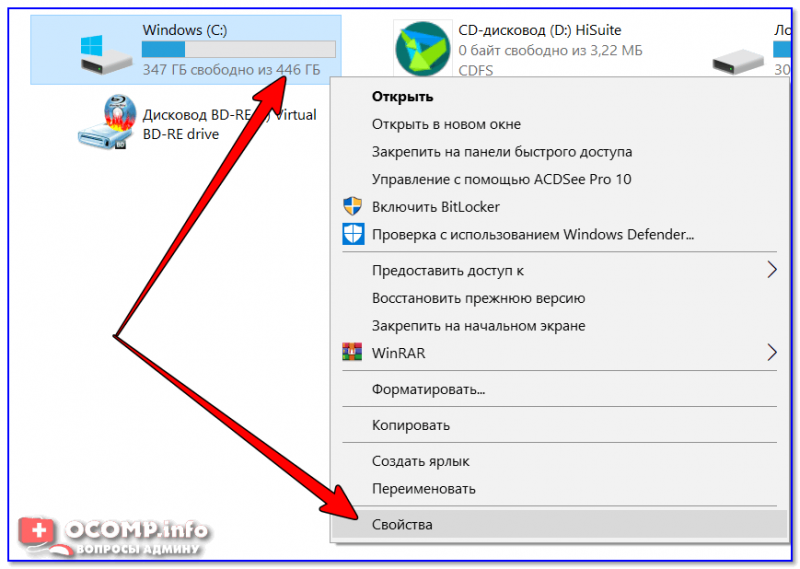
Свойства диска / Этот компьютер (Мой компьютер)
Далее в меню «Сервис» запустите проверку диска на наличие ошибок (в процессе сканирования все найденное — будет исправлено) .
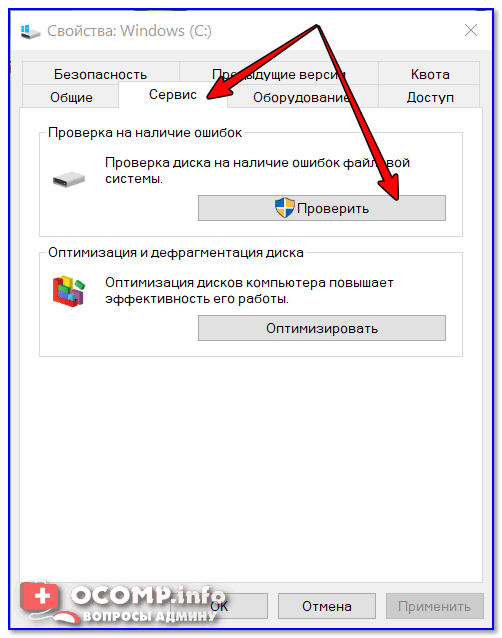
Сервис — проверить диск
Пару слов про телевизор
В своей практике сталкивался еще с одной интересной причиной, из-за которой диск становится невидимым. Новый современный телевизор (с какими-то функциями SmartTV) — при подключении диска, попросил пользователя согласиться с его разметкой. Тот согласился, и вроде бы все нормально записывалось на него.
Но при подключении диска к компьютеру — тот отказался его видеть. Суть в том, что телевизор отформатировал диск в другую файловую систему. После форматирования в файловую систему NTFS — все стало работать «как нужно» (исправляется проблема — так же, через управление дисками, никаких доп. программ не требуется) .
Конфликт или отсутствие драйвера
Если ваш внешний жесткий диск не виден в управлении дисками — я рекомендую проверить, а установлены ли драйвера на него.
Маленькая ремарка.
Вообще, Windows 7÷11 при подключении к компьютеру флешки или того же внешнего диска, автоматически устанавливают драйвера. Но в некоторых случаях, такого не происходит (сложно сказать почему, то ли диск не «обычный» и для него нет стандартных драйверов в «загашнике» системы, то ли происходит какая-то ошибка и конфликт с другими драйверами, то ли еще из-за чего. ).
Если драйвер для вашего диска не будет установлен — то в управлении дисками вы свой диск не найдете.
Чтобы проверить установку драйвера, откройте диспетчер устройств. Для этого:
- нажмите сочетание кнопок WIN+R ;
- в появившемся окне введите команду devmgmt.msc и нажмите Enter (скрин ниже, работает в Windows 7÷11).

Запуск диспетчера устройств — devmgmt.msc
📌 В помощь!
Как открыть диспетчер устройств (в т.ч. в Windows 10): несколько способов — https://ocomp.info/kak-otkryit-dispetcher-ustroystv.html
В диспетчере устройств откройте вкладку «Дисковые устройства» (и «Переносные устройства» ). Далее обратите внимание на то:
- Есть ли в списке ваше устройство, отображается ли оно вообще;
- Проверьте также вкладку «Другие устройства» — в ней отображаются устройства, для которых нет драйверов.
- Нет ли напротив вашего диска восклицательного желтого знака (если есть — значит драйвер для вашего диска не установлен). Пример показан на скрине ниже. 👇
Слева: всё нормально с драйвером (WD Elements) // Справа: отсутствие драйвера (желтый восклицательный знак) WD My Passport
Как обновить драйвер для диска:
- Самый простой и легкий способ — воспользоваться какой-либо программой для авто-обновления драйверов: https://ocomp.info/update-drivers.html
- Зайти на сайт производителя жесткого диска и скачать драйвер там;
- Можно попробовать в диспетчере устройств нажать кнопку «Обновить конфигурацию оборудования» (скрин ниже).
Обновить конфигурацию оборудования
Нехватка питания
Довольно часто проблемы с внешними дисками случаются из-за нехватки питания. Особенно, если у вас к одному USB-порту подключено сразу несколько устройств.
Характерная черта, при нехватки питания: диск сначала вроде бы отображается нормально, но как только вы захотите что-то скопировать на него или прочитать, он становится недоступным (или просто зависает).
Как можно исправить проблему: попробуйте купить Y-образный шнурок (фото представлено ниже) и подключить диск сразу к двум портам USB. У меня такое случалось с некоторыми дисками, которые становились невидимыми через несколько секунд, при попытки их подключения к USB-портам ноутбука.
Y-образный шнурок USB для подключения внешнего HDD
Совет! Если вы подключаете внешний HDD к ноутбуку, и он его не видит — попробуйте его подключить к стационарному компьютеру (или к другому устройству). Возможно, что на другом устройстве — диск будет работать как положено.
Так же хорошим выходом может стать USB-разветвитель с дополнительным источником питания. Пример такого разветвителя показан на фото ниже.
USB-разветвитель с блоком питания
PS
Некоторые типы вирусов (да и антивирусы, кстати) могут блокировать подключение внешних носителей и устройств. Поэтому рекомендую так же:
- попробовать подключить свой диск к другому ПК/ноутбуку;
- проверить ПК на вирусы альтернативным ПО. О том, как это сделать, рассказано в этой инструкции.
На этом статью завершаю, надеюсь проблему решите (или хотя бы узнаете в чем причина) !
За дополнения по теме — заранее признателен.
Первая публикация: 27.01.2019
Статья откорректирована: 30.06.2022


Прочитал статью, все сделал как написано, моей проблеме не помогло. Проблема у меня заключается в следующем: подключаю hdd, загорается индикатор на hdd, Windows издает характерный звук подключения, внутри есть звуки характерные работающему hdd. Значит по внешним признакам работает, но в управлении дисками он не отображается, отображается только на панели задач «значок подключения» и в дисковых устройствах <в диспетчере задач>. И то, через некоторое время (секунд 40), hdd отключается, при этом становится не видим и в дисковых устройствах (индикатор на hdd продолжает мигать). Пишет, что драйвера не нуждаются в обновлении.
Здравствуй. У меня та же проблема возникла с диском. Не подскажешь, как ты её решил? И решил ли вообще?
У меня такая же проблема. Кто-нибудь решил и как?
PS
Только у меня индикатор не мигает, горит постоянно. При открытии диспетчера в дисковых устройствах его видно. Windows ответил, что драйверы не нуждаются в обновлениях.
Управление дисками что «говорит»?
Делал архивацию, прошла с ошибкой. После чего пк не видит внешний диск. При открытии управление дисками, при подключенном внешнем,
окно открывается, но не видно ничего. Если отключить, все нормально.
Что можно посмотреть и исправить?
Попробуйте запустить проверку диска: в командной строке наберите chkdsk e:/f (где «e» буква диска)
При подключении диска не работает. Пишет, что не находит путь. В проводнике пишет «локальный диск», вместо названия диска, и поменялась буква.
На ТВ диск видно.
Гхм, прочитайте в статье несколько строк про «Пару слов про телевизор. «: дело в том, что ТВ мог отформатировать ваш накопитель в др. файловую систему (ПК ее может не видеть).
Нет все не так. Диск перестал быть видимым после архивации, которая произошла с ошибкой. Я его просто выдернул из пк и откл. После этого он уже не читается и не видим. Тв его тоже не видит (пробовал после пк)
Такая же проблема только на MAC. Перестал его видеть. Подключали к другим устройствам, тоже не видят. А какова возможность решения этого вопроса на MAC?
Спасибо за статью!
Мне помогло
Спас старый добрый тотал коммандер. Инсталим, заходим администратором в диск, копируем и форматируем в нужный формат. Далее переносим файлы обратно, и сносим тотал. Все! Не суем больше ничего нужного в телевизор.
Спасибо Огромное за статью! Ноутбук видел диск, но ничего не открывал . Поменял буковку — вернее назначил т.к. никакой не было. И всё заработало. Это очень сильное колдунство
А у меня невозможно назначить букву. Вот и все, мучаюсь уже сколько времени. Что делать?
В каком смысле невозможно, есть ошибки/или что? Скрин приведите, может кто и подскажет
У меня проблема в том, что буква не назначена, но когда щелкаю правой кнопкой мышки, меню неактивно, и я не могу задать новое название диску. Драйвер установлен. Железо исправно. Ноутбук не видит, а на компе все OK. Что посоветуете?
1) Что пишется в управлении дисками: не инициализирован или нет данных или еще что-то?
2) Воспользуйтесь утилитой MiniTool Partition Wizard: просто щелкните по нужному разделу диска правой кнопкой и выберите Change Letter (как на скрине). 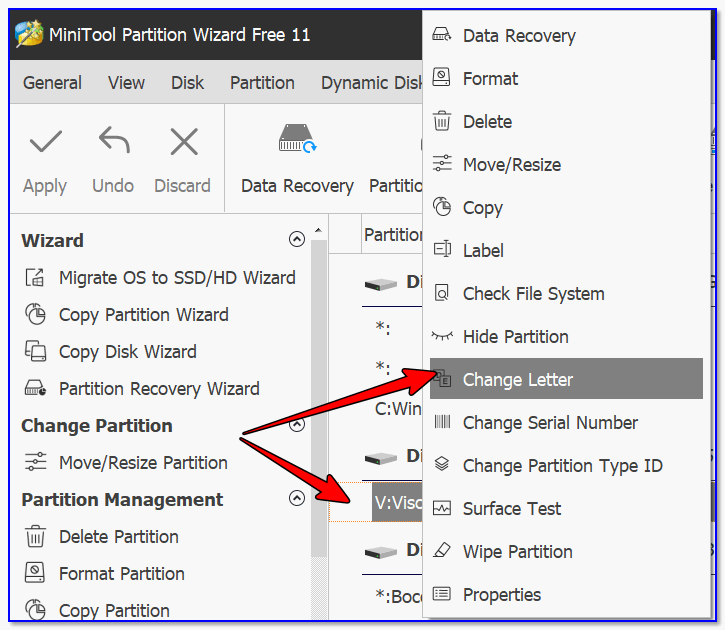
Статус Исправен (Раздел, Защищенный GPT).
Александр, попробовала рекомендованную утилиту, меню для этого проблемного диска доступны только первых 4 пункта (т.е.только меню Wizard), а если встать на прочие диски, то меню доступно полностью и по прочим параметрам (как у Вас на скрине).
Может, какая то защита от изменений на нем у меня установлена?
Надеюсь на вашу помощь)
На компьютере, наверное, у вас Windows 10, а на ноутбуке, случайно, не Windows XP? Дело в том, что эта ОС не видит защищенные GPT.
Как вариант, можно конвертировать GPT диск в MBR (делается без потери данных все в той же утилите (правый клик по самой иконке диска, а не по разделу)). Правда, не с каждым диском это можно сделать (более подробно тут — https://ocomp.info/preobrazovanie-mbr-gpt.html).
Здравствуйте, спасибо за помощь! Вы правы, на ноуте XP, попробовала преобразовать и снова меню именно для этого диска недоступно, а для других — доступно. Видимо, вариант один — сменить ОС.
Огромное человеческое СПАСИБО! Все открылось и работает!
Здравствуйте, ваша стаття очень полезная, мне помог второй способ с томами. После PS4 хотел отформатировать, вставил в компьютер: он есть, все работает и горит индикатор, но не распределен был. Хотел отформатировать его чтобы видеть его. Мой накопитель «Game Drive for PS4», очень благодарю! Всех благ Вам.
Не знал, что хард диск подключается с помощью ШНУРКА.
спасибо за статью. Прочитал штук пять статей по теме «комп не видит диск», ваша самая толковая.
у меня диск usb3 нотбук под виндовс не видит вообще (но сам диск крутится), на другом (старом) под линукс читает нормально usb2, на третьем под usb2 читает, под usb3 не видит (хотя диск крутится).
подозреваю, что без usb разветвителя не обойтись. Будем посмотреть.
Ещё раз спасибо, дай вам Бог здоровья (и денег, чтобы здоровье зря не пропадало)!
Здравствуйте. Домашний комп, USB диск, перестал прописываться на определённых портах, как USB-3, так и USB-разветвитель с дополнительным источником питания. В Диспетчере — минуту цыкает, потом проявляется в диспетчере нормально, но в Управлении через пару мин. проявляется как не проиницианализированный диск. Инициализация не проходит:
—————————
Диспетчер виртуальных дисков
—————————
Запрос не был выполнен из-за ошибки ввода/вывода на устройстве.
—————————
ОК
—————————
Но Диск нормально прописывается на другом USB-входе (фронтальном), обычном. На ноуте тоже норм. В БИОСе все порты USB вкл. Помогите разобраться. Спасибо.
Спасибо огромное Автору за помощь, после проверки через CMD все заработало — Хотел уже выкидывать жестак.
Спасибо большое, помогла статья!
Alexandr, спасибо вам большое. Редко пишу комменты и отзывы, вам захотелось сказать большое спасибо! Какие только танцы с бубнами не танцевал вокруг своего Verbativ 500 G ничего не получалось и ничьи советы не помогали. Ваш сработал!
Вот этот:
Чаще всего, все-таки, отображение файловой системы RAW связано с неправильным отключением диска. В этом случае, как правило, удается быстро исправить ошибки и вернуть диск к жизни.
Как проверить диск (данные не будут удалены, все останется на месте!):
1) Сначала необходимо запустить командную строку.
2) Далее в командной строке наберите команду chkdsk e:/f (где «e:» — это буква вашего диска).
Спасибо большое. После форматирования диск стал доступен. Расписали статью очень круто и доступно!
Очень нужна помощь в решении проблемы!
Проблема:
Внешний жёсткий диск 4ТБ Seagate Backup PLUS (2,5) перестал отображаться в меню «Мой компьютер» после перекачки большого объёма информации с этого внешнего HDD (4ТБ) на другой HDD (1ТБ) спустя около 3-х часов перекачки. Другой диск в порядке. Файловая система на HDD (4ТБ) – exFAT, разъём ноутбука — USB 2.0.
Информация для решения проблемы, которая может помочь с ответом:
1) Диск был заполнен файлами и папками на 3,5ТБ, диску чуть больше полгода, внешних повреждений и падений нет, выглядит идеально (до сих пор в плёнке с прорезом под кабельный разъём).
2) Несколько дней назад он глюканул и с него стало невозможно «Вырезать», «Вставить», «Удалить» любую информацию. Доступна осталась только опция «Копировать» с этого диска. Некоторые (около 10%) файлы в одной из папок стали недоступны. Все остальные папки работали как и раньше, только без «Вырезать», «Вставить», «Удалить». По совету друзей решил всю информацию с этого HDD (4ТБ) скопировать, а потом этот диск отформатировать, и снова закачать в него информацию.
3) Перенос информации осуществлялся на ноутбуке с операционной системой Windows 7 Профессиональная, с USB портами серии 2.0.
4) При вставлении данного HDD в USB разъём любого компьютера (в том числе и с портами USB 3.0) звучит характерный звук ноутбука о том, что к нему что-то подключилось, но в меню «Мой компьютер» он не появляется.
5) В «Управлении дисками» он появляется ровно через 33 мин. в чёрном секторе с надписью непроинициализирован. Проверял несколько раз.
6) В «Диспетчере устройств» он отображается как «Запоминающее устройство для USB». При входе ПКМ в меню «Свойства» в окне состояния устройства написано «Устройство работает нормально». При обновлении драйверов система дала ответ, что установлены самые последние драйверы.
7) При подключении HDD (4ТБ) к USB разъёму компьютера на нём горит белый индикатор, он работает (чувствуется рукой работа внутри), он тёплый.
8) Месяца 3 назад у него стали появляться непродолжительные шумы, напоминающие лающее поскрипывание, но потом они сами исчезали и на работу HDD это никак не влияло.
9) После случившегося купил программу Starus Partition Recovery 3.0 для сканирования и устранения неполадок в HDD, но и она не смогла ничем помочь – после сканирования оповестила меня, что ни папок ни файлов на диске нет, хотя там 3,5ТБ информации, часть из которой я успел скопировать. Проверял TestDisk, EaseUS Partition Master Free 13.5 – безрезультатно.
10) Перекопал кучу сайтов, пересмотрел много видео, но пока ничего мне не помогает на 100%.
Итог:
операционная система любого устройства (пробовал на 3-х устройствах) не видит данный HDD (4ТБ) в Мой компьютер, и, соответственно, не даёт мне скачать оттуда очень важную для меня информацию. Отдавать в сервисный центр нашего города не хочу – знаю уровень мастерства этих специалистов.
P.S. Я обычный пользователь компьютера, не профи.
1) Сложно сказать наверняка, но очень похоже, что у диска есть аппаратные проблемы, тем более что линейка эта не очень хорошая. Если полетела механика — то без сервиса (вероятнее всего) никак.
2) Когда в управлении дисками сообщается, что диск непроинициализирован — пробовали кликнуть ПКМ по нему, что там появляется?
3) Конкретно как у вас модели у меня не было, но если в сервис отдавать не хотите, я бы попробовал его вскрыть (аккуратно), достать сам диск и контроллер. Далее диск подключить напрямую к ПК (к SATA порту).
4) Если ПК диск как-то «увидит» — то попробуйте проверить его на ошибки с помощью командной строки, а после прогнать Victoria (если Victoria скажет «не здоров» — то уже только менять).
Больше пока нечего подсказать (будем надеяться, что дело просто в контроллере, который приказал долго жить).
PS
Все вышесказанное делаете на свой страх и риск.
Александр, спасибо за отклик на мою проблему.
1) При нажатии ПКМ на левое окошко с обозначением номера этого диска, где написано «Не проинициализирован», открывается меню из 4-х позиций: «Инициализировать диск», «Вне сети», «Свойства», «Справка». При нажатии на «Инициализировать диск» открывается меню с MBR и GUID, далее диск инициализировать на стал, побоялся потери вообще всех концов. Хотя до конца не знаю, может я после инициализации и форматирования смогу восстановить данные Старусом, но как-то очень побаиваюсь этих манёвров.
2) Конечно, сразу после появления в Мой компьютер поставлю его на Викторию и прочее.
3) Служба поддержки Starus Recovery мне ответила: «Возможно Ваш диск имеет физические повреждения и на программном уровне программа не получает доступ к блокам данных. Если поврежден контроллер, вам лучше обратиться в профильный сервис для ремонта. Также на самом диске, расположена плата — это и есть контроллер, можно попробовать открутить ее и протереть контакты канцелярским ластиком(резинкой), иногда они окисляются. Сам диск вскрывать нельзя — он герметичный!»
4) Завтра, послезавтра, если не найду решения проблемы на программном уровне, буду сам пытаться вскрыть его дома. Пока видео по вскрытию Seagate Backup PLUS 4ТБ (2,5) без внешнего питания нашёл только одно, и то на английском. Жду ещё подсказок в решении проблемы.
Пару лет назад у меня накрылась Тошиба на 500ГБ со всей информацией, не хочу потерять этот диск, и, тем более его информацию.
Почему жесткий диск вашего компьютера мигает, когда вы ничего не делаете

Это случилось со всеми нами. Вы отходите от компьютера и возвращаетесь через несколько минут. Пока вас нет, индикаторы жесткого диска вашего компьютера начинают мигать, но что именно он делает? Естественно быть немного подозрительным.
Это вообще не о чем беспокоиться. Все нормально настроенные системы Windows будут делать это регулярно. Вредоносные программы всегда возможны, конечно. Вы можете запустить сканирование на наличие вредоносных программ, если беспокоитесь.
Да, ваш компьютер ждет, пока вас нет рядом
Ваш компьютер, вероятно, не пытается быть хитрым. Вместо этого он пытается быть умным и уважительным. Windows выполняет некоторые задания в фоновом режиме и пытается вежливо подождать, пока ваш компьютер не будет «бездействовать» — когда он не будет активно использоваться человеком — для выполнения этих заданий. Это гарантирует, что ресурсы компьютера не будут потрачены впустую, когда вы используете его. Необходимые фоновые задачи не замедляют работу компьютера, пока вы его используете.
Это не ваше воображение — Windows на самом деле ждет, пока ваш компьютер простаивает, чтобы начать выполнять многие из этих задач. И это может даже приостановить задачу, когда вы снова начнете использовать компьютер, поэтому, если вы сядете за компьютер, чтобы проверить, что происходит, вы можете не увидеть никаких следов активности. Планировщик заданий Windows позволяет запускать задачи только во время простоя компьютера, и многие задачи настроены для работы таким образом .

Что это делает в фоновом режиме?
Но что именно делает ваш компьютер в фоновом режиме? Точные фоновые задачи зависят от того, какое программное обеспечение установлено на вашем компьютере и как оно настроено, но вот некоторые распространенные:
- Индексирование файлов . Все современные операционные системы включают службы индексирования файлов. Это процесс, который сканирует весь ваш жесткий диск, проверяет каждый файл — и текст внутри него — и создает базу данных. Когда вы используете функцию поиска вашей операционной системы, вы получаете мгновенные результаты поиска из базы данных. Для этого служба индексирования должна сканировать ваши файлы и следить за их изменениями, что может вызвать активность жесткого диска.
- Дефрагментация диска . Вернувшись в Windows 98, вы должны были закрыть другие программы на вашем компьютере перед дефрагментацией жесткого диска, чтобы обеспечить его успешное завершение. Современные версии Windows автоматически выполняют любую необходимую дефрагментацию диска в фоновом режиме , но они настроены на это, только когда компьютер не используется.
- Запланированные антивирусные сканирования . Антивирусные программы и другие средства безопасности часто настроены на регулярное регулярное антивирусное сканирование по умолчанию. Ваша антивирусная программа может перебирать ваш жесткий диск и проверять его файлы.
- Резервные копии : если у вас настроены автоматические резервные копии — и вам следует — ваша утилита резервного копирования может выполнять регулярное резервное копирование.
- Автоматические обновления : сама Windows и такие программы, как Google Chrome и Mozilla Firefox, имеют автоматические средства обновления. Если вы видите, что ваш компьютер занят, возможно, он загружает и, возможно, устанавливает новое обновление.
Это всего лишь короткий список, конечно. Существует почти бесконечное количество возможностей в зависимости от того, какое программное обеспечение вы используете. Например, если у вас открыт Steam в фоновом режиме и только что выпущено обновление для установленной игры, Steam загрузит обновление и установит его автоматически. Программы загрузки файлов, такие как клиенты BitTorrent, также, очевидно, могут вызывать такие действия на жестком диске.

Проверка того, какие программы на самом деле используют ваш диск
Это все хорошо в теории, но вы можете узнать, что на самом деле делает ваш компьютер. Прежде всего, если вы действительно обеспокоены тем, что на вашем компьютере может быть установлено вредоносное ПО, вам следует выполнить сканирование с помощью надежной антивирусной утилиты, а не просто использовать системные инструменты, чтобы увидеть, что происходит. Но, если вы хотите контролировать свою активность на диске, вы можете.
Вы можете использовать инструменты диспетчера задач или монитора ресурсов, включенные в Windows, для проверки активности диска на процесс, что хорошо, если индикатор жесткого диска мигает или компьютер замедляется из-за высокой загрузки диска, и вы не знаете, почему.
Чтобы открыть его, сначала запустите диспетчер задач, щелкнув правой кнопкой мыши панель задач и выбрав диспетчер задач или нажав Ctrl + Shift + Escape. В Windows 8 новый диспетчер задач показывает активность диска, поэтому вы можете просто щелкнуть заголовок диска, чтобы отсортировать данные по текущей активности диска. Затем вы можете найти название процесса, чтобы узнать, что происходит.

Пользователи Windows 7 не имеют этой функции в диспетчере задач. Если вы используете Windows 7, вам нужно перейти на вкладку «Быстродействие» и нажать «Открыть монитор ресурсов». Перейдите на вкладку «Диск» в окне «Монитор ресурсов», и вы увидите список процессов, которые можно упорядочить по их текущее использование диска. Даже в Windows 8 и 8.1 окно Resource Monitor предоставляет больше подробностей, чем диспетчер задач.

Чтобы регистрировать активность диска и проверять ее позже, используйте Process Monitor — один из замечательных инструментов SysInternals, которые так любят гики Windows. Вы можете оставить «Монитор процессов» работающим в фоновом режиме, когда отойдете от компьютера. В следующий раз, когда вы вернетесь и увидите, что индикатор жесткого диска вашего компьютера мигает (и, возможно, услышите, как торчит механический жесткий диск), вы можете посмотреть в окне Process Monitor и проверить, какие процессы просто использовали жесткий диск.
Process Monitor фиксирует различные события , но вы можете нажимать кнопки на панели инструментов, чтобы убедиться, что на нем отображаются только события файловой системы. Ниже мы видим, что процесс поиска-индексации Windows работал.
Process Monitor хорош тем, что предоставляет историю. Даже если процесс прекращает использование диска полностью или завершает сам, вы все равно просматриваете эту информацию. (Обратите внимание, что вы, вероятно, не захотите запускать этот инструмент все время, так как сбор и регистрация всех системных событий, как это, потребляет системные ресурсы. Process Monitor регистрирует события только в открытом состоянии, поэтому вы не сможете запустить его после особенно интенсивного взрыв активности диска и посмотреть, что происходило до запуска.)

Опять же, это вообще не о чем беспокоиться. Все компьютеры будут делать это, и это нормально. Если вы подозреваете, что что-то не так, запустите сканирование с помощью антивирусной программы. Или, если вы чувствуете себя особенно вызывающе, посмотрите на это с помощью одного из инструментов выше!
LED индикация жестких дисков HPE Proliant Gen8 Gen9 Gen 10
При визуальном осмотре сервера особое значение нужно придавать LED индикации жестких дисков. Это может помочь понять причину той или иной ошибки, подвисаний и, самое главное, может помочь предотвратить потерю данных.
Именно поэтому диски на серверах HPE Proliant имеют специальные LED индикаторы на дисковых салазках.
Обратите внимание, данная индикация реализована начиная с версии GEN8, на версиях G6, G7 она другая.
 LED индикация жестких дисков HPE Proliant Gen8 Gen9 Gen 10