Как стереть и отформатировать CD или DVD в Windows 10/11
Это руководство о том, как успешно стереть и отформатировать CD-RW или DVD-RW в Windows 10/11. Вы можете удалить все данные с записываемого или перезаписываемого компакт-диска или DVD-диска, следуя инструкциям.
«У меня ноутбук HP с дисководом для компакт-дисков. И теперь мне нужно отформатировать диск, чтобы я мог его записать. Эту задачу легко выполнить в предыдущих версиях Windows, которые я использовал. Но как мне отформатировать DVD RW в Windows 10? Я не могу найти никаких инструкций в поиске в Интернете».
Следуйте нашему руководству, в котором РЕШЕНО «как отформатировать или стереть CD/DVD». Для получения подробных инструкций перейдите ниже:
Для чего нужно форматировать или стирать CD/DVD
С течением времени компакт-диски и DVD-диски, похоже, замещаются более портативными устройствами хранения, такими как SD-карты, USB-накопители, портативные внешние жёсткие диски.
Тем не менее, всё ещё существуют пользователи, которые предпочитают использовать стильные олдскульные носители данных для хранения своих файлов и медиафайлов. Почему эти пользователи хотят форматировать CD или DVD? Вот возможные причины:
- Форматировать для записи операционной системы на CD или DVD.
- Стереть данные с компакт-диска или DVD-диска, чтобы использовать его повторно.
- Очистить старый CD или DVD для коллекции.
- Очистить данные, записать телешоу, драмы или сериалы на DVD для пожилых людей.
- DIY с очищенными CD или DVD.
Процесс форматирования DVD или CD довольно прост. Далее мы покажем вам, как это сделать шаг за шагом. (Обратите внимание: у вас должен быть перезаписываемый CD или DVD, который позволяет форматировать и перезаписывать данные.)
Как отформатировать CD/DVD в Windows 10/11
Шаг 1: Вставьте CD-RW или DVD-RW в компьютер. (Если на вашем компьютере нет дисковода для компакт-дисков, купите внешний.)
Шаг 2: Нажмите «Этот компьютер»/«Мой компьютер» на вашем ПК.
Шаг 3: Найдите и щёлкните правой кнопкой мыши по значку дисковода CD/DVD, затем нажмите «Форматировать».
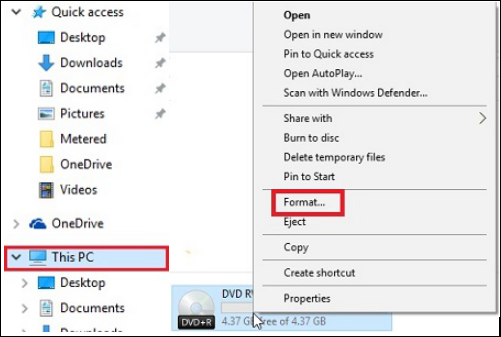
Шаг 4: Щёлкните раскрывающийся список «Файловая система», затем выберите одну из следующих файловых систем:
- UDF 1.50 — для использования в XP и старше.
- UDF 2.00 — для использования в XP и старше.
- UDF 2.01 (по умолчанию) — используется с большинством современных операционных систем.
- UDF 2.50 — можно использовать с большинством современных операционных систем. Поддерживает Blu-Ray.
- UDF 2.60 (рекомендуется) — можно использовать с большинством современных операционных систем. Поддерживает Blu-Ray.
Шаг 5: Нажмите «Начать», вы увидите предупреждающее сообщение об удалении всех данных на диске.
Шаг 6: Нажмите «ОК», чтобы продолжить процесс. CD/DVD начнет форматироваться.
Стереть CD/DVD-диск в Windows 10/11
Как упоминалось ранее, если вы хотите отформатировать использованный CD-RW/DVD-RW, вам необходимо сначала стереть данные уже находящиеся на диске. Чтобы сделать это, вы можете использовать инструменты форматирования операционной системы Windows 10. Если некоторые пользователи не знают, как стереть DVD-диск, здесь мы перечисляем подробные шаги:
Шаг 1: Вставьте перезаписываемый диск в компьютер.
Шаг 2: Перейдите в «Проводнике» в «Этот компьютер»/«Мой компьютер».
Шаг 3: В «Проводнике» Windows щёлкните по значку DVD-привода.
Шаг 4: На панели инструментов нажмите «Стереть этот диск», а затем следуйте инструкциям мастера, чтобы стереть, очистить или безвозвратно удалить данные на компакт-диске или DVD-диске.
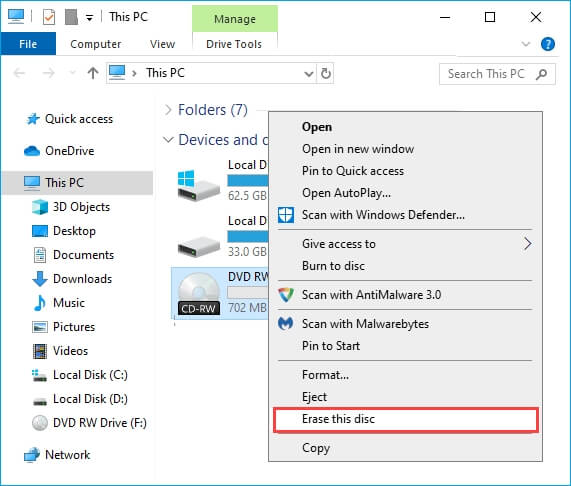
Если функция «Стереть» не появляется при использовании одного из описанных методов, возможно, у вас обычный CD или DVD (его можно записать только один раз), а не CD-RW или DVD-RW (перезаписываемый диск).
Бонусный Совет: как безопасно отформатировать или стереть диск в Windows 10/11
Помимо компакт-дисков и DVD-дисков, такие диски, как внутренние или внешние жёсткие диски, USB-накопители, SD-карты и т. п., становятся популярными устройствами хранения для записи ОС, сохранения, передачи файлов и резервного копирования данных среди обычных пользователей по всему миру.
Форматирование или очистка жёсткого диска необходимы в некоторых конкретных ситуациях. Здесь мы рекомендуем вам попробовать EaseUS Partition Master. Этот инструмент позволяет отформатировать диск с помощью простых шагов.
В отличие от «Управления дисками», EaseUS Partition Master сэкономит вам много шагов и времени. Не бойтесь попробовать этот инструмент.
№1. Форматирование жёстких дисков:
Шаг 1: запустите EaseUS Partition Master, щелкните правой кнопкой мыши по тому разделу, который хотите отформатировать, и выберите опцию «Форматировать».

Шаг 2: в новом окне введите метку раздела, выберите файловую систему (fat32 / ntfs / ext3 / ext3 / ext4) и установите размер кластера в соответствии с вашими потребностями, затем нажмите «ОК».

Шаг 3: затем вы увидите окно с предупреждением — нажмите «ОК» для продолжения.
Шаг 4: нажмите кнопку «Выполнить операцию» в верхнем левом углу, чтобы просмотреть добавленную задачу по форматированию. Если все корректно — нажмите «Применить», чтобы начать форматирование раздела.

№2. Очистка или полное уничтожение данных диска:
Мы предусмотрели для вас два варианта удаления данных. Выберите тот, который вам нужен.
Шаг 1: запустите EaseUS Partition Master, щелкните правой кнопкой мыши по тому жесткому диску или разделу, с которого вы хотите удалить все данные, и выберите опцию «Стереть данные».

Шаг 2: в новом окне установите время очистки данных, затем нажмите «ОК».
Шаг 3: нажмите кнопку «Выполнить операцию» в правом верхнем углу, проверьте указанные настройки. Если все корректно — подтвердите их, нажав на «Применить».

Кроме того, программа также предоставляет другие полезные функции, которые помогут вам гибко управлять дисками и разделами.
Последние статьи — Также в программе EaseUS
Узнайте, как преобразовать GPT-диск в MBR-диск с помощью «Управления дисками», к.
Пошаговое руководство, которое поможет вам переместить нераспределённое простран.
Вот 8 лучших бесплатных программ и инструментов для управления разделами, которы.
Ошибки Службы Виртуальных Дисков DiskPart весьма распространены при использовани.
Что такое затирание свободного места на диске и зачем это нужно? Лучшие программы
Многие пользователи считают, что если переместить файл в корзину, а затем очистить ее, то вся информация будет удалена. Однако это вовсе не так. На жестком диске сохраняется место под эти файлы на тот случай, если пользователь когда-нибудь захочет их восстановить. Именно в таком случае может потребоваться затирание диска.
Что это значит и для чего нужно
Затирание диска представляет собой процедуру, во время которой все данные, удаленные предварительно через корзину, а также их следы уничтожаются безвозвратно, без возможности восстановления. Делается это путем перезаписи ячеек жесткого диска.
Зачем может потребоваться зачистить диск? Довольно часто такую чистку делают в коммерческих и государственных структурах с целью обезопасить данные от посторонних лиц.
Но иногда даже обычные пользователи могут прибегать к зачистке по различным причинам:
- для удаления информации перед продажей ПК, чтобы новый пользователь не смог восстановить личные данные;
- в попытке засекретить информацию от людей, которые имеют доступ к компьютеру;
- из-за использования компьютера с общественным доступом;
- для увеличения свободного пространства на HDD.

Как удалить данные без возможности восстановления
Существует несколько методов, которые помогут безвозвратно удалить файлы:
- Форматирование. Суть этой операции в удалении всей информации из разделов диска, в том числе и скрытых файлов. Сегодня существует множество программ, с помощью которых делают форматирование, однако безвозвратно удалить данные можно жесткого диска, только переходя из файловой системы NTFS в FAT, после обратно с новым разбиением диска на разделы.
- Использование специальных программ для стирания. Пользователям сегодня предлагается огромное количество как платных, так и бесплатных программ, которые помогают удалять файлы навсегда. Работают эти утилиты по такому принципу: физическая область диска, где ранее располагались файлы, перезаписывается посредством случайного ряда единиц и нулей. Таким образом, старую информацию прочесть становится невозможным.
- Физическое уничтожение. Этот метод, пожалуй, самый безжалостный, т. к. заключается в физическом уничтожении жесткого диска. HDD достают, царапают или гнут. Конечно же, после таких манипуляций диск приходит в негодность и восстановить данные с него невозможно.
Есть ли разница между HDD и SSD
Еще один способ уничтожать файлы безвозвратно – использовать SSD вместо HDD. Сегодня диски SSD встречаются все чаще, ведь они отличаются высокой скоростью и надежностью. SSD представляет собой современный твердотельный накопитель, в котором отсутствуют движущиеся элементы (как в HDD).
Сегодня в SSD используется два вида памяти, а также два вида интерфейсов, которые позволяют подключить такое хранилище к ПК (SATA и ePCI). В случае с интерфейсом SATA скорость чтения данных достигает 500–600 Мб/сек., а в случае с ePCI – 600 Мб/сек. – 1 Гб/сек.
Скорость чтения/записи данных магнитных дисков составляет 60–100 Мб/сек.
Можно ли зачистить вручную
Зачистить диск вручную можно, однако для этого потребуется много времени. Быть уверенным на все 100% в том, что никакой информации не сохранилось, можно только в одном случае – если каждая ячейка жесткого диска будет перезаписана.
Для этого можно провести полное форматирование или переустановить операционную систему, при этом отформатировав диски и изменив их разделы. Тем не менее такие операции трудоемкие и могут затянуться даже не на десятки часов. Именно поэтому лучше всего использовать для подобных целей специальные программы.
Как затереть с помощью специальных программ?
Сегодня существует огромное количество программ, которые помогут быстро стереть жесткий диск и избавить от всех ненужных файлов и данных. Пользователь может свободно скачать их в интернете и начать применять.

Обзор лучших бесплатных программ для безвозвратного удаления данных
Рассмотрим лучшие бесплатные программы-шредеры для полного стирания данных с жесткого диска:
- Eraser. Данная программа имеет только одну функцию – зачищать диск. В ней доступны четырнадцать алгоритмов перезаписи ячеек, учитывая и 35-кратную перезапись методом Гутмана. Помимо этого программа позволяет уничтожать файлы прямо из контекстного меню даже точечно, по одному. – это одна из самых популярных программ, которая очищает данные и ускоряет производительность ПК. Используя ее, можно исправить различные ошибки системы, которые тормозят работу, удалить ненужные файлы, перезаписать удаленную информацию, чтобы она никогда не восстановилась. Методов перезаписи здесь меньше, чем в предыдущей программе, всего четыре, но рядовому пользователю этого будет вполне достаточно.
- Paragon Disk Wiper представляет собой утилиту, которая встроена в платную программу Hard Disk Manager. На сегодняшний день она доступна только на английском языке и удалить данные выборочно с ее помощью не получится – очищать придется полностью весь диск.
- Active @ KillDisk. Как говорят сами разработчики этой программы, она поддерживает семнадцать разных стандартов безопасности, включая даже те, которые используются в военных штабах. Программа выпускается в версиях для DOS и Windows, благодаря чему работать с ней можно как в операционной системе, так и с загрузочного диска.Бесплатный демонстрационный режим предлагает пользователям перезапись только в один проход. При желании программу можно купить для личного пользования (50 долларов) и корпоративного (1500 долларов).
- Disk Wipe – это компактная утилита, которая может работать в автономном режиме. Она поддерживает семь методов перезаписи и отличается технологиями, которые отвечают требованиям российского и британского стандарта, и даже военного стандарта.
- Iolo Drive Scubber – это стиратель, который отличается простым и приятным интерфейсом. Работать она может как в среде «Виндовс», так и с загрузочного диска, что очень удобно. Программа отличается наличием только одного метода перезаписи, который соответствует стандарту DoD 5220.22-M.Пользователю предлагается самостоятельно устанавливать число проходов и даже создавать свои собственные шаблоны. В пробной версии программу можно запустить только три раза. За лицензию придется заплатить 50 долларов.
- East Tec Dispose Secure. Данное программное обеспечение также позволяет быстро и надежно безвозвратно удалить данные. Оно поддерживает все стандартные методы очистки и современные комбинации.Помимо этого с помощью этой программы можно избавиться от данных даже с удаленно подключенных ПК. Пробная версия программы способна очистить только четверть диска, а лицензированный вариант пользователям предлагают приобрести за 24 доллара.

Видео-обзор на программы для безвозвратного удаления информации на диске:
Зная, как правильно зачистить жесткий диск от удаленной информации, можно не бояться того, что кто-то воспользуется личными данными. Применяйте специальное программное обеспечение, которое находится в широком доступе, и не переживайте о своей безопасности.
Как стереть DVD RW в Windows 10?
Шаг 1. Вставьте перезаписываемый диск в свой компьютер. Шаг 2: Перейдите в «Пуск», щелкнув «Этот компьютер». Шаг 3. В проводнике Windows щелкните значок DVD-привода. Шаг 4: На панели инструментов нажмите «Стереть этот диск», а затем следуйте инструкциям мастера, чтобы успешно стереть, очистить или стереть компакт-диск или DVD-диск.
Как стереть диск DVD-RW?
Щелкните правой кнопкой мыши Привод CDDVD-RW для просмотра пунктов меню во всплывающем меню. Выберите «Стереть этот диск» и при появлении запроса нажмите «Далее», чтобы стереть файлы. Когда файлы будут удалены, диск можно будет использовать для хранения других файлов.
Можно ли стереть закрытый DVD-RW?
При финализации DVD создается индекс и защищается диск от дальнейшей записи. Это означает, что данные на вашем финализированном DVD-RW не могут быть изменены. Несмотря на это ограничение, DVD-RW можно стереть. Стирание диска приведет к удалению всех данных, включая информацию о завершении.
Почему я не могу удалить файлы с DVD-RW?
Если CD или DVD, с которого вы пытаетесь удалить файл, не является диском CD-RW или DVD-RW, вы не можете удалить или изменить его. Стандартные приводы CD-ROM и DVD, а также CD и DVD доступны только для чтения, что означает, что вы можете только читать содержимое дисков и не изменять его каким-либо образом.
Как стереть DVD-RW в Windows 7?
Windows 7 может стирать перезаписываемые компакт-диски или DVD без использования сторонней программы.
.
Как стереть перезаписываемый CD или DVD
- Вставьте CD или DVD в привод.
- Перейдите в Пуск> Компьютер.
- Выберите CD или DVD и нажмите «Стереть этот диск».
- Откроется мастер, нажмите «Далее», чтобы начать стирание с диска.
Как стереть CD RW в Windows 10?
Выберите файлы или папки, которые вы хотите удалить. Чтобы выбрать несколько файлов, нажмите и удерживайте клавишу Ctrl, а затем щелкните файлы, которые хотите удалить. Нажмите клавишу Delete.
Сколько раз можно перезаписывать DVD-RW?
Предполагается, что диск DVD-RW или DVD + RW можно перезаписать. примерно 1000 раз и DVD-RAM 100,000 раз. Кроме того, эти форматы (при определенных обстоятельствах) используют схемы управления дефектами для активной проверки данных и пропуска или перемещения проблем в запасную область диска.
Как отредактировать финализированный DVD-RW?
Как отменить финализацию диска DVD-RW после того, как он был финализирован.
- Нажмите SETUP.
- Используйте стрелку вверх или стрелку вниз, чтобы выбрать DISC SET.
- Нажмите Ввод.
- Используйте стрелку вверх или стрелку вниз, чтобы выбрать UNFINALIZE.
- Нажмите Ввод.
- Используйте стрелку вверх или стрелку вниз, чтобы выбрать ВЫПОЛНИТЬ.
- Нажмите Ввод.
- Используйте стрелку вверх или стрелку вниз, чтобы выбрать ДА.
Можете ли вы стереть CD-R и использовать его повторно?
Нет, ты не можешь ничего стереть на CD-R. Что бы вы ни надела, оно будет там постоянно. Для стирания можно использовать диски CD-RW.
В чем разница между DVD R и DVD-RW?
DVD-R — это записываемый формат DVD, аналогичный CD-R и DVD + R. DVD-R может записывать данные только один раз, после чего данные становятся постоянными на диске. Диск не может быть записан во второй раз. DVD-RW — это стираемый диск, который можно использовать повторно, как CD-RW или DVD + RW.
Как удалить данные с компакт-диска?
Двойной щелчок по значку привода CD / DVD откроет вставленный в него CD-RW, так что вы сможете увидеть все файлы, которые в данный момент находятся на нем. Отсюда вы можете выбрать элементы, которые хотите удалить, или выделить все. потом щелкните правой кнопкой мыши и выберите Удалить или используйте клавишу Delete на клавиатуре.
Как записать и стереть диск
В этом уроке мы научимся записывать файлы и папки с компьютера на пустой диск. Также мы поговорим о том, какие бывают диски, и чем они друг от друга отличаются.
В предыдущих урокам мы научились копировать файлы и папки. При помощи копирования можно записать файлы на компьютер, на флешку, переписать с телефона или фотоаппарата. Но только не на диск. Если мы таким способом попробуем записать что-то на пустой диск, то он все равно останется пустым.
Для правильной записи дисков нужно использовать специальные программы. Самая известная из них называется Nero, но она, к сожалению, платная. Есть и бесплатные варианты — CDBurnerXP, BurnAware и другие. Они ничем не хуже, но такую программу нужно найти в Интернете, скачать на компьютер, затем правильно установить и научиться ею пользоваться.
Все эти телодвижения имеют смысл, если пользователю нужно часто записывать информацию на диски. Но есть и другой, более простой способ — без каких либо программ.
Он хорош тем, что универсален. То есть, таким образом Вы сможете записать файлы и папки с файлами на пустой диск без дополнительных программ и настроек, практически на любом компьютере.

Из недостатков следует отметить, что на компьютерах с системой Windows XP, таким способом можно записать только на CD диск — на DVD нельзя.
Какие бывают диски
Диски бывают CD и DVD . Многие думают, что на DVD записаны только фильмы, а на CD все остальное — музыка, документы, фотографии. На самом деле, это не так. Отличаются они только размером.
На DVD диск помещается в четыре, а то и в восемь раз больше информации, чем на CD. То есть, если на CD помещается один фильм, да и то не в очень хорошем качестве, то на DVD диск можно записать четыре фильма и даже больше. Музыку, фотографии, документы и другие файлы и папки можно записывать как на CD диск, так и на DVD.
Также диски бывают R и RW . Разница между ними в том, что на R можно записать информацию только один раз, а на RW — много раз. Записали, попользовались, а потом стерли и записали что-то другое.
Ну, и, ко всему прочему, диски можно условно поделить на "полные" и "пустые". То есть те, на которых уже что-то записано (фильмы, музыка и т. д.) и те, на которых ничего нет.

Запись дисков
Сначала нужно узнать, какая версия Windows установлена на компьютере. Для этого откройте «Пуск», нажмите правой кнопкой мыши по надписи «Компьютер» (Мой компьютер) и в открывшемся списке нажмите на пункт «Свойства».
Откроется окошко, в котором будет написано, какая система установлена.
Запись дисков в Windows XP
Выделите файлы и папки, которые хотите записать на пустой CD диск:
Скопируйте их, то есть нажмите правую кнопку мыши на любом из выделенных файлов (папок) и в появившемся списке нажмите на пункт «Копировать».
Вставьте пустой диск в дисковод.

Откройте диск на компьютере. Для этого нужно открыть «Мой компьютер»:

И в нем открыть CD/DVD дисковод:

Щелкните правой кнопкой мыши по пустому месту и нажмите на пункт «Вставить».
Файлы и папки, которые Вы скопировали, вставятся на диск. Но это еще не означает, что они на него записались. Чтобы это сделать, нужно нажать правой кнопкой мыши по пустому месту и из списка выбрать пункт «Записать файлы на компакт-диск».
Откроется окошко «Мастер записи компакт-дисков». Можете напечатать название для диска в поле «Имя компакт-диска», но это необязательно. Нажмите кнопку «Далее» и ждите.
Когда диск запишется (зеленая полоска заполнится и исчезнет), откроется новое окошко, в котором нужно нажать кнопку «Готово».
Даже если такое окошко не появилось, диск все равно записан.
Скорее всего, он сам выдвинется из компьютера. Таким образом, компьютер сообщает, что запись прошла удачно, и диском уже можно пользоваться.
Как очистить диск в Windows XP
Очистить диск можно только если он многоразовый. Для этого на нем должно быть написано RW. Если на диске написана буква R, то стереть с него нельзя, он одноразовый.
Вставьте RW диск в дисковод.
Откройте его на компьютере. Для этого нужно открыть «Мой компьютер»:
И в нем открыть CD/DVD дисковод:
После чего нажмите правой кнопкой мыши на пустом месте (на белом поле) и из списка выберите пункт «Стереть этот CD-RW».
Откроется новое окошко. Нажмите на кнопку «Далее» и подождите, пока вся информация сотрется. Когда это произойдет, появится кнопка «Готово». Нажмите на нее. Все, диск чистый и на него можно снова что-нибудь записать.
Запись дисков Windows 7
Выделите файлы и папки, которые хотите записать на диск:
Скопируйте их, то есть нажмите правую кнопку мыши на любом из выделенных файлов (папок) и в появившемся списке нажмите на пункт «Копировать».
Вставьте пустой диск в дисковод.
Откройте «Компьютер» (Пуск – Компьютер).

Откройте CD/DVD дисковод. Для этого нажмите на него два раза левой кнопкой мыши.
Появится небольшое окошко. Вам нужно выбрать тип диска, который Вы собираетесь записать. Предлагается два типа — «Как флеш-накопитель USB» и «С проигрывателем CD/DVD».
Первый вариант более удобный и современный: у Вас получится диск, очень похожий на флешку – можно будет записывать файлы и папки обычным копированием, а стирать с него простым удалением. Но зато такие диски могут на некоторых компьютерах не открыться.
Второй же вариант – «С проигрывателем CD/DVD» — классический, то есть такой же, как и в Windows XP. Он подойдет, если Вы хотите записать музыку и планируете слушать ее не только на компьютере, но и на проигрывателях (например, в машине). Такой вариант менее удобен, зато надежнее – диск, записанный в этом режиме, откроется на любом компьютере.
Нажмите на тип, который Вам подходит. После чего нажмите на кнопку «Далее».
Если Вы выбрали Как флеш-накопитель USB , то появится предупреждение о том, что придется подождать, пока диск подготовится к записи. Кстати, бывает, ждать приходится долго – больше десяти минут. Нажмите кнопку «Да».
Когда все будет готово, окошко исчезнет, и появится новое небольшое окно, в котором компьютер «предложит» открыть папку для просмотра файлов.
Но даже если такого окошка не появилось, ничего страшного, просто снова откройте «Компьютер» и откройте «CD/DVD дисковод».
Откроется пустая папка. Щелкните правой кнопкой мыши по пустому месту и нажмите на пункт "Вставить".
Через какое-то время скопированные ранее файлы и папки добавятся. Вот и все, запись диска прошла успешно!
Если же Вы выбрали тип С проигрывателем CD/DVD , то откроется чистый диск. Щелкните правой кнопкой мыши по пустому месту и нажмите на пункт «Вставить».
Файлы и папки, которые Вы скопировали, вставятся на диск. Но это еще не означает, что они уже на него записались. Для того, чтобы это произошло, нужно нажать правой кнопкой мыши по пустому месту и из списка выбрать пункт «Записать на диск».
Появится новое окошко. Можете напечатать в нем название для диска, но это необязательно. Нажмите кнопку «Далее».

Теперь нужно подождать. Когда диск запишется (зеленая полоска заполнится и исчезнет), откроется новое окошко, в котором нужно нажать кнопку «Готово».
Но даже если такое окошко не появилось, диск все равно записан.
Скорее всего, он самостоятельно выдвинется. Таким образом, компьютер нам «говорит», что запись прошла удачно, и диском уже можно пользоваться.
Как стереть диск Windows 7
Стереть с диска мы можем, только если он многоразовый и называется RW. Если на нем написана буква R, значит, диск одноразовый и стереть с него нельзя.
Вставьте диск в дисковод и откройте его на компьютере (Пуск – Компьютер – CD/DVD дисковод).
Попробуйте удалить файл или папку. Для этого нажмите правой кнопкой мышки по файлу (папке). Откроется список. Посмотрите, есть ли в нем пункт «Удалить». Если есть, то удаляйте информацию через этот пункт.
А если же такой надписи нет, то нажмите правой кнопкой мышки по пустому месту (белому полю) и из списка выберите «Стереть диск» (или пункт с похожим названием).
Откроется новое окошко. Нажмите кнопку «Далее» и подождите, пока вся информация сотрется. Когда это произойдет, появится кнопка «Готово». Нажмите на нее. Все, диск чистый, и на него можно снова что-нибудь записать.