Как удалить обновления Windows 11

Если после установки какого-либо очередного обновления Windows 11 на вашем компьютере возникли проблемы, можно попробовать его удалить, возможно, это их сможет решить.
В этой инструкции подробно о том, как удалить обновления Windows 11 различными способами. Внимание: если требуется удалить обновление до Windows 11 с предыдущей версии системы, используем шаги, описанные в статье Как отменить обновление до Windows 11.
Удаление обновлений в Параметрах или Панели управления
Основной способ удаления обновлений — использование интерфейса «Параметры» в Windows 11, в случае ранних версий системы — с последующим переходом в список установленных обновлений в панели управления. Порядок действий будет следующим:
- Зайдите в Параметры через меню Пуск или нажмите клавиши Win+I на клавиатуре.
- В параметрах перейдите в раздел «Центр обновления Windows» и откройте пункт «Журнал обновлений».
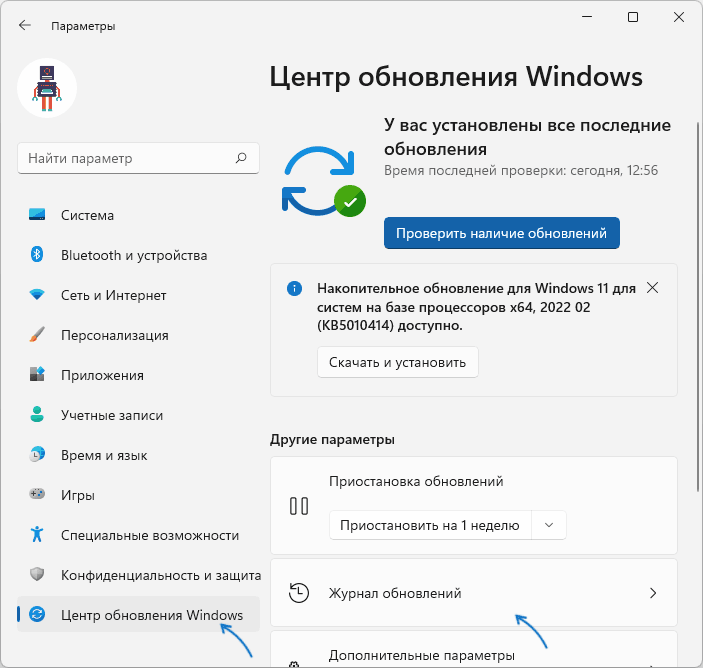
- Вы увидите список установленных обновлений, разбитых на категории «Исправления», «Обновления драйверов», «Обновления определений», «Другие обновления».
- Внизу списка, в разделе «Сопутствующие параметры» нажмите «Удалить обновления».
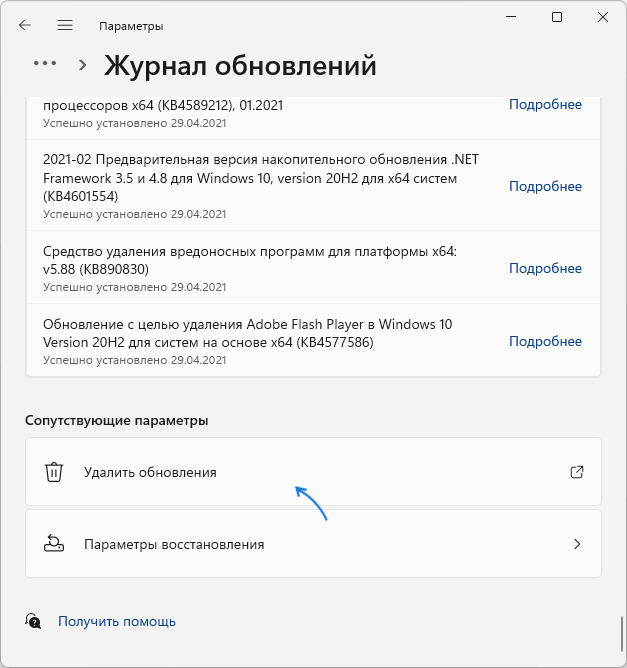
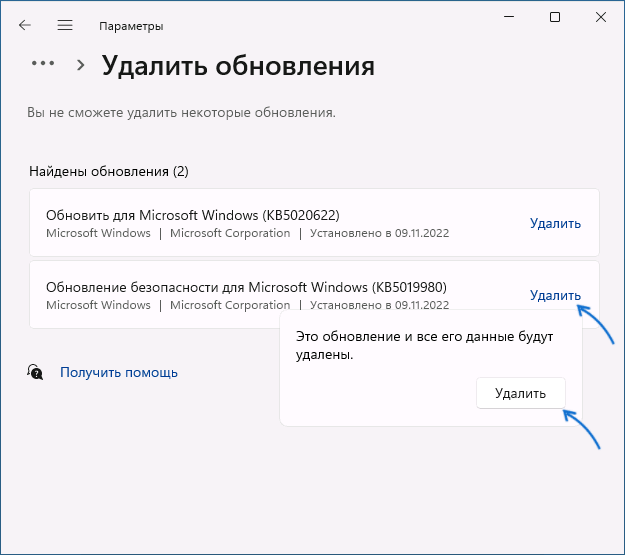
- В последних версиях Windows 11 в результате откроется список установленных обновлений. Нажмите «Удалить» справа от обновления, которое вы хотели бы удалить. Подтвердите удаление.
- В Windows 11 ранних версий откроется интерфейс панели управления для удаления обновлений. Те обновления, которые есть в списке, можно удалить. Достаточно выбрать конкретное обновление, нажать кнопку «Удалить» вверху и подтвердить удаление.
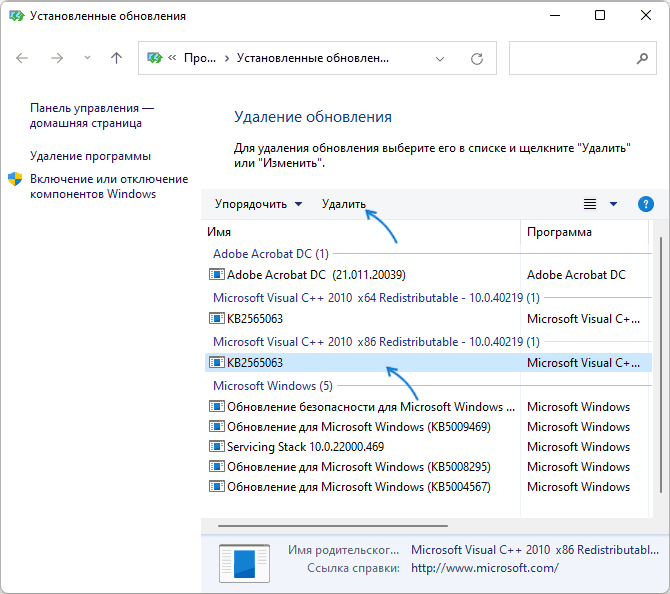
В ранних версиях Windows 11 можете не использовать интерфейс «Параметров» для того, чтобы перейти в список установленных обновлений. Если открыть панель управления, а в ней — пункт «Программы и компоненты», слева вы увидите ссылку «Просмотр установленных обновлений», которая сразу приведет вас к 5-му шагу.
Удаление займёт некоторое время, а по завершении процесса может потребоваться перезагрузка компьютера.
Учитывайте, что не все установленные обновления будут отображаться в списке «Удалить обновления». Если нужного вам обновления нет, обратите внимание на последний раздел этой инструкции, возможно, решение найдётся там.
Удаление обновлений Windows 11 в командной строке (Терминале Windows)
В случае если предыдущий метод не подходит, можно использовать терминал Windows 11 (а также командную строку или PowerShell) для удаления обновлений. Необходимые шаги:
- Запустите командную строку от имени администратора (как это сделать), терминал или PowerShell также подойдут.
- Введите командуи нажмите Enter.
- Отобразится список обновлений с их идентификаторами вида KB_НОМЕР.

- Для удаления какого-либо обновления введите команду
- Подтвердите удаления обновления и дождитесь завершения процесса.

- При появлении запроса о перезагрузке компьютера, выполните её.
В Windows PowerShell
Ещё одна возможность для удаления обновлений — использование модуля PSWindowsUpdate для PowerShell:
- Запустите Терминал Windows или Windows PowerShell от имени Администратора (можно нажать правой кнопкой мыши по кнопке «Пуск» и выбрать нужный пункт контекстного меню), введите командунажмите Enter и подтвердите установку модуля вводом латинской A.
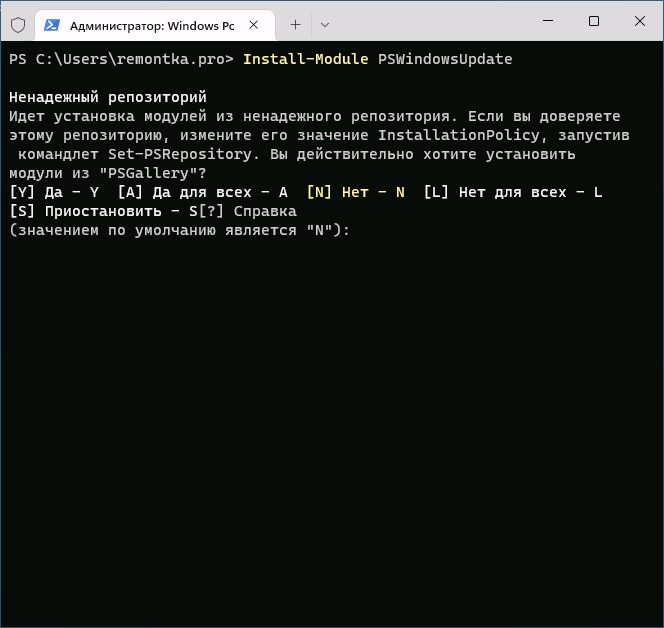
- Введите командузаменив «число» на количество последних обновлений, которые вы хотите увидеть
- Используйте командудля удаления выбранного обновления по его номеру (в примере команды — KB9999999 с последующим подтверждением удаления.
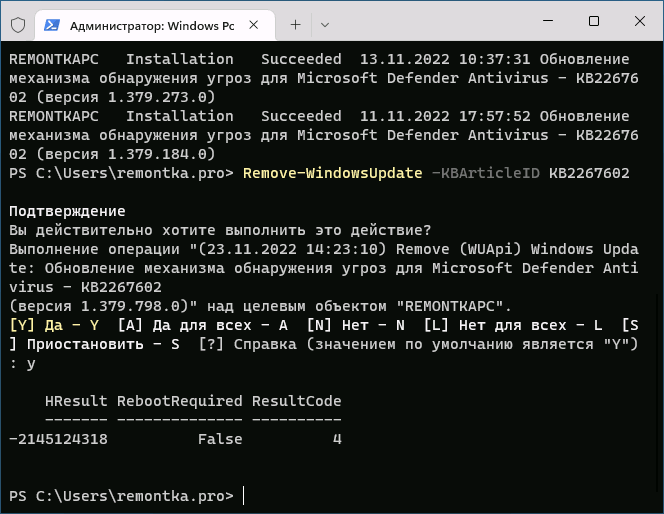
- Дождитесь завершения удаления обновления. Если в результате вы увидите, что удаление завершилось с кодом -2145124318, это говорит о том, что удаление выбранного обновления не удалось и, вероятно, этим способом его удалить не удастся.
Удаление обновлений Windows 11 в среде восстановления (если система не загружается)
Следующая возможность удалить обновления Windows 11 — среда восстановления. В среду восстановления можно зайти и на работающей системе (инструкция Как зайти в среду восстановления Windows 11 содержит способы как для работающей Windows 11 так и для ситуации проблем с её запуском), но часто это можно сделать и в случаях, когда ОС перестала запускаться (обычно по кнопке «Дополнительные параметры»).
В среде восстановления:
- Откройте пункт «Поиск и устранение неисправностей», а в нём — «Дополнительные параметры».
- Нажмите «Удалить обновления. Удалить недавно установленные обновления компонентов или исправления из Windows».
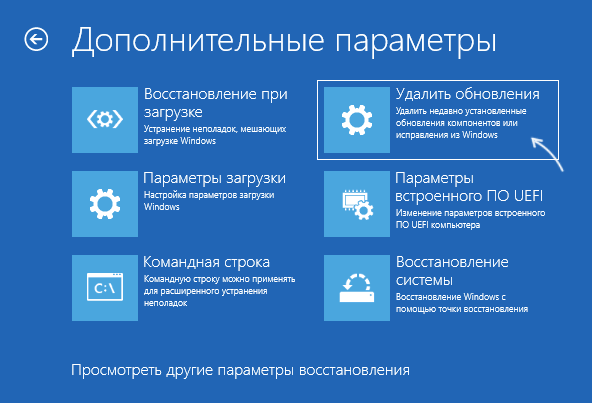
- Выберите одно из действий — «Удалить последнее исправление» (обычно требуется именно это) или «Удалить последнее обновление компонентов».
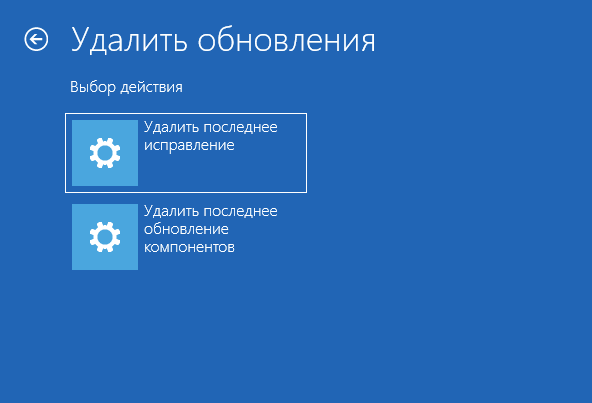
- Подтвердите удаление обновления и дождитесь его завершения.

Удаление обновлений рассмотренным способом не всегда срабатывает исправно, но иногда может помочь в восстановлении работоспособности системы. На всякий случай напомню: если у вас есть возможность зайти в среду восстановления, вы всегда можете сбросить Windows 11 к заводским настройкам.
Использование точек восстановления для удаления установленных обновлений
Если на вашем компьютере включены автоматические точки восстановления, с их помощью также можно удалить недавно установленные обновления.

- Зайдите в Панель управления — Восстановление — Запуск восстановления системы. Или нажмите клавиши Win+R на клавиатуре, введите rstrui.exe и нажмите Enter.
- В первом окне нажмите «Далее». После этого вы сможете выбрать точку восстановления (отметьте пункт «Показать другие точки восстановления»). Нажмите «Далее» после выбора.
- Нажмите «Готово» для запуска восстановления системы к выбранной предыдущей дате. Процесс может занять продолжительное время.
Если всё прошло успешно, параметры системы вернутся к выбранной предыдущей дате, в том числе будут отменены и изменения, выполненные в рамках установленного обновления.
Также учитывайте, что после удаления обновления может иметь смысл очистить кэш обновлений, чтобы они не могли снова установиться без скачивания из Интернета. Учитывайте, что некоторые из устанавливаемых обновлений помечаются как «обязательные» и выполнение их удаления не всегда возможно. Но вы можете попробовать подход, описанный в статье (изначально написана для Windows 10, но может пригодиться и в Windows 11): Как удалить обновление, которое не удаляется в Windows.
Как удалить обновление функций Windows 10, используя дополнительные параметры загрузки
Обновления функций Windows 10 представляют собой автоматические обновления, которые добавляют в систему новые функции и изменения для улучшения удобства использования и безопасности пользователей.
Проблемы с обновлениями функций (новыми версиями Windows 10) связаны с тем, что часто они требуют полной переустановки операционной системы, и иногда вызывают неполадки в работе устройства, которые негативно влияют на опыт использования. Если сбой происходит во время или после обновлений, и вы не можете получить доступ к рабочему столу, или устройство не загружается, то используйте инструмент Поиск и устранение неисправностей для удаления новейших обновлений функций и исправления проблемы.
В данном руководстве приведены шаги по удалению обновления функций (такого как October 2018 Update или May 2019 Update), используя экран параметров загрузки для случаев, когда новая версия вызывает ошибки и сбои, и вы не можете получить доступ к оболочке Windows 10. Если система загружается, используйте опцию Вернуться к предыдущей версии Windows 10 в меню «Параметры > Обновление и безопасность > Восстановление».
Как откатиться до предыдущей версии Windows 10, используя экран дополнительных параметров загрузки
Для удаления обновления функция и восстановления предыдущей версии Windows 10, выполните следующие действия.
- Если система не загружается, вам будет доступен экран дополнительных параметров загрузки.
Для случаев, если система загрузилась, но работает некорректно, например, не работает приложение Параметры, вы можете вызвать экран дополнительных параметров вручную. Для этого нажмите меню Пуск, перейти в параметры управления питанием и, удерживая клавишу Shift, нажмите Перезагрузка
- Выберите пункт Поиск и устранение неисправностей.

- Выберите Дополнительные параметры.
- Выберите опцию Удалить обновления.

- Выберите Удалить последнее обновление компонентов.

- Войдите в учетную запись администратора устройства.
- Нажмите кнопку Удалить обновление компонентов.
После выполнения данных шагов система удалит новую версию Windows 10 и восстановит предыдущую версию.
Как удалить обновление в Windows 11 — 4 способа
В некоторых случаях пользователю необходимо знать, как удалить обновление Windows 11, чтобы решить ту или иную проблему на своем компьютере. Иногда случается, что на ПК возникают неполадки из-за установки обновлений для ОС Windows.
Операционная система Windows является самым популярным программным обеспечением в мире, на котором работает огромное количество устройств. Для поддержки рабочего состояния и устранения различных проблем, корпорация Microsoft выпускает регулярные обновления Windows, содержащие улучшения производительности, исправления ошибок и устраняющие бреши в области безопасности.
Порой случается, что установка обновлений Windows приводит к появлению проблем в работе программного обеспечения или оборудования на компьютере.
Подобные проблемы случаются в основном из-за огромного количества конфигураций аппаратного обеспечения, которые должны учитываться операционной системой Windows при установке и обновлениях. В том числе из-за того, что в такой ситуации предусмотреть все невозможно.
Можно ли удалять обновления Windows на ПК
Хотя технические эксперты всегда рекомендуют обновлять ПК с Windows с помощью новейшего программного обеспечения, бывают случаи, когда установка нового обновления системы снижает производительность вашего устройства или вызывает неполадки с работой некоторого оборудования на компьютере.
Обновления Windows иногда могут влиять на скорость и производительность вашего ПК. Обновление может привести к сбою программного обеспечения или использовать дополнительную оперативную память, замедлить работу ПК и, в результате затруднить работу с Windows в целом.
Бывает, что после обновлений Windows перестают работать некоторые устройства на компьютере. В большинстве случаев, Майкрософт оперативно выпускает решения, исправляющие неполадки, но не всегда пользователь может ждать некоторое время до получения необходимых исправлений.
В этой ситуации имеет смысл вернуться к предыдущему обновлению Windows, или удалить недавно установленное обновление с вашего устройства. Вы можете удалить последнее обновление Windows 11, если оно вызывает проблемы.
В результате вы сможете использовать свой компьютер без удаленного обновления Windows, чтобы продолжить решать текущие практические задачи на своем устройстве без сбоев и неполадок.
В этом руководстве мы предложили четыре метода, которые вы можете использовать для удаления обновлений Windows 11 на вашем компьютере.
Как удалить последнее обновление Windows 11 — 1 способ
В этой инструкции мы используем один из самых простых способов для удаления обновления Windows 11 с помощью приложения «Параметры».
Выполните следующие действия:
- Щелкните правой кнопкой мыши по меню «Пуск».
- В открывшемся контекстном меню выберите «Параметры».
- Из левой панели меню перейдите во вкладку «Центр обновления Windows».
- Нажмите на опцию «Журнал обновлений».
- Откроется окно со списком установленных обновлений на данном компьютере. Прокрутите вниз и в разделе «Сопутствующие параметры» выберите «Удалить обновления».

- В окне «Установленные обновления» вы увидите список последних обновлений с датами их установки.
- Выделите самое последнее обновление, щелкните по нему правой кнопкой мыши, а затем нажмите «Удалить».

- После удаления обновления перезагрузите компьютер.
Как удалить старые обновления Windows 11 через панель управления
В операционной системе Windows 11 до сих пор используется приложение «Панель управления», с помощью которого можно решить некоторые задачи по настройке компьютера. Сама Панель управления намеренно запрятана в параметрах системы, поэтому мы расскажем, как использовать этот инструмент в наших целях.
Пройдите несколько шагов:
- Нажмите на значок поиска, расположенный на панели задач, и введите «панель управления».
- Нажмите «Открыть», чтобы запустить приложение «Панель управления» на вашем ПК.
- В окне панели управления выберите параметр «Просмотр: Крупные значки», расположенный в правом верхнем углу окна приложения.
- Нажмите на «Программы и компоненты».
- В открывшемся окне выберите опцию «Просмотр установленных обновлений».

- В окне «Установленные обновления» в разделе «Microsoft Windows» щелкните правой кнопкой мыши по последнему установленному обновлению, а затем выберите «Удалить».
- Выполните перезагрузку ПК.
Как удалить обновления Windows через командную строку или PowerShell
Вы также можете удалить обновление Windows 11 с помощью Терминала Windows, используя встроенные системные инструменты: командную строку или PowerShell. Для выполнения нашей операции подходит любое из этих системных средств.
Проделайте следующее, чтобы удалить файлы обновления Windows 11:
- Щелкните правой кнопкой мыши по меню «Пуск».
- В контекстном меню нажмите на «Терминал Windows (администратор)».
- В окне терминала можно выбрать подходящее вам средство: PowerShell или командную строку.
- Введите следующую команду в окне терминала, а затем нажмите «Enter»:

- В окне консоли вы увидите список последних обновлений Windows вместе с номером базы знаний. Запишите номер обновления Windows, которое вы хотите удалить.

- Далее выполните следующую команду:
Замените «ХХХХХХХ» на номер недавно записанного обновления Windows.

- Следуйте инструкциям на экране, чтобы удалить обновление Windows с помощью терминала.

- Перезагрузите Windows.
Удаление обновления Windows 11 из среды восстановления
Вы можете использовать среду восстановления Windows (WinRE), чтобы быстро избавиться от проблемного обновления Windows 11. В некоторых ситуациях из-за системных сбоев вам будет проблематично воспользоваться вышеперечисленными методами.
Среда восстановления Windows специально предназначена для проведения восстановительных мероприятий на компьютере, в случае возникновения серьезных неполадок.
Если компьютер не загружается, нажмите и удерживайте кнопку питания, чтобы перезагрузить устройство. Выполните этот процесс примерно 3-4 раза, пока не увидите экран «Автоматическое восстановление».
В других случаях можно войти в среду WinRE с помощью загрузочной флешки с записанным дистрибутивом Windows или непосредственно из работающего ПК.
Выполните следующие шаги:
- В окне выбора действия нажмите на «Поиск и устранение неисправностей».
- В окне «Диагностика» выберите «Дополнительные параметры».

- В списке дополнительных параметров на экране компьютера нажмите на «Удалить обновления».

- В окне «Удалить обновления» необходимо подтвердить выбор действия:
- Удалить последнее исправление.
- Удалить последнее обновление компонентов.
В нашем случае подходит удаление последнего исправления.

- В окне «Удалить последнее исправление» нажмите на кнопку «Удалить исправление».

- После этого, последнее обновление Windows 11 будет удалено с компьютера.
- Через некоторое время нажмите на кнопку «Готово», чтобы продолжить использование компьютера в обычном режиме.
Выводы статьи
Если на вашем ПК появились проблемы после установки обновления Windows, вы можете удалить проблемное программное обеспечение со своего компьютера. В этой ситуации можно воспользоваться несколькими различными методами для удаления обновления Windows 11 на вашем устройстве.
Удаление проблемного обновления Windows 11 выполняется с помощью приложений «Параметры» или «Панель управления», в командной строке или Windows PowerShell, используя параметры восстановления в среде восстановления Windows (Windows RE).
Как функция «Вернуть компьютер в исходное состояние» в «Windows 10» стала более мощной?
Операционная система «Windows», представленная впервые в 1985 году, нацелена, главным образом, на обеспечение полного гарантированного взаимодействия пользователей с различными видами современных персональных компьютерных устройств, массово представленными, в последнее время, множественными версиями исполнения, а также комплексную поддержку и своевременную обработку, посредством безопасных способов использования, любых видов цифровых данных.
Как работает функция «Вернуть компьютер в исходное состояние»?
По утверждению Аарона Лоуэра (Aaron Lower), руководителя проекта, отвечающего за процессы восстановления в корпорации «Microsoft», на прошедшей веб-трансляции «Windows Insider», непосредственное задействование функции, рассчитанной на возобновление работоспособности персонального компьютера и приведение его настроек к первоначальному состоянию, способно устранить практически все последствия разнообразных воздействий на операционную систему и представить «Windows 10» практически в исходном виде, почти таком, как будто компьютер только что был запущен первый раз после первичной установки операционной системы.
Преимущества данной функции трудно переоценить. Ее целесообразно использовать во многих случаях. Например, если пользователи решили продать свой устаревший компьютер, но обеспокоены возможным доступом к своим данным, ранее сохраненным на нем, то можно стереть файлы или очистить даже целый диск, чтобы информация, в дальнейшем, не могла быть восстановлена. Или при развитии различных проблем с корректным функционированием персонального компьютера и желании получить чистую систему «Windows», применение функции освежит операционную систему и вернет ее в исходное состояние.
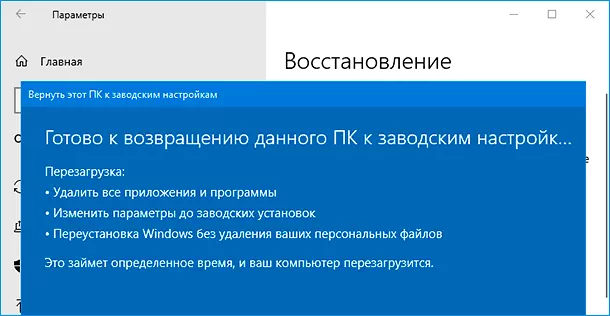
При перезагрузке персонального компьютера функция «Вернуть компьютер в исходное состояние» предложит пользователям на выбор либо сохранить свои личные файлы, либо полностью удалить их с компьютера. Но, в любом случае, установленные пользователями программы будут принудительно удалены, и функция предоставит пользователям свежую обновленную операционную систему.
Для сброса настроек персонального компьютера пользователям потребуется перейти в системное приложение «Параметры», открыть которое можно многими различными способами. Самый быстрый и простой из них заключается в совместном использовании комбинации клавиш «Windows + I», запускающих мгновенное отображение окна искомого приложения.
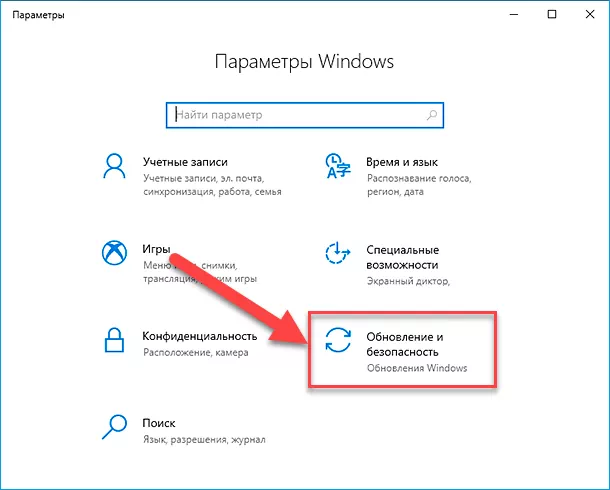
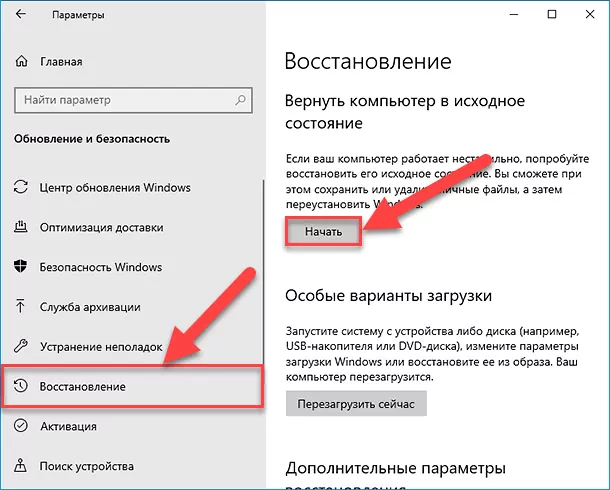
На главной странице системного окна, используя колесо управления компьютерной мыши или ползунок полосы перемещения, найдите и выберите вкладку «Обновление и безопасность». На новой связанной открывшейся странице выбранной вкладки в левом боковой панели щелкните раздел «Восстановление», а в правой панели окна в разделе «Вернуть компьютер в исходное состояние» нажмите на кнопку «Начать», и следуйте предлагаемым инструкциям.
Или на странице вкладки «Обновление и безопасность» в левой панели перейдите в раздел «Устранение неполадок», а в правой панели отыщите и выберите ответственный раздел за возврат компьютера в исходное состояние, активирующийся и отображающийся только при наличии проблем с загрузкой пользовательского компьютера.
Также воспользоваться функцией «Вернуть компьютер в исходное состояние» можно следующим способом. Нажмите на кнопку «Пуск» на «Панели задач» в нижнем левом углу рабочего стола и откройте главное пользовательское меню «Windows». В левом боковом меню нажмите на кнопку «Выключение», выполненную в виде схематической кнопки «питания компьютера» и, в открывшемся контекстном меню, щелкните левой кнопкой мыши раздел «Перезагрузка», одновременно удерживая в зажатом положении клавишу «Shift».
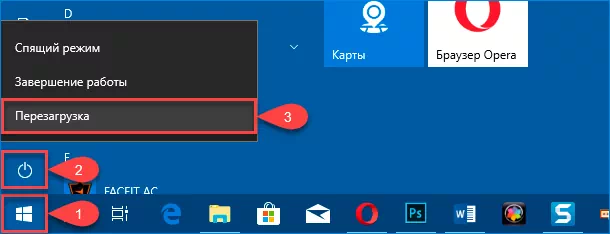
Или повторите алгоритм совместного нажатия клавиши и кнопки перезагрузки компьютера на экране входа в систему. А потом на всплывающем синем экране меню дополнительных параметров запуска перейдите в раздел «Поиск и устранение неисправностей».
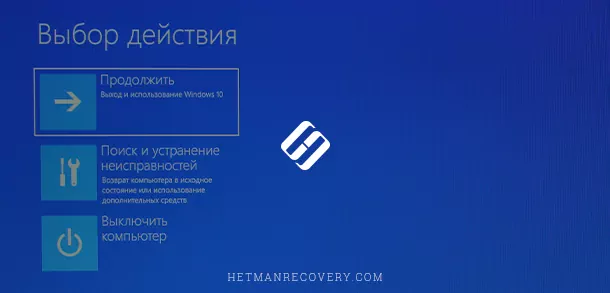
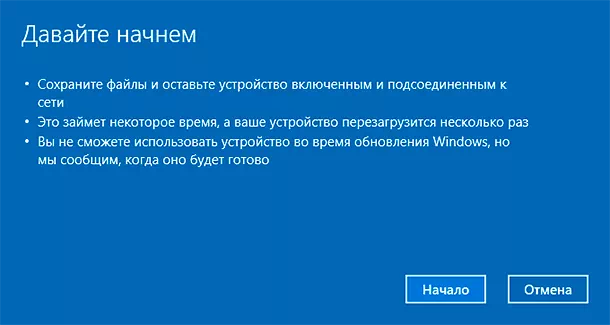
Ответственная функциональная служба соберет нужные файлы и создаст новую установку «Windows». Также будут перенесены пользовательские личные файлы, если данное условие было предварительно задано, в том числе драйверы оборудования и предустановленные приложения, в новую операционную систему.
Восстановление в «Windows 10» без использования соответствующего образа
Для становления и современного представления, функции восстановления операционной системы «Windows» потребовалось пройти долгий путь, состоящий из различных промежуточных шагов. Первоначально была доступна возможность осуществлять запуск «разделов восстановления» в «Windows XP», которая поддерживалась также в «Windows Vista» и «Windows 7», представляющих собой отдельные тома, которые содержали сжатую копию операционной системы «Windows» и настройки производителя, чтобы пользователи могли перезапустить компьютер и осуществить загрузку под управлением инструмента восстановления для обслуживания и устранения разнообразных неполадок, исправления ошибок основного тома «Windows», доступа к специальным функциям или даже для извлечения системы из резервной копии.
В операционной системе «Windows 8» функция «Вернуть компьютер в исходное состояние» представляла собой уже привычный, для современных пользователей, стандартный способ восстановления – производителям персональных компьютеров теперь не требовалось создавать свои собственные функции восстановления. Хотя «Windows 8» не использовала раздел восстановления, она поддерживала использование «образов восстановления», из которых операционная система и восстанавливалась. Пользователи даже могли заменить образ восстановления своим собственным.
В новейшей десятой версии операционной системы «Windows» функция возврата компьютера в исходное первоначальное состояние несколько отличается от аналогичного инструмента системы «Windows 8». В «Windows 10» функция не использует «образ восстановления», который бы непременно занимал значительный объем свободного места на жестком диске, а создает новую копию «Windows», собирая файлы, непосредственно участвующие в процессе установке операционной системы. Такой подход означает, что на отдельном разделе восстановления не задействовано дополнительного места для хранения. Кроме того, все установленные актуальные обновления безопасности сохраняются и не удаляются, поэтому пользователям нет необходимости производить дополнительное обновление после прохождения процесса восстановления, как требовалось в более ранней версии системы «Windows 7».
Интеграция функции «Новый запуск» для удаления вредоносного программного обеспечения
Встроенная функция обеспечения безопасности «Новый запуск» теперь интегрирована в системное комплексное решение «Вернуть компьютер в исходное состояние». Такое объединение позволяет восстановить на персональном компьютере операционную систему «Windows 10» без большинства установленных приложений, таких как классические виды прикладного программного обеспечения или сторонние антивирусные решения, в том числе многие программы, предоставленные производителем, отдельные представители которых несомненно могут быть полезны, но большая часть, определенно, представляет собой вредоносные образцы, напрямую оказывающие влияние на снижение производительности, загромождающие память и мешающие оптимизации работы устройства.
Ранее данная функция была скрыта. Пользователям требовалось воспользоваться возможностями приложения «Безопасность Windows», чтобы активировать функцию. Ответственный представитель «Microsoft» Аарон Лоуэр отметил, что данный проект являлся «параллельным решением» наряду с функцией восстановления первоначальных способностей «Windows». Функция «Новый запуск» использует такую же технологию восстановления, что и решение «Вернуть компьютер в исходное состояние», но не восстанавливает приложения, которые предоставляет производитель.
Также Лоуэр добавил, что, вероятнее всего, в дальнейшем корпорация «Microsoft» откажется от использования данного инструмента безопасности операционной системы «Windows», по своим заложенным характеристикам выполняющего роль «запасной секретной точки входа». Имеет смысл интегрировать функцию нового запуска в решение по возврату компьютера в исходное состояние, а не в приложение «Безопасность Windows», которое является практически полностью отдельным инструментом.
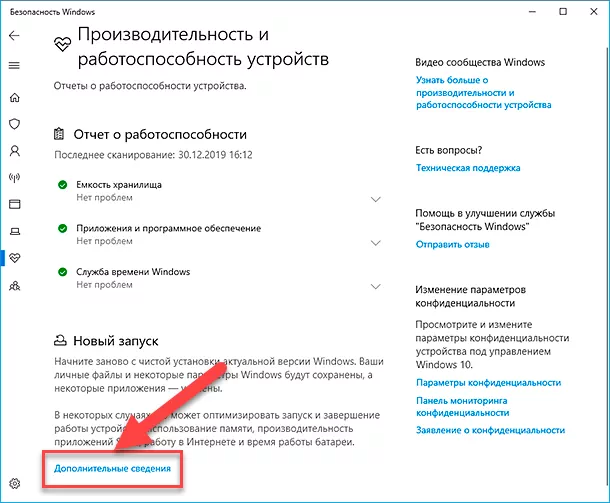
На данный момент функция «Новый запуск» по-прежнему доступна в разделе «Безопасность Windows». Открыть его можно простым способом. Например, нажмите на «Панели задач» в правом нижнем углу рабочего стола на кнопку отображения скрытого меню «Отображать скрытые значки», представленную в виде схематического изображения стрелки «вверх», и во всплывающей панели меню выберите значок приложения с изображенным на нем «щитом».

На главной странице, ответственной за обзор сведений о состоянии безопасности компонентов операционной системы и доступного оборудования, перейдите в раздел «Производительность и работоспособность устройств».
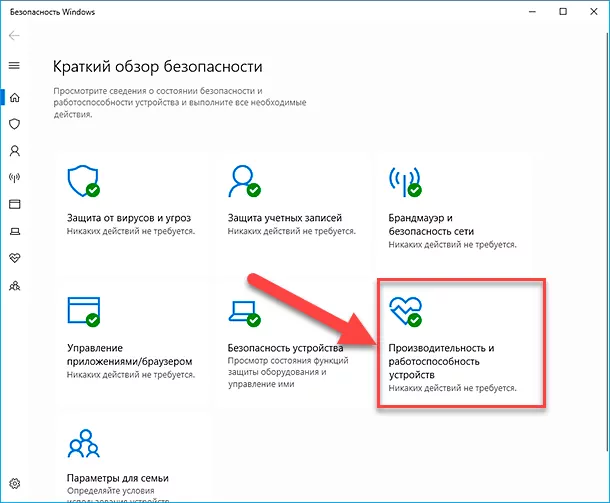
На новой открывшейся странице отыщите раздел «Новый запуск» и нажмите на текстовую ссылку «Дополнительные сведения».
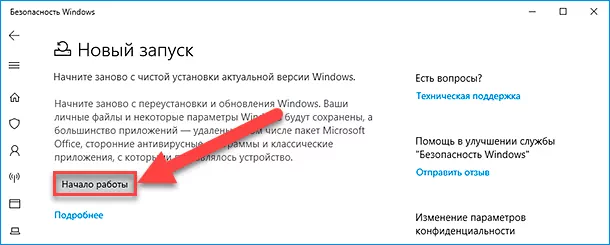
Теперь на ответственной связанной странице нажмите на кнопку «Начало работы» и следуйте дальнейшим инструкциям системы «Windows».
Среда восстановления поможет удалить обновления
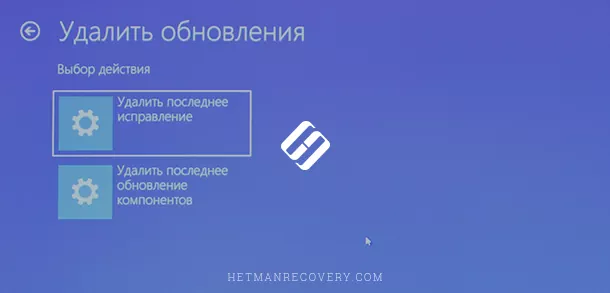
Начиная с обновления операционной системы от октября 2018 года, среда восстановления «Windows 10» оснащена дополнительной возможностью и теперь способна удалять качественные обновления, к которым относятся, например, еженедельные небольшие обновления системы «Windows», устанавливаемые по вторникам. Если обновление, после автоматического применения, вызвало проблему и пользовательский компьютер не может выполнить перезагрузку, то можно, применяя ранее описанный метод, запустить отображения синего экрана меню дополнительных параметров запуска и воспользоваться возможностями раздела «Удалить обновления», открыть который можно осуществив последовательные переходы по следующим разделам: «Поиск и устранение неисправностей» > «Диагностика» > «Дополнительные параметры», чтобы не задействовать трудоемкий процесс поиска и устранения последствий от самых последних установленных обновлений формата «КВ» в окне командной строки.
Параметр «Удалить последнее исправление» раздела «Удалить обновления», ответственного за очистку системы от проблемных дополнений, удалит последнее установленное обычное обновление «Windows», а «Удалить последнее обновление компонентов» удалит предыдущее крупное обновление операционной системы, выпускаемое раз в шесть месяцев, например, обновление за май 2019 года или обновление за октябрь 2018 года.
Данная функция может показаться несколько технической, и, как следствие, мало используемой пользователями, но она имеет неоспоримое преимущество, заложенное разработчиками «Microsoft»: «Windows» автоматически задействует ее при обнаружении любых проблем с обновлением. Таким образом, если полученное обновление приводит к тому, что операционная система не загружается или возникает другая серьезная проблема, то «Windows 10» автоматически удалит это качественное обновление по завершению процесса восстановления.
Пользователям даже не требуется знать, что эта функция в системе существует.
До внедрения автоматической функции удаления установленных обновлений, только опытные администраторы, обладающие соответствующими продвинутыми знаниями, могли удалять улучшения из среды восстановления.
Скоро: облачная загрузка системы
«Облачная загрузка» («Cloud Download»), которая дистанционно загружает последние файлы операционной системы «Windows» и использует их для последующей переустановки, представляет собой, по утверждению разработчиков, новейшую захватывающую функцию. Как пишет Аарон Лоуэр в блоге «Microsoft», стандартное восстановление без использования соответствующих образов системы, теперь известное под названием «Локальная переустановка», «может занять более 45 минут и не всегда способно восстановить Windows, если установочный пакет находится в действительно плохом состоянии или слишком поврежден».
Новая функция загрузки из удаленного хранилища «Microsoft» позволит пользователям переустанавливать «Windows» из облака, а не использовать локальные копии файлов. И если пользовательское компьютерное устройство обладает быстрым «Интернет-соединением», то весь процесс переустановки может быть исполнен гораздо быстрее, чем с помощью локального способа восстановления работоспособности системы. Данный вариант представитель «Microsoft» обосновано называет «более надежным способом» исправления проблем эффективности «Windows». Это все равно, что использовать средство создания носителя «Media Creation Tool» для загрузки «Windows» на «USB-накопитель» и восстановления операционной системы, но ответственный инструмент уже встроен непосредственно в «Windows 10», и пользователи могут завершить весь процесс за несколько простых шагов.
Данная функция будет доступна лишь после того, как обновление «20H1» для «Windows 10» успешно пройдет период испытаний, станет стабильным и официально подготовленным для установки и непосредственного использования. Ее запуск осуществляется нажатием кнопки «Начать» в подразделе «Вернуть компьютер в исходное состояние» раздела «Восстановление» вкладки «Обновление и безопасность» системного приложения «Параметры». После выбора варианта «Сохранить мои файлы» или «Удалить все» в новом всплывающем окне восстановления системы, пользователям будет предложено выбрать способ загрузки из облака или применить метод локальной переустановки.
При задействовании варианта «облачной загрузки», «Windows» скачает необходимые файлы с серверов «Microsoft», создаст новую корневую папку операционной системы, перенесет файлы, например, драйвера, из вашей текущей установки, а затем поменяет корневую папку операционной системы, полностью подготовив «Windows» к работе.
Будущее функции восстановления работоспособности персонального компьютера
Если говорить о ближайшем будущем, то ответственный представитель «Microsoft» Аарон Лоуэр заявляет, что разработчиками планируется упростить общий интерфейс системы, удалив такие «запасные секретные точки входа», как кнопка «Новый запуск» в приложении «Безопасность Windows».
Кроме того, он отметил, что функция облачной загрузки должна получить большее применение и будет отдано предпочтение загрузке новейших, самых свежих, аппаратных драйверов «Windows» вместо того, чтобы использовать доступные локальные аппаратные драйвера во время переустановки операционной системы. Это просто приоритетная желанная цель, но нет никаких гарантий, что «Microsoft» пойдет по этому пути.
Лоуэр также объявил, что «Microsoft» заинтересовано в получении сведений, насколько конечным пользователям будет интересно обрести, посредством функции облачной загрузки, возможность производить обновление «Windows» до более новой версии или возвращаться к известной и привычной ранней сборке системы. Так что это еще одна из следующих возможных будущих новых дополнительных функций.
В любом случае, какие бы дополнения «Microsoft» не внедряла, процедура восстановления функциональных возможностей операционной системы «Windows» уже прошла долгий путь, даже со времен выпуска «Windows 7», когда пользователям приходилось использовать, предоставленный производителем, «раздел восстановления» или просто переустанавливать «Windows» полностью с нуля.
Первоначально, ответственная функция возврата компьютера в исходное состояние имела ограниченные возможности. Однако, со временем, ее способности были увеличены и дополнены новыми функциональными характеристиками. С развитием и последующим выпуском новых сборок системы, функция восстановления также проходит процесс модернизации и комплектуется, ранее отсутствующими, способами восстановления системы, например, функцией облачной загрузки, возможности которой также могут быть увеличены в последующих выпусках «Windows 10».
А есть функция вернуть КАК БЫЛО после того, как винда (разумеется, не спрашивая пользователя) решила восстановить девственность?? Разумеется, данные пользователя и настройки сторонних (не мелкомягких) программ ценностью она не считает, как и то, что это было настроенное рабочее место, а теперь сука нихуя не работает — а работать надо срочно сейчас пиздец.
Начисто переустановить не проще? Установочный «диск» найти проблем никаких. И никакой головной боли.



Удивительные беспроцессорные «текстовые» компьютеры Wang 2200 — мечта писателя конца 70-х
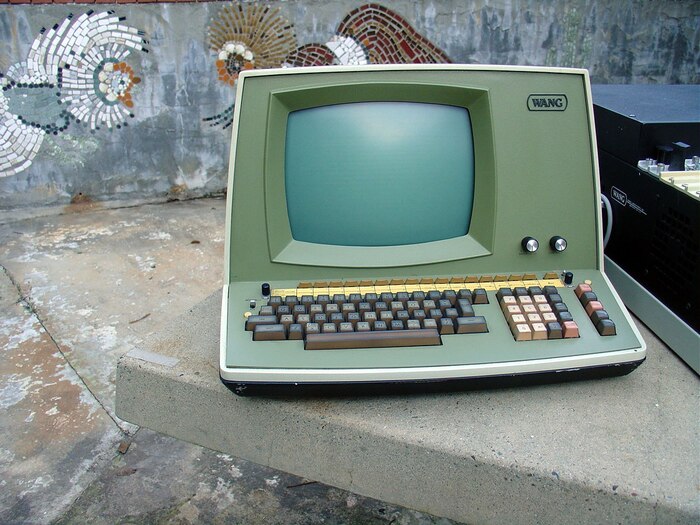
В прошлой статье я рассказал об американском изобретателе китайского происхождения Ван Ане, создателе памяти на магнитных сердечниках, который построил с нуля успешный IT-бизнес в США. Самым интересным проектом основанной им компании Wang Laboratories стал специализированный компьютер для обработки текстов — удивительная и очень самобытная машина, аналогов которой в мире попросту не существовало. Конструкции и истории создания этого компьютера я решил посвятить сегодняшнюю заметку.
1971 год для Гарольда Коплоу, менеджера по маркетингу компании Wang Laboratories, выдался не слишком удачным — его собирались уволить. Фирма, в которой он трудился, выпускала калькуляторы, но чтобы удержаться на этом динамичном рынке, требовались поистине нечеловеческие усилия. Японские конкуренты наводнили магазины своими дешевыми изделиями, поэтому продажи не росли, KPI не выполнялись, и когда директор компании Ван Ань вызвал «на ковёр» самого Гарольда и его коллегу по несчастью Дэвида Морса, тот подумал, что пришло время паковать вещички.
Однако босс оказался снисходителен: Гарольду и Дэвиду решили дать второй шанс. Их, конечно, выгнали из отдела маркетинга, но не на улицу: бывших менеджеров перевели в департамент перспективного планирования, который считался последним прибежищем всех неудачников в Wang Laboratories. Временная занятость перед окончательным путешествием на биржу труда. Сотрудники этого отдела должны были исследовать рынок и искать перспективные направления для дальнейшего развития компании, придумывать новые продукты. Правда, 99% их «придумок» оказывались в конечном итоге в мусорном ведре. Гарольд решил, что нужно понемногу искать другую работу, а пока можно создать видимость бурной деятельности, запустив вместе с Дэвидом какой-нибудь бесполезный проект — лишь бы от них отстали и не мешали просматривать вакансии. Пусть это будет… Вот только что? Калькуляторы фирмы Wang и так продаются паршиво, недавно появившиеся домашние компьютеры, основной аудиторией которых стали программисты-энтузиасты, пока еще напоминали дорогие и маломощные игрушки, а «профессиональные» ЭВМ стоят, как крыло от «Боинга», если не дороже. Стоп. А что если соединить «офисный» ПК с доступностью недорогого бытового компьютера? С каким видом информации чаще всего работают пользователи? Гарольд Коплоу решил, что это текст. Вот пусть Wang Laboratories продает недорогой компьютер, заточенный конкретно под работу с текстами — простой, практичный, и более дешевый, чем современные «промышленные» аналоги.
Денег на свои разработки отдел перспективного планирования не получал, поэтому Гарольд и Дэвид трудились «на бумаге». Чтобы продемонстрировать видимость работы, Коплоу и Морс придумали описание концепции нового компьютера, примерно посчитали себестоимость его производства и розничную цену, сделали анализ рынка и даже сочинили прототип руководства пользователя. После чего отправили весь этот ворох макулатуры руководству и начали готовиться к неминуемому увольнению. Телефонный звонок не заставил себя долго ждать: их снова вызывали «на ковёр». Вот и конец карьеры в Wang Laboratories, — подумал Коплоу, сложил свои пожитки в картонную коробку, и отправился к начальству.
Ван Ань оказался в восторге. Руководитель Wang Laboratories был достаточно проницателен, чтобы понимать, что микрокалькуляторы постепенно превращаются в «устройства на одном чипе», и конкурировать здесь с японцами вскоре станет практически невозможно. Решением проблемы он видел выход на рынок персональных компьютеров. Но в то же время Ван Ань являлся очень опытным бизнесменом и прекрасно осознавал, что вход на рынок ПК обойдется весьма недешево. В качестве альтернативы он видел нишу недорогих специализированных компьютеров, и концепция Коплоу в этом смысле пришлась как нельзя кстати. В линейке продуктов Wang Laboratories уже имелся программируемый калькулятор Wang 700 с интерфейсами к пишущей машинке IBM Selectric и кассетному магнитофону для хранения данных, осталось только добавить в него код для обработки текста. На выходе получился «текстовый компьютер» Wang 1200 — по большому счету, большой калькулятор, к которому можно было подключить электрическую пишущую машинку IBM Selectric и магнитофон в качестве стримера. Набираемый на машинке текст Wang 1200 позволял записать на кассету — единственным отличием от электрической пишущей машинки было то, что это устройство давало возможность отредактировать текст перед печатью.
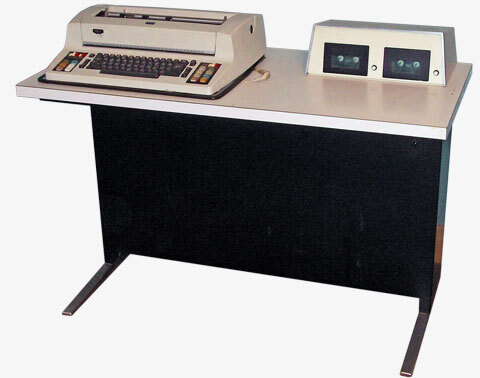
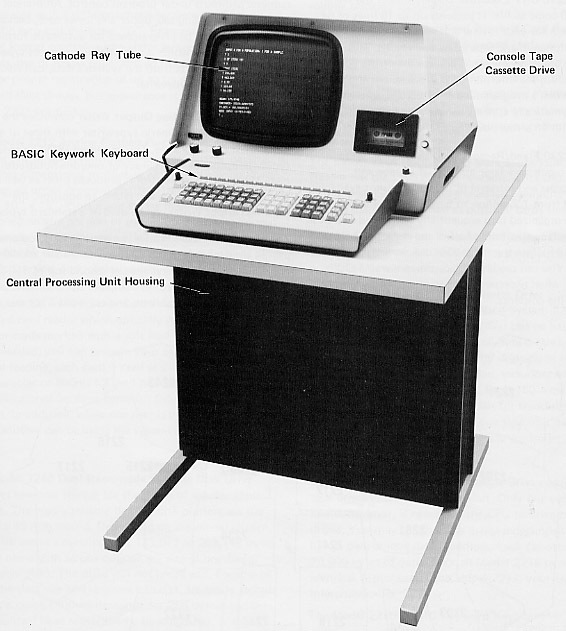
Wang 1200 особого успеха не снискал: машина получилась дорогой и не слишком надежной. Но в Wang Laboratiries решили не останавливаться на достигнутом и усовершенствовать этот «недокомпьютер, перекалькулятор», превратив его в полноценную персоналку. Группу инженеров возглавил опытный специалист по электронике Боб Колк, написавший набор микропрограмм для Wang 1200, также в команду вошли Брюс Паттерсон, Дэйв Энджел, Джо Ван и Гораций Цайн. Машина, получившая обозначение Wang 2200, была оборудована встроенным черно-белым ЭЛТ-дисплеем, а в качестве накопителя данных использовался стример на обычных бытовых аудиокассетах — также встроенный в корпус.
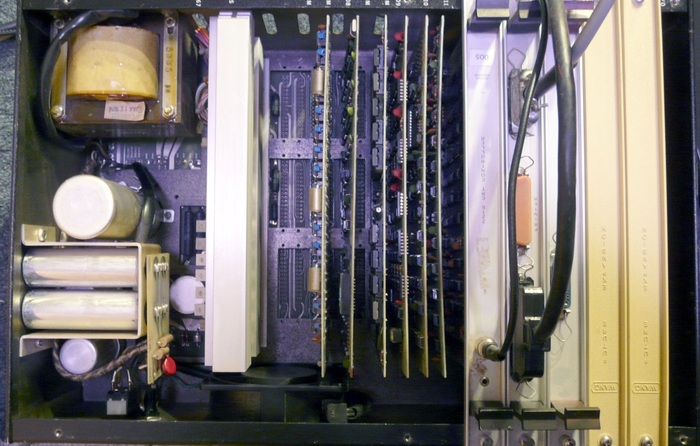
Самое интересное, что Wang 2200 не имел процессора как такового — в 1973 году подходящих микросхем промышленность еще не выпускала. Вместо процессора в конструкции использовался с десяток отдельных плат, оснащенных «калькуляторными» микросхемами на TTL-логике. Они «прятались» в специальном подключаемом к компьютеру чемоданчике, который можно было убрать в ящик стола.
Машина имела оперативную память объемом 4 килобайта (в старших моделях он понемногу вырос до 32 килобайт, это ограничение накладывалось архитектурой: внутренние адресные регистры имели размерность 16 бит, но были адресами полубайтов, а не байтов). Тактовый генератор работал на частоте 10 МГц. Операционная система и текстовый редактор, разработанные Wang Laboratiries, были прошиты в ПЗУ в виде микропрограмм: с одной стороны это обеспечивало почти мгновенную загрузку машины, с другой — делало почти невозможным обновление вшитого кода и исправление ошибок.
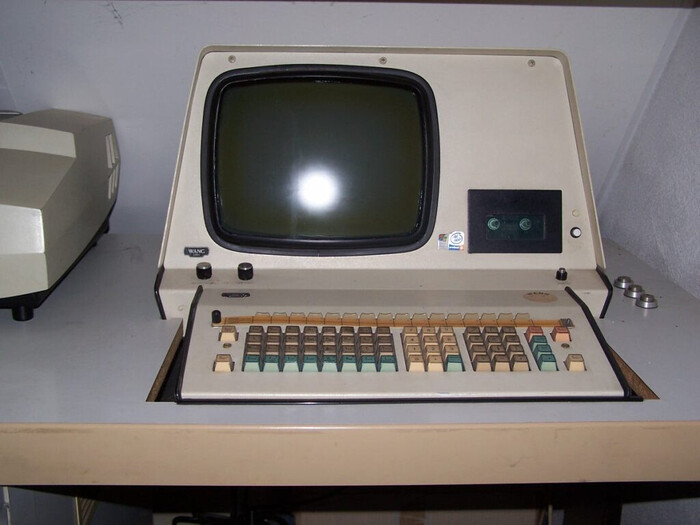
Еще одной микропрограммой стал Wang T-BASIC — диалект бейсика, позволявший писать для Wang 2200 приложения и сохранять их на кассеты. Для облегчения работы с Wang BASIC на QWERTY-клавиатуре был предусмотрен специальный ряд клавиш, позволявший набирать целые команды одним нажатием кнопки. При работе можно было переключиться в режим набора текста или специальный «режим оператора», в котором можно отдавать компьютеру команды и программировать.
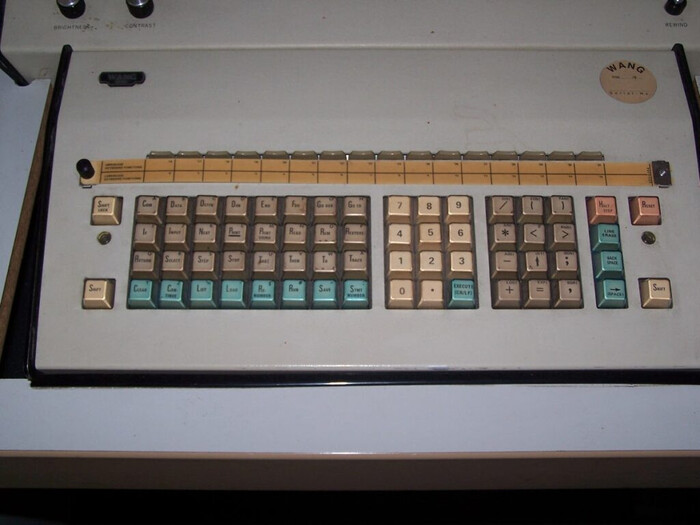
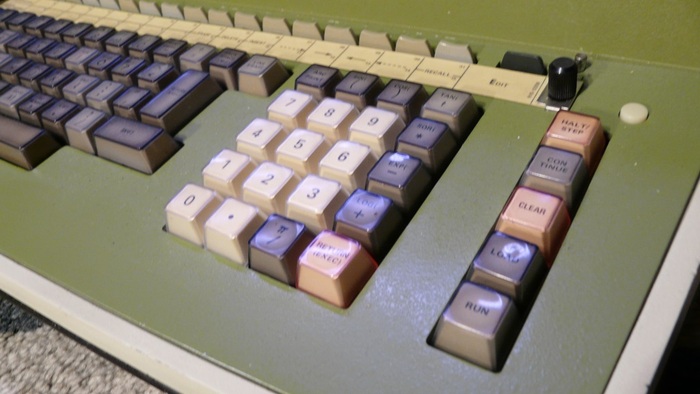
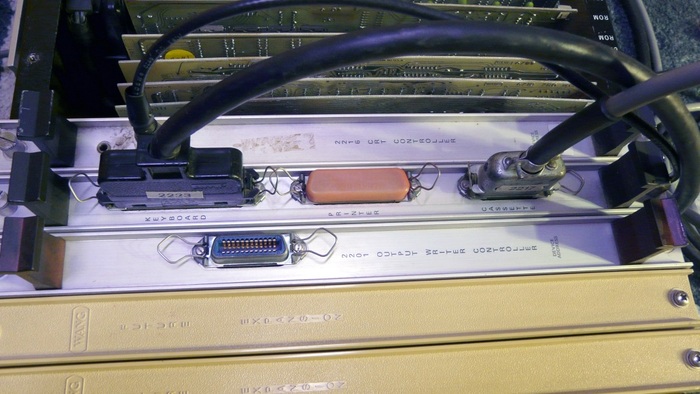
«Системный блок» с платами Wang 2200 имел порт для подключения клавиатурно-дисплейного модуля, стримера, принтера, и периферийных устройств. Совместно с гонконгской фирмой Algorithms, Inc был разработан сетевой протокол и интерфейс, позволявший соединять до 240 рабочих станций Wang 2200 в один кластер — в результате получалась многопользовательская система, использующая единое хранилище данных на магнитных дисках. Такие системы стали закупать и активно использовали, например, колл-центры пейджинговых компаний, операторы которых набирали сообщения от абонентов на компьютерах Wang 2200, и передавали их затем на центральный сервер.
Компьютер поступил в продажу в 1973 году по цене 7400 долларов США (эквивалент 45 300 долларов на 2022 год) и стал настоящим прорывом. Небольшой, компактный и относительно недорогой, этот компьютер стал незаменимым помощником для офисных работников, а также вошел в обиход многочисленных диспетчерских и справочных телефонных центров, операторы которых много работали с текстом. Всего было выпущено более 65 000 экземпляров этой машины в различных модификациях, ее продажи принесли Wang Laboratiries миллионные прибыли.
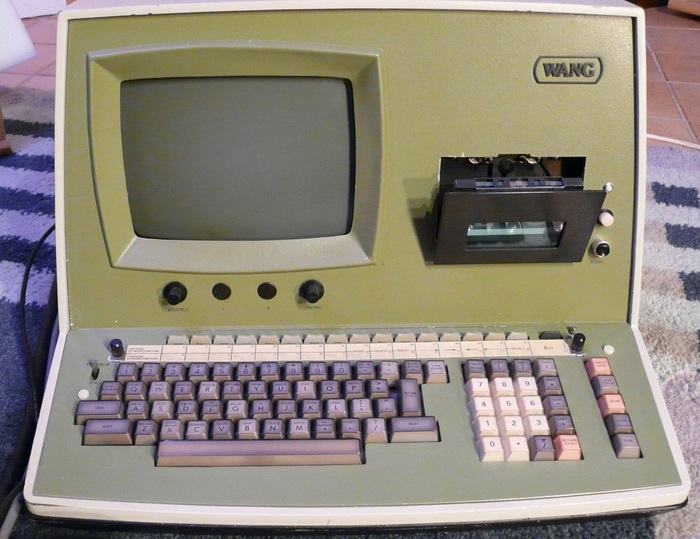
Выпускалось несколько поколений Wang 2200, в каждом из которых насчитывалось несколько модификаций этой ЭВМ. Модификации A, B и C первого поколения отличались только объемом прошитого в ПЗУ микрокода, в основном, числом поддерживаемых команд BASIC. В следующем поколении (модификации S и T) разработчики сократили количество составляющих «процессор» микросхем, также внешний блок питания прописался внутри «системного блока». В моделях E и F развитие микрочипов наконец позволило отказаться от отдельного модуля с платами — все содержимое компьютера переехало внутрь единого корпуса с монитором и клавиатурой.
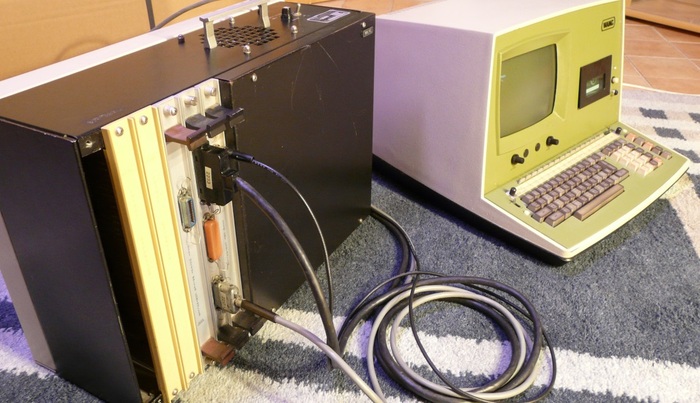
В 1976 году появилась модификация под названием 2200VP. Внешне она мало отличалась от предшественниц, но весь микрокод и операционная система компьютера были полностью переработаны. ОС стала многопользовательской, получив возможность работать в режиме терминала, в ее архитектуре появилась своеобразная база данных, c помощью которой было реализовано подобие иерархической файловой системы — в Wang Laboratiries назвали это «системой автоматической каталогизации файлов». Одновременно система позволяла открывать до 16 текстовых файлов, правда, одновременно работать можно было только с одним из них. В начале 80-х состоялся еще один апгрейд: помимо магнитной ленты пользователям стал доступен дисковод, совместимый со стандартом IBM PC.
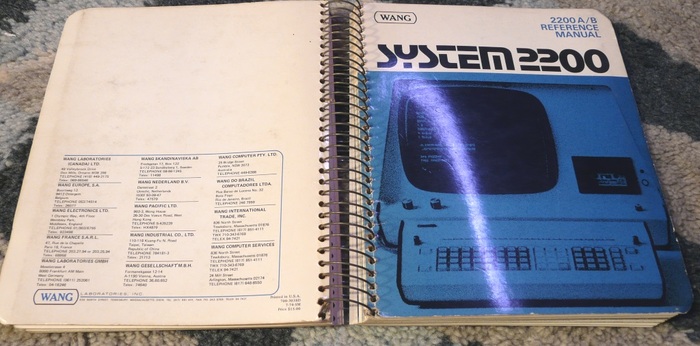
В это же время начался закат проекта Wang 2200: специализированную «текстовую» машину начали вытеснять с рынка универсальные IBM-совместимые компьютеры. Ван Ань попытался заскочить в последний вагон уходящего поезда и выпустил модификацию Wang 2200, оснащенную самым совершенным на тот момент процессором Intel 80386 с частотой 16 Мгц и оперативной памятью объемом 256 килобайт. Весь компьютер был собран на одной плате, которую интегрировали в существующее шасси. Машина загружалась с жесткого диска, но поверх «родного» для 386-го процессора ядра ОС запускался микрокод Wang 2200. Вместо интерпретатора Wang BASIC, как в компьютерах предыдущих поколений, здесь использовался статический компилятор. Однако эта модель не пользовалась спросом: во-первых, из-за высокой цены, а во-вторых, в силу того, что оригинальные IBM позволяли приобретать комплектующие и периферию разных производителей, в то время как Wang 2200 был совместим только сам с собой. В конечном итоге компьютер сняли с производства, и он занял свое законное место в музеях вычислительной техники.
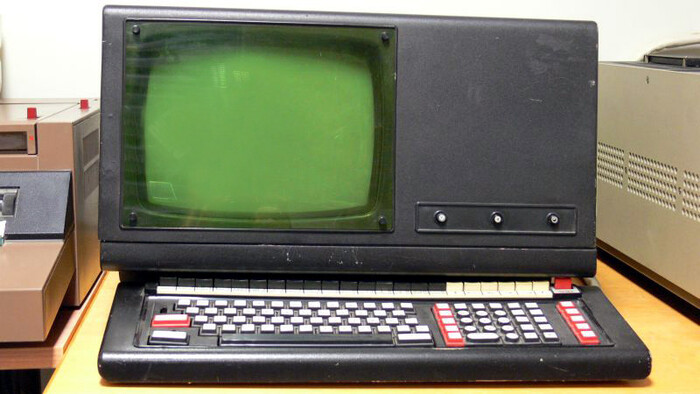
Однако на этом история данной удивительной мышины не заканчивается. В конце 70-х некоторое количество компьютеров Wang 2200 закупил Советский Союз — эти компьютеры активно использовались Госпланом и Госкомстатом СССР. Машина настолько пришлась по вкусу советским чиновникам, что вскоре они поставили перед промышленностью задачу разработать полный бинарный и аппаратный клон этого ПК. Задача была успешно выполнена: новый компьютер получил обозначение «Искра-226». Он использовал разработанный Wang Laboratiries интерпретатор Wang T-BASIC, но при этом включал несколько улучшений: например, в нем присутствовало уже два интерфейса RS-232, интерфейс управления оборудованием IEEE-488, а позже конструкторы добавили поддержку порта Unix для совместимости с другими сериями советских компьютеров. Машина успешно работала на многих предприятиях СССР почти до конца 80-х, надолго пережив своего американского прародителя.
Подпишись на наш блог, чтобы не пропустить новые интересные посты!
Ничего нового
История зарождения Linux — как это было?

25 августа 1991 года, ровно 31 год назад, в USENET-конференции comp.os.minix появилось сообщение от молодого человека по имени Линус Бенедикт Торвальдс о том, что он создал бесплатную операционную систему для 386 и 486-совместимых ПК, с отдельным примечанием: в качестве хобби, новинка не претендует на лавры серьезного профессионального проекта вроде GNU. Так началась история Linux. Официальные источники гласят, что к творчеству Торвальдса сподвигли лицензионные и функциональные ограничения ОС MINIX, в которой он тогда работал. Кое-где даже упоминается, что он вдохновлялся книгой создателя MINIX профессора Эндрю Таненбаума «Операционные системы: разработка и реализация» (Operating Systems: Design and Implementation). Однако изучая историю Linux, я случайно наткнулся на воспоминания однокурсника Торвальдса — Ларса Вирзениуса, вовлеченного в разработку Linux с самых первых дней существования этого проекта. Ларс рассказывал эту историю из «первых рук», причем излагал ее немного не так, как она описана в «Википедии».
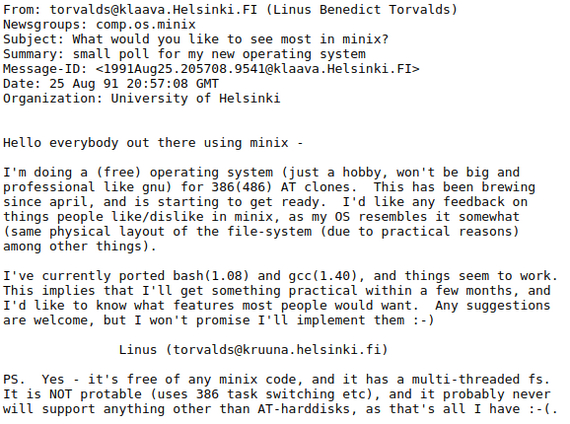
То самое историческое сообщение в группе comp.os.minix
В 1988 году Ларс Вирзениус окончил среднюю школу и поступил в Хельсинкский университет на факультет информатики. В сентябре его пригласили в клуб для шведоговорящих студентов «Спектрум», где состояли ребята, интересующиеся информатикой, физикой, химией и другими точными науками. Там он и познакомился с Линусом Торвальдсом. По воспоминаниям Вирзениуса, в университете было несколько компьютерных классов, в которых стояли «маки» и персоналки с MS-DOS, а также терминалы, подключенные к мейнфрейму VAX/VMS. Среди этого великолепия обнаружился один-единственный старенький компьютер от DEC с операционной системой Ultrix — одной из версий BSD Unix. MS-DOS не нравилась Ларсу своими ограниченными возможностями, графический интерфейс Mac OS показался ему неудобным, и он оккупировал машину с Ultrix. Однажды, работая в терминале, Вирзениус опечатался в команде «rm», набрав вместо нее «rn» — и совершенно случайно открыл для себя мир конференций USENET, где общались тысячи IT-специалистов и компьютерных энтузиастов с разных уголков нашей планеты. Своей необычной находкой Ларс поспешил поделиться с Линусом Торвальдсом.
Один из циклов в университете Хельсинки был посвящен программированию на С в Unix. К тому моменту Вирзениус неплохо знал С, Торвальдс тоже умел программировать на этом языке, при этом оба были постоянными участниками конференции comp.lang.c, сообщения которой они читали с университетского компьютера DEC. Поэтому содержание лекций казалось им не слишком интересным — значительная часть теории была им уже знакома. Ларс и Линус сдавали лабораторные работы экстерном, соревнуясь между собой, кто уложит очередную программу из учебного задания в меньшее количество строк кода. Гораздо большее удовольствие друзьям доставляли эксперименты с университетской машиной: Ларс разработал аналог демона Cron, чтобы выгружать почту в USENET-конференции по расписанию, а Линус написал код для поддержки Postscript-принтера в Ultrix.
На рождество 1990 года Торвальдс решил сделать себе подарок: он взял льготный студенческий кредит и 5 января купил 386-й компьютер. На этот компьютер Торвальдс действительно установил MINIX, но основной проблемой, которая злила и бесила его, было отсутствие в этой системе нормальной поддержки многозадачности. Больше всего Торвальдс хотел организовать модемный доступ со своей личной «трёшки» на университетский компьютер DEC, чтобы комфортно читать из дома любимые конференции USENET, но ни одна из существовавших тогда терминальных программ его не устраивала — в каждой чего-нибудь, да не хватало. Перепробовав кучу вариантов, Торвальдс начал писать собственный терминал. Причем он пошел нестандартным путем: вместо того чтобы использовать довольно ограниченные возможности MINIX, он решил, что его программа будет работать с «железом» напрямую, не опираясь на ресурсы ОС. Первая версия поддерживала два потока: один считывал нажатия клавиш и передавал их в последовательный порт, второй слушал последовательный порт и транслировал данные в терминал. После того, как Торвальдс добавил в свою программу поддержку набора команд VT-100, используемых в терминалах DEC, у него получилась софтина, вполне пригодная для обмена сообщениями в конференциях USENET из дома.
Однако настоящий перфекционист редко останавливается на достигнутом — Торвальдс принялся совершенствовать терминал, добавляя туда поддержку команд sh и функций многозадачности, начав с переключения между потоками. Линус написал подсистему вывода сообщений USENET на принтер и модуль управления памятью, и уже не мог остановиться. Терминал стремительно разрастался, превращаясь в ядро новой ОС: вскоре он обзавелся собственным драйвером жесткого диска и драйверами файловой системы, — из-за того, что Линусу нужно было как-то сохранять на диск скачанные из USENET через терминал файлы. Этими драйверами и модулями Торвальдс понемногу заменял стандартные компоненты операционной системы. Постепенно, день ото дня, MINIX на его компьютере мутировал в Linux. Правда, изначально проект назывался по-другому: Торвальдс придумал смешное словечко «Freax» — сборную солянку из слов «Free» «Freak» и «Unix», и попросил администратора сайта ftp.funet.fi Ари Леммке выложить на этот портал исходники его терминала. Но Леммке решил назвать папку на сервере по имени автора софта, добавив к нему окончание от «Unix» — получилось «Linux». Название прижилось, хотя строку «Freax» все еще можно найти в makefile ранних версий ядра Linux.
Ларс Вирзениус вспоминает, что первую версию Linux невозможно было установить в обычном понимании этого слова. На компьютере Торвальдса Linux зародился сам собой путем добавления и замены различных модулей MINIX, а первая попытка поставить систему на компьютер Вирзениуса не увенчалась успехом. Торвальдс возился несколько часов, при этом установка потребовала ручного редактирования секторов диска в шестнадцатеричном формате. В конце концов Линус справился с этой задачей, и в итоге сумел собрать на дискете дистрибутив, пригодный для инсталляции на других ПК почти без применения черной магии.
Зимой 1991 года Торвальдс добавил в Linux поддержку виртуальной памяти, что значительно повысило практическую пользу ОС. Тогда же вместе с Вирзениусом он создал собственную группу в USENET — alt.os.linux, которая стала местом притяжения первых пользователей и евангелистов новой системы. В 1992 году был запущен проект документирования Linux — он начался с файла README, который Ларс написал лично, чтобы помочь людям самостоятельно скомпилировать ядро. Регулярно возникающие технические сбои только подстегивали процесс разработки. Так, по словам Вирзениуса, проблемы в сетевом стеке Linux приводили к генерации паразитного трафика, из-за чего Linux запретили использовать в университетской сети. Это заставило Торвальдса вплотную заняться решением данного вопроса: как следствие, реализация стека протоколов TCP/IP была переписана практически полностью в очень сжатые сроки. У какой-нибудь корпорации вроде Microsoft на это ушли бы месяцы.
В 1997 году Линус Торвальдс покинул университет, был принят на работу в Transmeta и переехал в США, после чего Ларс Вирзениус потерял его из вида. Но его рассказ немного проясняет историю появления Linux, добавляя в нее несколько новых интересных деталей. Получается, Linux появился на свет не из-за амбиций разработчика, желавшего сделать «MINIX лучше самого MINIX», а как следствие скромного желания читать почту в любимых конференциях, не покидая пределы родного дома. Как говорится, великие вещи порой рождаются случайным образом, но для их появления на свет все равно нужны талант и упорство.
Подписывайтесь на наш блог, чтобы не пропустить новые интересные посты!
То чувство — когда ставишь олдскульную игрушку на новый комп
и удивляешься от того, что она устанавливается без ошибок и работает!

Ответ на пост «Активация Windows 10 без KMS»
Увидел пост и не мог не набросать ответочку. Думаю прошареные юзвери знают этот способ, а кто не знает, но очень хочет лицуху, то им пригодится.(Я не знаю законно ли это, фича это или баг от Microsoft так, что действия по данной инструкции идут на ваш страх и риск)
Итак берём windows 7 и устанавливаем на нужный ноут/ПК. После этого активируем windows чем то типа KMS. Получается крякнутая, но не лицензионная windows 7. С оф сайта Microsoft скачиваем установщик windows 10 (MediaCreationTool21H2) и ОБНОВЛЯЕМ Windows 7 до версии Windows 10. Заводим почту outlook, если ее не было и регистрируемся и получаем лицензию Windows 10. После этих действий данные о вашем компе уходят на сервера майкрософта и там он числится как комп с лицензией.
После этого сносим накуй всю систему с жёсткого диска и устанавливаем по-новой Windows 10 (Чистая установка). Я по крайней мере предпочитаю чистую версию, а не обновление.
Вводим данные которые мы создали (Имя пользователя, почта), комп соединяется с серверами Майкрософт и тот подтверждает, что да, такой комп числится с лицензией, и вуаля, у нас чистая, не обновленная лицензионная Windows 10.
Клонирование диска, когда всё не просто
Как-то, на волне анонса, обновил свой комп до Вин 11. Поигрался, да что-то стала меня эта ОС напрягать рядом несуразностей. Решил, что уместно вернуться на вин 10, склонировать всё назад с заботливо сохранённого бэкапа. А перед процедурой решил пробежаться по временным папкам, не потеряется ли чего. И немедленно вспомнил свою же историю, заботливо облачённую в буквы, как когда-то клонировал диск на сервере. Почитал, поностальгировал, решил поделиться.
Сижу я, значит, как-то на работе, никого не трогаю и мечтаю, чтобы никто не трогал меня точно так же. Но получается это редко, ибо необходимость сбегать, вынуть застрявший листик в принтере, или нажать нумлок – ещё никто не отменял. А всё потому, что работаю я программистом-сисадмином-нажимателем нумлоков в одном провинциальном городке, где находится не менее провинциальный заводик, посвященный переработке сырья. Ну и как-то в один из погожих мартовских деньков, когда на улице по-весеннему шпарит мороз, и снегу по колено, завис мой любимый старенький сервер. Сервер этот – практически мой ровесник, поэтому люблю его как родного. Ну и, стало быть, его проблемы – это, как нетрудно догадаться, и мои проблемы тоже. А тут он, как я уже сказал, завис, чем вызвал у меня стойкий когнитивный диссонанс.
Попив кофейку (а я всегда так делаю, даже если и не висит ничего, вроде сервера. Кстати говоря, кофе, друзья мои, пить надо расово правильный, молотый, а не растворимую пыль придорожную, которую многие неразумные тоже называют кофе), решил я его (сервер) перезагрузить. Вдруг само полечится, как это обычно бывает в 50% случаев. Но на сером от пыли экране таким же серым шрифтом появилась пугающая надпись, суть которой, если перевести её с языка вероятного противника, заключается в том, что мой надёжный SCSI-диск находится в плохом состоянии и maybe в следующий раз вообще не заработает. Ну а что я сделаю, если диску этому столько же, сколько всему серверу, и это вообще, счастье, что он до сих пор работал. Ну, думаю, вот и пришёл момент (о котором я мечтал последние N лет) переехать с этого чертовски надёжного, но захворавшего диска на SATA RAID-массив, который имеется на борту и халатно до сих пор бездействует. Сказано – сделано! Дождался любимых выходных, разогнал самых трудолюбивых с насиженных мест по домам и приступил к процедуре переезда. Первое что пришло в голову – клонирование! Ну а что, Акронис – годная фирма, куёт отличнейшие продукты по крушению любых дисков на любые куски и собиранию этих кусков в кучу. Смастерил загрузочную флешку, загрузился и принялся копировать диск-в-массив..
Процесс нудный, небыстрый, очередная кружечка кофе (а кружка, друзья мои, должна быть тоже расово правильной, двухстенной, на манер термоса. В такой кружке кофе густо заваривается, настаивается и вливает в своего хозяина тепло, бодрость и уют. Многие по недоразумению пытаются заваривать кофе в каких-то богомерзких чашках, отчего напиток получается не вкуснее воды из лужи, но мы с такими не водимся) должна была скрасить безделье, но – нет! Никакого безделья. Акронис бодрым текстом мне сообщил, что диск-то мой безоблачно скопироваться не сможет, ибо присутствуют нечитаемые сектора. Тут-то внимательный читатель скажет, а какого, дескать, чёрта, ты сначала ремаппинг не сделал! На что я в ответ скажу, что не видят ни шиша ни виктория, ни mhdd SCSI канала, как я ни старался, поэтому пришлось пропустить эти бэд блоки и скопировать что есть..
Окей, кофе выпит и переварен, диск на рэйд скопирован и.. И сервер ожидаемо с него не загрузился. Видимо, что-то нужное (внезапно!) на этих секторах было. Походив кругами, посидев на сервере, придумал: «Надо поверх криво скопированного диска накатить ОС в режиме восстановления!» Порывшись в пыльных шкафах, извлёк на свет божий лицензионные (это как-то даже приятно. Биллу Гейтсу тоже) дистрибутивы и приступил.. Ни к чему я не приступил, ибо серверный CD-ром давно издох и выброшен. И тут возникает первое задание этого форта Баярда: найди-ка, друг любезный, IDE CD-ром, потому как два (их всего два) SATA канала заняты массивом. Нуачо, не проблема, вон, в углу махровый ламповый сервер стоит, оттуда и выдрал. Тоже мне, проблема! Хех, проблемы будут дальше..
Бодренько подтыкнул донорский CD-ром, ресет, подкинул диск с дистрибутивом и.. И ни черта.. Ибо в стандартном дистрибутиве старенького windows 2003 нет драйверов ни на SCSI, ни на RAID устройства, что немедленно и невозбранно доставило..
Так-с, что мы помним? А помним, что нужный драйвер нужно в нужный момент подсунуть установщику. А что в этом прекрасного? А прекрасно тут всё: поиск правильного драйвера, запись его на дискетку (sic!), втыкание оную в флопповод, поиск этого флопповода и тд, и тп..
То, от чего бросает в дрожь – это дискетки. Где брать, у кого просить? Ужасужасужас.. Но они есть у меня! Целая пачка, аккуратно упакованная заводом-изготовителем. И да, флоппи-дисковод тоже есть! USB правда, но вполне рабочий. А почему они у меня есть? А потому что запасливый. Но не время купаться в лучах успеха, ибо его, успеха, пока что и не предвидится..
Солнце давно закатилось за горизонт, время неумолимо приблизилось к полуночи, а успехом пока что и не запахло. А запахло очередной проблемой, ибо заботливо сделанная дискетка с драйверами RAID-массива в нужный момент что? Правильно, не прочиталась. Точнее, прочиталась, но сервер обиженно сообщил, что какой-то файл повреждён.. Изведя на это дело полпачки дискеток, я заподозрил, что дело не в них, не в файле, а в высших силах, ибо только потусторонним влиянием можно объяснить, какого чёрта родные драйверы от родного массива не подходят родному установщику..
«Это конец» – подумал Штирлиц, а я подумал, что Штирлиц по-своему прав. «Не, ну а эти ваши интернеты мне на что??» – снова подумал я и кинулся в объятья Яндекса. А через час копания в авгиевых кучах информации понял, что успех моего дела закатывается вслед за солнцем. Потому как сервер мой, операционка его, массивы и проч – старьё полное и никому уже 100 лет как не интересное. Не хайп, короче. И тут каким-то чудом (в хорошем смысле) зацепился за статейку, в которой такой же бедолага делает что-то аналогичное. Суть его идеи заключалась в том, что нужно склонировать ОС на обычный жёсткий диск, а уж с него Акронисом скопировать получившееся на массив. Что ж, очередная трудность: SATA каналов у меня два, они заняты, запасных SCSI дисков в пределах моего кабинета не валяется, остаётся одно: IDE жёсткий диск! Его придётся навесить с СD-ромом на один шлейф, впрячь, так сказать, вола и трепетную лань в одну телегу. Но – чу! А где же взять этот самый IDE жёсткий диск, если они устарели ещё в прошлом (а то и позапрошлом) веке? Ну да, есть парочка-тройка дисков (см. «я запасливый»), но ведь он должен быть не меньше исходного, а это снова проблема..
..Мозг, подогретый кофейком, направил порядком уставшие глаза на вышеупомянутый старый сервер. «Давай, дружище, подавай очередной орган!» – подумал я, вынимая из его пыльных недр искомый IDE диск.
Ок, подключил, соединил, примотал.. Рубильник, пошёл ток! Побежали по экрану слова, понятные и не очень, запускаем (в который раз уже) клонирование болезного SCSI на.. Постойте-ка, я же упустил из виду важную деталь: а ну как этот извлечённый диск ничем не лучше, в смысле своего состояния, исходного, а я сейчас наклонирую тут. Эх.. Ресет, отключаем рубильник, запускаем Викторию, сканируем поверхность, заливаем в себя очередную порцию ароматного кофею, дремлем..
О, запищала Виктория! Ба, да тут вполне ещё мощный старикан! Отлично, клонируем..
Кофе уже не лезет. Зверски хочется спать, чертовски всё надоело.. И тут пришла мысль: «А напишу-ка я свои приключения на бумаге, глядишь, время пройдёт веселее!» Ну и вот, стало быть, пишу..
..А пока писал, донор склонировался на промежуточный акцептор. Дрожащим то ли от кофе, то ли от волнения пальцем в сотый раз включаю сервер, грузя его с нашего старичка.. Грузится, грузится, грузится.. И не загрузился. Всё правильно, проблему с битыми секторами никто не отменял, с них-то информации для нормальной загрузки и не достаёт. Но это уже мелочи, если можно так сказать, поскольку нам никто не мешает установить ОС в режиме восстановления и насладиться результатом. Устанавливаем. На этот раз никаких дурацких драйверов подтыкать не нужно, процесс завершился без сбоев.
В очередной раз рубильник – ресет – «Отче наш» – и..
Загрузился, чёрт побери, дорогие читатели, загрузился! И тут началось.. «Ахтунг! Это оборудование не опознано! Это оборудование не совместимо! Эти драйверы устарели!» Но это же мелочи, это же чепуха, ибо имеем главное: грузится. Приводим в порядок ОС, причёсываем, рюшечки, умиления.. Всё, донор намба ту готов!
Эх.. Кофе закончился..
Итак, последний этап: верному Акронису ставится задача скопировать получившееся на наш томящийся в ожиданиях RAID-массив. Давай, дорогой, пиши, клонируй, копируй! Тебе не надо ни драйверов, ни бубнов, ты могуч, ты умеешь. Давай, родной, давай.
Время, оно тянется долго, прогресс-бар замер где-то посередине, не хочется ни кофе, ни.. Ничего не хочется, в общем. Но в итоге, в итоге имеем главное: наконец-то, НАКОНЕЦ-ТО система загрузилась с массива. Снова драйверы, снова оборудование, снова досадные нюансы и мелочи. Но дело сделано, переезд со SCSI на RAID завершён. И пусть переезд этот был не короче похождений Моисея, водившего кого-то там по пустыне, но результат налицо. Работает. Ура.
В этот раз возврат на вин10 прошёл в гораздо более дружественной остановке, без сучка и сучки. И это хорошо.