Стоит ли включать режим высокой производительности Windows 10?
Даже на игровом ПК вам действительно не нужно включать схему управления питанием «Высокая производительность». Это не сделает ваш процессор быстрее. Ваш процессор автоматически набирает максимальную скорость, когда вы запускаете требовательную игру.
Безопасен ли режим высокой производительности?
Запуск вашего ПК в режиме высокой производительности не нанесет ему вреда. Ваш процессор не будет постоянно работать на полной скорости, он по-прежнему будет работать так, как задумано. Это просто позволяет использовать ваш компьютер на полную мощность, когда это необходимо.
Повышает ли режим высокой производительности FPS?
Однако использование вышеупомянутого режима высокой производительности не всегда помогает вам в играх или увеличивает FPS. Производительность также будет зависеть от других факторов, таких как температура / использование графического процессора и процессора, игра, в которую вы играете, и применяемое разрешение экрана среди других факторов.
Что делает режим высокой производительности?
Режим высокой производительности Galaxy Note 10 увеличивает скорость системы, по крайней мере, так говорится. Все телефоны Samsung за последние пару лет поставлялись с различными режимами энергосбережения, позволяющими пользователям увеличить время автономной работы своих устройств, когда они им понадобятся.
Что означает лучшая производительность в Windows 10?
Максимальное время автономной работы — максимальное энергосбережение, когда устройство с Windows 10 не подключено к источнику питания. … Лучшая производительность — это режим ползунка питания по умолчанию, который немного повышает производительность по сравнению с временем автономной работы и подходит для пользователей, которые хотят обменять мощность на лучшую производительность при использовании своих приложений.
Имеет ли значение режим высокой производительности, Samsung?
Обратите внимание, что в оптимизированном режиме сохраняется баланс между производительностью и временем автономной работы. Однако выбор высокой производительности сократит срок службы батареи, но вы получите максимальный потенциал, когда дело доходит до мощности.
Как перевести компьютер в режим высокой производительности?
Настроить управление питанием в Windows
- Нажмите клавиши Windows + R, чтобы открыть диалоговое окно «Выполнить».
- Введите следующий текст и нажмите клавишу ВВОД. powercfg.cpl.
- В окне «Параметры электропитания» в разделе «Выберите схему электропитания» выберите «Высокая производительность». …
- Щелкните Сохранить изменения или щелкните ОК.
19 ночей. 2019 г.
Как вы настраиваете игры на высокую производительность?
Чтобы изменить настройки графической производительности для приложения:
- Запустите приложение «Настройки».
- Перейдите в раздел Система> Дисплей> (прокрутите вниз)> Настройки графики.
- Найдите классическое приложение или универсальное приложение, для которого установите предпочтения.
- Щелкните добавленное приложение в списке и нажмите Параметры.
- Выберите предпочтительный режим исполнения и нажмите «Сохранить».
18 центов 2019 г.
Лучшая производительность Bitsum, чем высокая производительность?
Вы достигли лучшего, что получите с Bitsum Highest Performance или Ultimate Performance. «Высокая производительность» обычно включает парковку ядра и масштабирование частоты. Bitsum Highest Performance отключает их, как и режим Ultimate Performance.
Как включить режим производительности на ps5?
2 — В «Настройках» перейдите к параметру «Сохранить данные и настройки игры / приложения». 4 — В разделе «Предустановки игры» вы увидите все различные параметры, второй в списке — возможность выбора между «Режимом производительности», «Режимом разрешения» или «Игровым по умолчанию». 5 — Выберите «Performance Mode», и все готово.
Вреден ли режим энергосбережения?
Постоянное включение режима энергосбережения не причинит вреда устройству. Тем не менее, это приведет к задержке уведомлений, электронной почты и любых мгновенных сообщений вместе с обновлениями. Когда вы включаете режим энергосбережения, включаются только основные приложения для запуска устройства, например, для звонков.
Как разблокировать высокопроизводительный план электропитания?
Как разблокировать планы электропитания на устройствах Microsoft Surface
- Введите regedit, чтобы открыть редактор реестра.
- Перейдите к «HKEY_LOCAL_MACHINESYSTEMCurrentControlSetControlPower»
- Дважды щелкните «CsEnabled».
- Измените значение Value с «1» на «0».
- Нажмите кнопку ОК.
- Перезагрузите компьютер, чтобы применить эти изменения к вашей системе.
Где находится высокопроизводительный план электропитания?
Щелкните правой кнопкой мыши значок батареи на панели задач и выберите «Электропитание». На панели в левой части окна нажмите «Создать схему управления питанием». Установите флажок рядом с High Performance. Внизу окна дайте вашему новому плану имя.
Что такое режим максимальной производительности?
В режиме максимальной производительности ваш компьютер будет использовать все возможности, чтобы убедиться, что его оборудование работает с максимальной производительностью. По сути, он отключает все мыслимые функции энергосбережения, позволяя вам получить небольшой прирост производительности.
Какие три настраиваемых параметра питания в Windows 10?
По умолчанию Windows 10 включает три встроенных схемы управления питанием: сбалансированный, энергосберегающий и высокопроизводительный. Вы можете настроить эти существующие планы для своих систем, создать новые планы, основанные на существующих планах, или создать новый план управления питанием с нуля.
Почему я не могу изменить параметры электропитания Windows 10?
Перейдите в [Конфигурация компьютера] -> [Административные шаблоны] -> [Система] -> [Управление питанием]. Дважды щелкните параметр «Указать настраиваемый активный план управления питанием». Установите значение Disabled. Щелкните Применить, затем ОК.
Bitsum Highest Performance Mode
Process Lasso’s Performance Mode induces the ‘Bitsum Highest Performance’ power plan that keeps your CPU ready to execute code at all times. This eliminates latency otherwise encountered while bringing the CPU out of a low power state. This especially benefits bursting CPU loads, which are the most common real-world CPU use pattern.
With ParkControl, we revealed hidden CPU settings that control core parking, and wrote about how CPU core parking and frequency scaling can affect performance of real-world CPU loads. Put simply, these power saving technologies come with a performance trade-off, so they should be disabled when maximum performance is desired.
Both ParkControl and Process Lasso offer a power profile, Bitsum Highest Performance, that is pre-configured for ultimate performance. In this power plan, your CPU always remains ready to execute new code. Core parking is disabled and the CPU never drops below its nominal (base) frequency.
Since you probably don’t want to be in this power plan all the time, we include automation to switch the active power plan when specific applications or games are running (Performance Mode), or only when the user is active (IdleSaver).
Process Lasso also allows for specific power profiles to be associated with an application in case you want to use different power plans.
Finally, the IdleSaver feature of Process Lasso will switch to a more conservative power plan when you go idle. Similarly, ParkControl has a function called Dynamic Boost that is essentially the opposite of IdleSaver – it raises to a more aggressive power plan when the system is active.
Choosing an alternate power profile for Performance Mode
Users can choose a different power plan than Bitsum Highest Performance (BHP) to use with Process Lasso’s Performance Mode. To do this, select the application menu item ‘Options / Power / Performance Mode settings / Select power plan to use‘.
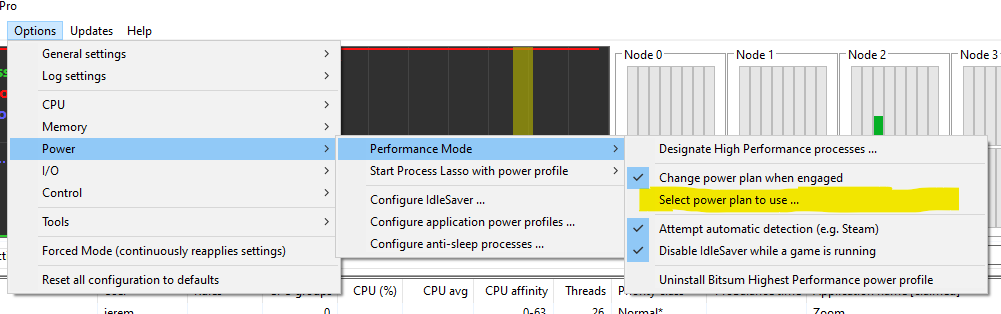
Select alternate power plan for Performance Mode
Что такое bitsum highest performance
ParkControl is free software to display and tweak CPU core parking settings in real-time. It also has an assortment of complimentary power automation features.
Or Get the Big Boy Toy: Process Lasso with ProBalance!
Using a Microsoft Surface or other device with only a Balanced power plan? Read this first.
Need More? Get Process Lasso!
Real-Time CPU Optimization and Automation
Process Lasso ProBalance Technology improves PC responsiveness, eliminating micro-lags. Process Lasso also includes the Bitsum Highest Performance Power Plan that disables CPU Core Parking and Frequency Scaling for maximum bursting performance.
ParkControl Pro
CPU Parking is a low-power sleep state (C6) supported by most modern processors and operating systems. It dynamically disables CPU cores in an effort to conserve power when idle. Unfortunately, this power saving comes at a price: Latency when CPUs need unparked to execute code.
Initially, core parking was controlled entirely by the operating system. The aggressive core parking of Windows led to a great deal of inefficiency during bursting CPU loads. Intel moved core parking control onto the chip in the Skylake generation, and AMD followed, but still the parameters of the Windows power plans are set to aggressively park CPU cores. Even the default ‘High Performance’ power plan is not immune. The new ‘Ultra Performance’ power plan copies what Bitsum did with our own ‘Bitsum Highest Performance’ power plan and finally disables core parking entirely.
ParkControl (and Process Lasso) not only let one more easily configure CPU core parking and frequency scaling, but also allow for dynamic entrance into a higher performance power plan. For instance, with Process Lasso, you can automatically enter ‘Bitsum Highest Performance’ will you start a game, then go back to ‘Balanced’ when you exit.
ParkControl has Dynamic Boost to allow you to set active and idle power plans. Process Lasso has a similar feature with its IdleSaver.
Efficacy
Empirical evidence shows that disabling core parking can make a real difference in system performance. There are many factors that will determine precisely how efficacious it will be for any given system. However, generally, Windows is too aggressive in its core parking, resulting in excess latency during bursting CPU loads (the most common type).
How to Restore Defaults
Any changes you make with ParkControl are easily reverted. To restore the default power plan settings:
Changing Parking Settings Using PowerCfg.exe
You can also change these settings via Window’s Powercfg.exe. You must run this utility with elevated rights, so be sure to open an elevated console window by right-clicking ‘cmd.exe’ and selecting ‘Run as Administrator’.
Note that these commands adjust the currently active power profile. You can adjust specific ones by using their GUID, or switching to them prior to running these commands.
First, backup ALL your Power Settings by creating a dump of everything to a TXT file. It is unlikely you will ever need this, but…
To mandate 50% of available cores always remain unparked, run:
To adjust it so that only 25% of available cores remain active at all times, allowing 75% of available cores to be parked, you’d run:
‘0’ indicates to park as many CPU cores as possible.
To enable maximum use of CPU Parking for the power profile you are currently using:
To disable CPU Parking completely for the power profile you are currently using, you’d want to run:
All the above configure core parking while the system is plugged into AC power. For DC (battery) power, core parking is usually forced, but to configure it you would instead use ‘-setdcvalueindex’.
APPLY New Settings, NOW!
After changing the power scheme settings for CPU Parking as desired, you then want to make the changes active by running the command:
With ParkControl, a reboot is NOT required for these changes to take effect – in contrast to direct registry edits or other core parking software.
After applying tweaks, check the Windows Resource Monitor (resmon.exe) and verify that CPU Parking is indeed as you intend.
How to Show Core Parking Options in Advanced Power Options
This gets tricky because not all settings apply to all models. There is, however, a general ON/OFF switch that DOES apply to all CPU models. Below we’ll present the most commonly used simple ON/OFF core parking switch, and how to show it in the Windows Advanced Power Options without any registry edits!
Execute the following commands to hide or un-hide the primary ON/OFF switch for core parking in the power plans.
Show Core Parking Settings:
Hide Core Parking Settings:
Core Parking and Intel Skylake and Above
Due to the inefficiencies of OS managed core parking, Intel took over core parking in Skylake and above. These thus have different core parking settings. The most important may simply be the ON/OFF switch of it’s Autonomous Mode, though there is also an aggressiveness %.
Autonomous Mode turns on/off the CPU’s ‘smart parking’, but does NOT turn off OS managed core parking. To do that, use ParkControl or the usual ways.
Unhide Skylake+ Core Parking Settings without direct registry edits (real-time, no reboot required!):
Re-hide Skylake+ Core Parking Settings without direct registry edits (real-time, no reboot required!):
Importantly, Skylake adds an ‘Autonomous’ mode that you turn on or off to disable core parking. Within this is a percentage to adjust it’s aggressiveness.
Windows Power Profile CPU Options for Skylake
8baa4a8a-14c6-4451-8e8b-14bdbd197537 – Processor performance autonomous mode (Enable/Disable) Specify whether processors should autonomously determine their target performance state.
36687f9e-e3a5-4dbf-b1dc-15eb381c6863 – Processor energy performance preference policy (Percent) Specify how much processors should favor energy savings over performance when operating in autonomous mode.
cfeda3d0-7697-4566-a922-a9086cd49dfa – Processor autonomous activity window (Microseconds) Specify the time period over which to observe processor utilization when operating in autonomous mode.
4e4450b3-6179-4e91-b8f1-5bb9938f81a1 – Processor duty cycling Specify whether the processor may use duty cycling.
Click here for AnandTech’s excellent article on Skylake.
Click here for all pertinent power GUIDs at this time (Skylake and legacy).
There are also a few other sub-GUIDs that we have yet to fully research. To unhide them in the Advanced Power Options of Windows, use (remember, these may do nothing on your CPU model!):
Execute the following commands to hide or un-hide the primary ON/OFF switch for core parking in the OS:
Show Unresearched Advanced Options
Hide Unresearched Advanced Options
Bitsum Highest Performance Mode
Process Lasso’s Performance Mode induces the ‘Bitsum Highest Performance’ power plan that keeps your CPU ready to execute code at all times. This eliminates latency otherwise encountered while bringing the CPU out of a low power state. This especially benefits bursting CPU loads, which are the most common real-world CPU use pattern.
With ParkControl, we revealed hidden CPU settings that control core parking, and wrote about how CPU core parking and frequency scaling can affect performance of real-world CPU loads. Put simply, these power saving technologies come with a performance trade-off, so they should be disabled when maximum performance is desired.
Both ParkControl and Process Lasso offer a power profile, Bitsum Highest Performance, that is pre-configured for ultimate performance. In this power plan, your CPU always remains ready to execute new code. Core parking is disabled and the CPU never drops below its nominal (base) frequency.
Since you probably don’t want to be in this power plan all the time, we include automation to switch the active power plan when specific applications or games are running (Performance Mode), or only when the user is active (IdleSaver).
Process Lasso also allows for specific power profiles to be associated with an application in case you want to use different power plans.
Finally, the IdleSaver feature of Process Lasso will switch to a more conservative power plan when you go idle. Similarly, ParkControl has a function called Dynamic Boost that is essentially the opposite of IdleSaver – it raises to a more aggressive power plan when the system is active.
Choosing an alternate power profile for Performance Mode
Users can choose a different power plan than Bitsum Highest Performance (BHP) to use with Process Lasso’s Performance Mode. To do this, select the application menu item ‘Options / Power / Performance Mode settings / Select power plan to use‘.
Select alternate power plan for Performance Mode
» data-medium-file=»https://bitsum.com/wp-content/uploads/perfmode_power_plan_select-300×94.png» data-large-file=»https://bitsum.com/wp-content/uploads/perfmode_power_plan_select.png» loading=»lazy» src=»https://bitsum.com/wp-content/uploads/perfmode_power_plan_select.png» alt=»Select alternate power plan for Performance Mode» width=»1001″ height=»314″ srcset=»https://bitsum.com/wp-content/uploads/perfmode_power_plan_select.png 1001w, https://bitsum.com/wp-content/uploads/perfmode_power_plan_select-300×94.png 300w» sizes=»(max-width: 1001px) 100vw, 1001px»/>
Select alternate power plan for Performance Mode
Система ⇒ Bitsum ParkControl Pro 1.6.0.10

ParkControl разработан компанией Bitsum и предназначен для управления настройками парковки ядер. Эти настройки скрыты в операционной системе Windows, но имеют серьезное влияние на производительность, особенно при импульсных нагрузках процессора (самый распространенный тип нагрузок). После того, как разработчики инструмента обнаружили данные зависимости, Intel приняла решения по переносу управления парковкой ядер из операционной системы в аппаратные средства, подтверждая выводы Bitsum.
Bitsum Highest Performance. Схема электропитания, которая позволяет автоматически оптимизировать аппаратные компоненты для максимальной производительности, превосходящей по показателям возможности стандартной схемы управления питанием “Высокая производительность” в системе Windows.
Bitsum Dynamic Boost. Автоматическое переключение планов питания при переходе компьютера в режимы активности и бездействия. При активном использовании ПК оставайтесь в режиме Bitsum Highest Performance.
Bitsum Dynamic Boost предназначена для динамического изменения плана электропитания, когда компьютер активен и для снижения потребления ресурсов во время простоя системы (функция доступна только в версии 1.1).
Эмпирические данные показывают, что отключение парковки процессоров может привести к серьезной разнице в системной производительности. На эффективность данной меры для отдельной системы влияет большое количество факторов, в частности тип процессора, загрузка приложений и поведение пользователя.
Тем не менее, Windows проводит очень агрессивную парковку ядер, что приводит к избыточным задержкам, потому что ядра «снимаются с парковки» во время импульсных нагрузок.
В тестах Bitsum наибольший выигрыш от отключения парковки удалось получить с процессорами AMD. Это связано из-за разницы в том, как процессоры AMD распределяют вычислительные ресурсы между логическими ядрами. Microsoft оптимизировала ОС под технологию HyperThreading от Intel, которая меньше полагается на вторичные ядра. Вторичные логические ядра AMD являются практически полноценными процессорами.
Настройки ParkControl являются полностью безопасными для любого компьютера, который работает исправно. Единственный возможный сценарий поведенческих изменений связан с потенциальными проблемами перегрева компьютера. В этом случае эти проблемы будут возникать независимо от применяемых параметров, просто за счет серьезной нагрузки на процессор.
ОС: Windows 10 / 8.1 / 8 / 7 32|64-bit
Скачать программу Bitsum ParkControl Pro 1.6.0.10 (1,23 МБ):
ParkControl


| Разработчик: | Bitsum Technologies (США) |
| Лицензия: | Free (бесплатно) / Pro от 4.95$ |
| Версия: | 1.6.0.10 |
| Обновлено: | 2021-11-21 |
| Системы: | Windows 10 / 8.1 / 8 / 7 32|64-bit |
| Интерфейс: | русский / английский |
| Рейтинг: |  |
| Ваша оценка: |
О программе
Что нового
Новое в версии 1.6.0.10 :
Системные требования
Полезные ссылки
Подробное описание
ParkControl разработан компанией Bitsum и предназначен для управления настройками парковки ядер.
Эти настройки скрыты в операционной системе Windows, но имеют серьезное влияние на производительность, особенно при импульсных нагрузках процессора (самый распространенный тип нагрузок).
После того, как разработчики инструмента обнаружили данные зависимости, Intel приняла решения по переносу управления парковкой ядер из операционной системы в аппаратные средства, подтверждая выводы Bitsum.
Новое в ParkControl
Bitsum Highest Performance
Схема электропитания, которая позволяет автоматически оптимизировать аппаратные компоненты для максимальной производительности, превосходящей по показателям возможности стандартной схемы управления питанием “Высокая производительность” в системе Windows.
Bitsum Dynamic Boost (только для Pro)
Автоматическое переключение планов питания при переходе компьютера в режимы активности и бездействия. При активном использовании ПК оставайтесь в режиме Bitsum Highest Performance.
Функция Bitsum Dynamic Boost доступна в платной версии ParkControl Pro. Предназначена для динамического изменения плана электропитания, когда компьютер активен и для снижения потребления ресурсов во время простоя системы (функция доступна только в версии 1.1).
Парковка ядер многоядерных процессоров с помощью ParkControl
Парковка ядер
Парковка ядер представляет собой состояние сна (С6), поддерживаемое новыми процессорами x86 и новейшими версиями Windows. Парковка ядер динамически отключает ядра процессоров для экономии энергии во время бездействия системы. Отключенные ядра повторно включаются по мере увеличения нагрузки на процессор. Данная технология очень похожа на управление частотой процессора, когда во время простоя системы происходит троттлинг или принудительное снижение частоты.
Эффективность
Эмпирические данные показывают, что отключение парковки процессоров может привести к серьезной разнице в системной производительности. На эффективность данной меры для отдельной системы влияет большое количество факторов, в частности тип процессора, загрузка приложений и поведение пользователя.
Тем не менее, Windows проводит очень агрессивную парковку ядер, что приводит к избыточным задержкам, потому что ядра «снимаются с парковки» во время импульсных нагрузок.
В тестах Bitsum наибольший выигрыш от отключения парковки удалось получить с процессорами AMD. Это связано из-за разницы в том, как процессоры AMD распределяют вычислительные ресурсы между логическими ядрами. Microsoft оптимизировала ОС под технологию HyperThreading от Intel, которая меньше полагается на вторичные ядра. Вторичные логические ядра AMD являются практически полноценными процессорами.
Безопасность
Настройки ParkControl являются полностью безопасными для любого компьютера, который работает исправно. Единственный возможный сценарий поведенческих изменений связан с потенциальными проблемами перегрева компьютера. В этом случае эти проблемы будут возникать независимо от применяемых параметров, просто за счет серьезной нагрузки на процессор.


Системные требования:
ОС Windows: XP, 7, 8-х, 10
В качестве дополнительной информации отображается частота процессора, количество его ядер и текущий статус припарковки.
Подробнее:
ParkControl разработан компанией Bitsum и предназначен для управления настройками парковки ядер.
Эти настройки скрыты в операционной системе Windows, но имеют серьезное влияние на производительность, особенно при импульсных нагрузках процессора (самый распространенный тип нагрузок).
После того, как разработчики инструмента обнаружили данные зависимости, Intel приняла решения по переносу управления парковкой ядер из операционной системы в аппаратные средства, подтверждая выводы Bitsum.
Новое в ParkControl
Bitsum Highest Performance
Схема электропитания, которая позволяет автоматически оптимизировать аппаратные компоненты для максимальной производительности, превосходящей по показателям возможности стандартной схемы управления питанием “Высокая производительность” в системе Windows.
Bitsum Dynamic Boost (только для Pro)
Автоматическое переключение планов питания при переходе компьютера в режимы активности и бездействия. При активном использовании ПК оставайтесь в режиме Bitsum Highest Performance.
Функция Bitsum Dynamic Boost доступна в платной версии ParkControl Pro. Предназначена для динамического изменения плана электропитания, когда компьютер активен и для снижения потребления ресурсов во время простоя системы (функция доступна только в версии 1.1).
Парковка ядер многоядерных процессоров с помощью ParkControl
Парковка ядер
Парковка ядер представляет собой состояние сна (С6), поддерживаемое новыми процессорами x86 и новейшими версиями Windows. Парковка ядер динамически отключает ядра процессоров для экономии энергии во время бездействия системы. Отключенные ядра повторно включаются по мере увеличения нагрузки на процессор. Данная технология очень похожа на управление частотой процессора, когда во время простоя системы происходит троттлинг или принудительное снижение частоты.
Эффективность
Эмпирические данные показывают, что отключение парковки процессоров может привести к серьезной разнице в системной производительности. На эффективность данной меры для отдельной системы влияет большое количество факторов, в частности тип процессора, загрузка приложений и поведение пользователя.
Тем не менее, Windows проводит очень агрессивную парковку ядер, что приводит к избыточным задержкам, потому что ядра «снимаются с парковки» во время импульсных нагрузок.
В тестах Bitsum наибольший выигрыш от отключения парковки удалось получить с процессорами AMD. Это связано из-за разницы в том, как процессоры AMD распределяют вычислительные ресурсы между логическими ядрами. Microsoft оптимизировала ОС под технологию HyperThreading от Intel, которая меньше полагается на вторичные ядра. Вторичные логические ядра AMD являются практически полноценными процессорами.
Безопасность
Настройки ParkControl являются полностью безопасными для любого компьютера, который работает исправно. Единственный возможный сценарий поведенческих изменений связан с потенциальными проблемами перегрева компьютера. В этом случае эти проблемы будут возникать независимо от применяемых параметров, просто за счет серьезной нагрузки на процессор.
Процедура лечения:
1.Установить программу.
2.Скопировать из папки BOP.v1.5 файл Patch.exe в папку с установленной программой.
Запустить от имени администратора и нажать кнопку Patch.
Внимание:
Во избежание ложного срабатывания антивируса на «Activator», рекомендую его отключить на время закачки и установки программы!
Как разблокировать performance в quick cpu
Intel Speed Shift Technology — Enable, Monitor and Adjust Performance
Intel Speed Shift technology also known as HWP (Hardware p-state) or Hardware Controlled Performance delivers quicker responsiveness with short duration performance shifts, by allowing the processor to more quickly select its best operating frequency and voltage for optimal performance and power efficiency.
For performance, efficiency and power consumption reasons, modern processors are constantly changing clock frequency and voltage based on the workload. In order to receive performance hints (p-states) and adjust performance according to the operating system, application or user needs, processors prior to Skylake model are relying on the operating system. The problem with this approach is the level of latency that is added to the performance adjustment process, which slightly reduces overall performance as a result. One can certainly avoid this problem altogether by selecting for instance, maximum performance. However, this will can reduce the battery life for portable devices, increase power consumption, and thermal output.
Starting with CPU codename Skylake, the problem with performance control adjustment was addressed with Speed Shift (Hardware Controlled Performance) also known as Intel HWP (Hardware p-states). With Speed Shift enabled, CPU takes over the responsibility of frequency control, which will be done on a hardware level by the CPU itself, this’ll allow much faster p-state transitions and can drastically reduce latency during the process of p-state selection.
That being said, even with Intel Speed Shift support enabled CPU will not be able to jump from low to high frequency level and back instantly, due to various factors such as voltage, heat, data coherency etc. So if you do want/need the absolute best out of your CPU, you’ll still have to set performance to maximum manually. This’ll disregard the scaling part of the process and will be effectively the same as setting multiplier to maximum.
Quick CPU application settings for Speed Shift control
If Speed Shift is enabled by default on the BIOS or OS kernel level it cannot be turned off by the application. However, if it’s not enabled by the OS or the BIOS and still supported by the CPU itself, the application can manually enable Speed Shift feature which will be disabled again on system restart or deep sleep.
While Speed Shift is relying on the CPU hardware, it still takes performance hints (performance settings) which includes minimum, maximum and desired performance limits from the operating system or the user in order to maintain specific level of system responsiveness.
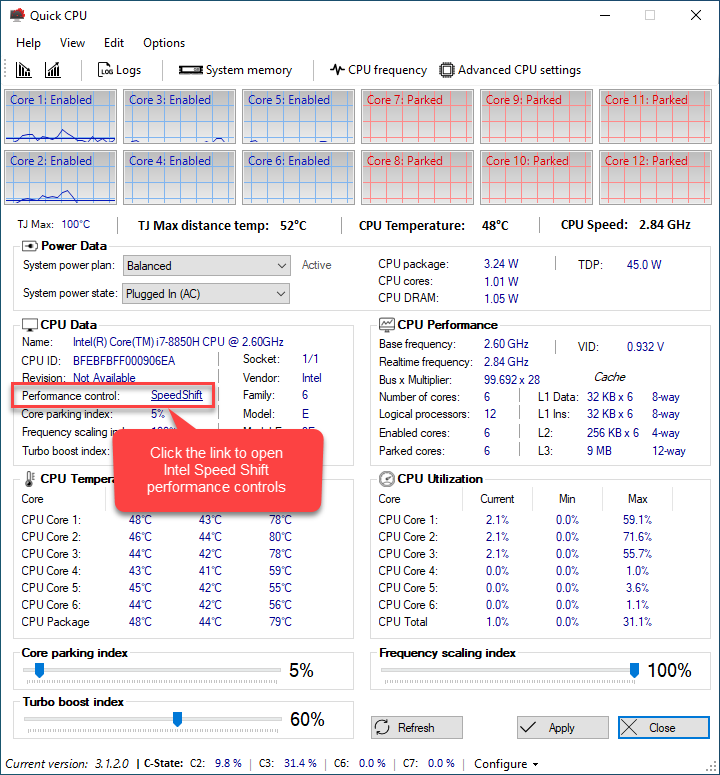
On the main application form you can observe Performance control indicator which will show two states Speed Shift or Legacy. If Speed Shift performance control is active, by clicking on SpeedShift link you’ll be taken to Speed Shift control tab on Advanced CPU settings form.
The fact that Performance control indicator is set to Speed Shift will show that performance requirements need to be adjusted using the Speed Shift tab on Advanced CPU settings form, while Legacy setting indicates that performance can still be controlled on the main form by modifying Turbo boost and Frequency scaling sliders.
Speed Shift Core vs Package control
Intel Speed Shift feature support multiple levels of control; Core, Package and PECI.
- PECI: represents an individual controller to control p-state hints. If supported, PECI level control has the highest priority and will override both Core and Package level controls, however you won’t find PECI controller on most system (PECI Support: No), so you probably don’t have to worry about it.
- Core: Performance hints are applied to each individual core. Core level control (most common) has the highest priority after PECI and will override Package level settings.
- Package: Performance hints are set at the package level. And last Package level control has the lowest priority of the three.
On most systems your Setting for selection will be set to Cores unless your CPU is supporting Speed Shift Package level control as well. In either case selecting Cores is a recommended way since Cores settings takes precedence over the Package level control.
Performance hint slider controls
Slider controls described below can be used to specify performance hints for Speed Shift related performance settings:
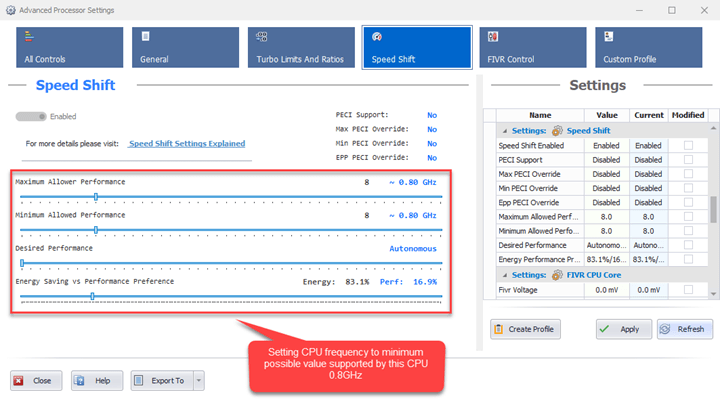
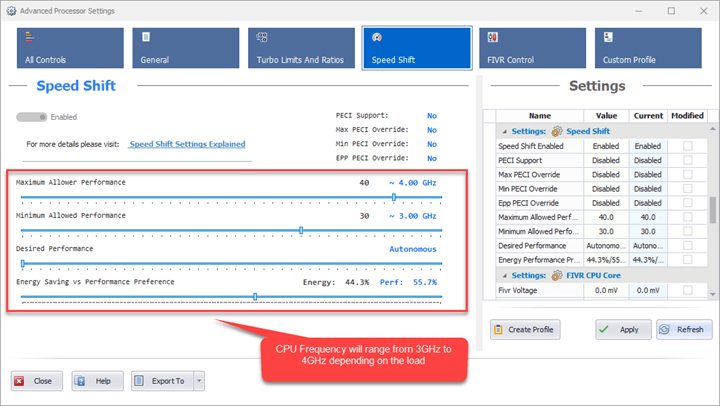
- Minimum allowed performance: Will specify minimum allowed clock frequency for the CPU. (Minimum possible clock ratio supported by the CPU can be found on CPU information tab)
- Maximum Allowed performance: Will specify maximum clock frequency that CPU can utilize
- Desired performance: Will specify desired performance level. When set to zero, hardware authomatically determines the performance target. When set to a non-zero value specifies an explicit performance request hint to the hardware.
- Energy performance preference: Energy efficiency preference to influence the rate of performance increase /decrease and the result of the hardware’s energy efficiency and performance optimizations. Range of values from 0 (performance preference) to 255 (energy efficiency preference).
The settings described above will tell the processor which performance level you prefer to maintain. For example by setting minimum performance to value 9 (0.9 GHz) and maximum performance to value 20 (2.0 GHz) you are telling the processor that you would like to keep your CPU clock frequencies between 0.9 GHz and 2.0 GHz, depending on the workload. For instance if your max CPU frequency is 4.3 GHz, your clock speed won’t go above 2.0 GHz. This will make a positive impact on the battery life because of the low power consumption, considering you are using a portable device.
As it was already mentioned on Advanced CPU Settings section, once all the Speed Shift modifications are applied, the application will begin to monitor all of the available settings listed on the Settings panel (not only those you just modified). This means that if any other application or system attempts to modify your settings, Quick CPU will detect the change and will make an attempt to revert this change back to the state when you last Applied your changes. It’s important to note that you need to keep the application running (can be in the system tray or task bar) in order for it to monitor your settings
Как разблокировать performance в quick cpu
Park control как пользоваться для игр
- Запустить исполняемый EXE-файл parkcontrolsetup. В зависимости от настроек безопасности системы может появиться окно, в котором следует нажать кнопку «Запустить».
- Выбрать предпочитаемый язык и нажать «ОК».
- Принять условия лицензионного соглашения.
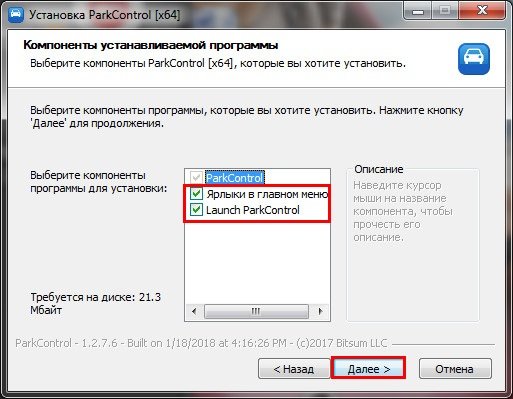
- Выбрать компоненты программы и нажать кнопку «Далее». Галочки, которые установлены по умолчанию, рекомендуется не убирать.
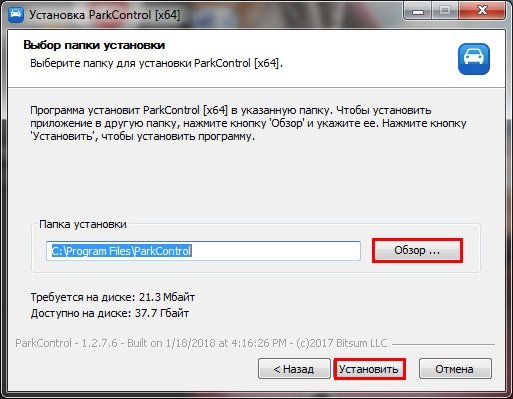
- Выбрать директорию для инсталляции и нажать кнопку «Установить». Изменить путь установки по умолчанию можно нажатием кнопки «Обзор».

- Экономия энергии. Подходит для ноутбуков, которые работают от батареи. Все параметры устанавливаются на минимум, поэтому производительность устройства заметно снижается. Профиль позволяет увеличить время автономной работы и снизить разрядку батареи. Запуск ресурсоемких приложений (игр, программ) не рекомендуется.
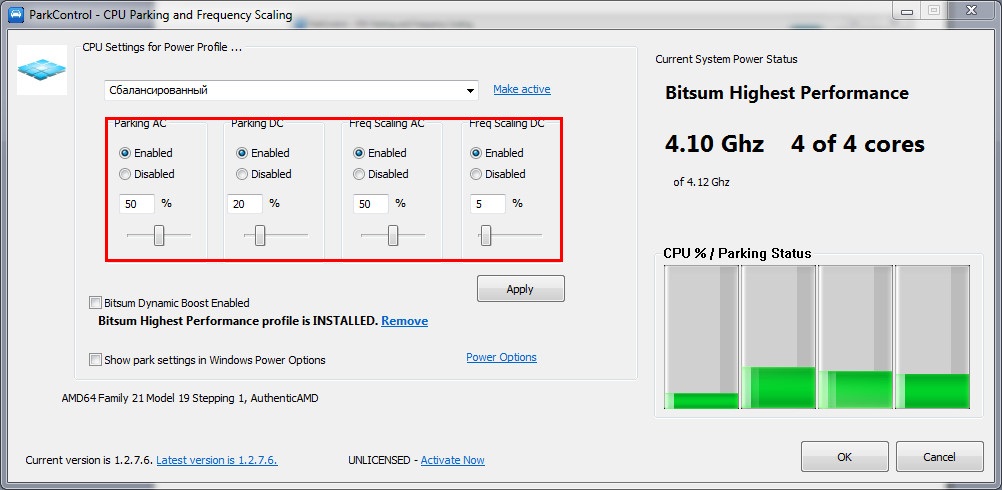
- Сбалансированный. Равномерное распределение ресурсов. В зависимости от особенностей устройства, параметры парковки ядер и энергосбережения настраиваются автоматически. Отличается низкой производительностью. Подходит для автономной работы с простыми приложениями.
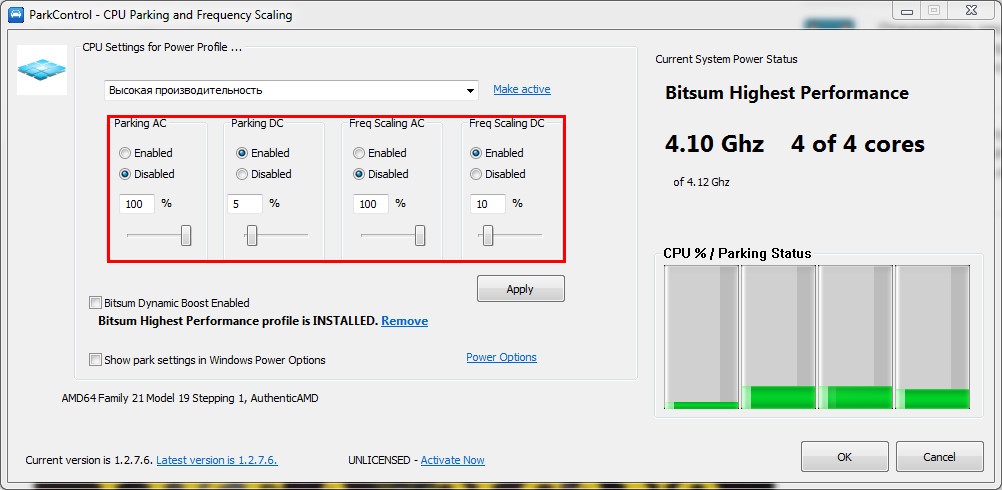
- Высокая производительность. Задействуются все ядра, все параметры, кроме частоты пересчета DC (остается на минимуме), увеличиваются до средних показателей. Яркость экрана, другие настройки энергосбережения меняются с минимальных до средних. Профиль подходит для запуска ресурсозатратных программ.
- Bitsum Highest Performance. Все параметры выставляются на максимум. Задействуются все ядра, частота пересчета увеличивается до 100%. Профиль подходит для запуска игр, значительно повышает FPS и скорость работы системы. Из-за чего может значительно снизить время работы ноутбука без подзарядки.

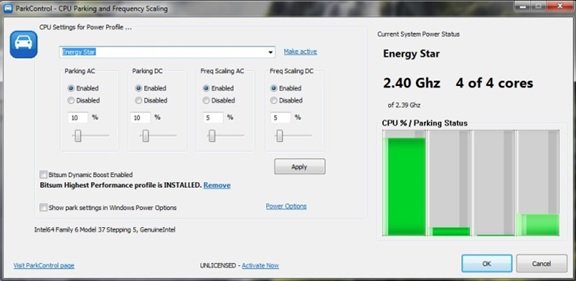
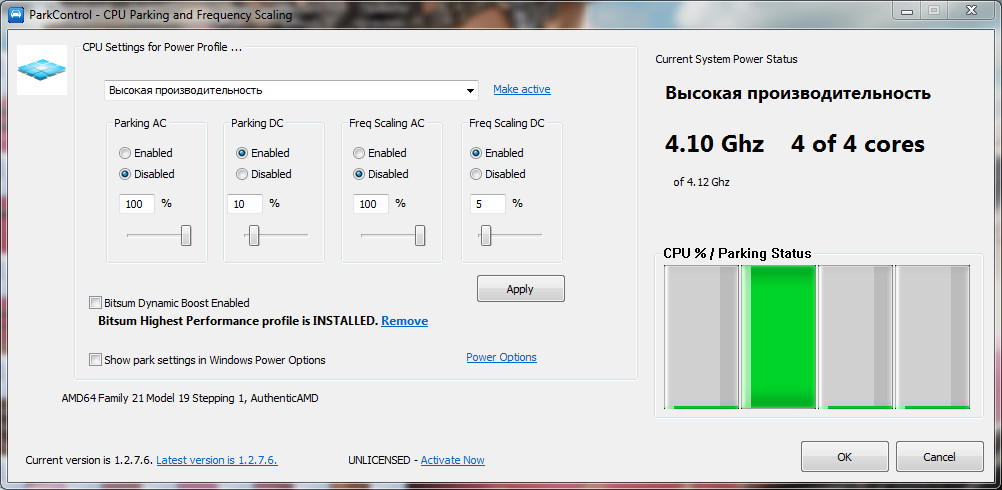
- Parking AC, Parking DC — количество ядер (в процентном соотношении), которое будет задействовано для работы системы и выбор параметров энергосбережения для ноутбуков, работающих от батареи.
- Freq Scaling AC, Freq Scaling DC — минимальная частота перерасчета AC, DC (в процентном соотношении).
- Single PC /w Yearly Updates — RUB 169.87. Для одного устройства, включает в себя бесплатные обновления в течение года.
- Single PC /w Lifetime Updates — 285.04. Для одного устройства с пожизненными бесплатными обновлениями.
- Entire Home /w Lifetime Updates — RUB 572.96. Для нескольких устройств с бесплатными пожизненными обновлениями.
- Запустите исполняемый файл «parkcontrolsetup64.exe». При необходимости подтвердите действие в защитнике Windows.
- В выпадающем списке выберите язык, который будет использоваться мастером по установке. От этого зависит название кнопок, меню. Укажите «Russian / Russkij» и нажмите «Ok».
- Ознакомьтесь с текстом лицензионного соглашения (доступно только на английском) и согласитесь с его условиями, чтобы продолжить установку. Для этого кликните «Принимаю».
- Отметьте компоненты, которые будут установлены вместе с программой (ярлыки для быстрого доступа). Снимите «галочку» с элемента, чтобы отменить его загрузку.
- Укажите папку, в которую будет установлен ParkControl. По умолчанию это «Program Files», но вы можете выбрать любое другое место на компьютере. Для этого пропишите путь вручную или укажите его через кнопку «Обзор».
- Нажмите «Установить» и дождитесь окончания распаковки файлов. После этого откроется главное окно программы.
- Bitsum Dynamic Boost Enabled. Включает наиболее подходящий план электропитания в зависимости от активности компьютера или его работы на холостом ходу. Позволяет достичь максимальной производительности компьютера. Функция доступна только в платной версии программы.
- Show park settings in Window Power Options. Добавляет настройки парковки ядер в стандартное меню управления питания операционной системы.
- CPU%/Parking status. Графическое отображения используемой мощности каждого ядра процессора.
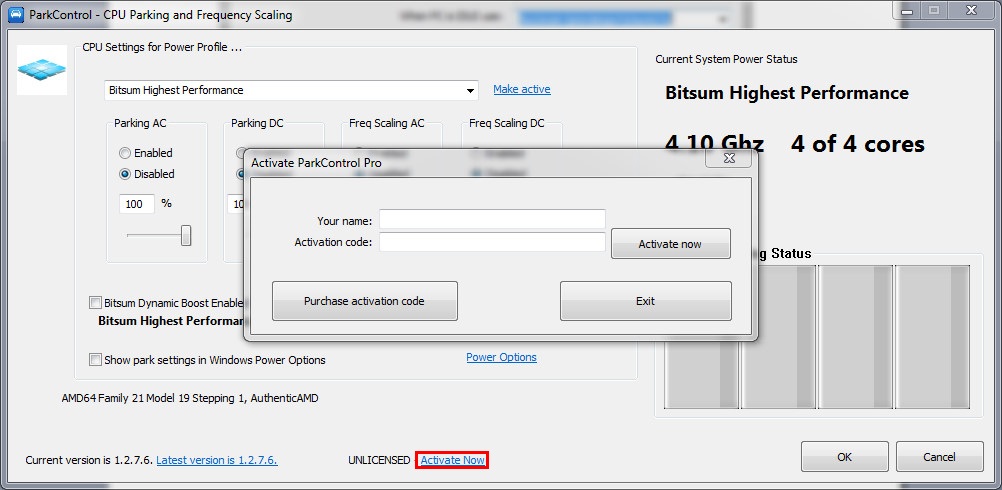
- ParkControl Free. Поставляется бесплатно и может быть улучшена до «Pro». Не является «урезанной» и позволяет настраивать все необходимые параметры парковки ядер и частоты перерасчета ЦП.
- ParkControl Pro. Платная версия, которая отличается наличием дополнительной функции «Bitsum Dynamic Boost». Позволяет автоматически переключаться между разными схемами электропитания в зависимости от загруженности системы.
- Parkcontrol Free. Бесплатная версия программы.
- Parkcontrol Pro. Требует покупки и ввода лицензионного ключа (см. тарифы ниже).
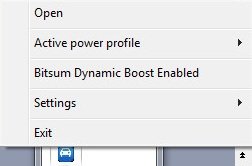
- Open – открывает главное окно программы.
- Active power profile – выпадающее меню для быстрого выбора подходящего профиля.
- Bitsum Dynamic Boost Enabled – активирует описанный выше режим.
- Settings – выпадающее меню настроек.
- Exit – прекращение работы программы.

- выбор минимального количества ядер (в процентном соотношении), которые должны оставаться активными (неприпаркованными);
- быстрое переключение между профилями через иконку в трее;
- настройка параметров парковки AC и DC по отдельности;
- интеграция профилей в меню для выбора плана электропитания Windows;
- мониторинг производительности через главное окно программы.
Parkcontrol 64 bit

- Предустановленные профили. Для быстрой работы с программой, предусмотрена функция установки одного из режима настройки, рассчитанного для той или иной задачи.
- Ручное управление. Возможность выбора числа задействованных ядер, глубину их рабочей загрузки.
- Визуализация состояния. Parkcontrol графически демонстрирует нагрузку на каждое из ядер процессора в реальном времени.
- оптимизировать процессор
- ускорить процессор
- сбалансировать работу центрального процессора

Parkcontrol 32 bit
- Экономия энергии. Выбирается в том случае, когда необходимо снизить энергопотребление, а на компьютере не выполняется сложных вычислительных процессов.
- Сбалансированный режим. Компромиссный вариант, при котором все параметры устанавливаются в «среднее» положение.
- Высокая производительность. Настройка производится таким образом, что процессор начинает работать в режиме, предполагающем высокую нагрузку на него. Рекомендуется при работе с требовательными графическими редакторами или видеоиграми.
- Bitsumhighestperfomance. Все показатели устанавливаются на максимуме, при этом питание ядер осуществляется напряжение с крайними по величине значениями. Это означает быстрый расход заряда батареи. Режим доступен в Pro версии.

Park control как пользоваться для игр


| 1,969 | уникальных посетителей |
| 14 | добавили в избранное |

- Заходим в «Мой компьютер ==>
- Свойства ==>
- Доп. Параметры ==>
- Дополнительно ==>
- Параметры(во вкладке быстродействие) ==>
- Ставим галочку на «Обеспечить наилучшие быстродействие» ==>
- Применить».
- Нажимаем сочетание клавиш “Win+R”
- Туда пишем “msconfig”.
- Откроется окошко “Конфигурация системы”.
- Заходим в Загрузка
- Доп. Параметры
- Число процессоров
- Выбираем наибольшее кол-во процессоров
- Применить
- ОК.
- Выход без перезагрузки. (Жлательно перезагрузить компьютер)
- Заходим в «Мой Компьютер»
- «Свойства»
- Доп. Параметры
- Быстродействие
- Параметры
- Дополнительно
- Изменить
- Выбираем диск куда установлена игра
- Указать размер
- Количество мб(Советую от 8000)
- Задать
- Применить
- Применить
- Ок
- Перезагружаем Компьютер.
- Переходим в «Панель управления»
- Раздел «Java»
- Ставим на максимум
- Вписываем эти строки
- -Xms2048 -Xmx2048 (если 4 Gb оперативной памяти);
- -Xms4096 -Xmx4096 (если 8 Gb оперативной памяти)
- Скачиваем бесплатную программу Ccleaner.
- Запускаем ее и выбираем вкладку реестр
- Жмем анализ, и после анализа устраняем проблемы и ошибки реестра.
- Далее переходим во вкладку очистка и ставим галочки как на скриншоте
- Жмем очистка, сохраняем изменения.
- Качаем и устанавливаем утилиту memory cleaner
- Запускаем и жмем кнопки в последовательности снизу вверх
- Переходим во вкладку option’s
- ставим галочки как на скриншоте
- управление максимальной частотой процессора и парковкой ядер без перезагрузки компьютера;
- прирост производительности рабочей станции и автоматическую активацию наиболее подходящего профиля благодаря функции Bitsum Dynamic Boost;
- отображение активных процессов, изменяющих активный план электропитания.
- Для одного компьютера с пожизненными обновлениями. Стоит 4, 95 $.
- Для всех компьютеров в доме с пожизненным обновлением. Обойдется в 9.95$.
- Для одного компьютера с лицензией сроком действия на год. Стоимость 2.95 $.
- Высокая производительность. Профиль можно использовать для игр или программ, требующих высокой производительности компьютера – например, видеоредакторов (Adobe Premiere, Sony Vegas), систем проектирования (AutoCAD, FreeCAD) редакторов трехмерной графики (3ds MAX, LightWave 3D), цифровых звуковых рабочих станций (FL Studio, Logic Pro X). В этом режиме, при питание от сети, парковка ядер и снижение частоты процессора отключены и активируются только в режиме использования батареи. Режим позволяет использовать по максимуму мощность компьютера для быстрого выполнения сложных вычислительных задач.
- Сбалансированный. «Золотая середина», которая позволяет пользователю работать дольше при питании ноутбука от батареи. Подойдет для просмотра фильмов или прослушивания музыки при отсутствии доступа к электрической сети – например, в поездке.
- Экономия энергии. Режим, который позволяет увеличить срок работы ноутбука благодаря снижению потребления энергии. Подходит, если выполняются задачи, не требующие высокой производительности – например, просмотр веб-страниц или набор текста в MS Word.
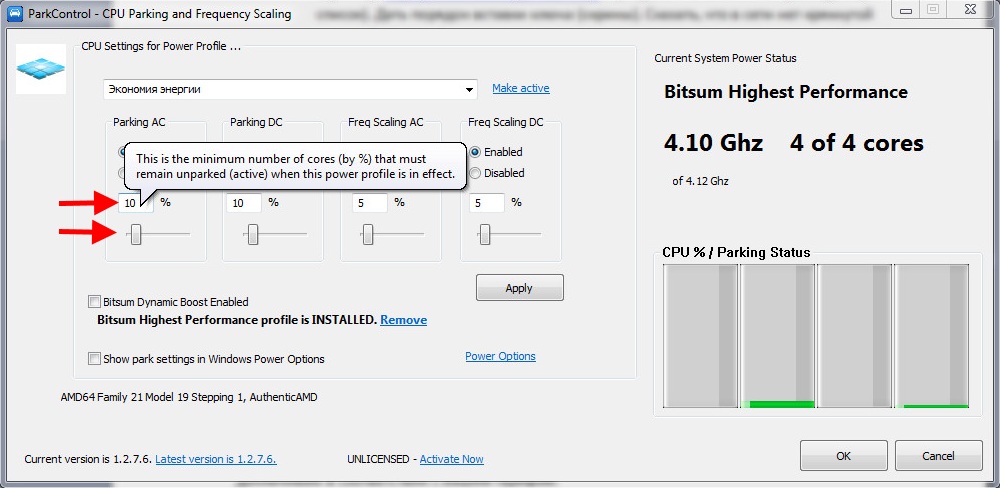
- Parking – парковка;
- Freq Scaling – масштабирование по частоте;
- Enabled – функция включена;
- Disabled – функция отключена;
- AC – переменный ток (питание от сети);
- DC – постоянный ток (питание от батареи).
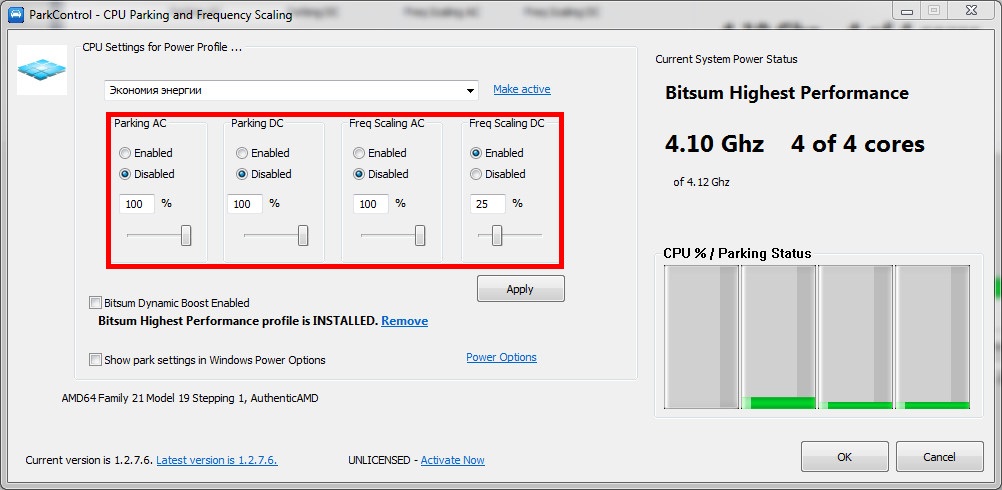
- Parking AC и DC – процентное соотношение количества ядер, которые должны оставаться активными (незапаркованными);
- Freq Scaling AC и DC – минимальная частота в процентном соотношении, с которой должен работать процессор.
Parkcontrol
- Parking AC и DC – процентное соотношение количества ядер, которые должны оставаться активными (незапаркованными);
- Freq Scaling AC и DC – минимальная частота в процентном соотношении, с которой должен работать процессор.
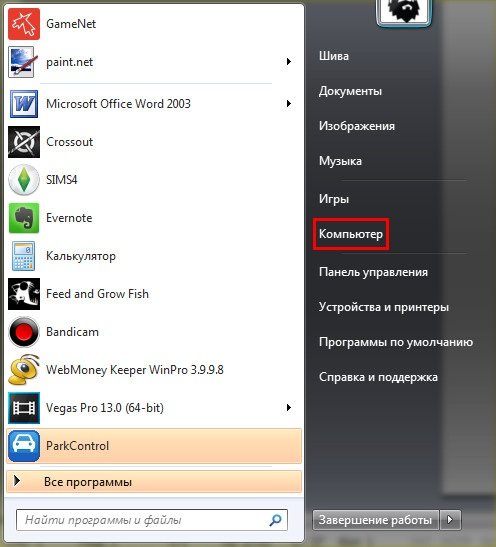
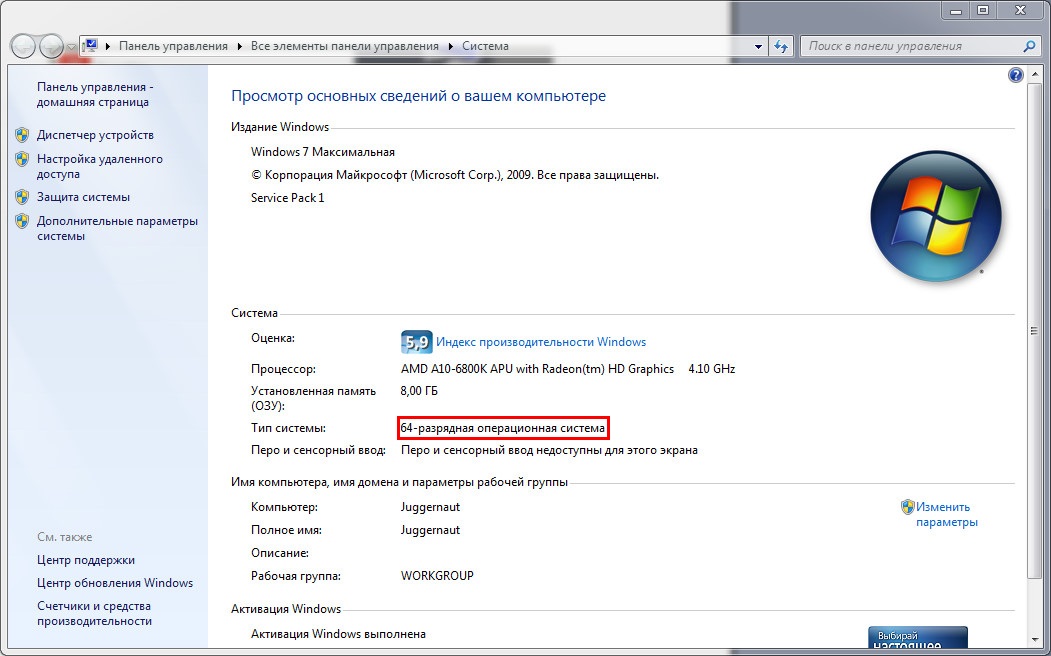
- Нажмите кнопку «Пуск» на панели задач (или кнопку с изображением логотипа Windows) и найдите пункт «Компьютер».
- Кликните по нему правой кнопкой мышки и в появившемся контекстном меню выберите пункт «Свойства».
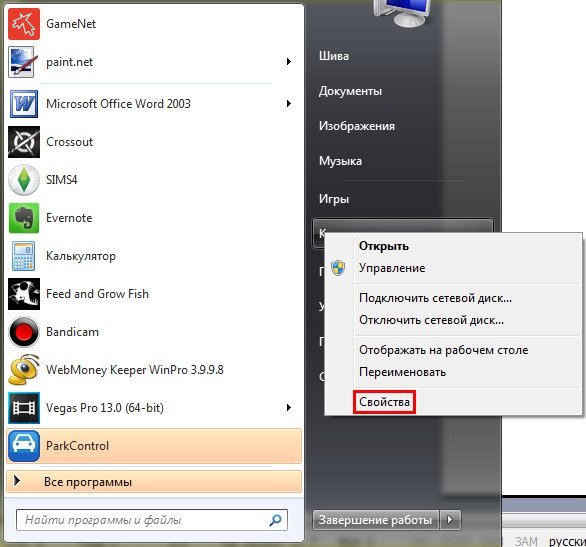
- Откроется новое окно, в котором разрядность ОС можно найти в пункте «Тип системы».
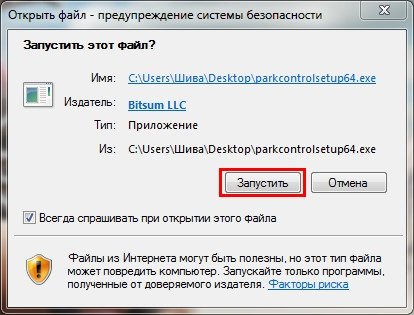
- Запустить исполняемый EXE-файл parkcontrolsetup. В зависимости от настроек безопасности системы может появиться окно, в котором следует нажать кнопку «Запустить».
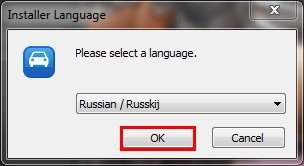
- Выбрать предпочитаемый язык и нажать «ОК».
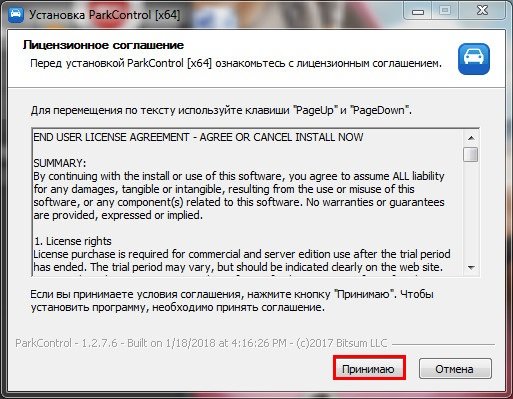
- Принять условия лицензионного соглашения.
- Выбрать компоненты программы и нажать кнопку «Далее». Галочки, которые установлены по умолчанию, рекомендуется не убирать.
- Выбрать директорию для инсталляции и нажать кнопку «Установить». Изменить путь установки по умолчанию можно нажатием кнопки «Обзор».
- Высокая производительность. Профиль можно использовать для игр или программ, требующих высокой производительности компьютера – например, видеоредакторов (Adobe Premiere, Sony Vegas), систем проектирования (AutoCAD, FreeCAD) редакторов трехмерной графики (3ds MAX, LightWave 3D), цифровых звуковых рабочих станций (FL Studio, Logic Pro X). В этом режиме, при питание от сети, парковка ядер и снижение частоты процессора отключены и активируются только в режиме использования батареи. Режим позволяет использовать по максимуму мощность компьютера для быстрого выполнения сложных вычислительных задач.
- Сбалансированный. «Золотая середина», которая позволяет пользователю работать дольше при питании ноутбука от батареи. Подойдет для просмотра фильмов или прослушивания музыки при отсутствии доступа к электрической сети – например, в поездке.
- Экономия энергии. Режим, который позволяет увеличить срок работы ноутбука благодаря снижению потребления энергии. Подходит, если выполняются задачи, не требующие высокой производительности – например, просмотр веб-страниц или набор текста в MS Word.
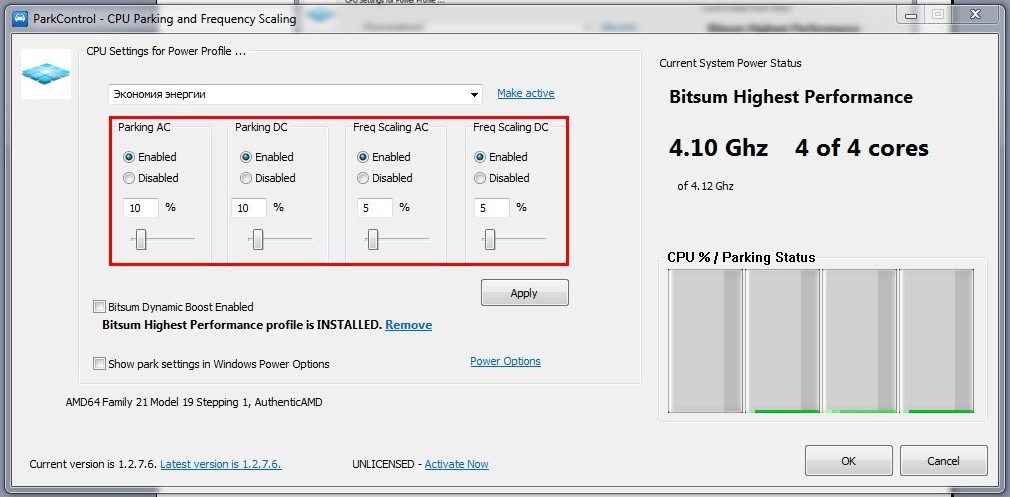
- Parking – парковка;
- Freq Scaling – масштабирование по частоте;
- Enabled – функция включена;
- Disabled – функция отключена;
- AC – переменный ток (питание от сети);
- DC – постоянный ток (питание от батареи).
- Bitsum Dynamic Boost Enabled. Включает наиболее подходящий план электропитания в зависимости от активности компьютера или его работы на холостом ходу. Позволяет достичь максимальной производительности компьютера. Функция доступна только в платной версии программы.
- Show park settings in Window Power Options. Добавляет настройки парковки ядер в стандартное меню управления питания операционной системы.
- CPU%/Parking status. Графическое отображения используемой мощности каждого ядра процессора.
- Open – открывает главное окно программы.
- Active power profile – выпадающее меню для быстрого выбора подходящего профиля.
- Bitsum Dynamic Boost Enabled – активирует описанный выше режим.
- Settings – выпадающее меню настроек.
- Exit – прекращение работы программы.
- Start at user login. Запускает программу, когда пользователь логинится в системе. Если на установленной на компьютере ОС зарегистрирован один пользователь, программа запускается после загрузки Windows.
- Check for updates. Программа проверяет наличие обновлений в автоматическом режиме.
- Dynamic Boost Settings. Включение предпочитаемого режима в зависимости от времени простоя компьютера.
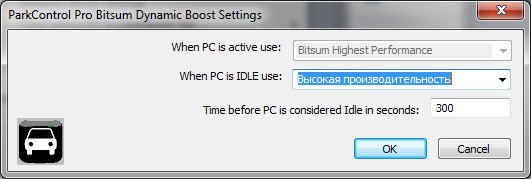
- Time before PC is considered idle. Время работы компьютера, по истечению которого он считается бездействующим.
- Show notifications when power plan changes. Показывать уведомления при изменении плана электропитания.
Как увеличить производительность процессора на ПК
Увеличение производительности процессора заключается в изменении профиля питания, отключении функции «парковки ядер» и удержании частоты ЦП на максимальном значении. Все это делают с помощью софта QuickCPU, совместимого с процессорами Intel и AMD.
Как увеличить производительность ЦП
Чтобы повысить производительность процессора на ноутбуке или компьютере на Windows 7 или Windows 10:
-
. Выберите подходящую версию: x32 для устройств с максимум 4 ГБ оперативной памяти, x64 для ПК с более чем 4 ГБ ОЗУ.
- После инсталляции, клацните по ярлыку программы правой кнопки мыши и выберите «Запуск от имени администратора». Это нужно, чтобы разблокировать строку «Performance».
- «Экономия энергии» – отправляет часть ядер на «парковку», снижает общую производительность до 30-45% и отключает функцию «Turbo Boost» для кратковременного увеличения частоты процессора. Рекомендуется использовать на ноутбуках для экономии заряда аккумулятора.
- «Сбалансированная» – активирует «Turbo Boost» и поднимает общую производительность до 67%. Оптимальный вариант для владельцев ПК, которые не нагружают устройство тяжелыми задачами.
- «Высокая производительность» – эту схему рекомендуют использовать в играх, поскольку процессор начинает работать на полной мощности, не сбрасывая частоту.
- «Plugged In (AC)» – используется, когда устройство подключено к блоку питания;
- «On Battery (DC)» – применяется, когда девайс работает от встроенной батареи.
- «Core parking» – определяет сколько ядер задействовано в настоящий момент, а сколько из них будет находится в простое. В играх и тяжелых задачах устанавливайте на 100%, в обычном сценарии пользуйтесь 10-50%.
- «Frequency scaling» – отвечает за сброс частоты. На 100% частота процессора всегда будет на максимальном значении, что приведет к перегреву. В требовательных задачах установите лимит на 40-50%, в повседневном использовании достаточно 5%.
- «Turbo boost» – отвечает за кратковременное увеличение максимальной частоты, если процессор поддерживает такую функцию. Достаточно около 70-80% в играх и 50% в повседневных задачах.
- «Perfomacne» – общая производительность ЦП. Оставляет в районе 50-70% независимо от задач.
После запуска программы, обратите внимание на раздел «Power Data». В строчке «System power plan» выберите схему электропитания из 3 предложенных:

В зависимости от версии Квик ЦПУ, чтобы схема питания вступила в силу, понадобится щелкнуть по «Set as active» рядом со строчкой «System power plan». Для ноутбуков настраивают 2 схемы питания, отмеченные в строчке «Power system state». Чем они отличаются:
Включать максимальную производительность при работе от батареи не рекомендуется, поскольку АКБ в таком режиме использования будет разряжаться в 2-4 раза быстрее.
В некоторых случаях стоит также присмотреться к работе вентилятора. Сделать это можно с помощью приложения SpeedFan.
Ручные настройки
Оптимальным выбором будет «Сбалансированная» схема электропитания. При выборе «Максимальной» производительности, процессор всегда будет работать на 100%, что может привести к перегреву и выходу его из строя. В таком случае, можно настроить работу процессора самостоятельно, воспользовавшись ползунками снизу главного окна. За что они отвечают:
После настройки параметров, клацните по «Apply». Не отключайте программу сразу после завершения настроек, а пронаблюдайте за температурой процессора. Она должна достигать 60-70°C без нагрузок, оптимальной будет 50°C.
Заключение
QuickCPU поднимает производительность процессора, заставляя его работать на полную мощность. Рекомендуется настраивать параметры ЦП вручную, чтобы избежать перегрева системы.
Как открыть в проге Quick CPU perfomance (если у вас написано locked) (способ не работает уже!)
Вот так и надо , сижу думаю а тут ты и без воды и рекламы.РЕСПЕКТ!!
ОТ ДУШЫ СПАСИБО. ЛЮБЛЮ
Спасибо за просмотры и за все! Я не думал что такая активность будет)))
Крутой ролик получился лайк+подписка а что делать если нету turbo boost
Лучший просто от души респект закинул
спасибо тебе ОГРОМНОЕ ты мне очень поимог играю теперь в кс в 100 фпс спасибо )))
А как открыть (System power state)?
Спасибо родной выручил лайк заслуженный
Спасибо за помощь
спасибо огромное хотя бы кто то отснял это видео
Срочный вопрос , какая у тебя версия?
А что делать если system power plan только сбалансированный?
гений в моменте
у меня на максимальном где стоят галочки не включает «Additional performance settings» и что делать с этим?