usb connector samsung что это
Как использовать USB Connector для вашего Galaxy S7 и S7 edge по максимуму
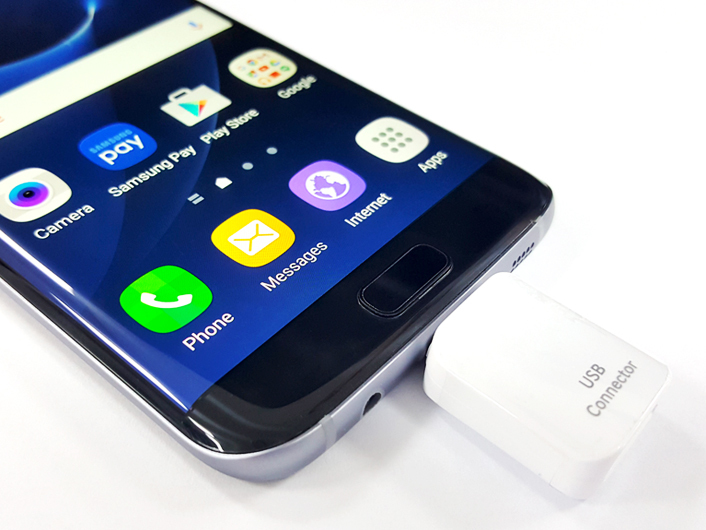
Новинкой в постоянно расширяющемся перечне аксессуаров для устройств Samsung Galaxy стал On-The-Go адаптер входящий в комплект, как Galaxy S7, так и S7 edge. На первый взгляд он похож на обычный USB connector, однако на деле он умеет гораздо больше.
Простая передача данных
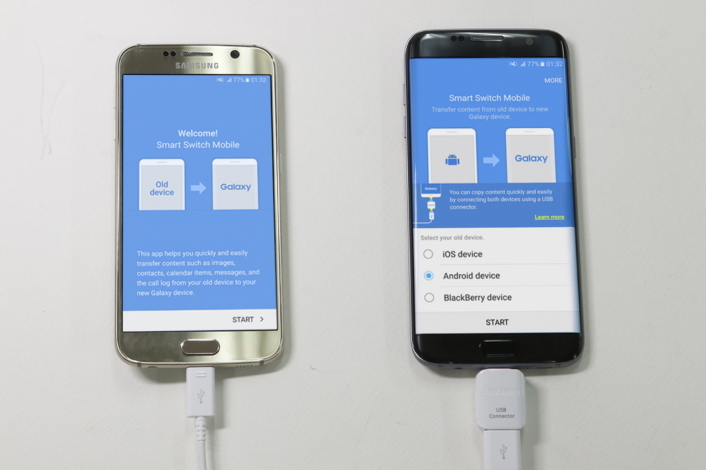
Первое, что большинство людей делают, когда покупают новый смартфон – это переносят все данные (контакты, музыку, видео, изображения и другое) со старого утройство на новое.
И если обычно этот процесс требует переноса данных на компьютер, а потом их повторного сохранения на новом смартфоне, то в случае с On-The-Go адаптером и приложением Smart Switch для Galaxy S7 и S7 edge передача данных осуществляется напрямую.
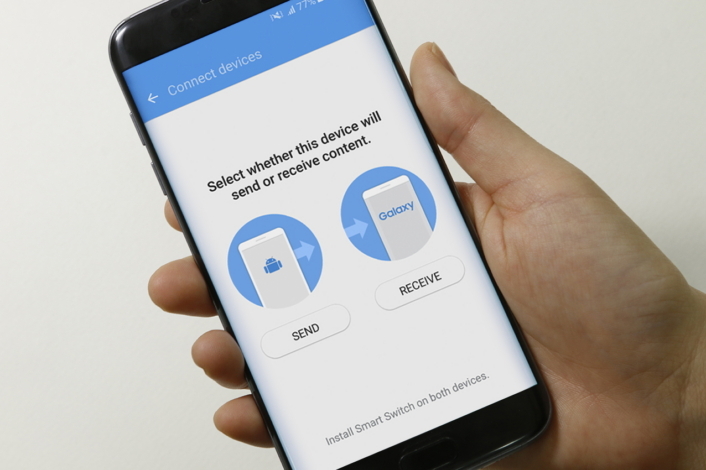
Просто подключите оба смартфона используя On-The-Go адаптер и после того как на экране устройств появится специальное окно выберете файлы, которые вы бы хотели передать и начните отправку. Это очень простой процесс не требующий никакого дополнительного программного обеспечения.
Подключение клавиатуры к смартфону

Смартфон можно использовать более продуктивно, если подключить к нему клавиатуру. Для большего удобства On-The-Go адаптер позволяет подключить ваш Galaxy S7 к клавиатуре стандартного типа. К примеру, если вы используете проводную клавиатуру вы можете подключить свой смартфон к клавиатуре при помощи USB Connector.
В случае же, если ваша клавиатура беспроводная, просто соедините ресивер клавиатуры с On-The-Go адаптером и смартфон автоматически распознает ее.
Чтение и обмен данными Flash Drive
On-The-Go адаптер позволяет читать и делиться документами в PowerPoint, Excel, PDF и других форматах с USB флэш-носителей точно также, как если бы вы это делали на обычном компьютере. Просто соедините флэшку с вашим телефоном при помощи On-The-Go адаптера и используйте ее по своему усмотрению.

Экстренная зарядка батареи

Садится батарея? On-The-Go адаптер позволит зарядить ваш Galaxy S7 или S7 edge используя батарею другого устройства – идеальный вариант в ситуации, когда доступ к стандартной зарядке ограничен или его нет вообще.
Что нужно знать про USB: разнообразие коннекторов и стандартов

Современный мир сложно представить без огромного числа устройств, которые отличаются и форматом, и предназначением. Настольные компьютеры и портативные ноутбуки, универсальные планшеты и смартфоны, которые всегда с собой, современные беспроводные наушники, а еще портативные аккумуляторы и умные часы. Практически каждый такой гаджет в том или ином виде использует интерфейс USB. Он прошел длинный эволюционный путь и подстроился под размер и нужды целого зоопарка из девайсов, которые находятся в обиходе современного пользователя. Этот материал поможет разобраться в его разнообразии.
Краткое введение в историю популярной технологии USB
Нет, технологию USB точно нельзя назвать совершенной. Тем не менее, именно она стала достойной альтернативой для огромного числа интерфейсов, с которыми пользователи вряд ли снова всерьез столкнутся в обозримом будущем. Развитие USB шло постепенно и почти за четверть века породило огромное число несовместимых между собой коннекторов с разной скоростью передачи данных. Альтернативой для всех них в ближайшем будущем станет актуальный USB Type-C. Тем не менее, сначала отправим читателя в прошлое — в те «светлые» времена, когда про USB настоящие «техногики» могли только мечтать.

Почти каждый, кто начал пользоваться современной компьютерной техникой около десяти лет тому назад, даже не задумывается о временах, когда USB еще не было. Тогда для подключения мыши мог использоваться PS/2 или последовательный порт. Клавиатура требовала наличие PS/2, Apple Desktop Bus или порта DIN. Принтеры и сканеры предпочитали большие параллельные порты или SCSI. Для контроллеров использовали специальные игровые порты, которые были также совместимы с профессиональными звуковыми картами. Учитывая, что для большинства таких интерфейсов нужны были отдельные платы, проблема налицо.
Собственно, решением и должен был стать стандарт USB, официальным днем рождения которого считают 15 ноября 1995-го. Его развитие поддерживали компании Intel, Microsoft, Philips, US Robotics и другие. Они хотели упростить подключение к компьютеру самых разных устройств, среди которых и телефоны, которые до USB вообще не могли передавать через провода голос в цифровом формате. Более того, целью создания USB также было увеличение ассортимента устройств, которые можно было использовать вместе с компьютером. Собственно, «шалость удалась», и со всем этим формат удачно справился.

Разъем и коннектор USB
Предварительная версия USB 0.7 была выпущена в ноябре 1994-го, USB 0.8 запустили в декабре этого же года, а USB 0.9 — в апреле 1995-го. Предварительную USB 0.99 показали уже в августе, а USB 1.0 Release Candidate вышла в ноябре 1995 года. Многие наивно полагают, что активное участие во внедрении первых USB приняла компания Apple. Тем не менее, она пришла к этому интерфейсу отнюдь не сразу. Дело в том, что первоначально она отдавала предпочтение технологии FireWire, которая использовалась в ранних iPod. Но и она отказалась от нее в пользу более перспективного решения, которое набирало популярность.
Сертификацией новых стандартов и коннекторов USB занималась и продолжает заниматься некоммерческая организация USB Implementers Forum (USB-IF). Она объединяет разработчиков и производителей, которые используют технологию USB. Главная цель этой компании заключается в продолжении принципов интерфейса: сохранение направления на унификацию разъемов и кабелей, управление необходимым потреблением энергии, использование утвержденных протоколов для передачи данных, унификация набора функциональных возможностей и драйверов для всех гаджетов с поддержкой USB.
Стандарты передачи данных USB с прицелом на скорость
Начать нужно с того, что у технологии USB есть два основных нюанса, на которые нужно обращать внимание в первую очередь. Первый — стандарт передачи данных, который обозначается цифрой возле названия USB: USB 1.0 и USB 1.1, USB 2.0, USB 3.0, USB 3.1 и USB 3.2, USB4. Второй — тип коннектора, который используется для подключения и обозначается буквой после слова Type через дефис: Type-A, Type-B, Type-C. Для коннекторов также можно использовать сокращения вроде USB-A, USB-B, USB-C — более того, они могут быть в форматах Mini и Micro. Сначала о стандартах, которые, в первую очередь, отвечают за скорость.

USB 1.0 (USB 1.1). Первый официальный стандарт USB увидел свет 15 января 1996-го. Он умел работать в двух режимах: с низкой пропускной способностью (Low-Speed) на скорости до 1,5 Мбит/с и высокой пропускной способностью (Full-Speed) — до 12 Мбит/с. Максимальная длина кабеля с использованием экранирования и высокой пропускной способности могла составлять 5 м. К одному USB 1.0 теоретически можно было одновременно подключить до 127 устройств, и они могли работать на разной скорости. Действительно массовым же стал стандарт USB 1.1, который с учетом ошибок выпустили в сентябре 1998-го.
Интересно, что USB 1.0 работал с напряжением 5 В и силой тока 0,5 А. Его мощность равна их произведению — 2,5 Вт. На фоне зарядки на 96 Вт, которая поставляется вместе с 16-дюймовым MacBook Pro 2019 года, это значение кажется критически малым. Тем не менее, оно вполне сравнимо с 5 Вт в стандартном блоке питания для смартфонов, который Apple кладет даже в комплект поставки iPhone 11. По большому счету, все, что выше 2,5 Вт в USB 1.0, можно считать быстрой зарядкой гаджетов, которая не будет рассматриваться в данном материале. Чтобы не растягивать его, все подробности про нее мы разложили по полочкам

Сертификация USB High-Speed
USB 2.0. На рубеже тысячелетий стало понятно, что USB 1.0 работает слишком медленно. На этом настаивали Hewlett-Packard, Intel, Lucent (Alcatel-Lucent), Microsoft, NEC, Philips и другие компании. Именно поэтому в апреле 2000 года появилась спецификация USB 2.0, которая кроме Low-Speed и Full-Speed также получила возможность работы с режимом High-Speed на скорости до 480 Мбит/с. Первый отлично подходил для мышек и клавиатур, второй использовали для мультимедийных гаджетов, а третий применялся для устройств хранения данных — например, флешек. USB 2.0 обратно совместим с USB 1.0 и USB 1.1 без High-Speed.

Сертификация USB SuperSpeed
USB 3.0 (USB 3.1, USB 3.2). До появления USB 3.0 в 2008 году технология USB фактически положила на лопатки практически всех конкурентов. Тем не менее, к этому времени взвыли производители внешних дисков, которые уперлись в потолок USB 2.0 по скорости и максимальной мощности. Именно для них появился новый режим передачи данных под названием SuperSpeed — 5 Гбит/с. В 2013 году с выходом USB 3.1 прежний USB 3.0 начали называть USB 3.1 Gen 1 — также появился USB 3.1 Gen 2 с поддержкой SuperSpeed+ на скорости 10 Гбит/с. USB 3.2 представили в 2017-м, и его смогли разогнать до 20 Гбит/с (SuperSpeed++).

Сертификация USB SuperSpeed+
USB4. 29 августа 2019 года миру показали новый стандарт USB4 — именно слитно, без пробела между названием технологии и цифрой. Новый протокол передачи данных увеличивает ее скорость до 40 Гбит/с. Его можно использовать даже с коннекторами старого образца вроде USB-A и USB-B, но настолько быстро обмениваться данными получится только при использовании поддерживаемых кабелей USB-С. Тем не менее, о массовости стандарта USB4 говорить еще очень рано. Пока производители активно используют USB 3.2, а Apple в своих смартфонах вообще зациклилась на USB 2.0 и никак не исправляется.
Полноразмерные коннекторы USB, которых пока большинство
Когда разговор заходит о полноразмерных коннекторах USB, большинство представляет себе только USB Type-A или USB-A. В этом нет ничего удивительного, ведь он распространен сильнее всех остальных. Именно USB-A до сих пор используется во многих компьютерах, ноутбуках, внешних аккумуляторах и других устройствах.
Чисто технически он может отличаться, в зависимости от используемого стандарта передачи данных. Тем не менее, он считается обратно совместимым — например, флешка USB 2.0 Type-A без проблем заработает, если ее воткнуть в USB 3.0 Type-A в компьютере. Но кроме USB-A есть еще, как минимум, USB-В.
Что нужно знать про USB: разнообразие коннекторов и стандартов
USB-A. Главное преимущество данного коннектора кроется в его распространенности. Несмотря на то, что сегодня от него уже начинают отказываться, он все еще доминирует на рынке современной пользовательской электроники. В числе его недостатков громоздкость и ассиметричность. При использовании стандартов USB 1.0, USB 1.1 и USB 2.0 в нем используется четыре контакта: пара для передачи данных и пара для питания (один — земля). В USB 3.0 и выше используется пять дополнительных контактов: четыре для передачи данных и один для земли. Благодаря этому скорость SuperSpeed и становится возможной.

USB-B. Данный интерфейс чаще всего используется в различном периферийном оборудовании: принтерах, сканерах и даже USB-микрофонах. Порты для него не устанавливаются в современные компьютеры, и для подключения к ним оборудования чаще всего используются кабели USB-A на USB-B. У обычного кабеля USB Type-B также четыре контакта: пара для передачи данных и пара для питания (один — земля). Обычный USB-B работает только с протоколом передачи данных USB 1.0, USB 1.1 и USB 2.0. Для использования USB 3.0 и выше нужен видоизмененный интерфейс, о котором дальше.

USB-B 3.0. Очередной ассиметричный коннектор USB, который работает с протоколом передачи данных USB 3.0 и выше. В предназначенный для него интерфейс можно установить и обычный кабель USB-B, но он будет работать на скорости не выше USB 2.0 — High-Speed. Чтобы достичь SuperSpeed и выше, порт и коннектор должны подходить USB-B 3.0 по форме и характеристикам. Кроме четырех стандартных коннекторов здесь также используется пять дополнительных контактов: четыре для передачи данных и один для земли. Благодаря им открывается доступ к скорости 5 Гбит/с и выше.
Mini-коннекторы USB, которые успели отойти на второй план
С ростом популярности и распространенности мобильных устройств разного типа начали появляться кабели с Mini-коннекторами USB на одной стороне и полноразмерными USB-A на второй. Они стали логическим продолжением «шнурков» USB-B на USB-A, которые уже активно использовались для подключения к компьютерам периферии.
Интерфейсы уменьшенных размеров начали появляться в цифровых фотоаппаратах, смартфонах, видеорегистраторах и других аналогичных по габаритам гаджетах. Именно формат Mini стал прообразом сначала для Micro, а потом и для актуального на сегодняшний день коннектора USB-C.

Коннектор USB-A формата Mini
USB-A. Первый миниатюрный коннектор USB, который использует для своей работы набор из пяти контактов: пара для передачи данных и пара для питания (один — земля), а также один, предназначенный для определения конца кабеля (он необходим для работы USB OTG, информация о котором будет дальше по тексту). Найти такой не в самой старой электронике сегодня уже достаточно сложно. Формат Mini сегодня еще продолжает существовать в формате USB-B, который слабо отличается от USB-A чисто технически. Да что там, они даже внешне достаточно похожи.

Коннектор USB-B формата Mini
USB-B. Как и USB-A формата Mini, USB-B также работает на базе набора из пяти контактов: пара для передачи данных и пара для питания (один — земля), а также один, предназначенный для определения конца кабеля (USB OTG). Что интересно, в качестве порта для такого кабеля может использоваться как специальный USB-B формата Mini, так и универсальный формата Mini-AB. В такой также получится вставить миниатюрный коннектор стандарта USB-A. Это один из первых шагов в развитии USB, предназначенный для универсализации возможностей подключения — небольшая предпосылка к последующему выходу USB-C.
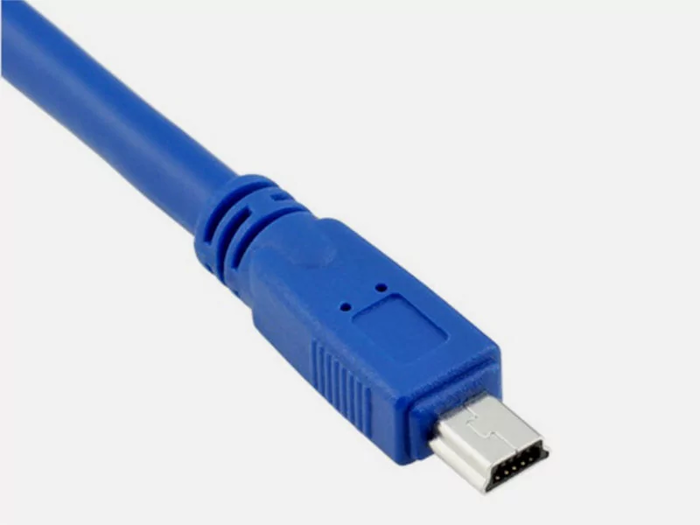
USB-B 3.0. Чтобы добиться увеличения скорости передачи данных до уровня SuperSpeed, а это 5 Гбит/с, в USB-B 3.0 формата Mini используется увеличенный вдвое набор контактов. Это хорошо видно даже просто визуально. У обычного USB-B формата Mini контакты располагаются только на одной части на внутренней стороне коннектора, а вот при использовании стандартна передачи данных USB 3.0 такой же набор есть и в зеркальном отражении. Кабель USB-B 3.0 формата Mini можно установить и в разъем стандарта 2.0, но использовать возможности SuperSpeed при этом не получится.
Micro-коннекторы USB, многие из которых до сих пор в ходу
Одним из следующих шагов в развитии современных мобильных устройств стало уменьшение размеров коннекторов, которые использовались для их зарядки и обмена данными. Это стало причиной рождения USB формата Micro, который прошел сертификацию 4 января 2007 года.
Такие миниатюрные порты и кабели используются до сих пор — даже спустя более десяти лет после появления на свет. Основной претензией к ним сегодня остается именно ассиметричность — невозможность подключения любой из сторон. Скорость работы и другие технические параметры в общем списке только после этого.

USB-A. Как и коннекторы формата Mini, каждый из кабелей с приставкой Micro использует пять контактов: пара для передачи данных и пара для питания (один — земля), а также один, предназначенный для определения конца кабеля (USB OTG). В данном случае USB-A поддерживает только три варианта скорости передачи данных: Low-Speed (1,5 Мбит/с), Full-Speed (12 Мбит/с) и High-Speed (480 Мбит/с). Коннектор USB-A формата Micro сейчас достаточно сложно встретить в более-менее современных устройствах. Куда большее распространение получил миниатюрный USB-B, который лучше всего знаком под именем Micro-USB.

USB-B. Да, если практически в любом интернет-магазине установить фильтр по кабелям с пометкой Micro-USB, он покажет именно «шнурки» с коннектором USB-B. До начала массового распространения USB-C с таким выпускались практически все смартфоны под управлением операционной системы Android. Его же использовали в наушниках, внешних аккумуляторах, фотоаппаратах и многих других гаджетах. Чисто технически он идентичен USB-A в формате Micro. У него такие же пять контактов: пара для передачи данных и пара для питания (один — земля), а также один, предназначенный для определения конца кабеля (USB OTG).
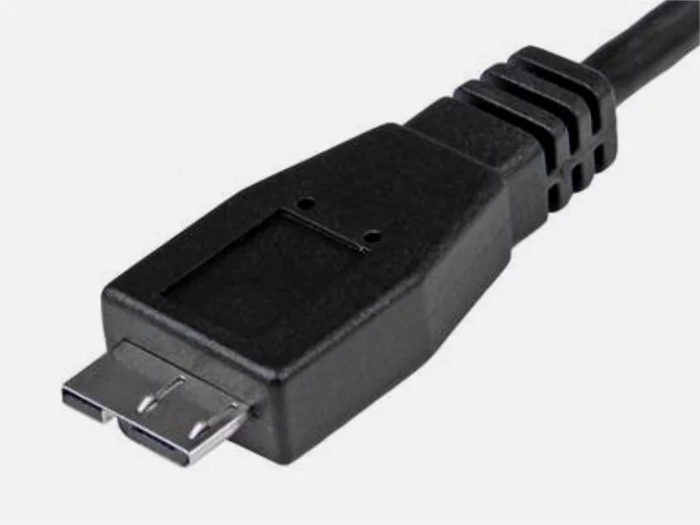
Коннектор USB-B 3.0 формата Micro
USB-B 3.0. Если у вас завалялся не самый свежий внешний диск, велика вероятность, что в комплекте с ним идет кабель именно с таким коннектором на одном из концов. Он дает возможность передавать данные между накопителем и компьютером на скорости SuperSpeed и выше, а это, как минимум, 5 Гбит/с. Такой скорости вполне достаточно даже для использования операционной системы и всего сопутствующего софта с внешнего накопителя. В порт USB-B 3.0 формата Micro можно вставить коннектор Micro-USB, но тогда скорость будет ограничена предписаниями стандарта USB 2.0.
Экзотические USB и неожиданный Lightning в их числе

Mini4A и Mini4B, Mini5A и Mini5B, Mini8M и Mini8P, а также Mini-TDK — это только некоторые из экзотических коннекторов USB, которые крайне редко устанавливаются в пользовательскую электронику. Тем не менее, есть и один куда более распространенный.
Речь про Lightning, который Apple использует в своих смартфонах, начиная с iPhone 5 из сентября 2012 года. Его главное преимущество кроется в симметричной конструкции, которая дает возможность устанавливать коннектор в порт любой из сторон.

Да, Lightning — это не сертифицированный коннектор из семейства USB, но он работает по его принципам. У него достаточно много контактов — по восемь штук с каждой из сторон. Тем не менее, сегодня он работает на скоростях, сравнимых с USB 2.0. Именно поэтому к нему сегодня столько претензий. По большому счету, главная роль кабеля на сегодняшний день — быстрая передача данных: гигабайты собственных видеороликов в 4K, внушительные фотоархивы, фильмы и многое другое. Все это на iPhone и обратно сегодня сбрасывается мучительно долго.
Новый универсальный симметричный формат USB-C
Когда по поводу USB Type-C только начали появляться первые слухи, многие активно шутили по поводу релиза очередного типа USB. Они смеялись, что USB Implementers Forum создала десяток коннекторов и хочет заменить их одним универсальным, но на практике просто прибавит еще один к их «зоопарку». Скорее всего, примерно так это и случилось бы. Тем не менее, на распространение USB-C сильно повлияла агрессивно-инновационная политика компания Apple. В 2015 году она выпустила 12-дюймовый MacBook с одним портом Type-C и никакие другие кроме 3,5-мм аудиовыхода в ноутбуках до сих пор не использует.

Коннектор USB-C прошел сертификацию почти сразу после презентации стандарта передачи данных USB 3.1 — в августе 2014-го. Type-C создан для замены Type-A и Type-B как в полноразмерном варианте, так и в форматах Mini и Micro. Несмотря на схожие с привычным Micro-USB габариты, у него целых 24 контакта: шесть пар для передачи данных, четыре пары для питания и заземления, и две пары вспомогательных. Но нужно понимать, что использование USB-C не гарантирует поддержку USB 3.1 и выше. Как и любой другой коннектор, он может работать и с более скромными скоростями.
USB Type-C — действительно универсальный тип коннектора, который может передавать сигналы не только по протоколам USB. Он также способен работать в альтернативных режимах: в формате DisplayPort, в стандарте Mobile High-Definition Link (что-то среднее между HDMI и Micro-USB), в роли Thunderbolt (вплоть до высокоскоростной третьей версии), а также в традиционном понимании HDMI. Именно все это и дало той же Apple возможность избавиться от любых других портов в своих ноутбуках — любой кабель к ним получится подключить или напрямую, или через переходник. Тем не менее, для использования альтернативных режимов, кабель и порт должны их поддерживать.
Только USB-C полноценно раскрывает возможности и скорости USB 3.1 и USB 3.2, а также USB4. Именно за данным типом коннектора будущее во всех возможных направлениях. Реального смысла развивать другие типы подключения, когда есть один универсальный, больше нет.
Даже Apple уже перешла на Type-C в актуальных моделях iPad Pro и, скорее всего, сделает это же с iPhone в 2020 или 2021 году. Любой современный девайс уже оборудован USB-C, и только по наличию данного порта можно судить про качество и технологичность гаджета, который буквально только что попал в руки.
Интересные вопросы про технологию USB и ответы на них
Какие особенности у Inter-Chip USB? Это специальный стандарт, который используется для передачи данных внутри устройства. В таком случае для этого не нужны физические коннекторы, а также возможность ручного выбора скорости обмена информацией.

Что такое Media Agnostic USB? Эту штуку представили в 2013 году. С помощью нее протокол передачи данных USB можно встроить в уже существующие на рынке каналы связи — например, в WiFi. Это должно значительно расширить возможности использования USB в разных сферах.
Зачем нужны оптические кабели USB 3.0? Обычные кабели USB ограничены длиной 3–5 метров. Но в 2013 году миру показали варианты с использованием оптического волокна, которые могут работать на расстоянии до 100 метров. Вот только зарядка по ним, к сожалению, не идет.
Какие альтернативы для USB были и существуют на рынке
Когда технология USB уже заняла лидирующие позиции на рынке, ее господство тут же взялись оспаривать. Конкуренты даже добились некоторого успеха за счет закрытия вопросов, для которых USB было невозможно использовать. Но в итоге все они проиграли битву за лидерство.
Одним из соперников USB был формат FireWire, который также известен под именем IEEE 1394. Его с конца 90-х вплоть до начала 2010-го использовала преимущественно компания Apple. Главным плюсом данного решения была скорость передачи данных, которая обычно перегоняла USB чуть ли не в десяток раз. Более того, даже ранние варианты FireWire умели передавать данные одновременно в двух направлениях — у USB ничего подобного не было. Тем не менее, FireWire был куда дороже главного конкурента, поэтому от него постепенно отказались и в Apple, и сегодня формат почти не развивается.

Отдельного внимание также заслуживает Thunderbolt, который также ассоциируется с компанией Apple. Он всегда характеризовался высокой скоростью передачи данных, но в итоге стал отдельным режимом для коннектора USB-C, поэтому в качестве отдельного формата рассматривать его больше нет смысла.
Подводя итоги: перспективы развития технологии USB
Не так давно инсайдеры заговорили, что Apple может полностью избавиться от проводного подключения своих смартфонов уже в 2021 году. С одной стороны, полностью беспроводной смартфон — сказка и мечта. С другой стороны, стабильно быстрая передача данных, а также устранение неисправностей гаджетов неизбежно требуют проводное подключение. Тем не менее, очевидно, что в будущем от кабелей в любом виде человечество все-таки избавится. Их заменят беспроводные протоколы — наследники USB, Wi-Fi, Bluetooth и других технологий. Но когда этот момент настанет — вот это большой вопрос.
А вы какими usb отдаете предпочтение? Говорится о флешке, токсть с каким типом и версией usb вы отдаете предпочтение или вы не смотрите на версию и вам главное ценник?
Что нужно знать про USB: разнообразие коннекторов и стандартов
Современный мир сложно представить без огромного числа устройств, которые отличаются и форматом, и предназначением. Настольные компьютеры и портативные ноутбуки, универсальные планшеты и смартфоны, которые всегда с собой, современные беспроводные наушники, а еще портативные аккумуляторы и умные часы. Практически каждый такой гаджет в том или ином виде использует интерфейс USB. Он прошел длинный эволюционный путь и подстроился под размер и нужды целого зоопарка из девайсов, которые находятся в обиходе современного пользователя. Этот материал поможет разобраться в его разнообразии.
Краткое введение в историю популярной технологии USB
Нет, технологию USB точно нельзя назвать совершенной. Тем не менее, именно она стала достойной альтернативой для огромного числа интерфейсов, с которыми пользователи вряд ли снова всерьез столкнутся в обозримом будущем. Развитие USB шло постепенно и почти за четверть века породило огромное число несовместимых между собой коннекторов с разной скоростью передачи данных. Альтернативой для всех них в ближайшем будущем станет актуальный USB Type-C. Тем не менее, сначала отправим читателя в прошлое — в те «светлые» времена, когда про USB настоящие «техногики» могли только мечтать.
Почти каждый, кто начал пользоваться современной компьютерной техникой около десяти лет тому назад, даже не задумывается о временах, когда USB еще не было. Тогда для подключения мыши мог использоваться PS/2 или последовательный порт. Клавиатура требовала наличие PS/2, Apple Desktop Bus или порта DIN. Принтеры и сканеры предпочитали большие параллельные порты или SCSI. Для контроллеров использовали специальные игровые порты, которые были также совместимы с профессиональными звуковыми картами. Учитывая, что для большинства таких интерфейсов нужны были отдельные платы, проблема налицо.
Собственно, решением и должен был стать стандарт USB, официальным днем рождения которого считают 15 ноября 1995-го. Его развитие поддерживали компании Intel, Microsoft, Philips, US Robotics и другие. Они хотели упростить подключение к компьютеру самых разных устройств, среди которых и телефоны, которые до USB вообще не могли передавать через провода голос в цифровом формате. Более того, целью создания USB также было увеличение ассортимента устройств, которые можно было использовать вместе с компьютером. Собственно, «шалость удалась», и со всем этим формат удачно справился.
Разъем и коннектор USB
Предварительная версия USB 0.7 была выпущена в ноябре 1994-го, USB 0.8 запустили в декабре этого же года, а USB 0.9 — в апреле 1995-го. Предварительную USB 0.99 показали уже в августе, а USB 1.0 Release Candidate вышла в ноябре 1995 года. Многие наивно полагают, что активное участие во внедрении первых USB приняла компания Apple. Тем не менее, она пришла к этому интерфейсу отнюдь не сразу. Дело в том, что первоначально она отдавала предпочтение технологии FireWire, которая использовалась в ранних iPod. Но и она отказалась от нее в пользу более перспективного решения, которое набирало популярность.
Сертификацией новых стандартов и коннекторов USB занималась и продолжает заниматься некоммерческая организация USB Implementers Forum (USB-IF). Она объединяет разработчиков и производителей, которые используют технологию USB. Главная цель этой компании заключается в продолжении принципов интерфейса: сохранение направления на унификацию разъемов и кабелей, управление необходимым потреблением энергии, использование утвержденных протоколов для передачи данных, унификация набора функциональных возможностей и драйверов для всех гаджетов с поддержкой USB.
Стандарты передачи данных USB с прицелом на скорость
Начать нужно с того, что у технологии USB есть два основных нюанса, на которые нужно обращать внимание в первую очередь. Первый — стандарт передачи данных, который обозначается цифрой возле названия USB: USB 1.0 и USB 1.1, USB 2.0, USB 3.0, USB 3.1 и USB 3.2, USB4. Второй — тип коннектора, который используется для подключения и обозначается буквой после слова Type через дефис: Type-A, Type-B, Type-C. Для коннекторов также можно использовать сокращения вроде USB-A, USB-B, USB-C — более того, они могут быть в форматах Mini и Micro. Сначала о стандартах, которые, в первую очередь, отвечают за скорость.
USB 1.0 (USB 1.1). Первый официальный стандарт USB увидел свет 15 января 1996-го. Он умел работать в двух режимах: с низкой пропускной способностью (Low-Speed) на скорости до 1,5 Мбит/с и высокой пропускной способностью (Full-Speed) — до 12 Мбит/с. Максимальная длина кабеля с использованием экранирования и высокой пропускной способности могла составлять 5 м. К одному USB 1.0 теоретически можно было одновременно подключить до 127 устройств, и они могли работать на разной скорости. Действительно массовым же стал стандарт USB 1.1, который с учетом ошибок выпустили в сентябре 1998-го.
Интересно, что USB 1.0 работал с напряжением 5 В и силой тока 0,5 А. Его мощность равна их произведению — 2,5 Вт. На фоне зарядки на 96 Вт, которая поставляется вместе с 16-дюймовым MacBook Pro 2019 года, это значение кажется критически малым. Тем не менее, оно вполне сравнимо с 5 Вт в стандартном блоке питания для смартфонов, который Apple кладет даже в комплект поставки iPhone 11. По большому счету, все, что выше 2,5 Вт в USB 1.0, можно считать быстрой зарядкой гаджетов, которая не будет рассматриваться в данном материале. Чтобы не растягивать его, все подробности про нее мы разложили по полочкам
Сертификация USB High-Speed
USB 2.0. На рубеже тысячелетий стало понятно, что USB 1.0 работает слишком медленно. На этом настаивали Hewlett-Packard, Intel, Lucent (Alcatel-Lucent), Microsoft, NEC, Philips и другие компании. Именно поэтому в апреле 2000 года появилась спецификация USB 2.0, которая кроме Low-Speed и Full-Speed также получила возможность работы с режимом High-Speed на скорости до 480 Мбит/с. Первый отлично подходил для мышек и клавиатур, второй использовали для мультимедийных гаджетов, а третий применялся для устройств хранения данных — например, флешек. USB 2.0 обратно совместим с USB 1.0 и USB 1.1 без High-Speed.
Сертификация USB SuperSpeed
USB 3.0 (USB 3.1, USB 3.2). До появления USB 3.0 в 2008 году технология USB фактически положила на лопатки практически всех конкурентов. Тем не менее, к этому времени взвыли производители внешних дисков, которые уперлись в потолок USB 2.0 по скорости и максимальной мощности. Именно для них появился новый режим передачи данных под названием SuperSpeed — 5 Гбит/с. В 2013 году с выходом USB 3.1 прежний USB 3.0 начали называть USB 3.1 Gen 1 — также появился USB 3.1 Gen 2 с поддержкой SuperSpeed+ на скорости 10 Гбит/с. USB 3.2 представили в 2017-м, и его смогли разогнать до 20 Гбит/с (SuperSpeed++).
Сертификация USB SuperSpeed+
USB4. 29 августа 2019 года миру показали новый стандарт USB4 — именно слитно, без пробела между названием технологии и цифрой. Новый протокол передачи данных увеличивает ее скорость до 40 Гбит/с. Его можно использовать даже с коннекторами старого образца вроде USB-A и USB-B, но настолько быстро обмениваться данными получится только при использовании поддерживаемых кабелей USB-С. Тем не менее, о массовости стандарта USB4 говорить еще очень рано. Пока производители активно используют USB 3.2, а Apple в своих смартфонах вообще зациклилась на USB 2.0 и никак не исправляется.
Полноразмерные коннекторы USB, которых пока большинство
Когда разговор заходит о полноразмерных коннекторах USB, большинство представляет себе только USB Type-A или USB-A. В этом нет ничего удивительного, ведь он распространен сильнее всех остальных. Именно USB-A до сих пор используется во многих компьютерах, ноутбуках, внешних аккумуляторах и других устройствах.
Чисто технически он может отличаться, в зависимости от используемого стандарта передачи данных. Тем не менее, он считается обратно совместимым — например, флешка USB 2.0 Type-A без проблем заработает, если ее воткнуть в USB 3.0 Type-A в компьютере. Но кроме USB-A есть еще, как минимум, USB-В.
Что нужно знать про USB: разнообразие коннекторов и стандартов
USB-A. Главное преимущество данного коннектора кроется в его распространенности. Несмотря на то, что сегодня от него уже начинают отказываться, он все еще доминирует на рынке современной пользовательской электроники. В числе его недостатков громоздкость и ассиметричность. При использовании стандартов USB 1.0, USB 1.1 и USB 2.0 в нем используется четыре контакта: пара для передачи данных и пара для питания (один — земля). В USB 3.0 и выше используется пять дополнительных контактов: четыре для передачи данных и один для земли. Благодаря этому скорость SuperSpeed и становится возможной.
USB-B. Данный интерфейс чаще всего используется в различном периферийном оборудовании: принтерах, сканерах и даже USB-микрофонах. Порты для него не устанавливаются в современные компьютеры, и для подключения к ним оборудования чаще всего используются кабели USB-A на USB-B. У обычного кабеля USB Type-B также четыре контакта: пара для передачи данных и пара для питания (один — земля). Обычный USB-B работает только с протоколом передачи данных USB 1.0, USB 1.1 и USB 2.0. Для использования USB 3.0 и выше нужен видоизмененный интерфейс, о котором дальше.
USB-B 3.0. Очередной ассиметричный коннектор USB, который работает с протоколом передачи данных USB 3.0 и выше. В предназначенный для него интерфейс можно установить и обычный кабель USB-B, но он будет работать на скорости не выше USB 2.0 — High-Speed. Чтобы достичь SuperSpeed и выше, порт и коннектор должны подходить USB-B 3.0 по форме и характеристикам. Кроме четырех стандартных коннекторов здесь также используется пять дополнительных контактов: четыре для передачи данных и один для земли. Благодаря им открывается доступ к скорости 5 Гбит/с и выше.
Mini-коннекторы USB, которые успели отойти на второй план
С ростом популярности и распространенности мобильных устройств разного типа начали появляться кабели с Mini-коннекторами USB на одной стороне и полноразмерными USB-A на второй. Они стали логическим продолжением «шнурков» USB-B на USB-A, которые уже активно использовались для подключения к компьютерам периферии.
Интерфейсы уменьшенных размеров начали появляться в цифровых фотоаппаратах, смартфонах, видеорегистраторах и других аналогичных по габаритам гаджетах. Именно формат Mini стал прообразом сначала для Micro, а потом и для актуального на сегодняшний день коннектора USB-C.
Коннектор USB-A формата Mini
USB-A. Первый миниатюрный коннектор USB, который использует для своей работы набор из пяти контактов: пара для передачи данных и пара для питания (один — земля), а также один, предназначенный для определения конца кабеля (он необходим для работы USB OTG, информация о котором будет дальше по тексту). Найти такой не в самой старой электронике сегодня уже достаточно сложно. Формат Mini сегодня еще продолжает существовать в формате USB-B, который слабо отличается от USB-A чисто технически. Да что там, они даже внешне достаточно похожи.
Коннектор USB-B формата Mini
USB-B. Как и USB-A формата Mini, USB-B также работает на базе набора из пяти контактов: пара для передачи данных и пара для питания (один — земля), а также один, предназначенный для определения конца кабеля (USB OTG). Что интересно, в качестве порта для такого кабеля может использоваться как специальный USB-B формата Mini, так и универсальный формата Mini-AB. В такой также получится вставить миниатюрный коннектор стандарта USB-A. Это один из первых шагов в развитии USB, предназначенный для универсализации возможностей подключения — небольшая предпосылка к последующему выходу USB-C.
USB-B 3.0. Чтобы добиться увеличения скорости передачи данных до уровня SuperSpeed, а это 5 Гбит/с, в USB-B 3.0 формата Mini используется увеличенный вдвое набор контактов. Это хорошо видно даже просто визуально. У обычного USB-B формата Mini контакты располагаются только на одной части на внутренней стороне коннектора, а вот при использовании стандартна передачи данных USB 3.0 такой же набор есть и в зеркальном отражении. Кабель USB-B 3.0 формата Mini можно установить и в разъем стандарта 2.0, но использовать возможности SuperSpeed при этом не получится.
Micro-коннекторы USB, многие из которых до сих пор в ходу
Одним из следующих шагов в развитии современных мобильных устройств стало уменьшение размеров коннекторов, которые использовались для их зарядки и обмена данными. Это стало причиной рождения USB формата Micro, который прошел сертификацию 4 января 2007 года.
Такие миниатюрные порты и кабели используются до сих пор — даже спустя более десяти лет после появления на свет. Основной претензией к ним сегодня остается именно ассиметричность — невозможность подключения любой из сторон. Скорость работы и другие технические параметры в общем списке только после этого.
USB-A. Как и коннекторы формата Mini, каждый из кабелей с приставкой Micro использует пять контактов: пара для передачи данных и пара для питания (один — земля), а также один, предназначенный для определения конца кабеля (USB OTG). В данном случае USB-A поддерживает только три варианта скорости передачи данных: Low-Speed (1,5 Мбит/с), Full-Speed (12 Мбит/с) и High-Speed (480 Мбит/с). Коннектор USB-A формата Micro сейчас достаточно сложно встретить в более-менее современных устройствах. Куда большее распространение получил миниатюрный USB-B, который лучше всего знаком под именем Micro-USB.
USB-B. Да, если практически в любом интернет-магазине установить фильтр по кабелям с пометкой Micro-USB, он покажет именно «шнурки» с коннектором USB-B. До начала массового распространения USB-C с таким выпускались практически все смартфоны под управлением операционной системы Android. Его же использовали в наушниках, внешних аккумуляторах, фотоаппаратах и многих других гаджетах. Чисто технически он идентичен USB-A в формате Micro. У него такие же пять контактов: пара для передачи данных и пара для питания (один — земля), а также один, предназначенный для определения конца кабеля (USB OTG).
Коннектор USB-B 3.0 формата Micro
USB-B 3.0. Если у вас завалялся не самый свежий внешний диск, велика вероятность, что в комплекте с ним идет кабель именно с таким коннектором на одном из концов. Он дает возможность передавать данные между накопителем и компьютером на скорости SuperSpeed и выше, а это, как минимум, 5 Гбит/с. Такой скорости вполне достаточно даже для использования операционной системы и всего сопутствующего софта с внешнего накопителя. В порт USB-B 3.0 формата Micro можно вставить коннектор Micro-USB, но тогда скорость будет ограничена предписаниями стандарта USB 2.0.
Экзотические USB и неожиданный Lightning в их числе
Mini4A и Mini4B, Mini5A и Mini5B, Mini8M и Mini8P, а также Mini-TDK — это только некоторые из экзотических коннекторов USB, которые крайне редко устанавливаются в пользовательскую электронику. Тем не менее, есть и один куда более распространенный.
Речь про Lightning, который Apple использует в своих смартфонах, начиная с iPhone 5 из сентября 2012 года. Его главное преимущество кроется в симметричной конструкции, которая дает возможность устанавливать коннектор в порт любой из сторон.
Да, Lightning — это не сертифицированный коннектор из семейства USB, но он работает по его принципам. У него достаточно много контактов — по восемь штук с каждой из сторон. Тем не менее, сегодня он работает на скоростях, сравнимых с USB 2.0. Именно поэтому к нему сегодня столько претензий. По большому счету, главная роль кабеля на сегодняшний день — быстрая передача данных: гигабайты собственных видеороликов в 4K, внушительные фотоархивы, фильмы и многое другое. Все это на iPhone и обратно сегодня сбрасывается мучительно долго.
Новый универсальный симметричный формат USB-C
Когда по поводу USB Type-C только начали появляться первые слухи, многие активно шутили по поводу релиза очередного типа USB. Они смеялись, что USB Implementers Forum создала десяток коннекторов и хочет заменить их одним универсальным, но на практике просто прибавит еще один к их «зоопарку». Скорее всего, примерно так это и случилось бы. Тем не менее, на распространение USB-C сильно повлияла агрессивно-инновационная политика компания Apple. В 2015 году она выпустила 12-дюймовый MacBook с одним портом Type-C и никакие другие кроме 3,5-мм аудиовыхода в ноутбуках до сих пор не использует.
Коннектор USB-C прошел сертификацию почти сразу после презентации стандарта передачи данных USB 3.1 — в августе 2014-го. Type-C создан для замены Type-A и Type-B как в полноразмерном варианте, так и в форматах Mini и Micro. Несмотря на схожие с привычным Micro-USB габариты, у него целых 24 контакта: шесть пар для передачи данных, четыре пары для питания и заземления, и две пары вспомогательных. Но нужно понимать, что использование USB-C не гарантирует поддержку USB 3.1 и выше. Как и любой другой коннектор, он может работать и с более скромными скоростями.
USB Type-C — действительно универсальный тип коннектора, который может передавать сигналы не только по протоколам USB. Он также способен работать в альтернативных режимах: в формате DisplayPort, в стандарте Mobile High-Definition Link (что-то среднее между HDMI и Micro-USB), в роли Thunderbolt (вплоть до высокоскоростной третьей версии), а также в традиционном понимании HDMI. Именно все это и дало той же Apple возможность избавиться от любых других портов в своих ноутбуках — любой кабель к ним получится подключить или напрямую, или через переходник. Тем не менее, для использования альтернативных режимов, кабель и порт должны их поддерживать.
Только USB-C полноценно раскрывает возможности и скорости USB 3.1 и USB 3.2, а также USB4. Именно за данным типом коннектора будущее во всех возможных направлениях. Реального смысла развивать другие типы подключения, когда есть один универсальный, больше нет.
Даже Apple уже перешла на Type-C в актуальных моделях iPad Pro и, скорее всего, сделает это же с iPhone в 2020 или 2021 году. Любой современный девайс уже оборудован USB-C, и только по наличию данного порта можно судить про качество и технологичность гаджета, который буквально только что попал в руки.
Интересные вопросы про технологию USB и ответы на них
Какие особенности у Inter-Chip USB? Это специальный стандарт, который используется для передачи данных внутри устройства. В таком случае для этого не нужны физические коннекторы, а также возможность ручного выбора скорости обмена информацией.
Что такое Media Agnostic USB? Эту штуку представили в 2013 году. С помощью нее протокол передачи данных USB можно встроить в уже существующие на рынке каналы связи — например, в WiFi. Это должно значительно расширить возможности использования USB в разных сферах.
Зачем нужны оптические кабели USB 3.0? Обычные кабели USB ограничены длиной 3–5 метров. Но в 2013 году миру показали варианты с использованием оптического волокна, которые могут работать на расстоянии до 100 метров. Вот только зарядка по ним, к сожалению, не идет.
Какие альтернативы для USB были и существуют на рынке
Когда технология USB уже заняла лидирующие позиции на рынке, ее господство тут же взялись оспаривать. Конкуренты даже добились некоторого успеха за счет закрытия вопросов, для которых USB было невозможно использовать. Но в итоге все они проиграли битву за лидерство.
Одним из соперников USB был формат FireWire, который также известен под именем IEEE 1394. Его с конца 90-х вплоть до начала 2010-го использовала преимущественно компания Apple. Главным плюсом данного решения была скорость передачи данных, которая обычно перегоняла USB чуть ли не в десяток раз. Более того, даже ранние варианты FireWire умели передавать данные одновременно в двух направлениях — у USB ничего подобного не было. Тем не менее, FireWire был куда дороже главного конкурента, поэтому от него постепенно отказались и в Apple, и сегодня формат почти не развивается.
Отдельного внимание также заслуживает Thunderbolt, который также ассоциируется с компанией Apple. Он всегда характеризовался высокой скоростью передачи данных, но в итоге стал отдельным режимом для коннектора USB-C, поэтому в качестве отдельного формата рассматривать его больше нет смысла.
Подводя итоги: перспективы развития технологии USB
Не так давно инсайдеры заговорили, что Apple может полностью избавиться от проводного подключения своих смартфонов уже в 2021 году. С одной стороны, полностью беспроводной смартфон — сказка и мечта. С другой стороны, стабильно быстрая передача данных, а также устранение неисправностей гаджетов неизбежно требуют проводное подключение. Тем не менее, очевидно, что в будущем от кабелей в любом виде человечество все-таки избавится. Их заменят беспроводные протоколы — наследники USB, Wi-Fi, Bluetooth и других технологий. Но когда этот момент настанет — вот это большой вопрос.
А вы какими usb отдаете предпочтение? Говорится о флешке, токсть с каким типом и версией usb вы отдаете предпочтение или вы не смотрите на версию и вам главное ценник?
Что умеют функции USB: быстрая зарядка, USB Host, USB OTG

Современные устройства на платформе Android постоянно развиваются, и в настоящее время за счет технологии OTG к смартфону можно без проблем подключить внешние USB-девайсы, будь то модем, флешка и многое другое. При этом даже в случае неправильной работы соединения существует несколько решений. В рамках этой статьи мы расскажем о методах проверки поддержки OTG и про способы подсоединения внешних устройств.
Использование OTG на Android
Для того чтобы соединить со смартфоном какое-либо устройство через OTG, он в той или иной степени должен поддерживать данный тип подключения. Это важно учитывать в первую очередь, так как без ответной реакции Android-устройства дальнейшие действия будут невозможны.
Проверка поддержки
Выполнить проверку смартфона на предмет совместимости с OTG можно с помощью специального софта, временно подключив кабель к порту microUSB и проследив за реакцией. Основным ПО для этих целей выступает один-единственный вариант, способный диагностировать любой смартфон вне зависимости от версии ОС.
-
Перейдите по представленной выше ссылке и установите приложение. В отличие от многих других аналогов, здесь не требуется получение рут-прав.

Чтобы USB OTG Checker отреагировало на подсоединение, соедините телефон с любым внешним устройством. В случае успеха появится соответствующее уведомление.

По необходимости в Плей Маркете можно найти немало альтернативных решений, имеющих практически такое же название. Об этом важно помнить, так как далеко не во всех ситуациях представленное приложение способно проверить совместимость с OTG.
Работа с устройствами
Наиболее простой этап заключается в подключении и последующем использовании внешних устройств через OTG, но при этом является уникальным практически для каждого гаджета. Это связано с необходимостью установки одного из специальных приложений, напрямую связанных с устройством. Например, приложение для внешней клавиатуры не подойдет для настройки принтера.
Шаг 1: Подключение
-
Эта процедура, как сказано, может быть уникальной для каждого устройства. В целом необходимо выполнить всего лишь два действия, первым из которых выступает соединение внешнего девайса с USB-разъемом переходника «USB – microUSB».

Дальше нужно подсоединить microUSB-разъем к соответствующему порту на корпусе устройства.

В некоторых случаях, если вы используете OTG со вспомогательным питанием, нужно соединить дополнительный USB-выход с адаптером. На этом же процедура завершается.

Шаг 2: Выбор приложения
Как было сказано ранее, в зависимости от подключаемого девайса необходимо скачать и установить соответствующее приложение из Плей Маркета. Подобные программы также предоставляют вариативность, из-за чего выбору стоит уделить наибольшее внимание. Рассматривать каждый вариант мы не будем, вместо этого предоставив список наиболее рекомендованных к использованию вариантов.
-
USB OTG Helper – утилита, являющаяся основным средством работы с файлами на внешних накопителях и актуальна даже тогда, когда на флешке используется файловая система NTFS.

StickMount – представляет собой одно из альтернативных решений USB OTG Helper, нацеленное точно так же на чтение файлов с флешки. Может оказаться особенно полезным при соединении мобильного аппарата с внешним жестким диском.

OTG View – приложение, нацеленное на распознавание и перехват изображения с внешних камер. Обычно оно используется при подключении эндоскопа.

PPP Widget 2 – одно из уникальных приложений, позволяющих подсоединить через OTG внешний 3G или 4G-модем. К преимуществам можно отнести удобное управление через виджет на главном экране и возможность значительного усиления сигнала сотой связи.

Указанные варианты являются лишь основными, в то время как для подключения, например, геймпада потребуется совершенно другое ПО, напрямую зависящее от модели и производителя устройства. Если будут проблемы с поиском приложений, можете обращаться к нам в комментариях.
Подключение проводного контроллера для игр
Смартфон представляет собой компьютер в кармане, но многие игры портировали на него с ПК и приставок и они разрабатывались не для сенсорных экранов. Из-за этого управление может быть неудобным. Можно купить контроллер Bluetooth, тогда управление в играх станет значительно удобнее.
Правда, подходит этот вариант не для всех игр, поскольку некоторые создавались исключительно под сенсорное управление. Например, нельзя играть при помощи джойстика в Clash of Clans, но можно в классику вроде Sonic the Hedgehog или GTA: Vice City. Контроллер позволит получить намного больше удовольствия от этих игр. Для данного обзора тестировался контроллер от игровой консоли Xbox 360 в игре Sonic 2 и он работал идеально без дополнительных настроек. Также можно использовать сервис вроде Moonlight для трансляции компьютерных игр на смартфон, после чего можно применять контроллер для управления.
Если у вас есть наголовное устройства Gear VR, можно использовать коннектор OTG с этим же контроллером в играх виртуальной реальности. Нужно просто подключить коннектор к USB и подключить контроллер к нему.
Впрочем, с этой конфигурацией могут быть проблемы. Поскольку коннектор OTG использует разъём USB-C, невозможно заряжать аккумулятор смартфона в этот момент, что может привести к его разрядки во время тяжёлых игр. Нужно следить, чтобы во время игр заряд аккумулятора оставался на достаточном уровне.
Что это такое?
USB OTG — это отдельный переходник для вашего смартфона, который подключается через mini-USB или micro-USB, а с другой стороны расположен USB-порт, в который можно вставлять не только флешки, но и другие типы гаджетов. Например, картридеры, внешние диски, игровые джойстики, клавиатуры и многие другие важные технические новинки, окружающие нас в повседневной жизни.
Функция OTG на Android значительно расширяет возможности смартфона, предоставляя пользователю больший спектр применения своего аппарата. Ведь вы и сами понимаете, что намного приятнее и удобнее просматривать фотографии с флешки, подключив её сразу к смартфону или телевизору, чем, выполняя эти же действия, только на компьютере.
Также часто появляются вопросы о том, почему разработчики девайсов не встраивают отдельный USB-порт, чтобы не использовать сторонние переходники.
- Во-первых, это лишнее место на корпусе телефона. Практически все компании, занимающиеся производством техники, стараются уменьшать толщину корпуса и это огромное преимущество перед конкурентами, поэтому ни один производитель смартфонов не пойдет на такой шаг.
- Во-вторых, такой порт будет активно потреблять дополнительную энергию, а это сильно бьет по общему расходу заряда батареи.
- В-третьих, на продаже аксессуаров зарабатывают огромные деньги партнеры разработчиков. То есть, в Андроид добавили поддержку USB OTG, побудили интерес к своей технологии, а партнеры предоставили на рынке те самые переходники, которые необходимы для корректной работы с флешками и прочими устройствами. В итоге выигрывают все, даже потребитель!
Создайте собственную станцию DeX
Конечно, это не будет полноценное устройство Samsung DeX Station, но если у вас есть хаб USB, можно получить аналог персонального компьютера при помощи подключения клавиатуры и мыши. При помощи хаба можно подключать разные USB-устройства одновременно, получив возможность набирать текст быстрее и удобнее.
Это может пригодиться в мессенджерах и работе с длинными текстовыми документами, но у неофициальной реализации хватает недостатков. Хотя указатель мыши на экране появится, нужно использовать домашнюю страницу смартфона в портретной ориентации, переключаться в ландшафтный режим нельзя. Это не такая универсальная система, как DeX Station или новый DeX Pad, но в критических ситуациях может пригодиться.
Какие смартфоны поддерживают технологию?
Как узнать, есть ли у меня поддержка OTG?
Android, начиная с версии ОС 2.3, автоматически поддерживает эту технологию, но здесь важно учесть, что многое зависит от оболочки производителя, который предоставляет смартфон. Android — это разработка Google, предоставляемая всем компаниям, где уже каждая компания дорабатывает ее на свой лад и может, как добавить что-то новое, так и удалить.
Некоторые производители убирают эту опцию лишь затем, чтобы сэкономить заряд батареи, повысив в целом его эффективность. Но на такие шаги идут только ради бюджетных моделей. Средний и высокий классы смартфонов 100% обладают такой технологией и поддерживают большой спектр различных подключаемых устройств.
При покупке телефона всегда можно посмотреть о наличии данной опции в характеристиках.
Как проверить, поддерживает ли мой смартфон OTG?
- Самый простой способ — это посмотреть информацию на официальном сайте производителя.
- Второй способ — обратить внимание на версию Andro >Тонкости подключения различных устройств
Ранее в статье мы рассказали про различные девайсы, которые можно подключать к вашему смартфону через эту технологию, но у некоторых устройств есть свои особенности и соответствующее программное обеспечение, без которого корректная и стабильная работа невозможна. Специально для вас описали их все!
Жесткий диск
С портативными накопителями часто возникают проблемы при подключении через OTG, и не только из-за нехватки энергии, но и из-за файловой системы. Если с FAT32 проблем не возникает, то вот с NTFS иногда бывают сбои. Для решения этой проблемы рекомендуем воспользоваться утилитой StickMount, только учтите, что для нее необходимо наличие root-прав.
Игровой джойстик
Геймпады от Xbox работают без проблем, так как не требуют никаких дополнительных программных средств, предоставляя все «из коробки», а вот с PS 3, PS 4 у вас возникнут проблемы. Подключение можно будет осуществить только при наличии root-прав.
Мыши и клавиатуры
Большинство гаджетов из этой категории отлично работают со смартфонами, но мы рекомендуем выбирать те, которые работают в качестве общего приемника, то есть клавиатура + мышь. Если же нет возможности приобрести такой комплект, придется искать USB-хаб, чтобы обеспечить беспрерывную работу обоих девайсов.
Передача файлов на другое устройство и усиление батареи
Передавать файлы можно не только на флешке USB. Поскольку главный вариант применения коннектора OTG состоит в передаче файлов и документов через Samsung Smart Switch, можно использовать коннектор для быстрого и простого доступа к файлам на другом устройстве. Нужно соединить смартфон при помощи зарядного кабеля, нажать на уведомление, выбрать передачу файлов и на втором смартфоне также нажать на уведомление.
Этим взаимодействие со вторым смартфоном не ограничивается. Поскольку у вас есть полноценный OTG, можно подключать зарядный кабель в ваш основной смартфон и заряжать его от вспомогательного. При подключении нажмите на уведомление и выберите команду «Заряжать подключенные устройства». Нужно помнить, что крупные устройство вроде планшетов нельзя зарядить от небольших устройств.
Как правильно подключать USB устройство к телефону?
Рассмотрим на примере флешки. Вставляете один конец кабеля OTG в смартфон, а другой (USB) подключаете к носителю. В течении нескольких секунд система определит активное подключение и отобразит все доступные файлы на экране мобильного телефона. Если этого не произошло, сами зайдите в файловую систему и найдите там новое устройство. Зайдите в него и увидите все данные.
Примерным образом подключаются и другие гаджеты. Только у каждого есть свои нюансы (необходимые программы, входы, например, для интернета).
В целом можно сделать вывод, что технология очень полезная и многогранная. Вас не ограничивают в устройствах, которые подключаются к смартфону на базе Android. Единственный совет — используйте только проверенные и качественные кабели OTG от известных производителей.

OTG — функция телефона, которая позволяет подключать к нему дополнительные периферийные устройства. Название расшифровывается как on-the-go или, по-русски, «на ходу», что означает возможность подключения периферии без дополнительных манипуляций, вы просто вставляете разъём и начинаете пользоваться. По сути, OTG — это практически полноценный USB вход на вашем смартфоне.
Так как все смартфоны Андроид имеют разъёмы micro-USB или type-c, а подключаемые устройства, в основном, USB type a, то для их соединения используют специальные OTG переходники или адаптеры, кто как называет.

USB-OTG
Что такое OTG?
OTG («On-The-Go» — «На ходу») это возможность подключить к смартфону или планшету флешку, мышь, клавиатуру и прочую USB периферию. Увы, такой возможностью обладают не все мобильные устройства. Для подключения требуется специальный переходник.
Нюансы: • Флешка должна быть отформатирована в FAT32. • Ёмкость подключаемой флешки ограничена аппаратными возможностями смартфона. • Винчестер и прочие энергоёмкие устройства требуют отдельного источника питания.
Поддерживает ли ваше устройство режим OTG можно узнать из списка на 4PDA. Правда, список устройств не полон.

Для подключения, например, флешки к смартфону чаще всего используется переходник «USB AF — USB micro AM» (о значении этих сокращений читайте в статье «USB 2.0»). К «маме» (USB AF) подключается флешка, а штекер (USB micro AM) подключается к смартфону.
Миниатюрный переходник OTG на GearBest ▶
Как самому сделать OTG-кабель?
Кабель OTG состоит из штекера USB micro (или mini) и большого гнезда USB (как в компе). Штекер можно взять от дата-кабеля, а гнездо — от USB удлинителя.
Главная фишка — в штекере USB micro/mini контакт 4 нужно замкнуть с контактом 5. Именно по наличию перемычки между 4 и 5 контактами в штекере устройство определяет, что ему предоставляют активную роль.
Монтажная схема кабеля OTG. Штекер USB micro показан со стороны пайки ▼

Установка перемычки на штекер залитый изоляцией ▼

Паятельные концы контактов штекера USB micro разведены в шахматном порядке. Нечётные отведены к одной стенке штекера, чётные — к другой. Сквозь полупрозрачную изоляцию можно разглядеть чёрный, зелёный, красный проводки с одной стороны. Осторожно подплавляем изоляцию у чёрного проводка и подпаиваем один конец перемычки к контакту GND. Смотрим с противоположной стороны: сквозь изоляцию виден незадействованный контакт и белый провод. Подплавляем изоляцию у незадействованного контакта и подпаиваем к нему второй конец перемычки.
Распайка штекера USB mini ▼

Осталось припаять USB маму от USB удлинителя к переделанному нами штекеру цвет в цвет. Если кабели экранированные, то соединяем и экраны.
Можно ли заряжать активное устройство в режиме OTG?
Да, такой режим предусмотрен разработчиками, но далеко не каждое портативное устройство этот режим поддерживает. Режим зарядки при работе с периферией называется ACA (Accessory Charger Adapter). Для перехода в этот режим требуется особый OTG-кабель — в штекере USB-mini/micro контакты 4 и 5 (ID и GND) должны быть замкнуты через резистор RID_A=124 кОм.
Источник информации: «Battery Charging v1.2 Spec and Adopters Agreement (BC1.2)» (спасибо за информацию нашему читателю Виктору)
На форуме «L.F.» владелец смартфона Lenovo Ideaphone K900 сообщил об успешном подключении флешки одновременно с зарядом смартфона. В его случае RID=25 кОм.
Метки: OTG, USB, Гаджет, Кабель, Компьютер, Мобильное, Разъём, Распиновка (Распайка)
Обсуждение: 444 комментария
-
Алексей:
12 января 2015 в 23:12
У меня Samsung star advance G350E (новый, андроид 4.4.2). не подключается ничего. при подключении через usb-otg кабель флэшки, не горит лампочка на флэшке (нет питания). Помогите, если сможете, или обьясните в чём беда….
15 января 2015 в 15:23
Посмотрите внимательно, появляется ли в области уведомлений значок или сообщение о подключении устройства по OTG?
7 января 2015 в 07:48
У меня вопрос про ноутбук. Вопрос в том как меньше задействовать батарею? Ведь пишут что когда вы зарядили ноут то обязательно вытащите зарядку из ноута. А с другой стороны не хочется лишний раз делать очередной полный цикл разрязки зарядки. Вобщем можно как то сделать так чтобы вытащить батарею и запитать ноут от заряд.устр. (или если не от заряд.устр. то тогда купить устройство для этого). Ну чтобы батарею лишний раз не циклировать. А вот когда кудато поедим то тогда вставить батарею зарядить взять зарядное и вперед.
11 января 2015 в 01:19
Ну так выньте батарею и питайте ноут от зарядного устройства. Подключаете как обычно — сначала втыкаете штекер в ноут, потом блок питания в сеть.
26 декабря 2014 в 00:17
У меня он вообще не определяется что делать взял шнур стандартный самсунговский он 4 контактный у него по стандарту прорезь есть под пятый контакт но его там нет с самой покупки и он рабочий и взял usb мама от usb переходник под разетку все спаял по схеме но толку нет он не видит не мышь не флешку
27 декабря 2014 в 01:02
И не должно работать. Без пятого контакта устройство не определит шнур как OTG.
25 декабря 2014 в 14:09
Добрый день! Планшет iconbit NT-3704S, резистор 135кОм. Нашел путем подбора через переменный резистор 200кОм. подключил флешку, зарядку и крутил пока не определилась флешка, т.е. в обратную сторону от 200 к 0. — одновремоннно заряжает акум и читает флешку; — с USB-хабом видит только одну флешку(вторую уже не определялт), но можно цеплять какие-нибудь устройства одновременно с флешкой, я цеплял мышь, все работате. Чтобы считывал несколько USB-накопителей, надо ставить дрова или какую-то прогу. Пока не нашел какую. Всем удачи!
19 октября 2014 в 09:43
Купил смартфон SM -G350E. Хочу узнать, поддерживает-ли он USB — OTG. Куда нужно обратиться?
19 октября 2014 в 14:14
Это же Samsung? По моим данным, у них все девайсы поддерживают OTG.
30 сентября 2014 в 22:32
Приобрел USB HUB reader с внешним кабелем зарядки (квадратный), вот ссылка: aliexpress.com/item/FREE-SHIPPING-LEFT-ANGLED-I9220-I9250-I9100-I9300-N7100-MICRO-USB-HOST-OTG-HUB-CARD-READER/783443042.html
На телефоне с поддержкой OTG (STAR N9000), можно сказать все работает, вот только при подключение кабеля зарядки телефон не заряжает, но светодиод на хабе горит. Знаю, что кабель зарядки часто питает лишь устройства подключенные в хаб. Можно ли сделать какую-нибудь перемычку с резистором например на штекере МИКРо, чтобы одновременно питал и телефон? Шибко быстро теряет энергию смарт, от хаба даже с подключенным кабелем питания? Вообще нужен хаб, одновременно питающий телефон с несколькими разъемами USB. Может кто-то самоделки делал, или где купить? Заранее благодарствую.
1 октября 2014 в 16:54
В этой статье написано, что практически ни одно устройство не принимает заряд, находясь в режиме OTG.
17 сентября 2014 в 15:33
Скажите, пожалуйста, при замыкании каких контактов мог сгореть OTG?
18 сентября 2014 в 20:14
1 и 5 или 1 и 4.
8 июля 2014 в 01:40
Доброго здоровья всем!
Прочитал и статью, и диалоги. Очень занимательно и познавательно. Но ответа на свой вопрос не нашёл. У меня телефон Sony Xperia SP. Проблема в том, что смарт не заряжается от выключенного ПК, у которого все 10 USB-портов находятся в дежурном режиме (БП ПК в сеть 220В подключен). 3 HTC рядом лежат и заряжаются без проблем. Мало того, у меня возникли подозрения что маленький поганец пытался зарядить мне компьютер. Поясню: за несколько часов подключенный к выключенному компу смарт сильно потерял в заряде — со 100% до 84%. Это при выключенных коммуникациях, выключенном экране, в режиме полёта. Такие потери невозможны. Посему предполагаю, что телефон выступал в роли «мастера», => в нём реализован OTG (в самом смарте, не в кабеле). Собственно, вопрос: получится ли его зарядить всё же от дежурного режима USB-порта ПК, если это сделать кабелем OTG c переходником на ПК «папа-папа» .
Собственно, как я себе это представляю: ID и GND запараллелятся и смарт прекратит быть «мастером». Не сильно разумею в этом вопросе, поэтому прошу помощи. Подскажите, как быть. D+ b D- хотелось бы оставить работающими.
8 июля 2014 в 02:18
При запараллеливании контактов ID и GND смарт как раз-таки и должен переходить в режим «мастера», а вовсе не выходить из него.
Касаемо вашего подозрения, что смартфон переходит в режим OTG при подключении обычного кабеля — сразу несколько вопросов: 0. Стандартный ли дата-кабель вы использовали при попытке зарядить смарт от ПК? Зарядный кабель от аппарата E-TEN мог вызвать описанный вами эффект. 1. Заряжается ли ваш смарт через гнездо micro-USB от сетевого зарядного устройства посредством обычного дата-кабеля? В режиме OTG он бы не заряжался. 2. Прочтите на корпусе сетевого ЗУ, какой ток оно выдаёт? Если для заряда вашего смарта требуется ток более 900 мА, то комп его не сможет зарядить в принципе. 3. Работает ли смарт в режиме обмена файлами или синхронизации при подключении к ПК через тот же кабель, что вы пытались использовать для зарядки? В режиме OTG это было бы невозможно.
Если хотите провести эксперимент — сделайте переходник micro-USB-папа→micro-USB-папа и подключите через него к проблемному смартфону какой-нибудь другой недозаряженный смартфон. Если второй смартфон таки начнёт заряжаться от вашей Sony Experia, то поздравляю вас. Она действительно работает в активном режиме. А это может говорить о загрязнённости контактов гнезда.
9 июля 2014 в 00:47
0. Кабель использовался оригинальный из поставочного комплекта. USB в дежурном режиме запитано от блока питания 220V. 1. Оригинальным дата-кабелем всё прекрасно заряжается через розеточный блок 220V. 2. Прочитал уже стопицот раз памятку на ЗУ. Блок зарядки выдаёт 5V 850 mA. 3. Через оригинальный кабель, которым я и производил все вышеописанные действия, при включенном компе всё работает, и зарядка, и обменн данными. Файлы кидаются без проблем.
По поводу совета огромное спасибо. Попробую намутить подобный кабель. Сама по себе реализация очень интересна…
Параллельно веду переписку с саппортом SONY, пока они мне ничего вразумительного не сказали, кроме того, что смарт нельзя заряжать при выключенном компе. Бред полнейший, т.к. у меня выключена только система. БП и порты под нагрузкой. Потребовал от них общения с грамотным специалистом, приведя все выдержки из руководства по эксплуатации, в которых приветствуется в т.ч. зарядка от USB. При этом не оговаривается, в каком состоянии должно находится USB. У меня эти порты запитаны. Буду «долбить» их дальше, пока мне не узнаю, в чём причина. Кстати, так у многих трубок SONY.
Rones, у вас в обзорах практически отсутствует информация про коммутациям USB девайсов SONY, я очень прошу, если узнаете, как там всё реализовано, озвучьте, пожалуйста. Я не один с такой проблемой на самом деле, остальные как-то приспособились… а я просто не люблю изменять своим привычкам! Заранее спасибо.
10 июля 2014 в 18:00
Предварительный вывод на основании ваших ответов — смартфон не входит в режим OTG при подключении к ПК.
Скорее всего, при выключении ПК пропадают потенциалы на контактах D+, D- по которым аппарат определяет годность зарядного устройства.
Короче говоря, вскройте дата-кабель, замкните между собой белый и зелёный провода, как показано на картинке и попробуйте зарядить смартфон через этот кабель от выключенного компа.
Вообще, сопротивление перемычки, обозначенной синим цветом должно быть от 0 до 200 Ом.
10 июля 2014 в 20:36
Rones, дык… в том-то всё и дело, что хотелось бы оставить D+ и D- рабочими для передачи файлов. Я ищу возможность сделать универсальный кабель.
Ну вот как его победить? В общем, надо проверить одну штуку: На последних современных ноутах есть специальный знак зарядки от USB рядом с портом, от него, говорят, заряжаются «соньки». Любопытно, есть ли там потенциал на D+ и D- .
10 июля 2014 в 20:51
Для начала нужно удостовериться, что замкнутые D+ и D- дадут нужный результат. Потом можно будет сделать кабель с переключателем.
10 июля 2014 в 22:06
Rones, с замкнутыми Dшками заряжает, ребята на 4pda писали об этом. А нельзя ли в таком случае реализовать самостоятельный переключатель в виде микросхемы? Пропал потенциал — Dшки замкнулись.
10 июля 2014 в 22:28
Я не электронщик, такую схему я не разработаю.
10 июля 2014 в 23:06
Есть электронщики знакомые, попробую разузнать, можно ли сделать подобное. Как будет информация, отпишусь. Спасибо ещё раз вам за умные подсказки. Как появится свободное время, обязательно сделаю всё по вашим рекомендациям. В SONY пока молчат… Может, я им глаза открыл, сам того не ведая… ))
10 июля 2014 в 23:26
По Sony информации маловато, а как соберу материал, обязательно запилю статейку.
12 июня 2014 в 23:28
Вопрос по хабам немного некорректен, вас интересует именно ваша модель планшета или в целом? У мня 3 хаба, Defender, и 2 желтых китайца. К китайскому псвдосамсунгу прикурились все три без проблем, к Тексету только Defender, и то с доппитанием, ибо Тексет выдает 3 вольта на девайс вместо положенных пяти… GeoFox увидел 2 хаба, третий не заработал на нем. Зависит от прошивы, точнее от драйверов в прошиве. А кабель с ответвлением работает только тогда, когда само устройство может заряжаться в режиме OTG. И скорее всего это реализовано аппаратно в самом устройстве. Сам юзаю Тексет тм7045 как торрент-качалку и интернет-радио, подключен внешний HDD на 320 Gb через USB шнурок с ответвлением, в ответвлении торчит питатель 5 вольт, хард работает от него, планшет не заряжаеццо, пичалька… Вот покурил статью, разобрал один OTG кабелек, буду эксперементировать с резисторами, а то как-то не комильфо передергивать хард каждый раз когда батарея соизволит высесть вхлам…
11 сентября 2014 в 12:06
Добрый день! Получилось побороть проблему? У меня схожая ситуация — есть родной OTG с гнездом для питания куда можно вставить родной БП (Зарядка на планшете реализована отдельным от микро ЮСБ гнездом). Подключен принтер, а андроид пишет что в OTG режиме устройство не заряжается… Ни когда БП вставлен в гнездо, ни когда вставлен в переходник. У принтера есть свой БП, главное — заставить планшет заряжаться постоянно при включенном OTG переходнике.
Что такое usb connector samsung
Картридер это простое и удобное устройство, с помощью которого можно загружать и передавать данные с карты памяти любого электронного устройства на персональный компьютер. Не надо искать отдельные шнуры для фотокамеры, медиаплеера, мобильного телефона. Всего один USB-кабель подключит картридер к компьютеру и вся информация с карт памяти перекинется в ПК.
Мини-адаптер USB Connector Samsung EPL-1PLRBE для Galaxy Tab
Хотите знать, что такое адаптер и для чего он нужен вообще? Данная статья подробно расскажет вам об одном из таких USB-устройств. Сегодня обзор адаптера USB Connector Samsung EPL-1PLRBE для Galaxy Tab.
SBAC-US20 Устройство чтения/записи USB 3.0 и 2.0 для карт памяти SxS PRO
Описание устройства на сайте компании-производителя. Информация о совместимых продуктах, рекомендации по использованию программного обеспечения. На русском языке.