Как скачать браузер на айфон?
Перейдите в меню «Настройки» и прокрутите вниз до приложения браузера или почты. Коснитесь приложения, а затем — пункта «Приложение браузера по умолчанию» или «Приложение почты по умолчанию». Выберите приложение браузера или почты, чтобы установить его в качестве используемого по умолчанию.
Какой браузер скачать для айфона?
Safari. Браузер Safari является официальным приложением на iOS и установлен по умолчанию. Именно поэтому стандартный браузер iphone в своем первоначальном варианте имеет весьма скромные возможности.
Как называется браузер на айфон?
Один Safari. Safari быстро и надёжно синхронизирует ваши пароли, закладки, историю, вкладки и другие данные на ваших Mac, iPad, iPhone и Apple Watch.
Как скачать браузер?
Как установить Chrome:
- Откройте страницу Google Chrome на телефоне или планшете Android.
- Нажмите Скачать Chrome.
- Нажмите ОК.
- Перейдите на главный экран или в раздел «Все приложения». Чтобы открыть Chrome, нажмите на значок.
Как установить браузер сафари?
Для того, чтоб скачать Сафари на iPhone или iPad, следует просто зайти в App Store и нажать кнопку установить. Для них, как и для компьютеров Mac Apple Safari является стартовым браузером, так что проблем не возникнет. Более того, в сам браузер можно установить дополнительные расширения.
Что такое сафари на айфоне?
В приложении Safari можно осуществлять поиск в интернете, просматривать веб-сайты, предварительно просматривать ссылки на веб-сайты и переводить веб-страницы. Также можно снова добавить приложение Safari на экран «Домой», если значок приложения был удален.
Как называется хром на айфоне?
App Store: Chrome — браузер от Google.
Какой браузер в Сафари?
Safari — браузер с трехмерным графическим пользовательским интерфейсом Cover Flow от корпорации Apple, входящий в состав ОС MAC OS X.
Как установить Яндекс Браузер на айфон?
Скачайте из официального магазина. Установите из каталога приложений Яндекса. На странице приложения введите номер вашего мобильного телефона и нажмите кнопку Получить.
Как установить Google на айфоне?
Выполните следующие действия:
- Откройте приложение «Настройки» на устройстве iPhone или iPad.
- Нажмите Контакты.
- Выберите Добавить учетную запись.
- Выберите Добавить учетную запись Google.
- Следуйте инструкциям.
- Выберите, какие приложения Google нужно синхронизировать с вашим устройством.
- Нажмите Сохранить.
Какой самый быстрый браузер для айфона?
Лучшие браузеры для iPhone:
- 1 Самые быстрые 1.1 Яндекс.Браузер 1.2 Google Chrome. 1.3 Firefox.
- 2 Самые приватные 2.1 DuckDuckGo. 2.2 Onion Browser. 2.3 Tor + VPN Browser.
- 3 Прочие 3.1 iCab Mobile. 3.2 Opera. 3.3 Microsoft Edge.
- 4 Заключение
Какой браузер лучше использовать?
К началу 2021 года для большей части пользователей ответ на вопрос, какой браузер для себя лучше выбрать однозначен: владельцы ПК и гаджетов отдают предпочтение Chrome. Он устанавливается по умолчанию в мобильных устройствах на Андроид. Кроме того, Хром поддерживается Windows, Mac, Linux, iOS.
Как установить в телефоне браузер?
Как установить или изменить браузер по умолчанию на чистом Android:
- Зайдите в Настройки — Приложения и уведомления (на новых версиях Android) или Настройки — Приложения.
- Откройте пункт «Приложения по умолчанию».
- Нажмите по пункту «Браузер» и выберите желаемый браузер из списка установленных.
Какой браузер лучше всего скачать?
6 лучших браузеров для компьютера:
- Google Chrome — самый универсальный Платформы: Windows, macOS, Linux, Android, iOS.
- Mozilla Firefox — самый настраиваемый и свободный
- Vivaldi — самый функциональный
- Microsoft Edge — для тех, кто ценит минимальное потребление ресурсов
- Safari — для пользователей Mac.
- «Яндекс.
Какой браузер лучше скачать на телефон?
Наиболее удобные на Android — «Яндекс. Браузер», встроенный браузер Samsung и Google Chrome, на iOS — Safari, Brave и Google Chrome.
Как заменить сафари на айфоне?
Сейчас поддержка появилась у Google Chrome. Его можно поставить вместо Safari.Как сменить приложение по умолчанию в iOS 14:
- Открываем Настройки —> [Название приложения].
- Выбираем вкладку Приложение браузера по умолчанию.
- Меняем Safari или Почту на другую программу.
Как включить сафари?
Перейдите в меню Apple > «Системные настройки» и нажмите идентификатор Apple ID. Затем щелкните значок iCloud. Щелкните, чтобы запустить Safari.
Что такое браузер в мобильном телефоне?
Мобильный браузер (mobile browser, также microbrowser или minibrowser) — веб-браузер, предназначенный для использования на мобильных устройствах таких как мобильный телефон или КПК. Мобильные браузеры оптимизированы так, чтобы показывать страницу наиболее эффективно для маленьких экранов портативных устройств.
Как обновить браузер на айфон?
Вот как проверить наличие обновлений:
- Откройте App Store на iPhone или iPad.
- В правом верхнем углу нажмите на изображение профиля.
- Прокрутите страницу вниз до раздела с доступными обновлениями и найдите браузер Chrome..
- Нажмите Обновить.
- Если потребуется, введите пароль для Apple ID.
Как зайти в Онион браузер на айфоне?
Вам понадобится одна из последних версий iOS и доступ к интернету. Onion Browser можно скачать в App Store. Далее действуйте следующим образом: Запустите приложение Onion Browser и выберите «Connect to TOR» при запуске.
Как зайти в настройки браузера Сафари?
Можно изменить настройки Safari для более удобной работы в интернете. В приложении «Музыка» на Mac выберите меню «Safari» > «Настройки», затем нажмите нужную панель настроек.
10 лучших браузеров на iPhone
Выбор браузеров на iPhone поражает своим разнообразием, но только на первый взгляд. При более пристальном рассмотрении получается, что практически все они работают на одном движке Apple WebKit, а реальная альтернатива фактически сводится к интерфейсу. Тем не менее, это уже является хорошим аргументом в пользу отказа от Safari, если он не нравится пользователю.
История всегда повторяется дважды, но только уже немного иначе. На рубеже веков Microsoft доминировала на рынке браузеров. Ее Internet Explorer включался в состав Windows. Более 90% пользователей по умолчанию прибегали для веб-серфинга к этому приложению.
Однако затем разработчики альтернативных браузеров начали бороться за свои права. Были поданы многочисленные антимонопольные жалобы и в ряде стран доминирующее положение Microsoft и Internet Explorer было признано нежелательным.
Популярность IE стала падать, а ему на смену пришел Chrome, Firefox, Opera, которые перехватывали лидерство в целом по миру или в отдельных регионах. Однако в итоге все закончилось де-факто монополией.
Сегодня большинство браузеров, в особенности мобильных, использует движок Webkit, у истоков которого стояла Apple. На iPhone это и вовсе единственный движок для браузера. Так что, выбирая браузер для iPhone, пользователь фактически выбирает только интерфейс, а также то, кто будет накапливать его историю посещенных сайтов и показывать ему рекламу.
Прежде всего, нужно перечислить стандартную функциональность WebKit. Движок позволяет делать закладки, делиться ссылками и страницами, открывать бесчисленное множество вкладок в одном окне (на самом деле столько, сколько сможет потянуть конкретная версия iPhone). Он может запрашивать у ресурса как веб-версию, так и полную, десктопную версию сайта. WebKit также поддерживает QR-коды.
iPhone браузер по умолчанию
Браузером по умолчанию в iPhone является Safari. Этот же браузер Apple предлагает пользователям своих других продуктов: от планшетов iPad до компьютеров и лэптопов Mac.
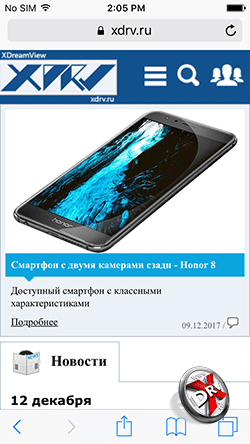
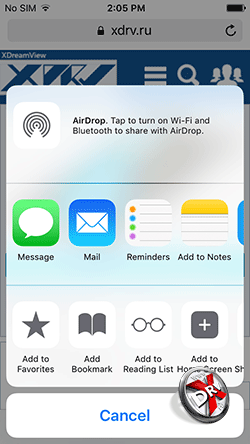
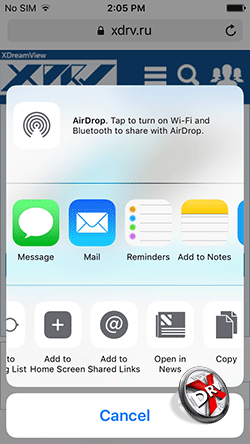
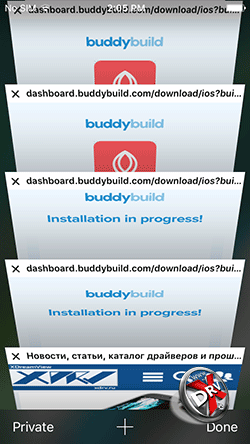
Safari имеет минималистичный интерфейс. Максимум пространства экрана отдано под контент. В нижней его части располагаются основные кнопки. Центральная вызывает нечто вроде панели уведомлений, на которой доступны быстрые кнопки. Ссылку можно сбросить через AirDrop, отправить по почте, через мессенджер, передать в заметки или другие приложения. Здесь же находится добавление в закладки, иконки на домашний экран и другое. Набор быстрых кнопок можно редактировать.
Safari поддерживает приватный режим просмотра веб-страниц, а также имеет симпатичную анимацию перехода между вкладками.
Chrome на iPhone – быстрый браузер
-
.
- Оценка: 3,5.
Браузер Chrome обладает еще более минималистичным интерфейсом. Фактически у него есть только адресная строка, совмещенная со строкой поиска. Поисковиком по умолчанию, естественно, является Google.


Все остальные элементы управления находятся в меню, которое вызывается в правом верхнем углу окна. В верхней части находятся иконки шеринга, добавления в закладки и т.д. Остальные функции перечислены списком.
Google Chrome по умолчанию поддерживает функцию перевода иноязычных страниц. Она реализована через сервис Google Translate. Однако сделано это не очень хорошо. Сначала браузер пытается перевести каждую страницу. Если пользователь от этого откажется, то впоследствии он не уже не получит предложения о переводе. В меню такого пункта тоже нет. То есть если вы хотите подтянуть иностранный язык, то придется либо отказаться от перевода и впоследствии не иметь возможность быстро включить его, если не все на странице понятно, либо терпеть всплывающее назойливое окно при каждом переходе.
Firefox на iPhone – браузер для iPhone без рекламы
-
.
- Оценка: 3,0.
Firefox на iOS работает на том же WebKit, что и другие браузеры. Быстрые функции и настройки находятся в правом нижнем углу.
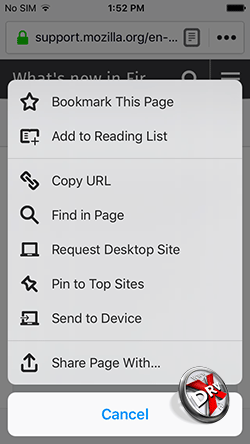

Меню позволяет различным образом добавить страницу в избранное, в том числе вынести ее на первую домашнюю страницу браузера. У Firefox для iPhone есть ночной режим. Также отметим в настройках легкодоступный пункт, позволяющий удалить всю персональную информацию. Есть и обычный анонимный режим.
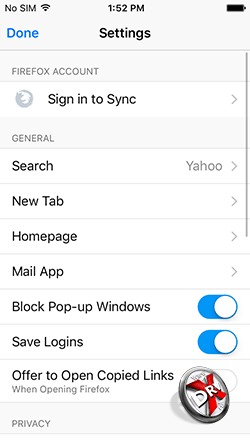

Также браузер поддерживает сжатие данных и отображение страниц в текстовом режиме.
Яндекс.Браузер для iPhone – лучший браузер?
-
.
- Оценка: 4,5.
Яндекс.Браузер на десктопе, может, имеет и не самую лучшую репутацию, отчасти из-за достаточно навязчивой модели его распространения. На iPhone же российский браузер смотрится неплохо.
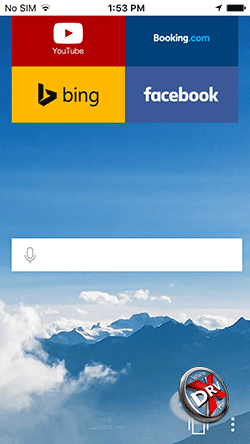

На стартовой странице можно менять обои, также Яндекс позволяет менять поисковый движок. Кстати, он отличается в зависимости от региона. В США Яндекс имеет партнерство с Bing.
Быстрые функции вызываются в нижнем право углу экрана. Тут все достаточно стандартно. Есть возможность смотреть и мобильные, и десктопные сайты, делиться ссылками и т.д.
В Яндекс.Браузер интегрирован Zen. Это медийный проект Яндекса, который на основании интересов пользователя подбирает ему новостную ленту с выбранных сайтов. Приоритет при этом отдается длинным и действительно интересным текстам.
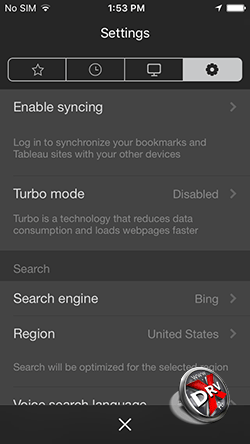
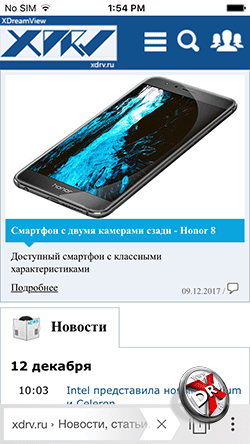
Яндекс.Браузер также имеет и интерфейсные особенности, например, адресная строка у него располагается в нижней части дисплея.
Браузер также поддерживает сжатие данных и просмотр страниц в текстовом режиме, когда вся графика отключается.
Спутник. Браузер для iPhone
-
.
- Оценка: 4,5.
Браузер Спутник – еще одна, на первый взгляд приятная российская разработка, правда, судя по всему, тесно связанная с одноименным информационным агентством, работающим на страны зарубежья. В закладках по умолчанию есть немало государственных российских СМИ.
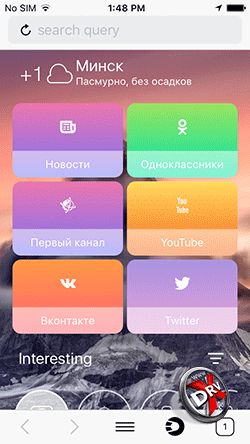

С точки зрения интерфейса здесь есть оригинальное решение. У браузера не одна домашняя страница, а несколько. Они пролистываются на манер домашних экранов iOS. На них выносятся иконки на быстрые страницы, а также списки интересующего и закладки.
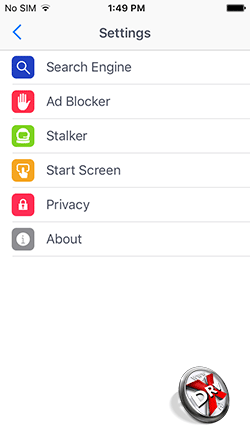
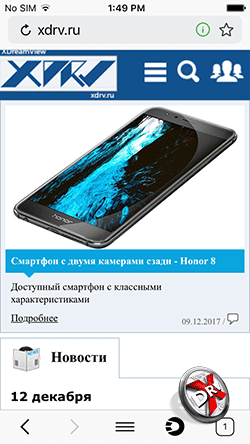
В настройках браузера есть выбор поисковика, блокировщик рекламы, приватный режим, а также Сталкер – функция, которая будет предупреждать о посещении неблагонадежных сайтов.
UC Browser на iPhone – лучший браузер для iOS?
-
.
- Оценка: 4,5.
US Browser – браузерная надстройка, известная еще с прошлого десятилетия. Она достаточно успешно мигрировала на iOS.


Сразу бросается в глаза, что разработчики попытались заработать на рекламе максимум. Стартовая страница получилась уж очень пестрой. На ней два десятка ресурсов, которые проплатили место. Браузер поддерживает темы. Ему можно менять одежки.


Меню вызывается центральной иконкой на панели, расположенной внизу. Набор функций стандартен, включая закладки и инструменты для распространения контента. Есть возможность также отправить быструю связь разработчикам и синхронизировать браузер с облаком, что пригодится, если пользоваться им на нескольких устройствах.
В настройках есть возможность открывать сессию с предыдущего места, очистить данные, включить блокировщик рекламы, оптимизировать контент. Также кроме обычного пролистывания поддерживаются и другие навигационные жесты.
Puffin Browser
-
.
- Оценка: 3,0.
Puffin Browser – эта яркая птичка сделала себе, имя, когда Apple отказалась проигрывать Flash на iOS. Разработчики решили эту проблему за счет облачных ресурсов. Сегодня такое решение уже не актуально, так как видео в HTML5 все больше и больше в сети.


Как браузер Puffin неплох. Он поддерживает кэширование файлов, что ускоряет просмотр страниц. Присутствует и весь основной функционал других браузеров на Webkit.
Панель с инструментами находится под адресной строкой, что на старых моделях iPhone не всегда удобно – слишком маленький дисплей.


Браузер также предлагается для приставок и телевизоров, поэтому в нем реализованы альтернативные инструменты ввода. Он поддерживает мышку, клавиатуру и даже геймпады. В случае с iOS можно включить курсор мыши и таскать его по дисплею, что окажется при просмотре некоторых устаревших сайтов немного удобнее.
Opera Mini – быстрый браузер для iOS
-
.
- Оценка: 3,5.
Opera Mini в каком-то смысле является легендой мобильного интернета. В начале века мобильный браузер норвежского производителя устанавливались на многие смартфоны и даже продвинутые телефоны.


Сегодня Opera сдала позиции. Перед нами еще один браузер на WebKit. Как и Яндекс.Браузер, Opera предлагает не только проплаченные закладки, но и подборку новостей с популярных сайтов. Она привязывается к региону, прописанному в настройках iOS.


Браузер поддерживает все стандартные функции, что и другие приложения. Его отличает разве что красное оформление. Также адресная строка содержит чуть больше элементов, здесь же есть звездочка для добавления в закладки.
Aloha Browser
-
.
- Оценка: 4,5.
Aloha Browser — еще один браузер со стандартной функциональностью WebKit. Однако разработчики добавили и немного своего. При серфинге в анонимном режиме можно защищать некоторые страницы паролем или с помощью Touch ID.


Браузер поддерживает воспроизведение музыки в фоне. Также умеет работать с виртуальной реальностью.


Однако есть моменты, которые настораживают. Например, браузер просит разрешение на доступ к камере.
Onion Browser – Tor-браузер для iPhone
-
.
- Оценка: 4,0.
Onion Browser – один из браузеров с поддержкой анонимайзера Tor. Немалая их часть является платными, либо пестрит рекламой. Onion Browser не требует денег.
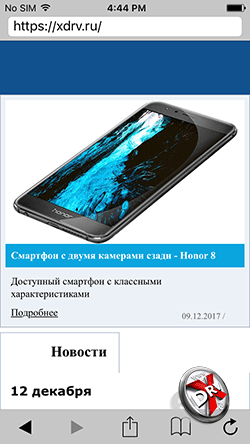
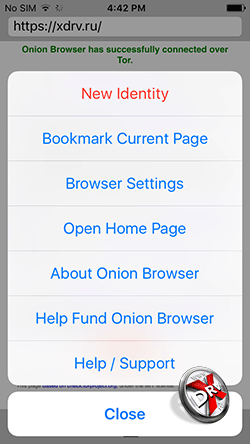
Он работает через анонимную сеть, то есть обращается к серверу Tor, а тот уже непосредственно к сайту. Таким образом можно обходить страновые блокировки ресурсов, а также сохранять анонимность в сети. Как показывает практика, при желании анонимность может быть раскрыта специальными службами, но для обычного пользователя это способ не раздавать свои данные направо и налево.

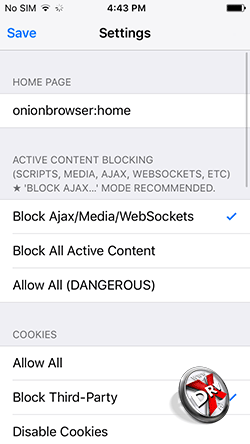
Браузер сначала устанавливает связь с сеть Tor и только потом можно обращаться к сайтам. Естественно серфинг становится медленнее, чем обычно. Также у браузера расширенные настройки по блокировке контента. Речь идет не только о рекламе, но и об активных элементах.
В остальном мы имеем базовый функционал браузера.
Вывод
Функциональность браузеров для iPhone примерно одинаковая. Некоторые интересные фишки есть у малоизвестных приложений. Но если взвешивать, то лучше выбрать разработчиков, заслуживающих доверие. Такими может стать Яндекс, или Mozilla. Opera, хотя и не привносит ничего нового, но также не вызывает подозрений.
Chrome немного разочаровал на iPhone.
Впрочем и Safari нельзя назвать плохим браузером.
Отзывы о браузерах для iPhone можно прочитать и оставить ниже в комментариях или на нашем форуме.
Как сменить браузер по умолчанию в iOS 14. Уже можно попробовать
 В закладки
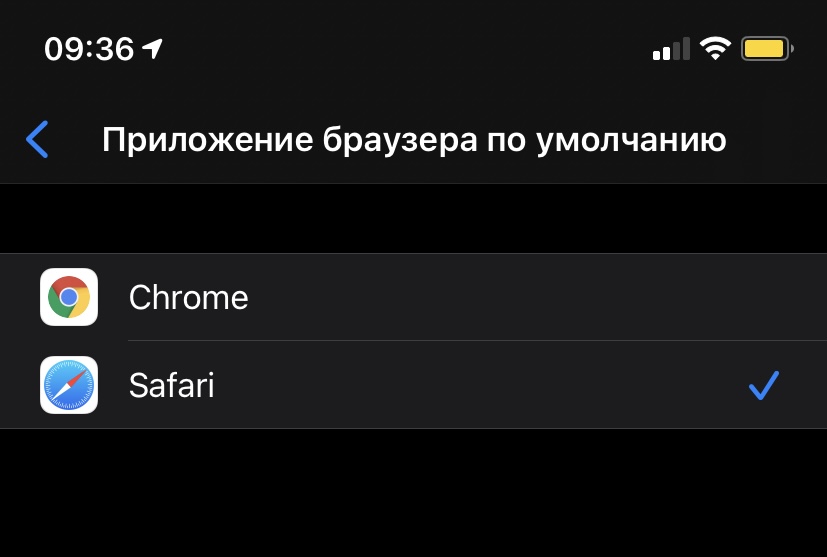
В iOS 14 появилась возможность смены браузера и почтового клиента по умолчанию. Вместо Safari разрешат установить, например, Chrome или Яндекс, а вместо Почты Gmail или Spark.
Однако не всё так просто. Опция уже доступна, но для её работы разработчики должны самостоятельно обновить приложения.
Как сменить приложение по умолчанию в iOS 14
1. Открываем Настройки —> [Название приложения].
2. Выбираем вкладку Приложение браузера по умолчанию.
3. Меняем Safari или Почту на другую программу.
Сейчас поддержка появилась у Google Chrome. Его можно поставить вместо Safari.
В закладки
Как правильно настроить Safari на Айфоне
Думаю, что ни у одного владельца яблочной техники не возникает вопроса о том, какой браузер использовать в качестве основного. Родной Safari на iPhone справляется с большинством задач на порядок лучше аналогов, вроде Chrome. Высокая скорость работы, отличная оптимизация, удобное взаимодействие между всеми гаджетами внутри экосистемы — за это мы его и любим. А что, если я вам скажу, что вы не используете и половины функциональности Сафари? Увы, но часто бывает именно так: пользователь скачивает Chrome, потому что ему не хватает какой-то функции и только спустя некоторое время узнает, что Safari так тоже умеет. Дабы подобных ситуаций в вашей жизни не было, предлагаю раз и навсегда разобраться со всеми настройками и не забивать смартфон новыми приложениями.
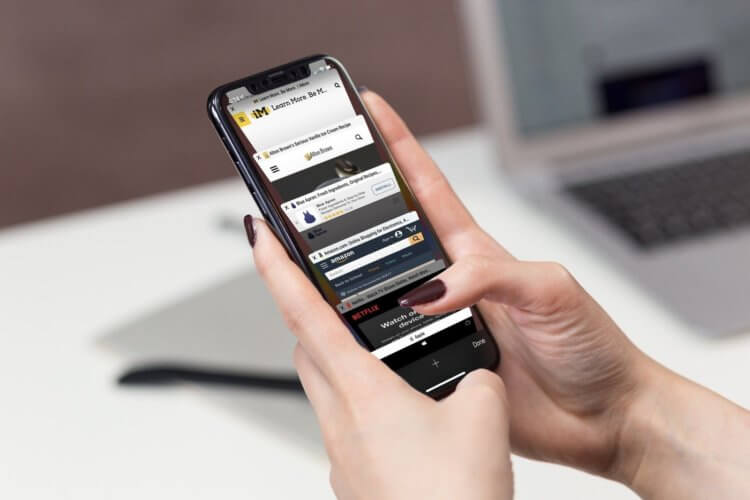
Настройки Safari, на которые следует обратить внимание всем.
Мы любим технику Apple за простоту и интуитивно понятный интерфейс. В целом, в экосистеме Apple так и происходит, но случаются исключения. Например, Safari. В браузере есть куча разных настроек, добраться до которых гораздо сложнее, чем кажется на первый взгляд. Ранее мы уже много раз рассказывали о фишках Safari: расширения, перевода страниц, просмотр всех паролей. Сегодня мы этих тем касаться не будем.
Как в сафари включить инкогнито
Вы заметили, что во всех браузерах режим скрытых страниц называется как-то странно? Ну, инкогнито еще более-менее понятно. Частный доступ — вообще жуть. Да, именно так называется этот режим в браузере от Apple.
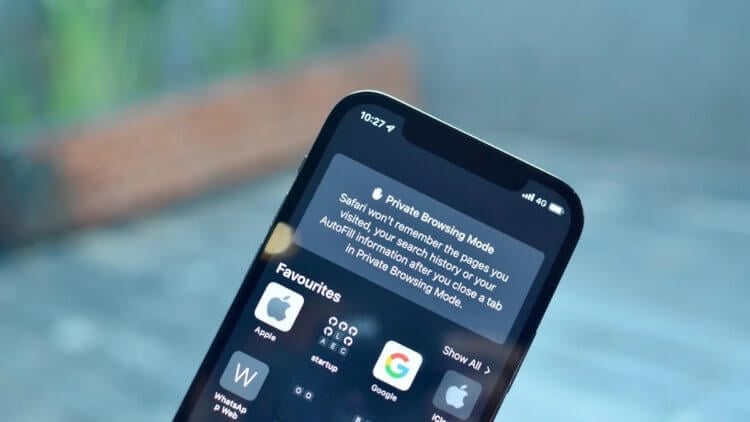
Частный доступ в Safari — маст хэв фича. Но пользоваться надо с умом.
Чтобы включить Частный доступ в Сафари, вам необходимо:
- Нажимаем на кнопку переключения между вкладками в правом нижнем углу.
- Нажимаем на Начальная страница в нижней части.
- Кликаем на кнопку Частный доступ.
Об этой фишке знают многие. Но мало кто в курсе, что Safari запоминает вкладки, открытые в режиме Частного доступа. То есть по факту, внутри одного браузера у вас находится еще два: классический и в режиме невидимки. Если вы дадите телефон кому-нибудь постороннему, человек без проблем сможет зайти в Частный доступ и посмотреть, что вы скрываете. Поэтому при каждом переключении между режимами рекомендую чистить вкладки.
Конфиденциальность в Сафари
Эту настройку нельзя обойти стороной. Каждый уважающий себя пользователь должен хотя бы знать о настройках конфиденциальности в Safari:
- Переходим в Настройки на iPhone.
- Далее пролистываем до пункта Safari.
- Находим раздел Конфиденциальность и безопасность.
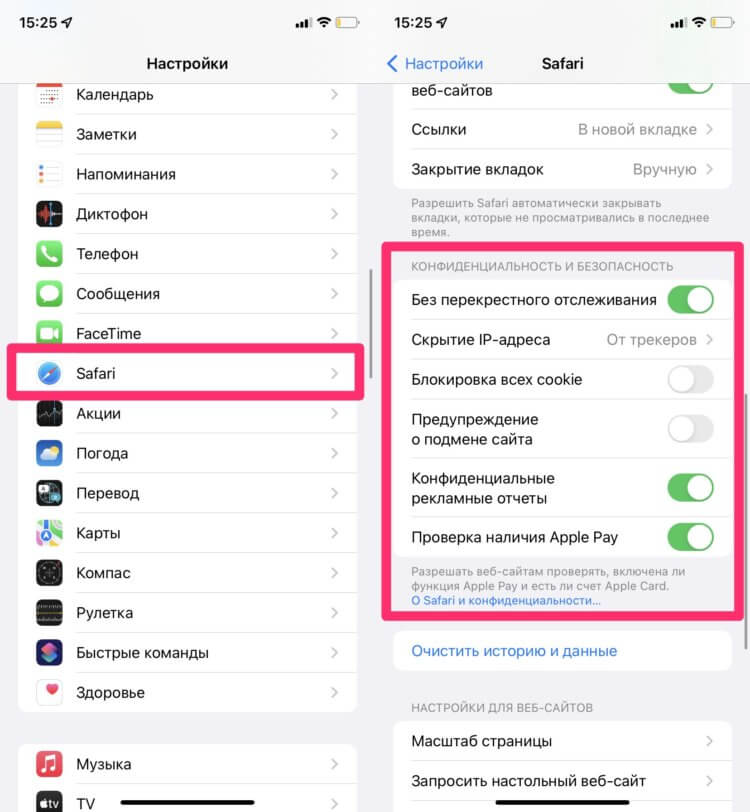
Настройки конфиденциальности в Safari.
Здесь вы найдете несколько важных настроек. Предлагаю поговорить подробнее о каждой из них и максимально настроить браузер под себя:
- Без перекрестного отслеживания. На некоторых сайтах контент предоставляют сторонние поставщики. Они могут пользоваться информацией о посещенных вами ресурсах и пользоваться ей для продвижения своих продуктов. Если вы включите тумблер напротив этого пункта, данные слежки будут переодически удаляться.
- Скрытие IP-адреса. Весь трафик с телефона отправляется через два узла. Один в курсе об IP-адресе, другой о том, какие сайты вы посещаете. Между собой они не пересекаются, что и обеспечивает высокую конфиденциальность. Настройка позволяет скрыть один из узлов от трекеров. От веб-сайтов IP скрыть, увы, в России нельзя.
- Блокировка всех Cookie. Файлы Cookie — часть информации, которая хранится на сайте, и обеспечивает быстрый доступ к предыдущим данным: корзине покупок, логину и паролю и т.д. Вот только зачастую сюда добавляется еще реклама и прочие неприятные вещи.
- Предупреждение о подмене сайта. Включив этот параметр, Safari будет предупреждать вас при открытии веб-сайтов, подозреваемых в фишинге (получении ваших личных данных).
- Конфиденциальные рекламные отчеты. Если тумблер включен, Safari будет разрешать сайтам оценивать ваши просмотры и нажатия на рекламу.
- Проверка наличия Apple Pay. При совершении покупок в приложениях или на веб-сайтах, ваш iPhone проверяет, включена ли у вас оплата через Apple Pay.
Кстати, в этом же разделе можно пролистать ниже, найти раздел Настройки для веб-сайтов и настроить доступ к Камере, Микрофону и Геопозиции. Есть три варианта: Запретить, Разрешить, Спросить. Рекомендую остановиться на последнем.
Подписывайтесь на нас в Яндекс.Дзен, там вы найдете много полезной и интересной информации из мира Apple.
Как очистить Сафари на Айфоне
В Safari существует несколько способов очистки данных: через историю посещений в браузере и через полную очистку в Настройках.
Чтобы очистить историю посещений в Safari, вам необходимо:
- Открыть любую вкладку в браузере.
- Нажать на кнопку с книгой в нижней панели.
- Перейти в Историю (значок циферблата).
- Нажать на кнопку Очистить в нижней части дисплея.
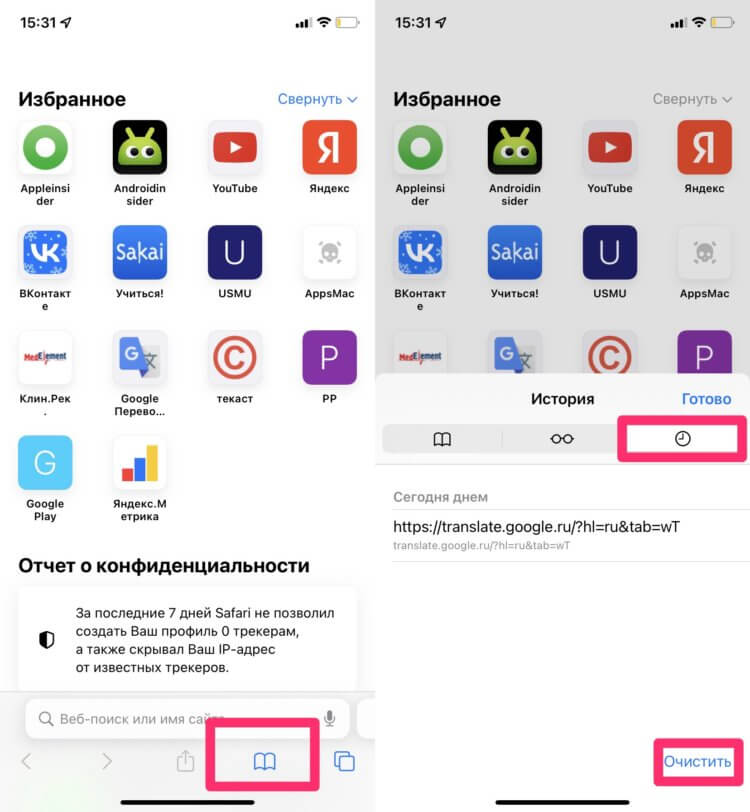
Очистка истории поиска в Safari.
Второй способ чистит не только историю, но и все дополнительные файлы, включая Cookie:
- Переходим в Настройки, Safari.
- Пролистываем до пункта Очистить историю и данные.
- Кликаем на него и соглашаемся.
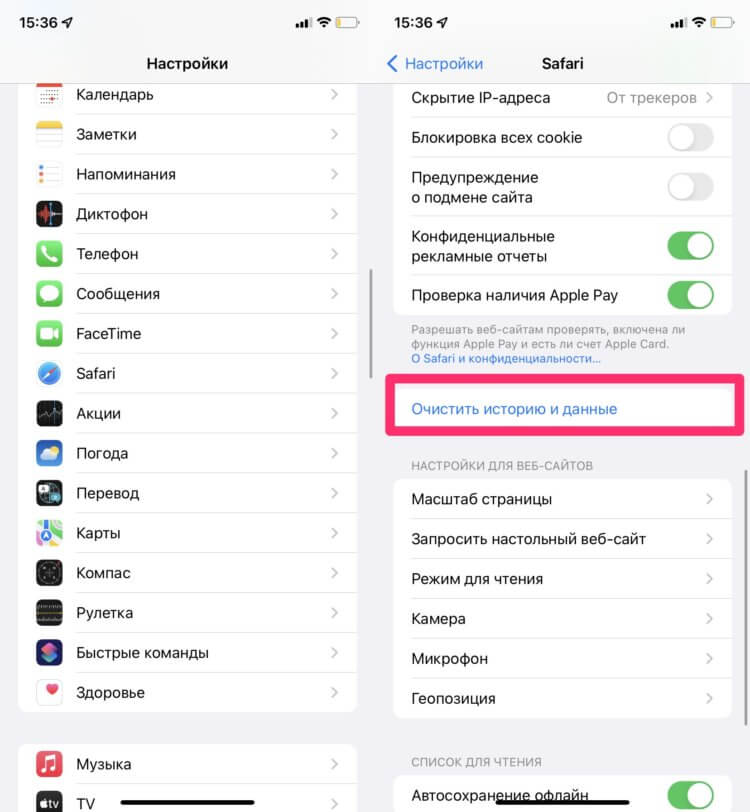
Очистка файлов в Safari.
Как в Сафари закрыть все вкладки
За годы использования Safari я уже привык закрывать все вкладки вручную. Даже если их накопилось больше 10. Уверен, что таких как я очень много. Какого было удивление, когда я узнал, что все вкладки можно закрыть, нажав всего пару кнопок. Где вы были раньше? — примерно так я подумал, когда узнал про эту фишку.
Чтобы закрыть все вкладки в Сафари на айфоне, вам необходимо:
- На любой из открытых вкладок долго удерживать кнопку переключения между страницами (в правом нижнем углу).
- Далее высветится меню, где необходимо нажать Закрыть вкладку или Закрыть все вкладки.
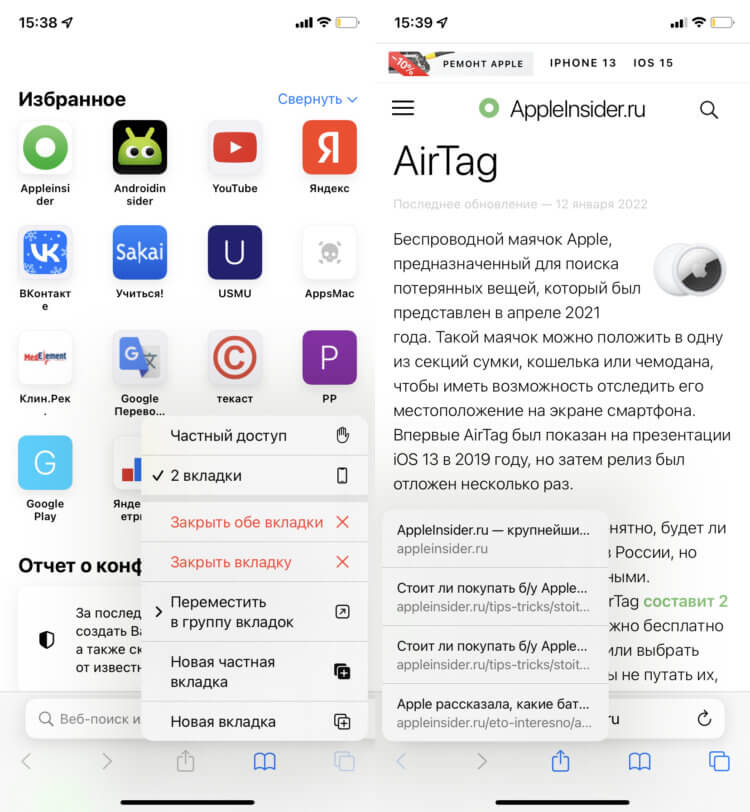
Функциональные кнопки в Safari нельзя обойти сторой. Пользуйтесь!
Вроде бы предельно простая фишка, но по моим представлениям, знает о ней далеко не каждый. Ну, согласитесь, абсолютно не интуитивно? Лично я перестал пользоваться долгим нажатием еще в тот момент, когда Apple убрала из своих смартфонов 3D Touch. Так что пользуйтесь, друзья.
Конечно, это далеко не все настройки Safari. Мы стараемся регулярно рассказывать вам обо всех фишках яблочных приложений и держать вас в курсе актуальных новостей. Чтобы ничего не пропустить, рекомендую подписаться на наш Телеграм-канал. А если возникли какие-то вопросы, смело обращайтесь в наш чат. Он работает 24/7, 7 дней в неделю.