Software install failed в Huawei или Honor: что делать?
Обновления мобильных систем также привычны, как и аналогичный апдейт ОС на персональных компьютерах. Владельцы смартфонов Huawei и Honor, осуществляя подобную операцию, периодически сталкиваются с проблемой, которая прерывает процедуру сообщением Software install failed.
- В этой статье мы разберемся, что это за ошибка.
- Выявим причины, из-за которых возникает подобный сбой.
- Расскажем, что делать, если на экране мобильника возникает такое сообщение.
Что это за сбой – основные причины
Перевод на русский язык фразы «software install failed get help from» означает следующее: ошибка установки программного обеспечения, получить помощь от…

Причины, по которым владелец смартфона не может выполнить апдейт EMUI в ручном режиме, следующие:
- На смартфоне пользователя используется сторонняя сборка Recovery, не соответствующая некоторым параметрам аналога от официальных разработчиков;
- Владелец мобильника выполнил рутирование устройства;
- Загрузчик гаджета находится в разблокированном состоянии;
- На мобильнике установлена неисправная CD-карта;
- Владелец мобилы пытается выполнить апдейт с помощью поврежденного архива;
- Собственник телефона неправильно осуществляет запланированную операцию.
Командная строка и конфигурация
Синтаксис командной строки:
Usage: tboot Options: -p Specify AVR device. -b Override RS-232 baud rate. -C Specify location of configuration file. -p Specify AVR device. -b Override RS-232 baud rate. -C Specify location of configuration file. -P Specify connection port. -U :r|w|v: Memory operation specification. Multiple -U options are allowed, each request is performed in the order specified. -n Do not write anything to the device. -V Do not verify. -v Verbose output. -q Quell progress output.
Например, прошивка памяти:
tboot -U flash:w:data.hex
tboot -U flash:r:data.bin
Имя файла должно иметь расширение .hex или .bin, исходя из этого файл будет сохраняться как файл в формате Intel hex, либо соответственно как простой бинарный файл.
Конфигурация загрузчика хранится в файле tboot.conf, который должен лежать в одном каталоге с tboot.exe, либо путь к файлу конфигурации указывается директивой -C.
В этом файле указываются настройки программы по умолчанию а также содержится описание всех программируемых МК (я тестировал это пока только на mega8 и mega8535).
Что рекомендуется сделать в первую очередь
Чтобы исправить это состояние, в первую очередь рекомендуется выполнить следующее:
-
Убедиться, что интернет-соединение отличается стабильностью. В некоторых случаях можно перезапустить сетевой роутер, чтобы решить эту проблему;


Предпосылки к появлению этого сбоя и что именно происходит при его возникновении
Как выйти из fastboot mode на honor и huawei
Page load Error Code:0, как отмечают пользователи Билан ТВ, встречается сразу же после установки одного из последних обновлений.
Сразу же после обновления на экране появляется следующее сообщение:
kx:Failed to load resource
WebException: The remote name could not be resolved
SocketException: No such host is know
В итоге, многие функции, ранее доступные через личный кабинет пользователя, просто перестают работать. К примеру, люди не могут ознакомиться с внутренними новостями системы, просмотреть заключенные договора и многое другое.

В подобной ситуации рекомендуется обновить так называемый клиент STB.
Установка обновления с помощью ПК – альтернативный метод
Если при попытке апгрейда мобильной системы на экране возникает надпись Software install failed, то проблему можно обойти, воспользовавшись подключением к ПК. И для этого можно даже не скачивать различное специализированное ПО. Как это делается – подробная инструкция:
-
Выполнить поиск и сохранение на жестком диске ПК актуальную, нужную версию прошивки. Она достаточно объемная – архив может весить до пяти гигабайт;

Найти прошивку можно по ссылке https://4pda.ru/forum/index.php?showforum=868
Сбой все равно ее прерывает? Тогда следует проверить следующие моменты:
- Работоспособность и соответствие SD-карты мобильного телефона. Она должна находиться в функциональном состоянии. Формат – обязательно FAT32. Свободного места желательно иметь до восьми гигабайт. Четыре точно не подойдет. Шесть – не факт;
- Убедиться, что скачанный архив не имеет повреждений. Возможно, потребуется закачать его из другого источника;
- Исключить ошибочный перенос папки во внутреннюю память мобильного устройства. Только на SD;
- Заряд батареи не должен быть меньше одной пятой от полного. Лучше, чтобы он был максимальным;
- Версия загружаемой прошивки должна совпадать с характеристиками мобильного телефона.


Как убрать предупреждение «Your device has failed verification…»
Далее предупреждаем: все действия вы выполняете на свой страх и риск. Мы даем лишь общую информацию для понимания сути проблемы. Все подробные инструкции уже расписаны в Сети. Если есть сомнения – лучше почитайте специализированные форумы.
Для того, что бы избавиться от появления такого предупреждения, нужно откатить любые системные изменения. Еще раз повторюсь: наиболее частая причина разблокированный загрузчик. Если bootloader был открыт посредством сторонних программ (Huawei Multitool, MiFlashUnlock, Adb Run или платная HCU-клиент), то появление такого предупреждения наиболее вероятно.
Программка Huawei Multitool
Раньше удавалось обойти такой «взлом», путем запроса ключа разблокировки у официальной поддержки Huawei. Сейчас же такой сервис закрыт и ключи вам никто не предоставит. По словам менеджеров, сделано это для обеспечения безопасности устройств Huawei и Honor.
Для обратного процесса рекомендуется воспользоваться программкой для ПК – Huawei Multitool. В ней откройте вкладку «Bootloader», далее проверьте состояние загрузчика через пункт меню «Lock Status». Если будет указан статус «Разблокирован», то кликните на «ReLock Bootloader». Вот наглядная видео-инструкция по работе Huawei Multitool:
Как сохранить все данные с телефона перед сбросом
Теперь пришло время постепенно перейти к подробному рассмотрению процесса сброса. Поскольку операция приводит к полной очистке хранилища, нам нужно позаботиться о сохранности персональных данных и файлов. Проще говоря, создать резервную копию.
Телефоны Honor и Huawei предлагают несколько способов создания бэкапа. Для начала рассмотрим тот, который имеется на всех Андроид-смартфонах. Это временное перемещение файлов на облачное хранилище Google Drive.
Для создания копии при помощи облачного хранилища Google необходимо открыть настройки смартфона, перейти в раздел «Система» и выбрать пункт «Резервное копирование и восстановление». В предложенном списке останется активировать опцию резервного копирования Гугл.

После этого начнется процесс формирования бэкапа и загрузки данных на серверы Google. Как только копия будет готова, можно смело переходить к сбросу настроек. А если данный способ создания backup вам не понравился, через все те же настройки рекомендуется воспользоваться HiCloud. Это еще один облачный сервис, но уже от компании Хуавей. Соответствующий пункт для загрузки копии имеется в настройках устройства.
В заключение рассмотрим еще один вариант, который будет актуален для тех, кто не привык пользоваться облачными сервисами. Все личные файлы можно временно перекинуть на внешний накопитель. Например, карту MicroSD. Если этот вариант вас устраивает, то действуйте по следующей инструкции:
- Откройте настройки телефона.
- Перейдите в раздел «Система».
- Выберете пункт «Резервное копирование и восстановление».
- Нажмите кнопку «Резервное копирование данных» в верхней части экрана.
- В качестве источника копирования выберете внешний накопитель.

Процесс создания копии потребует некоторого времени. Нужно набраться терпения, пока все файлы перекинуться на внешний накопитель. Скорость в данном случае будет зависеть от возможностей как внутренней, так и внешней памяти смартфона.
Локальное обновление прошивки:
Локальное обновление используется в случае, если нововведения носят масштабный характер, кроме того, этот метод восстанавливает систему до изначального вида и вбольшинстве случаев устраняет вероятность возникновения проблем с повышенным расходом батареи в первые дни после обновления.
- Создать в корневой директории SD карты папку dload.
- Скопировать файл UPDATE.APP из архива с прошивкой в папку dload на карте памяти.
- Зайти в меню Настройки-Память-Обновление ПО и начать процесс обновления (Settings->Storage->Software Upgrade->SD card Upgrade->Confirm->Upgrade).
- Дождаться окончания процесса обновления.
Вариант №5: сбой Гугл-сервисов
Чтобы исключить эту вероятность, необходимо повторить следующую инструкцию:
- Кликнув по иконке настроек, перейти в приложения;
- В предоставленном списке найти «программы и сервисы Google». Естественно, нажать;
- Откроется дополнительное окно. Там будет присутствовать кнопочка «Очистить кэш». Воспользоваться;
- Если после этого приложение не хочет устанавливаться, то следует выполнить деинсталляцию всех сервисов Гугл и их установку с «чистого листа».

Способ 1. Отключите антивирусные плагины
Если вы столкнулись с ошибкой «Failed To Load Resource» с ошибкой состояния 400, например: “Failed to load resource: the server responded with a status of 400 () /wp-admin/admin-ajax.php”.
Тогда это обычно означает, что либо URL ресурса был изменен, либо плагин препятствует доступу WordPress к указанному файлу. В большинстве случаев антивирусный плагин может препятствовать доступу WordPress к некоторым файлам, которые он считает подозрительными.
Если на вашем веб-сайте на WordPress установлены антивирусные плагины или брандмауэры, попробуйте отключить их, чтобы проверить, решит ли это проблему.
Возможные ошибки при обновлении и способы их устранения:
Q: При включении с зажатыми кнопками громкости не начинается процесс прошивки.A: Попробуйте заново записать в папку dload файл с прошивкой. Если всё равно не запускается, попробуйте запустить процесс обновления через меню настроек.
Q: Устройство выключилось и не включается.A: Подождите несколько минут. Если не включилось — включите самостоятельно, процесс должен пойти дальше нормально.
Q: При обновлении процесс завис на каком-то моменте и дальше не идёт.A: Подождите пять-десять минут. Если устройство продолжает висеть — вытащите и вставьте аккумулятор. Для устройств с несъёмным аккумулятором нужно нажать и держать (секунд 15) кнопку питания и обе кнопки громкости.
Ошибка возникает при апдейтах по воздуху
В случае появления бага при плановых апдейтах по воздуху, рекомендуется проверить три перечисленных выше пункта. Если были изменения — откатите все назад. Помимо этого:
- Интернет соединение должно быть стабильным. Поэтому перезапустите свой роутер или вытащите его и розетки на 5 минут.
- Возможно проблема сидит глубже и потребуется «Сброс» до заводских. Перед самим сбросом выйдите из Google-аккаунта (что бы избежать FRP-блокировки) и залейте резервную копию данных в облако (если они вам нужны). После такого стирания попробуйте снова запустить загрузку и установку апдейтов на вашем Huawei или Honor.
- Как вариант, загрузить само обновление через компьютер, посредством специальной программки «HiSuite». В работе она достаточно проста, а вот наглядная видео-инструкция:
Что такое ошибка «Failed To Load Resource»?
После исследования этой ошибки мы заметили, что многие пользователи WordPress по-разному сталкивались с проблемой «Failed To Load Resource». Некоторые нашли ошибку в консоли разработчика своего браузера, некоторые увидели ошибку в панели администратора WordPress, а некоторые столкнулись с этой проблемой при выполнении таких задач, как загрузка мультимедийных файлов.
Как вы знаете, в CMS WordPress, плагины и темы работают на PHP-скриптах. Эти сценарии отправляют запросы на связь с ресурсами, хранящимися на вашем сервере. Когда что-то мешает этим запросам, WordPress не может получить ресурсы. Это когда вы обычно сталкиваетесь с такими проблемами, как ошибка «Failed To Load Resource».
Как исправить Download Latest Version and Recovery Huawei
Для исправления ошибки разработчики предлагают несколько вариантов.
Первый заключается в использовании Firmware — приложении с 15 000 прошивок, действие которых направлено на актуальность функционирования гаджетов от компании. Корректно работает за счет регулярной актуализации. циатат
Дефект устранить можно и другим способом:
- загрузите программу HiSuite (ПК);
- подключите телефон к ПК;
- выберите телефон, который впоследствии отобразится;
- подождите, когда после активации самостоятельного поиска системы отобразится нужный патч;
- нажмите «Install»;
- ожидайте запрашиваемое время, пока приложение не реализует «Reboot»;
- выйдите с программы, нажмите«Выход».
Обратите внимание, что если программа уже есть на ПК, то нужно убедиться в том, что используете самую новую версию.
Можно воспользоваться новым функционалом, применяя только телефон:
- выключите смартфон;
- зажмите две клавиши одновременно — регулировка звука и питание;
- подождите, пока не загорится экран телефона;
- отпустите кнопку питания, оставив палец на кнопке регулировки звука;
- нажмите на название опции, которое отображается в первой строке.
Для исправления Download Latest Version and Recovery Honor/Huawei понадобится TWRP — модернизированное (альтернативное) рекавери меню с дополнительными функциями. Выглядит оно, как отображено на картинке, имеет задачи, которые используются для работы с опцией
Для корректной установки важно позаботиться о полном заряде батареи гаджета. Проверить правильность данных Wi-Fi, чтобы предупредить возможные лаги интернета

Для того, чтобы установить любую оригинальную прошивку, необходимо проделать следующее:
- Скопируйте папку dload со всем её содержимым в корень SD-карты;
- Выключите планшет;
- Вставьте SD-карту если она была извлечена;
- Удерживая клавишу Увеличение громкости (Volume Up) нажмите и удерживайте кнопку Включения пока не моргнёт экран. Кнопку Увеличения громкости необходимо удерживать до тех пор, пока не начнётся процесс установки (появится зеленый робот и заполняющийся прогресс бар);
- В конце, когда появится соответствующее предложение, вытащите SD-карту или удерживайте кнопку Включения 10 секунд.
Примечание: В некоторых случаях зажимать кнопки вообще не нужно и процесс начнётся автоматически после включения/перезагрузки.
Если процесс обновления не запустился, необходимо открыть калькулятор, ввести ()()2846579()()= и далее выбрать Project Menu Act -> Upgrade ->SD Card upgrade.
Внимание!
- Не вытаскивайте карту и не нажимайте кнопку включения, пока процесс не закончен и на экране не появилось соответствующее приглашение;
- Если питание в процессе установки пропадет, повторите процесс прошивки;
- После того, как скопируете прошивку на sd-карту, проверьте не повреждена ли она (скопируйте файлы прошивки, отключите, а затем подключите sd-карту, проверьте, что файлы *.zip в прошивке открываются без ошибок на компьютере).
- Удалите файл прошивки с SD-карты или переименуйте папку dload, если не хотите случайно обновить планшет ещё раз!
Ситуация №6: отсутствие свободного места для установки
Казалось бы, в этом случае все просто. Если продукт для инсталляции требует, к примеру, 500 мегабайт памяти, то именно столько нужно и выделить ему в памяти смартфона. К сожалению, но иногда такой очистки оказывается недостаточно. Поэтому стоит позаботиться о том, чтобы места было максимально много:
- Пробежаться по перечню всего хранимого и установленного. Избавиться от явно ненужного;
- Почистить системный кэш, чтобы удалить мусор;
- Перенести некоторые элементы на флэшку. К примеру, туда можно скидывать все фотографии, видео и аудио файлы. Зачем хранить их в основной памяти телефона?
Ситуация №3: не поддерживается версия ОС
Наверное, вы обращали внимание, что в качестве одной из характеристик для установки того или иного приложения всегда указывается версия ОС.
Вполне логично, что если на телефоне стоит Андроид 4, а программа требует Семерку, то она просто не будет работать. А чаще всего – даже не закачается. Что можно сделать? На выбор несколько решений:
- Попытаться обновить систему до нужной версии. Конечно, если мобильное устройство позволяет это сделать в силу своих характеристик;
- Попробовать найти нужное ПО на других интернет-сайтах. Например, на том же Play Маркет часто выставляются немного завышенные требования. И именно это блокирует весь процесс.
Если оба варианта не подходят, а программа очень необходима, то можно попытаться связаться с разработчиками, объяснить им суть проблемы и попросить выпустить поддержку под конкретную версию ОС.

Еще один момент. В качестве характеристик иногда указывается, например, ОС Андроид 4.0. В другом случае – Android 5+. В первой ситуации для работы программы требуется только Четверка. Во втором – все варианты от пятой версии и выше.
Getting package info failed huawei что делать
Huawei P Smart 2018 — Прошивки
 FIGO. FIG-LX1, FIG-LX2, FIG-LX3, FIG-L11, FIG-L21, FIG-L22, FIG-L23, FIG-L31, FIG-AL00, FIG-TL00, FIG-AL10, FIG-TL10, Enjoy 7S
Описание | Покупка » | Обсуждение » | Прошивка » | Разблокировка загрузчика устройств Huawei & Honor | Темы для Huawei Emotion UI » | Способы обхода аккаунта Google (FRP) после сброса » | Не работает Google Pay »
Google аккаунт который используется на смартфоне — должен быть записан на листочек. Это очень важно ибо его незнание усугубляет положение любителей аккаунтов который им зарегистрировал менеджер салона связи.
Сделали сброс, а аккаунт не удалось записать: Способы обхода аккаунта Google (FRP) после сброса
Перед любыми манипуляциями с системными разделами — Всегда делайте БЭКАП. Так вы убережёте себя и форум от негодования.
HiSuite — утилита от компании Huawei, предназначенная для синхронизации коммуникаторов Huawei с ПК на базе Windows систем.
Huawei Update Extractor — утилита для распаковки прошивок только в формате update.app
Huawei Driver 2.00.09.00, Huawei_Mobile_Driver_v1.0, DriverSetup, Альтернатива
Huawei Firmware Finder (Team MT) — утилита для поиска прошивок, логов изменений к ним. Прошивки находятся на серверах Huawei
Huawei Multi-Tool — позволяет выполнять множество действий с любым устройством на процессоре Kirin. Для P Smart доступен ограниченный функционал.
Для тех кто пользуется программой Huawei Firmware Finder для обновления прошивок:ˇ
Уважаемые владельцы устройств с EMUI 8.1+ из коробки, на ваших устройствах не будут работать функции отправки прошивки в Системное обновление. Владельцы остальных устройств на EMUI8 и EMUI5, если у вас установлено обновление с майским патчем безопасности и выше, вероятнее всего у вас тоже эта функция перестала работать. Связано это с переходом Huawei на новый сервер распределения обновлений, использующий SSL шифрование. В данный момент нет возможности сделать функцию рабочей.
Внимание!
Все что вы делаете, вы делаете на свой страх и риск. Вся ответственность за «убитый» аппарат и потраченные нервы лежит только на Вас.
TWRP из шапки не работает на PT, пробуем этот вариант
-
Huawei P smart Руководство пользователя (Figo-L31, 01, Russian)
Вход в техническое(инженерное) меню: *#*#2846579#*#* (громкость динамика там не увеличивается)
Внимание! Для установки TWRP и получения Root-прав необходимо разблокировать загрузчик.
Код разблокировки загрузчика бесплатно больше не выдаётся! Если Вы получили код разблокировки загрузчика ранее, ОБЯЗАТЕЛЬНО сохраните его.
Блокировка загрузчика + Дополнение
-
Как войти в различные режимы телефона и для чего они
Что такое FRP UNLOCK или активируем Заводскую разблокировку
Получаем код загрузчика устройств Huawei — платно
Как применить код разблокировки загрузчика + Разъяснение о появившемся меню после разблокировки загрузчика
Как распаковать прошивку
Настройки > Система > О телефоне > Номер сборки
Полный номер сборки может выглядеть следующим образом (две интерпретации одной прошивки):
FIG-LX1 C10 B120
FIG-LX1 8.0.0. 120 (С10)
— где С10 — локация, B120 — билд прошивки, 8.0.0 — версия Android
Соответственно выбираем прошивку локации C10 (это самое важное — соблюсти локацию) и делаем, что задумали, для остальных локаций — аналогично.
Если Вы не меняли локацию, не следует шить прошивку, не соответствующую Вашей текущей локации.
EMUI Tweaker — изменение настроек, в том числе скрытых, через ADB на телефонах Huawei / Honor (ROOT не требуется)
Темы и Шрифты для Huawei / Honor EMUI (ссылка на PlayMarket)
Темы (файл *.hwt копировать на карту памяти в папку \sd\huawei\themes) Темы №1 | Темы №2
-
Автозапись звонков: #1 | #2
Пакет для установки Плей маркета на прошивки где отсутствует GP
dump_Р_Smart для полного дампа телефона — невосстанавливаемый
Увеличить звук в наушниках и битрейт
Увеличить отзывчивость тача
Отключение протокола AVB на Oreo
Про Viper
Как включить сторонний лаунчер на стоке
Нарастающая громкость звонка
Автозапись+Имя абонента в две/три строки+Сортировка контактов по ФИО
Мод звука James DSP
-
PAPAYA KERNEL Кастомное ядро для Huawei FIG-LX1
Штатная автозапись без рут прав на EMUI 9
Автозапись на EMUI 9
Штатный сканер на EMUI 9


Сообщение отредактировал объект_120 — 06.12.20, 15:55
1. Активируем режим «Для разработчиков» — тапаем 7 раз по номеру сборки в меню «Настройки — Система — О телефоне». Пункт появляется «Настройки — Система — Для разработчиков»
2. В данном режиме приводим в активное состояние чекбокс в пункте «Заводская разблокировка»


Сообщение отредактировал обьект_907 — 30.05.18, 20:59
||.Приступая к самой процедуре получения рут прав необходимо:
1. Необходимо на компьютер установить драйвера: Driver 1 | Driver 2 или из шапки.
2. Затем устанавливаем драйвер ADB: Что такое ADB (Android Debug Bridge), можно установить Minimal ADB and Fastboot или Универсал ADB
III. Разблокировка загрузчика
Перед разблокировкой загрузчина на смартфоне необходимо:
1. FRP UNLOCK или активируем Заводскую разблокировку здесь.
2. Включить отладку по ADB/
3. Установить Huawei HiSuite (установлены все необходимые драйвера).
4. Создайте резервную копию данных с помощью резервной копии данных Huawei, т.к. при разблокировке загрузчика будет произведен сброс на заводские настройки.
5. Запишите учетные данные учетной записи Google .
6. Разблокируем загрузчик здесь.
Обязательно (при дальнейшей эксплуатации может понадобится) сохраните код разблокировки.
7. После разблокировки загрузчика снова в настройках разработчика активируем разблокировка OEM
и включить USB-отладку и снова загрузиться в режим fastboot.
|V. Получение Root прав:
Для этого скачать FHMate10Tool
— Подключите телефон в режиме загрузчика (Fastbootmode) через USB к ПК .
— Запустите FHMate10Tool на ПК (Запуск от имени администратора).
— Выбором пункта « 1 » теперь рутируем устройство.
Внимание:
Не используйте варианты с 2 по 5 при любых обстоятельствах. Это подходит только для Mate 10 и, вероятно, ведет к «кирпичу».
После того, как будет запущен какой-то диалог и инструкции, начнется процесс рутирования.
Как только процесс завершится, ваш телефон вернется к первоначальной настройке экрана с установленным SuperSU.
Во время перезагрузки снова выполняется сброс настроек.
Теперь устройство должно быть настроено снова.
После этого остается доступ root.
Возможно, устройство захочет синхронизироваться с облаком Huawei.
Сделайте это и зарегистрируйтесь там с идентификатором Huawei, который использовали при разблокировке загрузчика.
Если теперь окажется, что из-за отсутствия соединения с сервером Huawei, это невозможно, завершите этот процесс. Теперь настройка будет продолжена.
Чтобы получить полные права, Jrummy нужен Busybox. (Play Store)
После запуска приложения двоичные файлы будут установлены в / system / xbin.
Теперь устройство полностью рутировано.
Напоминание:
на данный момент после рута не применяются темы. решения пока нет, вернее оно есть но только для смартфонов с евролокалью
И наконец то, после проверки работоспособности устройства, можно восстановиться из раннее сделаного бекапа.
Getting package info failed в Honor и Huawei: что делать?

Производитель мобильных телефонов Huawei и Honor добавил возможность обновлять официальную прошивку до последней актуальной версии в меню eRecovery. Естественно, многие владельцы этих смартфонов уже воспользовались новым функционалом. Но некоторые не смогли осуществить апгрейд, так как в процессе скачивания компонентов на экране возникает ошибка — Getting package info failed.
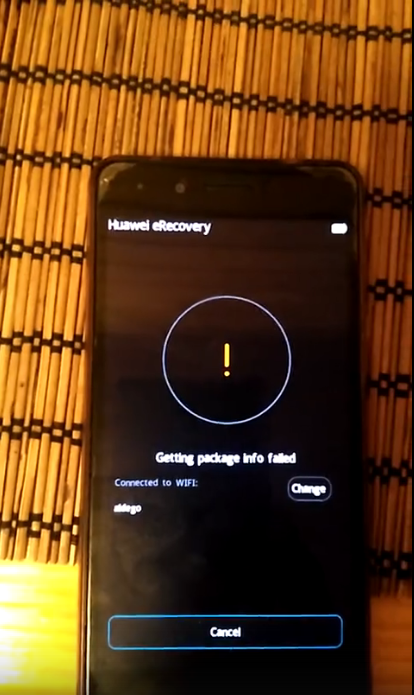
Что это такое? Что делать, чтобы избавиться от сбоя и завершить ранее начатый процесс? Давайте разберемся.
Что означает ошибка и где именно она проявляется
Прошивка через eRecovery выглядит следующим образом:
- Изначально настраивается точка доступа Wi Fi, так как именно ее будет использовать телефон для поиска нужных компонентов. Полностью заряжается батарея.
- Мобильник выключается. Зажимается кнопка питания и плюс. Появляется изображение, питание отжимается. В итоге, появляется меню Huawei eRecovery, где присутствует пункт Download latest version and recovery.
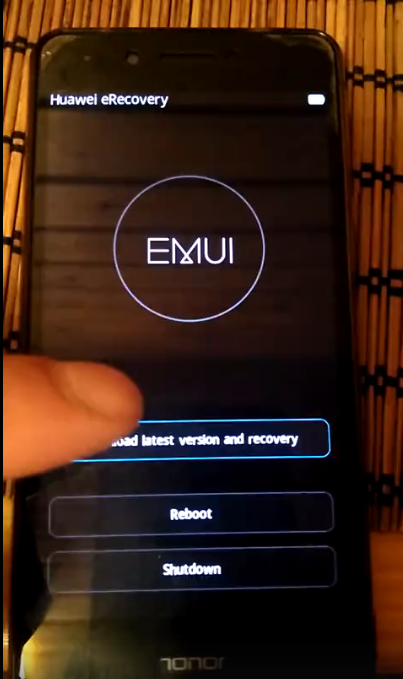
- Дальше требуется подключиться к Wi-Fi, система найдет нужные файлы, скачает их и предложит перезагрузиться.

И вот в процессе скачивания у некоторых людей на экране возникает сообщение Getting package info failed, которое, собственно, прерывает загрузку и препятствует завершению начатого ранее процесса.
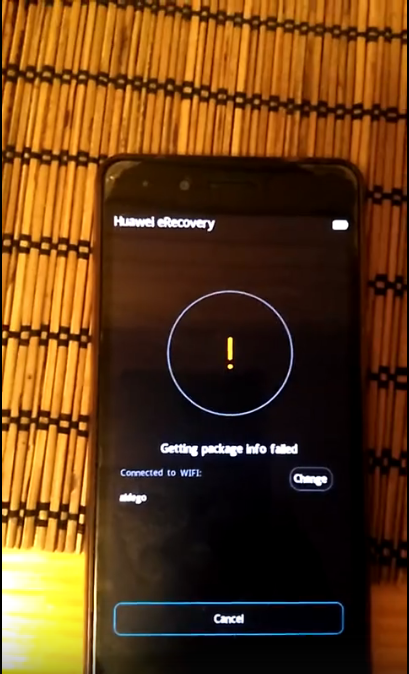
Перевод на русский язык этого сообщения означает, что система телефона не смогла получить информацию о скачиваемом пакете. Фактически – не получилось докачать файлы, необходимые для обновления фирменной прошивки.
Исправление ситуации
Как показывает практика, чаще всего причиной этого состояния является какой-то кратковременный сбой. Поэтому изначально стоит убедиться, что подключение к интернету по Wi-Fi максимально качественное.
На данный момент эффективное решение этого вопроса заключается в настойчивости добиться результата:
- Зайти в меню Huawei eRecovery и активировать выше описанный инструмент;
- Убедиться, что пароль доступа вводится правильный;
- Начнется загрузка, при ее прерывании данной ошибкой – выполнить перезагрузку смартфона и еще раз зайти в это же самое меню;
- Практически всегда мобильник начинает скачивать с того же места, на котором произошел сбой. То есть, если было до момента появления ошибки скачано 67 процентов, то загрузка просто пойдет дальше, а не заново;
- После скачивания начнется процесс инсталляции. Он также может быть прерван очередным сообщением — Update install failed;
- Не паниковать, а инициировать очередную перезагрузку и запуск того же самого процесса;
- После этого система проанализирует причину ранее выданного сообщения и проинформирует владельца смартфона о том, что ее вызывает повреждение раздела Data;
- Поступит предложение отформатировать его. Согласиться и подождать завершения.
После некоторого ожидания мобильник самостоятельно перезагрузится и зайдет в систему уже в обновленном состоянии. Кстати, иногда поставленная таким образом прошивка оказывается не самой свежей. И смартфон сразу же сообщит о наличии более актуального апгрейда. Воспользоваться предложенным и окончательно перейти на новейшую версию фирменной прошивки от Huawei.
Альтернативная методика
Некоторый люди жалуются, что при очередном обновлении ПО через Вай Фай появляется ошибка getting package info failed, и всё, ни перезагрузка ни выключение не помогает! Что делать?
Download latest version and recovery что это значит? (может быть на Huawei или Honor)
 Download latest version and recovery, перевод на русский — через интернет скачать последнюю версию прошивки и восстановить. При выборе данной функции может появиться ошибка Getting package info failed — ошибка загрузки пакета. В таком случае можно попробовать загрузить версию с ПК при помощи HiSuite.
Обычно при выборе Download latest version and recovery происходит загрузка стоковой версии прошивки, телефон при этом может подключиться к ранее настроенной точки Wi-Fi. После загрузки выполниться автоматическое обновление и ее запуск.
При проблемах можно попробовать восстановить работоспособность программой HiSuite (ПК).