Как исправить время на компьютере виндовс xp
Если часы на вашем компьютере показывают неправильное время, то это не только создаёт неудобства для вас, но также может оказать влияние на работу некоторых программ.
В связи с тем, что в 2011 году на территории России и Беларуси был отменён переход на зимнее время и изменились границы часовых поясов, компания Microsoft выпустила обновления к Windows в августе и декабре 2011 года, которые должны внести соответствующие изменения в описания часовых поясов на компьютере.
Для жителей некоторых регионов, например Москвы и европейской части России, кроме установки обновлений ничего дополнительно на компьютере поправлять не нужно. Жителям некоторых других регионов, например Беларуси и Калининградской области РФ, нужно ещё выбрать другой часовой пояс на компьютере.
-
откройте окно свойств даты и времени двойным щелчком мыши по часам
Как исправить часы, если они спешат на Windows XP – пошаговая инструкция
В 2001 году родилась ОС Windows XP, которая покорила сердца не только компьютерных гиков, но и обычных пользователей. В 2014-м прекратилась поддержка XP, из-за чего люди были вынуждены перейти на Windows 7. Однако многие ослушались этих рекомендаций и не обновились до «семерки». Со временем патриоты XP начали сталкиваться с проблемами и ошибками. Например, на Windows XP иногда спешат часы, а пользователи не знают, как исправить эту проблему.
Причина возникновения ошибки
Спешащие часы – это, пожалуй, одна из самых частых ошибок, с которой встречались пользователи XP. Дело в том, что ее могли спровоцировать сразу несколько причин, среди которых:
- Севшая или поврежденная батарейка CMOS-памяти, которая отвечает за ряд конфигурационных параметров Windows.
- Включенная синхронизация часовых поясов. Этот параметр и в нулевых работал не особо качественно, а со временем и вовсе стал регулярно выходить из строя. Увы, но даже легендарные системы рано или поздно начинают сдавать позиции.
- Вирусы. После окончания официальной поддержки на XP перестали приходить обновления безопасности, потому эта ОС оказалась беззащитной перед новыми вредоносными программами. К слову, антивирусы тоже недолго продержались на XP, а после отказались от дальнейшей поддержки продуктов, ориентированных на старую ОС.
- Критические глюки, спровоцированные неизвестными причинами. Например, открылся не тот файл или удалилась важная служебная программа.
- Проблемы в браузере.
К слову, перечисленные выше проблемы могут пересекаться. Например, вирус могут провоцировать критические глюки, а севшая батарейка CMOS нередко приводит к сбросу сразу нескольких важных параметров ОС и BIOS. В общем, сходу определить проблему сложно, зато намного проще ее решить.

Способы решения
Существует несколько методов, которые рекомендуют специалисты пользователям Windows XP, столкнувшимся с критическими ошибками. Скажем сразу – предложенные ниже способы требуют продвинутых навыков работы с компьютером.
В случае, если читатель никогда не отключал или подключал компоненты материнской платы (этот навык пригодился бы в третьем способе) или не переустанавливал ОС, то рекомендуем ему выполнять перечисленные ниже инструкции под присмотром более опытного пользователя. Ради удобства мы решили подробно расписывать каждый шаг, потому трудностей возникнуть не должно.

Установка свежей ОС
Однако с каждым годом XP становится все уязвимее, в один день система вовсе может перестать запускаться. Потому рекомендуем купить новый компьютер (подозреваем, что на старом стоит «железо» двадцатилетней давности), а после установить на него Windows 7 или 10. Инструкция по установке:
- Скачайте образ Windows, а после загрузите его на флешку с помощью программы UltraISO. О том, как это сделать, читайте здесь.
- Выключите компьютер.

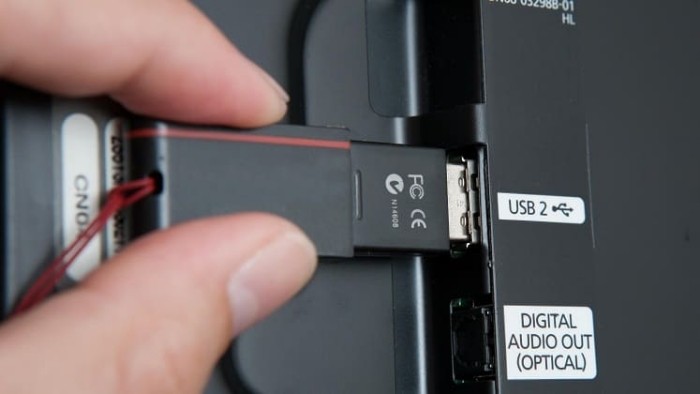
- Вставьте флешку в USB-порт.
- Включите компьютер и сразу зажмите кнопку для открытия BIOS. В зависимости от типа материнской платы кнопка для открытия может меняться. Попробуйте следующие варианты – F2, f11, f12, del, esc или поищите в интернете кнопку для вашей материнской платы.

- В разделе «Boot devices priority» выберите «USB». Для переключения между вкладками используйте стрелки или мышь (если используется UEFI).
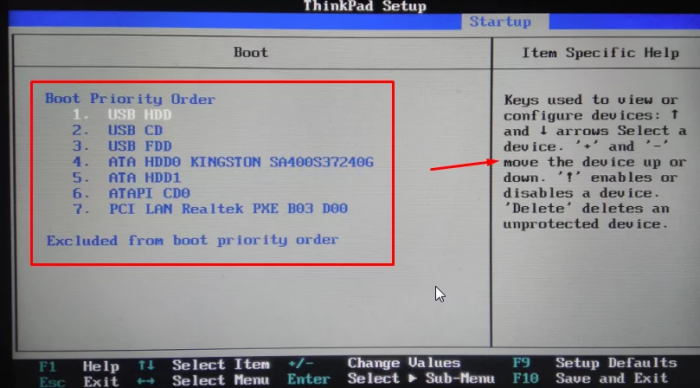
- Сохраните изменений и перезагрузите компьютер. Оба действия выполняются после нажатия на клавишу f10, а после подтверждение с помощью кнопки Enter.
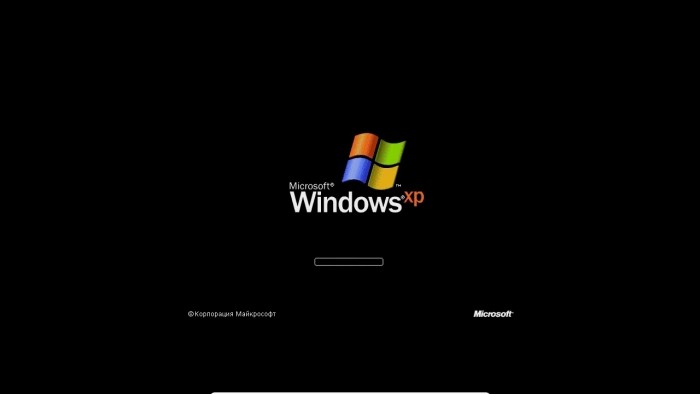
- Дождитесь загрузки с флешки.
- Нажмите на кнопку «Install Windows».

- Отформатируйте все разделы и соберите их в один логический диск. Для этого кликните по каждому пункту и нажмите «Отформатировать».
- Кликните по одному оставшемуся пункту «незанятное пространство» и нажмите «Создать» для добавления логического диска. Именно на нем будет записана Windows. Некоторые пользователи создают два диска. Однако для первой установки рекомендуем оставлять только один.
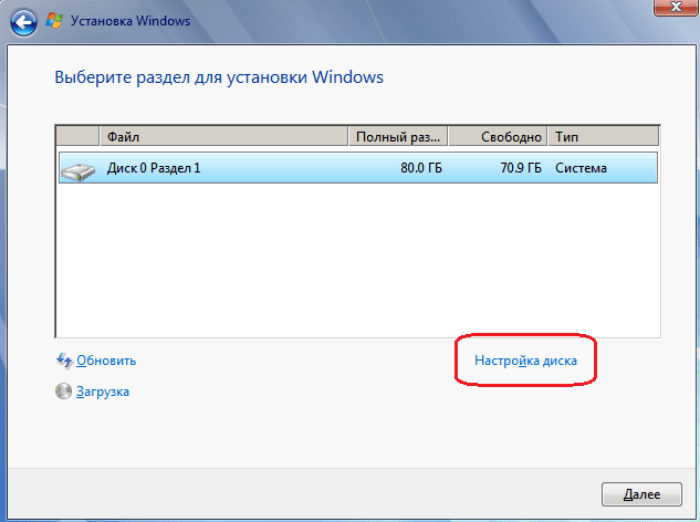
- Пройдите пошаговую настройку. Там вам необходимо выбрать имя владельца, регион, язык раскладки и так далее.
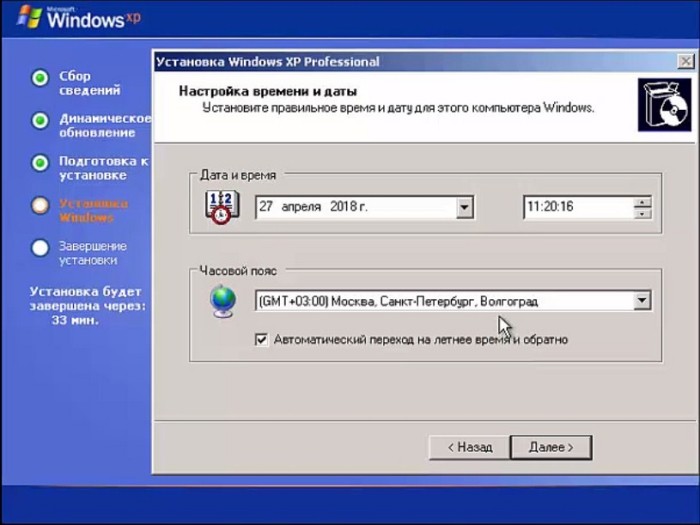
- Дождитесь завершения установки.
Ручная настройка без синхронизации
В Windows XP немного криво настроена автоматическая синхронизация. Эта функция изначально была разработана для того, чтобы избавить пользователя от необходимости вручную устанавливать время. Но на практике синхронизация выполняет абсолютно противоположенную функцию, а точнее постоянно сбивает время. В общем, лучше ее отключить и самому установить время. Алгоритм действий:
- Дважды кликните по панели с системным временем в правом нижнем углу.

- Перейдите во вкладку «Время интернета».
- Снимите галочку с пункта «Выполнять синхронизацию с сервером времени в Интернете».
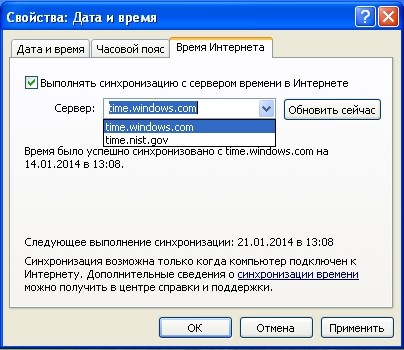
- Нажмите на кнопку «Применить».
- Вернитесь на вкладку «Дата и время».
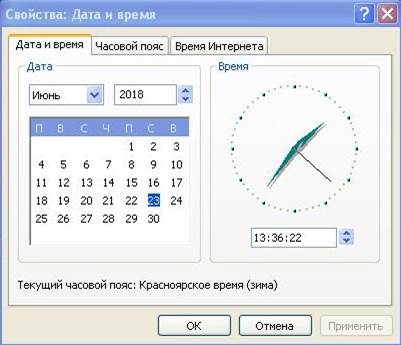
- Укажите точные параметры.
- Нажмите на кнопку «ОК».
Замена батарейки CMOS
Как уже говорилось выше, в CMOS-памяти находятся настройки BIOS и конфигурационные файлы системы, которые не должны стираться после выключения компьютера. Следственно, если CMOS отключиться, то время автоматически сбросится или зависнет после выключения. Чаще всего CMOS перестает работать из-за севшей батарейки. Чтобы заменить ее, выполните действия ниже:
- Отключите питания. Желательно вытащить системный блок из розетки.
- Снимите крышку с отверстиями. По отверстиям можно определить с какой стороны находится кулер.

- Найдите на материнской плате белую круглую таблетку. Примерно так выглядит батарейка, которую нужно заменить. В некоторых случаях для обнаружения батарейки приходится снимать видеокарту или кулер.
- Аккуратно извлеките ее.
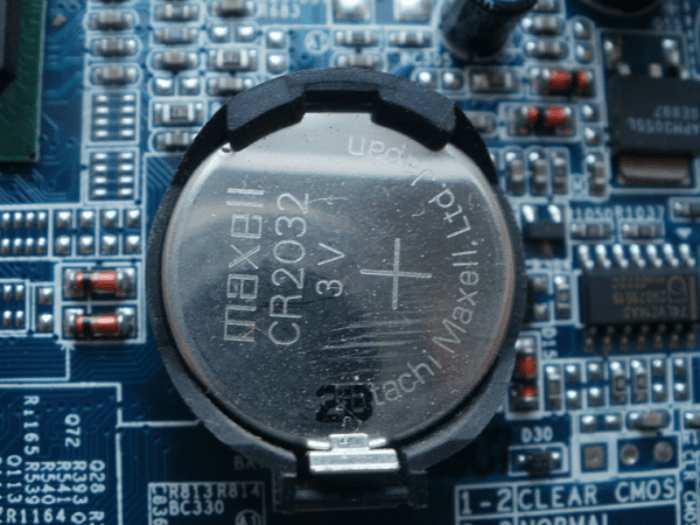
- Установите новую батарейку, которую необходимо купить заранее. Она называется CR2032.

- Закройте крышку и включите компьютер
- Введите актуальную дату и время в настройках.
Режим игнорирования сертификатов
Это способ – не решение, а скорее временная мера. С помощью этого режима можно попросить браузер не проверять время на компьютере для сравнения со временем действия сертификата безопасности.
Подробнее об этом сертификате можно узнать в этом материале (там же более подробная инструкция по отключению проверки). Для включения его игнорирования выполните действия ниже:
Как исправить время на компьютере виндовс xp
Ошибки в работе программ «Лаборатории Касперского» могут быть связаны с тем, что на компьютере неправильно установлено системое время, дата или часовой пояс. Чтобы это исправить:
- Проверьте и при необходимости измените часовой пояс.
- Синхронизируйте дату и время с сервером времени в интернете.
Если после этого дата или время не совпадают с текущими, измените их вручную.
Подробные инструкции для Windows 11, 10, 8, 8.1, 7 и Vista смотрите ниже.
Windows 11, 10
- В правом нижнем углу экрана на панели задач найдите часы. Нажмите правой кнопкой мыши на часы и выберите Настройка даты и времени для Windows 10 или Настроить дату и время для Windows 11.

- Проверьте, правильно ли указан ваш часовой пояс в открывшемся окне.
Если часовой пояс указан неправильно, нажмите на него и выберите нужный из выпадающего списка.

- Часовой пояс будет изменен.
- Чтобы синхронизировать дату и время с сервером времени в интернете, нажмите Синхронизировать.

Системные дата и время будут синхронзированы с сервером времени в интернете.
Если вы хотите изменить дату и время вручную, смотрите инструкцию ниже.
Как изменить дату и время вручную
- Установите переключатель Установить время автоматически для Windows 10 или Устанавливать время автоматически для Windows 11 в выключенное положение и нажмите Изменить.

- Установите текущие дату и время и нажмите Изменить.

Системные дата и время будут изменены.
Windows 8, 8.1
- Перейдите на рабочий стол.
- В правом нижнем углу экрана на панели задач найдите часы. Нажмите на часы правой кнопкой мыши и выберите Изменение настроек даты и времени.

- Проверьте, правильно ли указан ваш часовой пояс в открывшемся окне.
Если часовой пояс указан неправильно, нажмите Изменить часовой пояс.

- Выберите ваш часовой пояс и нажмите OK.

- Часовой пояс будет изменен.
- Чтобы синхронизировать дату и время с сервером времени в интернете, перейдите на вкладку Время по Интернету и нажмите Изменить параметры.

- Нажмите Обновить сейчас. Дождитесь окончания синхронизации и нажмите OK.

Системные дата и время будут синхронзированы с сервером времени в интернете.
Если вы хотите изменить дату и время вручную, смотрите инструкцию ниже.
Как изменить дату и время вручную
- Перейдите на вкладку Дата и время и нажмите Изменить дату и время.

- Установите текущие дату и время и нажмите ОК.

Системные дата и время будет изменены.
Windows Vista, 7
- В правом нижнем углу экрана на панели задач найдите часы. Нажмите на часы правой кнопкой мыши и выберите Изменение настроек даты и времени.

- Проверьте, правильно ли указан ваш часовой пояс в открывшемся окне.
Если часовой пояс указан неправильно, нажмите Изменить часовой пояс.

- Выберите ваш часовой пояс и нажмите OK.

- Часовой пояс будет изменен.
- Чтобы синхронизировать дату и время с сервером в интернете, перейдите на вкладку Время по Интернету и нажмите Изменить параметры.

- Нажмите Обновить сейчас. Дождитесь окончания синхронизации и нажмите OK.

Системные дата и время будут синхронзированы с сервером времени в интернете.
Если вы хотите изменить дату и время вручную, смотрите инструкцию ниже.
Синхронизация времени в Windows XP — За хлеб и вольность! — LiveJournal
Что делать, если на компьютере не устанавливается точное время (автоматически или вообще)? И о чем вообще речь?
Щелкните правой клавишей мыши по часам в панели задач и выберите в меню пункт Настройка даты-времени (пользователь компьютера должен иметь права Администратора). Откроется окно настройки на закладке Дата и время. Тут дату время можно настроить вручную; если отклонение от реальности велико (более нескольких минут), лучше это сделать, даже если вы предполагаете делать автоматическую настройку, т.к. при большом начальном отклонении автоматическая процедура не будет работать (не забудьте проверить и установить также дату!)
Перейдите на закладку Часовой пояс и проверьте, правильно ли выбран ваш пояс.
Перейдите на закладку Время интернета. Установите, если он отсутствует, флажок Выполнять синхронизацию времени в интернете, после чего нажмите на кнопку Обновить сейчас. Через несколько секунд или пару минут в окне появится сообщение об успехе или неудаче синхронизации.
Если синхронизация прошла удачно, это означает, что и далее ваш компьютер, теперь уже автоматически, будет выставлять точное время — один раз в неделю. Если вас это устраивает, дальше можно не читать; если синхронизация не работает или вас не устраивает недельный интервал — читайте дальше.
Каковы могут быть причины отсутствия синхронизации и что с этим делать?
1. В поле (раскрывающемся списке) Сервер слева от кнопки Обновить сейчас указан неработоспособный/недействительный сервер точного времени. Чаще всего в таком качестве оказывается сервер time.windows.com. Раскройте список и выберите другой сервер (обычно список состоит из двух пунктов и вторым идет time.nist.gov). Снова нажмите на кнопку.
2. Проверьте, подключены ли вы к интернету. Необходимо, чтобы брандмауэр и роутер пропускали пакеты UPP на порт 123 (т.е. протокол NTP). Обычные настройки брандмауэра Windows и «бытовых» роутеров именно таковы; если провайдер интернета или сисадмин организации, в которой стоит компьютер, осуществляют фильтрацию трафика — попросите «открыть 123 порт UDP».
3. Может оказаться, что все серверы из списка неработоспособны. К сожалению, список серверов нельзя отредактировать простыми средствами, а о том, как это сделать — читайте ниже.
Как отредактировать список серверов, порядок подключения и интервал проверки?
Внимание — ниже описывается процедура редактирования реестра Windows. Не меняйте других параметров реестра,кроме описанных, порча реестра может привести к неработоспособности Windows!
1. Откройте редактор реестра: кнопка Пуск, далее Выполнить, наберите regedit и нажмите клавишу Ввод.
2. В левой части окна в дереве параметров реестра выберите
[HKEY_LOCAL_MACHINE\SOFTWARE\Microsoft\W indows\CurrentVersion\DateTime\Servers]
3. В правой части окна щелкните по имени параметра (цифре 1 или 2 в левой колонке) и отредактируйте адрес сервера точного времени — задайте действительный адрес вместо неработающего (адреса легко узнать через Гугль — запрос «сервер точного времени» или «сервер ntp»).
3. При необходимости отредактируйте также параметр (по умолчанию), который задает номер сервера (1 или 2), используемого по умолчанию (этот параметр можно также изменить без редактора реестра, как описано выше).
4. Теперь зайдите в раздел
[HKEY_LOCAL_MACHINE\SYSTEM\CurrentContro lSet\Services\W32Time\TimeProviders\NtpC lient]
5. Тут нас может заинтересовать параметр SpecialPollInterval. Он содержит интервал между попытками проверить точное время, в секундах. По умолчанию это неделя (сами считайте — прорва секунд). Если этот интервал вас не устраивает (например, часы идут не слишком точно и за неделю убегают, или компьютер часто бывает отключен от интернета, и неделя может растянутся на много недель), параметр можно отредактировать. Щелкните по его названию в левой колонке.
Переставьте переключатель Система исчисления в положение Десятичная (если, конечно, это вам нужно) и введите нужное число в поле Значение, нажмите ОК. Не стоит ставить значения меньше получаса (1800).