Как настроить мосты в тор браузер

About
Platform
Official Bridge Bot: @GetBridgesBot
Official Tor Project Support: @TorProjectSupportBot
Get Tor Browser: @GetTor_Bot
Official Bridge Bot: @GetBridgesBot
Official Tor Project Support: @TorProjectSupportBot
Get Tor Browser: @GetTor_Bot
Selected bridges of past week.
iat=2 bridges:
No iat=2 bridges sent in past week!
iat=1 bridges:
No iat=1 bridges sent in past week!
Selected bridges of past week.
bridges with 80 ports:
Selected bridges of past week.
bridges with 443 ports:
You can help our channel by making a small donation. We appriciate any amount of donation.
Official Bridge Bot: @GetBridgesBot
Official Tor Project Support: @TorProjectSupportBot
Get Tor Browser: @GetTor_Bot
Official Bridge Bot: @GetBridgesBot
Official Tor Project Support: @TorProjectSupportBot
Get Tor Browser: @GetTor_Bot
Official Bridge Bot: @GetBridgesBot
Official Tor Project Support: @TorProjectSupportBot
Get Tor Browser: @GetTor_Bot
Official Bridge Bot: @GetBridgesBot
Official Tor Project Support: @TorProjectSupportBot
Get Tor Browser: @GetTor_Bot
Official Bridge Bot: @GetBridgesBot
Official Tor Project Support: @TorProjectSupportBot
Get Tor Browser: @GetTor_Bot
Official Bridge Bot: @GetBridgesBot
Official Tor Project Support: @TorProjectSupportBot
Get Tor Browser: @GetTor_Bot
Official Bridge Bot: @GetBridgesBot
Official Tor Project Support: @TorProjectSupportBot
Get Tor Browser: @GetTor_Bot
Official Bridge Bot: @GetBridgesBot
Official Tor Project Support: @TorProjectSupportBot
Get Tor Browser: @GetTor_Bot
Official Bridge Bot: @GetBridgesBot
Official Tor Project Support: @TorProjectSupportBot
Get Tor Browser: @GetTor_Bot
Official Bridge Bot: @GetBridgesBot
Official Tor Project Support: @TorProjectSupportBot
Get Tor Browser: @GetTor_Bot
Official Bridge Bot: @GetBridgesBot
Official Tor Project Support: @TorProjectSupportBot
Get Tor Browser: @GetTor_Bot
Official Bridge Bot: @GetBridgesBot
Official Tor Project Support: @TorProjectSupportBot
Get Tor Browser: @GetTor_Bot
Official Bridge Bot: @GetBridgesBot
Official Tor Project Support: @TorProjectSupportBot
Get Tor Browser: @GetTor_Bot
Official Bridge Bot: @GetBridgesBot
Official Tor Project Support: @TorProjectSupportBot
Get Tor Browser: @GetTor_Bot
Как работает Tor

Tor – инструмент для анонимности, используемый людьми, стремящимися к приватности и борющимися с цензурой в интернете. Со временем Tor стал весьма и весьма неплохо справляться со своей задачей. Поэтому безопасность, стабильность и скорость этой сети критически важны для людей, рассчитывающих на неё.
Но как Tor работает «под капотом»? В этой статье мы с вами нырнем в структуру и протоколы, используемые в сети, чтобы близко ознакомиться с работой Tor.
Краткая история Tor
Концепция луковичной маршрутизации (позже поясним это название) впервые была предложена в 1995 году. Сначала эти исследования финансировались министерством военно-морских исследований, а затем в 1997 году к проекту подключилась DARPA. С тех пор Tor Project финансировали разные спонсоры, а не так давно проект победил в кампании по сбору пожертвований на reddit.
Код современной версии ПО Tor был открыт в октябре 2003 года, и это было уже 3-е поколение ПО для луковичной маршрутизации. Идея его в том, что мы оборачиваем трафик в зашифрованные слои (как у луковицы), чтобы защитить данные и анонимность отправителя и получателя.
Основы Tor
С историей разобрались – приступим к принципам работы. На самом высоком уровне Tor работает, перекидывая соединение вашего компьютера с целевыми (например, google.com) через несколько компьютеров-посредников, или ретрансляторов (relay).
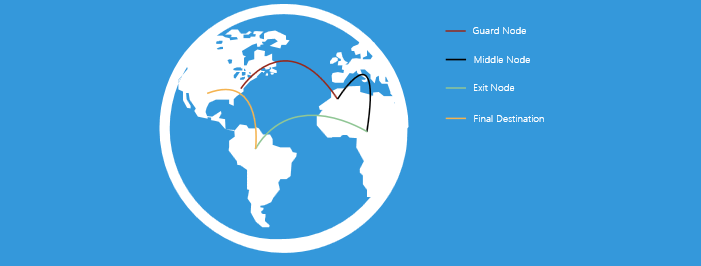
Путь пакета: охранный узел, промежуточный узел, выходной узел, пункт назначения
Сейчас (февраль 2015 года) в сети Tor передачей трафика занимаются около 6000 маршрутизаторов. Они расположены по всему миру и работают благодаря добровольцам, которые соглашаются отдать немного трафика для благого дела. Важно, что у большинства узлов нет никакого специального железа или дополнительного ПО – все они работают при помощи ПО Tor, настроенного на работу в качестве узла.
Скорость и анонимность сети Tor зависит от количества узлов – чем больше, тем лучше! И это понятно, поскольку трафик одного узла ограничен. Чем больше у вас выбор узлов, тем сложнее отследить пользователя.
Типы узлов
По умолчанию, Tor передаёт трафик через 3 узла. У каждого из них своя роль (разберём их подробно позже).
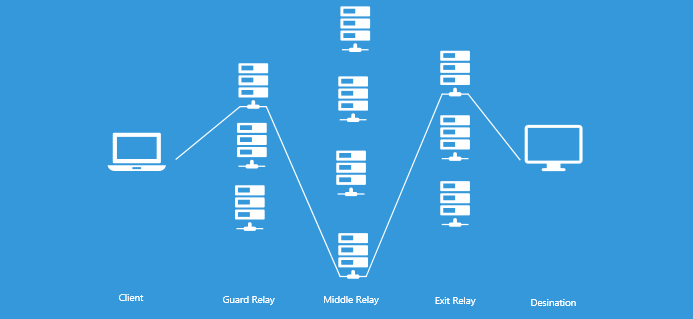
Клиент, охранный узел, промежуточный узел, выходной узел, пункт назначения
Входной, или сторожевой узел – точка входа в сеть. Входные узлы выбираются из тех, что работают продолжительное время, и показали себя как стабильные и высокоскоростные.
Промежуточный узел – передаёт трафик от охранных к выходным. В результате первые не знают ничего о последних.
Выходной узел – точка выхода из сети, отправляет трафик к пункту назначения, который нужен клиенту.
Обычно безопасный метод запуска сторожевого или промежуточного узла — виртуальный сервер (DigitalOcean, EC2) – в этом случае операторы сервера увидят только зашифрованный трафик.
Но на операторах выходных узлов лежит особая ответственность. Поскольку они отправляют трафик в пункт назначения, все незаконные действия, совершаемые через Tor, будут связываться с выходным узлом. А это может привести к полицейским рейдам, уведомлениям о нелегальной деятельности и другим вещам.
Встретите оператора выходного узла – скажите ему спасибо. Он того заслуживает.
Причём здесь лук?
Разобравшись в маршруте соединений, идущих через узлы, зададимся вопросом – а как мы можем им доверять? Можно ли быть уверенным в том, что они не взломают соединение и не извлекут все данные из него? Если кратко – а нам и не нужно им доверять!
Сеть Tor разработана так, чтобы к узлам можно было относиться с минимальным доверием. Это достигается посредством шифрования.
Так что там насчёт луковиц? Давайте разберём работу шифрования в процессе установки соединения клиента через сеть Tor.
Клиент шифрует данные так, чтобы их мог расшифровать только выходной узел.
Эти данные затем снова шифруются так, чтобы их мог расшифровать только промежуточный узел.
А потом эти данные опять шифруются так, чтобы их мог расшифровать только сторожевой узел

Получается, что мы обернули исходные данные в слои шифрования – как лук. В результате у каждого узла есть только та информация, которая нужна ему – откуда пришли зашифрованные данные, и куда их надо отправлять. Такое шифрование полезно всем – трафик клиента не открыт, а узлы не отвечают за содержимое передаваемых данных.
Замечание: выходные узлы могут увидеть исходные данные, поскольку им надо отправлять их в пункт назначения. Поэтому они могут извлекать из трафика ценную информацию, передаваемую открытым текстом по HTTP и FTP!
Узлы и мосты: проблема с узлами
После запуска Tor-клиента ему нужно получить списки всех входных, промежуточных и выходных узлов. И это список не является тайной – позже я расскажу, как он распространяется (можете сами поискать в документации по слову “concensus”). Публичность списка необходима, но в ней таится проблема.
Чтобы понять её, давайте прикинемся атакующим и спросим себя: что бы сделало Авторитарное Правительство (АП)? Размышляя таким образом, мы сможем понять, почему Tor устроен именно так.
- блокировать пользователей, выходящих из Tor;
- блокировать пользователей, входящих в Tor.
Первое – возможно, и это свободный выбор владельца маршрутизатора или веб-сайта. Ему всего лишь нужно скачать список выходных узлов Tor, и блокировать весь трафик с них. Это будет плохо, но Tor ничего с этим не может сделать.
Второй вариант серьёзно хуже. Блокировка выходящих из Tor пользователей может предотвратить посещение определённого сервиса, а блокировка всех входящих не даст им ходить ни на какие сайты – Tor станет бесполезным для тех пользователей, кто уже страдает от цензуры, в результате чего они и обратились к этому сервису. И если бы в Tor были только узлы, это было бы возможным, так как АП может скачать список сторожевых узлов и заблокировать трафик к ним.
Хорошо, что разработчики Tor подумали об этом и придумали хитрое решение проблемы. Познакомьтесь с мостами.
Мосты
По сути, мосты – непубликуемые в общем доступе узлы. Пользователи, оказавшиеся за стеной цензуры, могут использовать их для доступа в сеть Tor. Но если они не публикуются, как пользователи знают, где их искать? Не нужен ли какой-нибудь особый список? Поговорим о нём позже, но коротко говоря, да – есть список мостов, которым занимаются разработчики проекта.
Просто он не публичный. Вместо этого пользователи могут получать небольшой список мостов, чтобы соединиться с остальной частью сети. Этот список, BridgeDB, выдаёт пользователям только по нескольку мостов за раз. Это разумно, так как много мостов сразу им и не нужно.
Выдавая по нескольку мостов, можно предотвратить блокировку сети Авторитарным Правительством. Конечно, получая информацию о новых узлах, можно блокировать и их, но может ли кто-то обнаружить все мосты?
Может ли кто-то обнаружить все мосты
Список мостов строго секретен. Если АП получит этот список, оно сможет полностью заблокировать Tor. Поэтому разработчики сети проводили исследования возможностей получения списка всех мостов.
Я подробно опишу два пункта из этого списка, 2-й и 6-й, поскольку именно этими способами удалось получить доступ к мостам. В 6-м пункте исследователи в поисках мостов Tor просканировали всё пространство IPv4 посредством сканера портов ZMap, и нашли от 79% до 86% всех мостов.
2-й пункт подразумевает запуск промежуточного узла Tor, который может отслеживать приходящие к нему запросы. К промежуточному узлу обращаются только сторожевые узлы и мосты – и если обратившегося узла нет в публичном списке узлов, то очевидно, что этот узел – мост. Это серьёзный вызов Tor, или любой другой сети. Так как пользователям нельзя доверять, необходимо делать сеть анонимной и закрытой, насколько это возможно, поэтому сеть именно так и сделана.
Консенсус
Рассмотрим, как функционирует сеть на более низком уровне. Как она организована и как узнать, какие узлы в сети активны. Мы уже упоминали, что в сети существует список узлов и список мостов. Поговорим о том, кто составляет эти списки.
В каждом Tor-клиенте содержится фиксированная информация о 10 мощных узлах, поддерживаемых доверенными добровольцами. У них особая задача – отслеживать состояние всей сети. Они называются directory authorities (DA, управляющие списками).
Они распределены по миру и отвечают за распространение постоянно обновляемого списка всех известных узлов Tor. Они выбирают, с какими узлами работать, и когда.
Почему 10? Обычно не стоит делать комитет из чётного количества членов, чтобы при голосовании не случилось ничьей. Суть в том, что 9 DA занимаются списками узлов, а один DA (Tonga) – списком мостов

Список DA
Достижение консенсуса
Так каким же образом DA поддерживают работоспособность сети?
- каждый DA создаёт список известных узлов;
- затем подсчитывает все остальные данные – флаги узла, веса трафика и т.п.;
- отправляет данные как «голосование за статус» всем остальным;
- получает голоса всех остальных;
- комбинирует и подписывает все параметры всех голосов;
- отправляет подписанные данные остальным;
- большинство DA должны согласовать данные и подтвердить наличие консенсуса;
- консенсус публикуется каждым DA.
Публикация консенсуса происходит по HTTP, чтобы каждый мог скачать его последний вариант. Можете проверить сами, скачав консенсус через Tor или через гейт tor26.
И что же он означает?
Анатомия консенсуса
Просто прочитав спецификацию, в этом документе разобраться сложновато. Мне нравится визуальное отображение, чтобы понять, как устроена структура. Для этого я сделал постер в стиле corkami. И вот (кликабельное) графическое представление этого документа.

Что случится, если узел пустится во все тяжкие
При подробном рассмотрении принципов работы сети мы пока не касались принципов работы выходных узлов. Это последние звенья в цепочке Tor, предоставляющие путь от клиента до сервера. Поскольку они отправляют данные на пункт назначения, они могут видеть их так, будто те только что покинули устройство.
Такая прозрачность подразумевает большое доверие к выходным узлам, и обычно они ведут себя ответственно. Но не всегда. А что же случается, когда оператор выходного узла решает ополчиться на пользователей Tor?
Дело снифферов
Выходные узлы Tor — почти эталонный пример «человека посередине» (man-in-the-middle, MitM). Это значит, что любые нешифрованные протоколы связи (FTP, HTTP, SMTP) могут им отслеживаться. А это – логины и пароли, куки, закачиваемые и скачиваемые файлы.
Выходные узлы могут видеть трафик так, будто он только что покинул устройство.
Засада в том, что мы ничего не можем с этим поделать (кроме использования шифрованных протоколов). Сниффинг, пассивное прослушивание сети, не требует активного участия, поэтому единственная защита — понимать проблему и избегать передачи важных данных без шифрования.
Но допустим, оператор выходного узла решит навредить сети по-крупному. Прослушивание – занятие дураков. Давайте будем модифицировать трафик!
Выжимаем максимум
Вспомним, что оператор выходного узла несёт ответственность за то, что трафик, проходящий от клиента и к нему, не будет изменён. Ага, конечно…
Посмотрим, какими способами его можно менять.
SSL MiTM & sslstrip
SSL портит всю малину, когда мы пытаемся подгадить пользователям. К счастью для атакующих, у многих сайтов есть проблемы с его реализацией, позволяющие нам заставить пользователя идти по нешифрованным соединениям. Примеры – переадресация с HTTP на HTTPS, включения HTTP-содержимого на HTTPS-сайтах, и т.п.
Удобным инструментом для эксплуатации уязвимостей служит sslstrip. Нам нужно лишь пропустить через него весь выходящий трафик, и во многих случаях мы сумеем навредить пользователю. Конечно, мы можем просто использовать самоподписанный сертификат, и заглянуть в SSL-трафик, проходящий через узел. Легко!
Подсадим браузеры на BeEF
Разглядев подробности трафика, можно приступать к вредительству. Например, можно использовать фреймворк BeEF, чтобы получать контроль над браузерами. Затем можно задействовать функцию из Metasploit «browser autopwn», в результате чего хост будет скомпрометирован, а мы получим возможность выполнять на нём команды. Приехали.
Бинарники с чёрным ходом
Допустим, через наш узел качают бинарники – ПО или обновления к нему. Иногда пользователь даже может не подозревать о том, что обновления скачиваются. Нам нужно всего лишь добавлять к ним чёрный ход посредством инструментов вроде The Backdoor Factory. Тогда после выполнения программы хост окажется скомпрометированным. Снова приехали.
Как поймать Уолтера Уайта
И хотя большинство выходных узлов Tor ведут себя прилично, не так уж и редки случаи деструктивного поведения некоторых из них. Все атаки, о которых мы говорили в теории, уже имели место.
К частью, разработчики подумали и об этом, и разработали меру предосторожности, направленную против использования клиентами плохих выходных узлов. Она работает как флаг в консенсусе под названием BadExit.
Для решения задачи отлова плохих выходных узлов разработана хитрая система exitmap. Работает она так: для каждого выходного узла запускается модуль на Python, который занимается логинами, скачиванием файлов, и прочим. Результаты его работы затем записываются.
exitmap работает с использованием библиотеки Stem (предназначенной для работы с Tor из Python), помогающей строить схемы для каждого выходного узла. Просто, но эффективно.
Exitmap была создана в 2013 году в рамках программы «испорченные луковицы». Авторы нашли 65 выходных узлов, меняющих трафик. Получается, что хотя это и не катастрофа (на момент работы всего существовало порядка 1000 выходных узлов), но проблема достаточно серьёзная для того, чтобы отслеживать нарушения. Поэтому exitmap по сей день работает и поддерживается.
В другом примере исследователь просто сделал поддельную страницу с логином, и залогинивался туда через каждый выходной узел. Затем просматривались HTTP-логи сервера на пример попыток логина. Многие узлы пытались проникнуть сайт с использованными автором логином и паролем.
Эта проблема свойственна не только Tor
Важно отметить, что это проблема не одного лишь Tor. Между вами и фотографией котика, на которую вы хотите посмотреть, и так расположено достаточно много узлов. Достаточно лишь одного человека с враждебными намерениями, чтобы причинить немало вреда. Лучшее, что тут можно сделать – принудительно включать шифрование, где возможно. Если трафик нельзя распознать, его нельзя легко изменить.
И помните, что это лишь пример плохого поведения операторов, а не норма. Подавляющее большинство выходных узлов очень серьёзно относятся к своей роли и заслуживают большой благодарности за все риски, которые они берут на себя во имя свободного распространения информации.
HackWare.ru
Этичный хакинг и тестирование на проникновение, информационная безопасность
Tor: от азов до продвинутого уровня (ч. 4): Подсказки по использованию браузера и службы Tor
Оглавление
Чем различаются Tor Browser и Tor
Tor Browser и Tor это не одно и то же. В этой заметке я буду постоянно использовать оба термина, поэтому важно чётко понимать разницу между ними.
Сеть Tor – это большая и сложная система, позволяющая выходить в Интернет через зашифрованное соединение и с подменой IP адреса. Про саму сеть Tor предостаточно материала в Интернете и вопросы её работы я не рассматриваю в этой статье.
Когда я употребляю слово «Tor» я имею ввиду службу (программу) для компьютера. Эта программа не имеет графического интерфейса – она работает в фоне и постоянно подключена к той самой сети Tor, о которой я говорил в предыдущем абзаце. Эта программа позволяет подключиться к ней через протокол SOCKS и, следовательно, таким образом воспользоваться сетью Tor.
Tor Browser – это набор из нескольких компонентов, главные его поставляющие:
- служба Tor
- веб-браузер Firefox
- плагины и настройки Firefox, улучшающие защиту анонимности (поскольку только смена IP адреса без принятия других мер может быть недостаточной и сохраняется опасность деанонимизации)
Итак, если вы хотите только скрыть свой IP или обойти региональные блокировки при просмотре веб-сайтов, то вам достаточно Tor Browser.
Если же вам нужно больше – использование сети Tor другими программами, помимо веб-браузера, настройка скрытого сервиса и так далее, то вам необходимо использовать службу Tor.
В этой статье я покажу различные трюки использования и Tor Browser, и службы Tor.
Если вы уже сейчас поняли, что браузера Tor вам недостаточно и вам нужна служба Tor, то перейдите к статье «Tor в Windows: установка службы, создание скрытого сервиса, использование браузерами и для пентеста». Ознакомьтесь с ней, а затем возвращайтесь сюда – поскольку эту статью можно считать продолжением того материала с продвинутыми трюками.
Описание некоторых подсказок и методов работы я разбил на две части: теория и практика. Теория позволяет понять почему именно мы действуем так, а не иначе и для чего нужен каждый шаг. Если у вас мало времени, то можно пропускать теорию и переходить сразу к пошаговым инструкциям – но я настоятельно рекомендую её читать, чтобы вы действовали более осмысленно и могли в случае необходимости модифицировать действия для тонкой подстройки под ваши задачи.
Одновременный запуск нескольких Tor Browser с разными IP
Проблема: может возникнуть необходимость одновременно подключаться к разным сайтам с различными IP адресами либо к одному сайту с разными IP. Если попытаться запустить два экземпляра Tor Browser, то вы столкнётесь с ошибкой:

В этом сообщении говориться, что Tor Browser уже запущен и нужно закрыть старый процесс Tor Browser перед тем, как открыть новое окно.
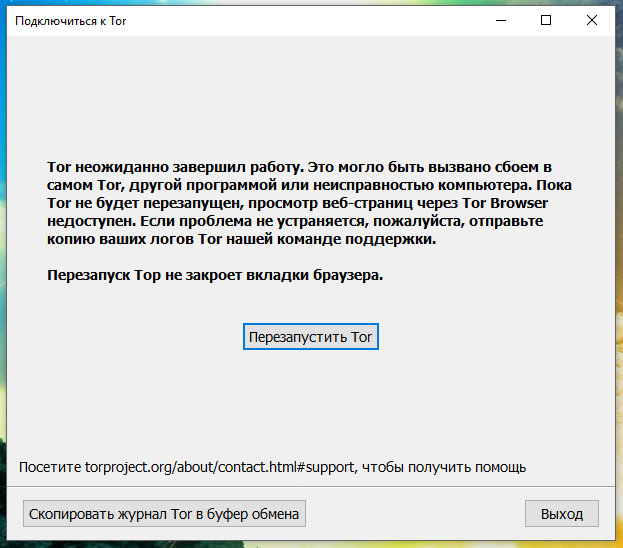
Если же попытаться запустить из разных папок, то возникнет такая ошибка:
Теория
Tor Browser при своём старте запускает в фоне службу Tor. Эта служба начинает прослушивать порт 9150. Затем веб-браузер подключается к этому порту и начинается обмен данными с сетью Tor.
Когда вы пытаетесь запустить Tor Browser второй раз, то выполняется проверка, не запущена ли уже служба Tor, поскольку программы не могут прослушивать одновременно один и тот же порт и по этой причине невозможно запустить одновременно два экземпляра Tor Browser.
Выход из этой ситуации: изменить во втором (и во всех последующих) экземплярах Tor Browser порты на другие, не занятые. При этом нужно помнить, что нужно менять порт как службы Tor, так и настройки веб-браузера, который по умолчанию подключается к порту 9150.
Но это ещё не всё. Служба Tor работает в фоне и когда мы закрываем окно веб-браузера, эту службу нужно остановить – для того, чтобы мы могли успешно запустить Tor Browser в следующий раз. Для отправки команд (например, сменить IP адрес или остановить службу) используется управляющий порт (ControlPort). То есть Tor Browser запускает службу Tor так, что она прослушивает порт 9150, через которые выполняется обмен данными с сетью Tor и порт 9151, через который веб-браузер даёт команды службе Tor.
Чтобы в этом убедиться, при запущенном Tor Browser выполните две команды:
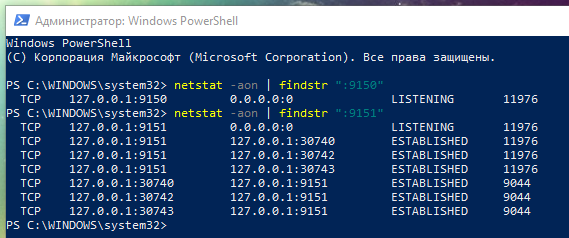
Вы увидите, что действительно используются оба порта.
Если мы поменяем порт 9150, но не изменим управляющий порт, то второй экземпляр Tor Browser всё равно не запустится! Следовательно, нам нужно поменять настройки двух портов и для службы Tor и для веб-браузера.
Как запустить несколько Tor Browser с разными IP
Скачайте Tor Browser. Установить его столько раз, сколько вам нужно экземпляров Tor Browser. Не получится просто сделать копии одной и той же установленной папки, поскольку ярлыки будут одинаковыми и хотя вы будете открывать разные папки, ярлыки в них всех будут указывать на один и тот же исполнимый файл.
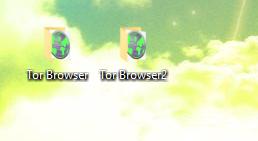
В первом Tor Browser можно ничего не менять – он будет использовать настройки по умолчанию. Будем делать изменения начиная со второго. Можно использовать любые незанятые порты, я буду, к примеру, во втором Tor Browser использовать порты 9160 и 9161, в третьем 9170 и 9171 и так далее.
Запустите Tor Browser.
В адресно строке браузера введите about:config и нажмите кнопку «Я принимаю на себя риски!»:

Найдите network.proxy.socks_port – используйте поиск для ускорения процесса:

И заменим, к примеру, на 9160.
Теперь найдите настройку extensions.torlauncher.control_port:
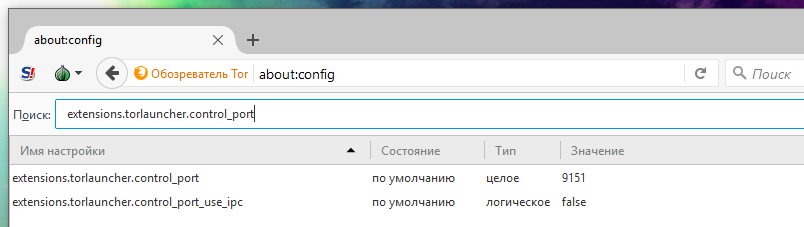
Меняем на новый контрольный порт, например, 9161.
Закройте Tor Browser.
На этом настройка закончена – в старых инструкциях вы можете встретить дополнительные шаги, в том числе редактирование файла torrc-defaults – теперь это не требуется! Современный Браузер Tor самостоятельно запускает службу Tor с правильными портами.
Для проверки своих IP адресов перейдите, например, на страницу https://suip.biz/ru/?act=myip:
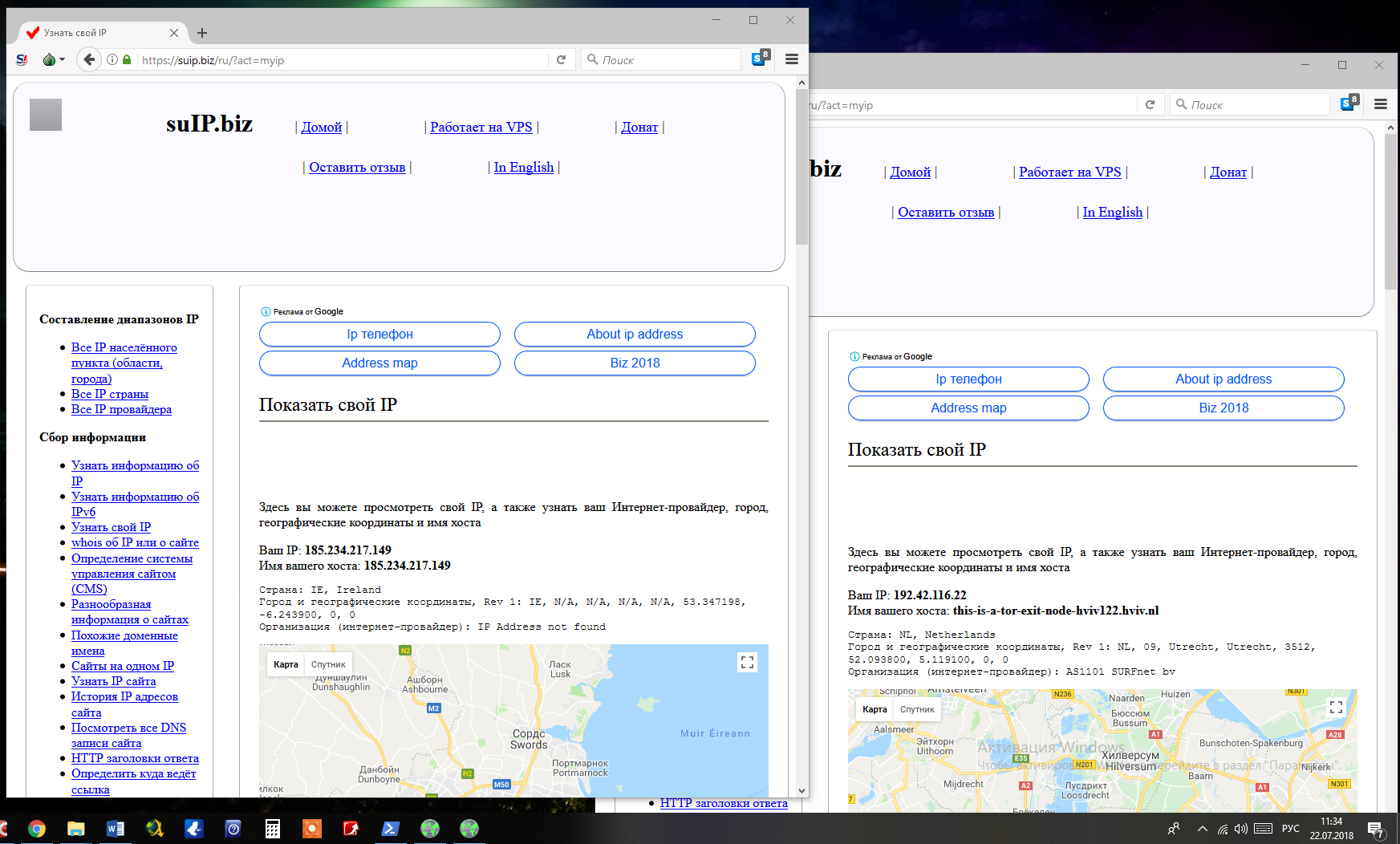
Повторите описанные действия для каждого последующего экземпляра браузера.
Как запустить Tor без браузера
Возможно, вы не знаете об Expert Bundle – это отдельный Tor без браузера. О том, где его скачать и как установить рассказано в уже опоминавшейся статье.
Если вы знаете об отдельной службе Tor, но вы хотите, например, использовать настройки Тор, которые предоставляет Tor Browser, то возможно два варианта: быстрый или правильный.

Быстрый способ заключается в том, что откройте Tor Browser с нужными вам настройками подключения. Пока открыто окно веб-браузера, вы можете подключаться к сети Tor используя порт 9150.

Более правильным является способ запуска Tor из Expert Bundle с нужными настройками.
Вам не нужно будет держать постоянно открытым окно веб-браузера, чтобы пользоваться сетевыми мостами и другими возможностями. Далее я покажу как настроить работу службы Tor из Expert Bundle с дополнительными возможностями.
В моих примерах папка Тор размещена в C:\Tor\ и конфигурационный файл называется torrc (то есть C:\Tor\torrc).
Настройка Tor для работы через ретранслятор типа мост
Некоторые провайдеры Интернет-услуг блокируют работу Tor. Они могут использовать различные подходы, например, блокировать подключения ко всем IP сети Tor либо анализируя трафик и, если он определяется как принадлежащий сети Tor, блокируют его.
Для обхода такой блокировки можно использовать ретрансляторы. Мост – один из разновидностей ретрансляторов. Поскольку известны не все IP адреса мостов, то есть шанс обойти блокировку Tor’а.
В настоящее время мосты, встроенные непосредственно в Tor Browser, в России заблокированы. Вам нужно получить работающий мост.
Как получить мост для Tor
Это можно сделать пятью способами:
- отправить сообщение Telegram-боту Tor;
- запросить мост, используя инструмент Tor Browser — Moat,
- отправить email по адресу bridges@torproject.org;
- посетить страницу https://bridges.torproject.org.
- или подключится с помощью Snowflake.
1. Как получить мост с помощью Telegram-бота
Подключитесь к @GetBridgesBot в Telegram.
Наберите /bridges
Скопируйте всю строку полностью. Ниже рассказано, как вручную добавить мост в Tor Browser.
2. Как получить мост, используя инструмент Tor Browser — Moat
Российские пользователи могут запрашивать мосты через механизм “запросить мост с torproject.org”, встроенный в Tor Browser. Просто выполните следующие три шага:

Зайдите на страницу BridgeDB
Скопируйте все строки полностью. Ниже рассказано, как вручную добавить мосты в Tor Browser.
4. Как получить мост по email (только для владельцев аккаунтов Gmail и Riseup)
Отправьте email по адресу bridges@torproject.org с почтового аккаунта Gmail или Riseup.
Оставьте поле темы пустым. В теле сообщения напишите “get transport obfs4”.
Скопируйте все строки полностью. Ниже рассказано, как вручную добавить мосты в Tor Browser.
Если эти мосты не работают, обратитесь за новыми мостами по адресу frontdesk@torproject.org.
Полученные мосты нужно вручную добавить в Tor Browser.
5. Использование Snowflake
Чтобы использовать Snowflake, выберите “Настройки сети Tor”, когда вы запускаете браузер Tor в первый раз.
В разделе “Мосты” поставьте галочку в поле “Использовать мост” и выберите опцию “Выбрать встроенный мост”.
В выпадающем меню выберите “Snowflake”.
После того, как вы выбрали эту опцию, вернитесь на верх страницы и нажмите “Соединиться”, чтобы сохранить новые настройки.

Android
Чтобы использовать Snowflake, нажмите на значок настроек при первом запуске Tor Browser.
На первом экране вы узнаете о состоянии сети Tor.
Нажмите на пункт меню ‘Конфигурация моста’.
Нажмите на опцию “Использовать мост” и выберите “Snowflake”.
Как использовать мосты в Tor Browser
Тем, кто пользуется Tor Browser на компьютере
При запуске Tor Browser выберите «Настройки сети Tor». Откроется соответствующее окно.
Перейдите к разделу «Мосты». Поставьте галочку в поле «Использовать мост».
Выберите «Указать свой мост». Введите полученные мосты (по одному мосту в строке).
Для сохранения изменений нажмите «Соединиться».
Если Tor Browser уже запущен:
В меню с тремя полосками (≡) выберите «Настройки».
В левом столбце выберите «Tor».
Выберите «Указать свой мост». Введите полученные мосты (по одному мосту в строке).
Для сохранения изменений нажмите «Соединиться».
Пользователям Tor Browser для Android
На стартовом экране Tor Browser нажмите значок настроек. Вы увидите текущее состояние сети Tor.
Нажмите «Конфигурация моста».
На следующем экране можно выбрать между использованием встроенного моста или настройкой имеющегося моста. Включите опцию «Использовать мост» и выберите «Указать мост».
Добавьте полученные мосты.
Как использовать мосты для подключения службы tor в Linux
Установите необходимые пакеты.
В производных Debian (Kali Linux, Linux Mint, Ubuntu) это делается командой:
В производных Arch Linux (BlackArch, Manjaro) это делается командой:
В файл /etc/tor/torrc
Добавьте следующие строки:
В строке, которая начинается на Bridge, введите данные вашего моста.
Запустите службу tor:
Если служба запустилась без ошибок, посмотрим на журнал работы Tor:

Обратите внимание на строки, в которых упоминается мост:
Если у вас нет root прав и вы не можете редактировать файл /etc/tor/torrc, то это не является препятствием для подключение к сети Tor через мост.
Создайте файл с настройками в любом месте, где у вас есть права на запись:
И скопируйте в него следующие строки (замените параметры моста на ваши):
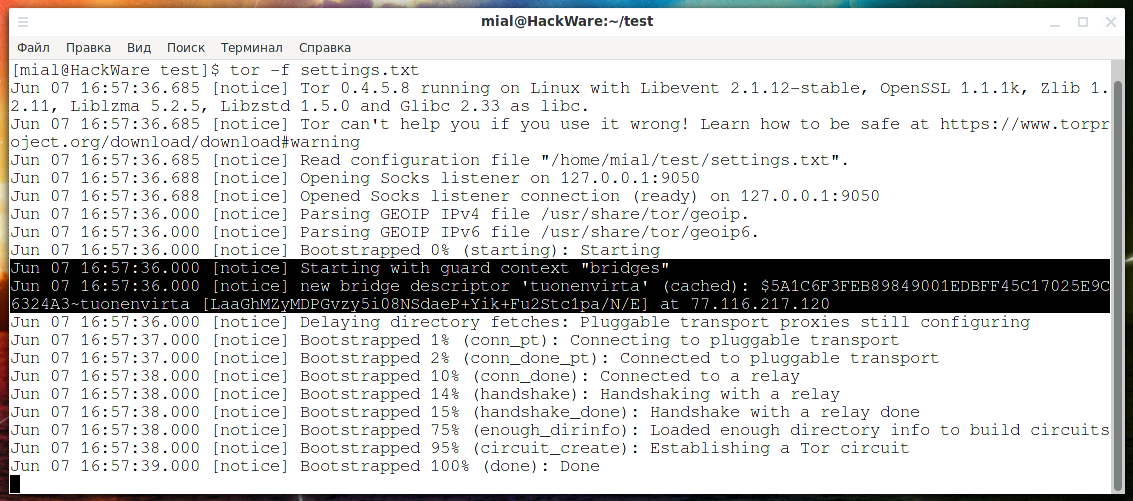
Как можно убедиться по следующим строкам, подключение к сети Tor выполнено с использованием моста:
Как использовать мосты для подключения службы tor в Windows
После получения списка мостов в файл C:\Tor\torrc добавьте:
Вместо СТРОКА вставьте одну из тех длинных строк, которую мы получили на предыдущем шаге:
Должно получиться примерно так:

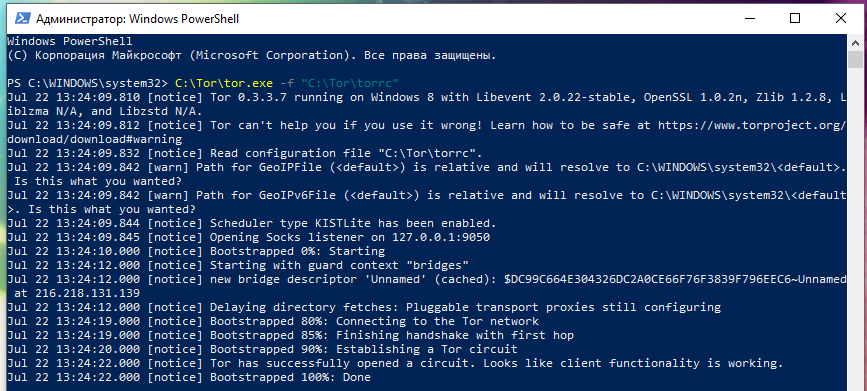
Обратите внимание на строки, в которых говорится об использовании моста:
А строка Bootstrapped 100%: Done говорит о том, что подключение прошло успешно.
Обратите внимание, что obfs4proxy.exe не выгружается после остановки Tor и даже после закрытия консоли:
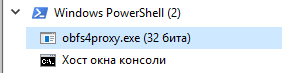
Вам нужно вручную остановить этот процесс.
Для добавления в автозагрузку с настройками:
Подключение к Tor через прокси
Вы можете подключаться к Tor через прокси. Поддерживаются такие виды прокси как:
- HTTP
- SOCKS5
- SOCKS4
Если вы подключаетесь через HTTP прокси, то используйте директиву HTTPSProxy:
В качестве Proxy_IP впишите IP адрес прокси-сервера, и замените 8888 порт на нужный.
Если на прокси нужно ввести имя пользователя и пароль, то сделайте это так:
Вместо USER впишите имя пользователя, а вместо PASS впишите пароль.
При подключении через SOCKS5-прокси, добавьте в конфигурационный файл:
В качестве Proxy_IP впишите IP адрес SOCKS5 прокси-сервера, и замените 8888 порт на нужный.
Если нужно авторизоваться, то имя пользователя и пароль можно ввести так (замените USER и PASS на действительные данные):
При подключении через SOCKS4-прокси, добавьте в конфигурационный файл:
В качестве Proxy_IP впишите IP адрес SOCKS5 прокси-сервера, и замените 8888 порт на нужный.
SOCKS4 не поддерживает аутентификацию.
Подключение только к определённым портам
К примеру, в корпоративной сети разрешено только просматривать веб-сайты, то есть разрешено подключаться только к портам 80 (веб-сайты по протоколу HTTP) и 443 (веб-сайты по протоколу HTTPS). Можно настроить Tor так, что он будет подключаться только к определённым портам удалённого узла сети Tor.
Настройка Tor, когда файервол разрешает только подключение к портам 80 и 443:
Сохранение истории и паролей в Tor Browser
Вновь вернёмся в Tor Browser. По понятным причинам по умолчанию в нём отключено сохранение логинов и паролей. Тем не менее, если вы используете этот браузер только для обхода блокировок сайтов или смены IP, то такие настройки являются излишними.
Если вы хотите, чтобы сайты сохраняли введённые вами пароли, то перейдите в Настройки, далее Приватность, снимите галочку «Всегда работать в режиме приватного просмотра».
Перейдите в Настройки, далее Защита и поставьте галочку напротив «Запоминать логины для сайтов».
Заключение
Мы рассмотрели некоторые подсказки для продвинутого использование службы Tor. Также рекомендуется для ознакомления следующий материал:
- Tor в Windows: установка службы, создание скрытого сервиса, использование браузерами и для пентеста
- Как сделать свой прокси с Tor’ом в Windows
- Как получить красивое доменное имя для скрытого сервиса Tor
Если у вас всё ещё остались вопросы – задавайте их в комментариях к этой статье.
Как настроить Тор браузер для полной анонимности в России?
Привет, друзья! Продолжим знакомство с «луковым» Интернетом. Для того чтобы попасть туда, нам необходимо установить обозреватель Tor и начать пользоваться им. Но этого мало, если Вы по настоящему хотите быть настоящим конспиратором.
Недостаточно установить Tor, ведь на компьютере сетевые соединения устанавливают и другие программы, в том числе сама операционная система.
Это дело наду отключать. Сегодня поговорим о том, как добиться большей приватности, немного настроим в этом направлениии систему Windows 10. На официальном сайте обозревателя Тор есть памятка, в которой говориться, что пользователю нужно менять привычки , если он хочет добиться приватности в сети, обязательно прочитать!
Как правильно настраивать Тор-браузер для большей анонимности?
Если Вы настоящий конспиратор, начинать нужно с операционной системы. Не существует полной гарантии защиты от слежки, никакая система не может дать Вам стопроцентный результат.
Но мы сами можем попытаться повысить эффект, устанавливая на комп только то, что необходимо, ничего лишнего. В идеале нужна операционная система младших выпусков — не выше Windows7. Почему?
В Windows 10 значительная часть служб и программ работают через Интернет, с серверами Microsoft, у нее есть программы определяющие ваше местоположение, идет сбор информации о пользователе, согласно Политике конфидециальности Microsoft.
Согласитесь, что такую современную операционную систему сложнее сделать приватной, чем более ранние, например, Windows XP или 7. Есть мнение, что в «десятке» нельзя полностью отключить передачу данных о пользователе..
Если всерьез вы опасаетесь слежки — на Вашем компьютере не должно стоять ничего, кроме операционной системы и обозревателя Tor. Работая анонимно придется отказаться от привычных сервисов вроде Ютуба, не рекомендуется использовать торрент-клиенты, скайп. Некоторые сайты для установления IP-адреса используют различные скрипты,
плагины. Придется отказываться от их установки, а так же научиться настраивать и чистить браузер от cookies файлов. Для обычных пользователей Windows 10, можно попробовать сделать настройки приватности и безопасности штатными средствами. Рекомендуется делать примерно так:
-
Пользоваться учетной записью с парольной защитой. Рекомендуется не использовать в качестве пароля ПИН-код, а придумать надежный буквенно-цифровой пароль. Посторонний не сможет войти в компьютер (Настройки-Учетные записи — Параметры входа):


В разделе «Диагностика и отзывы» отключаем все:

В «Журнале действий» вычищаем журнал нашей отключенной учетной записи Microsoft , убираем флаги сбора данных и синхронизации с OneDrive:

Следующие на очереди — отдельные приложения. Сначала отключим службу определение местоположения:

Ниже будет список приложений которые передают координаты, проверьте все ли отключены:

Можно (когда это необходимо) отключать доступ к камере ноутбука (и настраивать доступ отдельных приложений к камере):

Аналогичным образом поступаем и с настройками микрофона:

Следующий шаг — отключаем передачу сведений об учетной записи Microsoft, которые используются при работе приложений Windows10:

Если Вы работали на нескольких устройствах под своей учетной записью Microsoft, ваши контакты, почтовые адреса, скайп, синхронизировались. Скрываем контакты:

Если Вы используете в работе календарь и напоминания, то и их придется отключить. По вашим записям (которые передаются на сервера) можно вычислить вас. Сначала календарь:

Так же поступаем с электронной почтой. Для получения/отправки почты используйте браузер Тор, а не почтовые клиенты.

Напоминания, планировщик встреч так же отключаем:

Windows 10 — мобильная система, встраивается в смартфоны и планшеты, умеет отправлять и получать SMS. Отключаем:

Функцию обмена данных по протоколу Bluetooth отключаем:

Обязательно отключим работу приложений в фоновом режиме, они соединяются с серверами по расписанию, демаскируют ваш трафик:

Самое основное сделали. Диагностику приложений тоже отключим:

Как настроить прокси в Тор-браузере ?
Если Вы работаете в организации использующей прокси-сервер для выхода в Интернет,для работы обозревателя необходимо прописать настройки этого сервера. Все что требуется это знать IP адрес и порт. Идем в сетевые настройки…

И прописываем в полях необходимые данные:

Если открыты только определенные порты на компьютере для выхода в Интернет и вы знаете их номера, можно прописать их в настройках Tor:

Наиболее часто используемые порты в локальных и корпоративных сетях — 80 и 443. В настройках Tor они уже прописаны по умолчанию.
Включение и настройка мостов тор-браузера
Если Вы приедете в страну, где Tor официально запрещен — можно запросить цепочку из «мостов» — так называют сервера-посредники системы Tor, по которым вы таки перейдете на тот сайт, который хотите. Для этого ставим в «Настройках» флаг:

По умолчанию программа предлагает выбрать мосты из списка:

Попробуйте выбрать из списка любой из мостов. Как правило это срабатывает. Вводим капчу. Если не сработало- пробуем запросить список мостов с сайта torproject:

Не всегда это удается. Последний способ — это вручную указать мост, который дал Вам ваш друг.

При любом варианте у вас будет список мостов, а вы можете менять свою личину. Так вы будете еще более анонимным:

Настройка тор — браузера на Андроид
После установки приложения на смартфон настроить его очень легко. Особенно после того, как Вы разобрались с настройками на компьютере �� �� . Все ориентировано на мобильность и удобство. Можно выбрать страну (российские IP)

Можно настроить мосты в случае цензуры:

А для работы с приложениями обязательно нужно включить VPN режим…

…и отметить те приложения на смартфоне, которые по вашему мнению могут вскрыть трафик. Лично я не тестировал мобильную версию. Конспираторам нужно будет настраивать трафик для всех приложений, которые используют Интернет, чтобы они работали через Tor на смартфоне.
Как настроить браузер Тор чтобы айпишники были из определенной страны?
Давайте запустим для проверки обычный браузер и посмотрим какой у нас высвечивается адрес. Набираем в Яндекс «мой Айпи»»

У меня статический выделенный адрес, поэтому я его скрыл на фото. Теперь, если мы зайдем в Tor и оттуда проверим IP он буде уже другим:

Получается я сижу в либерии и провайдер у меня заведомо вымышленный. Нужно к примеру замаскироваться что я из России. Для этого сначала закроем Tor, и идем в папку где он у вас установлен. Затем откроем нужную папку по пути:

Нам нужен файл torrc, нам нужно туда добавить строки:
- ExitNodes
- StrictExitNodes 1
Файл можно открывать любым текстовым редактором типа «блокнот». Копируем туда нужные строки, должно получится так:

В первой строке мы указали в фигурных скобках код нужной страны для выходной ноды Тора . Этот код можно менять. Вторая строка задает запреты стран, ее пока не трогаем. Не забываем сохранить изменения. После, опять проверяем адрес на том же сервисе:

Можно задать «диапазон» разрешенных стран написав так: ExitNodes < US >,< RU >. Правильно указывайте страны.
Как запретить страну в Тор обозревателе?
Для запрета ай-пи адреса определенных стран редактируем нижнюю строку, в верхней скобки оставляем пустыми:

Все делаем аккуратно, сохраняем изменения. Перезапускаем обозреватель и пользуемся!