Настройка соединения на роутере TP-Link Archer C54
Для настройки роутера необходимо подключить Ваш роутер к компьютеру. Это можно сделать через Wi-Fi либо кабелем. После того, как подключение выполнено необходимо открыть браузер и в адресной строке 192.168.0.1 (на новых версиях прошивки адрес 192.168.1.1). В случае если интерфейс роутера не открывается в адресной строке введите tplinkwifi.net
При входе по IP адресу роутера потребуется авторизация. В окне Логин (User) вводим admin, в окне Пароль (Password) – admin
В случае, если заходим по ссылке авторизация не потребуется.
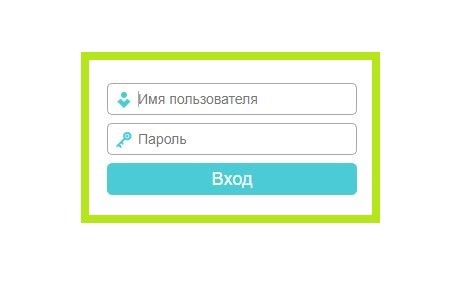
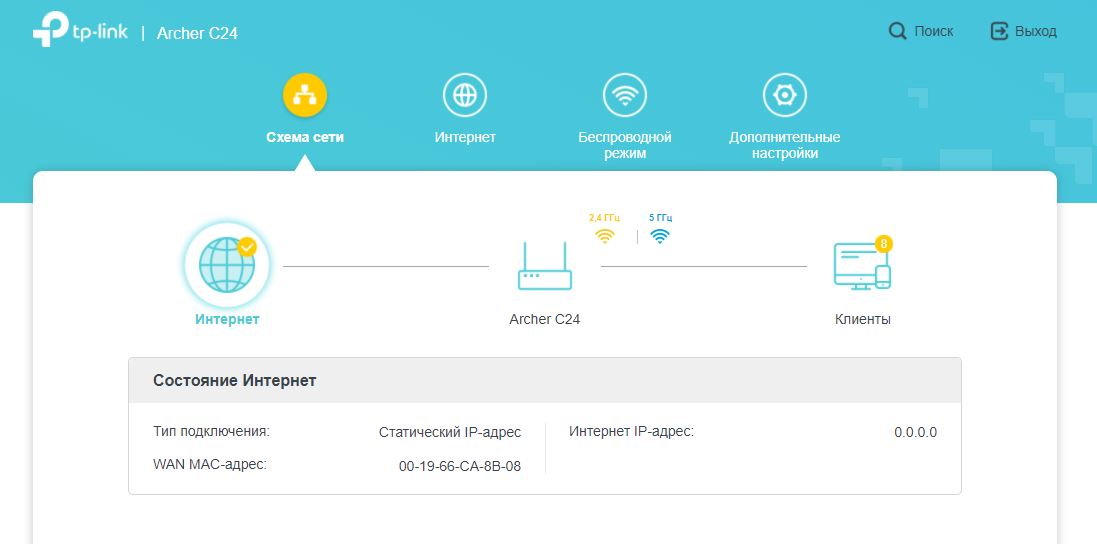
После авторизации откроется интерфейс роутера. Для начала настройки Вам необходимо выбрать режим работы вашего устройства
Для этого переходим в категорию “Дополнительные настройки”. В пункте “Рабочий режим” нужно выбрать режим “Режим роутера
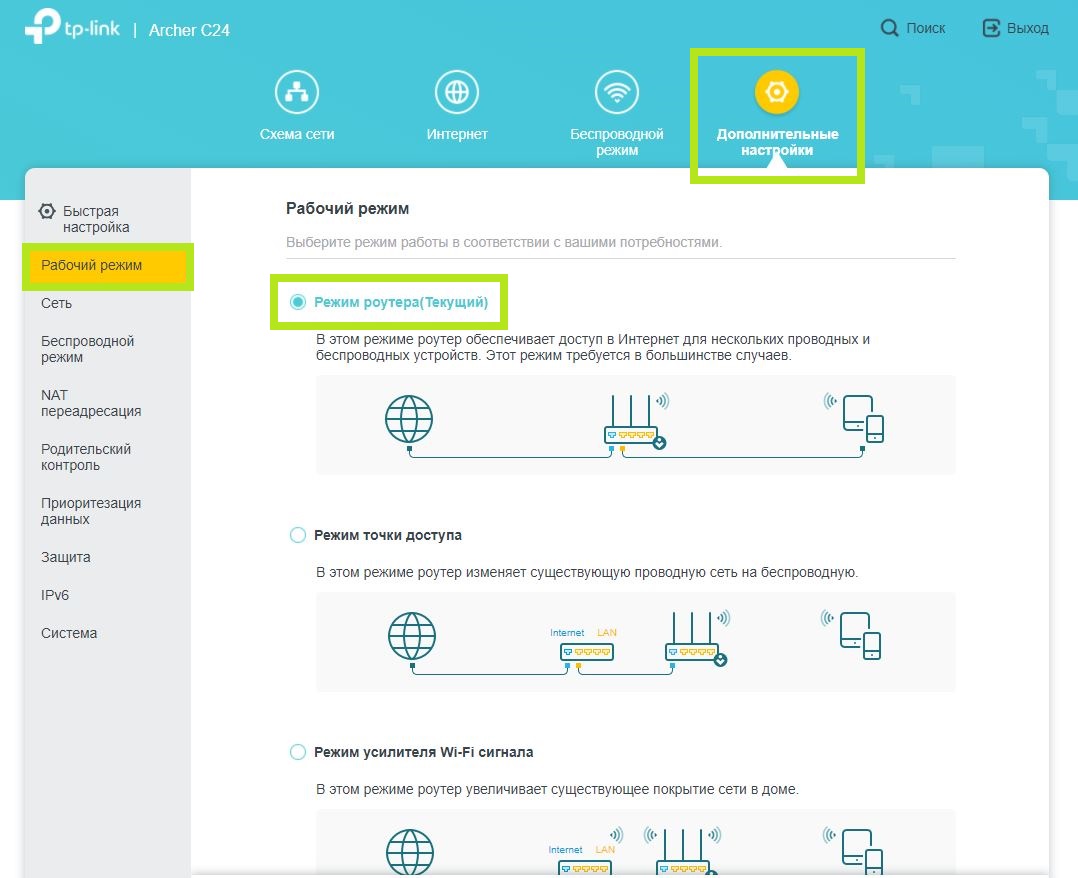
(CТекущий). Этот режим означает, что ваше устройство будет работать в режиме роутера.
В категории “Интернет” в графе “Тип подключения к Интернет” выбираем “РРРоЕ/РРРоЕ Россия”. “Имя пользователя” и “Пароль” указаны в Вашем договоре в графе “Аутентификационные данные”. Обязательно подтвердите пароль и нажмите на кнопку “Сохранить”. Если все ввели
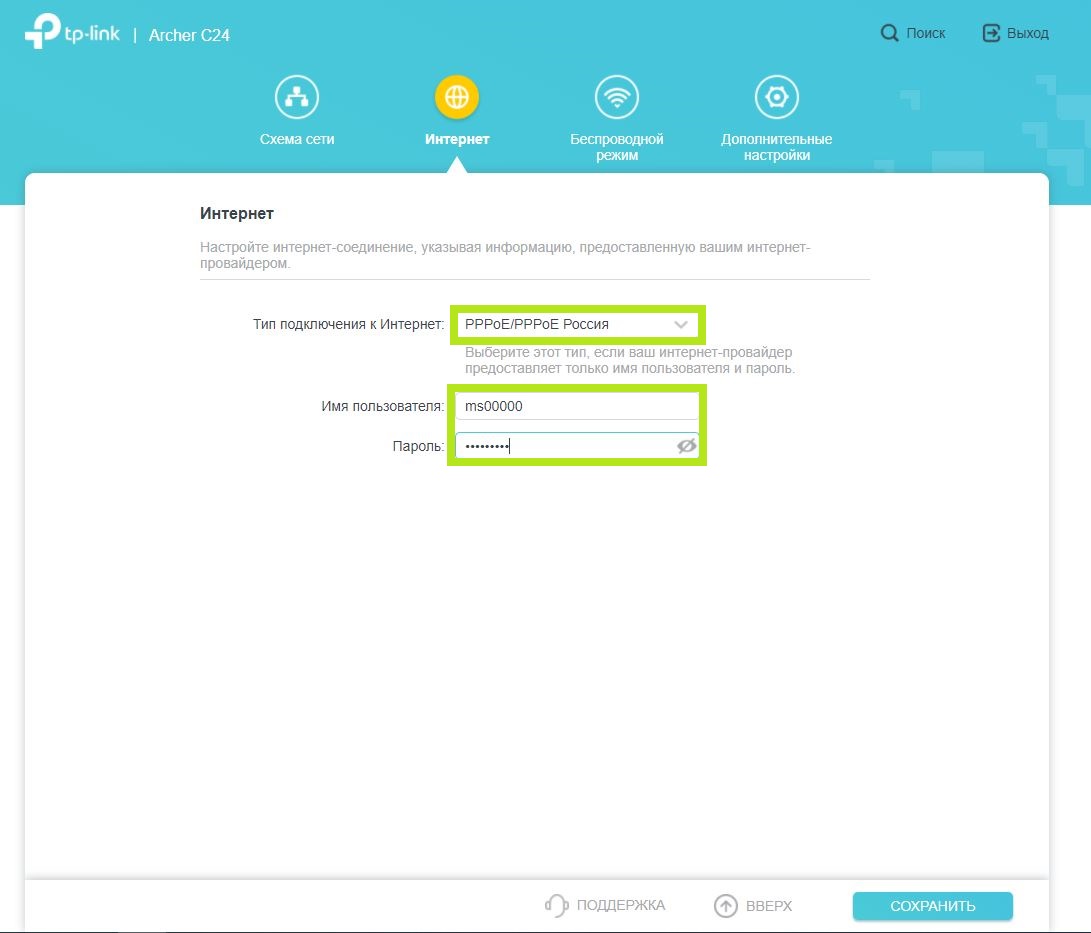
правильно – подключение будет выполнено.
Для дальнейшей настройки Wi-Fi Вам необходимо перейти в категорию “Беспроводной режим”. В настройках сетевого режима вы можете изменить название вашей Wi-Fi сети в строке “Имя сети (SSID)”.
Защитить ваше Wi-Fi соединение можно задав пароль для подключения. Для этого перейдите в строке “Пароль”, укажите подходящий Вам пароль.
Настройка TP-Link Archer C24 и TP-Link Archer C54: интернет, Wi-Fi, прошивка, режим репитера

На этой странице вы можете ознакомиться с моей подробной инструкцией по настройке роутеров TP-Link Archer C24 и TP-Link Archer C54. Это два практически одинаковых роутера, поэтому я решил показать процесс подключения и настройки в одной статье. Старшая модель C54 отличается от C24 более высокой скоростью беспроводной сети, черным корпусом и поддержкой некоторых технологий.
Более подробно ознакомиться с этими роутерами можно в моих обзорах: Archer C24 и Archer C54. Веб-интерфейс (страница с настройками) у этих моделей одинаковый. А это значит, что процесс настройки отличаться не будет.
Перед настройкой я рекомендую обратить внимание на два момента:
- Если ваш Archer C24 или Archer C54 уже был настроен, были попытки его настроить, или вы забыли пароль, то желательно сделать сброс настроек. Если он новый, только с магазина – можете не делать. Чтобы сбросить настройки нужно включить роутер, подождать около минуты, зажать кнопку WPS/Reset и подержать ее примерно 5 секунд (вы увидите как погаснут индикаторы на роутере) .
- Нужно узнать, какой тип подключения к интернету использует ваш интернет-провайдер. И в зависимости от типа подключения – необходимые настройки (имя пользователя, пароль, адрес сервера) . Обычно эта информация указана в договоре о подключении к интернету.
Подключение
Нужно включить роутер (подключить адаптер питания и включить его в розетку) . Интернет (сетевой кабель) который проложен в ваш дом от оборудования провайдера, или от ADSL модема подключаем к Archer C24/Archer C54 в WAN-порт. Он синего цвета.

Дальше нужно подключиться к роутеру с устройства, с которого мы будем его настраивать. Это может быть ПК, ноутбук, телефон, планшет. Есть два варианта подключения:
- С помощью Ethernet кабеля. Он есть в комплекте с роутером. Один конце подключаем в один из LAN-портов на роутере, а второй в сетевую карту на ПК или ноутбуке.

- По Wi-Fi. Роутер сразу после включения раздает Wi-Fi сеть. К ней можно подключиться с любого устройства: ноутбук, смартфон, планшет и т. д. И уже с этого устройства выполнить настройку. Заводское имя Wi-Fi сети (SSID) и пароль Wi-Fi пароль можно посмотреть снизу Archer C24 или Archer C54 на наклейке.
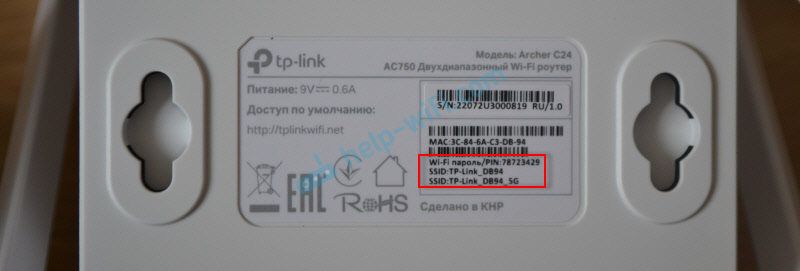 Нужно просто выбрать эту сеть на своем устройстве, ввести заводской пароль и подключиться. Так же я заметил, что на Archer C54 снизу на наклейке есть QR-код для подключения к Wi-Fi сети. Просто наведите на него камеру вашего смартфона и он предложит подключиться к этой сети.
Вход в настройки
После подключения к роутеру на подключенном устройстве нужно запустить браузер и перейти по адресу http://tplinkwifi.net. Важно! Адрес нужно вводить не в строке поиска, а в адресной строке браузера.
Должна открыться страница нашего роутера с предложением создать пароль администратора. Это значит, что мы все сделали правильно. Нужно придумать пароль и указать его два раза. Это не пароль от Wi-Fi! Это пароль, который будет защищать страницу с настройками роутера. Обязательно его где-то запишите. Если забудете, то не сможете зайти в настройки роутера и придется делать сброс настроек.

Если вместо страницы роутера (которая на скриншоте выше) появляется ошибка, результаты поиска в поисковой системе или другая страница, то вы что-то сделали не так. Тут вам пригодятся эти статьи: как зайти в настройки роутера TP-Link и tplinkwifi.net – вход в настройки маршрутизатора.
Быстрая настройка роутера Archer C24 и Archer C54
После нажатия на кнопку «Приступим к работе» откроется мастер быстрой настройки. С его помощью буквально в несколько шагов можно задать все необходимые настройки.
Первый шаг – часовой пояс.

Дальше роутер предложит выбрать страну, город, интернет-провайдера и тип подключения. Выбираем. Если провайдера нет в списке, то ставим галочку возле «Выберите тип подключения вручную».
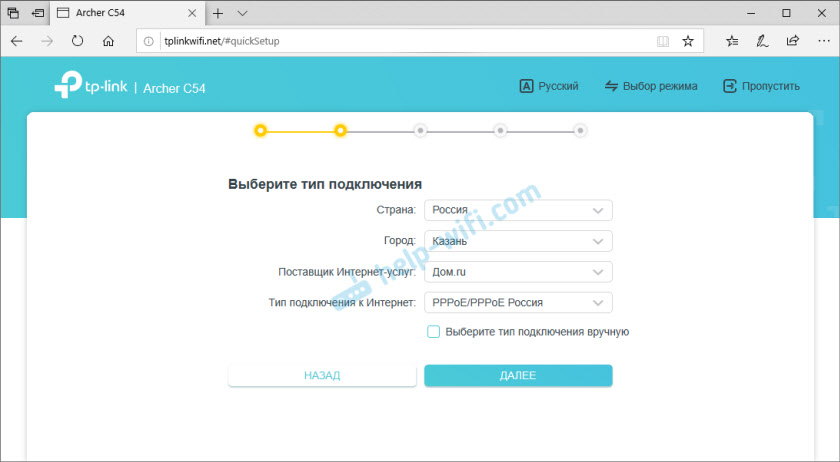
Если нужно – выбираем тип подключения вручную.
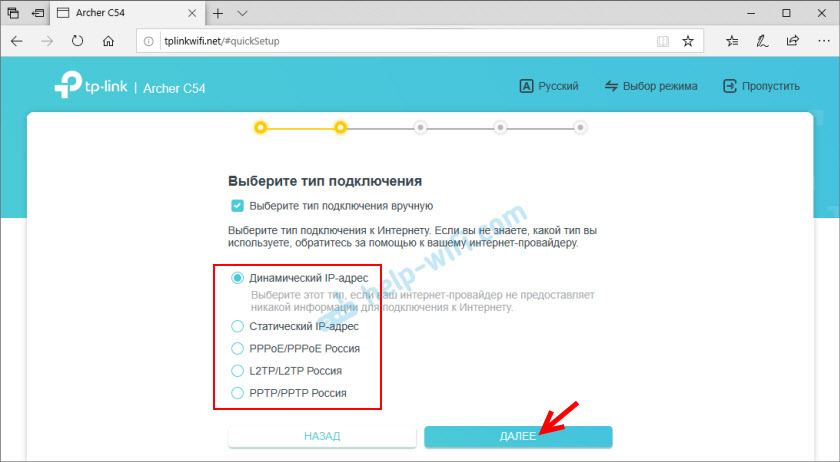
Если у вас «Динамический IP-адрес», то после нажатия на кнопку «Далее» не нужно будет вводить никакие данные. Если «Статический IP-адрес», то нужно будет указать IP-адреса (их выдает провайдер) . Если PPPoE, то понадобится указать имя пользователя и пароль (их так же выдает ваш интернет-провайдер) . А если у вас PPTP или L2TP, то кроме имени пользователя и пароля нужно указать еще адрес сервера.
Для примера: настройки PPPoE:
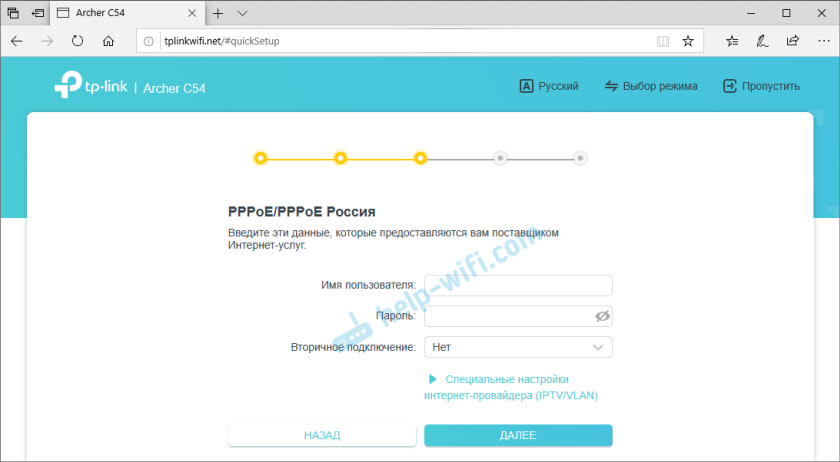
Напомню, что имя пользователя и пароль вам выдает ваш интернет-провайдер. Обратите внимание (на скриншоте выше) , что там сразу можно задать настройки IPTV. Прописать VLAN. Если это необходимо.
Так как у меня тип подключения «Динамический IP-адрес», то продолжив настройку роутер предлагает изменить MAC-адрес роутера. Это нужно делать только в том случае, если ваш провайдер делает привязку по MAC-адресу. В этом случае нужно либо прописать у провайдера MAC-адрес нового роутера, либо сменить MAC-адрес роутера на тот, к которому привязан интернет.

Следующий шаг – настройка WI-FI сети. Здесь все просто. Так как роутер двухдиапазонный (раздает Wi-Fi на частоте 2.4 ГГц и 5 ГГц) , то нужно сменить имя сети (SSID) в каждом диапазоне и задать пароль для каждой сети. Пароль можно задать один. Если необходимо, можно отключить сеть в одном из диапазонов.


Ждем пока произойдет перезапуск сети Wi-Fi. Так как мы сменили настройки Wi-Fi, то подключенные устройства будут отключены. Нужно подключиться к Wi-Fi сети роутера заново.
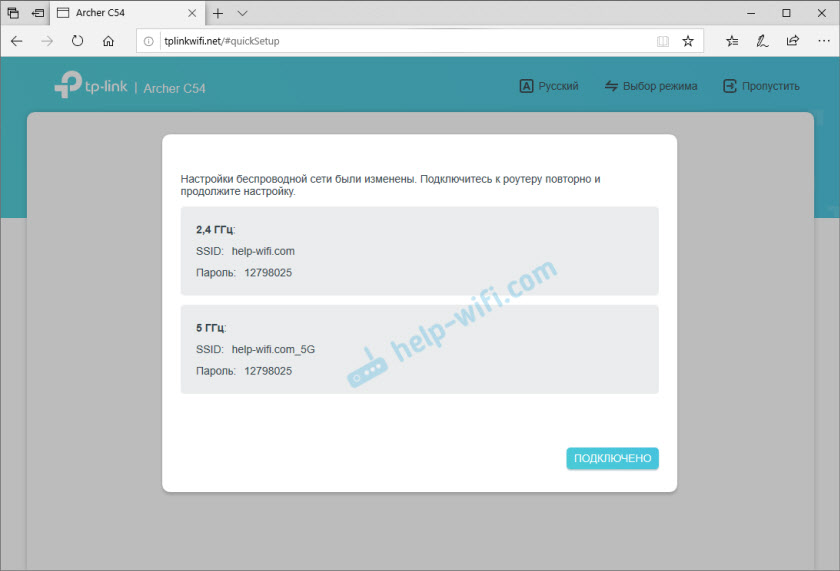
И если вы заново подключились к роутеру и нажали на кнопку «Подключено», то должно появится сообщение, что настройка завершена. Нажимаем на кнопку «Завершить» и попадает на главную страницу с настройками роутера.
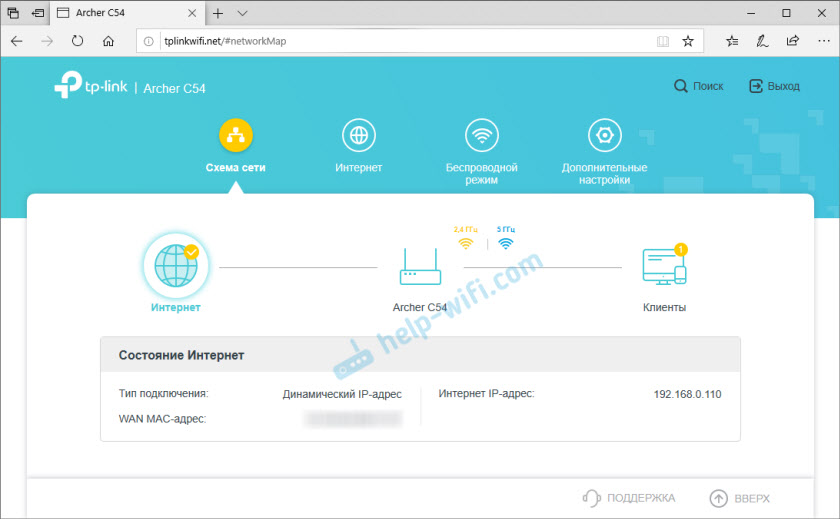
Здесь можно посмотреть статус подключения к интернету (у меня все Ok) , подключенные устройств (клиенты) , или перейти в другие разделы для настройки других функций.
Настройка подключения к интернету (провайдеру)
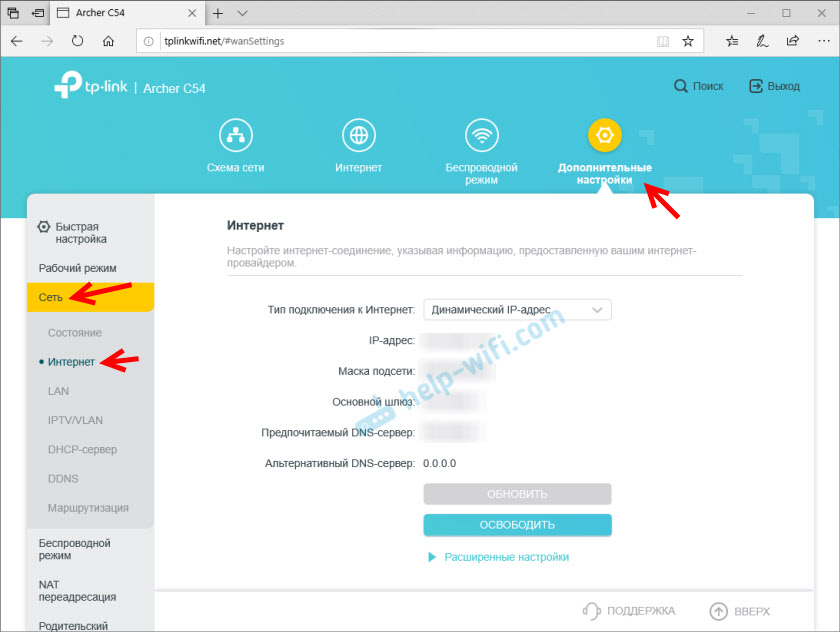
Перейдите в раздел «Дополнительные настройки» — «Сеть» — «Интернет». Там можно сменить тип подключения к интернету и задать необходимые параметры. Если на этой странице вы зададите неправильные настройки, то интернет через роутер работать не будет. Какие настройки задать – зависит от вашего интернет-провайдера. Смотрим договор или звоним в поддержку.
Настройка Wi-Fi сети
Настройки Wi-Fi находятся в разделе «Дополнительные настройки» — «Беспроводной режим». Там можно сменить множество параметров для сети в каждом диапазоне (2,4 ГГц и 5 ГГц) .

Я рекомендую оставить там все настройки по умолчанию (ничего не менять) . Можете сменить только имя сети (SSID) и пароль. Если вы не меняли их в процессе быстрой настройки.
Канал и ширину канала лучше оставить на «Авто». Защита и шифрование по умолчанию там выставлены правильно. Режим сети лучше оставить «смешанный b/g/n». А если в доме нет старых устройств, которые вы будете подключать к Wi-Fi сети, то можно поставить «Только 802.11n».
Настройка IPTV/VLAN
Эти настройки на Archer C24/C54 находятся в разделе «Дополнительные настройки» — «Сеть» — «IPTV/VLAN». Включаем функцию «IPTV/VLAN» и выбираем режим: вручную или мост. Если «Мост», то нужно выбрать LAN-порт, в который затем подключить IPTV приставку. А если «Вручную», то нужно прописать VLAN ID. Их можно узнать у вашего интернет провайдера.
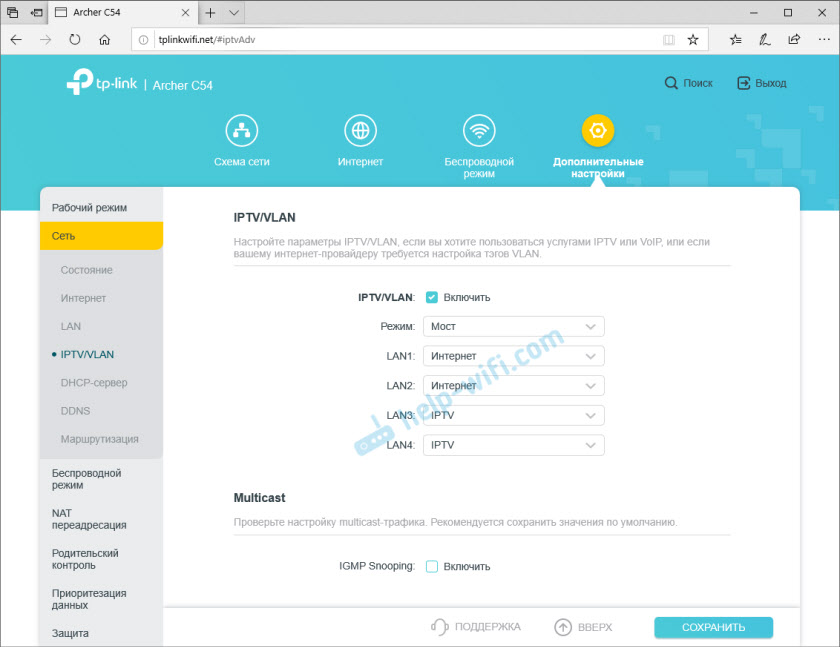
Там же можно включить IGMP Snooping. Более подробно в этой статье: настройка IPTV на роутерах TP-Link.
Обновление прошивки
Чтобы обновить прошивку роутера TP-Link Archer C24 или TP-Link Archer C54 нужно сначала скачать прошивку с сайта TP-Link.
Важно! Обновлять прошивку можно только при подключении к роутеру по сетевому кабелю.
Важно! На момент написания этой статьи есть только одна аппаратная версия этих роутеров – V1. Возможно, в дальнейшем будут и другие аппаратные версии. Посмотреть ее можно снизу корпуса на наклейке. Например: RU/1.0 означает, что роутер для региона Россия и первая аппаратная версия. Именно для этого региона и аппаратной версии нужно скачивать прошивку с сайта TP-Link (там может быть меню выбора аппаратной версии) .
- Для Archer C24 – https://www.tp-link.com/ru/support/download/archer-c24/#Firmware
- Для Archer C54 – https://www.tp-link.com/ru/support/download/archer-c54/#Firmware
Загружаем файл с последней прошивкой и сохраняем на компьютер. Открываем архив и извлекаем оттуда файл прошивки (примерно с таким именем: c54v1-up-noboot_2020-08-06_20.33.16.bin) .
В настройках роутера переходим в раздел «Дополнительные настройки» — «Система» — «Обновление встроенного ПО». Нажимаем на кнопку «Обзор» и выбираем файл с прошивкой (с расширением .bin) . Нажимаем на кнопку «Обновить».

Ничего не трогаем и не отключаем. После завершения обновления прошивки роутер будет перезагружен.
Настройка в режиме репитера или точки доступа
TP-Link Archer C54 и младшая модель Archer C24 может работать в режиме усилителя Wi-Fi сигнала или точки доступа. В настройках есть функция смены режима работы маршрутизатора.
Например, чтобы использовать один из этих роутеров в качестве репитера нужно в веб-интерфейсе перейти в раздел «Дополнительные настройки» — «Рабочий режим». Выбрать режим «Режим усилителя Wi-Fi сигнала» и сохранить настройки.

После перезагрузки рутера снова заходим в настройки по адресу tplinkwifi.net и нас сразу встречает мастер быстрой настройки роутера в режиме усилителя Wi-Fi сигнала.
Нужно выбрать уже существующую Wi-Fi сеть сигнал которой нужно усилить и ввести от нее пароль. Сначала можно подключиться к сети в диапазоне 2.4 ГГц, а затем в диапазоне 5 ГГц. Если, например, нужно усиливать сеть только в диапазоне 2.4 ГГц, то подключение к сети в диапазоне 5 ГГц можно пропустить. И наоборот.

Настройка очень простая. Думаю, что проблем быть не должно. Чтобы вернуть роутер в обычный режим работы нужно либо сменить режим в настройках, либо сделать сброс настроек (Reset).
Если что-то не получается настроить – спрашивайте в комментариях.
58
 77454
77454
Сергей
TP-Link
Подскажите, пожалуйста, в чем проблема.
Роутер арчер с54.
Все, как у вас в инструкции, пошагово — пароль, часовой пояс, подключение вручную, динамический ip, мас-адрес по умолчанию, настройка wi-fi (без разницы меняем ли названия и пароли, или не меняем), подтвеждаем =далее — и выбрасывает на ввод пароля от роутера.
Ждем пока произойдет перезапуск сети Wi-Fi. Так как мы сменили настройки Wi-Fi, то подключенные устройства будут отключены. Нужно подключиться к Wi-Fi сети роутера заново.
То есть, получается что настройки wi-fi не сменились. После нажатия «далее» — пишет «применение настроек» и пробегает строка загрузки, и тут же выкидывает на начальную страницу с окном «вход с локальным паролем».
Если войти — то также пошагово заново…
Не очень понял вас, если честно, но быстрые настройки можно пропустить. Там есть кнопка. И настроить все уже в расширенном веб-интерфейсе.
Или роутер не сохраняет настройки (имя сети, пароль)?
В расширенный интерфейс он как раз и не попадает.
И да, имя сети и пароль, которые присваиваешь при быстрых настройках не сохраняются.
Проходя поэтапно быстрые настройки, выдает сначала (08), потом сразу же (09). И если вводим пароль, то снова (03).
Если пропускаем быстрые настройки, то получаем все равно — вход с локальным паролем (09) и… цикл.
Никакого расширенного интерфейса.
Или ваша фраза «Нужно подключиться к Wi-Fi сети роутера заново.» подразумевает какое-то физическое действие?
—
Эмм… 08 — первая картинка, 09 — вторая, 03 — третья, соответственно (выбирались по названию файла)
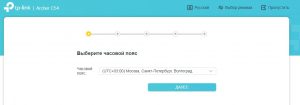
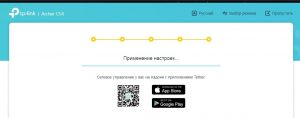
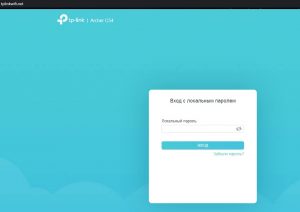
Извините, но я не понимаю.
Делаете сброс настроек, заходите в веб-интерфейс, задаете пароль администратора (локальный пароль) и нажимаете на кнопку «Пропустить». Что появляется?

Снова выкидывает на начальную страницу
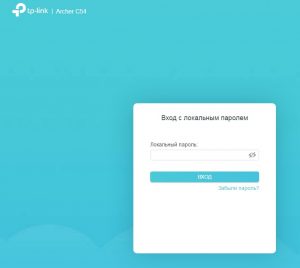
А если ввести пароль, который вы перед этим установили, снова сюда выбрасывает?
Попробуйте через другой браузер или устройство.
Здравствуйте. Archer c54 можно подключить к смарт ТВ по wifi? Igmp proxy есть на нем?Мне надо чтобы iptv работало на телевизоре по wifi
Поддержка IGMP Proxy есть на этом роутере.
А если ввести пароль, который вы перед этим установили, снова сюда выбрасывает?
Да, именно так.
Попробуйте через другой браузер или устройство.
Пробовали уже, не помогает, потому и сюда написали
Значит верните роутер в магазин. Если такой возможности нет — в сервисный центр на диагностику. Он неисправный.
Небольшой прогресс — при входе по локальному паролю на секунду открывает окошко (рис) и тут же снова на пароль. Может, с браузером чего? Или точно роутер?
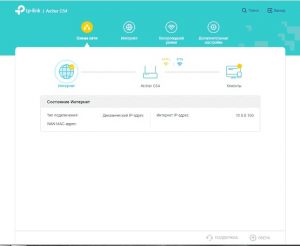
Ну так вы же пробовали через другой браузер (писали об этом выше).
Да, но может в настройках браузеров что-то не то… Пойдем в магазин. Спасибо.
Та же самая ситуация как описывает девушка. Настройки не сохраняет и выкидывает опять на ввод пароля. доступ к интерфейсу не даёт. Спустя некоторое время мучений зашёл через интернет эксплорер. Всё получилось. Я так понимаю проблема во всяких надстройках и блокировщиках. Нужен желательно чистый браузер.
Спасибо!
Да, нужно использовать чистый браузер.
Та же самая ситуация, а что такое чистый браузер?
Браузер в котором нет установленных расширений.
Не срабатывает. А в эксплорере вообще не открывает ссылку.
Обновите прошивку. На новой не выбрасывает.
Подскажите как обновить, если зайти на роутер в данном случае не получается
Та же проблема с новым С54. Циклический вылет в окно ввода пароля. Лечится обновлением прошивки. Но обновить можно только войдя в интерфейс.
Предположительно проблема имеет место на только на Win7.
Соответственно, один из способов решения — отключить от девайса все компы с Win7 и обновиться с компа из под Win10.
Второй способ, собственно, каким воспользовался я, при отсутствии под рукой ПК с Win10.
Цепляемся к девайсу из под IE (под другими браузерами не прокатывает) вводим пароль, отказываемся от быстрой настройки и у нас есть около 2 сек до выброса на окно ввода пароля. В течении этих 2 сек тыкаем справа сверху в шестеренку (дополнительные настройки )и потом слева снизу в пункт «система».
Если успели — то менюшка не закроется и можно будет спокойно обновиться.
Рекомендую пароль выбирать не очень длинный — получается не с первого раза. ��
Вот такая увлекательная мини игра.
Спасибо за полезную информацию. Но вот какая роутеру разница, Windows 7, или Windows 10. Это же отдельное устройство. Зайти на него можно хоть с телефона.
Спустя 1 год так и не починили глюк веб интерфейса. Ребята — вам что не хочется, что бы пользователь за 5 мин настроил вай фай роутер, а продолбался с ним пару часов, в поисках ответа?)))
Не понимаю такого отношения. Прошу почините данный лаг, а то эти бубны с вылавливанием системы ,что бы потом загрузить новую обнову это нечто.
Спасибо Greg, зайти по твоему методу удалось (даже с Win7), обновил прошивку (до 200806) НО проблема осталась…
Может попробовать сброс и опять пройти все заново?
Кстати обнаружил что режим MU-MIMO включается принудительно …
Спасибо за обращение.
К сожалению, данная проблема связана с прошивкой роутера.
Попробуйте по инструкции поменять название ПК, чтобы оно состояло из одного слова на английском языке. Поменять название можно по инструкции — remontka.pro/change-pc-name-windows-10/
Затем проверьте как открываются настройки роутера.
Если они открылись нормально, то скачайте последнюю прошивку с нашего сайта — static.tp-link.com/2020/202011/20201113/Archer%20C54(RU)_V1_201019.zip
Установите ее по инструкции — tp-linkru.com/faq-688.html
Добрый вечер
Подскажите мне в таком вопросе:
Имеется роутер TP-941 , если к нему подключить С-54 в режиме усилителя сигнала или точки доступа , то будет ли С-54 раздавать сеть 5ГГц?
Да, Archer C54 будет раздавать сеть в диапазоне 5 ГГц.
Вылетает через один роутер С54 один настраивается через быструю настройку, во втором случае нужно Очень быстро перейти в дополнительные настройки сети
Здравствуйте. подскажите, в режиме репитера раздает и wifi и LAN?
Да, по LAN тоже должен быть интернет. Но конкретно на Archer C24/C54 не проверял.
Вечер добрый .Помогите в настройках нет часового пояса .Украина ( харьков ) Что делать ? И нет интернет провайдера .Заранее благодарен. С уваж.
Добрый вечер. Часовой пояс — Киев.
Настройки провайдера можно ввести вручную.
Утро доброе .Пролистал предложенный список часового пояса Киева не нашел .

Прочитал статью, потом- комменты и пришел в ужос. Потом установил Tether и все легко стало и заработало.
Добрый день. Просветите пожалуйста в вопросе.
Имею модель С54 в качестве основного роутера. Есть потребность усилить и удалить от основного сеть Wi-Fi и иметь мощный сигнал на подключенных к усилителям ПК по кабелю
Для этого имею ещё два роутера модели С24.
Что делаю. Настраиваю С54 как основной. Потом подключаю первый С24 в режиме усилителя и задаю ему другое название сети. Потом беру второй С24 и настраиваю в режиме усилителя. При этом усиливаю сигнал не от основного роутера, а от того, что стоит второй в этой цепи. Для этого я подключаюсь к тому названию сети которую раздает усиливающий роутер.
У последнего в этой схеме роутера появляется ещё одно имя сети.
На выходе у меня все работает, только я теперь имею якобы три разных сети.
Так же на конце последнего в схеме роутера я по кабелю подключаю обычный ПК. Все работает.
Роутеры последовательно удаляются друг от друга и я имею удлиненную раздачу сигнала от основного роутера и при этом закрываю проблему падения сигнала от множества толстых ЖБ стен.
Вопрос, можно ли все три роутера собрать в общую одноименную сеть.
Если бы это было два роутера, то я представляю как это работает.
А если три? Как понять, что при поиске сети третьим роутером он подхватит одноименный сигнал от второго роутера, а не от основного первого? Потому что хоть и ослабленный сигнал, но он все равно ловится третьим роутером от первого.
Цель максимально усилить сигнал во все помещениях при помощи существующего оборудования и при этом минимизировать потери при прохождении стен.
Насколько я знаю, если из этой цепи убрать среднее звено, то все тоже будет работать, но тогда между основным и усиливающим роутером будет много потерь и усиливающий роутер только расширит сеть с учётом уже урезанного стенами сигнала. Может я ошибаюсь.
На выходе хочу иметь одноименную сеть с трёх устройств с минимальными потретями.
Цель в том, что бы перемещающиеся по территории девайсы с Wi-Fi были в зоне действия одной сети, а не прыгали с одной сети на другую. Ибо часто девайс не сразу переключается на второй или третий роутер к более сильной сети, а пытается тянуть сигнал от первого основного роутера через кучу стен
Такое можно организовать?
Или пусть все работает так как работает?
Вопрос, можно ли все три роутера собрать в общую одноименную сеть.
Смотря что вы предполагаете под «общая сеть». Что вы хотите от нее получить. Какие задачи она должна выполнять.
В том то и дело, что с помощью этих роутеров не получится построить бесшовную сеть. И даже если на всех сделать одинаковое имя сети и пароль, то устройства будут подключаться как захотят. Могут, например, до последнего держаться за роутер от которого плохой сигнал.
В вашем случае я вижу два решения: 1 — оставить все как есть. 2 — купить Wi-Fi Mesh систему из трех модулей. Тогда будет одна, бесшовная Wi-Fi сеть. Как вы и хотите.
Смотря что вы предполагаете под «общая сеть». Что вы хотите от нее получить. Какие задачи она должна выполнять.
Общая сеть как я и писал — это максимально сильный сигнал от того оборудования что имею. Больше всего интересует максимально мощно передать сигнал от основной первой на третью точку к которой проводами подсоединены ПК
Сейчас я имею схему:
Роутер 1 раздает сигнал.
Роутер 2 со настроен в режиме «Усилитель», подхватывает сигнал от роутера 1, и уже со своим именем сети раздает дальше.
Роутер 3 подключается к Роутеру 2 по его имени сети и транслирует сеть дальше уже со своим именем.
Получили, как вы и писали в других статьях, три отдельных сети.
При этом к Роутеру 3 подключены ПК по кабелю
Насколько я понимаю, от первого основного роутера ПК которые подключены кабелем к третьему роутеру получают максимально возможный в этой схеме сигнал?
Еще одно уточнение. Роутер 2 работает только передатчиком от первого к третьему. Больше к нему никто из устройств не подключается.
Я так понимаю оставить все как есть самое оптимальное решение при этом пакете оборудования?
Еще один интересный факт.
Если я введу адрес 192.168.0.1, то совершенно не важно к какой сети вайфай я подлючен на телефонах или этот адрес я введу на ПК подключенного к третьему роутеру, я всегда попадаю в настройки основного роутера. Это из за того, что второй и третий настроены в режиме усилителя?
—
И по поводу настройки всех трех устройств в одну сеть с одинаковыми именами.
Как я и писал ранее — два следующих от основного роутера настроены на усилители сигнала, но имеют разные имена сети. Далее к какой бы сети я не был подключен, а при вводе адреса 192.168.0.1 я попадаю в настройки основного роутера.
Вот тут не все понятно.
Вы хотите сказать, что кроме того, что ноутбук по вайфай подсоединяется к роутеру по имени и паролю он еще к какому то параметру привязывается?
Получается, что если взять три роутера и задать им одно имя и пароль, то подключаемый по Wi-Fi ноутбук понимает что перед ним три разных роутера?
Ну как бы в этой схеме понятно, что роутеры разные хоть и транслируют одноименную сеть и ноутбук видит это.
Я думал, что в случае с настройкой по схеме основной + усилитель мы имеем одну общую вайфай сеть на одно имя и один пароль. И все эти устройства выдают одну единую сеть, а не три разных сети.
Как настроить роутер tp link archer c54
TP-LINK Archer C54 – обсуждение
wifirouter: 2.4GHz(300Mbit\s) — 5GHz(867Mbit\s) | 5•100Mbit\s


Сообщение отредактировал stp101 — 02.03.23, 22:49
Аналогично. Подключил вместо Кинетик Гига 3- нет тв на приставке, сначала на заставке Ростелеком явно не простукивается в сеть, потом появляется заставка Wink, и в левом нижнем углу никак не получает ip. Потом просит перезагрузить и далее бесконечно по кругу.
Списался в чате, потом перезвонил инженер, с ним вместе копались- нет, не заводится.
Я у него спрашивал: может вместо моста вручную vlan-id прописать? Сказал, что ничего не нужно, должно так работать.
Была прошивка 200806, перешил на свежайшую 201019- ничего нового в интерфейсе не появилось. Пока с новой не пробовал, но, скорее всего, не заработает.
5Ггц у него бешеные- намного мощнее, чем у Кинетика пробивают всю 3-шку, но из-за косяка с тв пока лежит.
Вообще я его репитером брал- так работал замечательно. Решил попробовать просто один роутер на всю квартиру, но вот с ip tv ростелеком что-то не пошло.
Предполагаю, что надо ТП Линк долбать, может прошивку обновят побыстрее.
А мне интересно, а с МТС-ом он нормально работает? А то есть мысль после 15 лет в Ростелекоме в МТС уйти- у них комбо-тарифы какие-то заманушно-дешёвые.
Я считал, уйти полностью в РТ- 950 рублей, извонки только на РТ, где у меня никого особо нет, а в МТС 850 рублей, и в основном все на МТС-е, смущает только надёжность. В РТ я раза 3 за 15 лет звонил, а как будет сейчас в МТС- фиг его знает, раньше всё было плохо- по соседу знаю.
Как настроить роутер Tp-Link Archer после сброса
Если Вы обратитесь в техподдержку хоть Ростелеком, хоть Дом.ру, хоть Билайн по проблемам с доступом в Интернет, то чаще всего можно услышать совет — «Вам надо бросить настройки роутера к заводским и настроить его заново»! Пользователь послушно берёт своё устройство доступа в руки, зажимает кнопку Ресет и благополучно обнуляет конфигурацию девайса. Отлично! А что дальше? А дальше чаще всего возникает затык — никто не знает как настроить роутер после сброса. На примере Tp-Link Archer я хочу показать инструкцию по базовой настройки устройств этого производителя для самых распространённых провайдеров России.
Какие настройки провайдера?!
Для того, чтобы успешно настроить подключение к Интернету и раздачу Вай-Фая на своём беспроводном маршрутизаторе, надо предварительно узнать какой тип соединения использует ваш провайдер. Узнать это можно либо на его официальном сайте в разделе «Поддержка», либо позвонив на горячую линию технической поддержки по номеру, указанному на сайте провайдера. Вот информация по крупнейшим провайдерам России:
- Ростелеком — в основном PPPoE, но есть филиалы, де используется Динамический IP(DHCP)
- Дом.ру — PPPoE
- Билайн — Динамический IP(DHCP)
- МТС — PPPoE
- ТТК — в основном PPPoE, но есть филиалы, де используется Динамический IP(DHCP)
Как легко понять какой тип подключения у Вас? При подключении агенты или инсталлятор должны были оставить Вам договор и данные для авторизации. Если там указан логин и пароль — значит используется протокол PPPoE. Иначе — Динамический IP. Только не спутайте пароль для подключения с паролем от сети Wi-Fi.
Как зайти в настройки Tp-Link
Для того, чтобы настроить роутер TP-Link, Вам нужно подключиться к нему компьютером через LAN-кабель или беспроводную сеть и зайти в его настройки используя url-адрес tplinkwifi.net или tplinklogin.net, просто введя это в адресной строке браузера.
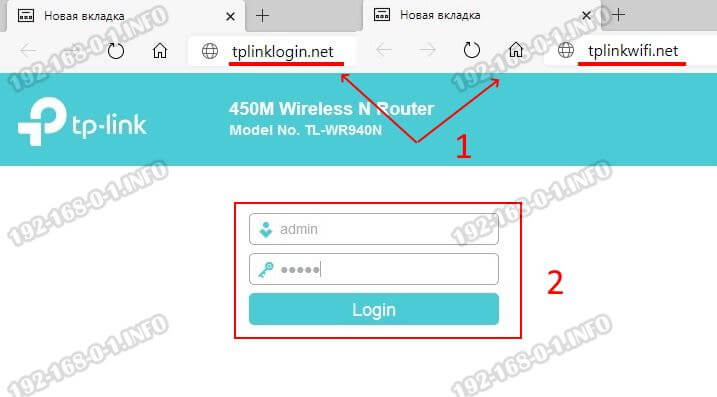
В ответ на это должна появится форма авторизации для ввода логина и пароля. Если форма не появилась, а вместо этого браузер пишет, что страница не найдена, тогда попробуйте выполнить вход на роутер ТП-Линк Арчер, используя его IP-адрес. Обычно это 192.168.0.1, но иногда производитель может использовать и 192.168.1.1. Айпи точно так же надо ввести в адресной строке браузера и нажать на клавиатуре кнопку «Enter». Вот так:

Для авторизации в веб-интерфейсе используйте логин admin и заводской пароль admin. После этого нажмите кнопку «Login» или «Вход». После этого Вам будет доступен так называемый «сайт роутера», то есть интерактивный интерфейс управления устройством.
Как подключить роутер к Интернету
Мы с Вами будем рассматривать два самых распространённых типа соединения — это Динамический IP и подключение по протоколу PPPoE . Как я уже сказал выше, Вам надо предварительно уточнить какой из них используется, если Вы этого не знаете, позвонив своему провайдеру.
Протокол PPPoE
Для того, чтобы настроить Интернет-соединение на роутере TP-Link Archer с новой прошивкой, откройте вкладку «Базовые настройки» и в меню слева выберите раздел «Интернет»:
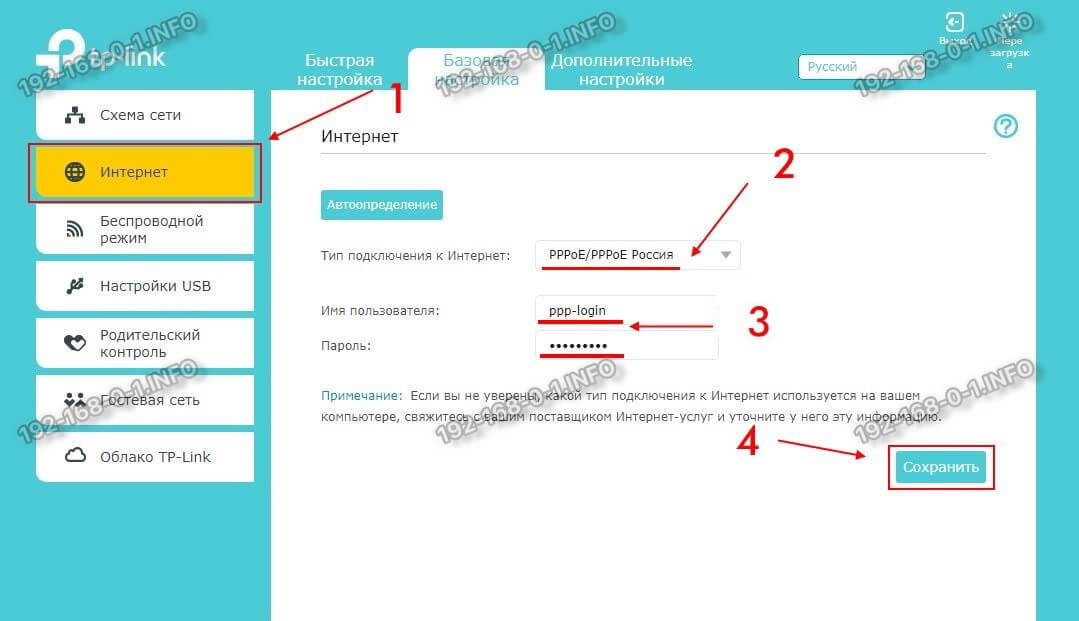
В правой части окна надо найти поле «Тип подключения к Интернету» выберите пункт PPPoE/PPPoE Россия.
Если у старая версия прошивки, то в главном меню роутера справа откройте раздел Сеть -> WAN. В правой части окна выберите тип подключения — PPPoE. Ниже появятся поля для ввода логина и пароля на подключение.
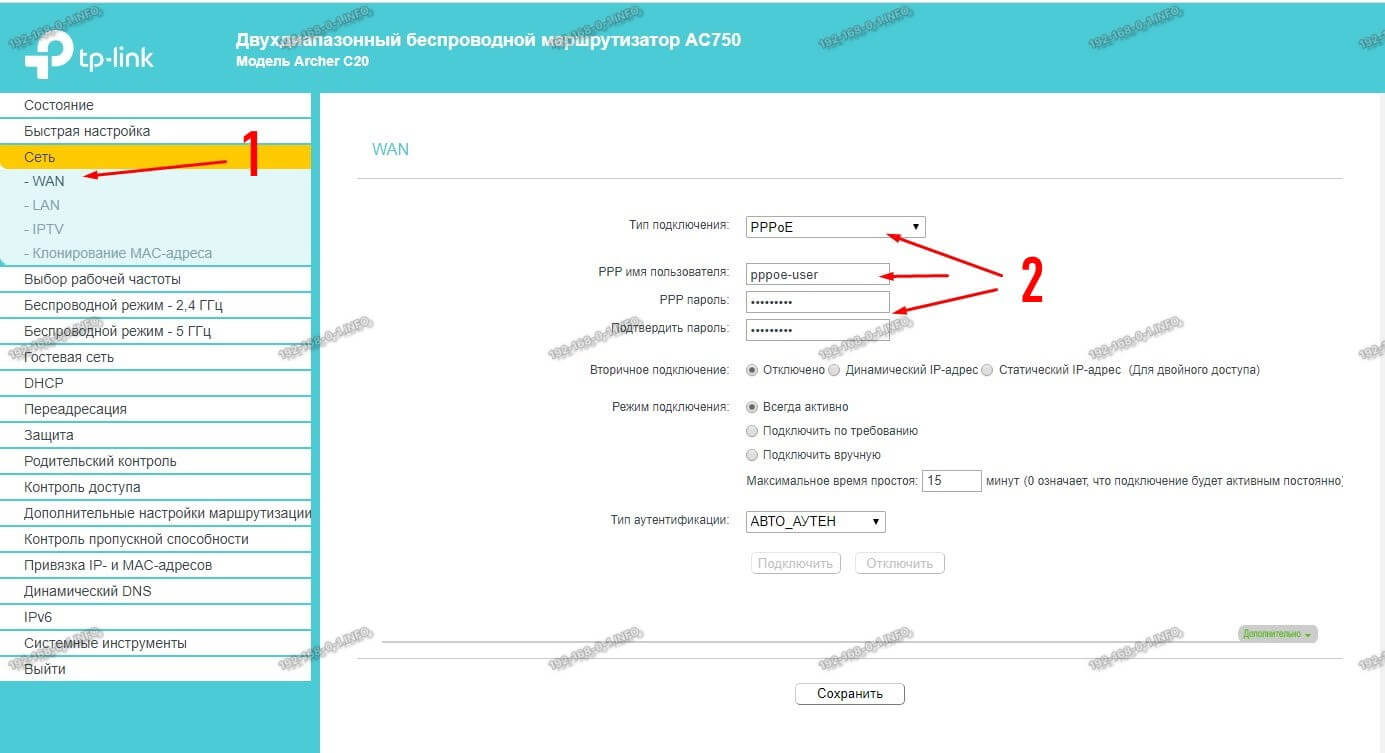
Обычно, кроме этого никаких дополнительных действий делать нет необходимости. Нажимаем на кнопку «Сохранить», чтобы применить настройки роутера.
Динамический IP (DHCP IPOE)
Для того, чтобы настроить подключение к провайдеру через динамический IP-адрес — он же DHCP IPOE , Вам надо точно так же в настройках роутера TP-Link открыть раздел «Интернет»:
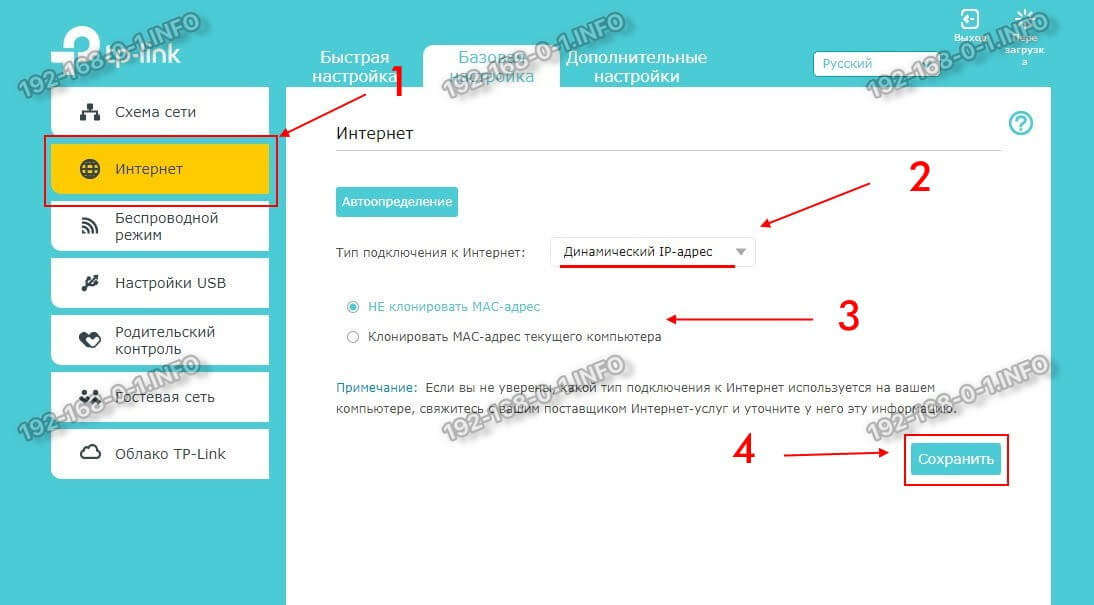
И выбрать в поле «Тип подключения к Интернету» тип Динамический IP-адрес. Если у Вашего провайдера есть привязка по MAC-адресу, то стоит поставить галочку «Копировать MAC-адрес текущего устройства». Если Вы этого не сделаете, то роутер может не подключится к оборудованию провайдера, так как оно его заблокирует. Но обычно при этом на экране выводится сообщение о том, что выполнен вход с незарегистрированного устройства.
А вот так выглядит настройка IPoE на Вай-Фай маршрутизаторах ТП-Линк, имеющих старую версию веб-интерфейса:

Не забудьте после изменения параметров нажать на кнопку «Сохранить», иначе они не будут применены.
Настройка раздачи Wi-Fi на TP-Link
Окей, подключение к Интернету на ТП-линке мы настроили. Теперь надо сделать так, чтобы роутер раздавал Интернет. Ну здесь, на самом деле всё достаточно просто. Первое, что надо сделать — это дать своё имя сети WiFi, а второе — задать ей пароль, чтобы никто лишний не смог подцепиться.
На последних версия прошивок для роутеров Archer надо открыть вкладку «Базовая настройка» и найти в меню раздел «Беспроводной режим»:
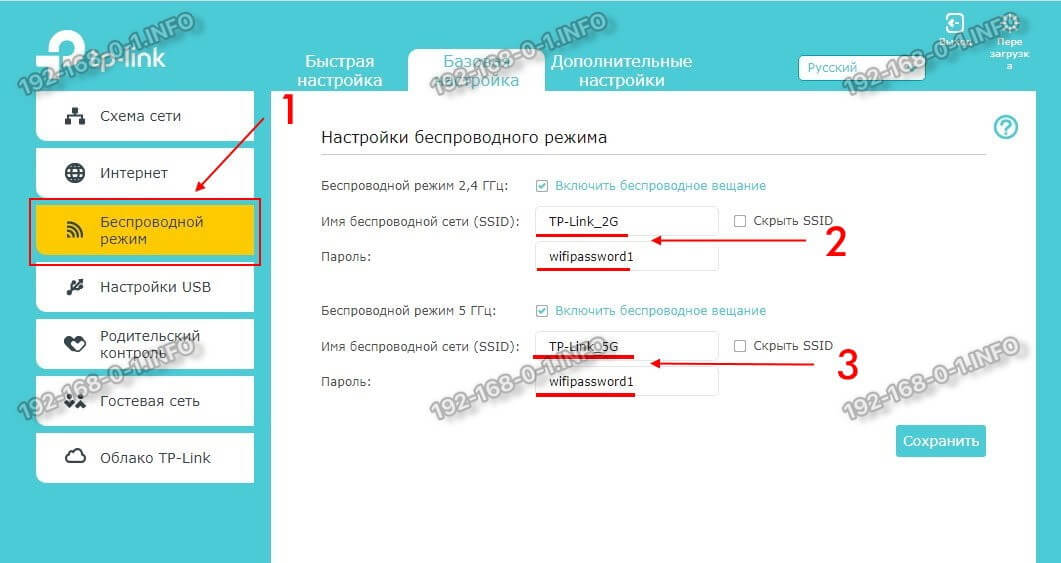
Здесь надо в поле «Имя беспроводной сети (SSID)» придумать и прописать своё название для сети Вай-Фай для того, чтобы легко и просто отличать её от остальных, имеющихся по соседству. Так же надо прописать пароль, который роутер будет запрашивать у тех, кто попытается к нему подключиться. Его стоит делать посложнее, диной минимум 7-8 символов и состоящим из букв, цифр и знаков. Сохраняем настройки. Если роутер Арчер двухдиапазонный, то имя сети и пароль надо прописать для обоих диапазоном.
Настройка Wi-Fi на роутерах Tp-Link Archer со старым веб-интерфейсом чуть более долгая. Здесь надо сначала открыть раздел «Беспроводной режим» и в подразделе «Основные настройки» меняем имя беспроводной сети:
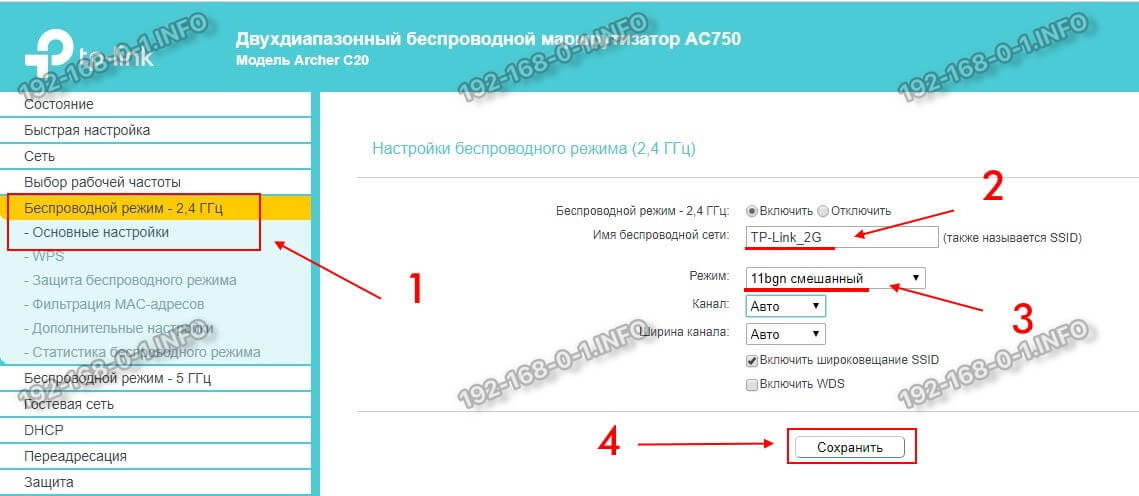
Обратите внимание на поле «Режим». Если у вас там будет значение «только 11n» — лучше выберите его. Если такого нет — оставьте смешанный вариант и переходите в подраздел «Защита беспроводного режима»:
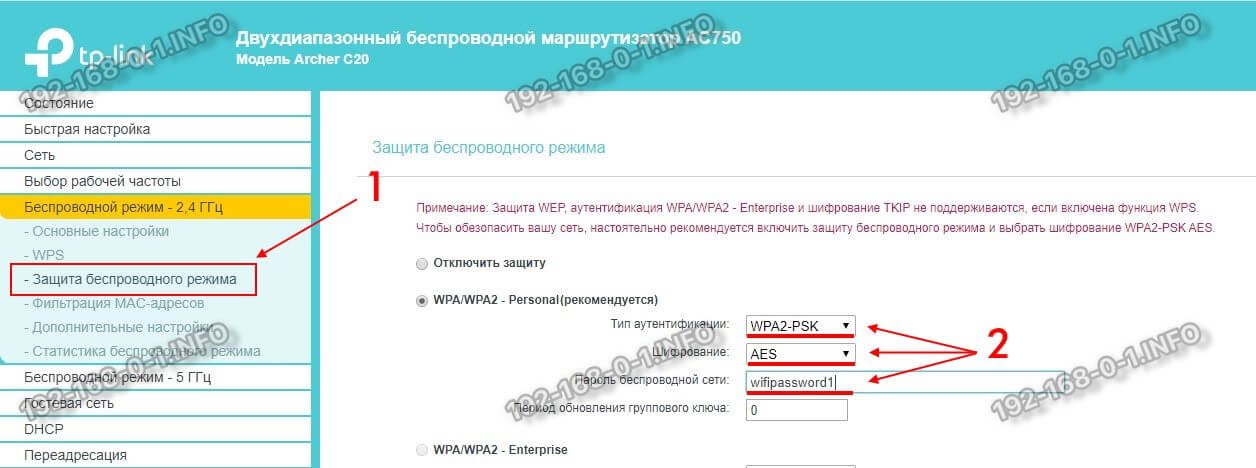
Тут надо выбрать тип аутентификации WPA2-PSK, использовать алгоритм шифрования AES и в поле «Пароль беспроводной сети» придумайте и введите пароль посложнее.
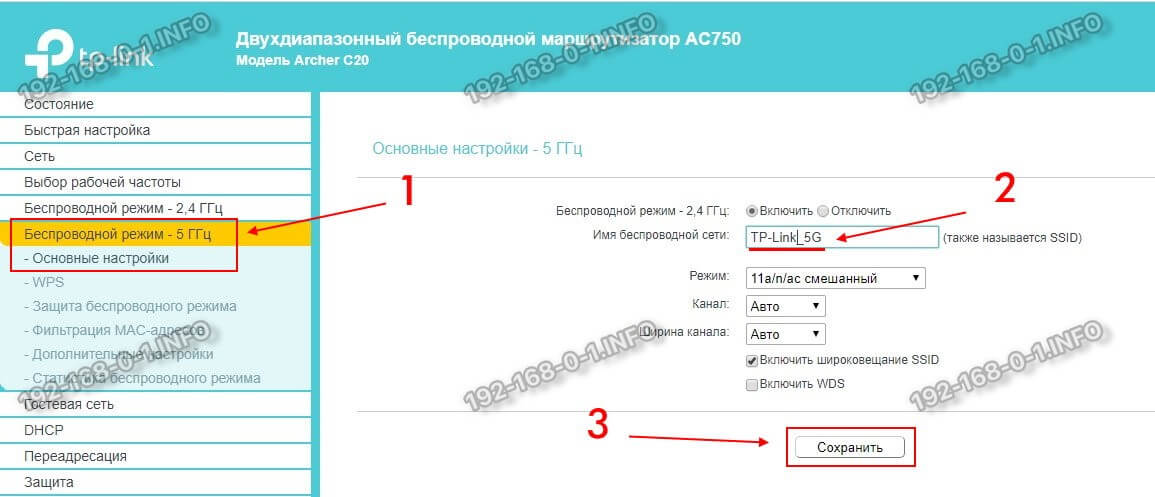
Если у Вас двухдиапазонный роутер Tp-Link, то дальше то же самое надо сделать и для диапазона 5 ГГц. Сначала меняем имя сети:
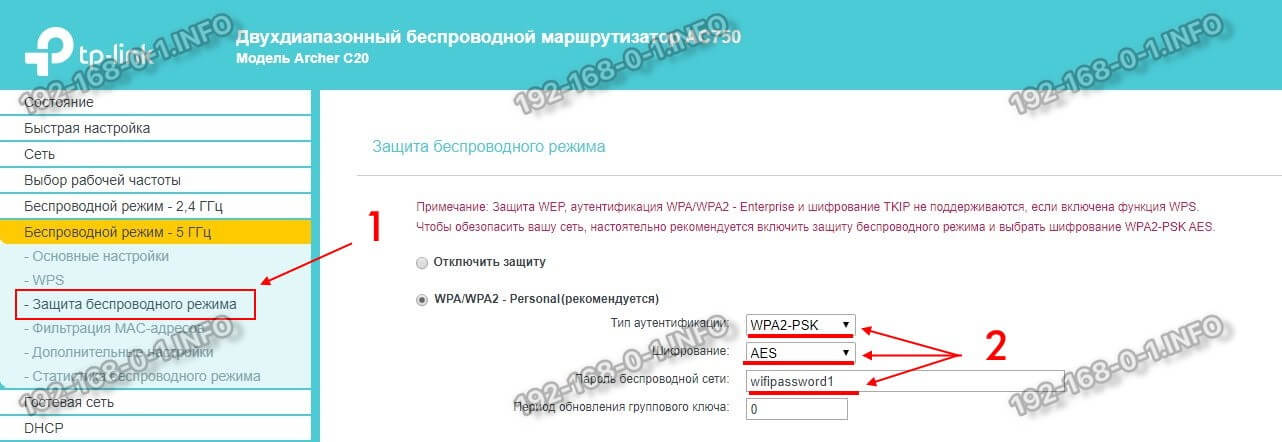
Затем придумываем и прописываем пароль:
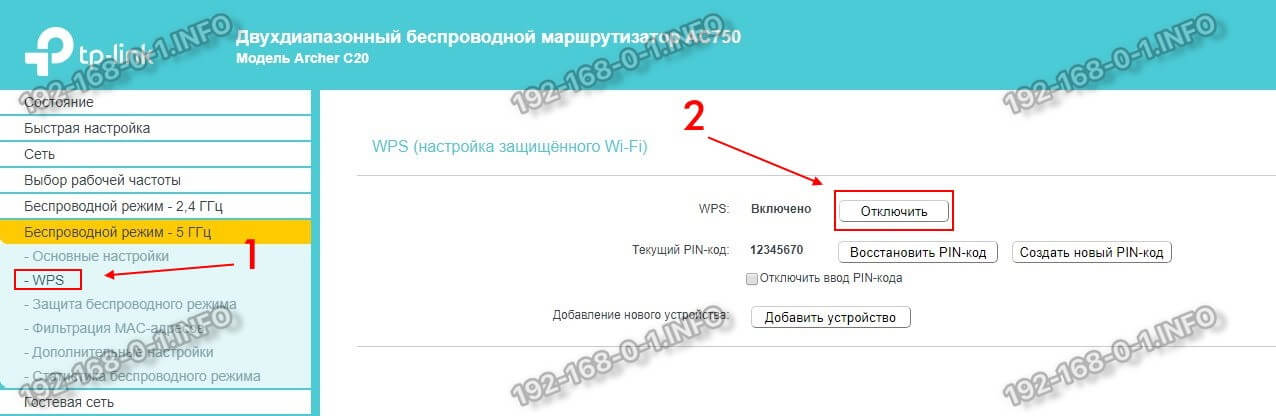
Внимание! Для повышения безопасности беспроводной сети домашнего маршрутизатора я очень рекомендую Вам отключить на нём WPS. Совсем отключить. Для этого в настройках Вай-Фай для каждого диапазона откройте раздел «WPS»и нажмите там кнопку «Отключить». Вот так:
Сменить пароль роутера ТП-Линк
После того, как Вы настроили подключение к Интернет и WiFi на роутере TP-Link Archer — не забудьте сменить заводской пароль на вход в веб-интерфейс со стандартного admin на что-нибудь более сложное. Это нужно сделать для того, чтобы никто кроме Вас не смог зайти из внешней или внутренней сети на устройство и поменять на нём что-либо в конфигурации. Делается это легко и быстро. На последних прошивках роутеров Archer на вкладке «Дополнительные настройки» в меню найдите раздел «Системные инструменты» >> «Администрирование»:
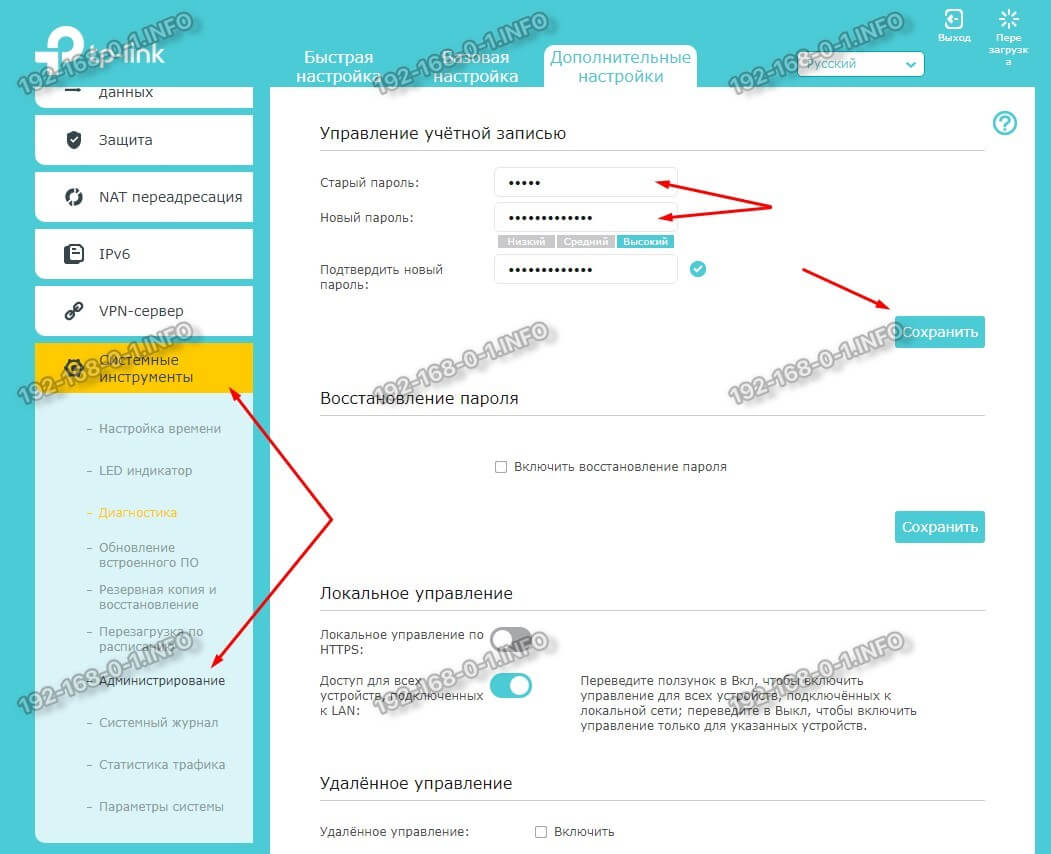
Здесь будет подраздел «Управление учётной записью», где надо будет ввести сначала старый пароль, а потом два раза новый и нажать на кнопку «Сохранить.»
Если у Вас старый интерфейс личного кабинета роутера TP-Link Archer, тогда у него в меню справа находим раздел «Системные инструменты» >> «Пароль»:
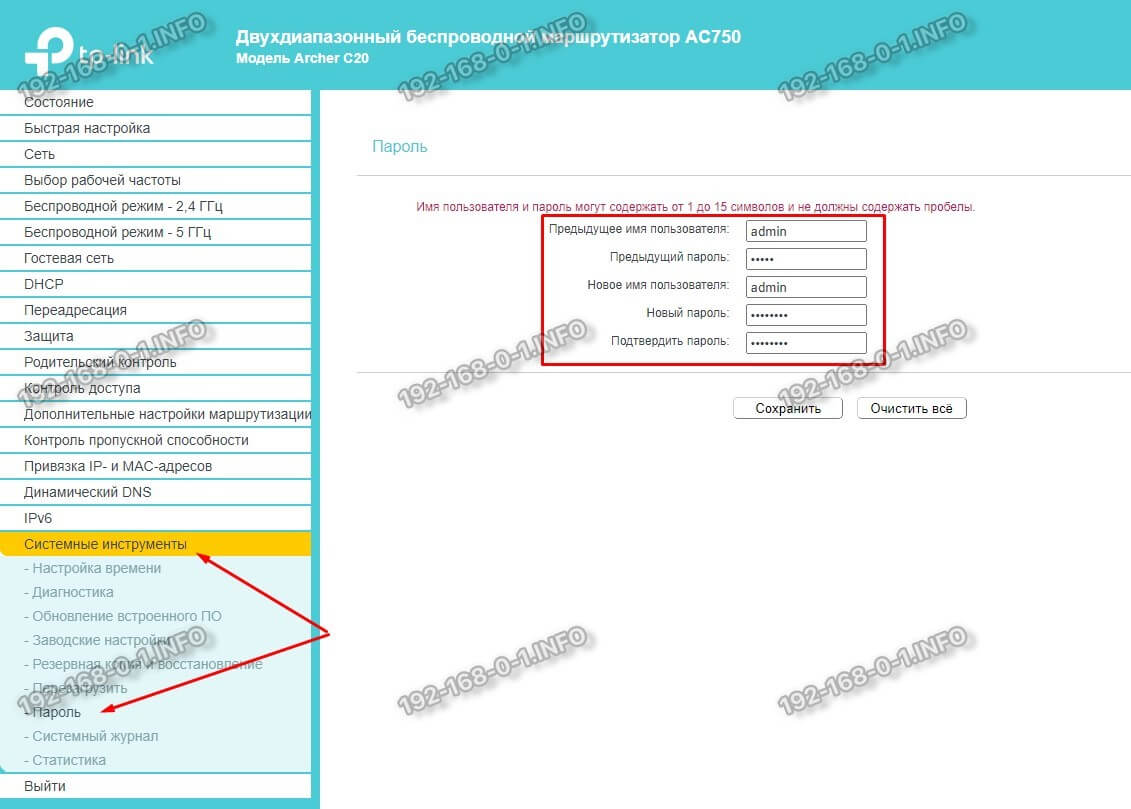
Сначала прописываем старый логин и пароль — admin/admin. А ниже — новый пароль и сохраняем настройки.
На этом у нас завершена базовая настройка роутера ТП-Линк Арчер на подключение к Интернету и раздачу его по Wi-Fi на подключенные устройства.