Установка нового обновления Service Pack 1 на Windows 7
Co времени выхода Windows 7 для нее был выпущен только один комплексный пакет обновлений — сервиспак 1 (Service Pack1 или SP1). В этот пакет включено более 800 различных исправлений, которые повышают безопасность, производительность и стабильность ОС. Ряд обновлений первого сервиспака устраняет ошибки, приводящие к сбоям и аварийным завершениям системы и программ, но основная часть — закрывает уязвимости, то есть предотвращает скрытое от пользователя внедрение и выполнение вредоносного кода. SP1, как и другие пакеты обновлений для Windows, распространяется бесплатно, но в состав официальных дистрибутивов входит не всегда. Чтобы установить, нужно загрузить его с официального сайта Microsoft или просто включить в Windows 7 функцию автоматического обновления. При проблеме с доступом в Интернет или невозможности качать большие объемы трафика — SP1 также можно купить на DVD-диске.
Проверка наличия в системе Service Pack 1
Чтобы выяснить, самая ли свежая версия системы установлена на вашем ПК, откройте ее свойства, выбрав одноименный пункт в контекстном меню папки «Компьютер».  В верхней части окна свойств, в разделе «Издание Windows», есть сведения об установленном сервиспаке.
  Если здесь есть упоминание Service Pack 1, значит, у вас стоит последняя версия Windows 7. Если нет — пакет обновлений нужно установить отдельно.
Установка сервиспак 1 через Центр обновления Windows 7
Предварительная подготовка
- Перед загрузкой SP1 важно удостовериться, что для него на жестком диске достаточно свободного места. Если у вас 32-разрядная версия OS Windows 7, потребуется 4100 МБ дискового пространства, если 64-разрядная — 7400 МБ.
- Далее на случай сбоя необходимо сделать резервные копии всех важных данных. Лучше всего для этого подойдет внешний накопитель или несистемный раздел жесткого диска.
- Если вы устанавливаете пакет обновлений на ноутбук, зарядите полностью аккумуляторную батарею и подключите машину к электросети.
- Некоторые антивирусные программы могут блокировать установку сервиспака, поэтому во избежание возможных проблем, после загрузки пакета временно выгрузите антивирус и, чтобы не оставлять компьютер без защиты от угроз из сети, отключите его от Интернета.
Если Windows сообщит, что данная версия сервиспака уже установлена или по ходу установки будут возникать ошибки, возможно, в вашей системе присутствуют какие-либо части этого пакета или его предварительные выпуски. В этом случае старый выпуск пакета нужно удалить. Для этого:
- запустите апплет панели управления «Программы и компоненты», кликните «Просмотр установленных обновлений»;

- выберите из списка KB 976932 (Пакет обновления Microsoft Windows) и нажмите «Удалить»;

- после перезагрузки компьютера можно устанавливать новый пакет.
Если компьютер имеет неограниченный доступ в Интернет, будет удобнее всего воспользоваться функцией автообновления системы: сервиспак будет загружен и установлен автоматически.
- Раскройте в панели управления раздел «Система и безопасность».

- Возле пункта «Центр обновления Windows» кликните «Проверку обновлений».

- После окончания проверки щелкните по ссылке «Важных обновлений: #доступно»

- Выберите из списка KB 976932 (Пакет обновления Microsoft Windows), отметьте и нажмите ОК.

- Далее снова вернитесь в раздел «Система и безопасность», возле пункта «Центр обновления Windows» кликните по «Включению или отключению автоматического обновления».

- Из выпадающего списка «Важные обновления» выберите «Устанавливать автоматически». Ниже под этим списком настройте удобное для себя расписание их проверки и установки.

После выполнения этих действий операционная система на вашем ПК будет постоянно поддерживаться в актуальном состоянии.
Установка Service Pack 1 из центра загрузки Microsoft
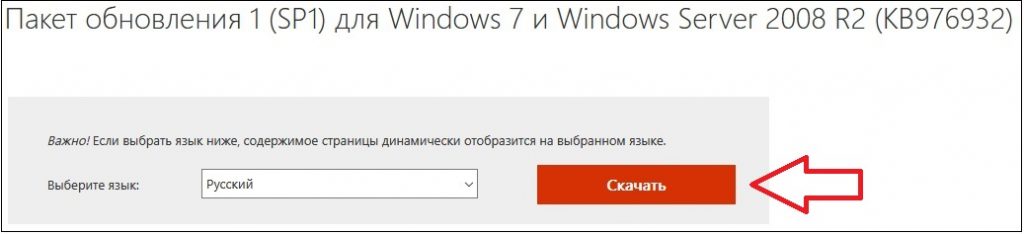
- Откройте веб-страницу загрузки сервиспака 1 для Windows 7 в Microsoft Download Center. Выберите нужный вам язык и нажмите «Скачать».

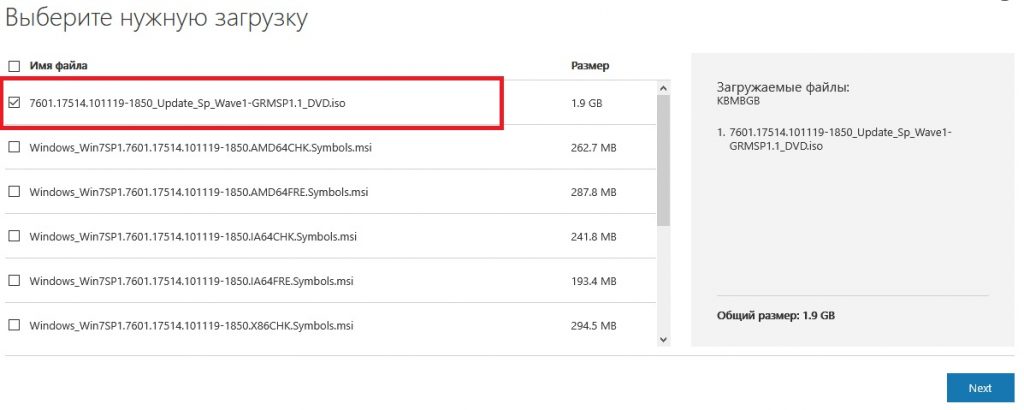
- Отметьте пакет, который соответствует разрядности вашей системы, и нажмите «Next».

После скачивания запустите файл установки и действуйте по инструкциям на экране. По окончанию процесса инсталляции система будет перезапущена. После того, как она вновь загрузится, не забудьте включить антивирус.
Установка Service Pack 1 с DVD-диска
Этот способ удобен, когда компьютер, на который вы собираетесь установить SP1, не подключен к Интернету. Если нет возможности записать диск самостоятельно, его можно заказать на сайте Microsoft. Однако это не бесплатно: за пересылку взимается плата в размере $10.50. Выбрав пакет обновлений нужного языка, введите данные получателя в соответствующие формы на сайте, с помощью банковской карты оплатите заказ и дожидайтесь его на почте. Для установки SP 1 поместите DVD в привод и следуйте инструкциям инсталлятора. Справится любой, так как вся эта процедура не отличается от установки обычных программ с диска. Об успехе операции вы узнаете после перезагрузки системы, когда на экране появится уведомление, что на вашем компьютере теперь стоит Service Pack 1. А это и есть последняя, обновленная версия Windows 7.
Как обновить windows 7 до sp1
В данной статье мы расскажем где скачать и как установить обновления SP1 (Service Pack 1). SP1 можно установить на любые версии Windows 7, будь то Ultimate, Pro, Home Premium / Basic, либо Enterprise.
Так же, помимо всего, скачать оригинальные дистрибутивы Windows 7 (с уже включающими в себя обновления SP 1) можете в нашем каталоге.
Для скачивания обновлений SP1:
1. Переходим на сайт Microsoft (так же, Вы можете скачать данный файл обновления с нашего сервера по прямой ссылке). Выбираем нужный язык, далее нажимаем скачать.
2. После рекомендуем выбрать файл 7601.17514.101119-1850_Update_Sp_Wave1-GRMSP1.1_DVD.iso, который размером 1,9 Гб. Он включает в себя все обновления. После выбора файла нажимаем «Next» и переходим к скачиванию.
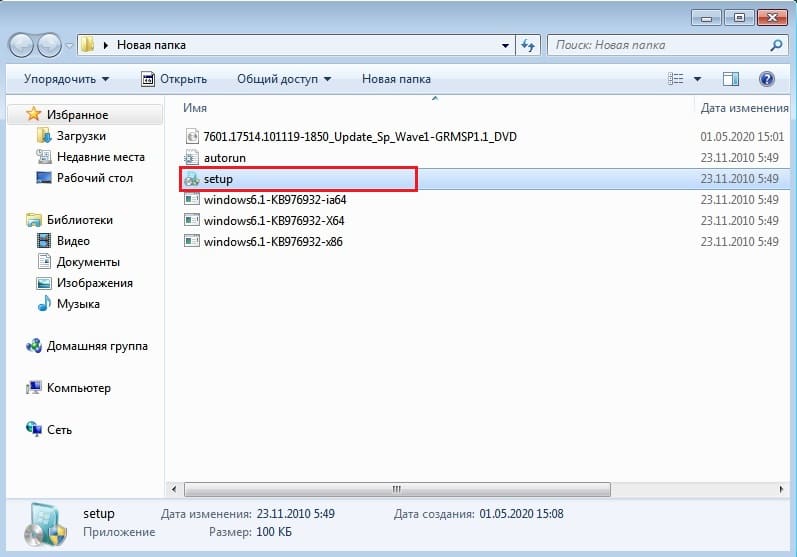
3. У Вас скачается файл формата ISO. Можете распаковать его любым архиватором, к примеру 7zip в пустую папку. Далее в распакованной папке запустите файл «Setup».
Теперь можете приступить непосредственно к самой установке обновлений.
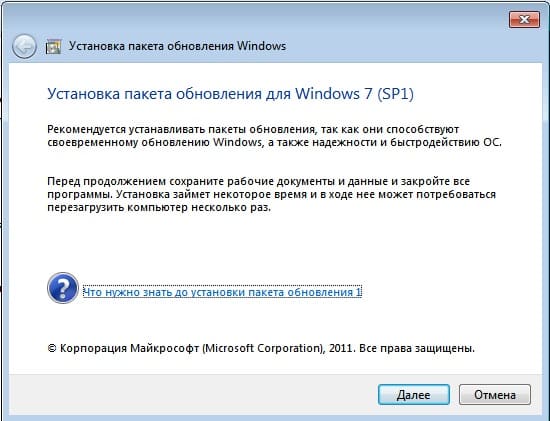
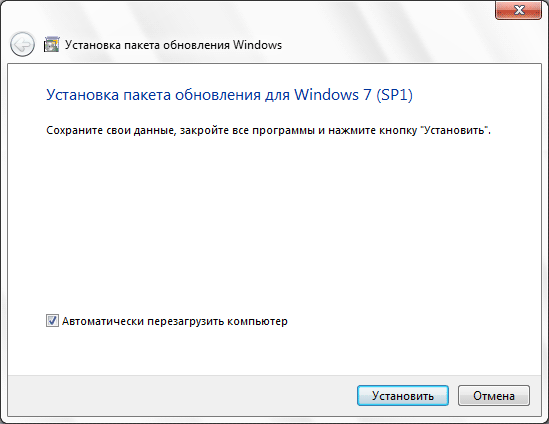
Отмечаем галкой «Автоматически перезагрузить компьютер», чтобы ПК перезагрузился сразу после установки обновлений, для их применения.
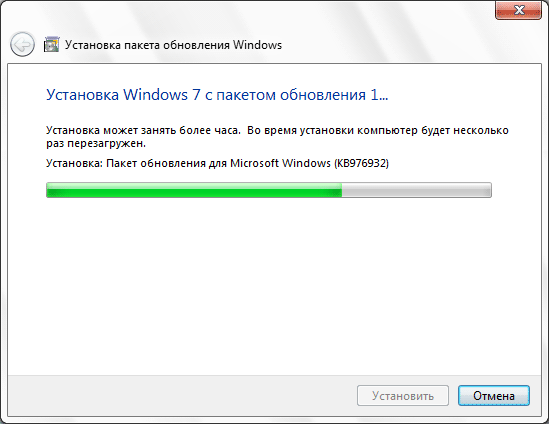
Установка обновлений может занять некоторое длительное время, в зависимости от производительности Вашего ПК.
После того, как установка обновлений будет закончена, перезагрузите ПК (либо он сам перезагрузится, если Вы отметили пункт перезагрузки) для применения обновлений.
Пакет обновления 1 (SP1) для Windows 7 и Windows Server 2008 (download)
Пакет обновления 1 (SP1) для Windows 7 и Windows Server 2008 R2 помогает сохранять максимальный уровень поддержки настольных компьютеров и серверов. Он также обеспечивает постоянное улучшение операционных систем (ОС) Windows, поскольку включает ранее выпущенные обновления, доставляемые из Центра обновления Windows, а также накопительные добавочные обновления платформ Windows 7 и Windows Server 2008 R2, разработанные на основе отзывов пользователей и партнеров. Благодаря этому пакету организации могут развертывать единый набор обновлений.
Пакет обновления 1 (SP1) для Windows 7 и Windows Server 2008 R2 предоставляет следующие преимущества.
- Обеспечение поддержки и обновления компьютеров
- Текущие обновления для платформы Windows 7
- Удобное одновременное развертывание накопительных обновлений
- Удовлетворение потребностей пользователей в большей мобильности бизнеса
- Полный набор инновационных средств виртуализации
- Более удобное развертывание пакета обновления, повышающее эффективность ИТ-структуры.
windows6.1-KB976932-X86.exe — данное приложение устанавливает пакет обновления 1 (SP1) на 32-разрядные компьютеры под управлением Windows 7.
windows6.1-KB976932-X64.exe — данное приложение устанавливает пакет обновления 1 (SP1) на 64-разрядные компьютеры под управлением Windows 7 или Windows Server 2008 R2.
В каталоге Download Вы можете найти другие полезные материалы — утилиты, программы, документацию, исходники, электронные книги. Если Вы обнаружили неработающую ссылку, пожалуйста, помогите другим посетителям и администратору каталога Download — сообщите об этом редактору.
Как обновить windows 7 до sp1
Как установить пакет обновлений Service Pack 1 для Windows 7
Перед выполнением рекомендации вам необходимо создать точку восстановления Windows по следующей инструкции.
Перед установкой убедитесь, что у вас не отключены необходимые службы Windows:
- Центр обновления Windows;
- Установщик Windows;
- Фоновая интеллектуальная служба передачи BITS;
- Установщик модулей Windows.
Перейдите в "Пуск-Панель управления-Администрирование-Службы". Если в открывшемся окне указанные выше службы имеют тип запуска "Отключена", щелкните правой кнопкой мыши по службе и в открывшемся меню выберите "Свойства", затем в открывшемся окне в выпадающем меню "Тип запуска" установите "Вручную" или "Автоматически" и нажмите "Ок". После этого повторите попытку установки обновления.
Установка пакета обновлений Service Pack 1 (SP1)
Вариант 1: воспользуйтесь инструкцией.
Вариант 2: установить Windows 7 x64 с уже имеющимся пакетом обновления SP1 с отдельного носителя.
Установка дополнительных обновлений после установки пакета SP1 по 1 или 2 варианту
Установите обновление KB2999226 и KB3118401
Если вы приступили к выполнению инструкции и что-то пошло не так, можно вернуться к той точке восстановления, которую вы создали, по следующей инструкции.
Если вы не можете установить пакет обновлений, это означает, что в вашей операционной системе имеются поврежденные компоненты. Для исправления рекомендуем обратиться в специализированный сервисный центр.