Как сделать скриншот сообщения электронной почты Outlook.com?
С Gmail вы можете распечатать сообщение, которое открывает новое окно, только с сообщением электронной почты, а затем вы можете использовать любое расширение для скриншотов Chrome, чтобы захватить всю страницу.
Однако сообщения Outlook.com всегда находятся в рамке (?), и инструменты для создания снимков экрана не могут прокручивать сообщения. Как бы вы таким образом сохранили электронное письмо в файл изображения?
2 ответа
Вы также можете использовать опцию печати в Outlook и сохранить в формате PDF. В предварительном просмотре сообщения три точки справа означают версию для печати. Единственным ограничением здесь является то, что это может немного испортить дизайн.
В тех же трех точках, упомянутых выше, также есть опция «Открыть в новом окне». На самом деле это не лучшее решение, так как оно раздражающе открывает всплывающее окно, а не другую вкладку. Этот недостаток здесь заключается в том, что он не позволяет вам использовать какие-либо расширения для браузера скриншотов.
На сегодняшний день лучшим вариантом является использование ссылки «Открыть в браузере», если она указана в шаблоне электронной почты. Но очевидно, что не все так полезны, поэтому отправитель может не предоставить эту опцию.
Иногда открытие в браузере дает вам только текстовый документ, а не полный HTML. Однако вы можете нажать Ctrl + C, чтобы скопировать электронное письмо полностью, и Ctrl + V, чтобы вставить его в пустой документ Microsoft Word, а затем сохранить в формате PDF.
У меня MS Outlook 2016, и он не дает мне возможности сохранить в формате PDF из файла для печати.
3 основных способа вставки снимков экрана в Microsoft Outlook

Скриншоты могут быть очень полезны при передаче определенной информации через сообщения или социальные сети. Например, при отправке электронного письма с просьбой о технической помощи будет достаточно снимка экрана с проблемой, вместо того, чтобы пытаться понять, как передать проблему словами. Теперь при использовании Microsoft Outlook пользователи могут вставлять снимки экрана различными способами.

Скриншоты можно либо вставить в тело письма, либо вложить в него. Это только упростит объяснение или передачу вашей команде или кому-либо еще. Вот три лучших способа сделать это:
Использование функции создания снимков экрана на ленте Outlook
В Microsoft Outlook есть функция создания снимков экрана, которую вы можете найти на вкладке «Вставка». С помощью этой функции пользователи могут сделать снимок экрана определенного окна на своем рабочем столе и вставить его в электронное письмо. Вот как это работает:
Шаг 1: Запустите Microsoft Outlook.

Шаг 2: Если вы создаете новую почту, выберите New Email. Однако, если вы отвечаете на письмо, выберите его и нажмите «Ответить».

Шаг 3: На ленте щелкните вкладку Вставка.

Шаг 4: В группе «Иллюстрации» нажмите «Снимок экрана».

Шаг 5: В раскрывающемся списке вы увидите два варианта. Выберите соответствующее изображение в списке «Доступные окна», если вы хотите добавить снимок экрана с окном, открытым на рабочем столе. Но если вы хотите включить вырезку окна, выберите «Вырезание экрана».

Шаг 6: После того, как вы выполните указанное выше действие, снимок экрана автоматически вставится в ваше сообщение. Наведите курсор на край изображения, чтобы отрегулировать размер.
Использование Windows Snipping Tool
Еще один способ вставить снимки экрана в Outlook — использовать Window Snipping Tool. Этот инструмент был впервые добавлен в Windows Vista. Вот как использовать Windows Snipping Tool для вставки снимков экрана в электронные письма Microsoft Outlook:
Шаг 1: Запустите Windows Snipping Tool.

Шаг 2: На ленте Snipping Tool нажмите New.

Шаг 3: Когда указатель мыши изменится на знак +, выберите окно, снимок экрана которого вы хотите сделать.
Шаг 4: После того, как вы сделаете свой выбор, откроется новое окно со снимком экрана. Щелкните Файл на ленте, затем щелкните Отправить.

Шаг 5: Выберите любой из вариантов Получатель электронной почты (текст сообщения электронной почты) или Получатель электронной почты (как вложение). Вы также можете сохранить снимок экрана и добавить его в свой адрес электронной почты вручную.

Примечание: Инструмент Windows Snipping Tool имеет различные режимы: произвольная, прямоугольная, оконная и полноэкранная. Вы можете выбрать любой из этих вариантов, прежде чем делать снимок экрана, в зависимости от ваших текущих потребностей.
Использование Windows Snip & Sketch Tool
Инструмент Snip & Sketch был представлен в Windows 10 в качестве замены Snipping Tool. Таким образом, с Windows 11 Snip & Sketch может продолжать существовать, но в конечном итоге будет заменен на Snipping Tool.
Вы можете использовать этот инструмент для создания снимков экрана, копирования их в буфер обмена и вставки в электронные письма Microsoft Outlook. Следующие шаги помогут вам использовать инструмент Windows Snip & Sketch:
Шаг 1: Запустите инструмент Windows Snip & Sketch, одновременно нажав клавиши Windows + SHIFT + S на клавиатуре или выполнив поиск инструмента в меню «Пуск».

Шаг 2: Выберите режим скриншота, который вы предпочитаете, щелкнув любой из параметров на панели. Доступны следующие варианты: «Свободная форма», «Окно», «Прямоугольник» и «Полноэкранный режим».

Шаг 3: Перетащите указатель мыши на ту часть экрана, снимок экрана которой вы хотите сделать, чтобы выбрать ее. Снимок экрана автоматически копируется в буфер обмена.
Шаг 4: Вставьте снимок экрана в окно сообщения Outlook, поместив курсор в окно и одновременно нажав клавиши CTRL + V на клавиатуре. Кроме того, вы можете щелкнуть правой кнопкой мыши в окне сообщения и выбрать «Вставить».

Шаг 5: После того, как вы выполните указанное выше действие, снимок экрана автоматически вставится в ваше сообщение. Наведите курсор на край изображения, чтобы отрегулировать размер.
Сохранение снимков экрана в формате PDF
Использование любого из вышеперечисленных методов должно помочь вставить снимок экрана в электронную почту Outlook. Снимки экрана также можно сохранить в виде файлов PDF с помощью приложений Windows по умолчанию.
Как обрезать скрин в аутлуке
Как быстро вставить скриншот в тело сообщения в Outlook?
При создании нового сообщения электронной почты в Outlook иногда может потребоваться вставить снимок экрана с текущим открытым словом, данными Excel или веб-данными в тело сообщения. Обычно вы должны сначала сделать снимок экрана, а затем вставить снимок экрана в тело сообщения как изображение. Но сегодня я расскажу о простом способе решения этой задачи в Outlook.
Вставить весь снимок экрана в тело сообщения с помощью функции снимка экрана
В Outlook есть функция снимка экрана, которая может помочь вам быстро и легко вставить снимок экрана открытого окна, сделайте следующее:
1. Сначала вы должны открыть приложение, в которое хотите вставить снимок экрана, а затем создать новое электронное письмо. В новом Текст обращения окна, нажмите Вставить > Скриншот, см. снимок экрана:
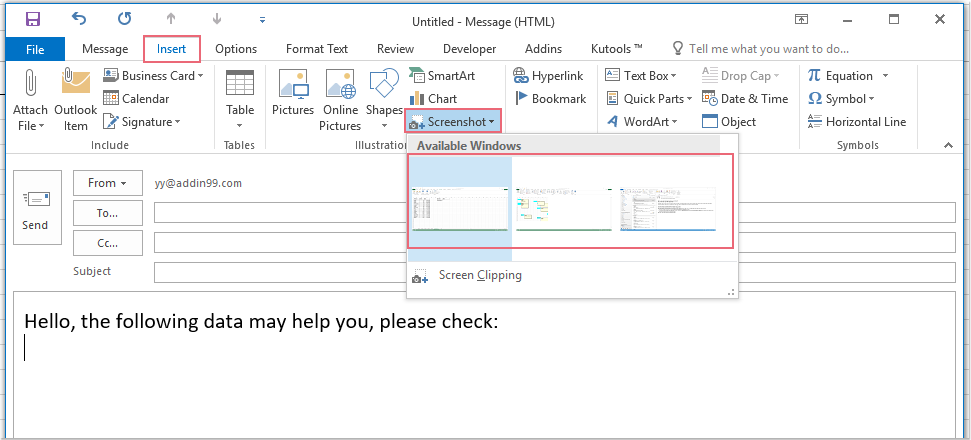
2. Затем выберите снимок экрана окна, который вы хотите вставить, а затем снимок экрана всего окна был немедленно вставлен в тело сообщения, см. Снимок экрана:

Вставьте часть снимка экрана в тело сообщения с помощью функции снимка экрана
Если вам нужно вставить часть снимка экрана в тело письма, эта функция снимка экрана также может оказать вам услугу.
1. Активируйте окно вашего приложения, в котором вы хотите сделать снимок экрана, а затем щелкните Вставить > Скриншот > Обрезка экрана в новом Текст обращения окно, см. снимок экрана:
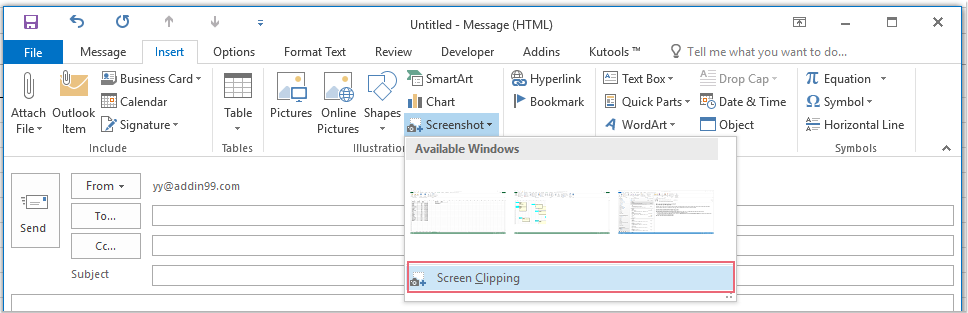
2. Затем экран был переключен на окно, которое вы только что активировали, и затем вы должны перетащить мышь, чтобы сделать часть снимка экрана, который вам нужен, см. Снимок экрана:
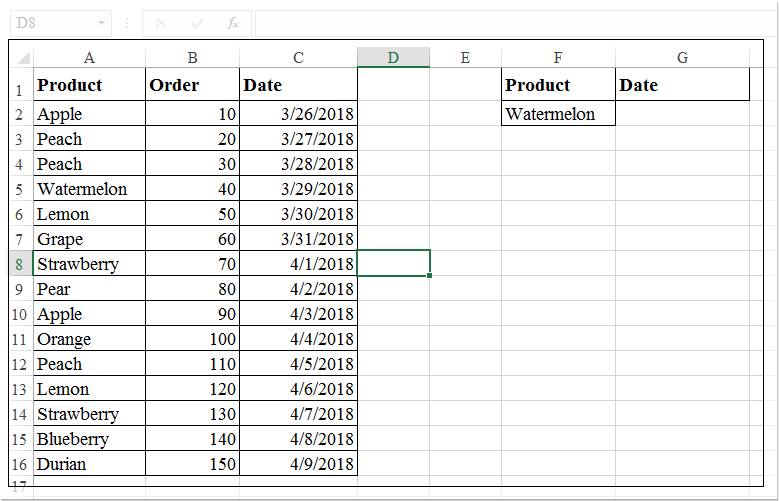
3. И часть выбранного снимка экрана была сразу вставлена в тело сообщения, как показано на следующем снимке экрана:
Обрезаем скриншот на компьютере с Windows 10
В операционной системе Windows 10 предусмотрены фирменные средства для работы с изображениями и скриншотами. Чтобы их обрезать, предполагается, что приложение оснащено редактором со специальными инструментами. Рассмотрим несколько самых простых решений, позволяющих быстро отредактировать снимок экрана.
Способ 1: Paint
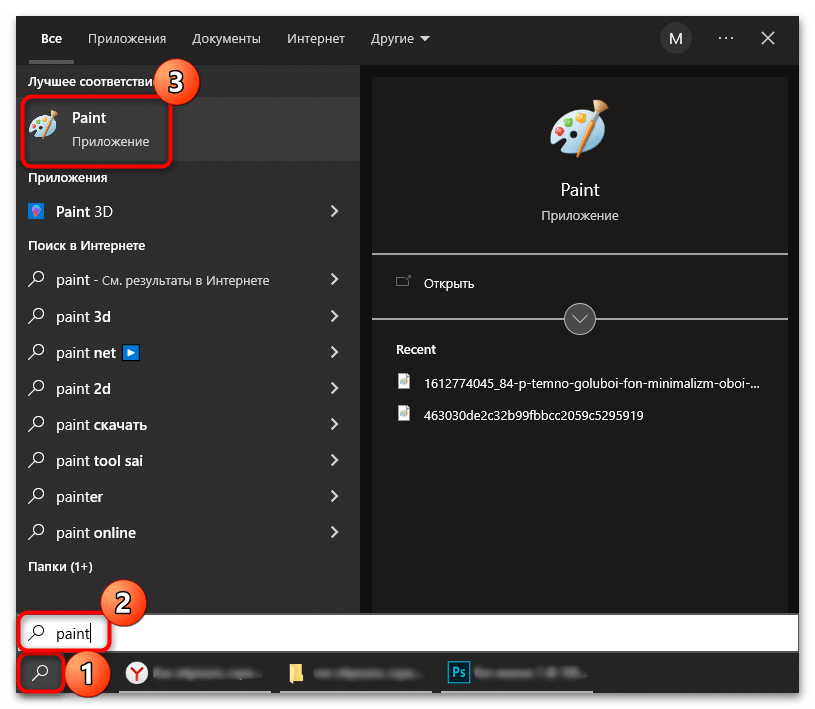
Paint – простой редактор, располагающий базовыми инструментами для редактирования различных изображений, в том числе скриншотов.
-
Запустите приложение Paint. Найти его можно в списке установленного софта в главном меню или через поиск по системе.
Способ 2: «Набросок на фрагменте экрана»
В «десятке» предусмотрено собственное решение для создания скриншотов – «Набросок на фрагменте экрана» и, в отличие от «Ножниц», оно позволяет открыть уже созданный снимок экрана.
- Запустите «Набросок на фрагменте экрана». Это встроенное приложение легко находится через главное меню Windows.
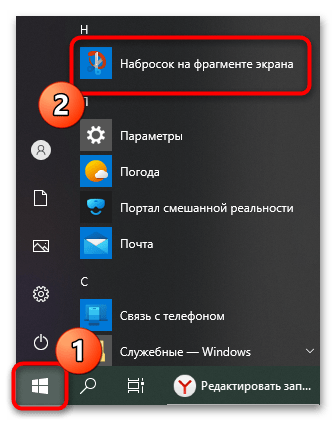
- Если надо отредактировать снимок, который уже хранится на жестком диске или съемном накопителе, щелкните по трем вертикальным точкам, расположенным в верхнем правом углу, и выберите пункт «Открыть». После чего достаточно отыскать изображение через штатный «Проводник». Если это ваш случай, пропустите следующий шаг и переходите к Шагу 4.
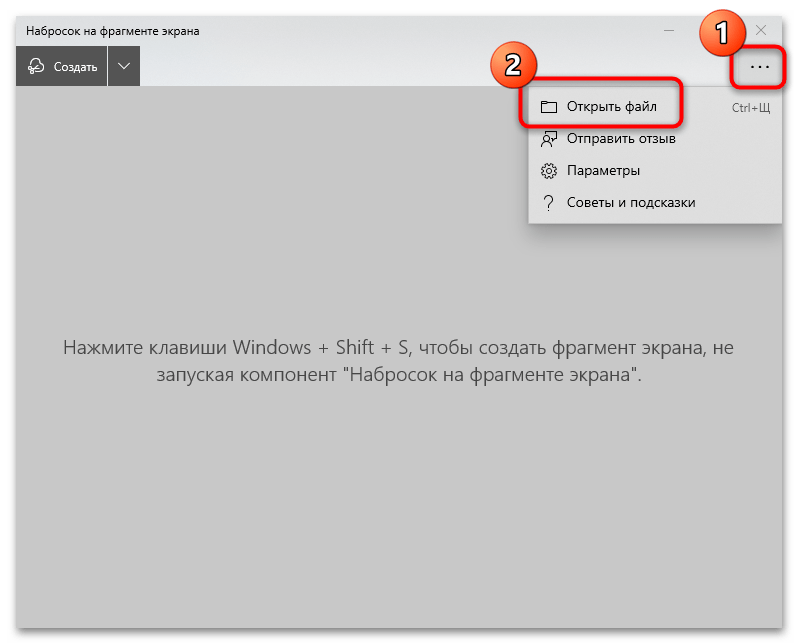

Чтобы сделать скриншот через средство «Набросок на фрагменте экрана», а затем обрезать его, также можно использовать сочетание клавиш «Windows + Shift + S» и нажать на всплывающее окно со снимком, чтобы запустить редактор.
Останется сохранить полученное изображение, нажав на кнопку в виде дискеты на верхней панели. В запустившемся «Проводнике» укажите путь.
Вариант 2: Сторонние программы
Если возможности системы не подходят, можете дополнительно установить программное обеспечение, которое совмещает в себе не только функции создания снимка экрана, но и простой редактор графических файлов.
Способ 1: FastStone Capture
Программа FastStone Capture – многофункциональный инструмент, позволяющий не только делать скриншоты, но и сразу их редактировать. Она платная, но доступен ознакомительный период, в течение которого можно ознакомиться со всеми функциями приложения.
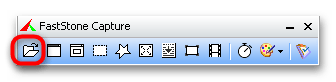
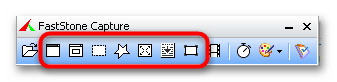
- Установите скриншотер и запустите его. В программе реализовано плавающее окно с основными инструментами. Через него можно открыть существующий снимок экрана. Для этого нажмите на иконку в виде открытой папки и в новом меню выберите нужное.
- Чтобы создать скриншот, выберите способ захвата. На панели доступно несколько вариантов, включая прямоугольную область, активное окно или экран с прокруткой.
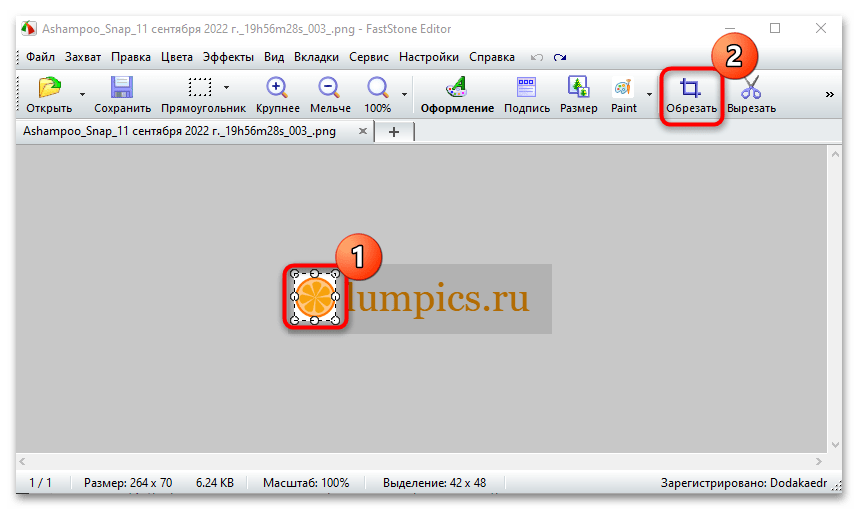
- Созданный скриншот автоматически откроется во встроенном редакторе. Чтобы обрезать его, выделите область, которую надо оставить, с помощью зажатой левой кнопкой мыши и перетаскивания. Выбранный фрагмент выделится пунктирной линией. Нажмите по кнопке «Обрезать» на верхней панели инструментов.
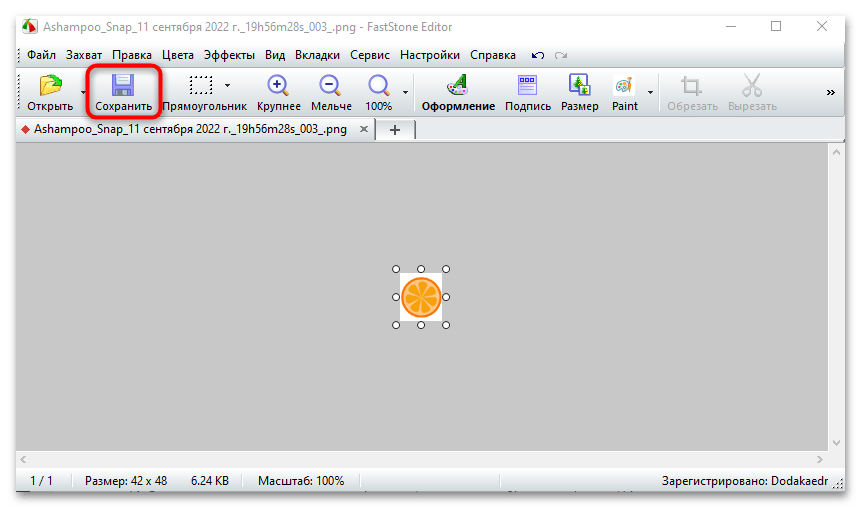
- Сохраните готовый результат, нажав на значок в виде дискеты, и выберите путь сохранения через «Проводник».
Во многие программы для создания скриншотов интегрирован простой редактор, с помощью которого можно выделять элементы на изображении, добавлять различные объекты, изменять цвет картинки и в том числе обрезать ее. Наш автор разбирал такие приложения в отдельной статье на сайте.
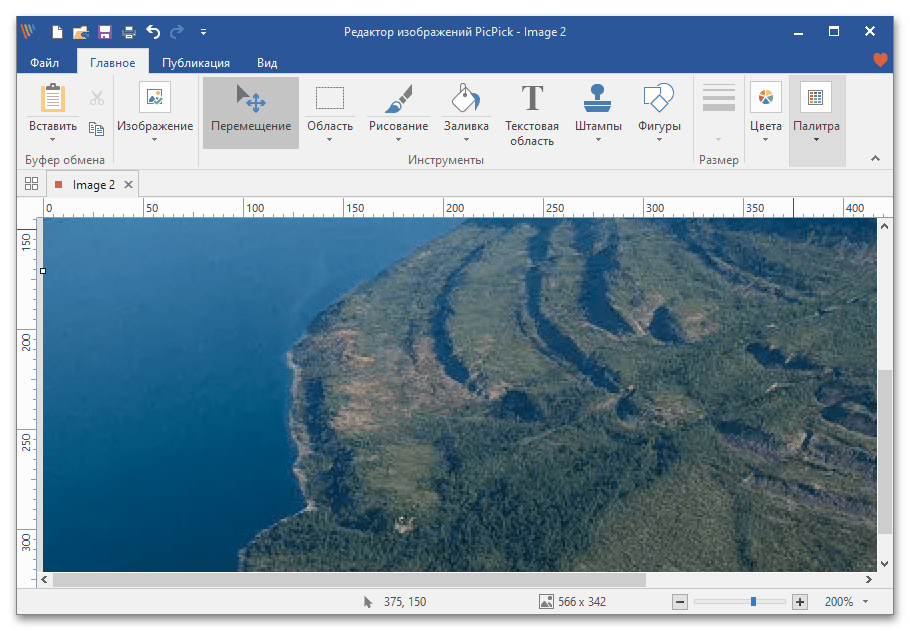
Подробнее: Программы для создания скриншотов
Способ 2: Microsoft Office Picture Manager
Просмотрщик графических файлов от компании Microsoft содержит встроенный редактор изображений с базовыми инструментами, включая обрезку. В отличие от предыдущих вариантов, в нем не реализована функция создания скринов, но он подойдет, если надо изменить готовый снимок экрана.
Программа бесплатная, но чаще всего требуется дополнительная установка, поскольку в «чистой» версии Windows ее нет. Используя простой редактор (Picture Manager является частью SharePoint Designer 2010), можно обрезать любую картинку, в том числе скриншот:
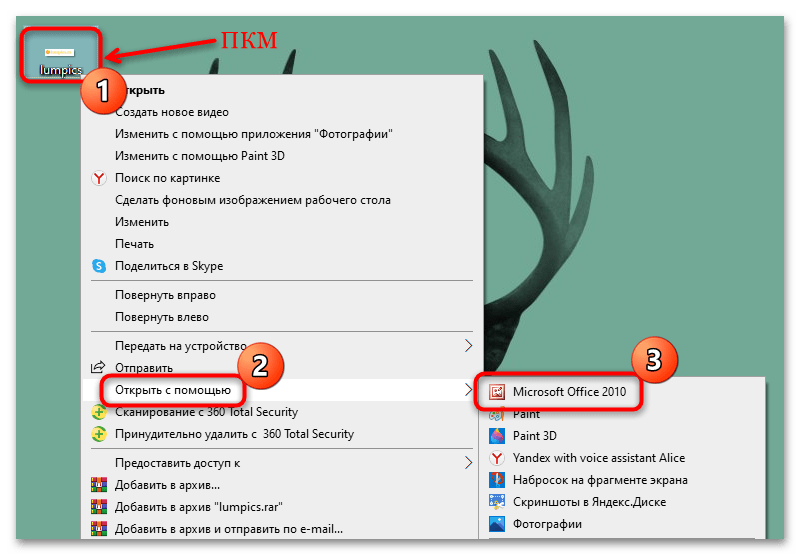
- Скачайте и установите диспетчер картинок. Щелкните правой кнопкой мыши по файлу, наведите курсор на пункт «Открыть с помощью» и из дополнительного контекстного меню выберите «Microsoft Office 2010».
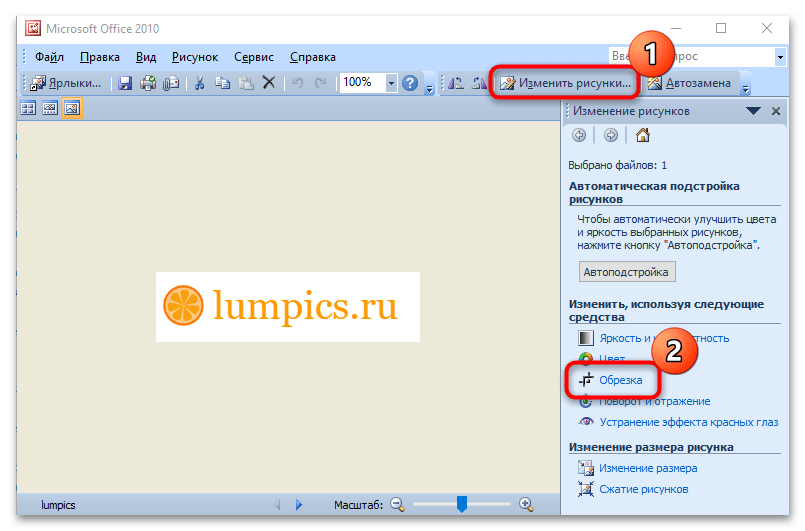
- В запустившемся приложении нажмите по кнопке «Изменить рисунки» на панели с инструментами. Справа появится список, где кликните по функции «Обрезка».
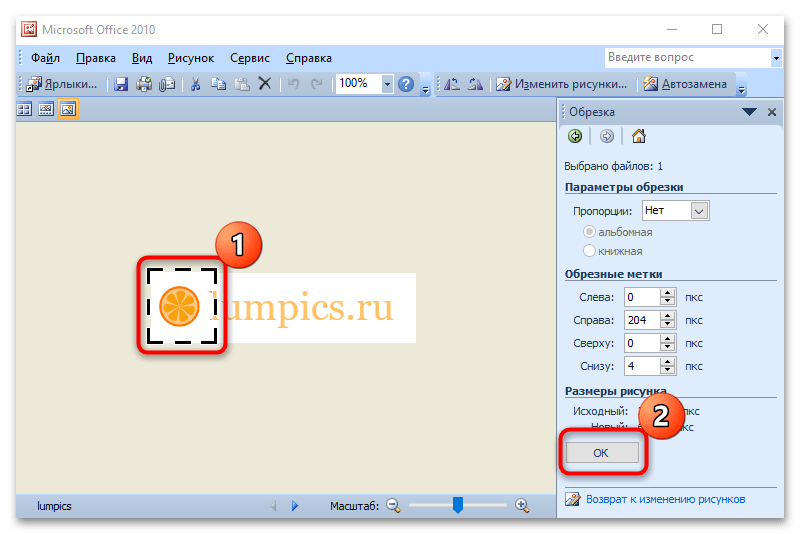
- Фиксаторами по краям скрина выберите область, которую нужно оставить. Нажмите на «ОК» справа.
Принцип работы таких редакторов схож, поэтому, чтобы обрезать готовый скриншот, можно использовать любые программы для работы с графическими файлами. В нашем отдельном материале разобраны приложения, позволяющие быстро убрать лишнее на снимке экрана. Туда также добавлены ссылки на скачивание.
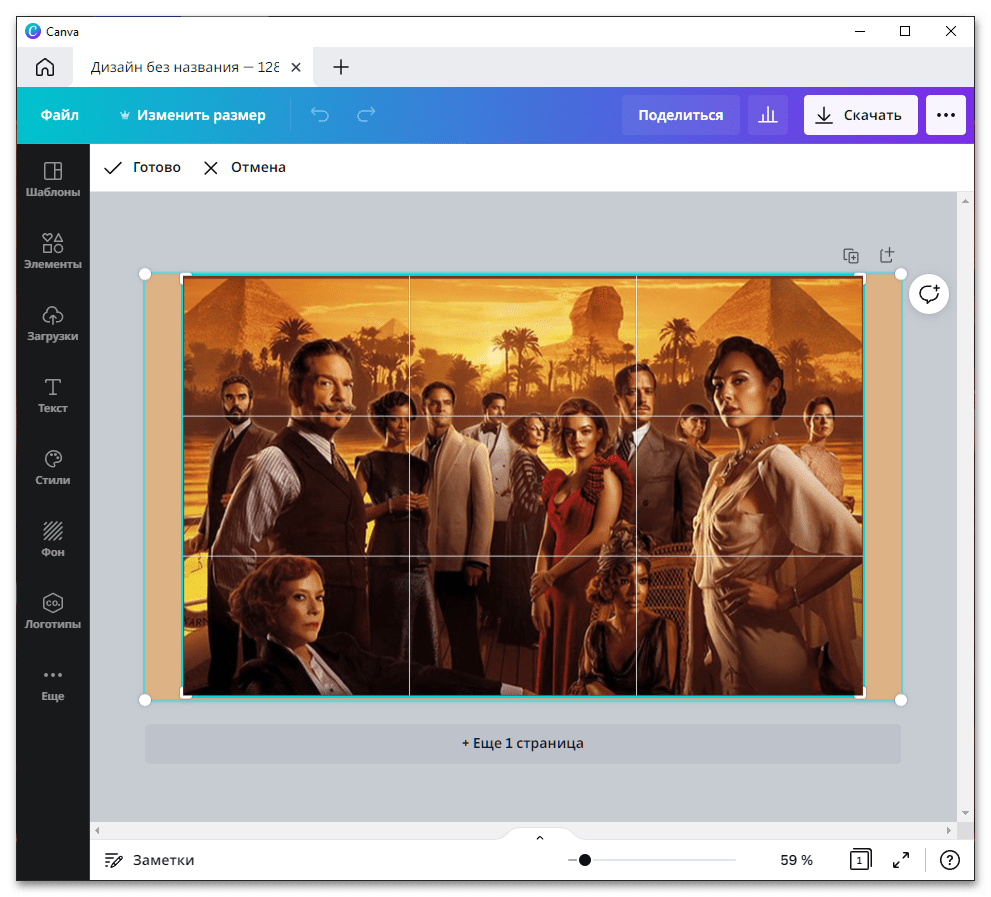
Подробнее: Программы для обрезки фотографий