Как забыть Wi-Fi сети в Windows 11/10 (удалить профили сетей, к которым когда-то подключался)
Вопрос от пользователя
Здравствуйте.
Подскажите с одной загвоздкой. В общем, пришлось поменять пароль Wi-Fi сети, чтобы на ТВ к ней можно было подключиться (т.к. на ТВ нельзя было ввести один символ, который использовался ранее в пароле). Но теперь ноутбук пытается подключиться к Wi-Fi сети автоматически и не может этого сделать (т.к. по видимому использует старый пароль).
В чем сам вопрос : как бы мне стереть настройки старого Wi-Fi подключения, чтобы я мог подключиться к сети заново. «Тыкал» уже раз 100 по значку сети возле часов — но такое чувство, что ноутбук не реагирует на это. даже пароль не спрашивает.
Вероятно, вам нужно удалить старый профиль Wi-Fi (в Windows эта операция называться: «забыть»), и затем заново подключиться к сети. Почему стандартным способом это не удается сделать — сказать трудно, возможно какие-то ошибки проводника.
Ниже рассмотрю неск. альтернативных вариантов (один из них должен помочь 👌).
Способы «удаления» старых Wi-Fi профилей
📌 Вариант 1
Самый очевидный вариант забыть старую Wi-Fi сеть, к который «пытается» подключиться ноутбук (ПК), — это кликнуть по значку сети в трее Windows (рядом с часами), затем нажать ПКМ по ее названию и выбрать опцию «Забыть» .
Далее можно подключаться к другой сети. Как правило, в большинстве случаев этот способ работает.
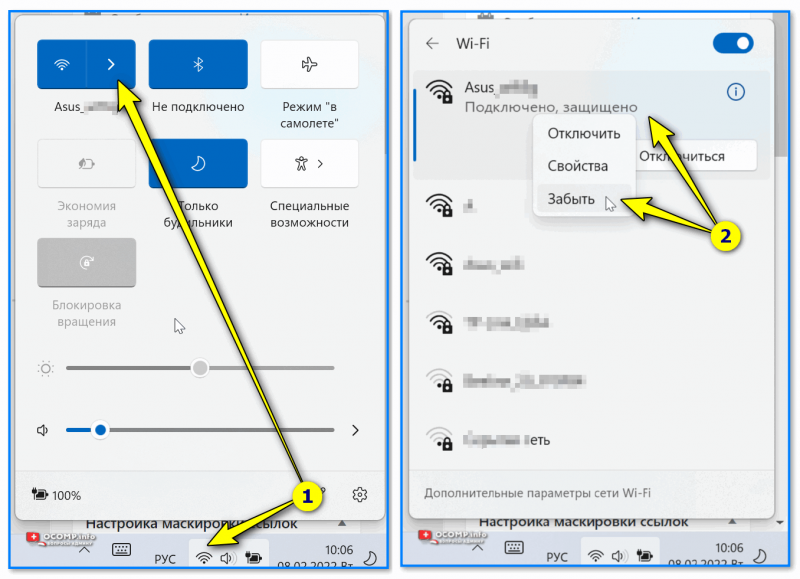
Забыть Wi-Fi сеть / Windows 11
📌 Вариант 2
В параметрах Windows 11/10 (чтобы их открыть используйте сочетание Win+i) во вкладке «Сеть и интернет / Wi-Fi» есть спец. вкладка «Управление известными сетями» — именно в которой хранятся все профили.
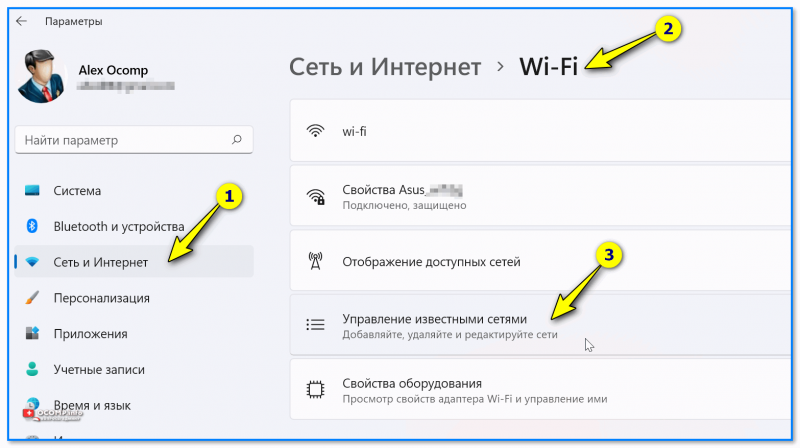
Управление известными Wi-Fi сетями (Windows 11)
Чтобы забыть ту или иную сеть — просто кликните мышкой по соответствующей строке. См. пример ниже (если у вас много таких профилей — придется щелкнуть неск. раз мышкой. 👌).
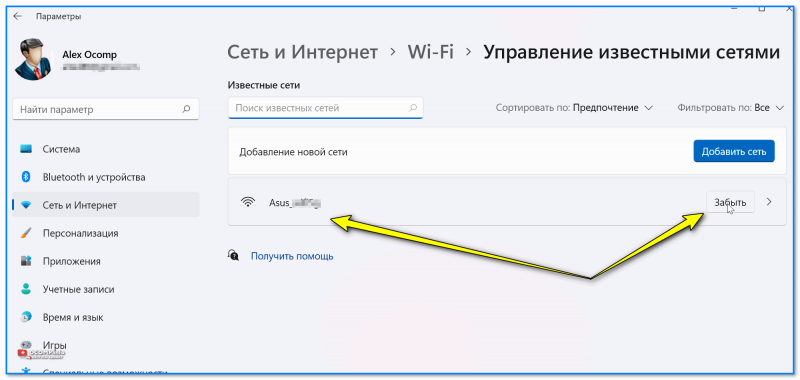
Список сетей, к которым вы когда-то подключались (Windows 11)
📌 Вариант 3
- Сначала необходимо запустить командную строку от имени администратора;
- далее ввести команду netsh wlan show profiles и нажать Enter (этим мы посмотрим все известные сети);
- затем для удаления одной из них — использовать команду netsh wlan delete profile Asus_wifi5g (где вместо «Asus_wifi5g» — используйте свое название сети);
- Чтобы удалить все профили Wi-Fi — можно воспользоваться командной: netsh wlan delete profile * (звездочка на конце обязательна).
Пример работы представлен на скрине ниже. 👇
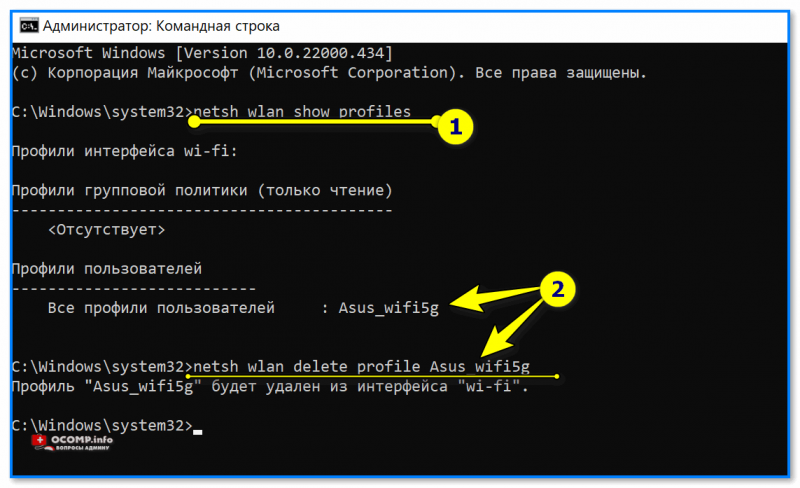
Командная строка — смотрим и удаляем профиль
Обратите внимание, что если вы были подключены к одной из сетей, профиль которой вы удалили, — связь у вас тут же будет разорвана (и значок в трее просигнализирует об этом 👇)!

📌 Вариант 4
В параметрах системы ( Win+i ) есть спец. вкладка «Сеть и интернет / сброс сети» для глобального сброса сетевых настроек ( прим. : будут удалены все сетевые параметры — т.е. сеть станет работать так, как это бывает сразу же после «чистой» установки Windows) .
Отмечу, что файлы и документы (да и прочие настройки Windows, не относящиеся к сетевым) — этим сбросом затронуты не будут! (по крайней мере так было ранее)
👉 В помощь!
Как сбросить настройки сети в Windows 11/10 (помощь тем, у кого лагает сеть) — https://ocomp.info/kak-sbrosit-nastroyki-seti.html
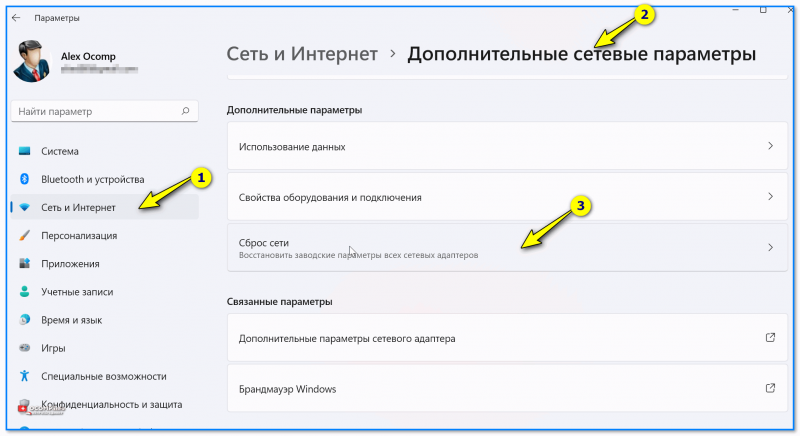
Доп. сетевые параметры — сброс сети
📌 Вариант 5
Если все вышеперечисленное не помогло — попробуйте зайти в папку: C:\ProgramData\Microsoft\Wlansvc\Profiles\Interfaces (именно в ней хранятся все сетевые профили текущей ОС).
Разумеется, найдя нужный — можно его удалить (или удалить всё, если вам не нужны никакие профили 👇). Важно: после этого перезагрузите компьютер!
Очистка истории RDP подключений в Windows
RDP клиент в Windows (mstsc.exe) при каждом успешном соединении с удаленным компьютером сохраняет в системе его имя (или ip адрес) и имя пользователя, под которым был выполнен вход. При следующем запуске клиент RDP предлагает пользователю выбрать одно из подключений, которыми он уже пользовался ранее. Пользователь может выбрать из списка имя удаленного rdp сервера, и клиент автоматически подставляет используемое ранее для входа имя пользователя.
Это удобно с точки зрения конечного пользователя, однако несекьюрно с точки зрения безопасности, особенно когда rdp соединение инициируется с общедоступного или недоверенного компьютера.
Информация о терминальных сессиях хранится индивидуально для каждого пользователя компьютера в его профиле, т.е. пользователь (подразумевается рядовой пользователь, а не администратор) не сможет просмотреть историю подключений другого пользователя.

В этой статье мы покажем, где в Windows хранится история подключений к удаленным рабочим столам и сохраненные пароли, и каким образом можно эту историю очистить.Содержание:
- Удаление журнала RDP подключений из реестра системы
- Очистка истории (логов) RDP подключений с помощью скрипта
- Удаление сохраненных RDP паролей
Удаление журнала RDP подключений из реестра системы
Информация о всех RDP подключениях хранится в реестре каждого пользователя. Удалить компьютер(ы) из списка истории rdp подключений штатными средствами Windows не получится, придется вручную удалять ключи в системном реестре.
- Откройте редактор реестра regedit.exe и перейдите в ветку HKEY_CURRENT_USER\Software\Microsoft\Terminal Server Client
- Нас интересуют две подветки: Default (хранит историю о 10 последних rdp подключениях) и Servers (содержит список всех rdp серверов и имен пользователей, используемых ранее для входа)
- Развернем ветку реестра HKEY_CURRENT_USER\Software\Microsoft\Terminal Server Client\Default, в которой содержится список 10 адресов или имен удаленных компьютеров, которые использовались последними (MRU – Most Recently Used). Имя (ip адрес) терминального сервера хранится в значении ключа MRU*. Чтобы очистить историю последних rdp-соединений, выделите все ключи с именами MRU0-MRU9, щелкните правой клавишей и выберите пункт Delete.
- Развернем далее ветку HKEY_CURRENT_USER\Software\Microsoft\Terminal Server Client\Servers. В ней содержится список всех RDC (remote desktop client) соединений, которые когда либо устанавливались с данного компьютера. Если развернуть ветку с именем (ip адресом) любого сервера, то в ключе UsernameHint (подсказка имени пользователя) можно увидеть имя пользователя, под которым осуществлялось rdp соединение.
- Чтобы очистить историю всех rdp-подключений и сохраненных имен пользователей необходимо очистить содержимое ветки реестра Servers. Т.к. выделить все ветки не получится, проще всего удалить целиком Servers ветку, а затем пересоздать ее вручную.
- Помимо указанных ключей реестра, необходимо удалить файл дефолтного rdp подключения Default.rdp (содержит информацию о самом последнем rdp подключении. Файл является скрытым и находится в каталоге Documents (Документы).
Примечание. Описанная методика очистки истории терминальных rdp подключений работает как на всех версиях Windows XP, Vista, Windows 7, Windows 8 (как включить rdp в Windows 8) и Windows 10, так и серверных платформах Windows Server 2003/2008/2012/2016.
Очистка истории (логов) RDP подключений с помощью скрипта
Выше мы разобрали методику «ручной» очистки истории соединений. Однако делать это вручную (особенно на нескольких компьютерах) – занятие достаточно долгое. Поэтому мы предлагаем небольшой скрипт (bat-файл), который позволяет автоматически очищать историю подключений к удаленным рабочим столам.
Для автоматизации очистки истории rdp, данный скрипт можно поместить в автозагрузку, либо распространить его на компьютеры пользователей с помощью групповой политики.
Последовательно разберем все действия скрипта:
- Отключаем вывод информации в консоль
- Удаляем все значения в ветке HKCU\Software\Microsoft\Terminal Server Client\Default (очищаем список последних rdp соединений)
- Удаляем все содержимое ветки HKCU\Software\Microsoft\Terminal Server Client\Servers (очистка истории rdp подключений и сохраненных имен пользователей)
- Пересоздаем удаленную ранее ветку
- Переходим в каталог с файлом Default.rdp. Отметим, что в данном случае путь к папке «Документы» будет отличаться в зависимости от версии и языка Windows. В данном примере указан путь для Windows 7 En, для XP RUS – он будет выглядеть cd %userprofile%\”Мои документы”, для XP ENG — cd %userprofile%\”My Documents” и т.д.
- Меняем атрибуты файла Default.rdp — по умолчанию он является системным и скрытым (как отобразить скрытые файлы в Windows)
- Удаляем файл Default.rdp
Скачать готовый скрипт можно тут: CleanRDPHistory.bat
Кроме того, очистить историю подключений RDP можно с помощью следующего PowerShell скрипта:
Get-ChildItem «HKCU:\Software\Microsoft\Terminal Server Client» -Recurse | Remove-ItemProperty -Name UsernameHint -Ea 0
Remove-Item -Path ‘HKCU:\Software\Microsoft\Terminal Server Client\servers’ -Recurse 2>&1 | Out-Null
Remove-ItemProperty -Path ‘HKCU:\Software\Microsoft\Terminal Server Client\Default’ ‘MR*’ 2>&1 | Out-Null
$docsfoldes = [environment]::getfolderpath(«mydocuments») + ‘\Default.rdp’
remove-item $docsfoldes -Force 2>&1 | Out-Null Примечание. Кстати, функция очистка логов RDC встроена во многие «чистильщики» системы и реестра, такие как, CCCleaner и т.д.
В том случае, если в Windows необходимо полностью заблокировать ведение истории подключений удаленного рабочего стола, можно попробовать запретить системе запись в данную ветку реестра (но, стоит понимать, что это уже unsupported configuration…).
Удаление сохраненных RDP паролей
В том случае, если при установке удалённого RDP подключения, перед вводом пароля пользователь поставил галку Remember Me / Запомнить меня, то имя пользователя и пароль будут сохранены в системном менеджере паролей системы (Credential Manager). При следующем подключении к этому же компьютеру, RDP клиент автоматически использует сохранённый ранее пароль для авторизации на удаленном компьютере.

Удалить данный пароль можно прямо из окна клиента mstsc.exe. Выберите в списке подключений тоже самое подключение, и нажмите на кнопку Delete. Далее подтвердите удаление сохраненного пароля.

Либо можно удалить сохраненный пароль непосредственно из менеджера паролей Windows. Откройте в панель управления и перейдите в раздел Control Panel\User Accounts\Credential Manager. Выберите Manage Windows Credentials и в списке сохранённых паролей найдите имя компьютера (в формате TERMSRV/192.168.1.100). Разверните найденный элемент и нажмите на кнопку Remove.

В доменной среде запретить сохранение паролей для RDP подключений можно с помощью политики Network access: Do not allow storage of passwords and credentials for network authentication
Как полностью очистить всю информацию на ПК о посещении интернета?

sHARek, так не бывает. Компьютер стоит не в лесу, а в организации. А в организации могут быть админы, безопасники, прокси, СМП и камеры видеонаблюдения в женских душевых 🙂 Поэтому отбросить все не получается — не с просто так же к Вам человек подошел. Кроме того, просто человеку можно сказать «я тебя не знаю, иди нафиг, не мешай работать». А раз подошел и сел — значит право имеет. А те, кто право имеет — они просто так не подходят, а только по поводу 🙂
Узнал он очень просто — посмотрел на таймштамп каталога, где хранится кэш браузера (неважно, есть там что или нет — таймштамп сменился, значит запись в каталог была, а записать туда мог только браузер). Да, это не точно предположение, но если он ошибся — это будет сразу видно по Вам. Если не ошибся — тоже будет видно 🙂
Как удалить сетевое подключение в Windows 7
Бывают такие ситуации, что пользователь создал много различных подключений к интернету, которыми сейчас не пользуется, и они видны на панели «Текущие подключения». Рассмотрим, как избавиться от незадействованных сетевых соединений.
Удаление сетевого подключения
Чтобы деинсталлировать лишние соединения с интернетом, заходим в Виндовс 7 с правами администратора.
Способ 1: «Центр управления сетями и общим доступом»
Данный способ подойдет для начинающего пользователя Виндовс 7.
- Заходим в «Пуск», идём в «Панель управления».
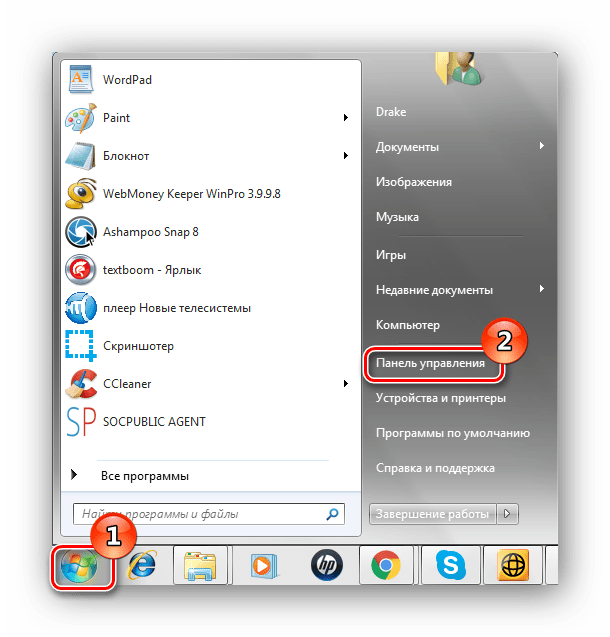
- В подразделе «Просмотр» выставляем значение «Крупные значки».

Способ 2: «Диспетчер устройств»
Возможна такая ситуация, что на компьютере было создано виртуальное сетевое устройство и сетевое подключение, которое связано с ним. Чтобы избавится от данного подключения, потребуется деинсталлировать сетевое устройство.
-
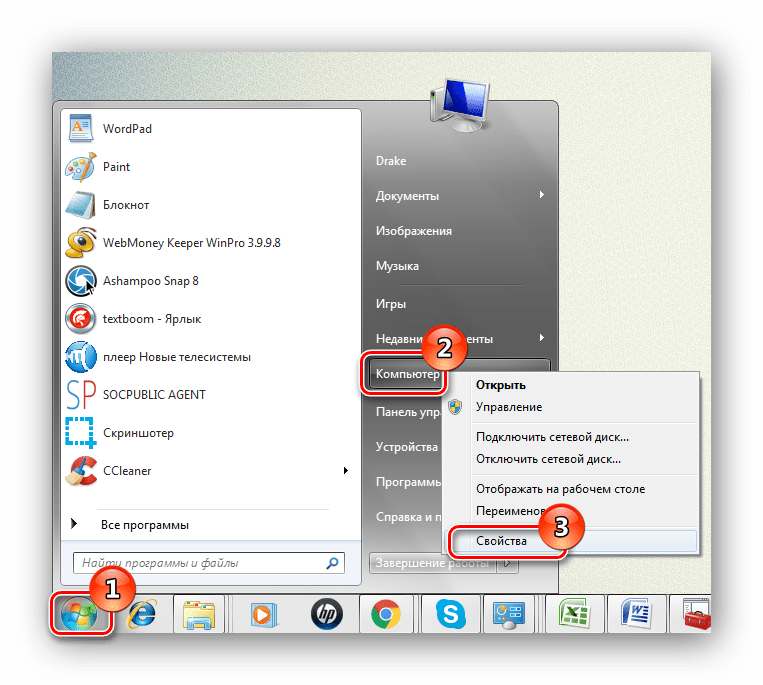
Открываем «Пуск» и жмём ПКМ по наименованию «Компьютер». В контекстном меню переходим в «Свойства».
Будьте внимательны, не производите удаления физических устройств. Это может привести систему в нерабочее состояние.
Способ 3: «Редактор реестра»
Данный способ подойдет для более опытных пользователей.
-
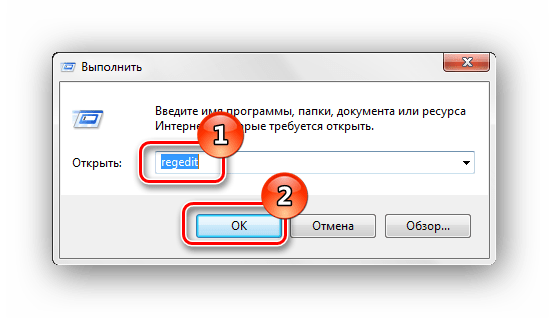
Нажимаем комбинацию клавиш «Win+R» и вводим команду regedit .

При помощи несложных действий, описанных выше, избавляемся от ненужного сетевого подключения в Виндовс 7.