Как откатить биос на ноутбуке lenovo

Сброс БИОСа при помощи DEBUG программы
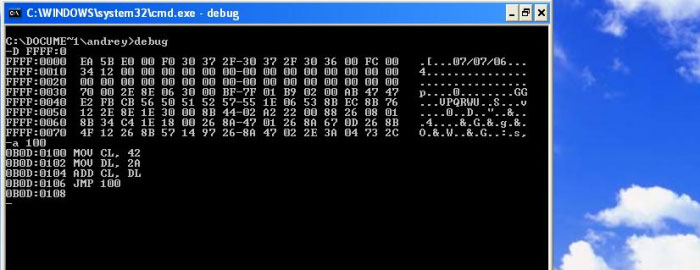
- Открываем программу «выполнить» Win + R
- Вписать «debug.exe»
- Теперь введите поочередно «o702E», «o71FF» и «q»
- Подтвердите ввод кнопкой «Enter»
- Отключить ноутбук полностью, перевернуть его крышкой вверх
- В нижней части найти надпись «CMOS», около нее будет специальное отверстие, через которое можно обнулить BIOS
- В найденное отверстие вставьте подходящий предмет типа скрепки или гвоздика, и удерживайте нажатой кнопку 30 и более секунд
- Включить ноутбук
- убрать крышку
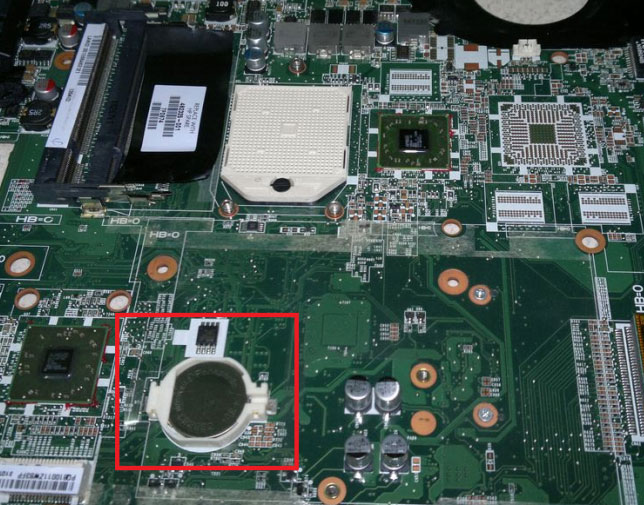
- полностью обесточить устройство, вынуть аккумулятор ноутбука
- найти батарейку
- аккуратно извлечь ее
- подождать до 40 минут, чтобы это сработало
- установить батарейку на место
- включить ноутбук
- настроить БИОС по-новому, установить дату, время и другие параметры
 Добрый день.
Как мне откатить обновление Lenovo BIOS?
Нажмите клавишу F1, когда система перезагружена или включена. Войдите в программу настройки BIOS. Измените «Обновление прошивки Windows UEFI», чтобы отключить. Нажмите F10, чтобы сохранить и выйти.
Как мне откатить обновление Lenovo BIOS?
- Перейдите в меню настройки BIOS (прочтите Методы входа в BIOS).
- Щелкните Безопасность.
- Нажмите на параметр обновления UEFI BIOS.
- Щелкните Безопасное предотвращение отката.
- Нажмите на Отключить.
Как мне откатить обновление Lenovo?
Для всех, у кого есть проблемы, которые не могут быть полностью решены после обновления функций, возможен возврат к предыдущей версии до тех пор, пока обновление не завершится с будущими накопительными обновлениями. Откройте Пуск> Настройки> Обновление и безопасность> Восстановление под Вернитесь к моей предыдущей версии Windows 10, нажмите Начать.
Как вернуться к предыдущей версии BIOS?
Выключите питание переключателем, переместите перемычку на другие контакты, удерживайте кнопку питания в течение 15 секунд, затем положить джемпер обратно в на прежнее место, и включите машину. Это сбросит BIOS.
Сколько времени должно занять обновление Lenovo BIOS?
по-видимому, требуется не более 10-15 минут. прочитал еще несколько форумов, обнаружил, что биос был сбрасываемым. Ноутбук Y520, кстати.
Следует ли включить обратную вспышку BIOS?
Вход в музей Мадам Тюссо лучше всего прошивать BIOS с установленным ИБП для обеспечения резервного питания вашей системы. Прерывание питания или сбой во время флэш-памяти приведет к сбою обновления, и вы не сможете загрузить компьютер. … Производители материнских плат повсеместно не рекомендуют перепрограммировать BIOS изнутри Windows.
Где мои старые драйверы Lenovo?
Откройте Диспетчер устройств из меню «Пуск» или выполните поиск в меню «Пуск». Разверните соответствующий драйвер компонента, который нужно проверить, щелкните драйвер правой кнопкой мыши и выберите «Свойства». Перейдите на вкладку «Драйвер», и отобразится версия драйвера.
Как мне восстановить неудачное обновление BIOS?
Как восстановить систему после неудачной процедуры обновления BIOS
- Установите перемычку восстановления флэш-памяти в положение режима восстановления. …
- Установите загрузочный диск обновления BIOS, который вы создали ранее для обновления флэш-памяти, на диск A и перезагрузите систему.
Как мне перейти на более раннюю версию BIOS HP?
Нажмите кнопку питания, удерживая клавиши Windows и B. Функция аварийного восстановления заменяет BIOS версией на USB-ключе. Компьютер автоматически перезагружается после успешного завершения процесса.
Безопасно ли обновление Lenovo BIOS?
В общем, вам не нужно часто обновлять BIOS. Установка (или «перепрошивка») нового BIOS более опасна, чем обновление простой программы Windows, и если что-то пойдет не так во время процесса, вы можете в конечном итоге сломать свой компьютер.
Стоит ли обновлять Lenovo BIOS?
обновление биоса действительно важно потому что, если пользователь не обновит BIOS и прошивку, система начнет отставать, и многие программы или приложения не будут подключаться.
Безопасно ли обновлять BIOS Lenovo?
И да, BIOS — это серьезная штука, и, согласно Lenovo Vantage, вроде бы рекомендуется обновить биос, поскольку это обновление «критическое».
Откат BIOS на предыдущую версию
Обновление БИОС нередко приносит как новые возможности, так и новые проблемы – например, после установки новейшей ревизии микропрограммы на некоторых платах пропадает возможность установки определенных операционных систем. Многие пользователи хотели бы вернуться на предыдущий вариант ПО материнской платы, и сегодня мы расскажем о способах совершения этого действия.
Как откатить BIOS
Перед началом обзора методов отката считаем нужным упомянуть о том, что далеко не все «материнки» поддерживают такую возможность, особенно из бюджетного сегмента. Поэтому мы рекомендуем пользователям внимательно изучать документацию и особенности своих плат перед началом каких-либо манипуляций с ней.
Грубо говоря, методов отката прошивки БИОС существует всего два: программный и аппаратный. Последний является универсальным, поскольку подходит практически для всех существующих «материнок». Программные же способы порой отличаются для плат разных вендоров (иногда даже внутри одного модельного ряда), поэтому имеет смысл рассмотреть их отдельно для каждого производителя.
Обратите внимание! Все нижеописанные действия вы производите на свой страх и риск, мы не несём ответственности за нарушения гарантии или любые проблемы, которые возникнут во время или после выполнения описываемых процедур!
Вариант 1: ASUS
Системные платы производства ASUS имеют встроенную функцию USB Flashback, которая позволяет откатиться на предыдущую версию БИОС. Этой возможностью мы и воспользуемся.
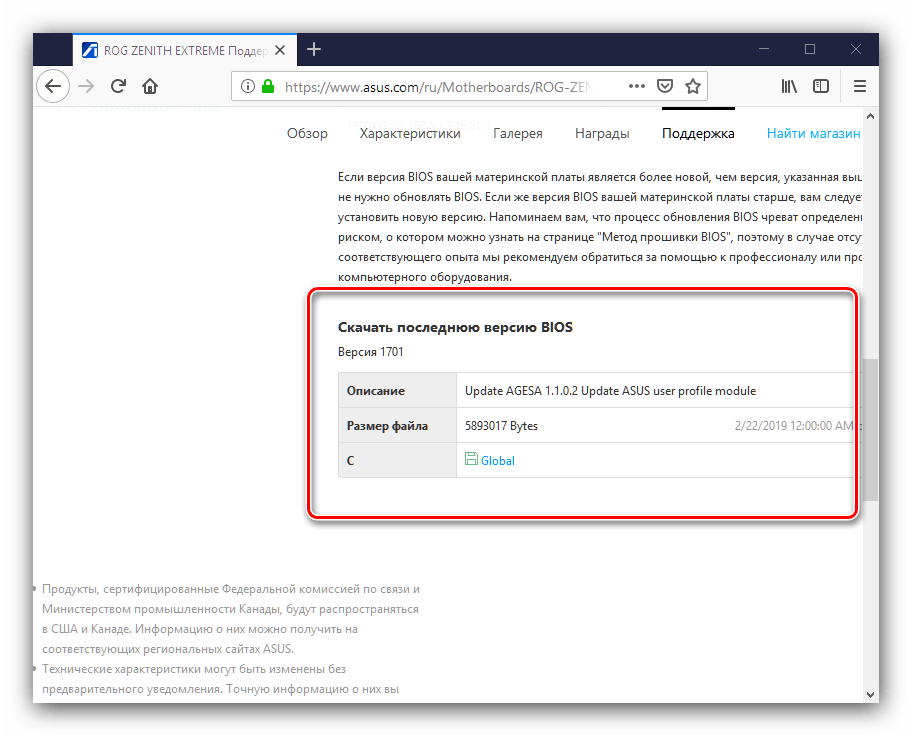
- Скачайте на компьютер файл прошивки с нужной версией микропрограммы конкретно для вашей модели материнской платы.
- Пока файл загружается, подготовьте флешку. Объём накопителя желательно брать не более 4 Гб, форматировать в файловую систему FAT32.
Внимание! Описываемые дальше манипуляции нужно проводить только при выключенном компьютере!
Вынимайте флешку с образом прошивки из порта и включайте компьютер. Если вы всё сделали правильно, проблем быть не должно.
Вариант 2: Gigabyte
На современных платах этого производителя предусмотрены две схемы BIOS, основная и резервная. Это значительно облегчает процесс отката, так как новый БИОС прошивается только в основную микросхему. Процедура выглядит следующим образом:
- Полностью выключите компьютер. При подключённом питании нажмите кнопку запуска машины и держите, не отпуская, до полного выключения ПК – определить это можно по прекращению шума кулеров.
- Один раз нажмите кнопку питания и дождитесь, пока на компьютере начнётся процедура восстановления БИОС.
Если откат BIOS не появляется, придётся использовать аппаратный вариант восстановления, описанный ниже.
Вариант 3: MSI
Процедура в целом похожа на ASUS, а в чём-то даже проще. Действуйте следующим образом:

- Подготовьте файлы прошивки и флешку-носитель по шагам 1-2 первого варианта инструкций.
- На МСИ нет выделенного разъёма под прошивку БИОС, поэтому используйте любой подходящий. После установки флешки зажмите клавишу включения на 4 секунды, затем воспользуйтесь сочетанием Ctrl+Home, после чего должен загореться индикатор. Если этого не произошло, попробуйте комбинацию Alt+Ctrl+Home.
- После включения компьютера должен начаться процесс установки записанной на флешку версии микропрограммы.
Вариант 4: Ноутбуки HP
Компания Hewlett-Packard на своих лэптопах использует выделенный раздел для отката БИОС, благодаря которому можно без труда вернуться к заводскому варианту прошивки материнской платы.
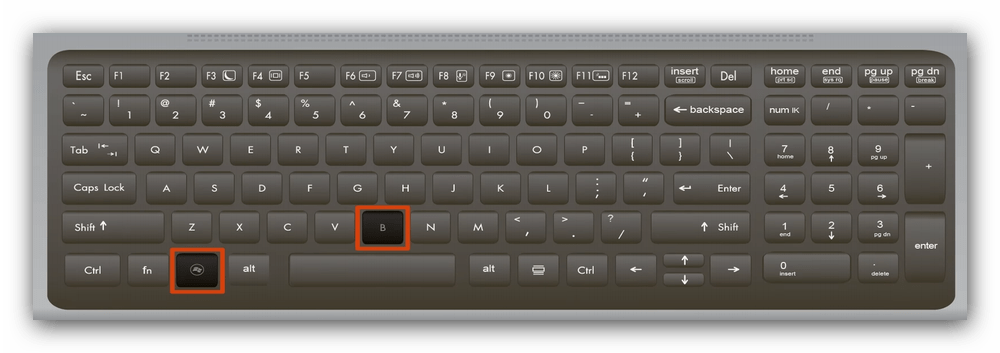
- Выключите ноутбук. Когда устройство полностью отключится, зажмите сочетание клавиш Win+B.
- Не отпуская эти клавиши, нажмите кнопку питания лэптопа.
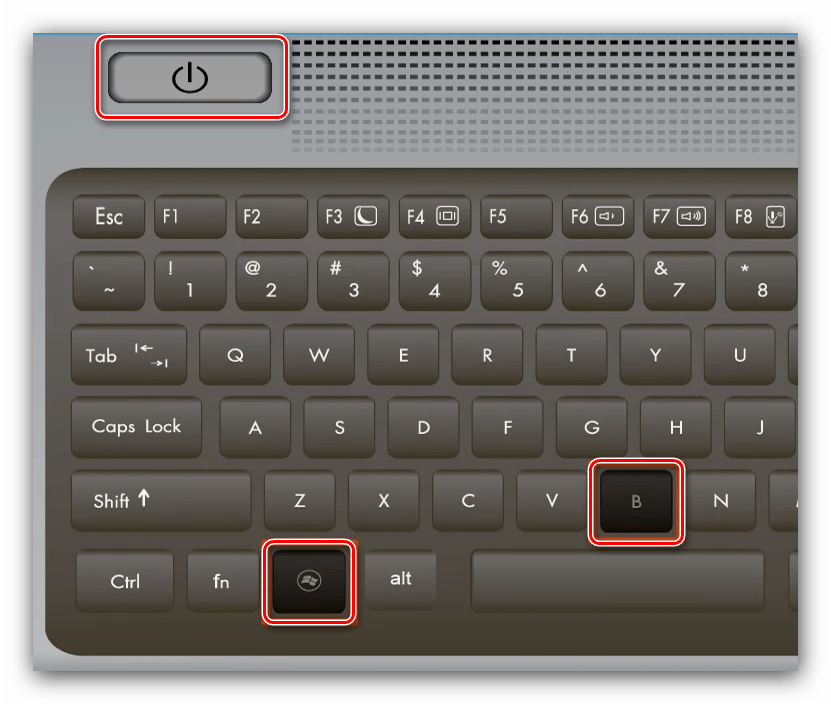
- Удерживайте Win+B до появления уведомления об откате БИОС – оно может выглядеть как оповещение на экране или звуковой сигнал.
Вариант 5: Аппаратный откат
Для «материнок», у которых нельзя откатить прошивку программным способом, можно воспользоваться аппаратным. Для него понадобится выпаять микросхему флеш-памяти с записанным на ней BIOS и прошить её специальным программатором. Инструкция далее предполагает, что вы уже приобрели программатор и установили нужное для его работы ПО, а также выпаяли «флешку».
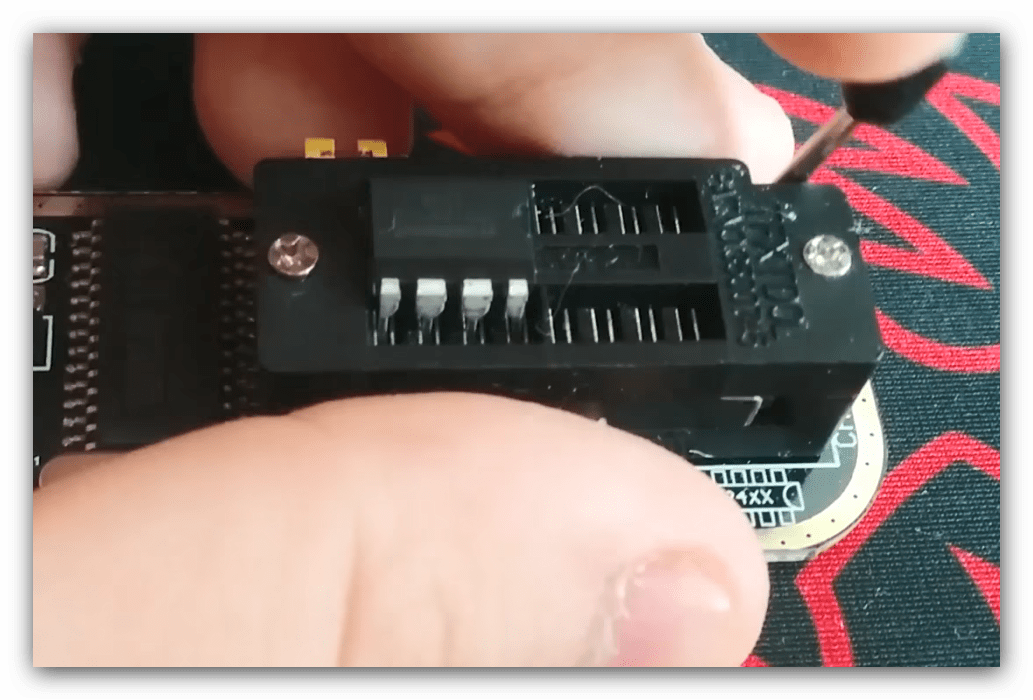
-
Вставьте микросхему BIOS в программатор согласно инструкции.
Будьте внимательны, иначе рискуете вывести её из строя!
Ни в коем случае не отключайте программатор от компьютера и не вынимайте из устройства микросхему до сообщения об успешной записи прошивки!
Дальше микросхему следует обратно припаять к материнской плате и провести её тестовый запуск. Если она загружается в режим POST, то всё хорошо – БИОС установился, и устройство можно собирать.
Заключение
Откат на предыдущую версию BIOS может понадобиться по разным причинам, и в большинстве случаев его получится проделать в домашних условиях. В самом худшем варианте можно обратиться в компьютерный сервис, где BIOS могут прошить аппаратным методом.
Как сделать восстановление биос на любом ноутбуке? Пошаговая инструкция
Любой компьютер представляет собой сложную систему. Иногда во время работы устройства могут появляться некоторые проблемы, связанные с корректным выполнением своих функций такой области, как BIOS. Решить подобный недуг можно несколькими способами – все зависит от вида ошибки. Далее в статье я расскажу, как восстановить БИОС на ноутбуке, в зависимости от рода проблемы.
Содержание статьи
Восстановление до заводских настроек
Если вдруг устройство перестало нормально функционировать, и у вас есть подозрение, что причиной тому являются некорректные настройки, упоминаемой выше области, их можно попробовать вернуть к заводским:
- Итак, для начала необходимо зайти непосредственно в сам BIOS. Для этого перезапускаем оборудование и после появления первых символов нажимам «F2», «Esc» или другую клавишу – все зависит от производителя ноутбука. Например, для HP и Acer как раз подходят, упомянутые выше кнопки. А вот для других разработчиков нужно использовать уже иные. Так, после перезапуска операционки, на мониторе появится информация. У нас получится попасть в запланированное место через сетуп – обычно подходящая комбинация написана в конце строки.
 Кроме того, соответствующую клавишу можно посмотреть в документации, которая поставлялась вместе с мобильным компьютером. Несмотря на разницу в самой процедуре входа, в целом область у разных производителей, будь то Lenovo или тот же Asus, выглядит одинаково.
 - После попадания в необходимую область, отправляемся на вкладку «Exit». Здесь нас интересует «Load Setup Defaults». Таким образом мы укажем загрузку настроек по умолчанию. Появится небольшое окно, в котором мы подтверждаем свои намерения.

- Теперь нажимаем «Exit Saving» или «F10». В любом случае сохраняемся.

В большинстве случаев такая процедура помогает. Правда иногда можно встретиться с простой ошибкой, не позволяющей нормально запустить ОС. Она исправляется просто:
- Опять заходим в описанную выше область. Направляемся в «Boot».
- Здесь нам нужно поменять строку «Mode». Вместо «UEFI» указать «Legacy».

- Сохраняемся и выходим.
При наличии пароля
Иногда пользователи могут встретиться с ситуацией, когда кто-то или они сами ранее установили пароль на нужную нам область, и благополучно его забыли. В результате нескольких неправильных попыток устройство попросту перестанет функционировать.

Тогда необходимо открывать сам мобильный компьютер. Кстати этот метод поможет, если он не включается:
- Полностью отсоединяем все компоненты и провода.
- Отключаем от питания и снимаем батарею.
- Выкручиваем крышку, защищающую оперативную память и винчестер. К сожалению ноутбуки отличаются по конструкции. И у некоторых придется снимать полностью нижнюю панель с клавиатурой, чтобы добраться до необходимого места. Обычно подобное наблюдается в аппаратах Samsung.
- Достаем жесткий диск и все планки ОЗУ.

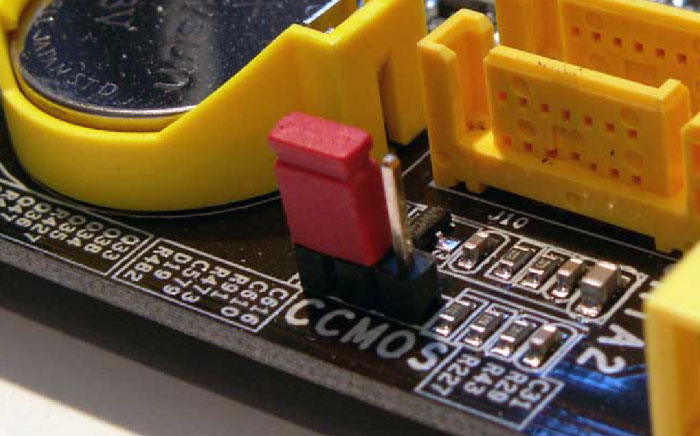
- Под оперативной памятью можно увидеть пару небольших контактов. Рядом с ними находится надпись «JCMOS».

- Далее необходимо произвести замыкание вышеупомянутых контактов. Пользуемся отверткой. В этот же момент подсоединяем провод питания, запускаем оборудование и через полминуты выключаем.
- Теперь полностью собираем мобильный компьютер в первоначальное состояние
- Теперь же пробуем обратиться в нужную область, как это было описано в ранее.

Важно! Перед тем, как отправиться дальше, нужно уточнить несколько основных моментов. Так, в некоторых ноутбуках, например, Acer Aspire, предусмотрено не два, а три контакта. В этом случае необходимо джампер установить в другое положение и подождать несколько минут.
Кроме того, иногда можно встретить специальную небольшую кнопку, выполняющую по своим функциям то же самое. Ее нужно просто нажать карандашом на несколько секунд.
Еще одним выходом является извлечение батарейки, поддерживающей в памяти все важные данные. В случае если ее убрать – все будет сброшено.
Восстановление после прошивки
В случае если проблемы появились в результате неудачной установки новой версии ПО для соответствующего компонента, нужно выполнить ряд движений:
- В первую очередь это делается с помощью флешки. Нас интересует переносная память, объем которой не превышает 2 Гб. В противном случае задуманное не получится. Также нам нужен другой компьютер для подготовки устройства.
- Отправляемся на официальный сайт производителя компьютера и скачиваем прошивку для BIOS. Обычно она предлагается в архиве – распаковываем.
- Меняем расширение на *.bin. Например, «f9SAS.bin».
- Копируем элемент на переносную память.
- Выключаем ноутбук, достаем шнур питания, вынимаем батарею.
- Подсоединяем флешку через соответствующие порт. Иногда нужно попробовать другой разъем.
- Нажимаем «Ctrl+Home». Каждый производитель имеет собственное сочетание. Для начала лучше посмотреть его в официальной документации.

- Подсоединяем провод питания.
- Включаем аппарат.
- Теперь должны засветиться все индикаторы на мультимедийном секторе. Начнет моргать лампочка на переносной памяти. После этого останется светиться только «NumLock», «CapsLock» и индикатор на флешке.

- Если ничего не происходит, отправляемся на 7 пункт и пробуем другое сочетание.
- В результате должен появиться прошивальщик. Нам нужно только ждать, когда завершится процесс.
- После окончания подключаем батарею и проверяем работоспособность всего устройства.
Что ж, надеюсь, вам не придется проводить сложные манипуляции со своим оборудованием. Если все же придется это делать, лучше для начала посмотреть видео, на котором наглядно проводят те же операции именно на вашем ноутбуке.
Подписывайтесь, и вы узнаете еще множество интересных вещей, касающихся вашего компьютера.