Как отключить внутренние динамики в Windows 10
Если внутренние динамики на компьютере недостаточно громкие или оставляют желать лучшего качества, вы можете отключить внутренние динамики в Windows 10 и использовать внешние динамики.
Отключение внутренних динамиков в Windows 10
Некоторые компьютеры, такие как Dell OptiPlex и другие, оснащены встроенными внутренними динамиками, что экономит место на рабочем столе, устраняя необходимость подключения внешних динамиков. Однако некоторых пользователей раздражает, что компьютер сам переключается на внутренние динамики с той-же громкостью, когда внешний динамик отключается. Бывает неприятно и вызывает конфуз, когда на компьютере открыт браузер и он вдруг начинает громко проигрывать рекламу или видео.
1 Обновите аудио драйверы
Если ваша основная проблема связана с переключением компьютера обратно на внутренние динамики, обновление аудио драйверов должно решить эту проблему.
- Щелкните правой кнопкой мыши кнопку Пуск и выберите Диспетчер устройств .
- На экране диспетчера устройств разверните Звуковые, игровые и видеоустройства .
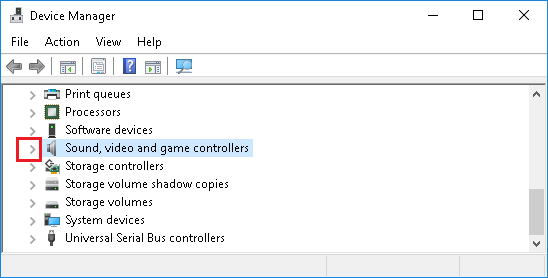
- Затем щелкните правой кнопкой мыши на вашем аудиоустройстве и выберите пункт Обновить драйвер в контекстном меню.
- На следующем экране выберите параметр Автоматический поиск обновленных драйверов и разрешите компьютеру искать и устанавливать обновленный драйвер устройства.
2 Отключите внутренние динамики с помощью панели управления
Следуйте приведенным ниже инструкциям, чтобы отключить встроенные динамики в Windows 10, и установить внешние динамики в качестве динамика по умолчанию на компьютере.
- Откройте панель управления и выберите Оборудование и звук > Управление звуковыми устройствами в разделе Звук.
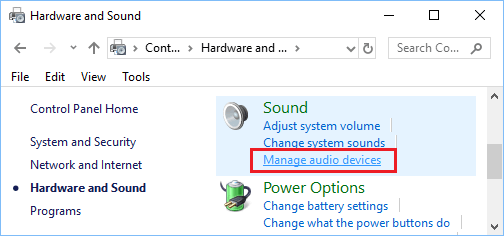
- На следующем экране щелкните правой кнопкой мыши список внутренних аудиоустройств (обычно это Динамики) и нажмите Отключить .
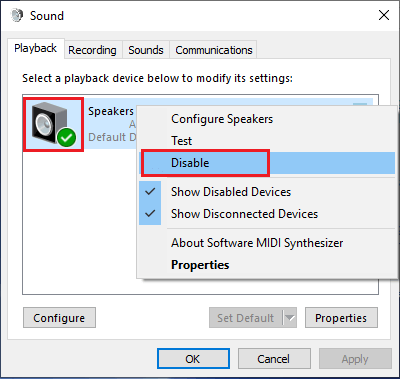
- Нажмите Применить и OK , чтобы сохранить эту настройку.
- Подключите внешние динамики к порту аудио выхода компьютера.
Компьютер должен автоматически распознавать новые внешние колонки и устанавливать их в качестве колонок по умолчанию на компьютере.
3 Отключите внутренние динамики с помощью BIOS
Если вы не можете отключить внутренние динамики с помощью панели управления, вы можете отключить их, перейдя на экран настроек UEFI на компьютере.
- Откройте Параметры > нажмите Обновление и безопасность .

- На экране Обновление и безопасность нажмите Восстановление > прокрутите вниз до раздела Особые варианты загрузки и нажмите Перезагрузить сейчас .
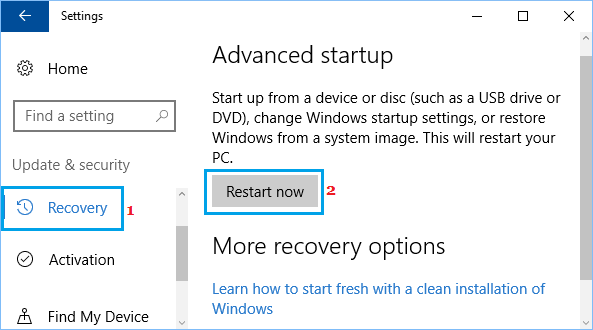
- Затем нажмите Устранение неполадок > Дополнительные параметры .
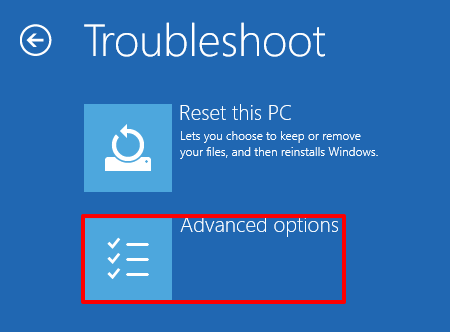
- На экране Дополнительные параметры нажмите Настройки прошивки UEFI .
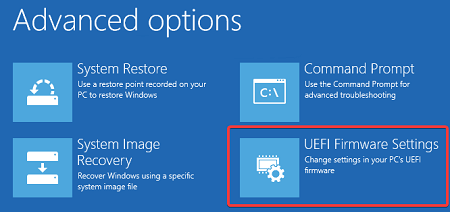
- На следующем экране нажмите Перезагрузить .
- На экране UEFI разверните Конфигурация системы > выберите Аудио и снимите флажок Включить внутренний звук .
- Нажмите Применить > Выход , чтобы сохранить эту настройку на компьютере.
Как отключить или отключить компьютерные колонки?
Есть несколько способов выключить или отключить динамики на вашем компьютере. Просмотрите каждый из вариантов ниже и выберите тот, который наилучшим образом соответствует вашим потребностям.
Громкость или кнопка питания
Самый простой способ — отключить динамики с помощью кнопки регулировки громкости или питания основного динамика. Некоторые динамики позволяют отключить их, поворачивая ручку регулировки громкости против часовой стрелки, пока она не защелкнется или индикатор питания не погаснет. У других динамиков есть кнопка питания, которую можно нажимать сбоку или сзади динамика.
Примечание. Если вы пользуетесь ноутбуком и не используете внешние динамики, используйте клавишу FN вместе с кнопкой с изображением динамика.
Отключить звук динамиков
Выключите звук динамиков в настройках звука на компьютере. Для этого найдите значок динамика в области уведомлений и щелкните правой кнопкой мыши значок. Выберите Open Volume Control или Open Volume Mixer в открывшемся меню.

В окне регулировки громкости установите флажок «Отключить все» в нижнем левом углу, чтобы отключить звук всех динамиков. В Windows Vista, Windows 7, Windows 8 и Windows 10 щелкните значок левого нижнего динамика, чтобы отключить звук динамиков, как показано на рисунке ниже.
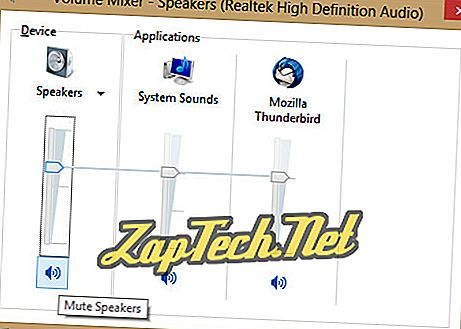
Отключить динамики
Динамики также можно отключить в настройках Windows Sound.
В Windows 10 щелкните правой кнопкой мыши значок динамика в области уведомлений Windows и выберите « Воспроизведение устройств» . В окне «Звук» щелкните правой кнопкой мыши запись «Колонки / наушники» и выберите параметр « Отключить» .
В Windows Vista, Windows 7 и Windows 8 щелкните правой кнопкой мыши значок «Динамик» на панели задач и выберите параметр « Отключить» .
В Windows XP щелкните правой кнопкой мыши значок «Динамик» на панели задач и выберите в меню « Настроить свойства звука» или « Воспроизвести устройства» . Щелкните в раскрывающемся списке « Использование устройства» (внизу окна) и выберите « Не использовать это устройство (отключить)» в списке параметров, затем нажмите кнопку «ОК».
Встроенные динамики в системном блоке
Любая материнская плата имеет небольшой звуковой динамик, который подает сигнал при появлении проблем в устройстве компьютера. Не стоит считать, что это устройство менее полезное, чем работа всей машины. В некотором смысле, это так, однако в нужное время динамик может оказаться весьма полезным.
— операционную систему Windows XP;
— использовать апплет «Диспетчер устройств».
Спикер (Speaker) – именно так называют встроенный динамик, впрочем, существует еще одно его название: бипер (Beeper). В те времена, когда появились первые IBM PC, его использовали в качестве основного динамика. Музыкальные композиции через него не прослушивали, поскольку звучание колонок существенно отличалось по качеству от современных аналогов.
Иногда при включении компьютера можно услышать сигнал, который происходит при поступлении тока с блока питания на бипер. Это обусловлено конфигурацией материнской платы. Со временем такой звук начинает раздражать, а чтобы избавиться от него необходимо отключить встроенный динамик. Сделать это можно двумя способами: ручным, сняв крышку системного блока, либо программно в операционной системе.
Для отключения встроенного динамика следует перейти к апплету «Диспетчер устройств». Проводят следующие действия: заходят в меню «Пуск» и правой кнопкой мыши нажимают на пункт «Мой компьютер». Затем следует выбрать пункт «Свойства» либо использовать сочетание Win + Pause Break.
Открывается окно «Свойства системы», в которой выбирают вкладку «Оборудование», затем кнопку «Диспетчер устройств». В результате вы получите список устройств, которые задействованы в работе компьютера. Необходимо выбрать вкладку «Вид», а после элемент «Показать скрытые устройства».
В строке раздела «Системные устройства» нажимают «+». В выбранном пункте «Встроенный динамик» активируют опцию «Отключить».
Обезопасить свой слух от возможных сигналов динамика можно, используя редактирование файлов реестра. Нажав сочетание клавиш Win + R, необходимо ввести команду Regedit, после чего нажимают команду «Ок».
В появившемся окне редактора реестра необходимо найти ветку HKEY_CURRENT_USERControl PanelSound, которая расположена в левой части программы. Параметр Beep находится в правой части. В случае, если такой строки не существует, ее необходимо создать: в свободном месте правой кнопкой мыши нажимают и выбирают пункт «Создать», выбирают «Строковый параметр» и вводят его название Beep.
По созданному параметру нужно произвести двойной щелчок, выбрать значение No, которое и обеспечит блокировку подачи сигнала.
Всем доброго времени дня и ночи!
Сначала небольшая предыстория, как я дошел до такого решения. Сломался как-то у меня ноутбук, и на работу пришлось таскать персональник собранный из всякого подручного хлама, а как мы знаем это куча проводов и неудобства, из которого самой большой проблемой оказались наушники. Из помещения нужно частенько выходить, и пару раз случалось что системник выходил вместе со мной =) дабы не угробить и этот комп решил что-то предпринять, порылся в мастерской и нашел давно мертвые колонки, так как меня напрягали провода которых и без этого куча, родилась идея акустического гибрида, чтоб и звук и без лишних проводов. Идея есть,

Для этого нам понадобится:
— любые колонки с питанием схемы 12 вольт и менее
— любое ненужное устройство со стандартным разъемом питания (флоппи, DVD, винчестер)
— шлейф от этого же устройства

Начнем
Сначала планировалось использование только динамиков и платы усилителя, но после обследования выяснилось, что колонки аккурат становятся в проем для приводов, остается только закрепить, можно также использовать любые другие поверхности для размещения и крепежа динамиков.

Но вся затея ради того, чтобы избавится от проводов и оптимизации всего процесса разматывания, подключения и т.п.
Сейчас немного электроники, не пугайтесь все просто, если вы можете припаять провод и правильно вставить батарейки в пульт, то у вас все получиться.
Нам нужно сделать так чтобы колонки получали питание и звук прямо от компа, без розеток и путающихся проводов. Для этого их сначала нужно разобрать и немножко модифицировать.
Питание
Возьмем его из стандартного штекера 5-12в. желтый (светло оранжевый) и черный провода 12в, красный (темно оранжевый) и черный 5в.
Внимание! Не стоит подключать питание колонок к разъемам вентиляторов, могут быть проблемы с работой компьютера…. Потому что такие разъемы могут не выдержать нагрузки и сгорят (пояснение сильно упрощено).

Для удобства подключения, нам понадобиться стандартный разъем питания, в моем случае из мертвого DVD привода.

Добыть его можно любым способом, главное чтобы он остался цел, я разобрал привод и вырезал разъем с платы вместе с контактной группой, ножовкой по металлу.

Далее к нему припаиваем провода, на те контакты которые нам нужны, в моем случае они были подписаны прямо на плате, если же нет, можно ориентироваться по штекеру питания и цвету проводов.
Чтобы подать ток от блока питания (далее БП) компа, нужно обойти БП колонок (трансформатор и диодный мост). Для этого нужно припаять провода от нашего вырезанного разъема на выводы силового конденсатора + и — так легче определить нужную нам цепь, этот конденсатор обычно больше остальных и его сложно спутать с другими, может быть надпись 16в, 18в, но не меньше 12-ти.

Теперь займемся звуком. Для этого нам понадобиться контактная колодка от шлейфа и кусок кабеля по которому подавался (звук, сигнал) на колонки, его можно даже не отпаивать от платы а просто обрезать штекер, только не под ноль еще пригодиться.

Конец кабеля, где был штекер припаиваем на колодку, точнее на ее часть, согласно распиновки аудио выхода вашей материнской платы, можно найти в интернете или документах на материнку. Два экрана на GND, и по проводу на AUD-OUT-L, и AUD-OUT-R.


Вот так выглядит этот выход, может находиться совершенно в любом месте, обычно, в обычном компе сюда подключены гнезда передней панели, но это не беда, у большинства материнских плат имеется вторая группа таких же контактов, если же нет, придется выбирать что вам нужнее или параллелить.

Когда все спаяно и подключено, можно проверить систему на работоспособность и исправить недочеты, если они есть.
Если все круто и работает можно приступать к монтажу колонок.
Мне осталось просто вставить на место и залепить терма клеем.

Будут вопросы, задавайте, во всем разберемся, поможем, подскажем, если сами не знаем, найдем тех кто знает!
Видео самоделки:
Эту тему можно исполнить и в другом виде, комп в колонки запихнуть или еще как, применяйте голову, изобретайте, делитесь опытом, всем удачи, всем до новых встреч, пока.

Подключение и настройка колонок являются довольно тонким процессом, поскольку без должного подхода можно понизить работоспособность устройства. По этой причине сегодня мы расскажем вам, как правильно подключить и настроить колонки на вашем компьютере с Windows 7 или 10.
Шаг 1. Подключение
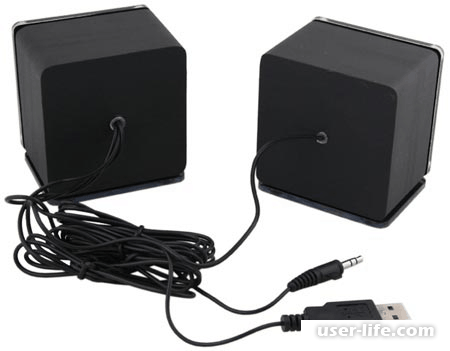
В системном блоке компьютера присутствует специально отведенное место для колонок. В задней части корпуса вы можете обнаружить множество разъемов, каждый из которых выполняет свою собственную функцию. Нас интересует разъем зеленого цвета, именно он по умолчанию отвечает за подключение устройств для вывода звука. Вставьте кабель от колонок в этот разъем.
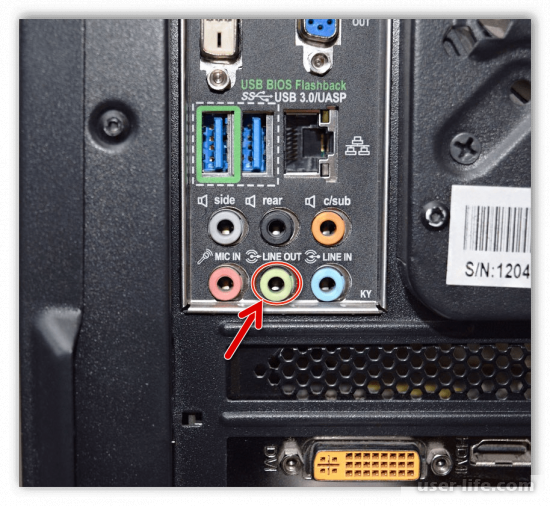
Во многих панелях вы сможете обнаружить зеленый разъем и на передней панели корпуса. Проводите соединение в том месте, где вам удобнее, если есть такая возможность.
Некоторые колонки оснащены USB разъемом для подключения. В таком случае нужно подключить их в соответствующий разъем.
Шаг 2. Установка драйверов
Корректную работу системы обеспечивают драйвера, поэтому их отсутствие или системные дефекты могут сильно затруднить эксплуатацию колонок. Для начала стоит проверить корректность работы нужных драйверов. Для этого сделайте следующее:
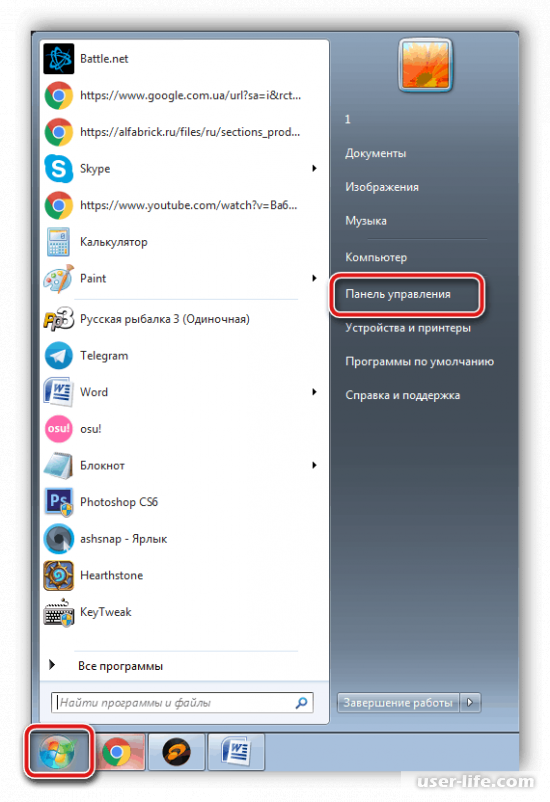
1. Откройте меню "Пуск", затем перейдите в "Панель управления".
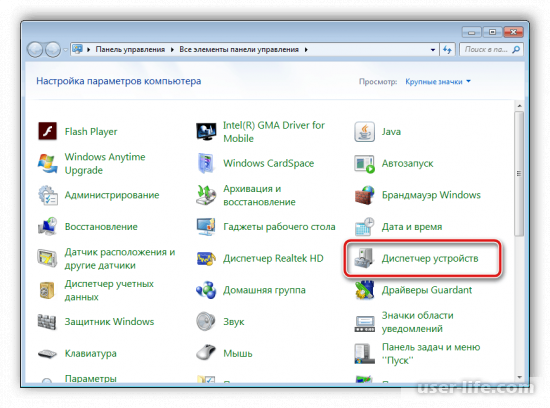
2. В появившемся окне выберите раздел "Диспетчер устройств".
3. Отыщите строку с названием "Звуковые, видео и игровые устройства" и раскройте ее содержимое.
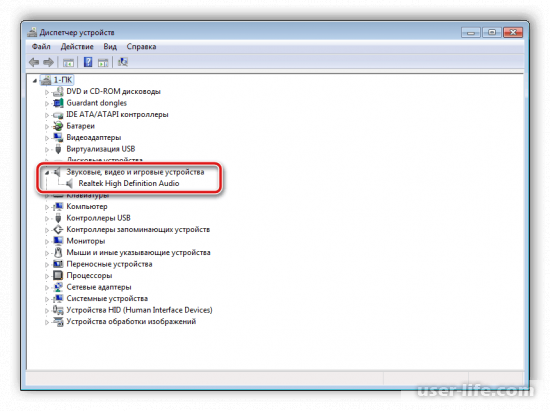
В данной строке вы должны обнаружить драйвер Realtek. Если таковой не имеется, то придется скачать установить его на нижеуказанном сайте.
Шаг 3. Системные настройки
От системных настроек также зависит работоспособность подключаемых устройств, поэтому данный шаг нельзя обойти стороной.
1. Перейдите в "Панель управления" с помощью меню "Пуск".
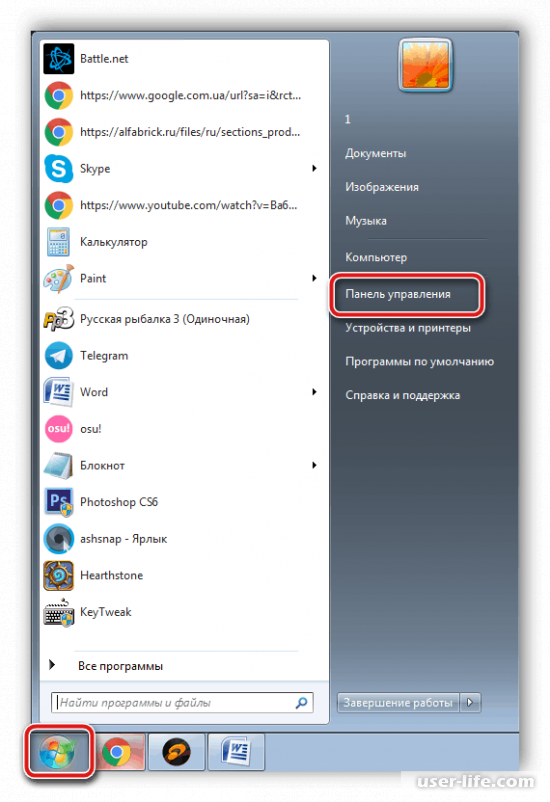
2. Перейдите в раздел "Звук".
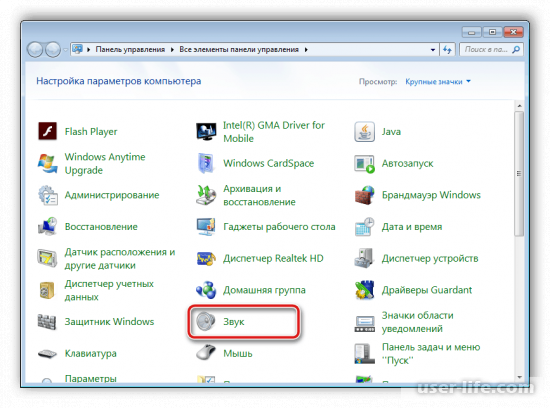
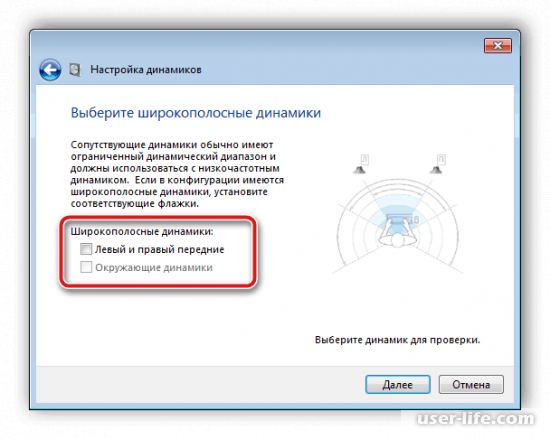
3. Откройте вкладку "Воспроизведение", затем нажмите в данном окне правой кнопкой мыши и перейдите к настройкам динамики.
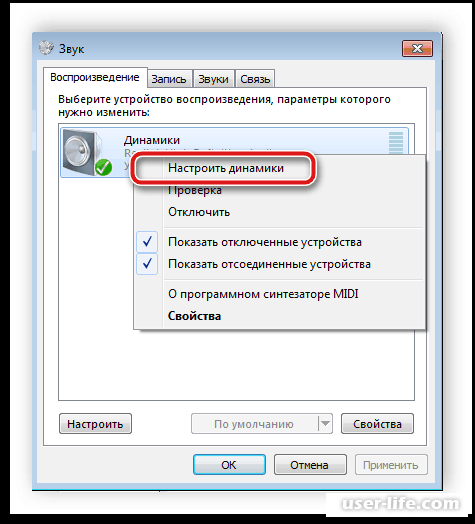
4. Теперь вы сможете пошагово выполнить настройку звуковых каналов, затем сражу же проверить результат с помощью соответствующей кнопки.
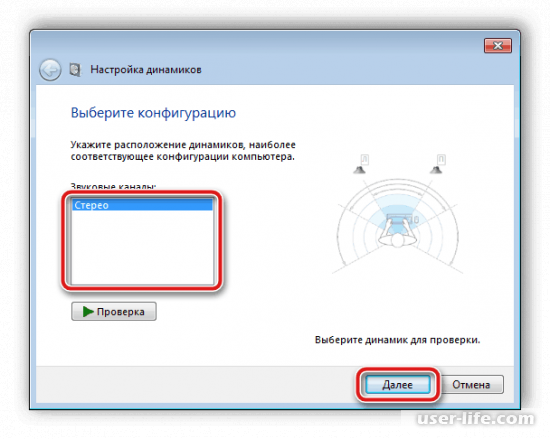
5. Далее нужно выделить пункт, соответствующий вашему типу динамиков. Для широкополосных динамиков актуален второй вариант.
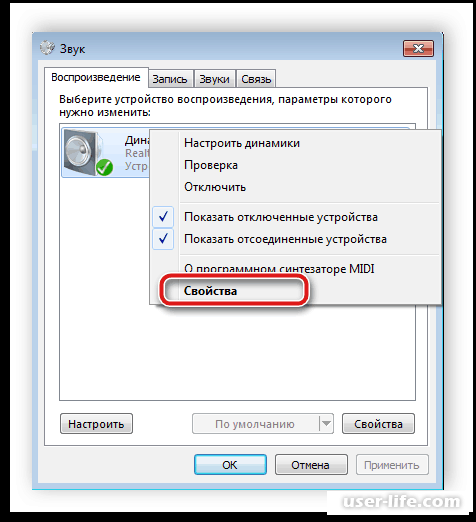
1. Во вкладке "Воспроизведение" кликните правой кнопкой мыши, затем перейдите в "Свойства".
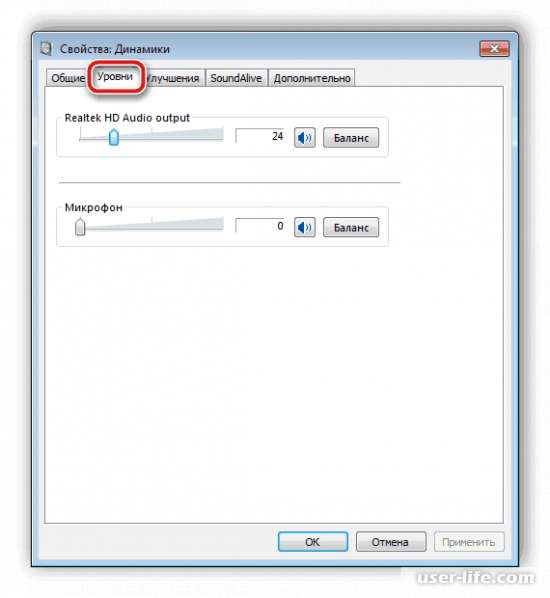
2. С помощью вкладки "Уровни" вы сможете настроить громкость динамиков, а также подобрать правильный баланс.
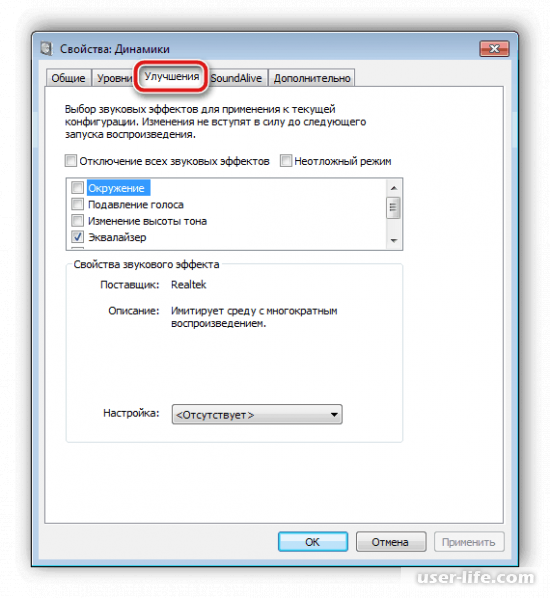
3. "Улучшения" отвечают за звуковые эффекты. Здесь все настраивается в зависимости от ваших предпочтений и модели колонок.
4. Вкладка "Дополнительно" обеспечивает Разрядность и частоту дискретизации звука. Вы сможете проверить результат сразу после настроек с помощью соответствующей кнопки.
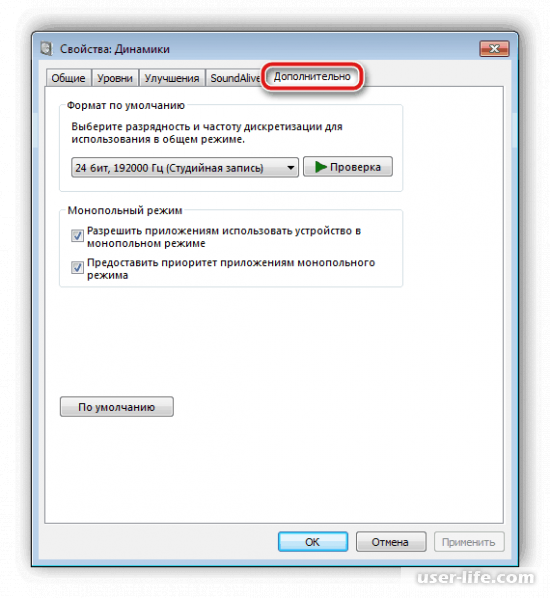
После завершения настроек обязательно нажмите кнопку "Применить", чтобы изменения вступили в силу.
Шаг 4. Настройка Realtek HD
Самым распространенным пакетом программного обеспечения для звуковых устройств является Realtek HD Audio . С помощью этого софта вы сможете настраивать воспроизведение и запись звука. Для этого сделайте следующее:
1. Загрузите программу с официального сайта и установите на компьютер.
2. Перейдите в "Панель управления" с помощью меню "Пуск".
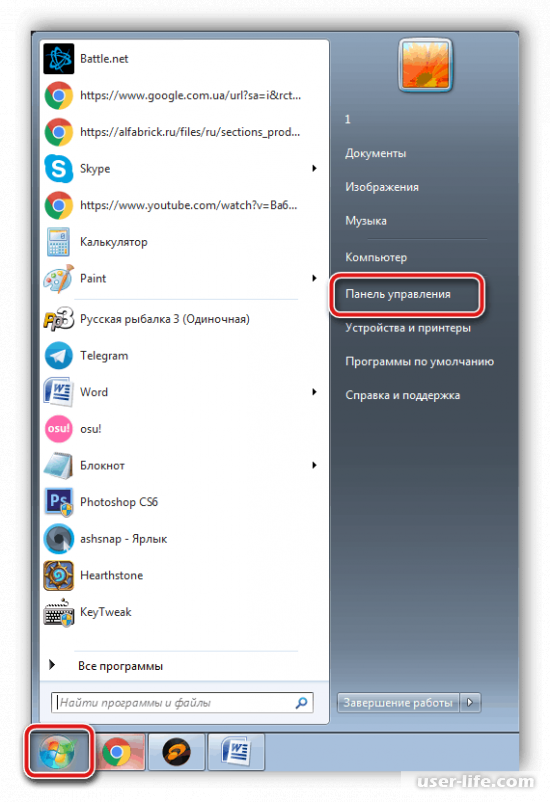
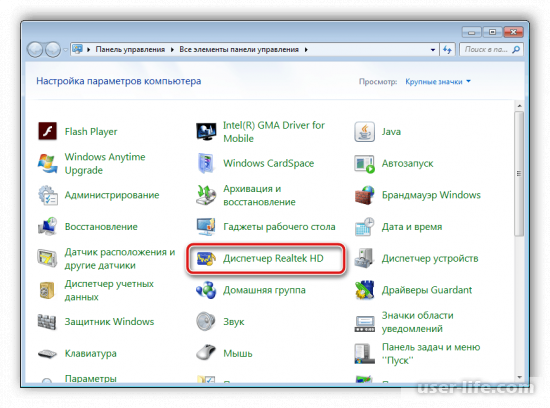
3. Откройте "Диспетчер Realtek HD".
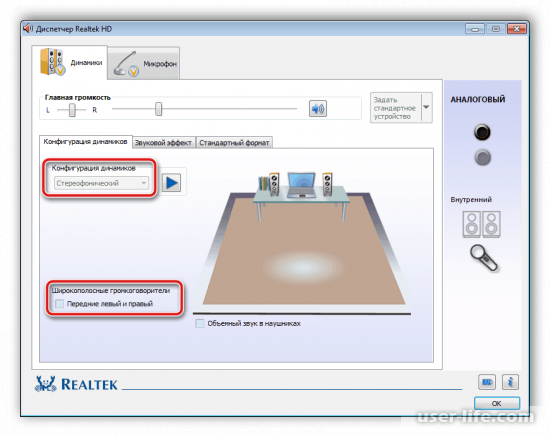
4. В данном окне вы сможете задать подходящие настройки колонок и при желании активировать широкополосные громкоговорители.
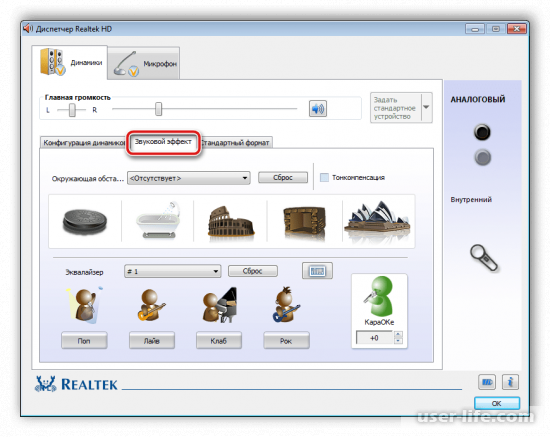
5. Вкладка "Звуковой эффект" настройки происходят индивидуально для каждого пользователя. Вы сможете подобрать себе подходящий шаблон или заготовку.
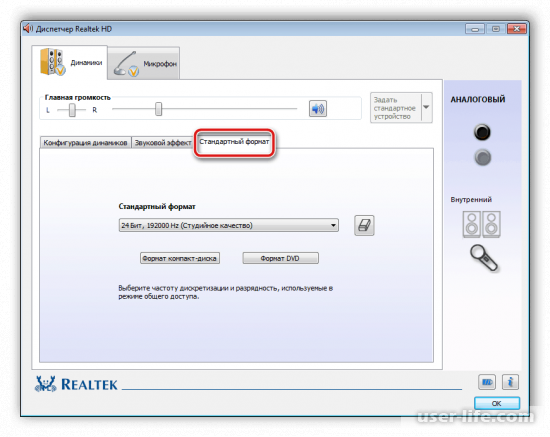
6. "Стандартный формат" отвечает за редактирование звука, но аналогичные настройки мы проводили выше.
Если встроенных системных настроек и возможностей Realtek HD вам недостаточно, рекомендуем прибегнуть к использованию сторонних программ по настройке звука. Их функциональность сосредоточена именно на этом процессе, и они позволяют выполнить редактирование самых разнообразных параметров воспроизведения.
Иногда подключение проходит не совсем гладко и вы замечаете, что на компьютере отсутствует звук. Существует несколько основных причин, вызывающих данную неполадку, однако в первую очередь следует еще раз проверить соединение, кнопку включения и подключение колонок к питанию. Если проблема заключалась не в этом, значит требуется выполнить проверку системы.
Данная инструкция актуальна для пользователей Windows 7 и выше. Сегодня мы узнали, как правильно подключить и настроить колонки на своем компьютере. Надеемся, что вам помогла наша статья.
Как отключить один динамик на моем ноутбуке с Windows 10?
Найдите в области уведомлений Windows значок звука. Щелкните значок звука, чтобы отобразить громкость. Щелкните значок «Отключить звук в динамиках» или «Переключить отключение звука», чтобы отключить звук.
Почему на моем ноутбуке работает только один динамик?
Похоже, ваш баланс нарушен. Откройте апплет «Звук» на панели управления и нажмите кнопку «Настроить» для звукового устройства по умолчанию. Затем перейдите на вкладку «Уровни» и нажмите кнопку «Баланс». Отрегулируйте ползунки так, чтобы баланс был одинаковым как для левого, так и для правого динамиков.
Как отключить динамики ноутбука в Windows 10?
Вы можете выполнить следующие шаги, чтобы отключить динамики ноутбука и проверить, помогает ли это:
- В поле поиска на панели задач введите «звук» и нажмите клавишу ВВОД.
- Выберите вкладку воспроизведения.
- Теперь щелкните правой кнопкой мыши устройство, которое вы хотите отключить, то есть динамики.
- Выберите отключить.
Как отключить внутренние динамики?
1. Откройте Панель управления и перейдите в раздел «Оборудование и звук»> «Управление аудиоустройствами» в разделе «Звук». 2. На следующем экране щелкните правой кнопкой мыши список устройств внутреннего динамика (обычно обозначается как «Speakers») и нажмите «Отключить».
Как починить динамики на моем ноутбуке?
Как исправить неработающие динамики ноутбука
- Убедитесь, что ваш звук не отключен. …
- Попробуйте наушники. …
- Убедитесь, что аудиодатчик не застрял. …
- Проверьте свое воспроизводящее устройство. …
- Запустите средство устранения неполадок со звуком. …
- Попробуйте отключить улучшения звука. …
- Проверьте обновления аудиодрайвера. …
- Попробуйте отредактировать реестр.
Почему у меня не работает левый динамик ноутбука?
Чтобы решить эту проблему, перейдите на панель задач Windows и щелкните правой кнопкой мыши значок динамика, выберите «Открыть настройки звука» и введите параметры звука. В разделе «Вывод» нажмите «Управление звуковыми устройствами». Выберите устройство вывода и нажмите кнопку «Проверить». Попробуйте использовать каждое из видимых аудиоустройств, пока не услышите звук.
Как мне исправить звук на моем компьютере?
Шаг 1. Щелкните правой кнопкой мыши значок динамика в правом нижнем углу экрана и выберите Устройства воспроизведения. Шаг 2. Двигаясь вперед, выберите устройство, баланс звука которого вы хотите настроить, и нажмите «Свойства». Шаг 3. В новом всплывающем окне перейдите в раздел «Уровни» и нажмите «Баланс».
Как настроить левый и правый звук?
Отрегулируйте баланс громкости влево / вправо в Android 10
- Чтобы получить доступ к функциям универсального доступа на устройстве Android, откройте приложение «Настройки».
- В приложении «Настройки» выберите «Специальные возможности» из списка.
- На экране специальных возможностей прокрутите вниз до раздела «Аудио и экранный текст».
- Отрегулируйте ползунок для баланса звука.
Как настроить левый и правый динамики?
Левая и правая стороны четко обозначены как на упаковках, так и на задней части громкоговорителей. Разместите левый и правый динамики слева и справа, если смотреть с позиции прослушивания. «Музыка выражает то, что нельзя сказать и о чем невозможно молчать».
Как отключить встроенные динамики на моем ноутбуке?
# 2) Отключите внутренние динамики с помощью панели управления
- Откройте панель управления и перейдите в раздел «Звук и оборудование»> «Управление звуковыми аудиоустройствами».
- Щелкните правой кнопкой мыши список устройств на следующем экране (часто обозначаемый как «Динамики») и выберите «Отключить».
- Чтобы сохранить это изменение, нажмите «Применить» и «ОК».
Как включить внутренние динамики на моем ноутбуке?
Используя клавиши со стрелками влево и вправо, выберите Охранник вкладку, а затем выберите Безопасность устройства. Рядом с System Audio выберите Device is available. Перейдите в «Дополнительно» и выберите «Параметры устройства». Рядом с Internal Speaker выберите Enabled.
Как мне починить динамики моего ноутбука с Windows 10?
Как исправить битый звук в Windows 10
- Проверьте свои кабели и громкость. .
- Убедитесь, что текущее аудиоустройство является системным по умолчанию. .
- После обновления перезагрузите компьютер. .
- Попробуйте восстановление системы. .
- Запустите средство устранения неполадок со звуком в Windows 10. .
- Обновите свой аудиодрайвер. .
- Удалите и переустановите аудиодрайвер.
Как узнать, есть ли в моем компьютере встроенные динамики?
Как проверить динамики вашего ПК
- Щелкните правой кнопкой мыши значок громкости в области уведомлений.
- Во всплывающем меню выберите «Устройства воспроизведения». …
- Выберите устройство воспроизведения, например динамики вашего ПК.
- Щелкните кнопку Настроить. …
- Щелкните кнопку Test. …
- Закройте различные диалоговые окна; вы прошли тест.
Как узнать, есть ли в моем компьютере внутренние динамики?
Щелкните правой кнопкой мыши на значок громкости расположен на панели задач в правой части рабочего стола и выберите Устройства воспроизведения. Щелкните вкладку «Воспроизведение» и проверьте, находится ли динамик в окне.
Как выключить динамик?
Отключите громкую связь во время разговора.
Коснитесь изображения динамика в левом нижнем углу экрана Android.. Это уменьшит усиление звука из динамиков Android и вернет вас в обычный режим телефона.