Быстрый ответ: Как настроить микрофон на айпаде?
Перейдите в раздел «Настройки > Конфиденциальность > Микрофон». Убедитесь, что приложение включено. Если у приложения есть разрешение на доступ к микрофону или его нет в списке, свяжитесь с разработчиком приложения.
Как проверить работу микрофона на iPad?
Одновременно нажмите кнопки Home и Power и удерживайте их до тех пор, пока дисплей iPad перестанет отображать информацию. Затем нажмите кнопку питания до появления логотипа Apple и iPad. Можете проверить микрофон.
Как разрешить доступ к микрофону на айпаде?
Просмотр и изменение доступа к камере, микрофону и другим аппаратным функциям
- Откройте «Настройки» > «Конфиденциальность».
- Коснитесь аппаратной функции, такой как камера, Bluetooth, локальная сеть или микрофон.
Где находится микрофон на iPad?
Планшеты iPad оснащаются встроенным в камеру полифоническим микрофоном iSight, который используется в следующих случаях: Для совершения аудио- и видеозвонков в программе FaceTime. В качестве интерактивной функции голосового управления Siri.
Как настроить микрофон на AirPods?
Выберите «Левый» или «Правый», затем выберите один из вариантов. Выберите один из вариантов для микрофона: «Всегда левый», «Всегда правый» или «Автоматически». Коснитесь «Микрофон», затем выберите нужный вариант. Если выбран вариант «Автоматически», любой из наушников AirPods может использоваться в качестве микрофона.
Что делать если не работает микрофон на ipad?
Если микрофон не работает в определенном приложении
- Перейдите в раздел «Настройки > Конфиденциальность >Микрофон».
- Убедитесь, что приложение включено.
- Если у приложения есть разрешение на доступ к микрофону или его нет в списке, свяжитесь с разработчиком приложения.
Как разрешить доступ к микрофону на айфоне?
Перейдите в раздел «Настройки > Конфиденциальность > Микрофон». Убедитесь, что приложение включено. Если у приложения есть разрешение на доступ к микрофону или его нет в списке, свяжитесь с разработчиком приложения.
Как в настройках разрешить доступ к микрофону?
Как настроить доступ к камере и микрофону для сайта
- Откройте приложение Chrome. на устройстве Android.
- Справа от адресной строки нажмите на значок «Ещё» Настройки.
- Выберите Настройки сайтов.
- Нажмите Микрофон или Камера.
- Включите или выключите микрофон или камеру.
Как разрешить сайту доступ к микрофону на айфоне?
на iPhone или iPad. Перейдите на сайт, где требуется доступ к микрофону и камере. Когда появится запрос, выберите Разрешить или Заблокировать.
Где находится микрофон в iPhone 6?
Начиная с 4 поколения смартфонов, компания Apple устанавливает в них одновременно два микрофона. Первый располагается в нижней части корпуса рядом с разъемом для подсоединения кабеля зарядного устройства или синхронизации смартфона с ноутбуком. Второй располагается вверху между вспышкой и камерой.
Что делать если плохо работает микрофон на AirPods?
прежде чем установить причину поломки микрофона AirPods, проверьте, функционирует ли выход под наушники. Для этого необходимо включить музыку; сбиты настройки телефона. Если микрофон не работает именно по этой причине, его достаточно активировать нажатием клавиши Mute.
Как проверить микрофон в AirPods?
Наденьте на себя наушники, скажите пару фраз в микрофон. Если полосы шкалы начали при этом вибрировать, заполняться зеленым, значит, микрофон работает. Вы можете дополнительно отрегулировать качество и громкость записываемого звука, если обратитесь к подменю «Свойства», опуститесь в «Уровни» и отрегулируете бегунки.
Включение микрофона на iPhone
Задействовать по тем или иным причинам не работающий микрофон на iOS-устройстве можно через сразу несколько разделов системных параметров, отчасти связанных между собой. Если нужное приложение не получится найти в рассматриваемых категориях настроек, обязательно обратите внимание на последние два решения в рамках инструкции.
Вариант 1: Параметры конфиденциальности
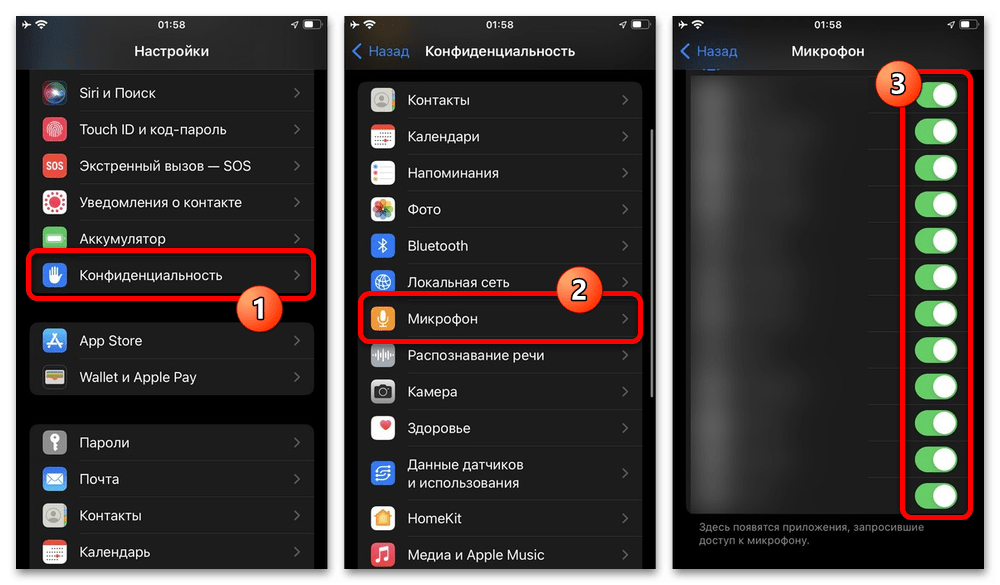
Управление доступностью микрофона доступно в параметрах «Конфиденциальности», расположенных на главной странице системных «Настроек». Здесь нужно выбрать отмеченную категорию «Микрофон» и на следующем экране воспользоваться ползунками напротив обнаруженных приложений.
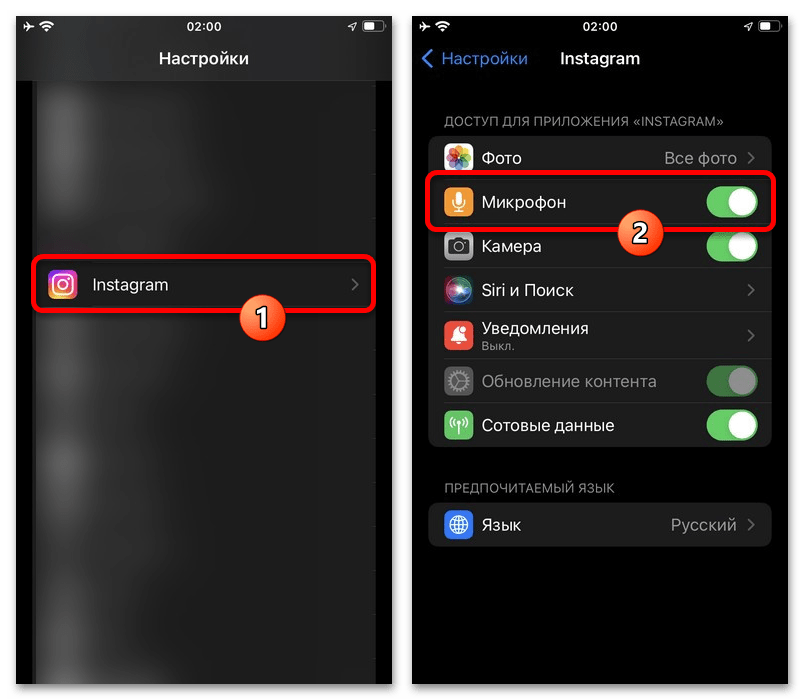
Отдельного внимания заслуживают индивидуальные параметры каждой установленной программы, для открытия которых следует коснуться одного из пунктов в нижней части системных «Настроек». Если приложение ранее отправляло запросы на использование данных, активировать микрофон можно с помощью соответствующего отмеченного ползунка.
После включения микрофон сразу же будет доступен для использования, перезагрузка при этом не требуется. В случае необходимости также аналогичным образом можно, напротив, отозвать разрешение на получение звука.
Вариант 2: Экранное время
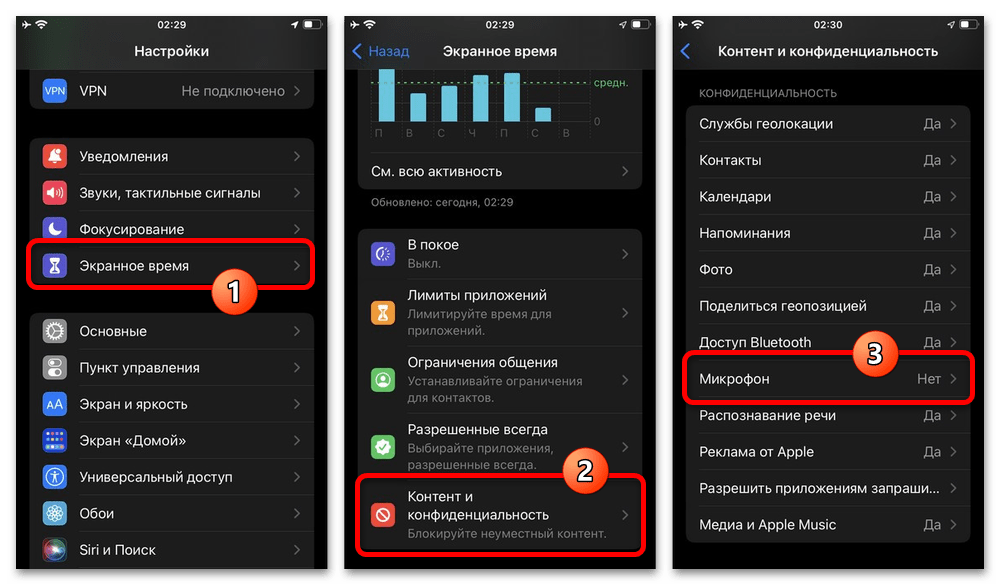
На любом iOS-устройстве при помощи экранного времени можно ограничивать разные действия, приложения и, что важно в рассматриваемом случае, отдельные компоненты. Данное решение будет актуально в тех случаях, когда пункт «Микрофон» доступен для одного или всех нужных приложений, но не активируется (подсвечен серым цветом).
- Разверните «Настройки» с помощью значка на домашнем экране, пролистайте список ниже и откройте «Экранное время». Здесь, в свою очередь, необходимо коснуться пункта «Контент и конфиденциальность» и выбрать «Микрофон» в рамках категории «Конфиденциальность».
- Чтобы разрешить использование микрофона и изменение связанных настроек, достаточно просто установить галочку рядом с пунктом «Разрешить изменения» и выйти из данного раздела. При повторном посещении страницы, а также при попытке изменения параметров отдельных приложений ползунки автоматически активируются.
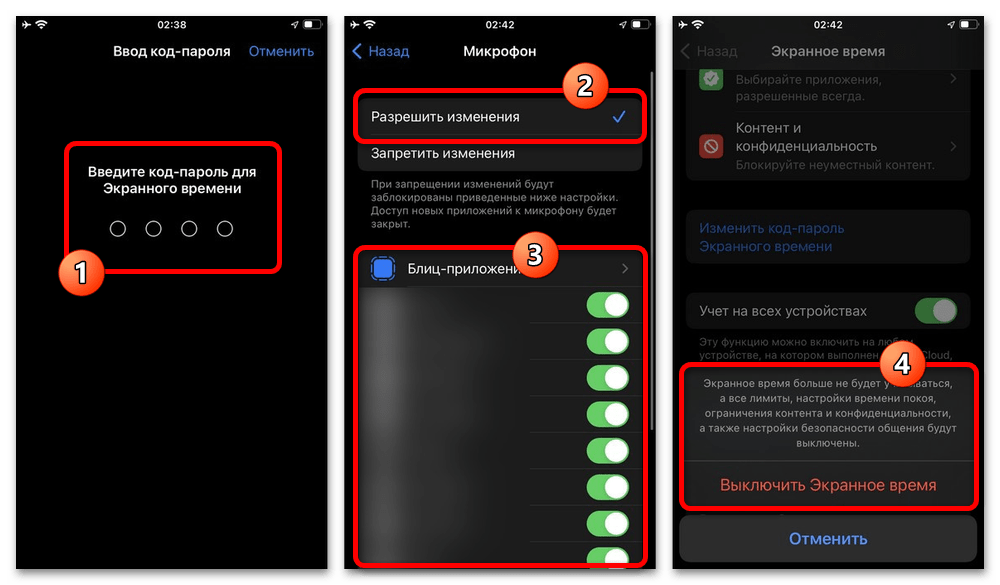
Кроме описанного порядка действий вы также можете просто отключить экранное время, тем самым избавившись от любых выставленных ранее ограничений. При этом, так как данная функция призвана принудительно ограничивать использование устройства, нужно учитывать, что любое изменение может требовать дополнительного подтверждения.
Вариант 3: Параметры браузера
Стандартный Safari на iOS, равно как многие другие обозреватели на ПК, предоставляет собственные настройки конфиденциальности по использованию микрофона на конкретных сайтах. Здесь важно отметить, что это никак не распространяется на сторонние мобильные браузеры, передача звука в которых регулируется всего одним рассмотренным ранее методом.
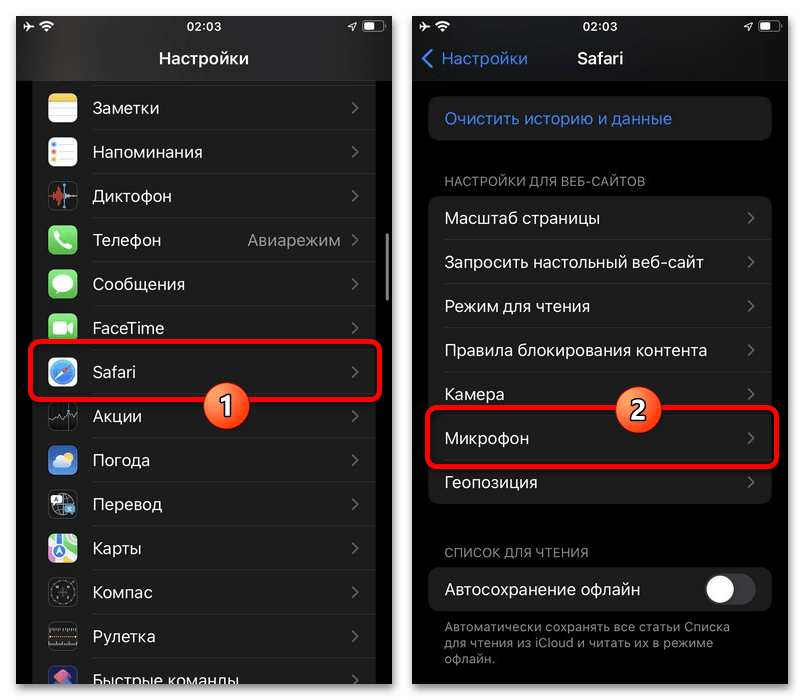
Из списка предустановленных приложений в «Настройках» выберите «Safari» и пролистайте открывшуюся страницу практически до самого низа. После этого коснитесь пункта «Микрофон» в подразделе «Настройки для веб-сайтов» и установите галочку «Разрешить».
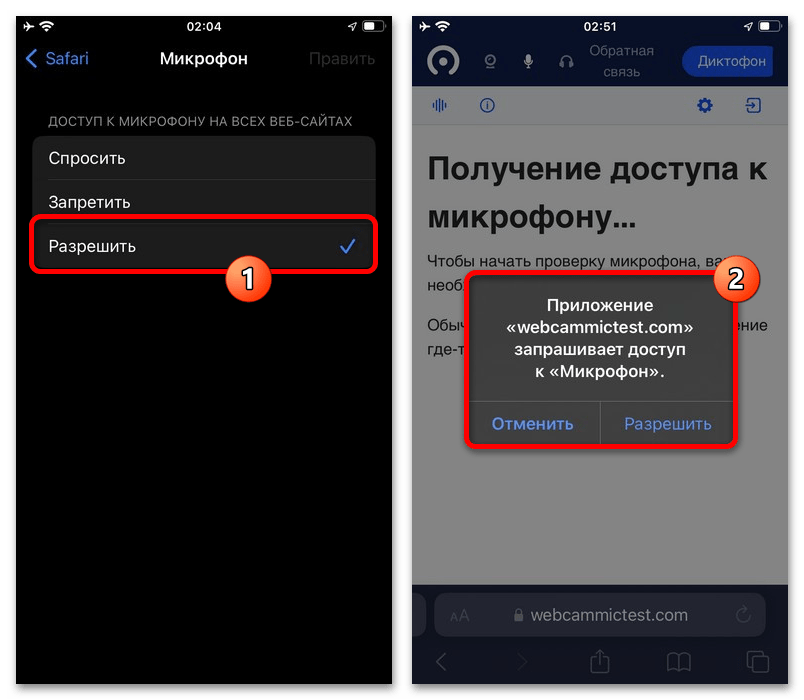

По завершении на использующих микрофон веб-сайтах исчезнет всплывающее окно с запросом разрешений и сразу начнется передача звука. К сожалению, работает данная настройка не совсем стабильно, и потому даже с учетом сказанного все еще могут появляться подсказки.
Способ 2: Управление звонками
Каждое приложение для звонков, так или иначе, предоставляет функцию включения или отключения микрофона, расположенную на отдельном экране. Чаще всего интерфейс остается неизменным и соответствует примерам из первого варианта, но также существует ряд исключений с незначительными отличиями.
Вариант 1: Стандартные средства
Наиболее простой и универсальный метод включения микрофона во время диалога заключается в использовании специальной кнопки на общем экране вызова. Особенно актуально такое решение для стандартного «Телефона» и «FaceTime», на примере которых будут рассмотрены все последующие действия.
- Во время активного вызова разверните экран с настройками, коснувшись верхней панели на устройствах с Touch ID или левого верхнего угла на устройствах с Face ID. Здесь достаточно будет нажать и вместе с тем деактивировать функцию «Откл. звук».
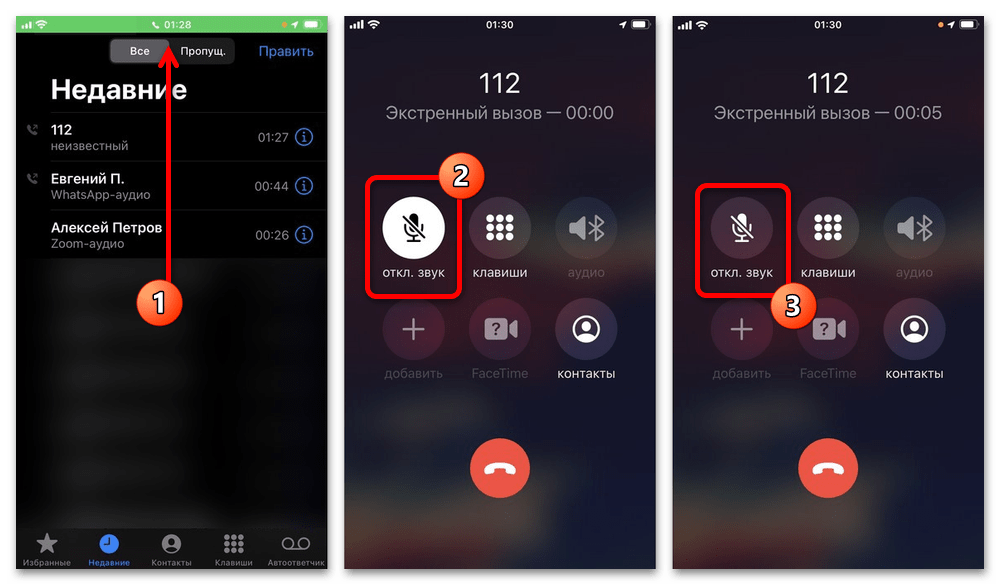
- При использовании FaceTime, равно как и в предыдущем случае, необходимо аналогичным образом развернуть вызов, но в этот раз нажать кнопку с иконкой микрофона на верхней панели. Более того, функцию нужно именно включить, а не деактивировать.
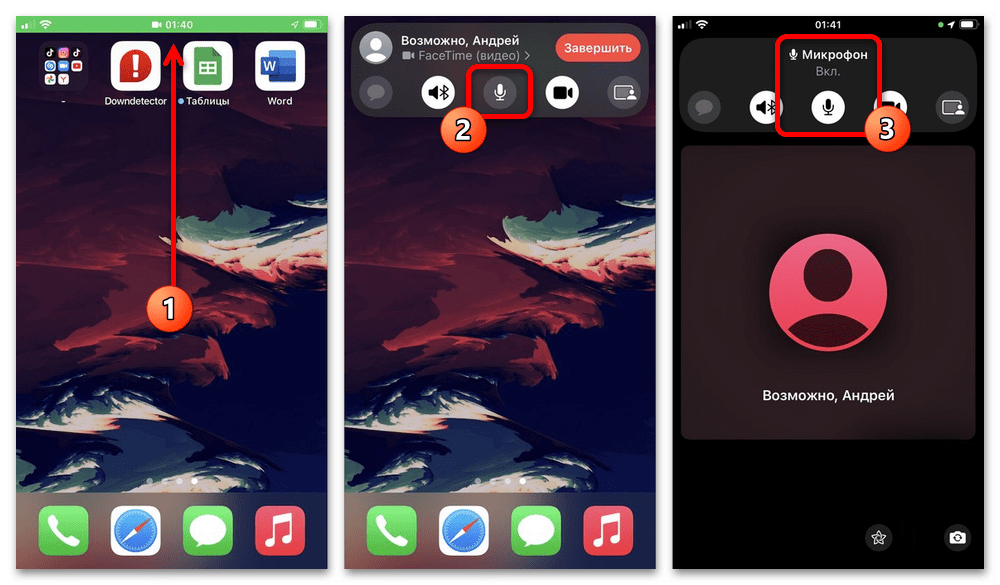
Об успешном изменении настроек можно узнать по достаточно громкому звуковому сигналу. В дополнение к этому иконка при использовании «Телефона» станет прозрачной, тогда как в «FaceTime», напротив, окрасится в белый цвет.
Вариант 2: Настройки мессенджеров
Большинство мессенджеров предоставляют собственный интерфейс управления вызовами и, как следствие, позволяют включать микрофон другими способами, нежели описано в предыдущем разделе. Например, в довольно популярном Zoom за вывод исходящего звука отвечает кнопка «Вкл. звук» в левой части нижней панели на главном экране приложения.
Подробнее: Включение микрофона в Zoom, WhatsApp, Discord
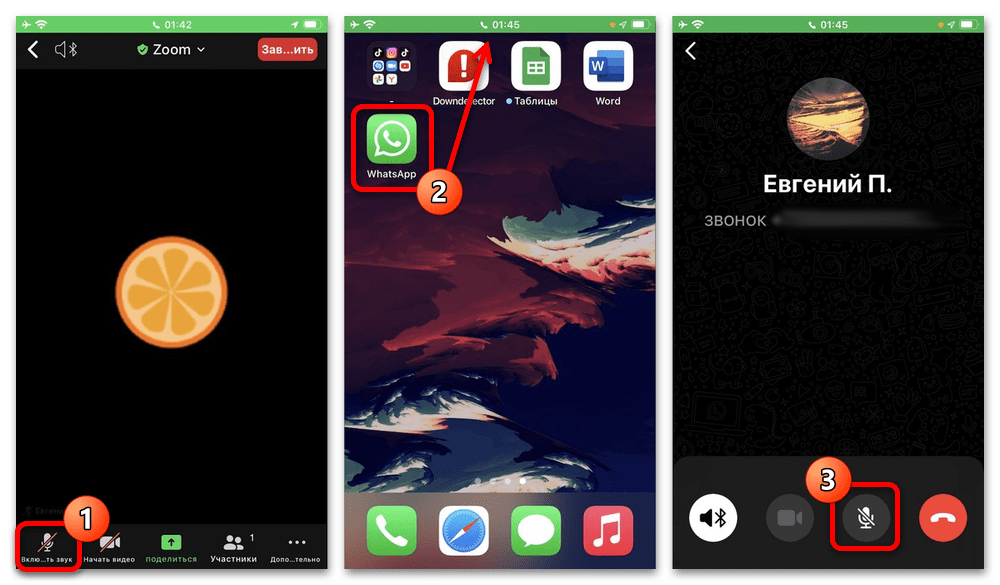
Если вами используется Дискорд, во внутренних настройках можно активировать передачу звука только во время захвата громкого звука или по нажатию специальной кнопки. В то же время, средства вроде WhatsApp или Viber практически не отличаются в плане интерфейса от стандартной звонилки Айфона, не считая иного расположения панелей.
Способ 3: Переустановка приложения
В некоторых случаях приложение, для которого требуется активировать микрофон, может не отображаться в настройках из-за различных системных ошибок. Исправить данную проблему можно только одним способом – полной переустановкой программы, которая сбросит все связанные настройки и сделает возможной активацию нужной функции.
-
Чтобы начать переустановку, выберите приложение в «Хранилище iPhone» и нажмите кнопку «Удалить» или «Сгрузить», если не хотите терять личные данные. Альтернативой данному способу является длительное удержание иконки клиента на домашнем экране устройства и последующий выбор соответствующего пункта.
Обязательно учитывайте, что при переустановке повторная загрузка будет доступна только для тех программ, которые присутствуют в официальном магазине приложений. Это не распространяется разве что на стороннее ПО, например, добавленное через AltStore.
Способ 4: Сброс настроек устройства
Исключительно в качестве крайней меры в дополнение к предыдущему методу можно произвести сброс настроек iPhone, что хоть и не требует полной очистки устройства, приведет к отмене всех когда-либо выданных разрешений. Для выполнения данной задачи следует открыть «Основные» настройки, перейти в категорию «Перенос или сброс iPhone» и в меню «Сброс» воспользоваться опцией «Сбросить все настройки».
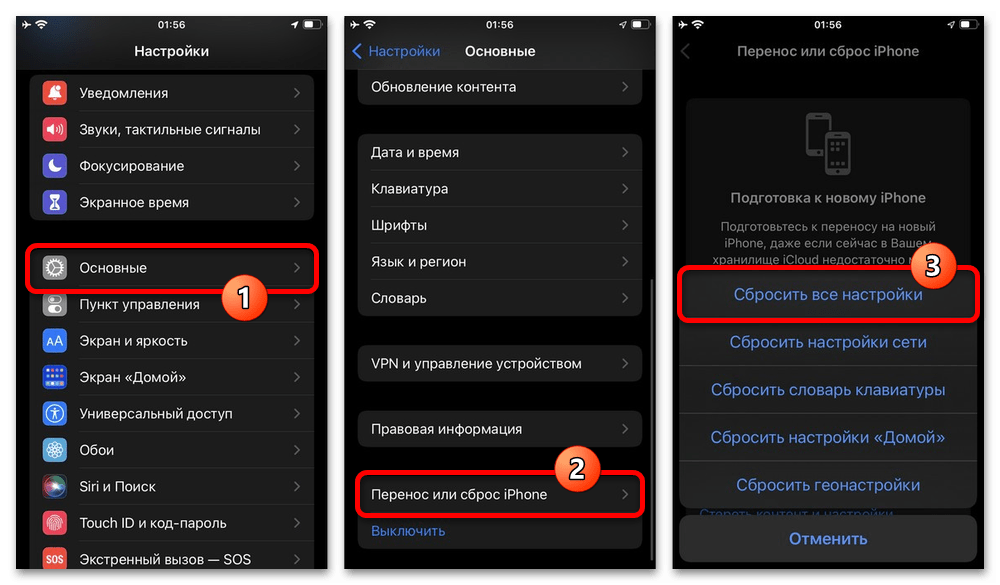
На выполнение задачи смартфону потребуется время, в течение которого использование будет недоступно. Отчасти ускорить процесс можно с помощью функции сброса в iTunes или другой подходящей программе на компьютере.
Как убрать / показать иконку микрофона на клавиатуре iPhone
Несмотря на то, что современные модели iPhone поставляются с достаточно большим экраном, многие пользователи нередко могут случайно нажимать на кнопку микрофона при быстром наборе текста на виртуальной клавиатуре смартфона. Особенно эта проблема касается тех, кто обладает толстыми пальцами, или использует iPhone с маленьким дисплеем.
К счастью, при желании активность значка микрофона (голосовой набор текста на iPhone) можно отключить. Если вы редко используете Диктовку, имеет смысл вообще удалить этот значок. Деактивация данного функционала позволит не только удалить иконку, но и увеличить клавишу пробела (на iPhone, оснащенных кнопкой Домой) для более удобного набора текста.
Расположение кнопки Микрофон на клавиатуре iPhone, оснащенных датчиком Face ID:
Расположение кнопки Микрофон на клавиатуре iPhone, оснащенных кнопкой Домой:
Описанный ниже метод довольно прост и может использоваться даже новичками. При необходимости значок микрофона можно опять добавить на клавиатуру.
Как включить \ отключить иконку микрофона на виртуальной клавиатуре iPhone
Откройте приложение «Настройки» → «Основные» → «Клавиатура».
В меню настроек клавиатуры прокрутите вниз и переместите переключатель рядом с опцией «Включение диктовки» в положение «выкл.». Данное действие деактивирует функционал и иконка микрофона исчезнет с виртуальной клавиатуры.
Вот и все. Теперь вы можете закрыть приложение «Настройки» и опробовать «обновленную» клавиатуру в любом приложении.
Вы заметите, что на старых iPhone клавиша пробела стала заметно шире.
В случае, если вы захотите снова включить функционал, перейдите в «Настройки» → «Основные» → «Клавиатура» на вашем iPhone, iPad или iPod touch и активируйте опцию «Диктовка».
Как настроить микрофон на айпаде?
Перейдите в раздел «Настройки > Конфиденциальность > Микрофон». Убедитесь, что приложение включено. Если у приложения есть разрешение на доступ к микрофону или его нет в списке, свяжитесь с разработчиком приложения.
Как разрешить доступ к микрофону на iPad?
Перейдите в раздел «Настройки > Конфиденциальность > Микрофон». Убедитесь, что приложение включено.
Как увеличить громкость микрофона на iPad?
Мягкой, сухой и неиспользованной зубной щеткой или щеткой для макияжа аккуратно проведите отверстием микрофона вперед и назад. Используйте колпак сжатого воздуха для распыления коротких трещин (с интервалом в одну или две секунды) в микрофон. Держите банку в нескольких дюймах от микрофона, чтобы не преувеличивать ее.
Как настроить микрофон в iphone?
Нажмите на символ «+» для увеличения, и «-» — для уменьшения громкости микрофона. Приблизьте микрофон ко рту, если собеседник Вас не слышит.
Как настроить микрофон на AirPods?
Для изменения настроек нужно убедиться, что AirPods подключены, затем перейти в меню настроек и нажать Bluetooth. После чего в списке доступных устройств надо нажать значок «i» в строке AirPods, и на открывшемся экране выбрать нужное значение для поля «Микрофон».
Как разрешить приложению доступ к микрофону на айфоне?
Просмотр и изменение доступа к камере, микрофону и другим аппаратным функциям
- Откройте «Настройки» > «Конфиденциальность».
- Коснитесь аппаратной функции, такой как камера, Bluetooth, локальная сеть или микрофон.
Как в настройках разрешить доступ к микрофону?
Как настроить доступ к камере и микрофону для сайта
- Откройте приложение Chrome. на устройстве Android.
- Справа от адресной строки нажмите на значок «Ещё» Настройки.
- Выберите Настройки сайтов.
- Нажмите Микрофон или Камера.
- Включите или выключите микрофон или камеру.
Как проверить микрофон на айпаде?
Если микрофон не работает в определенном приложении
- Перейдите в раздел «Настройки > Конфиденциальность > Микрофон».
- Убедитесь, что приложение включено.
- Если у приложения есть разрешение на доступ к микрофону или его нет в списке, свяжитесь с разработчиком приложения.
Что делать если плохо работает микрофон на AirPods?
прежде чем установить причину поломки микрофона AirPods, проверьте, функционирует ли выход под наушники. Для этого необходимо включить музыку; сбиты настройки телефона. Если микрофон не работает именно по этой причине, его достаточно активировать нажатием клавиши Mute.
Как увеличить громкость микрофона на Аирподс?
Перейдите в меню «Настройки» > «Универсальный доступ» > «Аудиовизуальный элемент». Отрегулируйте баланс громкости с помощью бегунка.
Что делать если не работает микрофон на айфоне?
Что делать, если не работает микрофон на iPhone
- Почистите микрофон …
- Отключите Bluetooth-аксессуары …
- Убедитесь, что ничего не закрывает микрофон …
- Отключите шумоподавление …
- Предоставьте доступ к микрофону приложениям …
- Принудительно перезагрузите iPhone. …
- Сбросьте все настройки iPhone. …
- Обновите прошивку iPhone.
Почему меня плохо слышно при разговоре по телефону айфон?
В случае если при разговоре по iPhone Вы слышите собеседника, а он Вас не слышит — скорее всего это связано с некорректной работой микрофона, который находится внизу. Он может быть забит пылью, или просто выйти из строя. По этому можно попробовать прочистить сетку, которая расположена рядом с разъемом зарядки.
Как почистить разговорный динамик на айфоне?
Чтобы почистить верхний динамик на iPhone можно использовать обычную зубную щетку:
- Возьмите чистую зубную щетку, убедитесь что она не влажная и на ней нет грязи.
- Очень аккуратно, не нажимая на щетку, пройдитесь пару раз по сетке верхнего динамика вашего iPhone.
- Старайтесь не повредить целостность сетки.
Где в Аирподсах микрофон?
В каждом наушнике AirPod находится микрофон, позволяющий совершать телефонные вызовы и использовать Siri. По умолчанию для микрофона выбран параметр «Автоматически», поэтому любой из наушников AirPods может использоваться в качестве микрофона. Если используется только один наушник AirPod, он будет являться микрофоном.
Что делать если не работает двойное касание на AirPods?
Многие пользователи сталкиваются с проблемой, когда не работает двойное касание Airpods.
…
Настройка Air Pods