Как перенести почтовую переписку и контакты из Microsoft Outlook на другой компьютер
Случается, что нужно перенести почту на другой компьютер, и иногда это осложняется тем, что она хранится на сервере, которым вы больше не хотите или не можете пользоваться. Это может быть при смене работы или если вам разонравился прежний почтовый хостер. Microsoft Outlook хранит все данные в файле OST-формата, который нельзя использовать без соединения с сервером. Можно, конечно, взять обычную шариковую ручку и начать вручную выписывать все контакты и прочую полезную информацию из почтового ящика, но это может занять слишком много времени.

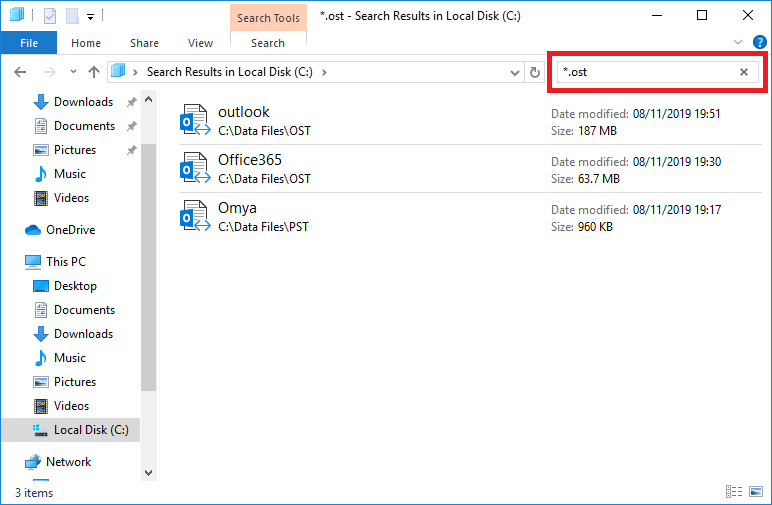
Чтобы пойти более простым путем, для начала скопируйте файл OST-формата на любой носитель, например, на флэшку. Найти нужный файл совсем несложно, это делается так:
- Открываете Windows Explorer
- Выбираете диск C: слева (или, может, другой диск, возможно их несколько в системе
- В поле «Поиск» в правом верхнем углу вводите “*.ost”
- Находите нужный файл с расширением OST и копируете его себе
А теперь о том, что что с этим делать.
Но сперва попробуем еще немного усложнить задачу. Например, почтовый аккаунт на сервере и OST-файл уже удалены. Во-первых, можно попробовать восстановить предыдущее состояние системы, когда OST-файл еще существовал, это делается так:
- найдите иконку MyComputer (обычно на рабочем столе или через проводник Windows)
- кликните на этой иконке правой кнопкой мышки.
- Выберите Properties
- откройте меню SystemProtection.
- Выберите опцию SystemRestore и следуйте инструкциям.
Это сработает в том случае, если ранее вы создавали точку восстановления, и она все еще активна. Процедура займет какое-то время. Кроме того, точка восстановления системы используется не всеми пользователями, зачастую, функция просто неактивна.
Восстановление данных, удаленных с жесткого диска
Если этот способ не помогает, можно попробовать восстановить данные, которые были удалены с диска. Возможно, вы слышали о том, что просто удалить данные с диска недостаточно, в идеале нужно применить низкоуровневое форматирование (не наш случай) или записать что-то поверх. Для параноиков – разбить диск молотком, остатки сжечь, а пепел развеять по ветру.
Windows не имеет встроенных средств восстановления информации для таких случаев, но Google вам поможет: существует немало утилит сторонних производителей, большинство из них бесплатно, например это: Recovery Toolbox File Undelete Free. Для восстановления удаленных файлов, нужно сделать следующее:
- Скачать программу Recovery Toolbox File Undelete Free по ссылке: https://recoverytoolbox.com/download/FileUndeleteFreeSetup.exe
- Установить Recovery Toolbox File Undelete Free на ваш компьютер
- Запустить программу
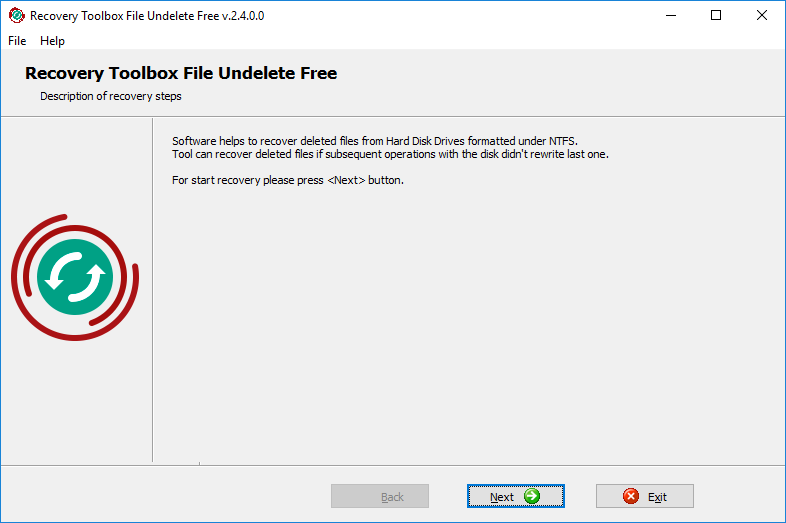
- Выбрать диск, с которого были удалены файлы
- Выбрать файлы/папки, которые вы хотите восстановить
- Выбрать путь восстановления, режим и другие опции
- Нажать клавишу Next
Утилита сканирует диск и проверяет, можно ли восстановить оттуда какие-то файлы. Кстати, она работает только с файловой системой NTFS. Конечно, восстановление удаленного файла не гарантируется, все зависит от того, как будут расположены звезды в вашем случае, но шансы есть и вполне хорошие. Учитывая то, что аккаунт на почтовом сервере недоступен, синхронизация невозможна и других способов получить файл в любом случае не осталось – пробуйте, и да пребудет с вами сила! В любом случае, это совершенно бесплатно.
Как сконвертировать OST в PST
В конечном итоге, наша цель – добыть файл OST-формата. Если у вас все получилось, то можно, наконец, двигаться дальше. Скопируйте файл на флэшку. Теперь перед вами стоит новая задача: открыть OST-файл. На самом деле, самое главное уже позади, выполнить дальнейшие действия несложно. Однако, тут нам опять не обойтись без специальных программ сторонних производителей.
Почтовый ящик OST-формата невозможно подключить к Microsoft Outlook, если сервер или аккаунт на нем недоступен. Для того, чтобы открыть почту, нужно сконвертировать OST-файл в PST-формат. Сделать это можно двумя способами. Существует ряд сервисов, которые позволяют конвертировать файл онлайн, например этот: https://www.osttopst.online/ru/. Для того, чтобы воспользоваться этим сервисом, сделайте следующее:
- Пройдите по ссылке https://www.osttopst.online/ru/
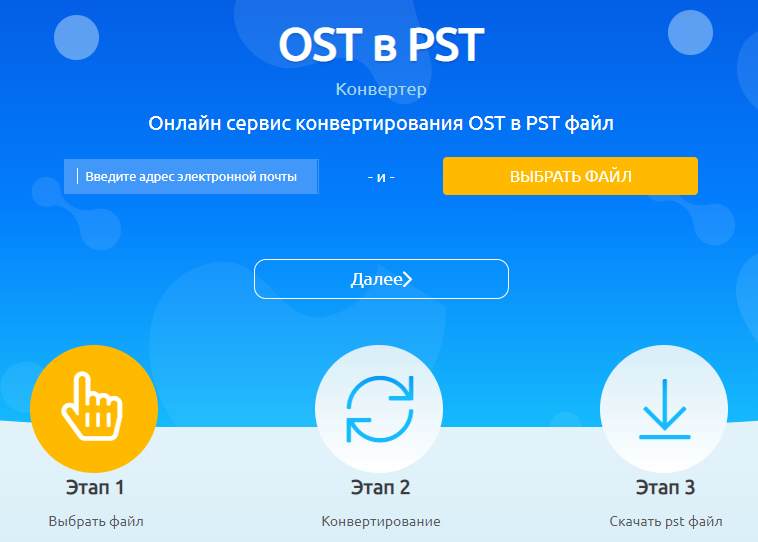
- Введите ваш адрес электронной почты
- Нажмите клавишу SELECTFILE и выберите нужный файл на диске
- Введите код CAPTCHA
- Оплатите конвертацию файла
Вот и все, на последнем этапе вы можете скачать файл в PST-формате и открыть его в почтовом клиенте Microsoft Outlook без каких-либо ограничений. Эти сервисы (как онлайн-, так и оффлайн-версия) могут читать зашифрованные файлы, а также защищенные паролем. Однако работать с поврежденными файлами нельзя, для этого нужен другой сервис: https://outlook.recoverytoolbox.com/online/ru/

Однако все это можно сделать оффлайн, не закачивая файл на удаленный сервер. Это имеет смысл, если вас беспокоит вопрос конфиденциальности. Мало ли, куда там попадают эти файлы, и кто их смотрит, а вдруг? Проще все сделать самому, чтобы даже в теории исключить возможность перехвата агентурных данных сторонними сервисами. Утрите нос ФСБ/АНБ/ЦРУ/МИ-6 и скачайте программу Offline OST to PST Converter для конвертации почтовых файлов на вашем компьютере, без использования сторонних сервисов. Процедура выглядит следующим образом:
- Скачайте программу Offline OST to PST Converter по ссылке: https://www.osttopst.online/download/OfflineOSTtoPSTConverterInstall.exe
- Установите OfflineOSTtoPSTConverter и запустите программу
- Выберите исходный файл OST формата и нажмите Next
- Выберите режим Convertermode и нажмите Next
- Просмотрите содержимое исходного OST файла и нажмите Next
- Выберите папку для сохранения данных и нажмите Next
- Выберите режим Save as PST file
- Нажмите Save
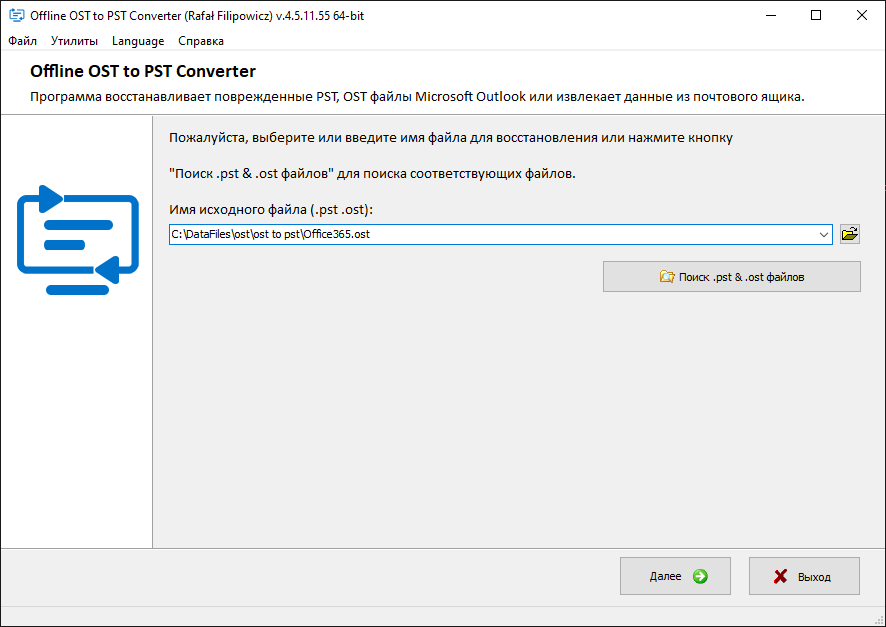
В процессе работы утилита не подключается к сторонним сервисам, что можно легко проверить в логах вашего файерволла, все операции выполняются в автономном режиме, никакая часть конфиденциальной информации не уходит на сторону. Уверенность в безопасности сервиса – самое главное. Можно вообще установить Offline OST to PST Converter на компьютер, отключенный от сети Интернет, и попробовать запустить процесс, разницы никакой не заметите, программа не требует никаких подключений для работы.
После успешной конвертации файла, вы можете попробовать открыть его на вашем компьютере и проверить результаты. Далее — о том, как открыть файл в программе Outlook, но есть и другие почтовые программы, которые также могут работать с PST-файлами, не забывайте об этом. Итак, нужно сделать следующее:
В программе Outlook следующих версий: 2019/2016/2013
- Нужно выбрать «Файл | Сведения»
- Нужно нажать на кнопку «Настройка учетных записей»
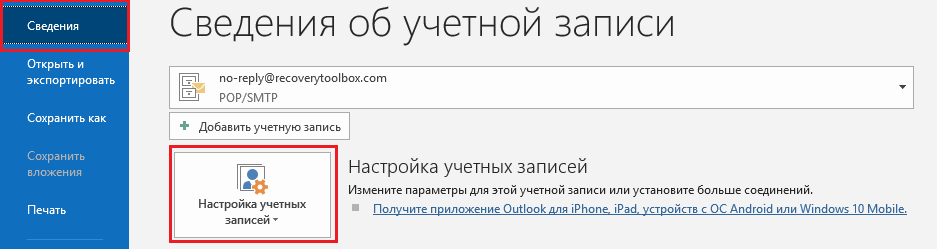
- В выпадающем меню нужно выбрать пункт «Настройка учетных записей»
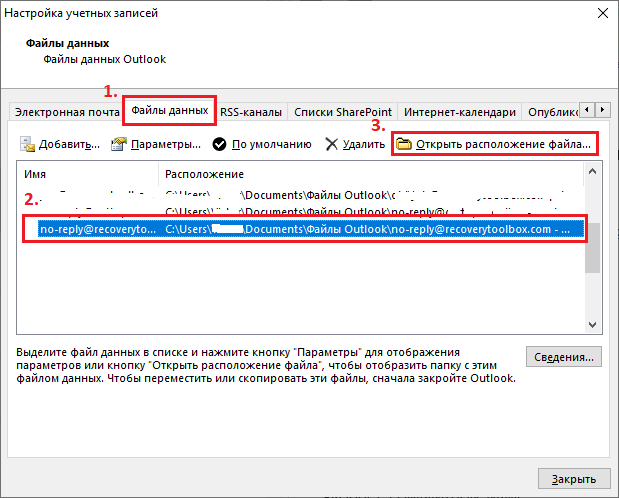
- Выбрать вкладку «Файлы данных»
- Выбрать нужный файл из списка
- Нажать кнопку «Открыть расположение файла»
- При необходимости удалить старый файл, нажав кнопку «Удалить»
- Добавить новый PST-файл, нажав кнопку «Добавить»
После добавления нового файла попробуйте открыть Outlook снова и посмотреть. Если вы все сделали правильно, все сообщения, контакты и другие объекты из старого почтового ящика должны быть доступны на вашем компьютере. Теперь можно расслабиться, сделать чашку кофе и откинуться в кресле, вы сделали это!
Как изменить OST на PST в Outlook 2021, 2019, 2016, 2013 вручную
MS Outlook хранит электронные письма в двух форматах файлов: OST и PST. Если пользователь работает в автономном режиме, то есть без подключения к Интернету в Outlook, MS Outlook сохраняет все автономные электронные письма в формате файла OST. Но пользователю становится сложно изменить OST на PST в Outlook 2016, 2013, 2019 или любых других версиях, потому что пользователь не может просматривать файлы OST до тех пор, пока он не изменит их на PST.
В этой статье мы расскажем о некоторых ручных и профессиональных (конвертер OST в PST) методах простого преобразования файла OST в новый файл PST. После преобразования файлов вы можете легко импортировать эти файлы PST в MS Outlook.
Если вы хотите изменить файл OST в Outlook PST, выполните следующие действия:
Конвертировать OST в PST вручную
Когда экспорт будет завершен, вы получите файл PST, который можно использовать для импорта почты в другую учетную запись.
Как только все элементы почтового ящика будут преобразованы в PST, вы можете импортировать эти файлы PST в MS Outlook, и именно так вы можете преобразовать OST в PST в Outlook 2019 и во всех его более ранних версиях.
Это довольно длительный процесс, но это единственный ручной способ решить вашу проблему; в противном случае вам придется покупать профессиональное программное обеспечение. Люди больше склоняются к ручному методу, потому что он бесплатный, но они не знают, что этот процесс занимает много времени, и есть вероятность, что вы можете потерять часть своих данных.
Поэтому, чтобы преодолеть риск потери данных и сэкономить время, был представлен Softaken конвертер OST в PST. Он легко конвертирует автономные OST-файлы в онлайн-PST, не повреждая исходное содержимое файла.
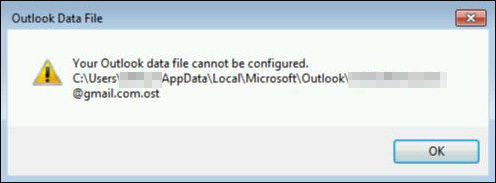
[Решено] Как исправить Невозможно настроить файл данных Outlook
Microsoft Outlook удобен в повседневной и профессиональной жизни для отправки, получения и даже хранения электронных писем. Однако иногда это может пойти не так, и вам будут отправлены такие сообщения. Если вы его получили, ознакомьтесь с этой статьей, чтобы найти решения!
Часть 1: 4 Способа Исправить Ваш Файл Данных Outlook, Который Не Может Быть Настроен
Всегда получать Ваш файл данных Outlook не может быть настроен на 2010, 2013 и 2016? Наиболее частой причиной этого является отсутствие в вашей системе файла .pst или .ost. Или это могло быть вызвано повреждением файла .pst или .ost. Вот решения для вас:
Способ 1. Восстановить файл OST, чтобы исправить файл данных Outlook, который не может быть настроен
1. Закройте программу Outlook и запустите Панель управления.
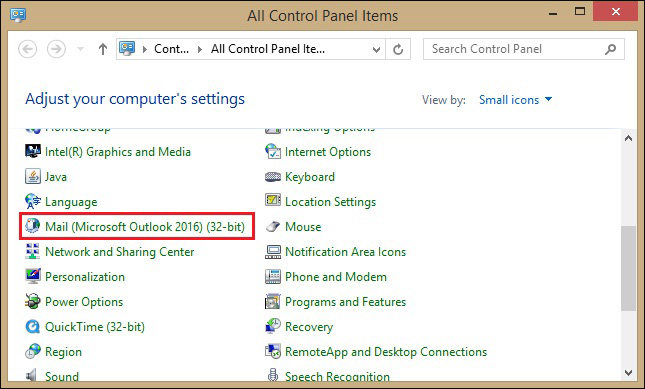
2. Найдите «Почта (Microsoft Outlook)» и откройте его.
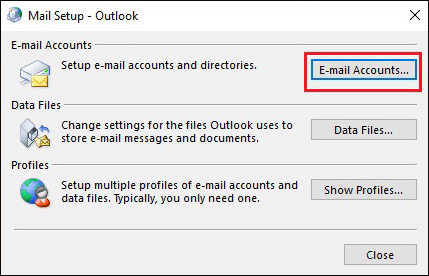
3. Во всплывающем окне выберите «Учетные записи электронной почты».
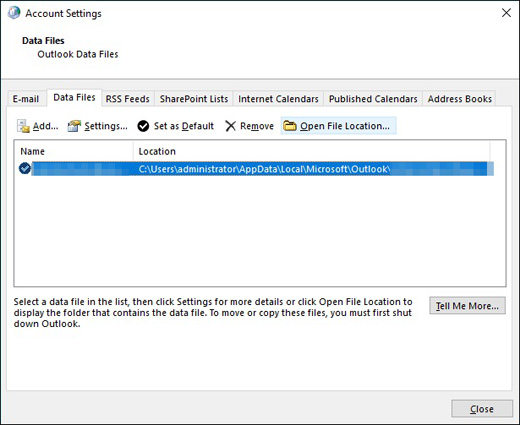
4. Затем щелкните вкладку «Файлы данных» и выберите «Учетная запись Exchange».
5. Выберите учетную запись и нажмите «Открыть расположение файла».
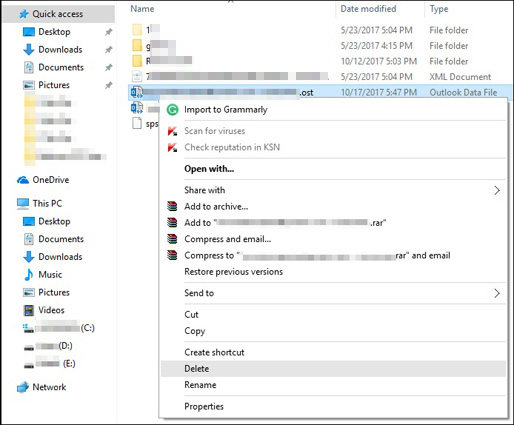
6. Он автоматически перейдет к местоположению вашего файла OST. Выберите файл OST и щелкните его правой кнопкой мыши. Затем выберите «Удалить», чтобы удалить его.
7. Теперь перезапустите программу Outlook, она автоматически создаст новый файл OST.
Если вы не знаете, по какой причине файл данных Outlook не может быть настроен на 2013, 2010 или 2016 годы, этот способ является самым быстрым решением.
Способ 2. Использовать Stellar Repair для Outlook, чтобы исправить файл данных Outlook, который не может быть настроен
Если ваш файл данных Outlook не может быть настроен из-за повреждения вашего PST-файла, вы можете попробовать использовать стороннее программное обеспечение для решения этой проблемы. Существуют различные программы для восстановления файлов Outlook в Интернете. Здесь мы рекомендуем Stellar Repair for Outlook — лучший инструмент для восстановления поврежденного файла PST.
Перед восстановлением файла PST с помощью этого программного обеспечения вы должны проверить, может ли этот инструмент:
- Запускаем в Windows 10, 8.1, 8, 7
- Поддержка: MS Outlook 2019, 2016, 2013, 2010, 2007, 2003 и более ранние версии.
- И на жестком диске должно быть не менее 250 МБ свободного места.
Теперь загрузите и установите Stellar Repair for Outlook на свой компьютер.
1. Запустите Stellar Repair for Outlook.
2. На вкладке «Главная» нажмите «Выбрать Outlook PST» и выберите «Обзор» или «Найти», чтобы выбрать файл.
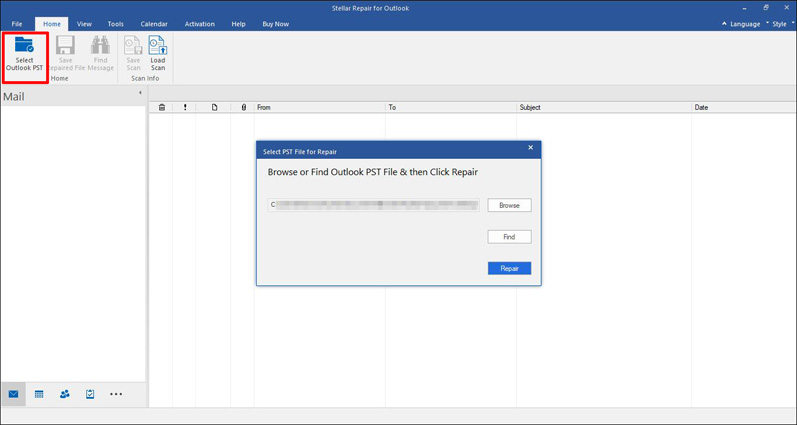
3. Затем нажмите кнопку «Восстановить», чтобы начать процесс.
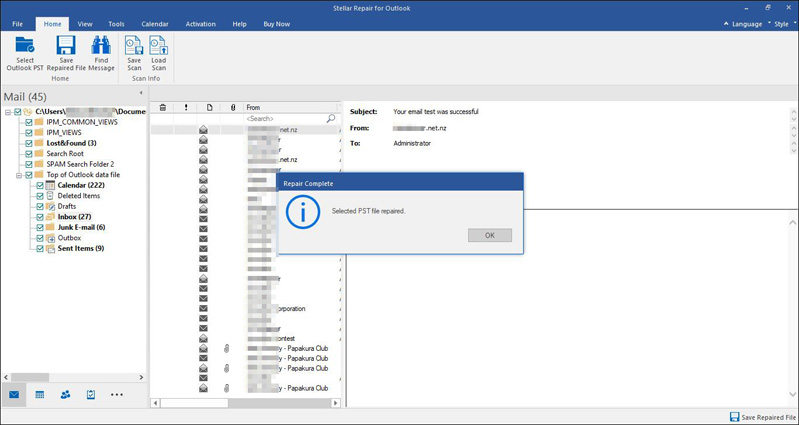
4. Когда процесс восстановления завершится, нажмите «ОК». Программа отобразит восстановленный файл на левой панели, вы можете щелкнуть файл для предварительного просмотра.
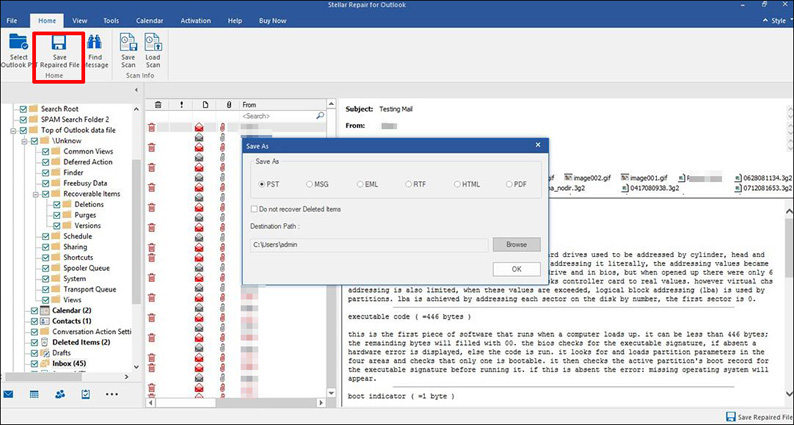
5. Выберите файлы или элементы, нажмите «Сохранить восстановленный файл». Во всплывающем диалоговом окне «Сохранить как» выберите формат и нажмите «Обзор», чтобы выбрать место назначения.
Способ 3. Использовать Microsoft Outlook Inbox для восстановления файла данных Outlook, который не может быть настроен
Сам Microsoft Outlook также позволяет восстановить поврежденный файл PST. Вот как использовать инструмент Microsoft Outlook Inbox, чтобы исправить ошибку «Ваш файл данных Outlook не может быть настроен».
1. Закройте Outlook и выполните поиск «scanpst.exe» в строке поиска. Откройте «scanpst.exe».
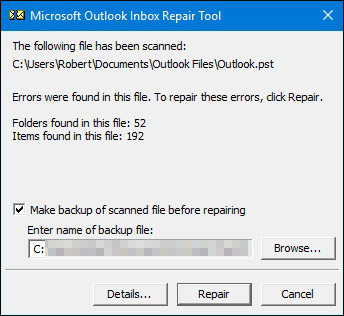
2. Нажмите «Обзор», чтобы выбрать файл, который необходимо восстановить. Затем нажмите кнопку «Старт», чтобы начать сканирование.
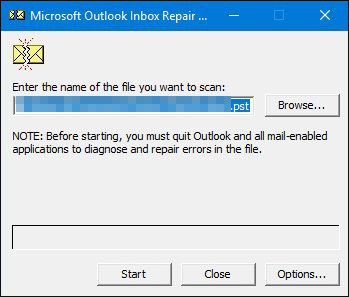
3. Нажмите «Восстановить», когда инструмент напомнит вам, что сканирование завершено.
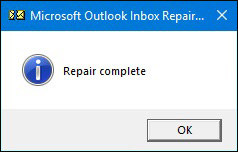
4. Когда появится сообщение «Восстановление завершено», перезапустите Outlook.
Этот метод может помочь вам бесплатно исправить небольшие повреждения. Если это не сработает, мы предлагаем вам использовать Stellar Repair for Outlook.
Способ 4. Проверить систему на наличие повреждений через командную строку
Повреждение системы также может привести к отправке Outlook. Файл данных Outlook не может быть настроен OST 2013. Чтобы исправить это, вы можете проверить наличие повреждения системы и обновить систему. Для этого вы можете:
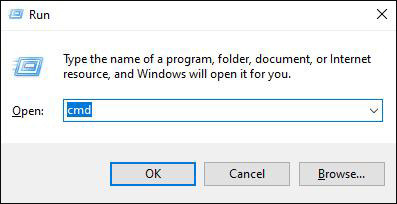
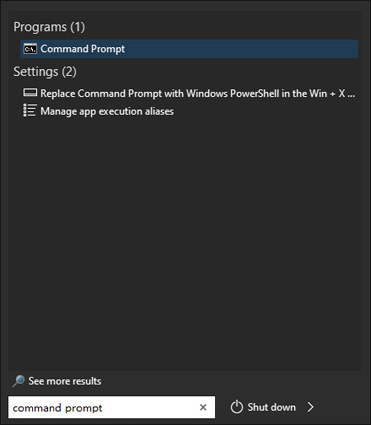
1. Нажмите клавиши «Win + R» и введите «cmd», затем нажмите «ОК» или введите «Командная строка» в строке поиска меню «Пуск» и щелкните его, чтобы запустить.
2. Введите «sfc/scannow» и нажмите клавишу «Enter».
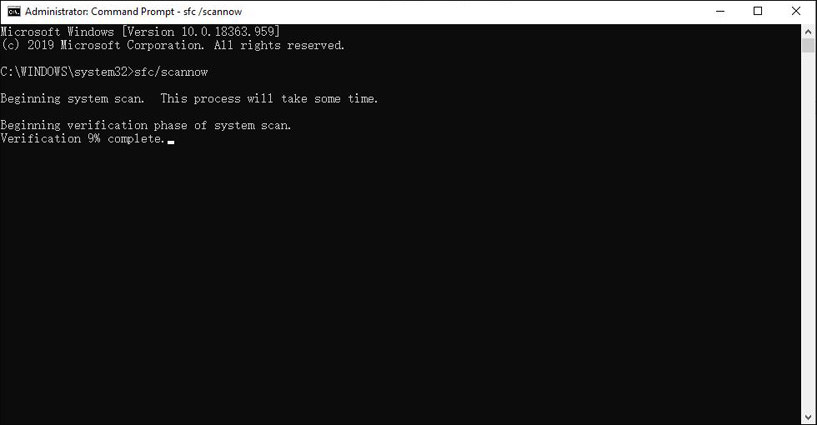
Примечание: не забудьте запустить как администратор.
3. Откройте «Настройки», нажмите «Обновление и безопасность». В разделе «Центр обновления Windows» нажмите «Проверить наличие обновлений».
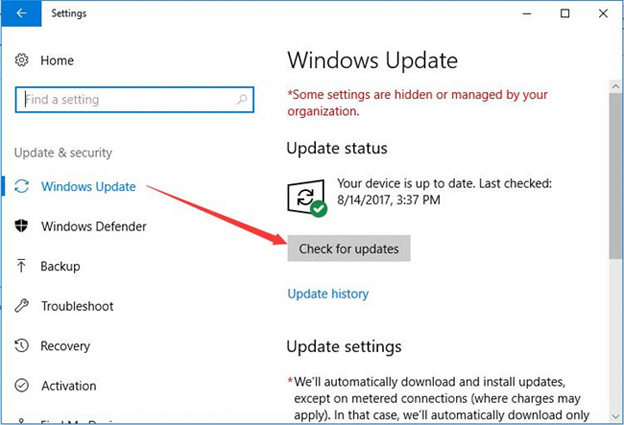
4. Если обновления доступны, загрузите и установите их, чтобы обновить вашу систему. После обновления системы не забудьте очистить системные файлы.
Часть 2: Часто Задаваемые Вопросы О Файле Данных Outlook Не Удается Настроить
Q1: Можно ли открыть файл OST в Outlook?
Любые версии Outlook не поддерживают прямое открытие файла OST. Чтобы открыть файл OST в Outlook, вам необходимо преобразовать его в файл PST.
Q2: Как открыть файл данных Outlook PST?
Сначала запустите Outlook, нажмите «Файл» и выберите «Открыть и экспортировать». Затем нажмите «Открыть файл данных Outlook». Найдите свой PST-файл и нажмите «Открыть».
Q3: Как восстановить Microsoft Outlook?
Откройте «Настройки», выберите «Приложения». В разделе «Приложения и функции» найдите и выберите «Настольные приложения Microsoft Office». Затем нажмите «Дополнительные параметры» и выберите «Восстановить».
Резюме
В этой статье мы обсудили, как исправить ошибку «Ваш файл данных Outlook не может быть настроен» четырьмя способами. В зависимости от вашей ситуации выберите один способ решения вашей проблемы. Для поврежденного файла Outlook PST мы по-прежнему рекомендуем Stellar Repair for Outlook. А при проблемах с паролем Microsoft Office мы предлагаем вам попробовать PassFab для Office.
Что скрывает OST файл?

Задавались ли Вы вопросом, каким образом хранится электронная почта на вашем компьютере и что делать, если по какой-то причине почтовый ящик не открывается? Я хочу поделиться своим опытом, вероятно, он может пригодится вам на будущее. Собственно, что можно сделать, если вам потребовалось открыть почтовый ящик (Office365/Exchange Server или иной IMAP сервер) без соединения с Интернет? Такое бывает, на что на почтовом сервере есть какие-то сбои (да что там говорить, во многих компаниях такое минимум раз в неделю)! Приходишь поработать в субботу, а почта не открывается… Починят ее только в понедельник, потому что админы на отдыхе, а открыть почту и работать нужно прямо сейчас. Что тут можно сделать и желательно «безвозмездно»? А вот и тут сюрприз: все намного проще, чем вы думаете. Microsoft Outlook хранит кэш почтового ящика на локальном компьютере, в файле с расширением OST. Там лежит все, что Вам нужно: письма, контакты, события и все остальное. И это все можно открыть прямо сейчас, даже если Outlook отказывается открываться обычным способом!
Как открыть OST файл
Дело в том, что OST файл — это служебный файл и Microsoft не предоставляет способов открывать OST файл. Предполагается, что в случае необходимости (т.е. в случае проблем с этим файлом) Microsoft Outlook сам легко пересоздаст его в соответствии с информацией, полученной с почтового сервера. К счастью, Microsoft является не единственным разработчиком в мире, поэтому можно осмотреться в поисках других решений. В частности, я предлагаю Recovery Toolbox for Outlook. Программа легко и быстро откроет практически любой OST файл на вашем собственном компьютере, сделает это без использования других сторонних сервисов, безопасно и, самое главное, БЕСПЛАТНО. Даже если OST файл поврежден, для работы Recovery Toolbox for Outlook это неважно. Да и наличие на локальном компьютере Microsoft Outlook также не требуется. Поэтому, OST файл можно скопировать в любое другое место и открыть с другого компьютера (например, чтобы помочь коллеге). Работает эта утилита только под ОС Windows. OST файл при этом может быть от любой версии Microsoft Outlook.
Что нужно чтобы открыть OST файл?
Да в принципе ничего особенного. Нет ничего проще чем открыть OST файл. Учитывая то, что программа совершенно бесплатная, ее можно прямо сейчас скачать с сайта разработчика и начать просмотр OST файлов. Нужно сделать пару шагов:
- Скачать программу с сайта разработчика https://outlook.recoverytoolbox.com/ru/open-ost-file.html
- Установить и запустить Recovery Toolbox for Outlook
- Выбрать файл OST формата для просмотра
- Нажать на кнопку «Далее» чтобы открыть выбранный файл для просмотра
- Начать просмотр почтового ящика из OST файла
С большой вероятностью, программа откроет выбранный OST файл для просмотра, даже если он поврежден, зашифрован или защищён паролем. Поэтому, пробуйте и все получится. По времени вся процедура занимает несколько минут, этого вполне достаточно для того, чтобы выполнить действия, описанные выше и открыть почтовый ящик средних размеров для просмотра.
Как сконвертировать OST в PST файл
Бесплатный просмотр OST файлов это замечательно, но… что с этим делать дальше? Да, вот прямо сейчас вы листаете свой почтовый ящик, но как вообще с этим работать? Писем слишком много, на некоторые из них нужно ответить, иногда и процитировать исходное письмо при ответе. Перепечатывать исходное письмо руками и оформлять его как цитату при ответе? Трудно даже представить себе более жестокий вариант. Верю, вы не из таких. Все эти исходные письма и контакты надо бы как-то открыть в почтовой программе, чтобы с ними можно было продолжить работу: отвечать на письма, скачивать документы из почтового ящика, получить доступ к списку контактов. Какой толк просто смотреть на содержимое почтового ящика, но не иметь возможности сохранить его? К счастью, Recovery Toolbox for Outlook может и это, программу всего лишь нужно зарегистрировать, ничего переустанавливать не нужно. После регистрации приложения (это предполагает покупку лицензии за $49) вы можете без ограничений сохранять исходные данные в PST файл. Далее PST файл может быть открыт любой почтовой программой без ограничений.
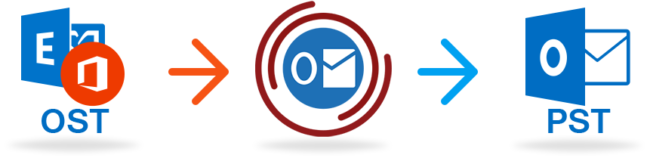
Это работает только под Windows?
Действительно, оффлайн версия Recovery Toolbox for Outlook может устанавливаться только на ОС Windows, но есть и другие варианты. Например, есть еще возможность конвертировать OST файлы в PST файлы онлайн, прямо на сайте разработчика. Да, это платная услуга, но она стоит дешевле, чем полная лицензия на Recovery Toolbox for Outlook. Все что нужно это качественное Интернет-соединение, чтобы закачать OST файл на удаленный сервер. При этом, это можно делать с любого устройства, например с планшета Android или iOS. Даже и не знаю, какой вариант вам нравится больше, все-таки загрузка личной почты на сторонний сайт может вызывать сомнения у некоторых пользователей, особенно если им есть, что терять. Тут я не знаю, что посоветовать, честно. Лично я доверяю этому сервису и никогда не слышал о каких-то проблемах с утечкой информации. И тем не менее, возможно, вы работаете с конфиденциальными данными, которые, непременно, будут интересны конкурентам. Поэтому, смотрите сами. Лучше всего, конечно, подумать о шапочке из фольги и никуда не выходить из дома в ближайший год. А если вам все-таки подходит этот способ конвертации файлов, то вот короткая инструкция:
- Пройдите по ссылке https://osttopst.recoverytoolbox.com/ru/;
- Нажмите на кнопку «Сконвертировать онлайн»;
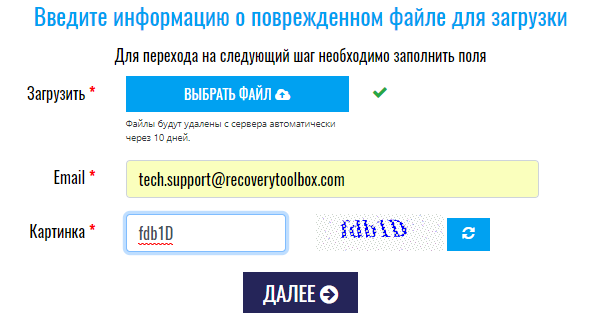
- Нажмите на кнопку «Выбрать файл» и укажите верный путь к OST файлу на локальном диске;
- Не забудьте указать правильный адрес электронной почты и код CAPTCHA;
- Оплатите услугу конвертации файла;
- Скачайте файл в PST формате;
- Подключите PST файл к Microsoft Outlook.
А если OST файл удалили по ошибке?
Вы ведь уже догадались, что условный сисадмин уже вас ненавидит? Давайте не будем беспокоить такого ранимого человека и попробуем решить вопрос самостоятельно. Тем более, это совсем несложно благодаря Recovery Toolbox File Undelete Free, ссылка тут: https://recoverytoolbox.com/undelete.html.
Как следует из названия, программа бесплатная. Она восстанавливает файлы, которые вы, казалось бы, удалили безвозвратно (очистили корзину Windows). Утилита работает, кстати, только с файловой системой NTFS. При этом, восстановление не ограничивается только одним локальным диском, и может легко работать с дополнительными дисками и съемными накопителями. В большинстве случаев, отмена удаления возможна, если только вы сделали это быстро. Чем дольше ждете, тем больше шанс, что сектор диска, который хранил нужный файл, окажется перезаписан новыми данными. В этом случае, шансы сильно уменьшаются. А вообще, есть самый надежный способ не потерять нужные данные: просто делайте бэкап всех самых важных документов, тогда в жизни у вас будет меньше поводов расстраиваться. Ведь жизнь так коротка и в ней должно быть больше приятных моментов.