Как передать файлы в TeamViewer
Уже много лет TeamViewer занимает лидерскую позицию в топе файл обменников. Программисты, информатики, менеджеры компаний, поставщики, клиенты, заказчики и обычные пользователи прибегают к установке данного приложения. Среди главных преимуществ программы отмечается ее высокую эффективность, простота в использовании и ускорение выполнения коллективных задач. Приложение славится своей безопасностью и доступностью, поэтому вам не составит особого труда отправить файлы получателю.
Для чего нужен TeamViewer
TeamViewer позволяет быстрый и безопасный обмен файлами, текстовыми данными, изображениями и другими информационными элементами, а также предоставляет доступ к общему использованию специализированных источников информации с разных гаджетов: смартфонов, ноутбуков, планшетов и обычных стационарных компьютеров.
В современном мире, большинство видов профессиональной деятельности переместилось в онлайн, а все больше людей выбирают удаленную работу. Выполнение различных задач в интернете подразумевает возможность всеобщего подключения сотрудников, которое осуществляется при помощи программы TeamViewer. Работа в приложении обеспечивает полную безопасность обмена данных.
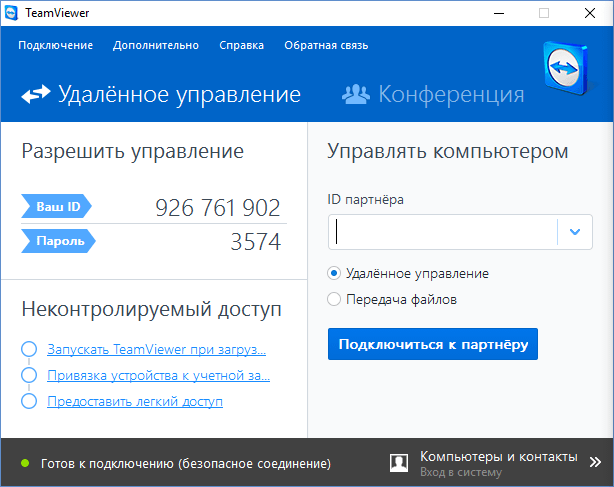
Подключение устройств
При использовании TeamViewer на корпоративном, либо на личном устройстве, пользователи установившие удаленное соединение, могут самостоятельно осуществлять обмен необходимыми файлами. Для этого требуется подключить устройство, выбрать вышеописанную опцию. Затем, в открывшемся окне с папками и файлами (доступными на локальном устройстве) навести курсор и кликнуть на файлы, которые нужно отправить и перенести с одного компьютера на другой. Передача данных в режиме онлайн отличается своим удобством и эффективностью во многих ситуациях, но особенно применимо в тех условиях, когда необходимые документы находятся только у одного сотрудника, либо когда коллеги не имеют доступ к определенным файлам, в которых они нуждаются.
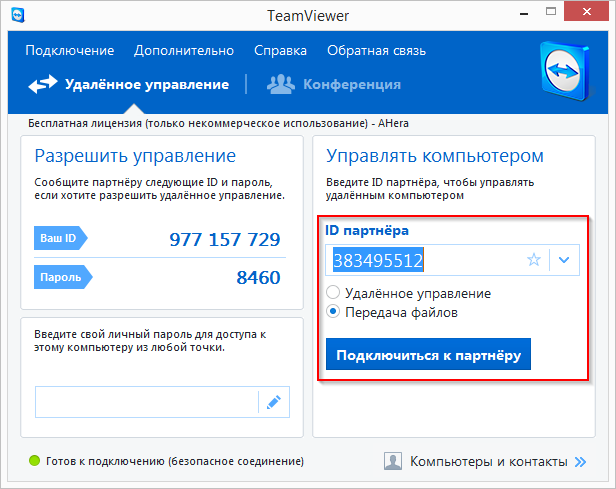
Разработчики уделили особое внимание обеспечению максимального комфорта при передачи данных и для установления удаленного управления. После запуска на обоих экранах, программа получает доступ к серверу в интернете и следует процесс подготовки к подключению при помощи валидации ID и пароля, после данного этапа вы с легкостью сможете переслать файлы.
Как передавать файлы через Teamviewer
Для осуществления успешной передачи файлов требуется выполнение простого алгоритма действий.
Первый шаг: ввод ID партнера, к которому будет совершено подключение. Этот ID может быть найден и в самой программе, на устройстве партнера он расположен в блоке «Разрешить управление», здесь вы также можете найти и пароль для подключения к партнеру, который нам понадобится на следующем этапе.
Второй шаг: после открытия файлового менеджера с двумя областями-окнами, в которых содержится все необходимые папки и диски на обоих устройствах, при их помощи сможете осуществить процесс передачи файлов в обоих направлениях.
Третий шаг: для того чтобы переслать файлы, будь то текстовые или аудио, видеофайлы, выделите их и переместите в нужную папку на компьютере вашего коллеги и кликните «отправить». Для получения файлов, вам следует проделать те же действия. Следует помнить о том, что в процессе передачи данных, подключенный к вам пользователь будет видеть что все отображено на вашем компьютере, он также может отменить действия нажав на «остановить передачу файлов». Готово! Нужные документы попали в место назначения.
Как передавать файлы через TeamViewer

Как настроить удаленный рабочий стол Windows. Подключение к удаленному рабочему столу
Использование удаленного рабочего стола (rdp) Windows может оказаться очень полезным и удобным решением вопроса удаленного доступа к компьютеру. Когда может быть полезен удаленный рабочий стол? Если вы хотите управлять компьютером удаленно (как из локальной сети, так и из любой точки планеты). Конечно, для этих целей можно использовать и сторонние программы удаленного доступа, такие как TeamViewer, Ammyy Admin, VNC Connect и другие. Но зачастую эти программы требуют подтверждения доступа на стороне удаленного компьютера, они не подходят для одновременного параллельного использования компьютера несколькими пользователя, и работают все-таки медленнее, чем удаленный рабочий стол. Поэтому такие программы больше подходят для удаленной помощи или обслуживания, но не для повседневной работы.
Может быть весьма удобно использовать удаленный рабочий стол для работы пользователей с определенными программами. Например, если нужно продемонстрировать находящемуся далеко пользователю работу какой-либо программы (предоставить возможность демо-доступа для тестирования). Или, к примеру, у вас в офисе есть только один мощный компьютер, на котором установлена требовательная программа. На остальных слабых компьютерах она тормозит, а доступ нужен всем. Тогда неплохим решением будет использование удаленного рабочего стола: все со своих «дохлых» компьютеров подключаются по rdp к мощному и пользуются программой на нем, при этом не мешая друг другу.
Использование функции
Можно ли через Тим Вивер передавать файлы? Ответ на этот вопрос будет положительным. Такая возможность была предусмотрена разработчиками. Давайте разберемся, как ее вызвать. И здесь есть два варианта: просто пересылка или пересылка во время удаленного управления. Каждый из них в определенных ситуациях будет полезным.
Проще всего переслать файл с главного окна программы. Поэтому первый шаг — запустить TeamViewer на обоих ПК. Просмотрите ID устройства, на которое будет идти перемещение. Потом введите его в соответствующее поле на основном. Далее, выберите второй вариант работы и нажмите «Подключиться».

Теперь у вас попросят код, введите его и нажмите «Вход в систему». Теперь откроется окно взаимодействия.Оно состоит из двух блоков: файловая система отправителя и получателя. От пользователя требуется просто перетянуть нужный документ или каталог из одного блока в другой. Снизу будет отображаться ход пересылки.
Решение на основе графического интерфейса (Windows)
Если у вас нет Python или если на обеих ваших машинах установлена Windows, и у вас установлен Total Commander, то шаги проще:
В источнике: выберите ваш файл и затем выберите « Файлы» > « Кодировать файл» . Соответствующий .b64 будет создан на другой панели — откройте его ( F3 ) и скопируйте содержимое ( Ctr + a , Ctr + c ).
На цели: вставьте в новый файл с .b64 расширением, а затем используйте Файлы > Расшифровать файл .
Что такое SCP?
Команда scp — это утилита, которая работает по протоколу SSH, а значит, все что вам нужно для передачи файла на компьютер, это чтобы на нем был запущен SSH сервер, а также вы должны знать логин и пароль для подключения к нему. С помощью команды scp вы можете не только перемещать файлы между локальной и удаленной системой, но и между двумя удаленными системами. Для этого тоже будет достаточно знать пароли от них. И в отличие от Rsync вам не нужно авторизоваться на одном из серверов.
Эта статья рассчитана в первую очередь на начинающих, поэтому я попытаюсь объяснять все как можно подробнее. Перед тем, как мы перейдем к практике, нужно рассмотреть общий синтаксис команды:
$ scp опции пользователь1@хост1 : файл пользователь2@хост2: файл
Опции утилиты больше касаются протокола SSH и настраивают общее ее поведение. Дальше следует адрес первого и второго файла. Каждый из них может быть расположен как на локальной, так и на удаленной машине. А теперь рассмотрим основные опции, которые могут нам понадобиться:
- -1 — использовать протокол SSH1;
- -2 — использовать протокол SSH2;
- -B — пакетный режим для передачи нескольких файлов;
- -C — включить сжатие;
- — l — установить ограничение скорости в кбит/сек;
- -o — задать нужную опцию SSH;
- -p — сохранять время модификации;
- -r — рекурсивное копирование директорий;
- -v — более подробный режим.
scp /home/sergiy/file root@losst.ru:/root/
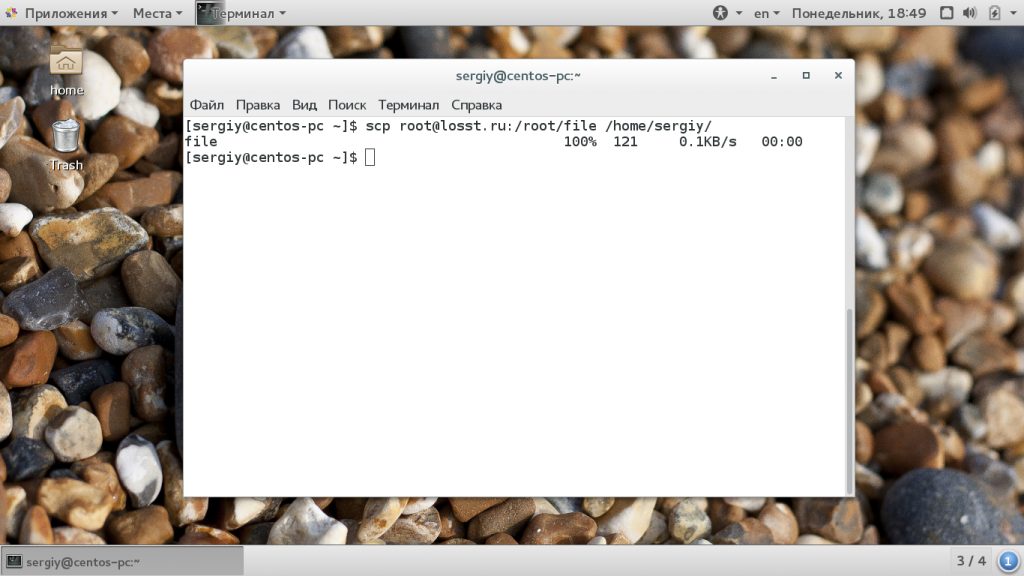
В качестве пользователя нужно использовать любого пользователя, который есть на сервере. Вместо IP вы можете также домен сервера. Только необходимо, чтобы у выбранного пользователя были права записи в указанную папку.
С помощью опции -r вы можете скопировать на удаленную машину целый каталог. Команда будет выглядеть вот так:
scp -r /home/sergiy/photos root@losst.ru:/root/
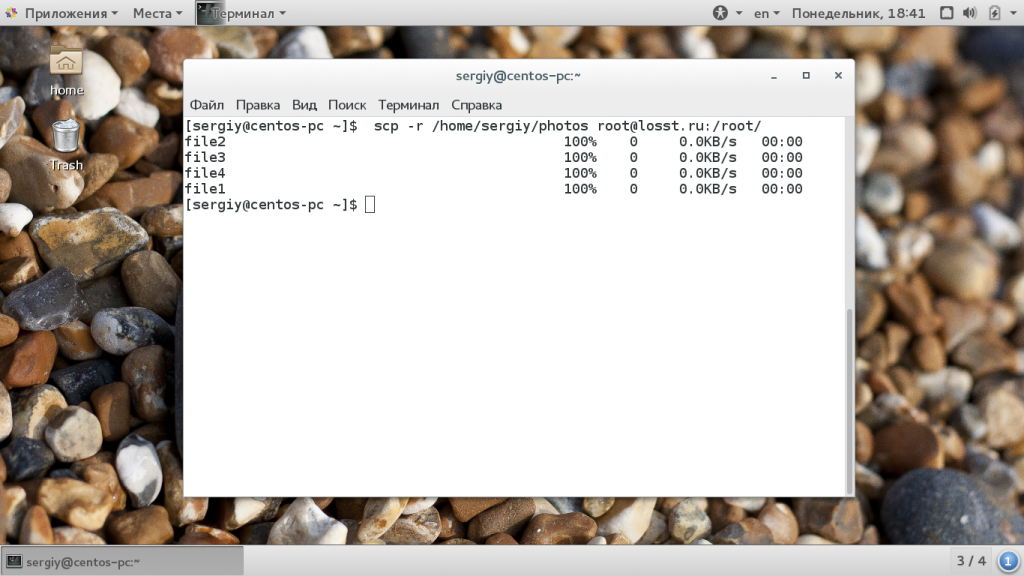
Убедитесь, что у исходного каталога нет косой черты, а у каталога назначения она должна обязательно быть. Немного изменив синтаксис с косой чертой можно передать все файлы из каталога на удаленный сервер:
scp -r /home/sergiy/photos/* root@losst.ru:/root/
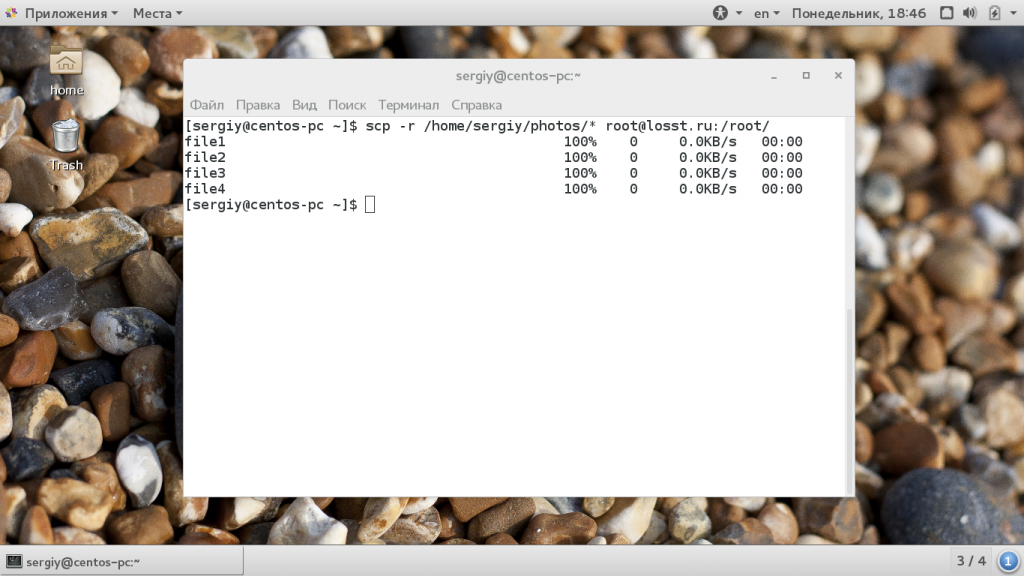
Если поменять местами локальный путь и сервер, то вы сможете копировать файлы scp c удаленного сервера на локальный компьютер:
scp root@losst.ru:/root/file /home/sergiy/
Таким же самым образом вы можете копирование файлов scp или папок с сервера:
scp -r root@losst.ru:/root/photos /home/sergiy/
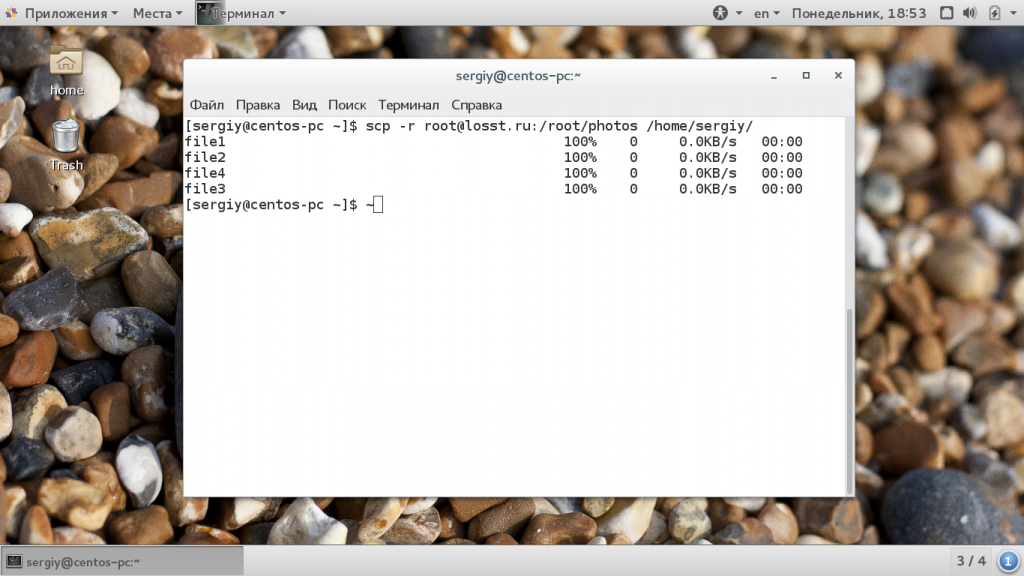
Обратите внимание, что папка, в которую вы собираетесь копировать должна завершаться косой чертой, иначе папка, которую вы копируете запишется вместо той, в которую нужно скопировать.
Чтобы скачать файл scp из одного сервера на другой, просто необходимо указать данные аутентификации на каждом из них. Например, скопируем один файл:
scp root@losst.ru:/home/root/index.html root@losst.ru:/home/root/www/
Скопируем папку с того же удаленного сервера:
scp root@losst.ru:/root/photos root@losst.ru:/home/root/www/
Передача файлов по FTP:инструкция
1. ОБЯЗАТЕЛЬНО АКТИВИРУЙТЕ в настройках Baby FTP Server пункт «Automatically activate server on startup», чтобы приложение запускалось при каждой загрузке ОС Windows.
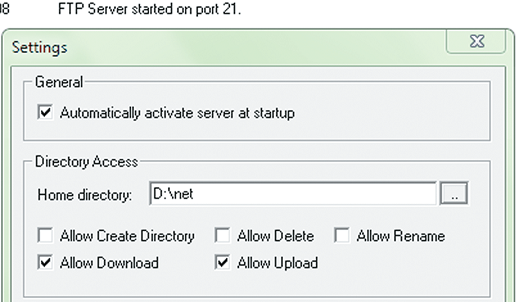
2. ОБРАЩАТЬСЯ К FTP-СЕРВЕРУ можно не только из специализированной программы, но и из браузера. Правда, в последнем случае кириллические имена файлов иногда отображаются некорректно.
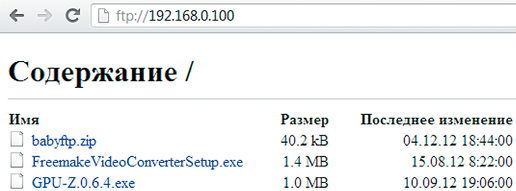
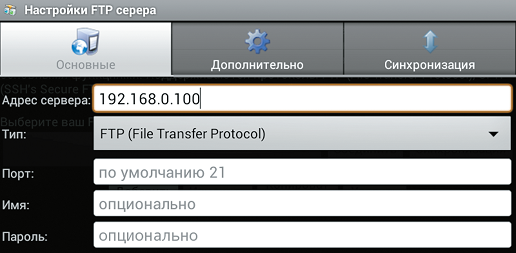
3. НАЖМИТЕ НА КНОПКУ «ДОБАВИТЬ», чтобы создать в программе AndFTP новое подключение. В соответствующих строках укажите IP-адрес сервера (например «192.168.0.100»), порт «21» и имя пользователя «Anonymous». Строку «Пароль» оставьте незаполненной. Установите флажок напротив пункта «Разрешить поддержку докачки», чтобы иметь возможность продолжить загрузку файлов после аварийного обрыва связи. Напоследок нажмите «Сохранить», чтобы изменения вступили в силу.
4. ВЫДЕЛИТЕ В ПРОГРАММЕ ANDFTP НЕСКОЛЬКО ФАЙЛОВ на ПК, удерживая на них палец около секунды, а затем нажмите на кнопку «Скачать», чтобы скопировать в память смартфона. Если же появится необходимость передать файлы в обратном направлении, нажмите на «Локальные файлы» и повторите вышеописанную процедуру.
Удаленный рабочий стол для Google Chrome
Браузер Google Chrome может расширить свои функции при помощи установки бесплатного расширения «Удалённый рабочий стол». Данное полезное новшество разработано для дистанционного управления устройствами и сравнимо с известным TeamViewer. Некоторые пользователи полагают, что приложение от Google Chrome не хуже своего аналога и является более простым в использовании.
Для установки расширения, используя Google Chrome, войдите в магазин с названием браузера, наберите в поисковой строке «Удаленный рабочий стол Chrome» и кликните по «Установить»:
.png)
После этого иконка запуска появится в разделе браузера chrome://apps/ (сервисы Гугл).
Условие соединения удаленных устройств — наличие программы «Рабочий стол Google» на каждой из задействованных машин. Чтобы соединяться с компьютером через мобильный телефон, нужно установить отдельное приложение под названием Chrome Remote Desktop. Приложение ставится на операционные системы iOS и Android.
Для полноценного использования сервиса нужно создать учётную запись Google, либо пройти авторизацию в самом браузере Google Chrome.
Главное окно «Рабочего стола Chrome» схоже по функциям с TeamViewer и содержит два раздела:
· Раздел «Удаленная поддержка» контролирует разовое подключение к другим машинам;
· Раздел «Мои компьютеры» запоминает ранее подключенные устройства и предлагает соединяться с ними быстро с использованием пин-кода.
Чтобы соединиться с другим устройством, нужно ввести 12-значный код доступа сгенерированный другим пользователем. Для того чтобы получить код, нужно нажать «Поделиться» в разделе «Удаленная поддержка».
Процесс установления связи между устройствами сопровождается установкой дополнительного компонента на удаленный компьютер. Через пару минут на экране высветится код, который нужно ввести в соответствующее поле и нажать «подключение».
Аналогично программе TeamViewer пользователь отдалённого устройства видит все действия, которые вы выполняете.
Напротив, если вы желаете открыть доступ к своему устройству другому пользователю, нужно нажать «Поделиться» и сообщить ему секретный 12-значный код.
Загрузка-выгрузка файлов по RDP с докачкой
При работе на серверах в режиме подключения Remote Desktop Connection (RDP) постоянно возникает необходимость копирования/перемещения файлов между локальной и удаленной машиной. Для этого в подключении настраивается «проброс» дисков и буфера обмена локальной машины. Файлы копируются обычным способом в проводнике удаленной машины или просто через буфер обмена.
Такой «обычный» метод прекрасно работает до тех пор, пока файлы не оказываются сравнительно большими или соединение недостаточно стабильным. А большинство файлов, которые необходимо скопировать, как раз и являются большими: дистрибутивы, конфигурации, выгрузки баз, архивы логов, бэкапы и т.д. Загрузка / выгрузка таких файлов не всегда проходит успешно. Малейшая нестабильность канала приводит к обрыву передачи с ошибкой. Иногда приходится возобновлять передачу вновь и вновь и вновь, что может длиться часами. Особенно, если размер файла составляет несколько Гигабайт.
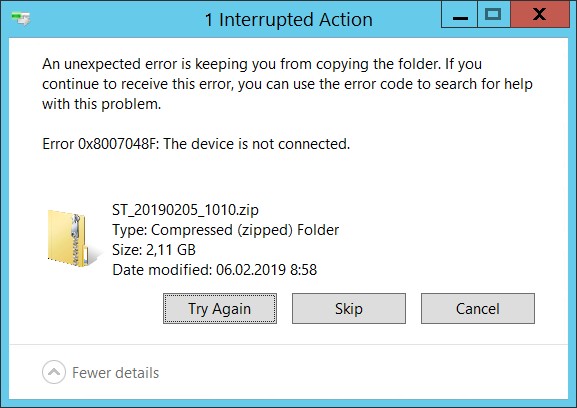
И если на серверах, которыми владеете Вы или Ваша Компания, возможны другие варианты организации файлообмена, кроме как по RDP-соединению, то к серверам, находящихся в инфраструктуре Заказчика, чаще всего есть только RDP доступ (к тому же, в большинстве случаев, через VPN) и организация альтернативных способов требует согласования со службой информационной безопасности Заказчика.

Однажды, после того как выгрузка нескольких гигабайт архивированных логов ТехЖурнала с продуктивной системы в контуре Заказчика для отправки на контроль в
Целью заметки не является подробное описание данного протокола. В Сети достаточно материала, в том числе и на русском языке. Сосредоточимся лишь на практическом применении в отношении RDP-сессий.
Реализация
При решении задачи я воспользовался реализацией скрипта на PowerShell
Для примера будем загружать с локальной машины на удаленную дистрибутив сервера 1С, т.к. доступа к Интернет с самого сервера нет.
Ниже привожу основную, рабочую часть скрипта. Достаточно указать в параметрах -Source и -Destination свои пути к файлам. Оба пути — с удаленной машины. Один указывает на локальный диск, второй — на «проброшенный» (\tsclient)
Служба может работать в обе стороны, т.е. как скачивать на удаленную машину с локальной, так и закачивать с удаленной на локальную. Достаточно поменять местами значения параметров -Source и -Destination.
Запускать скрипт нужно на удаленной машине, т.е. в RDP-сессии.
Совет: самый простой способ добавить путь к файлу — найти его в проводнике, выделить, нажать Shift+ПКМ и выбрать «Копировать как путь». Что сделать дальше со строкой в буфере, полагаю и так все знают.
После запуска скрипт демонстрирует прогресс операции в процентах.
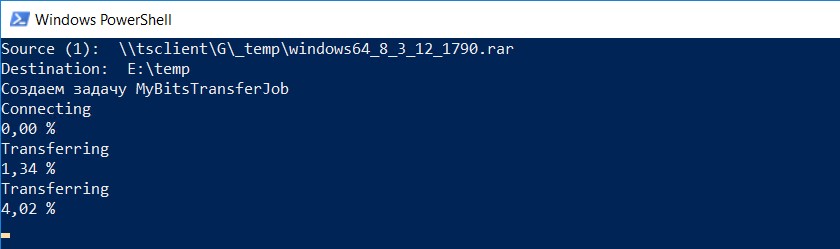
Можно в любой момент прервать его выполнение по Ctrl-C или закрыв окно. При следующем запуске через несколько минут можно заметить что процент выполнения будет больше того, на котором был произведен обрыв. Таким же образом будет возобновлена передача файлов после повторного соединения при обрыве связи или отключении сессии. При настройках по умолчанию, следующая попытка после неудачной предпринимается через 10 минут. Чтобы не ожидать автоматического возобновления, можно запустить скрипт повторно.
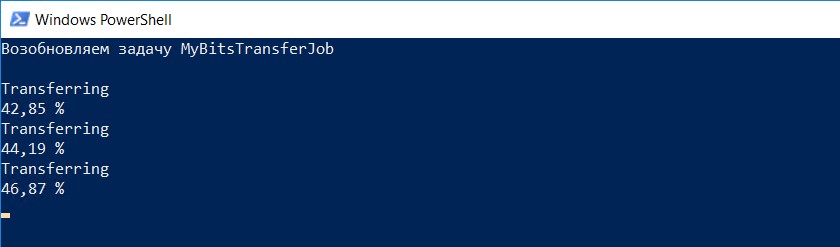
Если оставить задачу «без присмотра», т.е. без работающего скрипта, то загрузка выполнится, но загружаемые файлы не появятся в целевом каталоге. Вернее, в нём будут временные файлы вида «BIT5F71.tmp». Для того, чтобы в каталоге назначения объявились «правильные» файлы, необходимо выполнить «финализацию», при которой созданные временные файлы будут переименованы и задание службы будет удалено.
Сделать это можно, просто повторно запустив скрипт. Либо выполнить в консоли:
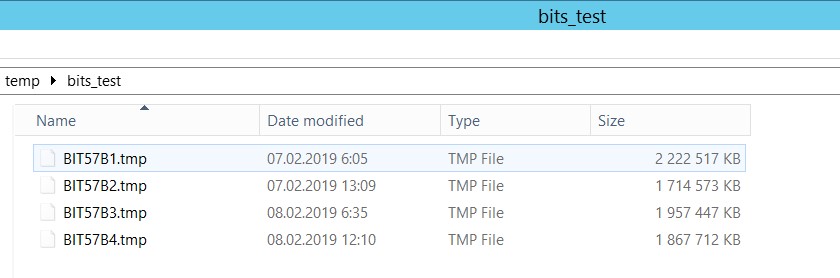
В случае, если на протяжении загрузки скрипт выполнялся, то финализация будет выполнена автоматически, без дополнительных действий.
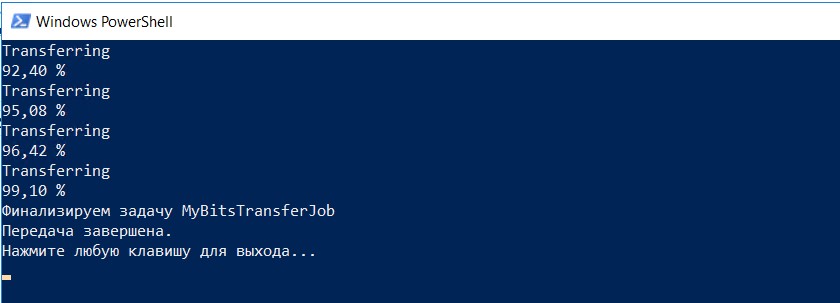
Как уже было показано, при завершении скрипта по Ctrl-C или закрытием окна и даже выходом из сессии, задача BITS-transfer не удаляется.
При необходимости отменить задачу, сделать это можно следующим образом:
Возможные ошибки
При первом запуске скрипта может возникнуть ошибка вида:
Для устранения ошибки необходимо разрешить выполнение сценариев, сменив политику выполнения:
Файл для загрузки
В загружаемом файле приложена чуть более доработанная версия скрипта, с интерактивными диалоговыми окнами выбора файла-источника и каталога-назначения, а также возможностью выбора нескольких файлов.
Настройка удаленного доступа к компьютеру Windows через Интернет
В принципе, настраивать ничего не надо. Нужно скачать программу и установить ее на своем компьютере и компьютере, к которому вы хотите настроить доступ. В поисковой строке набираем «Скачать тайм вьювер»(можно отсюда скопировать)
Скачав файл, запускаем его:
Далее, система предложит настроить неконтролируемый доступ. Простыми словами — пароль на удаленном компьютере можно менять в любое время. А Вы можете настроить постоянный пароль для себя, который будете вводить при входе и который изменить можете только Вы:
Придумайте пароль, запишите, заполните поля и нажмите «Продолжить»
Далее, система предложит создать учетную запись. Бывает это полезно, если у Вас есть постоянный список используемых компьютеров. У нас нет, делаем настройки так:
Вот и все. Дальше система оповестит о наличии у Вас номера, который нужно использовать для подключения к этому компьютеру.
Осталось только установить программу на свой компьютер, с которого Вы хотите подключаться. Для того, чтобы подключиться к партнеру, Вам нужно ввести его ID в поле, а затем пароль:
Все что теперь нужно, оставить нужный компьютер включенным. Подключение к Интернету обязательно.Смотрим на видео, дополнительный урок:
Предыдущий вариант подходит для тех, кто работает в команде и когда требуется быстро подключиться на короткое время. Оба пользователя одновременно видят рабочий стол и что на нем происходит. Удаленный рабочий стол Windows не такой. Он подходит для одного пользователя. Во время подключения к удаленному компьютеру сеанс блокируется, т.е.
Вы рабочий стол удаленного компьютера видите, а человек который перед компьютером сидит — нет, только окно блокировки.Подключение к компьютеру происходит под его учетной записью. Если пользователь зайдет опять, то будете заблокированы уже Вы. Итак, чтобы настроить рабочий стол идем в проводник, открываем свойства нашего компьютера:
Открываем «Дополнительные параметры системы»:
Настраиваем подключение к удаленному рабочему столу:
На кнопке «Дополнительно» есть еще настройки:
Можно сделать настройки, зайдя в панель управления:
…настроить пользователей, которые могут работать удаленно:
Можно настроить те учетные записи, под которыми Вы и будете подключаться удаленно:
На этом настройки можно считать завершенными. Для более полного понимания процесса смотрим обучающее видео — что такое удаленный рабочий стол, пример настройки:

Подключение происходит через оснастку «Подключение к удаленному рабочему столу»:
Можно ярлычок оснастки вывести для удобства в панель задач, а можно нажать «Сохранить как» для создания ярлыка на рабочем столе для нужного подключения.
Удалённый рабочий стол Chrome (Chrome Remote Desktop)
- К каким платформам можно подключаться: Windows, macOS, Linux.
- С каких платформ возможно подключение: Windows, macOS, Linux, Android, iOS.
«Удалённый рабочий стол Chrome» — очень простая кросс‑платформенная программа для организации удалённого доступа. Её десктопная версия представляет собой приложение для Google Chrome, которое позволяет управлять всей системой без лишних настроек.
В десктопной версии «Удалённый рабочий стол Chrome» отображаются два раздела меню: «Удалённый доступ» и «Удалённая поддержка». В первом необходимо задать имя и пароль для подключения к компьютеру. Во втором можно сгенерировать код для соединения (сервер), также ввести код (клиент) для подключения к удалённому ПК.
Мобильное приложение «Удалённый рабочий стол Chrome» предоставляет удалённый доступ к компьютеру. При этом подключаться в обратную сторону — с компьютера к мобильному устройству — нельзя. В то же время десктопная версия может сделать компьютер как клиентом, так и сервером.
TeamViewer — удаленное управление компьютером
Программа TeamViewer предназначена для удаленного доступа к удаленному компьютеру. При использовании программы, пользователь осуществляет удаленное управление другим компьютером через интернет.
Использование TeamViewer поможет в решении каких-либо проблем с другим компьютером, который находится в любом другом месте. Можно будет оказывать помощь в настройке удаленного компьютера, также можно будет управлять своим компьютером из другого места.
Для этого необходимо будет выполнить только два условия: компьютеры партнеров должны быть подключены к интернету и на них одновременно должна быть запущена программа TeamViewer. При использовании программы, происходит шифрование данных, между компьютерами будет установлено безопасное соединение.
После запуска программы на локальном и удаленном компьютерах и установке соединения между ними, пользователь может перейти к управлению удаленным компьютером. Таким образом, можно будет производить настройки удаленного компьютера, оказывать помощь при решении проблем, осуществлять поддержку, показывать работу в программах и т. д.
Программа TeamViewer бесплатна для некоммерческого использования. Эту программу даже не обязательно устанавливать на компьютер. Достаточно будет просто запустить исполняемый EXE файл, а затем следует выбрать способ запуска программы.
Естественно, при необходимости, программу TeamViewer можно будет установить на компьютер. После регистрации в TeamViewer, пользователю будут доступны административные права.
На официальном сайте немецкой компании, разработчика TeamViewer, доступны для скачивания версии программы, предназначенные для операционных систем: Windows, Mac OS, Linux, Android, iPhone, iPad, Windows Phone. Для загрузки предлагается русская версия программы.
О популярности программы говорит то, что TeamViewer уже был загружен более 200 000 000 раз.
После загрузки, программу можно будет установить на компьютер. При этом, TeamViewer готов к использованию без установки на компьютер.
Установка TeamViewer
Для начала установки или запуска программы, необходимо будет кликнуть по исполнительному файлу в формате «.exe».

Далее откроется окно «Установка TeamViewer». В этом окне вы можете выбрать нужный вариант — «Установить», «Установить, чтобы потом удалять этим компьютером удаленно» или «Только запустить».
Для запуска программы без установки выбираете вариант «Только запустить».
Во всех случаях использования программы, необходимо будет отметить пункт «личное/ некоммерческое использование».
Если установить флажок напротив пункта «Показать дополнительные настройки», то тогда при установке программы на компьютер будет открыто несколько дополнительных окон.
После выбора настроек установки TeamViewer, нажимаете на кнопку «Принять – завершить».

Далее происходит копирование файлов. После завершения этого процесса происходит запуск программы TeamViewer. При просто запуске, копирование файлов не происходит.
Сначала откроется окно со справочной информацией, о том, как пользоваться TeamViewer.

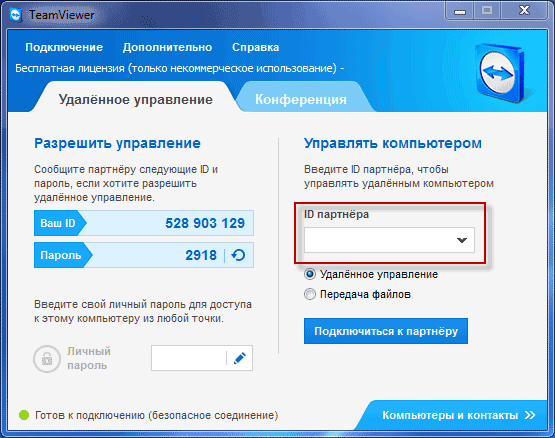
Затем открывается главное окно программы TeamViewer во вкладке «Удаленное управление». В центральной части окна программы расположены две панели: «Разрешить управление» и «Управлять компьютером».
В верхней части окна расположены пункты меню программы: «Подключение», «Дополнительно» и «Справка».


Настройки TeamViewer
Войти в настройки программы можно пройдя по пути меню «Дополнительно» => «Опции». Программа TeamViewer по умолчанию уже настроена и готово к использованию. Если это необходимо, то вы можете настроить программу под свои потребности.
Во вкладке «Основное» вы можете выбрать отображаемое имя, настройки сети, связать устройство (компьютер) с учетной записью TeamViewer.

Во вкладке «Безопасность» вы можете добавить личный пароль для доступа без подтверждения. Для случайного пароля можно установить надежность. По умолчанию включен стандартный режим (4 цифры). Можно повысить надежность до 10 знаков, или вообще отключить случайный пароль.
Также можно изменить правила подключения к своему компьютеру.

Войдя во вкладку «Удаленное управление» можно изменить настройки отображения. Здесь можно будет выбрать качество отображения экрана удаленного компьютера, отображение обоев на удаленном компьютере в окне программы.
При невысокой скорости интернет соединения, отображение обоев будет замедлять работу сеанса, поэтому по умолчанию активирован пункт «Скрыть обои на удаленной машине».
В программе TeamViewer можно вести запись удаленного сеанса.

С помощью TeamViewer можно будет проводить конференции среди нескольких участников.
Удаленное управление вашим компьютером
Панель «Разрешить управление» служит для вывода данных для удаленного управления вашим компьютером. Здесь имеется информация об ID данного компьютера в системе TeamViewer, а также выведен пароль, который можно будет изменить при необходимости.
В поле «Личный пароль» вы можете ввести свой пароль для доступа к конкретному компьютеру из любой точки.
Ваш ID и пароль вы должны будете передать своему удаленному партнеру, который будет осуществлять удаленное управление вашим компьютером.
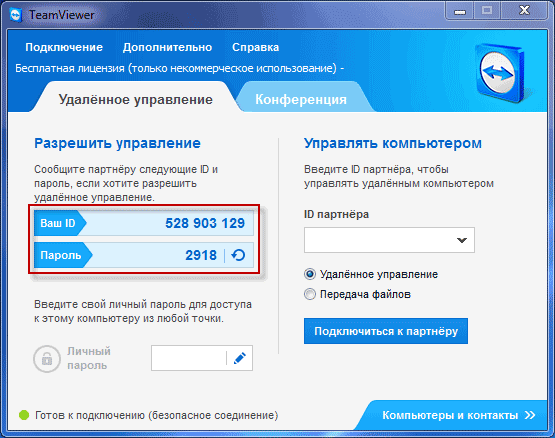
После подключения к вашему компьютеру и ввода полученных от вас данных, ваш удаленный партнер будет управлять вашим компьютером.
Удаленный доступ к удаленному компьютеру
В главном окне программы, в правой части, находится панель «Управлять компьютером», которая предназначена для ввода данных другого компьютера.
В поле «ID партнера» вы должны будете ввести ID партнера. Эти данные (ID и пароль), вы должны будете предварительно получить от пользователя удаленного компьютера, которым вы собираетесь управлять.
При этом должен быть активирован пункт «Удаленное управление». После этого нажимаете на кнопку «Подключится к партнеру».
После этого открывается окно «Идентификация TeamViewer». В этом окне, в поле «Пароль» нужно будет ввести полученный пароль, а затем нажать на кнопку «Вход в систему».

На экране своего монитора вы увидите окно, в котором отображается Рабочий стол удаленного компьютера вашего партнера. По умолчанию на Рабочем столе будет отключено отображение обоев.

Вверху находится «панель инструментов». Используя команды меню панели инструментов, можно будет управлять, и настраивать программу не входя непосредственно в настройки.

Меню «Действия» имеет такие команды:
- «Переключение сторон с партнером» — в этом случае вы поменяетесь с партнером управлением. Теперь ваш партнер будет управлять вашим компьютером.
- «Ctrl + Alt + Del» — передача управления сочетаниями клавиш на компьютер партнера.
- «Включить блокировку компьютера» — компьютер партнера будет заблокирован.
- «Удаленная перезагрузка» — «Завершение сеанса», «Перезагрузка», «Перезагрузка в безопасном режиме». Вы можете завершить сеанс или перезагрузить удаленный компьютер в нужном режиме.
- «Передавать сочетания клавиш» — на удаленный компьютер будут переданы сочетания клавиш, которые вы нажмете на своем компьютере.
- «Блокировать средства ввода удаленной машины» — на удаленном компьютере будут заблокирована мышь и клавиатура.
- «Показать черный экран» — на компьютере партнера будет отображаться черный экран и он не сможет видеть то, что вы делаете на его компьютере. При этом должна быть активна функция «Блокировать средства ввода удаленной машины».
Из меню «Windows» вы можете настроить отображение команд и кнопок для операционной системы Windows.
Меню «Просмотр» управляет настройками просмотра.
При помощи меню «Аудио/Видео» можно управлять звуками компьютера, видео, голосовой связью и чатом.
Меню «Передача файлов» отвечает за передачу файлов при помощи программы TeamViewer.
В меню «Дополнительно» находятся другие настройки программы. Вы можете переключиться в полноэкранный режим или свернуть панель инструментов.
После подключения, вы можете перейти к управлению удаленным компьютером. Можно будет устанавливать или удалять программы, просматривать документы, совершать различные действия по настройке операционной системы или программ.

Через TeamViewer можно не только непосредственно управлять удаленным компьютером, но и обмениваться файлами.
Передача файлов в TeamViewer
Для этого на панели инструментов можно нажать на кнопку меню «Передача файлов», а в контекстном меню выбрать пункт «Передача файлов». После этого откроется окно «Передача файлов», разделенное на два окна. В левом окне расположены файлы локального компьютера, а в правом окне — удаленного.
Для отправки файла или папки, нужно будет выбрать необходимый объект на том компьютере, с которого будет осуществлена передача, при помощи поля «Адрес». После выделения объекта, необходимо будет нажать на кнопку «Отправить». Предварительно, на принимаемом компьютере, при помощи поля «Адрес» следует выбрать место, куда будет передан файл или папка.

Перемещать файлы можно также при помощи «Хранилища файлов». Открыть окно хранилища файлов можно из меню «передача файлов» или из бокового окна программы, нажав для этого на соответствующий значок.
Вам нужно будет перетащить файл, на том компьютере, откуда вы будете перемещать файлы в хранилище, в окно «Хранилища файлов».
На этом изображении можно увидеть, что файл был помещен в файловое хранилище на удаленном компьютере (темное окно). После перемещения, файл стал доступен на локальном компьютере (светлое окно).

Общение через TeamViewer
В программе TeamViewer можно обмениваться сообщениями в чате, вести переговоры по голосовой связи, проводить телефонные конференции, а также записывать видео при общении.

В программе можно делать скриншоты окна удаленного компьютера.
Запись видео в TeamViewer
Для того, чтобы записать видеосеанс нужно войти в меню «Дополнительно», в контекстном меню перейти к пункту «Запись». Здесь находятся пункты для управления записью видео «Пуск», «Пауза» и «Остановить».
Используя эти команды, вы можете записать видео файл, на котором будет отображены ваши действия в окне удаленного компьютера. После окончания записи, видеофайл будет сохранен в формате «.tvs». Этот файл можно будет конвертировать в формат «.avi» для возможности его просмотра на любом компьютере.
Для этого нужно войти в главное окно программы, открыть меню «Дополнительно», а в контекстном меню выбрать пункт «Воспроизвести или конвертировать записанный сеанс…». После этого откроется окно «Открыть», в котором следует выбрать видеофайл с расширением «.tvs».
Далее на верхней панели нажмите на кнопку «Конвертация».
В открывшемся окне «Конвертировать запись сеанса» нажмите на кнопку «Конвертация». Если это необходимо, то вы можете перед началом процесса конвертирования видеофайла, изменить настройки преобразования. Для этого нужно будет нажать на кнопку «Конфигурация…», а затем в открывшемся окне, изменить настройки.
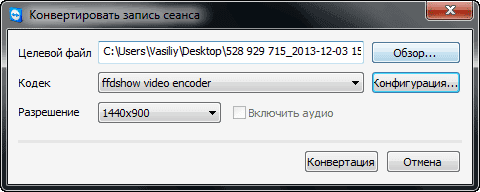
Далее запустится конвертация видеофайла в формат «.avi».
После завершения конвертации вы можете проиграть записанный видео сеанс, при помощи обычного плеера.
Выводы статьи
Программа TeamViewer позволяет осуществлять удаленный доступ к компьютеру, с ее помощью можно обмениваться файлами и управлять удаленным компьютером для оказания помощи своему партнеру.
Как передавать файлы с высокой скоростью с помощью TeamViewer 12/13 File Transfer
Неважно, что вы переносите видео с одного компьютера на другой или переносите большой файл на резервный сетевой диск. Вам нужно, чтобы это произошло быстро. Даже если у вас есть время, лучше посмотреть на реальный мир, чем смотреть на индикатор выполнения. Пришло время передавать файлы с максимальной скоростью, используя последнюю версию Teamviewer.
Teamviewer — это спасатель, когда дело касается подключения к удаленному рабочему столу и отправки файлов как для личного, так и для профессионального использования. Но скорость передачи в Teamviewer не такая высокая, чтобы облегчить передачу больших файлов. В современном мире все считается быстрым, будь то ваши связи, ответы и что-то еще. Поэтому немного неудобно ждать продолжительное время только для передачи файла.
Скорость передачи и получения файлов в Teamviewer во многом зависит от типа вашего подключения и скорости сети. Но с последними протоколами передачи файлов Teamviewer 12/13 это улучшено, и новые пользователи могут отправлять или получать файлы на сверхскоростной скорости. Итак, в этой статье мы объясним, как вы можете передавать файлы с высокой скоростью, используя Teamviewer версии 12 или 13.

- 0.1 Как передавать файлы с высокой скоростью с помощью TeamViewer 12/13 File Transfer
- 0.2 Метод 1: при подключении к удаленному компьютеру
- 0.3 Метод 2: после подключения к удаленному компьютеру
- 0.4 Метод 3: из проводника
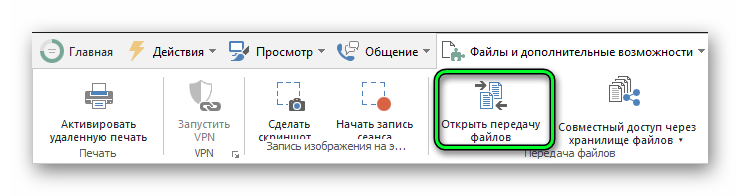
- Разверните строку меню параметров в Teamviewer.
- Щелкните «Файлы и дополнительные материалы».

(Кредиты на изображения: Team Viewer) - Выберите «Открыть передачу файлов», чтобы открыть меню передачи файлов.
- Откройте проводник и перейдите к файлу, который хотите передать.
- Щелкните правой кнопкой мыши файл и нажмите Отправить.
- Выберите Team Viewer из перечисленных вариантов.

(Кредиты на изображения: Team Viewer) - Выберите целевой компьютер, на который вы хотите его отправить.
- Примите запрос на передачу файла на удаленном компьютере.
- Как включить корзину в Chrome OS
- Исправлено: панель предварительного просмотра Windows 10 не работает.
- Как исправить, если TeamViewer заблокирован антивирусом или брандмауэром
- Исправлено: синхронизация буфера обмена в сеансе TeamViewer не работает.
- Как исправить, если USB-порты ноутбука не работают
Как передавать файлы с высокой скоростью с помощью TeamViewer 12/13 File Transfer
Даже если у вас более быстрое подключение к локальной сети, скажем, 1 ГБ Ethernet или быстрее, скорость передачи файлов будет зависеть не только от этого. Это зависит от размера файла, количества передаваемых файлов, доступной скорости вашего процессора, оперативной памяти и, наконец, программного обеспечения или операционной системы. Итак, теоретически Teamviewer сжимает файл на стороне отправителя и распаковывает его на стороне получателя.
Это уменьшает размеры файлов и увеличивает скорость передачи. Таким образом, на практике вы должны получить гораздо большую скорость передачи по сравнению с обычным обменом файлами через проводник или любое подобное программное обеспечение. Наряду со сжатием Teamviewer также выполняет разделение файлов, что снова может увеличить скорость передачи.
Метод 1: при подключении к удаленному компьютеру
При подключении к Teamviewer вы можете выбрать один из двух вариантов. Один из них — удаленное управление, а другой — передача файлов. Поэтому при подключении вы должны выбрать параметр передачи файлов, указанный в поле «Идентификатор партнера», а затем, как обычно, ввести пароль для целевой системы.

(Кредиты на изображения: Team Viewer)
После успешного подключения вы можете отправлять файлы со своего компьютера на удаленный компьютер и наоборот. Вы также можете перетаскивать файлы между подключенными компьютерами для передачи файлов.
Метод 2: после подключения к удаленному компьютеру
Если вы не выбрали опцию передачи файлов при подключении, не волнуйтесь. Потому что вы также можете передавать файлы после установления соединения для удаленного управления. Для этого
Метод 3: из проводника
Если вы перешли к файлу, который хотите отправить в удаленную систему, вы можете использовать диалог отправки в проводнике файлов. Однако лучше всего это работает, когда вы добавляете несколько компьютеров в свой список контактов.
Вот и все, и вы можете отправлять файл прямо из проводника Windows.
Хотя, как упоминалось выше, скорость загрузки будет зависеть и от других факторов. Так что вы должны позаботиться и об этих факторах. Вы не можете ожидать от него большего. Хотя иногда, по сравнению с существующими методами передачи файлов, это может реально сэкономить время.
Заключение
Как видите, вот как вы можете передавать файлы с помощью Teamviewer. Хотя я уже упоминал, что это относится к TeamViewer 12 и компонент 1, также можно применить bean-компонент к 10. Хотя вы не можете получить более высокие скорости, так как технология была оптимизирована, начиная с версии 12. Поэтому, если вы используете старую версию Teamviewer, обновите ее до последней версии, чтобы получить от нее максимальную отдачу.
Рекламные объявления Вы когда-нибудь замечали, что во время перехода с одной веб-страницы на другую вы просто…
Рекламные объявления Если вы являетесь пользователем Mac и пытались использовать установочное приложение macOS, но macOS…
Рекламные объявления В этом руководстве мы покажем вам, как удалить сохраненные пароли в браузере Firefox. Там…