Как включить Монозвук (mono audio) в Windows 10

В этой статье показаны действия, с помощью которых можно включить Монозвук (mono audio) в операционной системе Windows 10.
Монозвук — функция специальных возможностей Windows 10, реализованная на системном уровне. Данный функционал будет полезен для пользователей у которых при воспроизведении аудио контента имеются некоторые проблемы, например когда вы слушаете звук, который имеет только один канал, или закодирован неправильно, или если кодированные каналы несовместимы с вашей аппаратной настройкой, в результате чего звук воспроизводится только в одном наушнике или динамике.
Также функция монозвука будет полезна для пользователей имеющих проблемы со слухом. При прослушивании стереозвука, слушатель получает различный аудиопоток с обоих каналов с разными звуками. В отличие от стереозвука, монозвук воспроизводит один и тот же поток через оба динамика.
Как включить функцию «Монозвук» используя «Параметры Windows»
Чтобы включить функцию «Монозвук», нажмите на панели задач кнопку Пуск и далее выберите Параметры  или нажмите на клавиатуре сочетание клавиш
  + I.
+ I.

В открывшемся окне «Параметры» выберите Специальные возможности .

Далее выберите вкладку Звук и в правой части окна установите переключатель Включить монозвук в положение Вкл.

Как включить функцию «Монозвук» в редакторе реестра
Данный способ позволяет включить функцию «Монозвук» с помощью внесения изменений в системный реестр Windows используя редактор реестра.
Прежде чем вносить какие-либо изменения в реестр, настоятельно рекомендуется создать точку восстановления системы
Откройте редактор реестра, для этого нажмите сочетание клавиш + R, в открывшемся окне Выполнить введите (скопируйте и вставьте) regedit и нажмите клавишу Enter ↵.

В открывшемся окне редактора реестра перейдите по следующему пути:
В правой части окна, нажмите правой кнопкой мыши в пустой области и в появившемся контекстном меню выберите Создать > Параметр DWORD (32 бита) (обратите внимание на то, что 32-битный DWORD параметр создается как в 32-разрядной так и в 64-разрядной операционной системе).
Присвойте созданному параметру имя AccessibilityMonoMixState.

Далее дважды щелкните левой кнопкой мыши по созданному параметру, в качестве его значения установите 1 и нажмите кнопку OK, закройте редактор реестра.

Для того чтобы отключить функцию «Монозвук», просто удалите параметр AccessibilityMonoMixState или измените его значение на 0.
Как включить функцию «Монозвук» используя файл реестра
Данный способ также позволяет включить или отключить функцию «Монозвук» с помощью внесения изменений в системный реестр Windows посредством файла реестра.
Прежде чем вносить какие-либо изменения в реестр, настоятельно рекомендуется создать точку восстановления системы
Все изменения производимые в редакторе реестра отображены ниже в листингах файлов реестра.
Чтобы включить функцию «Монозвук, создайте и примените файл реестра следующего содержания:
Windows Registry Editor Version 5.00.
[HKEY_CURRENT_USER\\Software\\Microsoft\\Multimedia\\Audio].
«AccessibilityMonoMixState»=dword:00000001
Чтобы отключить функцию «Монозвук», создайте и примените файл реестра следующего содержания:
Windows Registry Editor Version 5.00.
[HKEY_CURRENT_USER\\Software\\Microsoft\\Multimedia\\Audio].
«AccessibilityMonoMixState»=-
Используя рассмотренные выше действия, можно включить или отключить функцию «Монозвук» (mono audio) в операционной системе Windows 10.
Как включить монозвук в Windows 10?
Для включения монозвука нужно перейти в панель Параметры → Специальные возможности → Звук, а затем перевести в положение в положение «Вкл.» переключатель «Включить монозвук». Изменения применяются автоматически.
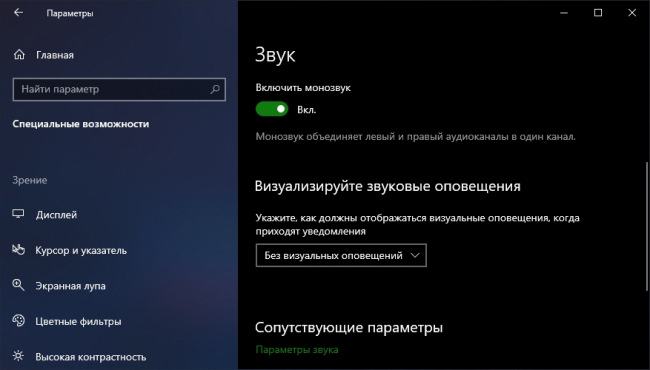
Быстро перейти сразу к нужному параметру поможет поиск по запросу «Включить или отключить монозвук».
Как переключить наушники в моно-режим на Android
Если вы когда-нибудь вытаскивали один наушник из уха во время прослушивания музыки, наверняка обращали внимание, что услышать всю звуковую панораму трека уже не выходит. Но стоит вставить его обратно, как композиция начинает играть по-старому во всей своей полноте. Так происходит из-за того, что каждый наушник из пары принимает звук по отдельному каналу. Именно поэтому они делятся на левые и правые. Рассказываем, как устранить эту сегрегацию и слышать всю панораму в одном наушнике.
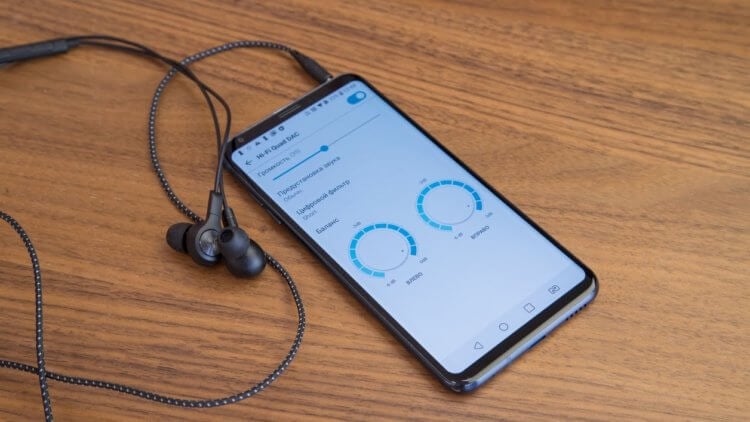
Прослушивание музыки через один наушник может быть приятным. Ну, почти
Необходимость вытащить один наушник, не теряя при этом возможности слышать то, что транслирует другой, может возникнуть с каждым. Допустим, вы идёте по улице и хотите слышать, что происходит вокруг, или смотрите фильм вдвоём, поделившись одним наушником со вторым зрителем. Из-за этого у кого-то одного пропадают взрывы или звук проезжающей машины. То же самое касается соло-партий в рок-музыке. Обычно соло уводится на 90% в одно ухо, тогда как во втором мы слышим ритм-гитару. Это позволяет расслышать соло до мелочей, но если слушать только в одном ухе, то будет либо соло, либо ритм.
Подпишись на наш канал в Яндекс.Дзен. Там здорово.
Или, к примеру, ведёте с кем-то диалог. Принято считать, что нужно вытащить один наушник во время разговора, даже если музыка из них не играет. Правда, непонятно, почему в таком случае нельзя убрать сразу оба наушника, но оставим это на усмотрение тех, кто практикует такую методику выражения уважения. Наше дело — направить оба звуковых канала в один наушник, не позволяя звуку делиться надвое.
Как включить монофоническое звучание на Android
- Откройте “Настройки”, найдите вкладку “Управление” и перейдите в “Специальные возможности”;
- Там отыщите раздел с настройками Аудио и активируйте параметр “Монофонический звук”;
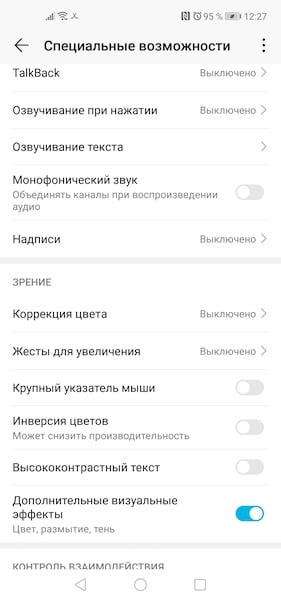
Зачем нужно монофоническое звучание и как его включить
- Подключите наушники к смартфону и включите воспроизведение;
- Вытащите один наушник из уха и убедитесь, что вся звуковая панорама ощущается в одном наушнике.
Ничего сверхъестественного после активации этого параметра не происходит. Просто смартфон понимает, что нужно просто объединить каналы в один, перестав дробить их для создания объёма. Таким образом можно даже слушать музыку через гарнитуру, которая обычно состоит из одного наушника. Это хоть и сделает звучание менее насыщенным и глубоким, чем при использовании двух наушников, но всё-таки позволит вам слышать все звуки и переходы проигрываемой композиции. Правда, нужно быть осторожным, ведь длительное прослушивание музыки через один наушник может стать причиной проблем со слухом.
Вредно ли слушать музыку в одном наушнике
Дело в том, что таким образом вы нагружаете слуховые каналы неравномерно. Из-за этого ухо, которое испытывает постоянную нагрузку, может потерять чувствительность к определённому частотному спектру и даже полностью перестать воспринимать их. Кроме того, у особо чувствительных людей неравномерная нагрузка может оказывать давление на мозг и вызывать головные боли, тошноту и другие виды расстройств. Поэтому, если уж слушаете музыку в наушниках, делайте это в спокойной обстановке, чтобы не отвлекаться на посторонние факторы, и только двумя ушами.
Как из стерео сделать моно
В этой статье речь пойдёт о том как из стерео сделать моно? Все мы знаем что стерео сигнал условно можно представить в виде двух аудио дорожек, которые звучат в левом и правом динамике. Однако хочется отметить, что эти дорожки не являются идентичными. Не углубляясь в синтез электронных тембров скажу, что если бы не было разницы в звучании левого и правого канала, то такой сигнал нельзя было бы считать стерео сигналом. Стерео возникает из-за небольших задержек, а также за счет незначительной разницы в высоте тона тембров различных инструментов в отдельно взятом треке.
Для чего это нужно? Зачем из стерео файла делать моно? Ведь в этом случае трек может потерять свою пространственную составляющую и не только…
В настоящее время продюсеры и звукорежиссеры используют эту возможность лишь для того, чтобы проконтролировать качество материала. Это как работа над ошибками. Раньше подобные преобразования были необходимы для проверки моносовместимости. Ведь без этого, трек вряд ли включили в радиоэфир, так как радиотрансляции велись именно в моно. Сейчас же подобная процедура не имеет никакого смысла.
Теперь, ближе к теме.
Как из стерео сделать моно?
Рассмотрим два варианта:
- Использование программы Wavelab
- Использование программы Adobe Audition
Оба эти аудиоредактора обладают весьма завидными возможностями. Однако есть множество других программ способных из стерео сделать моно.
Использование Wavelab 6
1. Запускаем программу и нажимаем Ctrl+O или File – Open – Wave… В открывшемся окне выбираем аудиодорожку для конвертирования.

Я открыл MP3 стерео файл 320 кбит/с. Он имеет две дорожки (левый и правый канал).

2. Нажимаем сочетание клавиш Shift+S или File – Save as… Открывается окно для сохранения файла. Выбираем место для сохранения и жмем на клавишу выбора параметров.

Отрывается окно Audio File Format. Здесь мы выбираем формат моно, частоту дискретизации и битрейт.

Нажимаем Ок и Сохранить.
Если открыть моно трек в редакторе, то он будет состоять лишь из одной дорожки, как на картинке ниже.

Использование Adobe Audition
Процедура преобразования стерео в моно в Adobe Audition идентична той, что описана выше.
1. Открываем File – Open или перетаскиваем стерео файл в программу

2. Нажимаем F11 или Edit – Convert Sample Type. В открывшемся окне выбираем все необходимые параметры, как указано на картинке и нажимаем Ок.

3. Файл преобразован.
Как видим не так сложно из стерео сделать моно. Достаточно установить хороший аудиоредактор и сделать несколько несложных действий.