Как поменять левую и правую кнопки мыши местами в Windows 10
Если вы не купили мышь, специально предназначенную для левшей, вы знаете, что обычные мышки предназначены для правши. По умолчанию левая кнопка мыши основная, а правая кнопка работает как вспомогательная.
Как и большинство людей, я правша, но часто использую мышь левой рукой, когда мое правое запястье начинает болеть. Это особенно актуально при длительной работе за ПК. Я стараюсь использовать сочетания клавиш всякий раз, когда это возможно, но при прокрутке веб страниц я предпочитаю мышь, а не клавиатуру.
Как поменять функционал левой и правой кнопок мыши.
К счастью, если вы работаете в Windows 10, вам не требуется стороннее программное обеспечение для того чтобы поменять левую и правую кнопки мыши. Вы можете изменить поведение кнопок мыши по умолчанию прямо в приложении «Параметры».
После того как вы поменяете левую и правую кнопки мыши, вам нужно будет дважды кликнуть правой кнопкой мыши, чтобы открыть, например, файл или папку.
Изменение левой и правой кнопок мыши в Windows 10.
Шаг 1: Откройте приложение «Параметры», нажав сочетание клавиш Win + I , или кликните мышкой значок шестеренки в меню «Пуск».
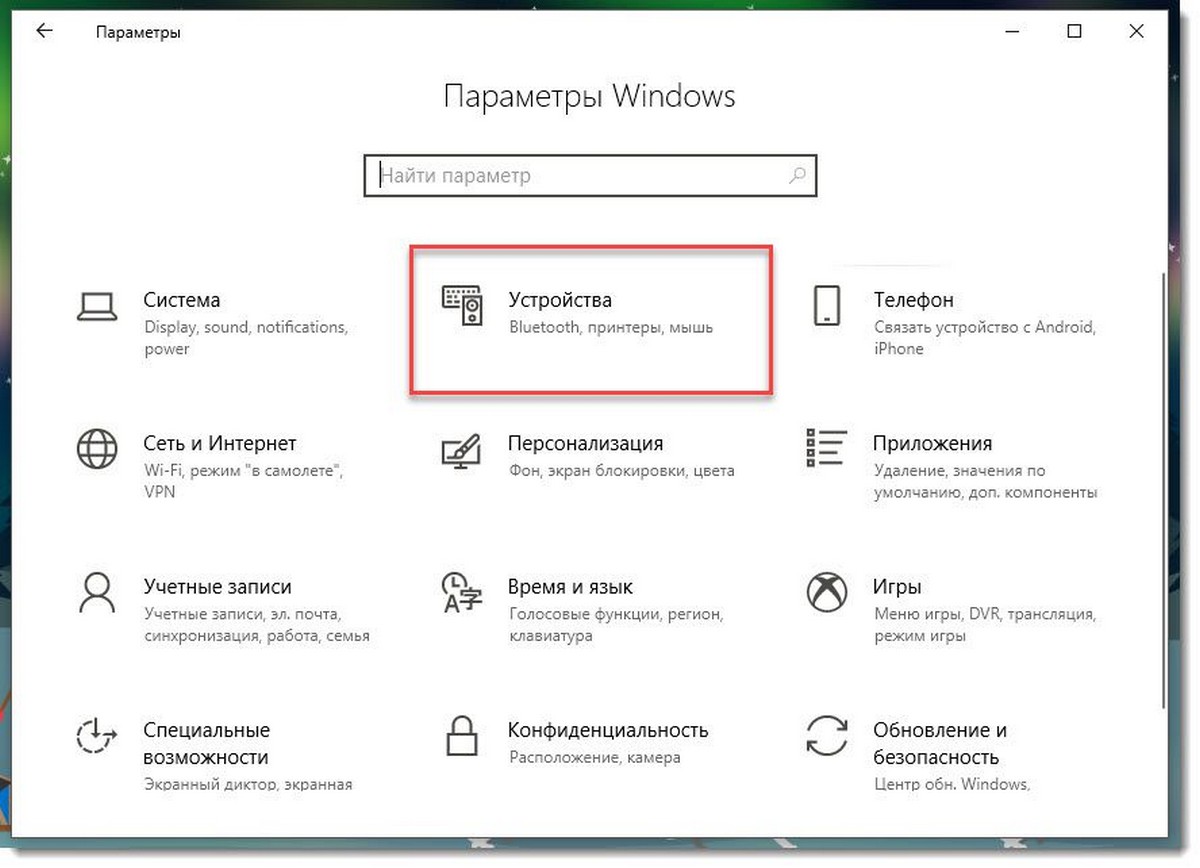
Шаг 2: Перейдите в категорию «Устройства» и нажмите «Мышь».
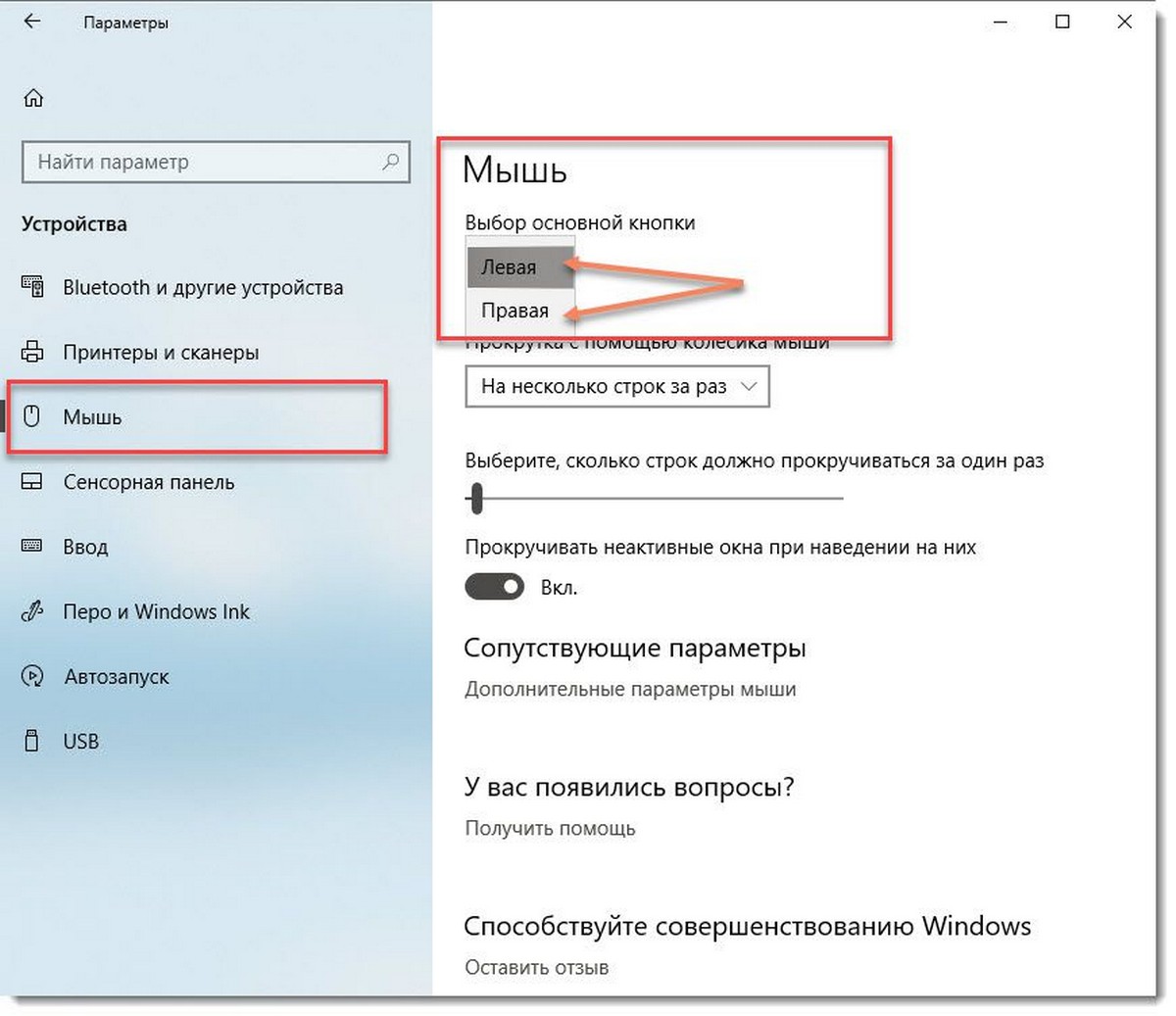
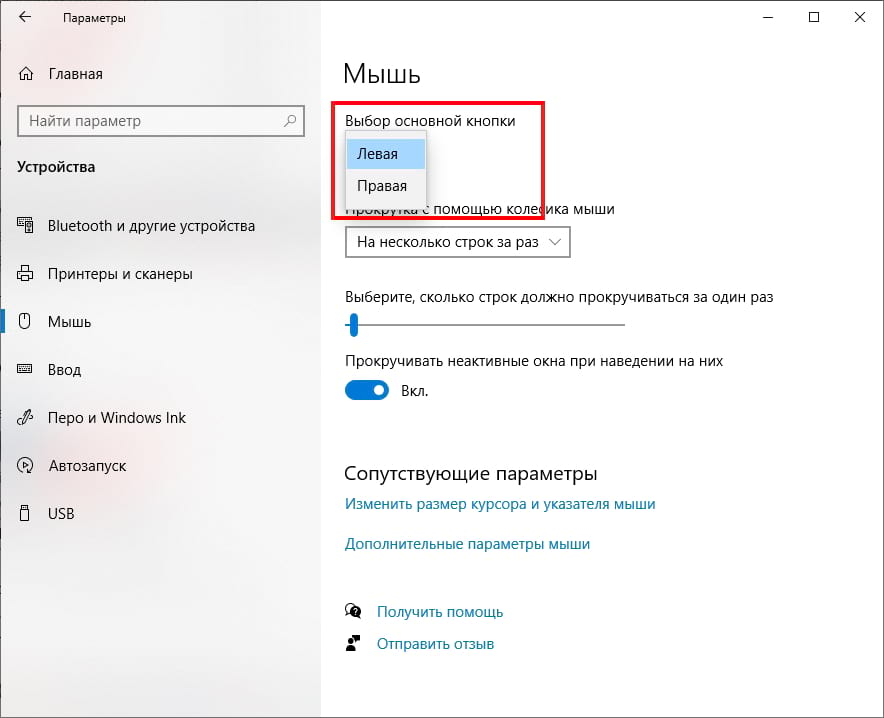
Шаг 3: На странице настроек мыши чтобы изменить действия мыши по умолчанию, выберите основную кнопку в качестве правой кнопки мыши. Вам не придется выходить из системы или перезагружать компьютер, чтобы применить эти изменения.
Теперь, например, чтобы открыть контекстное меню для файла, вам нужно кликнуть левой кнопкой мыши на нем.
Примечание: На этой же странице вы можете включить или отключить «Функцию прокрутки неактивного окна».
Как поменять местами левую и правую кнопки мыши в Windows 10
Л евши составляют всего 10% населения мира и ежедневно сталкиваются с препятствиями, о которых правши могут и не подумать. Использование мыши для правой руки не должно быть одной из этих проблем. Вот как можно поменять местами кнопки мыши в Windows 10.
Поменяйте местами кнопки мыши из панели управления
Войдите в панель управления, выполнив поиск «Панель управления» в меню «Пуск» и выбрав «Панель управления» в результатах поиска.
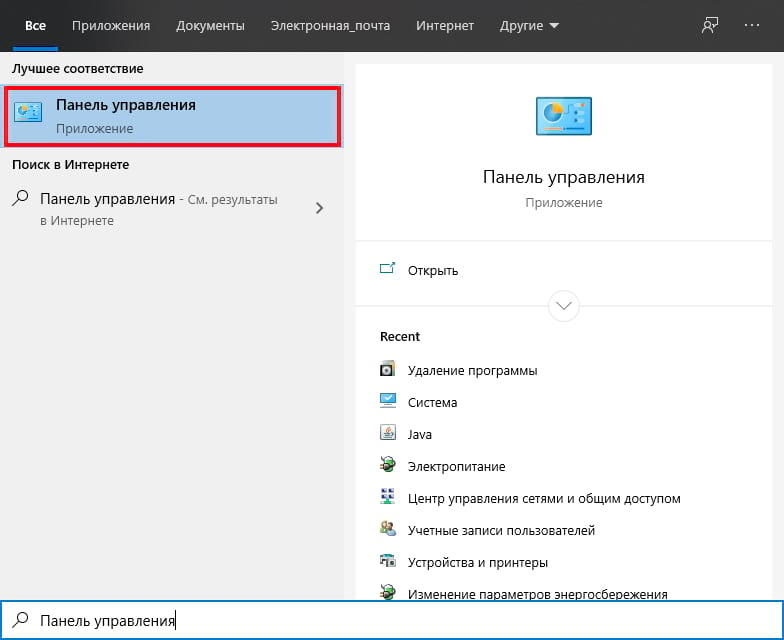
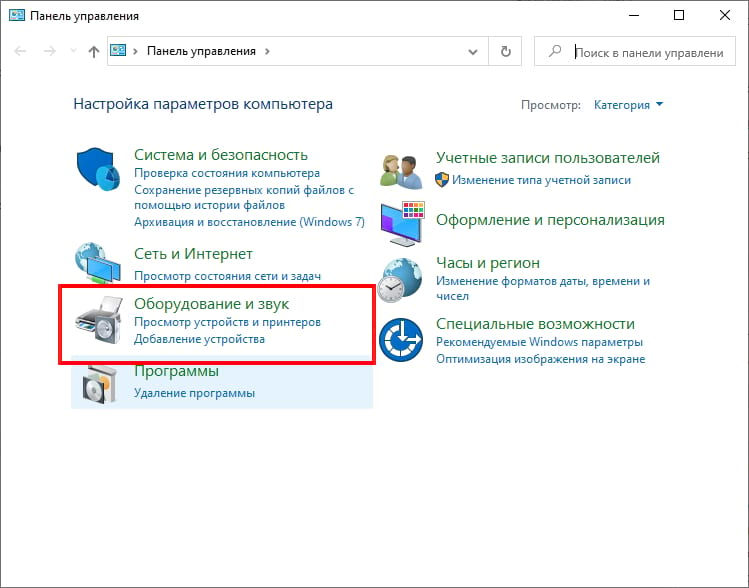
Откроется окно панели управления. Здесь выберите «Оборудование и звук».
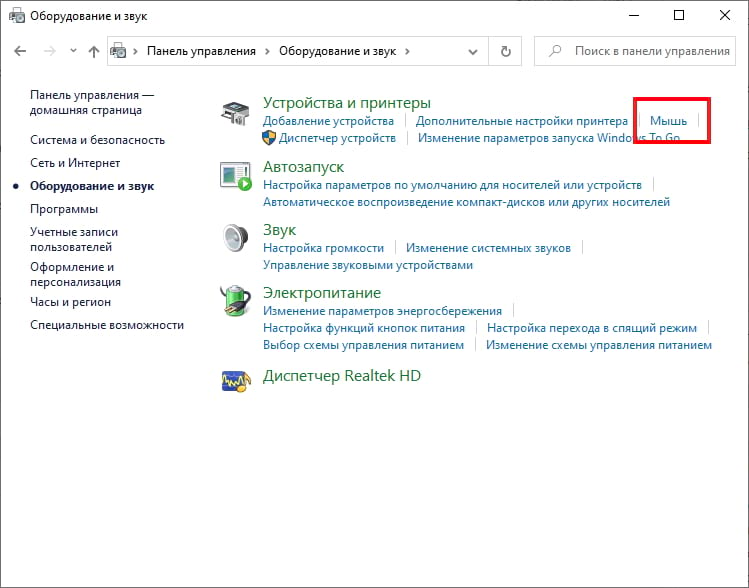
В группе «Устройства и принтеры» выберите ссылку «Мышь».
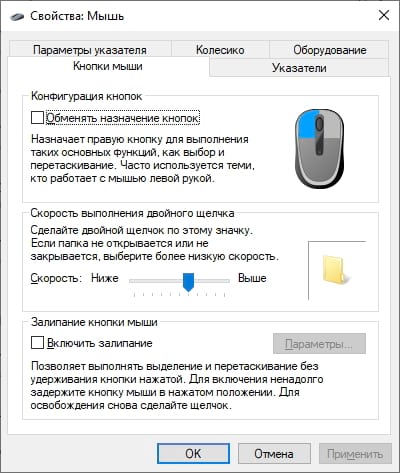
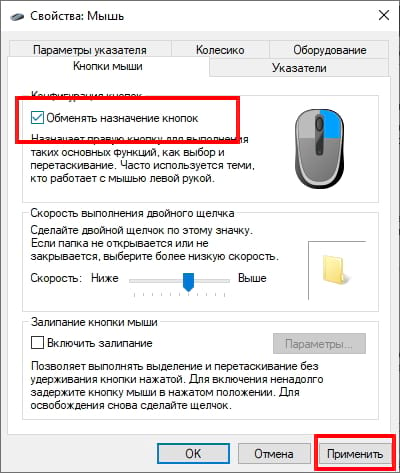
Теперь Вы увидите окно «Свойства: Мышь». Здесь установите флажок рядом с «Обменять назначения кнопок» в группе «Конфигурация кнопок». Нажмите кнопку «Применить» в правом нижнем углу окна, чтобы применить изменения.
Поменяйте местами кнопки мыши в меню параметров
Используйте сочетание клавиш «Windows + I» на клавиатуре, чтобы открыть меню «Параметры». Здесь выберите опцию «Устройства».

Затем выберите «Мышь» на левой панели.
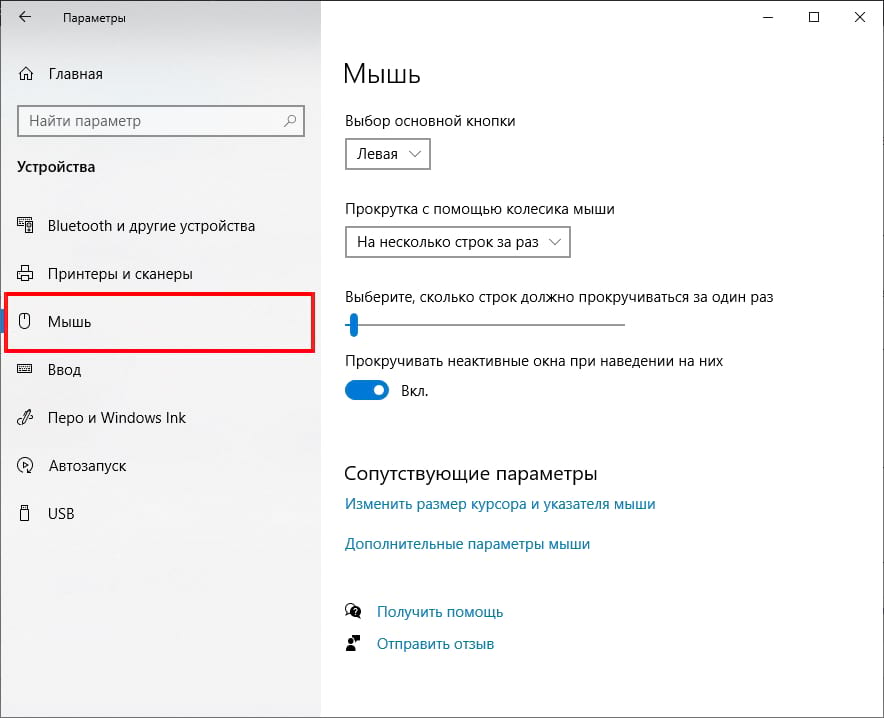
Вы увидите большой выбор настраиваемых параметров для мыши. Первый из перечисленных вариантов — это выбор основной кнопки для мыши. Откройте список и выберите «Правая», чтобы поменять местами кнопки мыши.
Поменяйте местами кнопки мыши в редакторе реестра
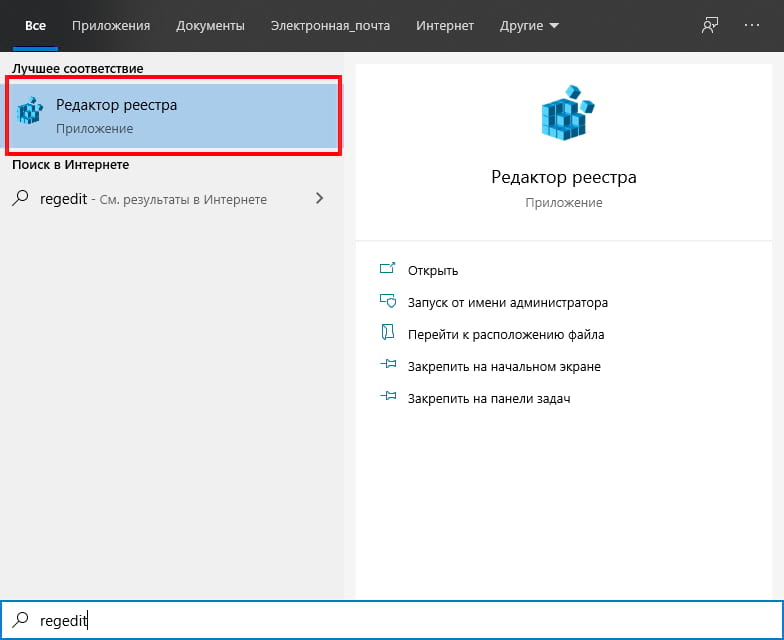
Откройте редактор реестра, выполнив поиск «Regedit» в меню «Пуск» и выбрав «Редактор реестра» в результатах поиска.
После открытия перейдите к следующему ключу:
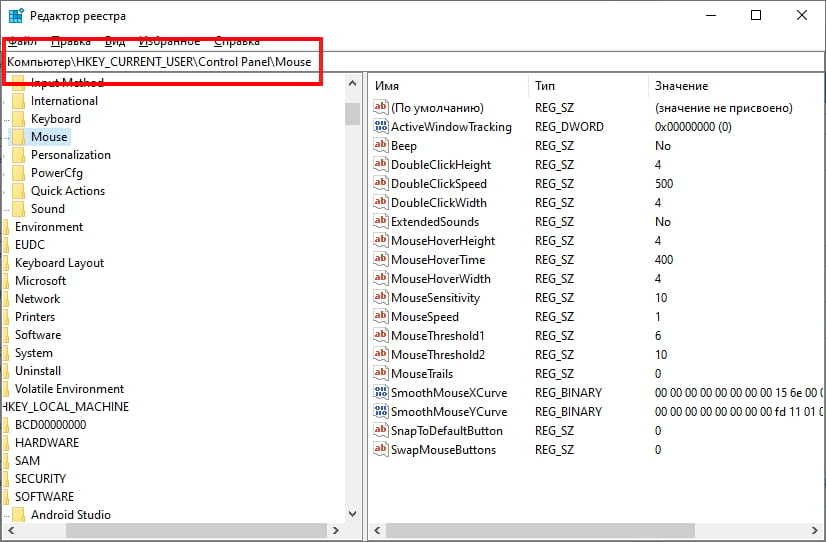
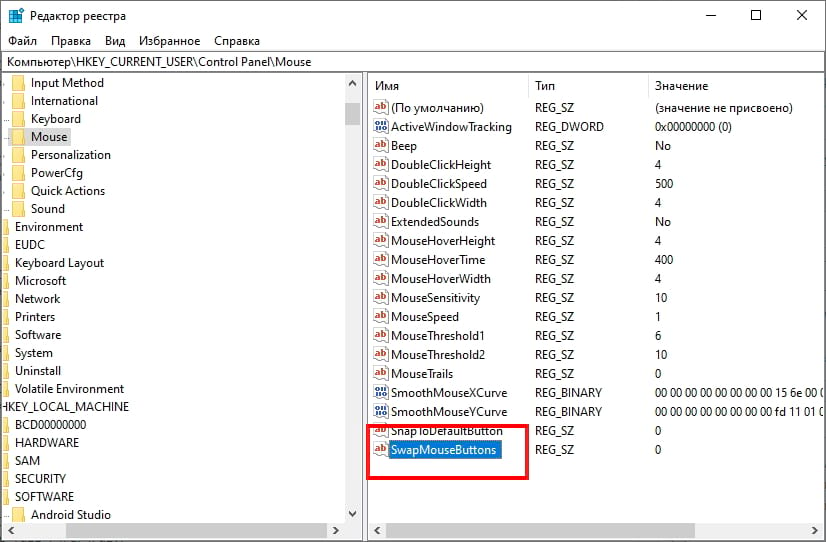
На правой панели нажмите два раза на опцию «SwapMouseButtons».
Появится окно «Изменение строкового параметра». В текстовом поле «Значение» введите «1», чтобы установить правую кнопку мыши в качестве основной. Нажмите кнопку «ОК», чтобы сохранить изменения.
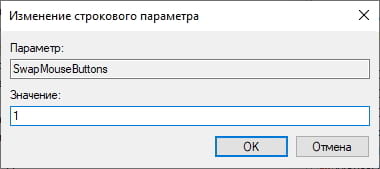
Чтобы переключить управление мышью обратно, повторите эти шаги и введите «0» в текстовое поле «Значение».
Как поменять левую и правую кнопки мыши местами в Windows 10
В данной статье показаны действия, с помощью которых можно поменять левую и правую кнопки мыши местами в операционной системе Windows 10.
По умолчанию основной кнопкой мыши является левая кнопка, но при необходимости можно обменять назначение кнопок и установить в качестве основной кнопки мыши правую кнопку.
Правая кнопка мыши используется в качестве основной теми пользователями, которые работают с мышью левой рукой.
Основная кнопка мыши используется для выполнения таких основных функций, как выбор и перетаскивание.
Как изменить основную кнопку мыши используя «Параметры»
Чтобы изменить основную кнопку мыши, откройте «Параметры», для этого нажмите на панели задач кнопку Пуск и далее выберите Параметры  или нажмите на клавиатуре сочетание клавиш
  + I.
+ I.
В открывшемся окне «Параметры» выберите Устройства.
Затем выберите вкладку Мышь, и в правой части окна в выпадающем списке Выбор основной кнопки выберите Левая или Правая.
Как изменить основную кнопку мыши используя «Панель управления»
Также можно изменить основную кнопку мыши используя классическую панель управления.
Откройте классическую панель управления, в выпадающем списке Просмотр выберите Мелкие значки и нажмите Мышь или в диалоговом окне Выполнить введите main.cpl и нажмите клавишу Enter ↵.
В открывшемся окне «Свойства: Мышь» на вкладке Кнопки мыши , чтобы назначить правую кнопку в качестве основной кнопки мыши, установите флажок опции Обменять назначение кнопок и нажмите кнопку OK.
Чтобы назначить левую кнопку в качестве основной кнопки мыши, снимите флажок опции Обменять назначение кнопок и нажмите кнопку OK.
Как изменить основную кнопку мыши используя файл-реестра
Данный способ также позволяет поменять левую и правую кнопки мыши местами с помощью внесения изменений в системный реестр Windows
Прежде чем вносить какие-либо изменения в реестр, настоятельно рекомендуется создать точку восстановления системы
Все изменения производимые в редакторе реестра отображены ниже в листингах файлов реестра.
Чтобы установить правую кнопку в качестве основной кнопки мыши, создайте и примените файл реестра следующего содержания:
Windows Registry Editor Version 5.00.
[HKEY_CURRENT_USER\\Control Panel\\Mouse].
«SwapMouseButtons»=»1»
Чтобы установить левую кнопку в качестве основной кнопки мыши (настройка по умолчанию), создайте и примените файл реестра следующего содержания:
Windows Registry Editor Version 5.00.
[HKEY_CURRENT_USER\\Control Panel\\Mouse].
«SwapMouseButtons»=»0»
После применения файлов реестра, чтобы изменения вступили в силу, выполните выход из системы.
Используя любой из рассмотренных выше способов, можно изменить основную кнопку мыши (поменять местами левую и правую кнопки мыши) в операционной системе Windows 10.
Как поменять местами левую и правую кнопки мыши в Windows 10
Только левши составляют 10% населения мира и ежедневно сталкиваться с препятствиями, о которых правши могут и не думать. Использование правой мыши не должно быть одной из этих проблем. Вот как поменять местами кнопки мыши в Windows 10.
Поменяйте местами кнопки мыши на панели управления
Войдите в панель управления, выполнив поиск «Панель управления» в меню «Пуск» и выбрав «Панель управления» из результатов поиска.

Появится окно Панели управления. Здесь выберите «Оборудование и звук».

В группе «Устройства и принтеры» выберите ссылку «Мышь».

Теперь вы окажетесь в окне «Свойства мыши». Здесь установите флажок рядом с «Переключить основные и дополнительные кнопки» в группе «Конфигурация кнопок». Нажмите кнопку «Применить» в правом нижнем углу окна, чтобы применить изменения.

Поменяйте местами кнопки мыши в меню настроек
Используйте сочетание клавиш «Windows + I» на клавиатуре, чтобы открыть меню «Настройки». Здесь выберите опцию «Устройства».

Затем выберите «Мышь» на левой панели.

Теперь вы увидите большой выбор настраиваемых параметров для мыши. Первым из перечисленных вариантов является выбор основной кнопки мыши. Откройте список и выберите «Вправо», чтобы поменять местами кнопки мыши.

Поменяйте местами кнопки мыши из редактора реестра
Откройте редактор реестра, выполнив поиск «Regedit» в меню «Пуск» и выбрав «Редактор реестра» в результатах поиска.

После открытия перейдите к следующему ключу:
HKEY_CURRENT_USERМышь для панели управления

На правой панели прокрутите вниз, пока не увидите параметр «SwapMouseButtons». Выберите этот пункт.

После выбора появится окно «Редактировать строку». В текстовом поле «Значение данных» введите «1», чтобы установить правую кнопку мыши в качестве основной. Нажмите кнопку «ОК», чтобы сохранить изменения.

Чтобы вернуть управление мышью, повторите эти шаги и введите «0» в текстовое поле «Значение данных».