Разметка на iPhone и iPad: как рисовать на фото, PDF, e-mail, заметках и скриншотах
Скорее всего вы уже обращали внимания и, вероятно игнорировали, на значок с изображением маркера при использовании вашего iPhone. Этот значок называется Разметка и является встроенной функцией операционной системы, появившейся еще в iOS 10.

Разметка позволяет создавать аннотации фотографий – в основном используется для создания рисованных пометок на картинках или файлов PDF в различных приложениях iPhone.
Инструмент интересный, но явно не до конца нами изученный. Предлагаем вам ознакомится с возможностями функции Разметка в различных приложениях на iPhone или iPad.
Разметка в электронных письмах в приложении «Почта»
В приложении «Почта» вы можете использовать разметку при составлении нового электронного письма или при ответе на уже существующее электронное письмо. Есть разные варианты получения доступа к функции разметки, в зависимости от того, что вы хотите сделать.
Если вы хотите добавить рисунок:
1. Выберите текст сообщения электронной почты, затем нажмите кнопку Разметка, которая выглядит как кончик карандаша или маркера внутри круга.

2. Либо вы можете дважды быстро коснуться тела письма и выбрать «Вставить рисунок» в появившемся всплывающем меню. Вам нужно будет использовать боковые стрелки для перехода к этому пункту.

3. Это приведет вас к пустой странице для рисования, где вы сможете создать свой рисунок с помощью различных инструментов.

4. Нажмите Готово → Вставить рисунок.

Вы также можете использовать функцию разметки для редактирования скриншотов, изображений из «Фотографий», отсканированных документов или вложений с вашего iPhone или iCloud Drive. Вы можете добавить определенные медиафайлы в свое электронное письмо.
Чтобы добавить документы, фотографии и отсканированные документы:
1. Выберите соответствующий значок (кнопку документа, фотографий, вложения или сканирования документа) на панели форматирования над виртуальной клавиатурой.
2. Или же дважды коснитесь тела письма и выберите «Добавить документ», «Вставить фото/видео» или «Сканировать документ» в появившемся всплывающем меню. Вам нужно будет использовать стрелки для навигации. Найдите фотографию или PDF-файл, которые вы хотите прикрепить, и отметьте его.

Чтобы использовать в вашем сообщении только что сделанную фотографию:
1. Коснитесь значка камеры на панели форматирования.
2. Сделайте фотографию.
3. Нажмите «Использовать фото», если вас устраивает сделанная фотография.

После того, как вы добавили выбранный вами медиа (фотографию, отсканированный документ и т.д.), можно уже работать с функцией разметки, выполнив одно из следующих действий:
- Дважды коснитесь медиафайла (например, фотографии) и выберите «Разметка» во всплывающем меню.
- Дважды коснитесь медиафайла и нажмите значок разметки на панели форматирования над клавиатурой.

Рисуйте, комментируйте и пользуйтесь другими функциями разметки применительно к выбранному вами медиа. Когда все будет готово, нажмите «Готово», затем допишите ваше электронное письмо и отправьте его.

Разметка в Сообщениях (iMessage)
Приложение «Сообщения» позволяет добавлять в сообщения смайлики с эмоциями, детали и цвет, все это с помощью функции Разметка. Чтобы отправить размеченное фото, вы можете начать новый разговор или ответить в уже существующем чате.
Вот как это работает:
1. Чтобы использовать существующую фотографию, в окне чата «Сообщений» нажмите кнопку фотографии и выберите изображение. Чтобы использовать новый снимок, нажмите кнопку камеры и сделайте снимок с помощью камеры вашего устройства.
2. Выберите фотографию в окне сообщения, затем нажмите «Разметка» в нижнем левом углу.

3. Рисуйте, комментируйте и используйте другие функции разметки по желанию, нажав кнопку дополнений «+».
4. Когда все будет готово, нажмите Сохранить → Готово.

Разметка изображений в приложении Фото
Вы также можете пометить отснятые фотографии напрямую в приложении «Фото» на вашем устройстве:
1. Перейдите в приложение «Фото» и выберите фотографию, которую хотите пометить.
2. Нажмите «Править», а затем значок с тремя точками в правом верхнем углу экрана.

3. Выберите «Разметка». Нарисуйте, добавьте текст или используйте другие функции разметки по своему усмотрению.

4. Нажмите «Готово», чтобы выйти из режима разметки.
5. Если вам не нужно как-то дополнительно корректировать фотографию, нажмите «Готово».

Обратите внимание, что любые изменения, которые вы примените к исходной фотографии, сохранятся в ней. Вы можете отменить разметку, нажав меню «Править» и выбрав Вернуть → Вернуть к оригиналу.


Если оригинал фотографии вам нужен, то можно сперва сделать ее дубликат и затем размечать уже копию исходного изображения. Вот как это можно сделать:
1. Коснитесь фотографии.
2. Коснитесь кнопки «Поделиться».
3. Выберите «Дублировать». Дубликат фотографии появится последним элементом в альбоме, в котором вы находитесь.


Разметка скриншотов
Каждый раз, когда вы делаете снимок экрана на своем iPhone, в нижнем левом углу экрана появляется небольшое наложенное окно предварительного просмотра. Вы можете использовать этот снимок и тоже внести необходимые пометки при помощи инструмента Разметка:
1. Коснитесь предварительного просмотра изображения, и перед вами появятся инструменты разметки.
2. Используйте функции разметки, чтобы комментировать или рисовать на скриншоте.

3. По завершении нажмите «Готово».
4. Вы можете сохранить размеченный снимок экрана в «Фото», нажав «Сохранить в Фото». При желании можно выбрать другой вариант – «Сохранить в Файлы», чтобы скриншот не попал в коллекцию фотографий.

Разметка (рисование) в заметках
Вы также можете получить доступ к инструменту разметки из приложения «Заметки». Просто коснитесь значка разметки на панели форматирования над клавиатурой или внизу экрана. Инструменты разметки сразу появятся снизу.

Имейте в виду, что вы не можете добавлять разметку к изображениям или тексту в заметке. Появится желтая граница, чтобы показать вам область, где вы можете рисовать или комментировать. Когда вы закончите, нажмите «Готово».

Убедитесь, что вы закончили наносить разметку перед нажатием кнопки «Готово», так как вы больше не сможете редактировать ее после подтверждения действия.
Разметка (пометки) в PDF-файлах в приложении «Книги» от Apple
Вы также можете использовать инструмент разметки в приложении «Книги» от Apple. Однако он будет работать только с файлами PDF, книги в формате ePub разметку не поддерживают.
Чтобы использовать эту функцию в «Книгах»:
1. Коснитесь документа, который требуется пометить.
2. Коснитесь в любом месте, чтобы выйти из полноэкранного режима.

3. Щелкните по значку разметки вверху по центру страницы. Инструменты разметки сразу появятся внизу страницы.
4. После этого снова нажмите значок разметки, чтобы выйти из среды разметки. Ваши правки появятся на странице.

5. Если вы хотите удалить или изменить разметку, просто нажмите значок разметки еще раз. Нажмите на ту часть, которую надо удалить или изменить.
Заключение
Инструмент разметки интегрирован в несколько встроенных приложений и функций Apple. Независимо от того, работаете ли вы с электронной почтой, фотографиями, заметками или документами, добавление пометок может пригодиться. Это позволяет вам легче сохранять информацию, обозначать акценты или даже просто добавлять изюминку в различный контент.
Есть ли в iPhone волшебный ластик?

В каких телефонах есть волшебный ластик? Одной из недооцененных, но впечатляющих функций недавно выпущенного Google Pixel 6a является Magic Eraser, собственная функция камеры, которая позволяет удалять ненужные элементы с ваших изображений. Она работает как по волшебству, позволяя вам выбрать объект, который вы хотите удалить, и нажать кнопку Кнопка «Волшебный ластик»
Является ли приложение Magic Eraser бесплатным? √ Усовершенствованные инструменты для стирания, такие как Magic Wand и Brush Tool! √ Сохранить в формате Png или Jpg! Так чего же ты ждешь? Скачать бесплатно!
На самом деле, как удалить объект с картинки без фотошопа?
Какой инструмент используется для удаления ненужных частей изображения?
Инструмент обрезки — это инструмент, который используется для удаления нежелательных частей изображения. Этот инструмент позволяет пользователю обрезать изображение до нужного размера.
Какое бесплатное приложение я могу использовать, чтобы удалить что-то с изображения?
5 бесплатных приложений для Android для удаления нежелательных объектов с фотографий:
- Adobe Photoshop Fix
- Удалить объект
- ПиксельРетушь
- YouCam Perfect
- НажмитеУдалить
Есть ли ластик объектов на iPhone?
Стирание с помощью ластика для объектов: коснитесь объекта пальцем. Переключение между ластиками для пикселей и объектов: снова коснитесь инструмента «Ластик», затем выберите «Ластик для пикселей» или «Ластик для объектов».
Где на iPhone находится инструмент ретуши?
Запустите приложение «Фоторедактор». Выберите местоположение вашего изображения или сделайте новый снимок с помощью значка «Камера». Затем нажмите значок фотофильтра, расположенный в правом нижнем углу экрана. После этого выберите множество инструментов ретуширования, предлагаемых вам.
Как скачать Magic Eraser?
Откройте приложение Google Фото на смартфоне Pixel. В разделе фотографий или библиотеки коснитесь, чтобы открыть изображение, которое хотите попробовать, или используйте инструмент «Волшебный ластик». Они коснутся кнопки «Редактировать», расположенной внизу. Прокрутите влево и выберите меню «Инструменты», чтобы см. новый инструмент Magic Eraser
Где Google Magic Eraser?
Нажмите на инструменты и выберите «Волшебный ластик». Прокрутите нижнюю часть экрана, и вы увидите параметр «Инструменты». Нажмите на него, а затем на «Волшебный ластик».
Как вы используете Magic Eraser на Android?
Как использовать Magic Eraser в Google Фото
- Запустите приложение Google Фото на телефоне.
- Найдите фотографию, на которой вы хотите использовать инструмент «Волшебный ластик».
- Нажмите на кнопку «Изменить»
- Затем нажмите «Волшебный ластик».
- Как только вы поднимете палец, Google Фото запустит свое волшебство и удалит выбранный объект.
У меня есть волшебный ластик на моем телефоне?
В разделе фотографий или библиотеки нажмите, чтобы открыть изображение, которое вы хотите попробовать, или используйте инструмент «Волшебный ластик». Нажмите кнопку «Редактировать», расположенную внизу. Прокрутите вправо и выберите меню «Инструменты», чтобы увидеть новый инструмент «Волшебный ластик».
Является ли приложение Magic Eraser бесплатным?
√ Усовершенствованные инструменты для стирания, такие как Magic Wand и Brush Tool! √ Сохранить в формате Png или Jpg! Так чего же ты ждешь? Скачать бесплатно!
В каких телефонах есть Magic Eraser?
Одной из недооцененных, но впечатляющих функций недавно выпущенного Google Pixel 6a является Magic Eraser, собственная функция камеры, которая позволяет удалять ненужные элементы с ваших изображений. Она работает как по волшебству, позволяя вам выбрать объект, который вы хотите удалить, и нажать кнопку Кнопка «Волшебный ластик»
Где Google Magic Eraser?
Нажмите на инструменты и выберите «Волшебный ластик». Прокрутите нижнюю часть экрана, и вы увидите параметр «Инструменты». Нажмите на него, а затем на «Волшебный ластик».
Где найти волшебный ластик?
Чтобы получить доступ к Magic Eraser на телефоне Pixel 6, откройте приложение «Камера», сделайте снимок, коснитесь значка галереи (в правом нижнем углу), а затем нажмите кнопку «Редактировать». Отсюда параметр Magic Eraser можно найти, прокручивая в Инструменты в нижнем меню
Есть ли на моем iPhone Magic Eraser?
В iPhone нет функции Magic Eraser, которую Google представила вместе с Pixel 6, но для этого есть приложения в Apple App Store.
Будет ли Magic Eraser царапать стекло?
Кроме того, Волшебные ластики не царапают стекло. Волшебный ластик состоит из вспененного меламина, который не является абразивным, а только очень эффективно перемешивает больше встроенных поверхностей подложки. Мы используем Волшебные ластики для удаления стойких пятен на окнах и других поверхностях, не царапая их.
На чем нельзя использовать Magic Eraser?
Когда не использовать Magic Eraser
- Блестящие окрашенные, эмалированные, запечатанные или лакированные поверхности Magic Eraser может удалить отделку
- Ластики Wood Magic могут поцарапать и содрать покрытие.
- Ваш автомобиль
- Поверхности из натурального камня, включая гранит и мрамор
- Кастрюли и сковородки с антипригарным покрытием
- Нержавеющая сталь
- Уникальные коллекционные предметы
- Экраны
Ты должен намочить волшебный ластик?
1 Не используйте их всухую Часть волшебства этих ластиков заключается в том, что все, что вам нужно сделать, это добавить воды, чтобы активировать их. сухие, поэтому добавление воды на самом деле помогает смягчить их
Сколько раз можно использовать Magic Eraser?
мне они пригодились только один раз я чистил маленькую книжную полку, и я прошел через 2 из них я обычно выбрасываю свою в конце месяца Будьте осторожны с поверхностями, на которых вы ее используете
Работает ли Magic Eraser на зубах?
Когда основной ингредиент Magic Erasers, меламиновая пена, смешивается с водой, она становится высокоабразивным материалом, похожим на наждачную бумагу Использование меламиновой губки и Magic Erasers на зубах — прямой путь к разрушению эмали. быть возвращены!
Чистит ли Magic Eraser двери душа?
Просто протрите волшебным ластиком стеклянные дверцы душевой кабиной твердым и равномерным движением. Всего несколько салфеток помогут избавиться от мыльной пены и жесткой воды. Ваши дверцы мгновенно превратятся из грязных в блестящие.
Можно ли использовать Magic Eraser на зубах?
Пожалуйста, никогда не используйте Magic Eraser или меламиновую губку для чистки зубов или кожи. Это опасная тенденция, которая может нанести непоправимый ущерб!
Как замазать часть фото или скриншота на Айфоне
Очень часто нам приходится делиться скриншотами или фотографиями с различными людьми. К сожалению, не всегда можно отправить подобное изображение без дополнительной обработки. Ведь такие картинки, помимо того, чем вы хотите поделиться, могут содержать какую-то конфиденциальную информацию, не предназначенную для посторонних глаз. Например, вам необходимо показать несколько сообщений из диалога, но они расположены не рядом друг с другом. В такой ситуации стоит прибегнуть к банальной маскировке той информации, которую вы не планируете демонстрировать.
Иногда требуется размывать не только задний фон, но и просто часть изображения.
Сделать это можно несколькими достаточно простыми способами: воспользоваться стандартным фоторедактором, специальными онлайн-сервисами или сторонними приложениями из App Store. Давайте посмотрим, как это работает.
Как рисовать на фото в Айфоне
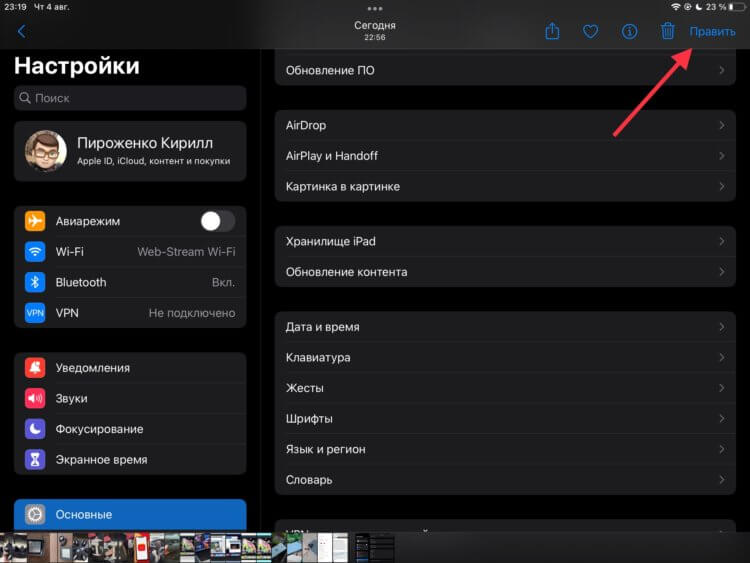
С режимом рисования знаком, наверное, каждый пользователь Айфона и Айпада.
Самый просто способ убрать лишнюю информацию со скриншота — это отредактировать его с помощью встроенного в систему фоторедактора. Так как все действия на iPad и iPhone абсолютно одинаковы, то демонстрировать все я буду именно на планшете.
- Сделайте снимок экрана, которым вы планируете поделиться после редактирования.
- Откройте приложение «Фото» и выберите нужное изображение.
- Нажмите кнопку «Править».
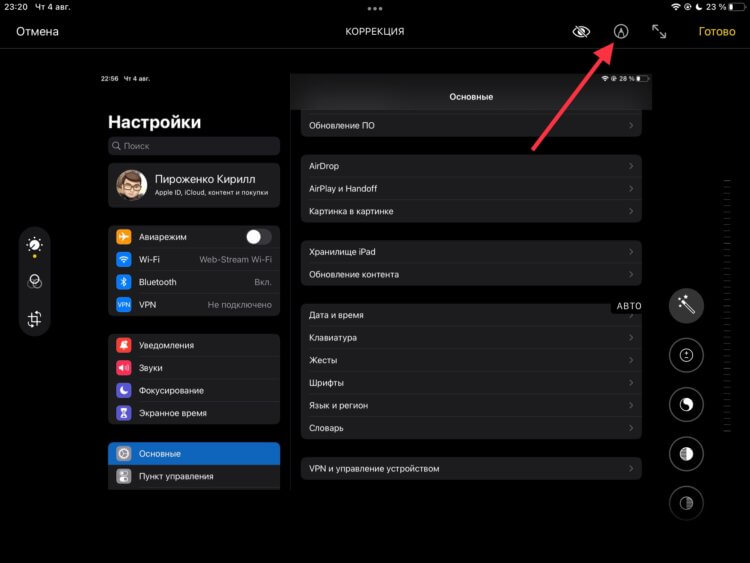
К сожалению, не все знают, как можно менять вид фигур.
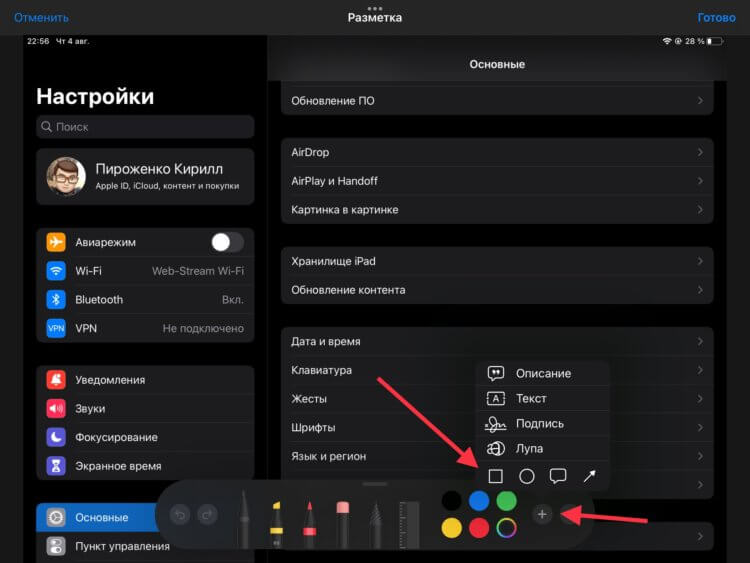
Можно даже задать цвет, соответствующий фону. Необходимо просто использовать пипетку.
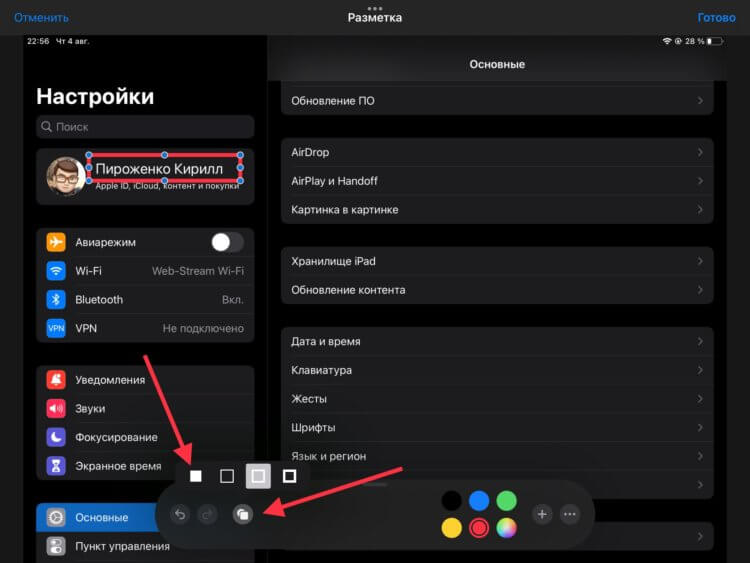
Можно использовать даже круг. Все зависит от того, какую область необходимо закрасить.
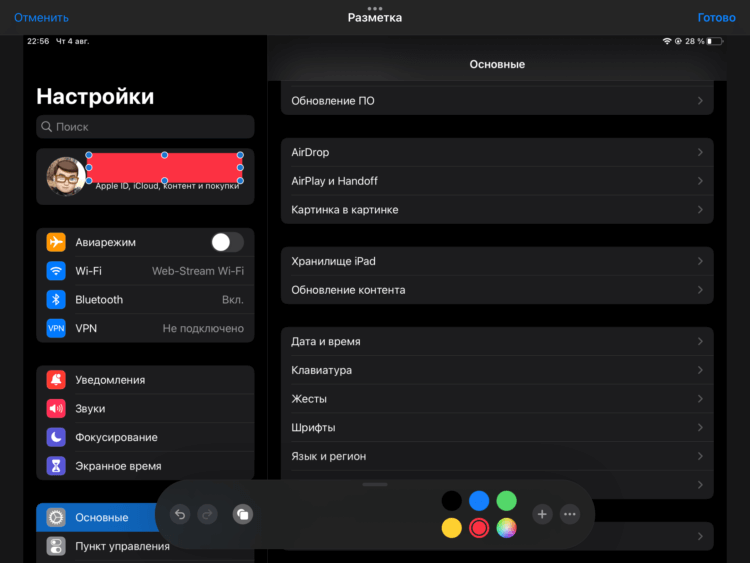
Вот так быстро и задорно можно спрятать конфиденциальную информацию.
После этих действий лишние данные будут аккуратно скрыты с изображения, и вы сможете поделиться им через мессенджер или социальные сети. Это самый простой способ, но далеко не самый элегантный.
Размыть фото онлайн
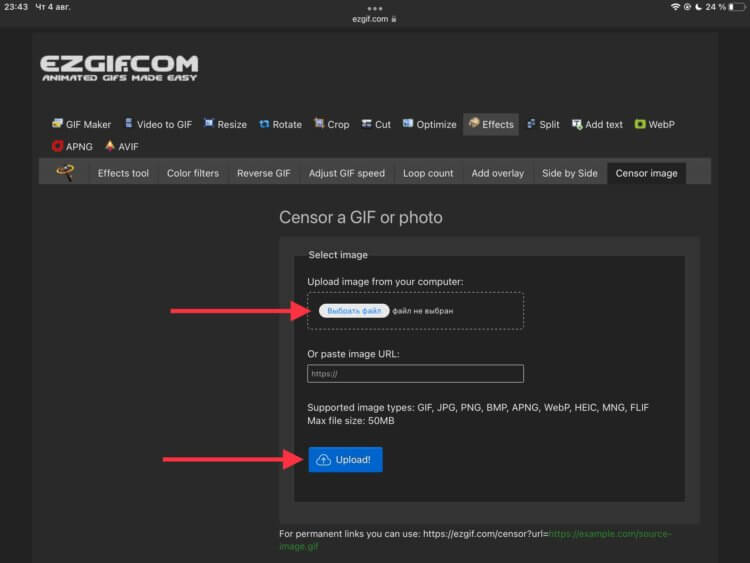
Сайт полностью на английском, но ничего сложного там нет.
Самым эстетичным и аккуратным способом скрыть ненужную информацию с изображения стоит признать размытие части картинки. Сделать это можно с помощью сторонних приложений или веб-сервисов. Если занимать память ради пары таких действий вам не хочется, то онлайн размытие будет отличным выходом.
- Перейдите на сайт ezgif.com.
- Нажмите «Выбрать файл», укажите путь к нужному изображению и нажмите «Upload!».
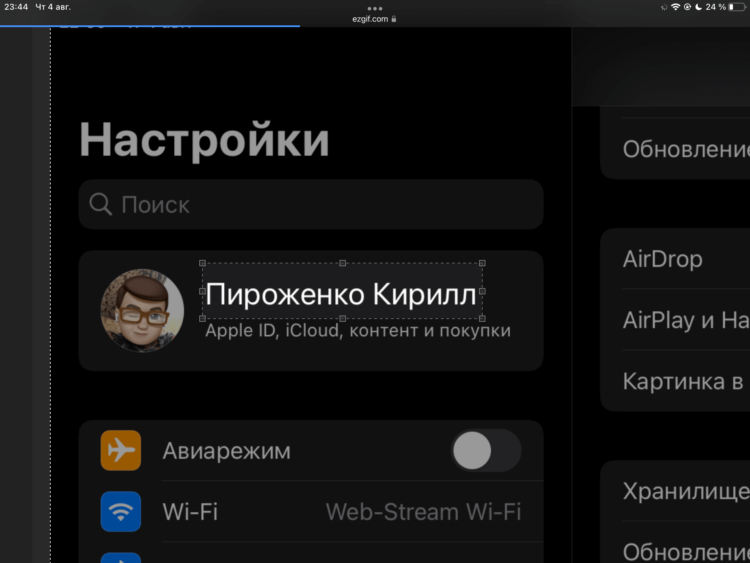
Просто нарисуйте область с помощью пальцев.
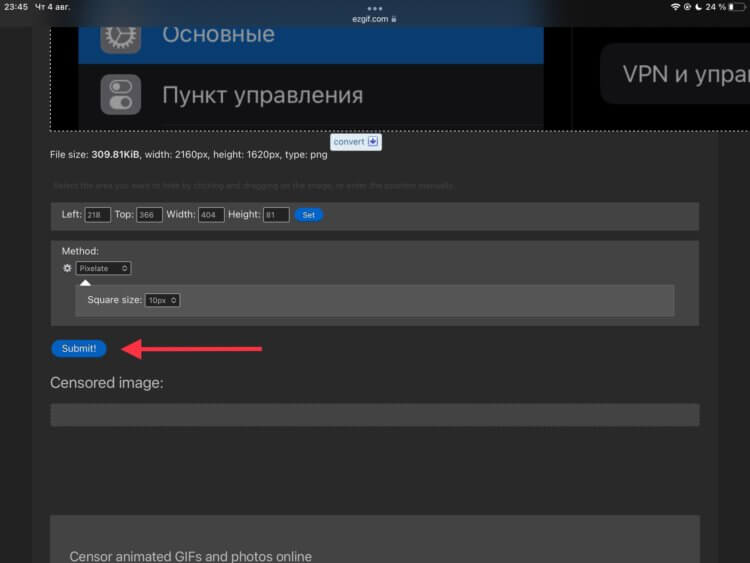
Обработка картинки происходит практически мгновенно.
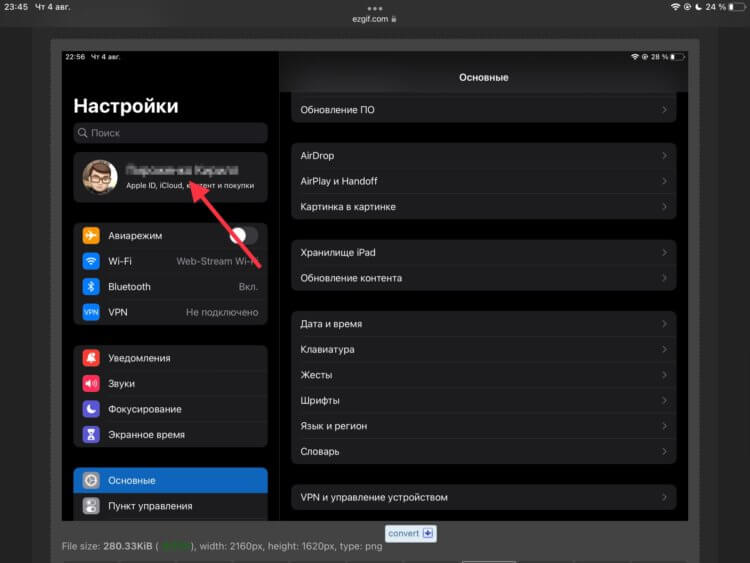
Посмотрите, какой результат.
Ниже появится скриншот с уже размытой областью. И никакого лишнего софта в памяти вашего смартфона. Если для вас это разовое действие, то остановите свой выбор именно на этом способе.
Как сделать размытое фото на Айфоне
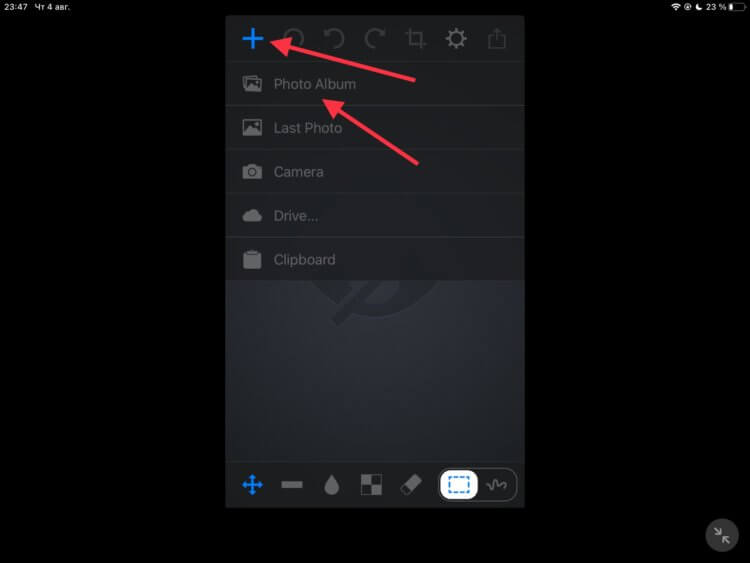
Из-за отсутствия планшетной версии пришлось воспользоваться увеличенным режимом.
Но если вы, как и я, работаете с подобными вещами и приходится скрывать данные на картинках регулярно, то стоит загрузить для этого специальное приложение. При большом объеме скриншотов лучше, конечно, пользоваться именно таким решением. Оно никак не зависит от качества Интернета и работоспособности самого сервиса. Для размытия части фото необходимо:
- Загрузить из App Store приложение Censor.
- Запустить приложение, нажать на «+» в левом верхнем углу и выбрать интересующее вас изображение.
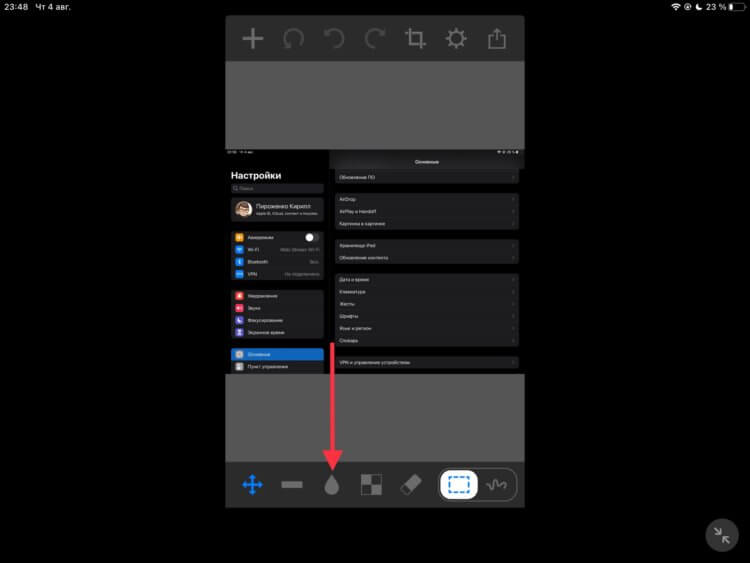
Размытие не включается автоматически.
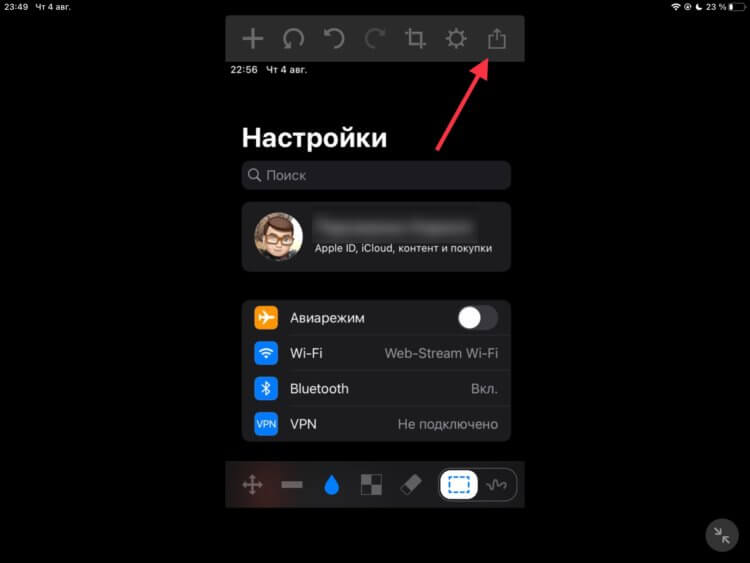
Можно задать и произвольную форму области размытия.
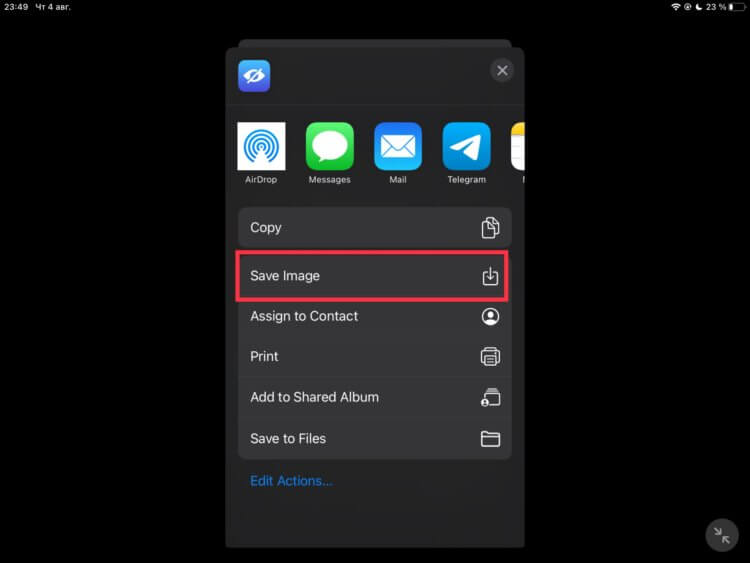
Поделиться изображением можно сразу из приложения.
После этих действий готовое изображение появится в галерее вместе со всеми вашими фотографиями. Способ достаточно простой и быстрый. Таким образом можно за короткий промежуток времени обработать достаточно большое количество картинок.
Приложение для размытия фото
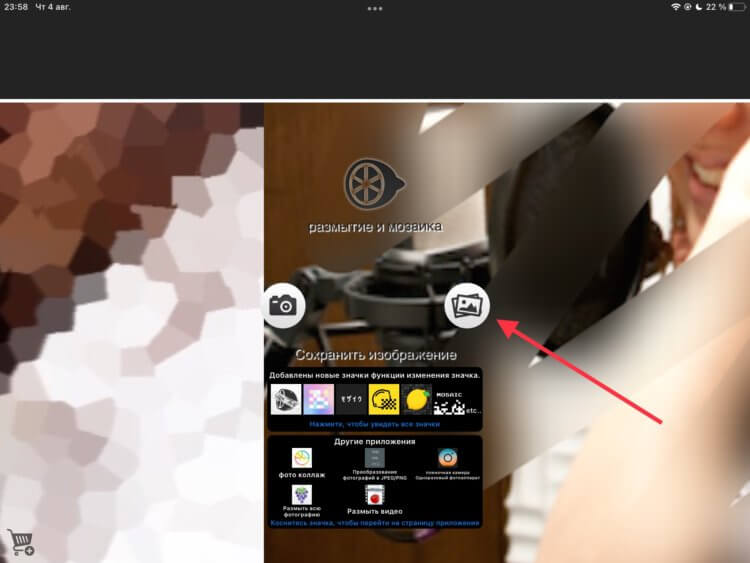
«Размытие и мозаика» подкупает своей простотой.
У приложения Censor, по сути, есть один минус. Для кого-то он будет существенным, а кто-то даже не обратит на него внимания. Отсутствует версия для планшетов. Для таких пользователей я рекомендую программу «Размытие и мозайка». Как мне показалось, с помощью него можно проделать все действия даже быстрее, чем через любой из предыдущих вариантов. Чтобы размыть конфиденциальную информацию на фото через это приложение, потребуется:
- Скачать из App Storeприложение «Размытие и мозайка».
- Запустить его и загрузить интересующее вас изображение. Можно сделать снимок с камеры прямо внутри этой программы.
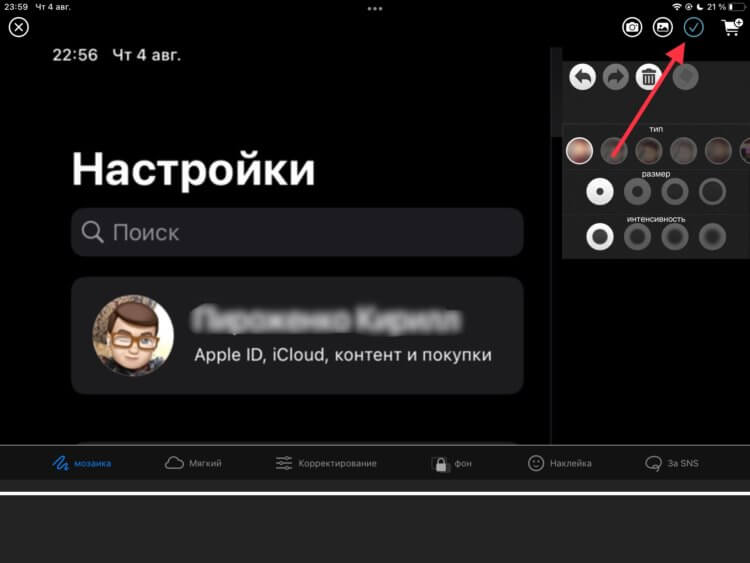
Провели пальцем и можно сразу сохранять.
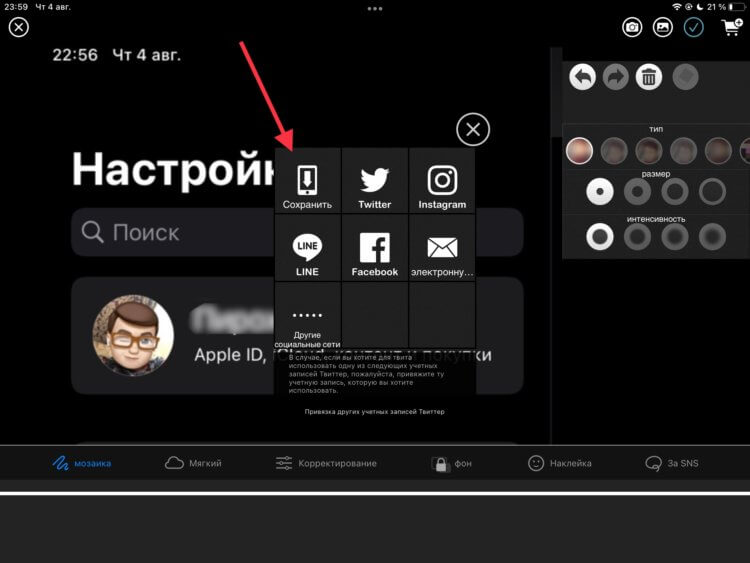
К сожалению, нельзя сразу отправить в Телеграм. Только через сохранение.
Как мне показалось, этот способ самый простой из всех представленных выше. Не требует переключению ни в какие лишние режимы и дополнительные действия. Пара движений пальцем — и все. Но вы, безусловно, выберите вариант, который отвечает именно вашим потребностям. Ведь, как уже говорилось выше ради одного подобного размытия держать в памяти устройства лишнюю программу не имеет смысла. Тем более кому-то может быть совсем не до элегантности и эстетики, и вполне хватит стандартных инструментов в приложении «Фото» для этого простого действия.
Как использовать эффекты, похожие на волшебный ластик, на iPhone для удаления объектов

В iPhone нет функции Magic Eraser, которую Google представил вместе с Pixel 6, но для этого есть приложения в Apple App Store. Возможность удалять объекты или фотобомбардировщики, снимать пейзажи или городские пейзажи без людей или просто удалять мусор или помехи из идеального снимка весьма полезна, и эти приложения делают это быстро и легко.
Вычислительная фотография иногда опирается на информацию, которая может быть недоступна позже, например необработанные данные датчика изображения, сканирование глубины с помощью LiDAR и инфракрасного излучения и даже показания акселерометра. С помощью этих данных обработка может показать больше деталей на переднем плане и привлекательное размытие боке на заднем плане, стабилизируя изображение в целом для более резкого фокуса. Самые впечатляющие манипуляции с изображениями позволяют настроить яркость и цвет каждого пикселя. Часть изображения можно сделать черно-белой, сохранив только определенные цвета, а пользователи могут удалять объекты как по волшебству.
Magic Eraser — это название Google для расширенной функции удаления объектов, которая в настоящее время доступна только на Pixel 6 и 6 Pro. В Apple App Store несколько приложений предлагают удаление объектов, которое может быть более известно как инструмент восстановления, который может стирать нежелательных людей и детали с фотографии. Одним из лучших примеров является инструмент восстановления в Pixelmator (4,99 долл. США), который также является полнофункциональным многослойным приложением для рисования. Выбрав параметр «Ретушь», а затем нажав «Восстановить», вы сможете удалить объект, царапину или пятно. Когда это сделано, приложение использует части фона для заполнения выделенной области, смешивая края, чтобы получить пригодный для использования результат в большинстве случаев. Adobe Photoshop Express (бесплатно) также имеет способный инструмент восстановления, который работает аналогичным образом. Начните с нажатия «Ретушь», выберите фотографию, а затем закрасьте любые объекты или дефекты, чтобы удалить их с изображения. TouchRetouch (3,99 долл. США) — это приложение, которое специализируется на одной этой функции, и вам не нужно искать подходящий инструмент. Нажмите «Быстрое восстановление», чтобы выделить ненужную часть изображения, и она будет немедленно удалена.
Удаление объектов с помощью приложения «Фотографии» на Mac
Хотя не у всех пользователей iPhone может быть компьютер Mac, для тех, у кого он есть, есть способ стереть объекты с помощью приложения «Фотографии». Хотя фотографии доступны как на iPhone, так и на Mac, инструменты редактирования на компьютере Mac намного лучше. Приложение Mac Photos имеет инструменты быстрого редактирования одним касанием, доступные на iPhone, но пользователи также могут углубиться в настройку различных параметров. Чтобы отредактировать фотографию iPhone на Mac, пользователям сначала необходимо ее перенести. Самый простой способ — использовать iCloud, который автоматически синхронизирует изображения с приложением «Фотографии» на Mac. Кроме того, пользователи iPhone могут перенести фотографию на Mac с помощью AirDrop, а затем открыть ее в программе «Фото».
В приложении «Фотографии» на Mac выберите фотографию, которую необходимо отредактировать, а затем нажмите кнопку «Редактировать» в правом верхнем углу. На боковой панели справа прокрутите вниз до параметра «Ретушь». Нажмите «Размер», чтобы отрегулировать размер кисти с помощью ползунка. Для этого важно использовать кисть подходящего размера. Теперь поместите кисть на объект, который нужно удалить, и щелкните по нему несколько раз или перетащите кисть по нему, чтобы удалить объект и смешать его с фоном. Увеличьте масштаб, чтобы лучше рассмотреть детали, если это необходимо. Поначалу использование инструмента «Ретушь» может потребовать некоторой практики, но после усовершенствования его можно использовать довольно эффективно. После внесения изменений нажмите «Готово», чтобы сохранить изображение. Теперь перенесите отредактированное фото на iPhone. Это немного обходной путь, но большой экран Mac упрощает редактирование и является отличным вариантом удаления объектов для пользователей iPhone, у которых есть Mac или доступ к нему.
Приложения для iPhone против. Пиксельный волшебный ластик
Все описанные выше методы удаления объекта используют аналогичный алгоритм. Однако результаты будут разными, и то, что лучше, будет зависеть от конкретного изображения, от того, какая часть выбрана и насколько точно это сделано. Google является лидером в области искусственного интеллекта с проверенным опытом и огромными ресурсами, с которыми большинство разработчиков приложений не могут конкурировать, поэтому у него есть потенциал для получения лучших результатов, чем у других, но есть достаточно переменных, которые невозможно количественно определить без значительного количества сравнительное исследование. Adobe, с другой стороны, является разработчиком Photoshop, приложения, являющегося синонимом ретуши фотографий.
Каждое приложение дает хорошие результаты, и ни одно из них не идеально. Стоимость достаточно низкая, даже бесплатная для решений для Adobe и Mac, что позволяет легко попробовать их все. Google предлагает то, чего в настоящее время не хватает в приложениях для iPhone, — это автоматический выбор объектов. Pixel 6 автоматически выделяет людей на заднем плане, что позволяет одним касанием удалить их с изображения. Хотя использовать функцию, подобную Magic Eraser, на iPhone не так просто, это возможно, недорого и легко с помощью приложения.