Сброс счетчиков Brother DCP-1512r/1602r/ HL-1110r/ 1202r
Довольно неприятная ситуация, когда на табло Вашего «печатника» пишет ошибку «Замените тонер» (или «Replace toner», если меню на английском), а расходники только что поменяли или были заправлены. Не стоит пугаться такой ситуации или сразу бежать в ближайший сервисный центр. Снять блокировку можно самостоятельно у себя дома. Попросту нужно обнулить картридж принтера Brother, а точнее провести сброс счетчика тонера. Такие мероприятия помогут скинуть программные настройки техники и запустить печать после заправки.
В этом материале Вы найдете программный вариант сброса фотобарабана после его замены, ручной универсальный метод для картриджей Бразер, а также отдельные инструкции для моделей MFC 7860dwr, l2740dwr, DCP l5500dn, 1602r, 1610wr, 1612wr, HL 2035r, 2240r и расходника tn 2275/2090.
У Вас есть опыт выполнения подобных работ?
-
Нет, буду пробовать первый раз. 85%, 741 голос
741 голос 85%
741 голос — 85% из всех голосов
114 голосов — 13% из всех голосов
15 голосов — 2% из всех голосов
Всего голосов: 870
Вы или с вашего IP уже голосовали.
Зачем может потребоваться скинуть счетчик
Просто заменить тонер в принтере Brother после его окончания недостаточно. Практически каждый картридж этой японской фирмы оснащается встроенным в него специальным чипом. Это своего рода защита производителя от использования владельцами их техники неоригинальных расходных материалов. А если быть честным, то и после продажи техники компания продолжает попытки заработать снова, но уже на продаже картриджей. Иногда стоимость которых может достигать треть или даже половины цены самой техники. Потому не удивительно, что пользователи стараются выходить из ситуации используя возможность сброса или обнуления чипа.
Тонер тубы имеют свой ресурс печати. Могут быть стартовые или обычные на 1 тыс. копий, а если речь идет о вариантах «Long life», то эта цифра будет в пределах 2500–3000 отпечатков на одной заправке. Под эту цифру должен быть запрограммирован и сам чип. Суть его работы сводится к автоматическому программному подсчету количества распечатанных листов. А после достижения максимального показателя печать блокируется. После можно заправить новую порцию порошка, но разблокировать устройство только это не поможет. А также нужно скинуть счетчик чипа.
Если краски в картридже действительно нет, то ее запас нужно пополнить новой порцией порошка. Произвести заправку также можно самостоятельно в домашних условиях.


Для чего нужен сброс счетчика
Расчиповкой называется процедура изменения настроек оборудования. Сама защита действует по следующему принципу:
- производитель устанавливает в систему специальный счетчик;
- чип во время печати считает количество использованных листов, и, после исчерпания ресурса картриджа, сигнализирует об этом пользователю, блокируя аппарат.
Каждый картридж имеет свой ресурс. Бывают емкости для тонера, рассчитанные на 2500 листов, а бывают – на 1000 листов. В соответствии количеству листов, программируется и чип. После превышения лимита печати появляется сообщение “Замените расходные материалы”, “Нет тонера”, или просто мигает индикатор. Но, хотя вы и сможете засыпать новый тонер, чип все равно будет считать, что картридж пустой, и не позволит аппарату работать. Чтобы избавиться от этой проблемы, был придуман способ обнуления счетчика.
Несколько важных советов
- Следует различать понятия фотобарабана и тонера. Первое — это цилиндр синего или зеленого цвета со встроенным счетчиком количества отпечатков. Он может отработать несколько заправок. То есть любые манипуляции по нему проводятся реже. Тонер — это сухой порошок черного цвета. Находится в тубе. Его учет ведется программно. Внимательно посмотрите на текст ошибки, чтобы знать, что именно нужно сбрасывать.
- Обнуления не всегда проходит с первого раза. В некоторых случаях нужно произвести процесс 4–5 раз пока будет положительный результат. После каждой попытки делайте перезагрузку принтера. Просто выключите и включите в розетку.
Программный способ
- Включаем принтер.
- Когда двигатель перестанет шуметь открываем переднюю крышку.
- Выключаем устройство.
- Зажимаем кнопку или и включаем принтер.
- Держим кнопку / пока не загорятся все индикаторы.
- Отпускаем кнопку.
- Как только, индикаторы погаснут нажимаем / два раза. Должны загореться три верхних индикатора.
- Жмем / 5 раз. Должен мигать индикатор «Error».
- Закрываем переднюю крышку. Должен мигать индикатор «Готов» / «Ready». Принтер прогреется и индикатор «Готов» / «Ready» должен гореть.
Программный вариант снять блокировку
Если Ваша модель Brother оснащена сканером и ксероксом, то, скорее всего, на корпусе присутствует табло с панелью управления. Им комплектуются и обычные принтеры, но реже. Если такой экран у есть, то этим мы воспользуемся для снятия блокировки печати. Действуйте по такой инструкции:
-
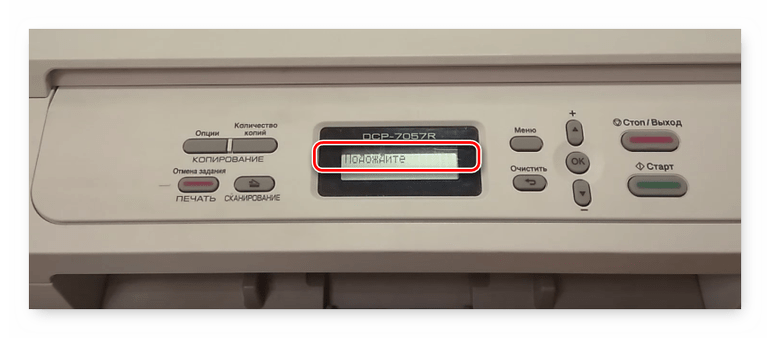
Включите свой МФУ в розетку и нажмите кнопку питания на корпусе. На табло высветиться надпись «Ожидайте». Просто подождите пока техника закончит процесс тестирования.


Обнуление устройства HL-2130R (2132R) программным способом
Как сделать сброс счетчика аппарата HL-2130R или HL-2132R при помощи программного метода? Предусматривается выполнение простых действий:
- В первую очередь принтер Brother HL-2132R необходимо включить и подождать, пока он утихнет после предварительной подготовки к работе.
- Открыть переднюю крышку, после чего аппарат выключить.
- Следует нажать кнопку «Go» и удерживать до включения устройства Brother HL-2132R (HL-2130R).
- Отпустив клавишу, следует дождаться, когда погаснут индикаторы, а потом снова нажать ее 2 раза.
- Спустя 4-5 секунд необходимо нажать «Go» 5 раз подряд. В результате должен засветиться индикатор «Error».
- Заключительный этап – закрытие крышки Brother HL-2132R.

Принтеры Brother HL 2130R
Если сделать все грамотно, произойдет сброс принтера Brother HL-2132R, то есть счетчик тонера будет обнулен.
Как вручную сбить счетчик
Если возможности использовать встроенное меню на корпусе нет или предыдущий способ не дал результата, то есть еще один универсальный вариант выхода из сложившейся неприятной ситуации — обнулить принтер Brother вручную.
- Нам нужно активировать специальный датчик сброса, расположенный на картридже.
- Отключите принтер от компьютера или ноутбука, в зависимости от типа ПК, который используете.
- Подайте питание на устройство.
- Уберите в сторону всю бумагу из лотка.
- Теперь нужно добраться до самого картриджа.
- Откиньте крышку, за которой тот находится. Это может быть верхняя или передняя боковая заслонка.


Как сбросить настройки модели DCP-7057R
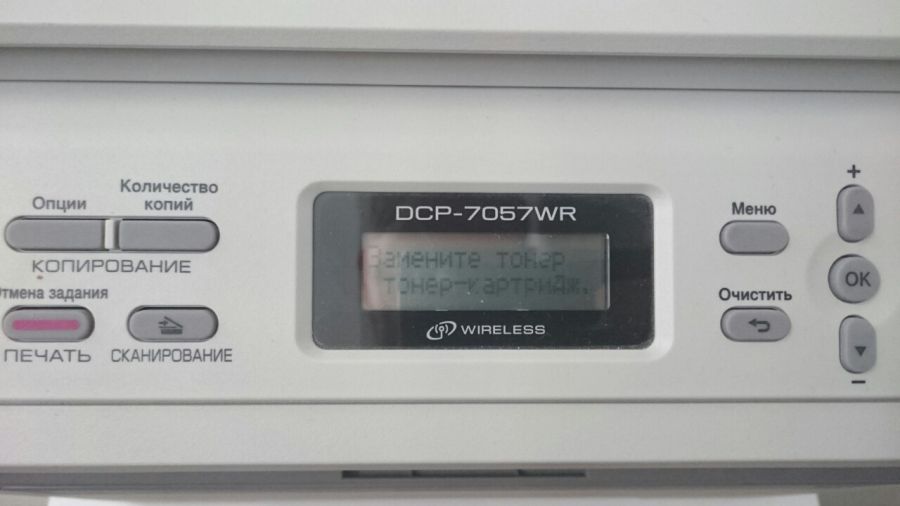
Если принтер Brother DCP-7057R отказывается работать, информируя о том, что требуется установка нового картриджа, можно сделать сброс настроек, используя программный способ.

Обнуление счетчика принтера Brother делается в несколько этапов:
- Необходимо включить аппарат и дождаться его затихания.
- Открывается крышка, расположенная спереди принтера.
- Нажимается одна из клавиш – «О или «Назад».
- Далее нужно нажать «Старт».
- Один раз нажать «Вверх», после чего нажимать «Вниз» до высвечивания на дисплее двух нулей.
- В конце следует нажать «ОК» и закрыть крышку.
Инструкции по обнулению картриджа для разных моделей
К сожалению, не все модели вернуть в работу можно универсальными способами обнуления их расходников. Для некоторых необходимо применение нестандартных вариантов сброса. Ниже мы собрали инструкции на такие случаи.
Brother MFC 7860dwr
Если на экране панели управления этого МФУ высвечивается одна из надписей:
- Замените барабан.
- Replace Drum.
- Drum End Soon.
- Drum Near End.
- Drum Stop.
В таком случае можете применить один из вариантов решения ошибки.
- Включаем принтер в сеть.
- Откройте панель (передняя крышка), за которой находится драм-картридж.
- На клавиатуре панели, которая на корпусе, кликните «Очистить».
- Увидите сообщение «Заменить барабан».
- Теперь вводим в панели комбинацию «*00» или «00». Попробуйте оба варианта.
- Теперь можно закрыть крышку.
- Выполните первые три пункта первого способа.
- Нажмите кнопку с цифрой «1».
- Дождитесь появления надписи «Принято» («Accepted») на экране.
- Теперь можете продолжить печать.
Brother DCP l5500dn
Инструкция также может быть применена для других моделей этой серии. А именно: HL L5100DN, L5200DW, L6200DW, L6250DN, L6250DW.
- Проверьте, чтобы крышка принтера была открыта.
- Зажмите на 2–3 секунды клавишу «OK».
- Можете ее отпустить, а тогда на табло будет выведено надпись «Фотобарабан».
- Теперь снова кликните на «OK» один раз.
- Стрелками «Вверх» или «Вниз» выберите пункт меню «Сброс».
- Закройте крышку.
Brother HL 2035r
Если после заправки картриджа индикатор «Toner» горит оранжевым цветом и принтер не печатает, то это первый признак потребности в обнулении счетчиков. Выполнить это можно несколькими способами.
- Купить новый драм-картридж со специальным флажком для сброса.
- Приобрести только сам флажок и установить на имеющийся стартовый drum.
- Выполнить обнуление программным способом. Самый оптимальный вариант, не требующий материальных затрат.
- Включите принтер и откройте крышку.
- Отсоедините аппарат от электросети.
- Сейчас зажмите клавишу «Go» и не отпуская снова включите свой Бразер 2035.
- Подождите, когда все лампочки, кроме «Ready», начнут гореть.
- Теперь отпускайте «Go».
- Сейчас два раза подряд кликните «Go», сделайте паузу в 2–3 секунды и нажмите еще 5 раз.
- Индикатор «Toner» перестанет гореть.
- Можно пробовать печатать!
В случае неудачи можно еще раз попробовать выполнить универсальный ручной способ сброса. Многим этот вариант тоже помогает.
Модель 2035 оборудована раздельным драм картриджем, а потому после нескольких заправок также следует сбрасывать счетчик фотовала. Это несложно,а потому можно делать самому дома.
- Достаньте картридж.
- Нажмите кнопку «Старт», подождите когда начнут гореть все индикаторы (4 штуки), сделайте паузу 6–8 секунд и отпустите «Старт».
- Верните картридж обратно в устройство.
Brother 2240
- Включите принтер, откиньте крышку, выключите устройство.
- Нажмите на «Go», держите не отпускайте, включайте аппарат снова.
- Проследите, чтобы загорелись индикаторы кроме «Ready».
- Теперь отпустите «Go», нажмите снова два раза с интервалом в 1–2 сек.
- Сделайте паузу в 5–7 сек. и ту же кнопку кликните еще 5 раз.
- Лампочка «Тонер» должна погаснуть.
- Перезагрузите принтер — просто выключите и включите.
- Пробуйте отправить документ на печать.
Brother mfc l2740dwr
Инструкция по обнулению фотобарабана:
- В меню аппарата пройдите по такому пути: «Настройки», «Все настройки», «Информация об устройстве», «Ресурс деталей».
- Теперь жмем кнопку «#» (решетка) и не отпускаем пока на экране не увидите надпись «Фотобарабан».
- Выбираем ее и нажимаем «Да».
- Вернутся в начало меню можно кнопками «Назад» или «Домой».
Ошибка «Замените тонер» Brother 2740 решается так.
Brother dcp 1602r, 1610wr, 1612wr
- Когда МФУ запустится зайдите в его меню соответствующей кнопкой на корпусе в панели управления.
- Используйте стрелки, чтобы перейти в раздел «Информация об устройстве». Не забудьте нажимать кнопку «OK» для подтверждения своего выбора.
- Теперь в списке нужно найти пункт «Сброс фтобарабана».
- Нажмите и не отпускайте «OK», пока на экране не увидите надписей «Сброс» и «Выход».
- Кликните теперь на «Старт», а после — стрелку «Вниз». На табло будет выведено значение счетчика.
- Сейчас используя стрелки установите его на «00».
- Подтвердите действие нажатием на «OK».
- Все готово!
Картридж tn 2275
- Достаньте картридж из принтера и положите на стол, который перед этим нужно обезопасить от тонера газетами или использованными листами.
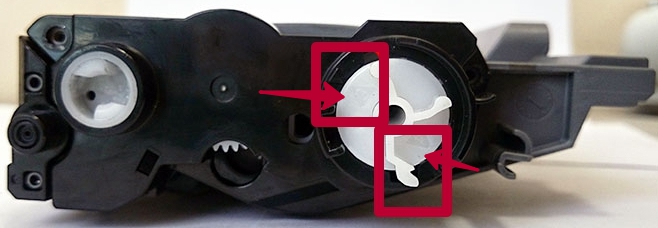
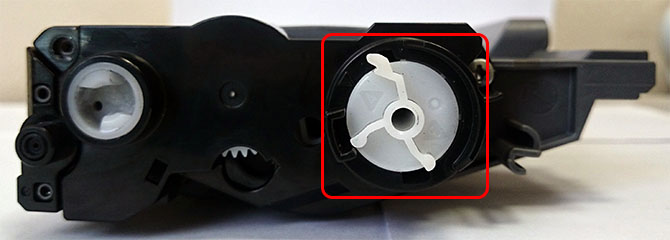
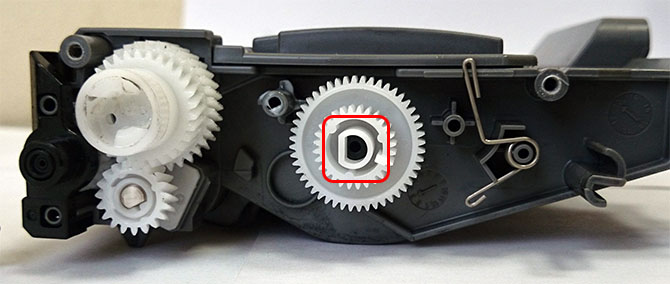
- Положите его к лицу стороной с шестернями. Датчик сброса на рисунке отмечен красным квадратом.


- В меню принтера на корпусе найдите раздел «Общие настройки».
- В открывшемся перечне выберите пункт «Замените тонер».
- Стрелками перейдите на «Продолжить».
- После каждого пункта нажимайте «Ok».
- Чтобы выйти из режима сброса используйте кнопку «Очистить».
- Откройте крышку, за которой находится картридж.
- Кликните на панели принтера «Очистить» или «Clear».
- Потом сразу нажмите на «Старт».
- Теперь «+» или «-» (они же стрелки «Вверх»/»Вниз») нужно ввести число «00» на экране.
- Сейчас жмите «Ok».
- Все готово!
Аппаратный способ обнуления DCP-7057R
Для сброса настроек лазерного устройства DCP-7057R можно воспользоваться аппаратным методом:
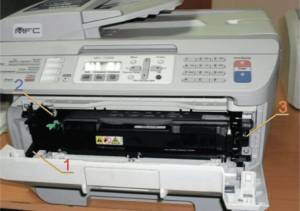
- Если на дисплее высвечивается «Замените тонер», нужно извлечь картридж из аппарата. Перед тем, как это делать, необходимо включить девайс и открыть крышку.
- Картридж разделяется на составляющие – тонер и фотобарабан, после чего второй элемент ставится обратно.
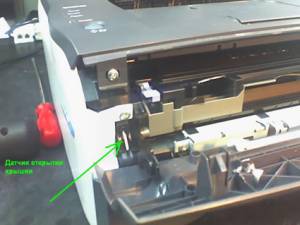
- При помощи отвертки зажимается датчик открытия.
- Далее понадобится зажать флажок и на протяжении 4 секунд дважды на него нажимать, чтобы сымитировать присутствие чернильницы. Если попытка оказалась неудачной, ее повторить.
- Зажав флажок, стоит дождаться, пока устройство затихнет, после чего убирается отвертка, а картридж собирается и устанавливается на место.

Выполнив сброс принтера, можно использовать его по назначению.
Для правильного обнуления настроек печатного устройства необходимо учитывать его модель и в точности соблюдать инструкцию.
Обнуление других моделей
- Brother HL l2300dr, L2340DWR, L2360DNR, L2365DWR.
- Brother 7030 и 7032.
- Картридж tn 1075.
- Brother dcp 7055r, 7060dr, 7065dnr, 7070dwr.
Второй способ: программный
Если вопрос, как обнулить принтер Brother-HL2130R описанным способом не решился и устройство по-прежнему не печатает, то прибегните к программному сбросу тонера.
- Для этого вам достаточно включить устройство, открыть крышку (переднюю), когда двигатель перестанет шуметь и снова выключить его.
- Зажмите кнопку «Пуск», включите устройство и держите одну из названных кнопок до тех пор, пока все индикаторы не начнут моргать и загорятся.
- Для дальнейшего сброса счетчика этим способом отпустите кнопку «Пуск» и после того, как все индикаторы погаснут нажмите на «Пуск» 2 раза.
- Как только 3 лампочки начнут гореть, нажмите на «Пуск» 5 раз! Если индикатор «Error» замигал, то закройте переднюю крышку.
- После прогрева принтера, лампочка «Готов» должна загореться. Обязательно произведите тестовую печать.
Вариант 1: Штатная перезагрузка принтера Brother
Начнем с самого простого варианта и разберем сферы его применения. Штатная перезагрузка принтера подразумевает использование кнопки включения и нажатия по ней два раза. Во время первого печатающее устройство от Brother завершает работу, возвращает печатные головки на исходные позиции и полностью прекращается подача питания. Второе нажатие возобновляет работу оборудования, проверяет компоненты, затем на дисплее появляется уведомление о готовности работы техники. Если вы нажмете и будете удерживать данную кнопку на протяжении 10-15 секунд, произойдет аварийное выключение, в случае которого печатающие головки могут не вернуться на свои позиции или же бумага внутри устройства будет удержана.

Это же относится к ситуациям, когда вы выдергиваете шнур из розетки или используете кнопку на задней панели. Последняя отвечает за мгновенное прекращение передачи электричества к блоку питания, соответственно, произойдет точно такое же аварийное выключение.

Теперь можете решить, оптимальным ли вариантом будет штатная перезагрузка в сложившихся обстоятельствах или ее стоит заменить на аварийное выключение с дальнейшим возвращением принтера к работе. О том, как справиться с небольшими неполадками, появляющимися вследствие подобных действий, мы расскажем в следующих разделах этой статьи.
Удаление документов из очереди печати
Выше вы уже узнали, что во время действий, связанных с перезагрузкой моделей принтеров от Brother, могут появиться последствия, которые предстоит решить, чтобы начать нормальное взаимодействие с оборудованием. Одна из таких ошибок — засоренность очереди печати, делающая невозможным запуск распечатки нового документа. Конечно, иногда при наличии документов в очереди они сразу же направляются на печать как только устройство готово ее выполнить, но происходит это не всегда. Лучше самостоятельно чистить очередь, а уже потом переходить к обработке других документов.
Подробнее: Очистка очереди печати в Windows 10

Извлечение застрявших листов бумаги
Застревание бумаги связано исключительно с экстренным завершением работы принтера. После его перезагрузки документ не продолжит печататься, а на экране появится уведомление о том, что лист необходимо извлечь вручную. Для многих пользователей это становится проблемой, поскольку приходится хвататься за края и надеяться, что бумага не порвется и клочки не останутся внутри печатающего устройства. У нас уже есть детальное руководство по данной теме, демонстрирующее то, как быстро можно извлечь бумагу без каких-либо трудностей.
Подробнее: Решение проблемы с застрявшей в принтере бумагой

Как перезагрузить принтер
Так уж случилось, что современный компьютер сложно представить без такого устройства, как принтер. И действительно, какой смысл накапливать на компьютере документы, статьи, фотографи — если отсутствует банальная возможность представить их в виде копии на твёрдом носителе.
Именно такую возможность предоставляет печатающее устройство. Однако, зачастую случается такое, что он начинает жить собственной жизнью и периодически отказывается работать. Как бы мы ни старались что-то распечатать, а результат нулевой. В таком случае нужно попробовать перезагрузить устройство.
Для того чтобы перезагрузить любое устройство достаточно всего одного нажатия кнопки. Для этого нужно открыть утилиту, которая отвечает за работу и в меню «ФАЙЛ» найти пункт «Перезапустить». После этого достаточно подтвердить намерение своего выбора, и дождаться завершения операции. Итогом операции должно стать обнуление всех настроек до заводских. Если что-то в настройках пользователем было совершенно некорректно, то эта операция исправит всё.
Как сбить счетчик на принтере brother 1602
Как сбросить (обнулить) счетчик тонера Brother DCP-1602R.
Принтер Бразер hl 1110r сброс счетчика
Сброс счетчиков Brother DCP-1512r/1602r/ HL-1110r/ 1202r
Данная инструкция подходит для сброса счётчиков тонера и барабана в следующих принтерах и МФУ :
Сброс счётчика тонера
- Включаем принтер
- Открыв верхнюю крышку, вынимаем картридж
- Далее его нужно разделить на две части (нажав синий флажок справа). Должно получиться так:

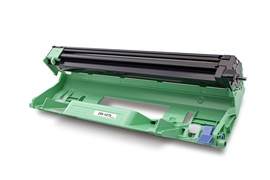
- Вставляем в принтер только драм-картридж (зеленый)
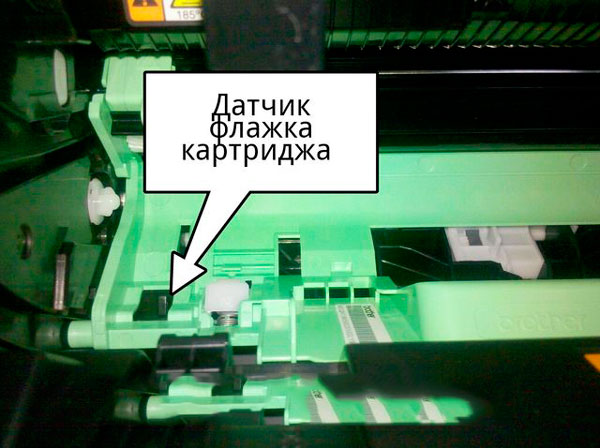
- Убрав всю бумагу из лотка, просовываем руку снизу и ищем пальцем флажок сброса (красная стрелка на картинке). Далее зажимаем его:


- Не отпуская флажок, закрываем верхнюю крышку принтера
- Как только начнет крутиться двигатель принтера (вы заметите когда он начнет гудеть), отпускаем палец с флажка на 2 секунды и снова зажимаем. Держим флажок зажатым, пока мотор не перестанет крутиться
- Когда принтер остановится, поднимаем крышку, вставляем тонер-картридж в зеленый корпус драм-картриджа и закрываем крышку
Сброс счётчика барабана в МФУ
Сброс счетчика барабана в принтерах


Сброс счетчика тонера и барабана на принтере Бразер hl 1110r

- В первую очередь вам следует вытащить бумагу и аккуратно открыть крышку устройства.
- Теперь осторожно достаньте из внутренностей девайса драм картридж вместе с тонер-картриджем.
- На следующем этапе извлеките из драм-картриджа тонер-картридж (воспользуйтесь кнопочкой, которая находится на самом расходном материале) , после чего вставьте в принтер первый элемент. Т.е. в принтер вы должны вернуть только основу корпуса.

- Обратите внимание на левую сторону – там вы должны заметить кнопку, которая специально предназначена для обнуления счетчика картриджа.

- Включите устройство.
- Откройте верхнюю крышку и извлеките картриджи.
- Теперь вставьте их обратно в аппарат, и не закрывайте крышку.
- Четыре раза нажмите кнопку включения.
- Закройте крышку.

Принтер Brother hl 1110r: мигает красная лампочка и не печатает

- “Готово” горит постоянно, а “Ошибка” равномерно мерцает. Принтер сообщает, что в картридже осталось мало тонера. Если нажать на кнопку “Вкл.” семь раз подряд, то устройство продолжит работу. Но так будет еще недолго. Уже скоро он будет заблокирован. А потому позаботьтесь о заправке заранее.
- Только “Ошибка” мигает равномерно. В такой ситуации убедитесь, вставлен ли картридж вообще. Еще попробуйте “рецепт” с первого пункта – нажать “Вкл.” семь раз. Но если ранее так уже делали на этом “расходнике” Вы или кто-то другой, то манипуляция не поможет. Точно возобновит работу печатающего устройства заправка и сброс тонера.
- Частое мигание подсказывает о неправильной установке фотобарабана или самого картриджа. Вытяните их изнутри. Разберите и снова соберите. Верните в принтер.
- Мигает несколько раз и гаснет ненадолго. При такой ситуации следует сбросить счетчик фотобарабана. Не путайте с тонер-картриджем.
- Мигает только красный постоянно. Частоту смотрите на рисунке ниже.Здесь могут быть три причины: драм-картридж закончился или он вовсе отсутствует, загрязнен коронатор. Инструкция по чистке коронатора находится ниже.

- Мигает два раза и гаснет на секунду. Проверяем бумагу в принтере. Она отсутствует, не подается, застряла внутри аппарата. Поправьте листы в лотке.
- Часто мигает 4 раза подряд с перерывом 1 секунда. Открыта крышка устройства или нехватка памяти для загрузки файла на печать. В первом случае понятно, что нужно сделать. Во втором – отменить заданием печати, нужный файл разбить на несколько и напечатать по очереди.
- Одновременное мигание красной и зеленой лампочки – серьезная ошибка, которая требует вмешательства специалистов центра обслуживания техники.
- Разбор.
- Пополнение остатка порошка.
- Сборка.
- Самый распространенный вариант с “флажком”. Возможно ранее Вы что-то подобное делали. Детально как обнулить принтер Brother таким “макаром” читайте по ссылке в разделе “Как вручную сбить счетчик”.
- Этот вариант не подходит для “стартовых расходников”. Его суть заключается в проворачивании шестерней в необходимое положение. Отметим, что не всегда это получается. Как такое “провернуть” читайте тут.
Обнуление счетчика на различных моделях принтеров Brother
- производитель устанавливает в систему специальный счетчик;
- чип во время печати считает количество использованных листов, и, после исчерпания ресурса картриджа, сигнализирует об этом пользователю, блокируя аппарат.
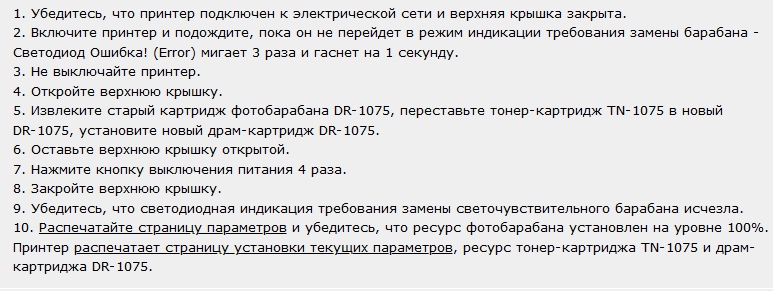
Сброс картриджа TN-1075
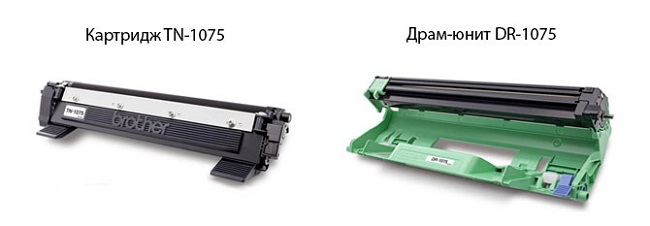
- Освободите лоток от бумаги и достаньте модуль из аппарата.
- Отделите картридж от драм-юнита, нажав синюю клавишу справа.
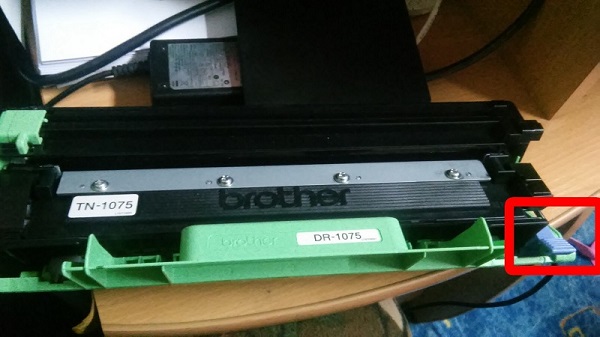
- Вставьте драм-юнит обратно в принтер brother. В левой его части можно наблюдать отверстие, из которого виднеется кнопка обнуления.
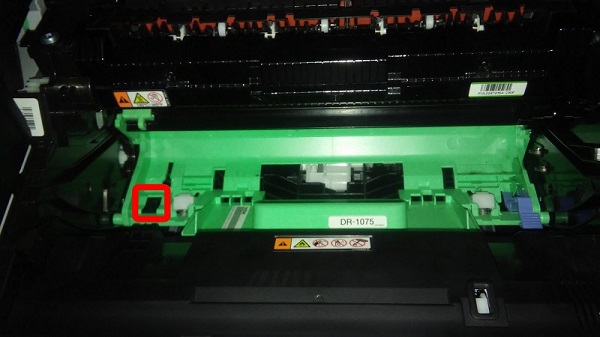
- Чтобы нажать на этот флажок, существует только один способ. Дотянуться до него получится только через лоток, в который вкладывается бумага. Вы должны запомнить, где находится флажок, поскольку сброс будет происходить при закрытой крышке.
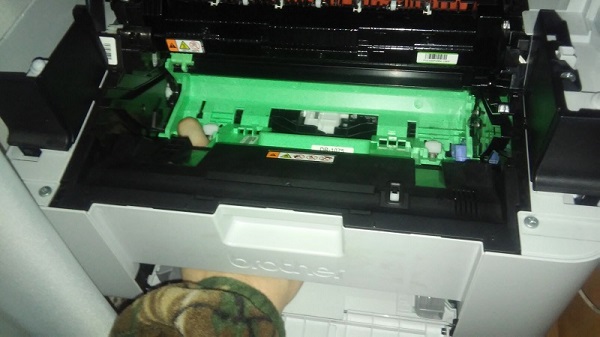
- Зная, где кнопка, нажмите на нее и прикройте крышку агрегата. Не бойтесь, что с вашим пальцем что-то случится — в этом месте нет движущихся частей. Итак, после закрытия крышки, включится двигатель. Как только вы услышите его работу, сразу отпустите кнопку и через 1 секунду нажмите ее снова. Подождите в таком положении, пока двигатель не остановится.
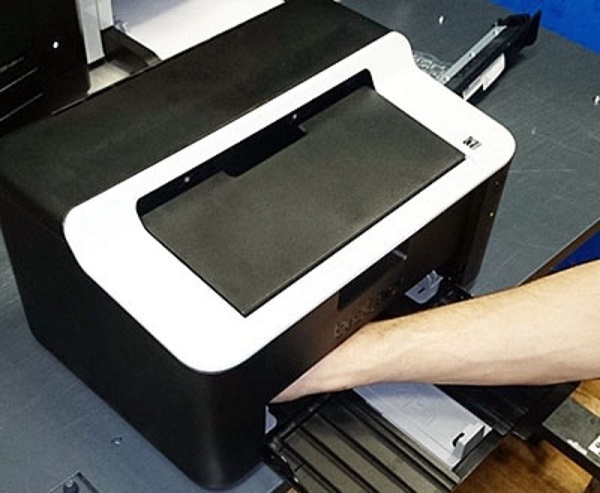
- О том, что операция удалась, вы можете определить по миганию зеленого светодиода. Если этого не произошло, то повторите все сначала.
- Вставьте картридж в драм-юнит. На этом обнуление счетчика в принтере brother закончено.
Покупной картридж TN-1075
- Отсоедините картридж от драм-юнита и открутите боковую крышку со стороны, где виднеются шестеренки.
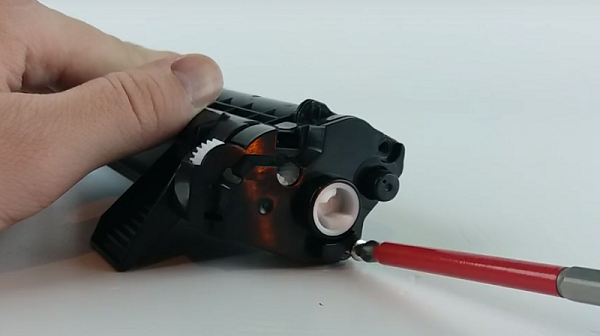
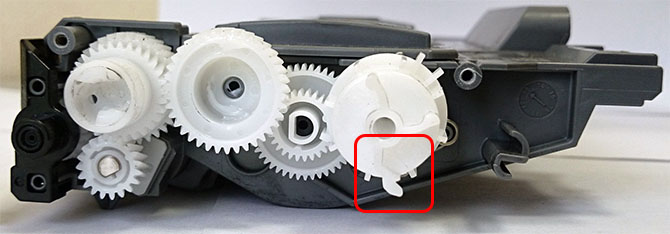
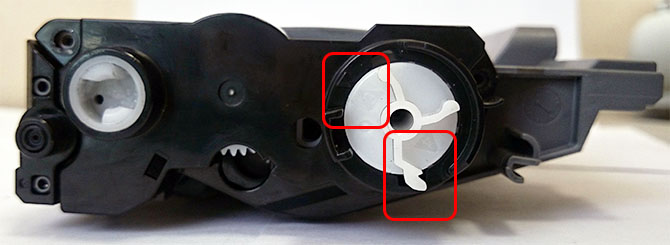
- Аккуратно снимите крышку, чтобы шестерни не высыпались. Вам потребуется вытащить всего лишь одну шестеренку, как показано на следующем рисунке.
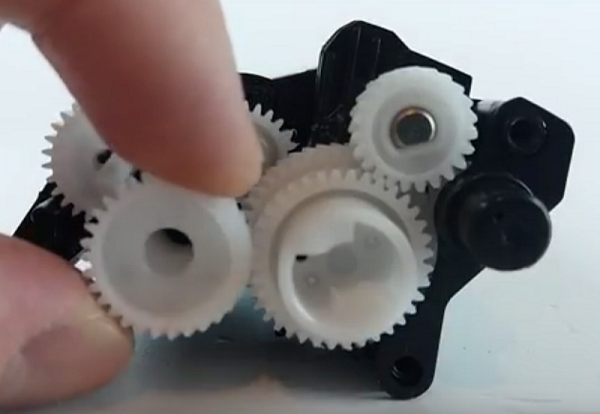
- Далее, вы увидите шестерню в форме полумесяца, которую нужно повернуть до упора, как показано на фото ниже.
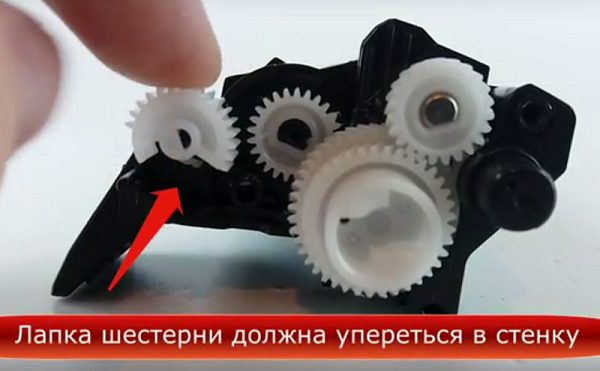
- Теперь можно вставить на место шестерню, ранее извлеченную.
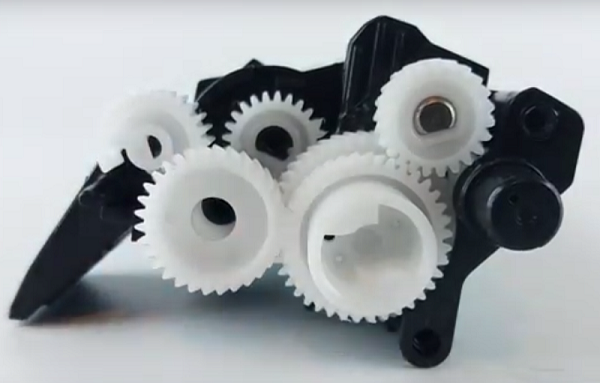
- Аккуратно закройте крышку, чтобы шестеренка в форме полумесяца не сместилась.
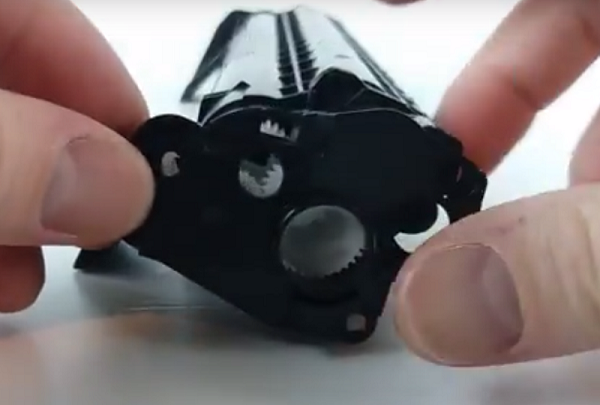
- Прикрутите крышку и вложите картридж в драм-юнит.
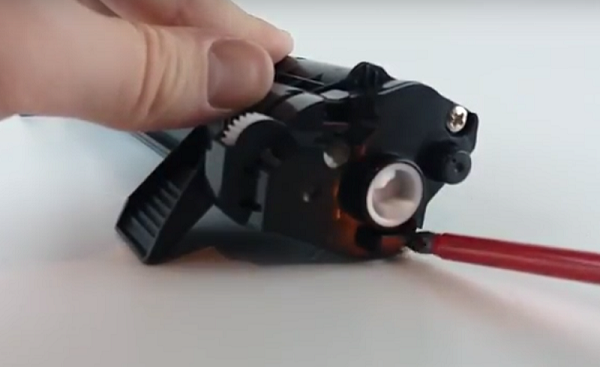
Алгоритм обнуления для моделей лазерников HL-2130R, HL-2132R, DCP 7055r и DCP 7057r
Программный способ обнуления принтера HL-2130R (2132R)
- включите устройство (после включения вы услышите шум привода);
- после исчезновения шума следует открыть крышку, расположенную спереди агрегата;
- отключите аппарат;
- нажмите клавишу“Go” и не отпускайте ее, пока агрегат снова не включится (при этом индикатор “ready” светиться не должен);
- опустите клавишу “Go”;
- снова дважды нажмите клавишу “Go”;
- нажмите на “Go” 5 раз подряд;
- закройте крышку (переднюю).
Программный способ обнуления МФУ DCP 7055r
- нажмите на клавишу “Меню”;
- далее следует выбрать “Общие настройки”, после чего нажать на “Ок”;
- на следующем шаге выбираем “Заменить тонер” и снова “Ок”;
- с помощью стрелок на панели управления нужно выбрать “Продолжить” и нажать “Ок”;
- чтобы выйти из этого меню, нажмите “Очистить”;
- обнуление счетчика произошло.
Программный способ обнуления DCP 7057r
- включите МФУ и дождитесь, пока механика затихнет;
- после этого следует открыть крышку, расположенную спереди аппарата;
- нажмите на кнопку “Отмена” (“Назад” или “Стоп”);
- нажмите на клавишу “Старт”;
- нажмите кнопку со стрелкой вверх, после чего несколько раз на клавишу со стрелкой вниз, пока вы не увидите на дисплее 2 нуля (00);
- нажмите “Ок”, и переднюю крышку можно закрывать.
- Сначала проверьте, чтобы ваше МФУ было выключено.
- Нажмите и удерживайте клавишу “Меню”.
- Включите аппарат, удерживая клавишу.
- После того, как вы увидите мигнувшую надпись на экране аппарата, отпустите клавишу “Меню”.
- Подождите некоторое время, пока на экранчике высветится слово “MAINTENANCE”.
- С помощью клавиш со стрелками нужно найти пункт 81, после чего подтвердить выбор нажатием на “Ок”.
- На экране высветится надпись “RESET DRUM COUNT”. После нажатия на кнопку “Старт”, сообщение поменяется на “RESET LIFE COUNT”. Снова жмем “Старт”.
- С помощью клавиш со стрелками требуется выбрать уже пункт 96 и подтвердить клавишей “Ок”.
- Произведите перезагрузку агрегата. Для этого потребуется его выключить и выключить снова. На этом обнуление счетчика закончено.
- После того, как на дисплее МФУ появилась надпись “Замените тонер”, вытащите картридж из устройства.
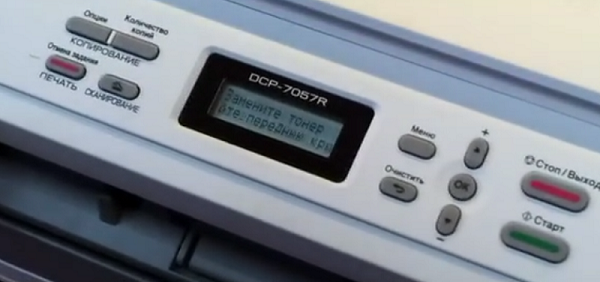
- На стартовом картридже вы увидите черную заглушку с небольшим упором, который необходимо срезать с помощью ножа.
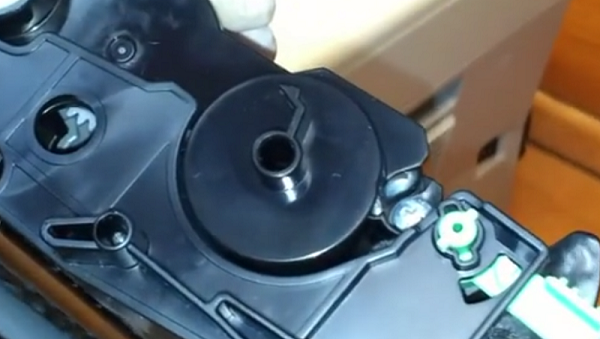
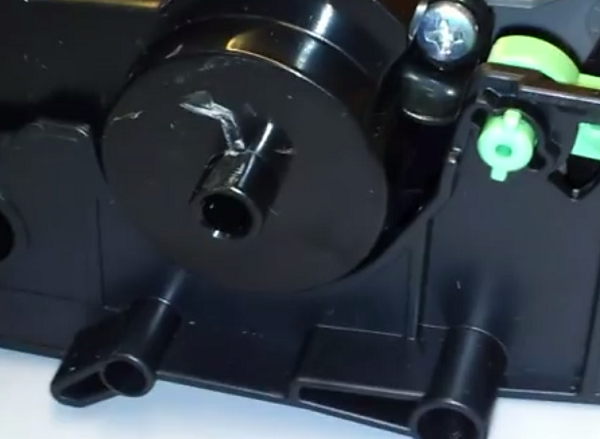
- На следующем этапе необходимо снять пружину с флажка.
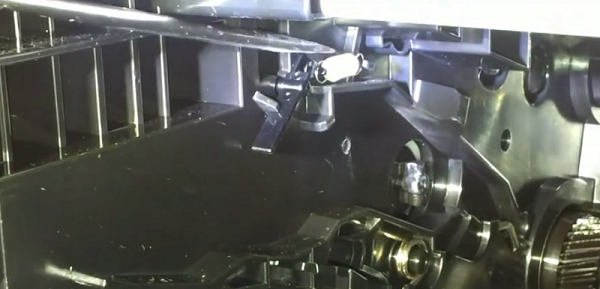
- Пружину выбрасывать не стоит. Вы ее установите, если захотите поменять стартовый картридж на покупной.
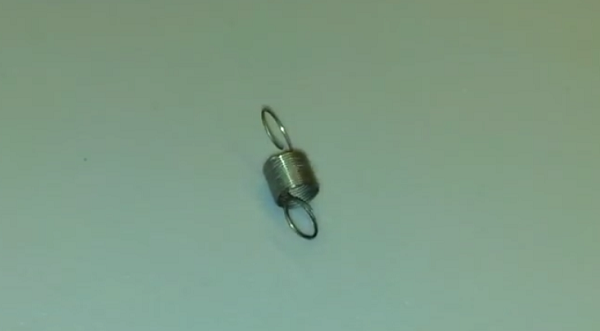
- Далее, вставьте картридж в аппарат, отцепите рычажок и спрячьте его (утопите) в корпусе МФУ.
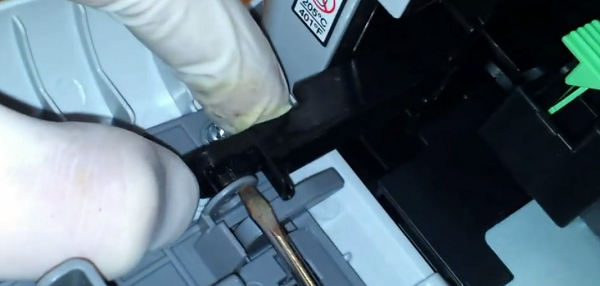
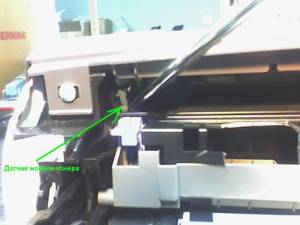
- С помощью спички или отвертки требуется нажать на датчик, расположенный справа, который отвечает за закрытую крышку.
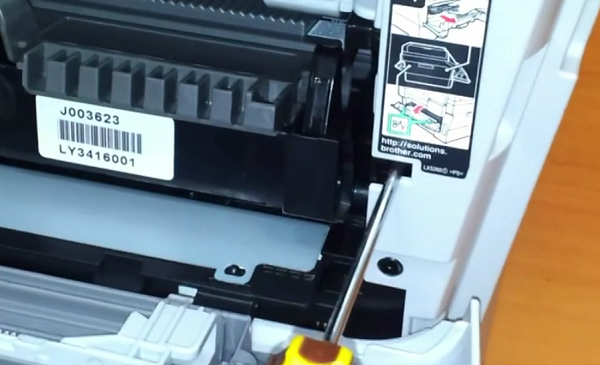
- Когда вы услышите работу механики, нажмите 2 раза на флажок с помощью отвертки. Необходимо нажимать так, чтобы у вас получилось сделать 2 нажатия в течение 4-х секунд. В случае неудачи попытку можно повторить.
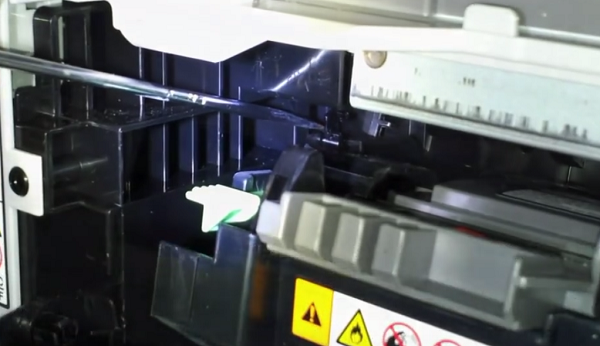
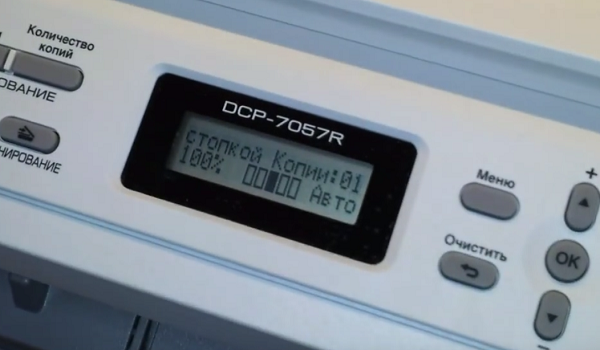
- После того, как счетчик будет удачно сброшен, вы увидите надпись на экране (см. фото ниже).
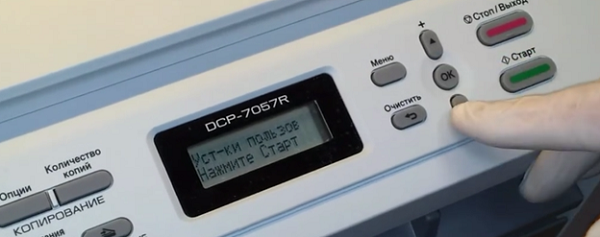
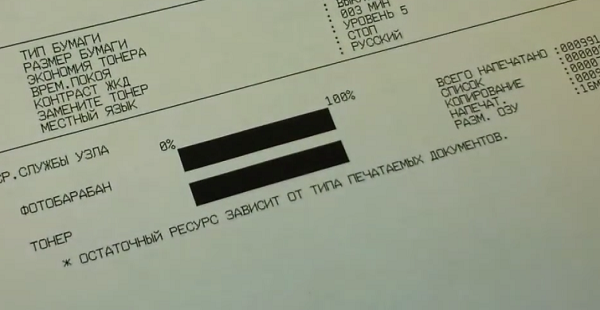
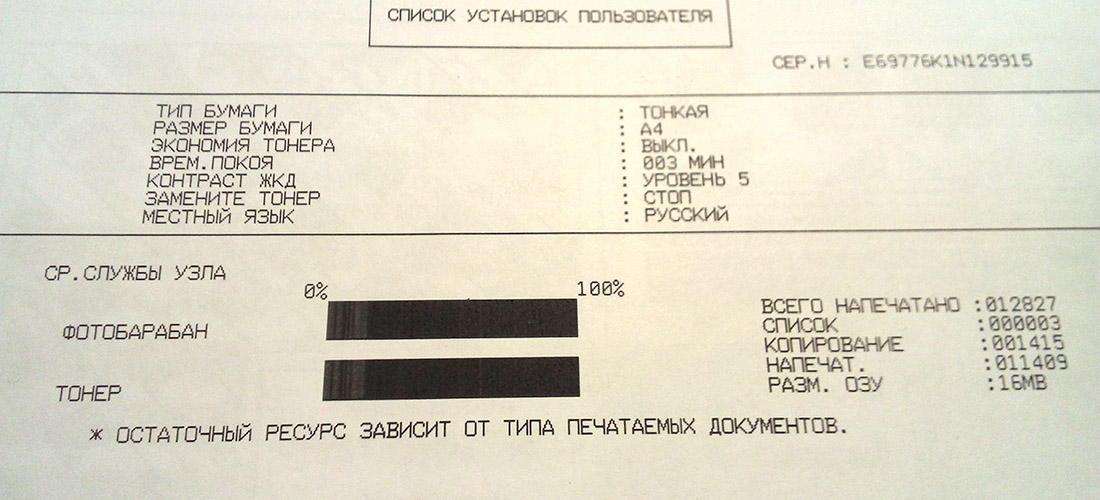
- Теперь нужно распечатать пробную страницу, содержащую информацию о состоянии тонера и фотобарабана. Чтобы сделать это, нажмите на клавишу “Меню”, выберите “Информация об устройстве” и “Установки пользователя”. Подтвердите свой выбор, нажав на клавишу “Старт”.
- Если вы все сделали правильно, произойдет распечатка тестовой страницы.
- В первую очередь вам следует вытащить бумагу и аккуратно открыть крышку устройства.
- Теперь осторожно достаньте из внутренностей девайса драм картридж вместе с тонер-картриджем.
- На следующем этапе извлеките из драм-картриджа тонер-картридж (воспользуйтесь кнопочкой, которая находится на самом расходном материале) , после чего вставьте в принтер первый элемент. Т.е. в принтер вы должны вернуть только основу корпуса.
- Обратите внимание на левую сторону – там вы должны заметить кнопку, которая специально предназначена для обнуления счетчика картриджа.
- Включите устройство.
- Откройте верхнюю крышку и извлеките картриджи.
- Теперь вставьте их обратно в аппарат, и не закрывайте крышку.
- Четыре раза нажмите кнопку включения.
- Закройте крышку.
Обнуление счетчика тонера на принтерах Brother
- Вытащите картридж и бумагу из принтера.
- Вытащите тонер из корпуса. Для этого воспользуйтесь специальным рычажком на картридже.
- Вставьте только основу корпуса в принтер. Слева вы увидите кнопку обнуления счетчика.
- Просуньте руку через лоток для бумаги, нащупайте и зажмите пальцем кнопку.
- Закройте крышку, через которую вставляется картридж.
- Подождите, пока закрутится механизм внутри принтера. Как только он закрутится, отпустите кнопку обнуления счетчика на 1-2 секунды (не больше), после чего снова зажмите ее до тех пор, пока механизм внутри принтера не остановится.
- Дальше возможны два варианта:
- Если принтер пиликнул и выдал ошибку «Замените тонер», то вам не удалось подловить правильный момент на предыдущем шаге (пункт 6). Возвращайтесь к пункту 1 и проделывайте все действия снова (я смог правильно обнулить счетчик тонера только с четвертого раза).
- Если вы все сделали правильно, то принтер не пиликнет, на дисплее принтера не будет ошибки «Замените тонера». Теперь вытаскивайте основу картриджа из принтера, вставляйте тонер, а затем вставляйте собранный картридж обратно. Теперь принтер будет работать до следующей перезаправки картриджа.
Сброс счетчика BROTHER HL-1110R/DCP-1510R
После того, как аппарат отпечатает опрееленное количество страниц — он останавливает печать.
И одной заправки стартовых картриджей недостаточно ввиду отсутствия у них флажка сброса ( в отличие от покупных) — необходимо произвести процедуру сброса счетчика тонера вручную.
1. Необходимо открыть крушку принтера и достать из него драм-картридж, вместе с тонер-картриджем.

Драм-картридж Тонер-картридж
2. Достать тонер-картридж из драм-картриджа
3. Вставить в аппарат драм-картридж без тонер-картриджа
4. Просунуть руку через лоток подачи бумаги в аппарат и зажать слева флажок сброса.
5. Закрыть крушку принтера. Начнется вращение мотора.
6. Отпустите на 1-1,5 сек и снова нажмите флажок сброса, удерживайте его до остановки мотора.
7. Если загорелся зеленый светодиод — то счетчик сброшен — вставляйте тонер-картридж в драм-картридж и печатайте.
Если красный светодиод так и горит — то повторите процедуру снова. Возможно, с первого раза не получится.
Тел. 268-28-14

 |
 |
Лазерный принтер двоит при печати – причины и решение

✔ Решение: Необходимо очистить принтер и перезаправить картридж совместимым тонером. В качестве временного решения нужно в настройках аппарата увеличить толщину бумаги. Скорость вала печки будет медленнее, что положительно отразиться на печати текста.
- протрите вал заряда изопропиловым спиртом;
- нанесите токопроводящую смазку на ось ролика;
- самый надежный способ – замена детали.

- 3 Ракель
✔ Решение: заменить лезвие очистки или купить картридж на принтер.
Струйный принтер двоит при печати – что делать
 |
 |


Сброс счетчика тонера Brother: как обнулить картридж принтера правильно
Сброс счетчиков Brother DCP-1512r/1602r/ HL-1110r/ 1202r
Данная инструкция подходит для сброса счётчиков тонера и барабана в следующих принтерах и МФУ :
Сброс счётчика тонера
- Включаем принтер
- Открыв верхнюю крышку, вынимаем картридж
- Далее его нужно разделить на две части (нажав синий флажок справа). Должно получиться так:
- Вставляем в принтер только драм-картридж (зеленый)
- Убрав всю бумагу из лотка, просовываем руку снизу и ищем пальцем флажок сброса (красная стрелка на картинке). Далее зажимаем его:
- Не отпуская флажок, закрываем верхнюю крышку принтера
- Как только начнет крутиться двигатель принтера (вы заметите когда он начнет гудеть), отпускаем палец с флажка на 2 секунды и снова зажимаем. Держим флажок зажатым, пока мотор не перестанет крутиться
- Когда принтер остановится, поднимаем крышку, вставляем тонер-картридж в зеленый корпус драм-картриджа и закрываем крышку
Сброс счётчика барабана в МФУ
Сброс счетчика барабана в принтерах
Как сбросить счетчик на принтере Brother и сделать обнуление картриджа
- Следует различать понятия фотобарабана и тонера. Первое — это цилиндр синего или зеленого цвета со встроенным счетчиком количества отпечатков. Он может отработать несколько заправок. То есть любые манипуляции по нему проводятся реже. Тонер — это сухой порошок черного цвета. Находится в тубе. Его учет ведется программно. Внимательно посмотрите на текст ошибки, чтобы знать, что именно нужно сбрасывать.
- Нам нужно активировать специальный датчик сброса, расположенный на картридже.
- Отключите принтер от компьютера или ноутбука, в зависимости от типа ПК, который используете.
- Подайте питание на устройство.
- Уберите в сторону всю бумагу из лотка.
- Теперь нужно добраться до самого картриджа.
- Откиньте крышку, за которой тот находится. Это может быть верхняя или передняя боковая заслонка.
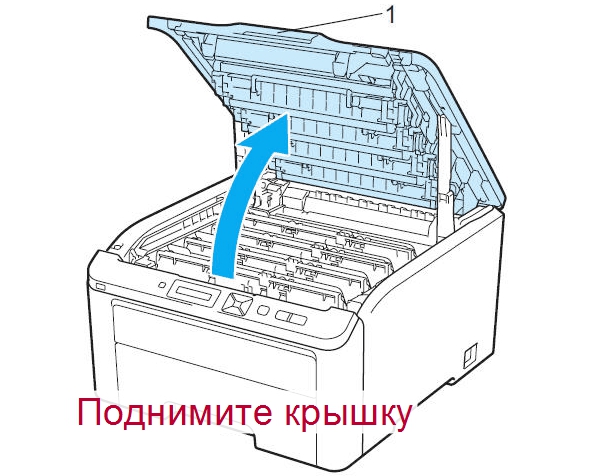
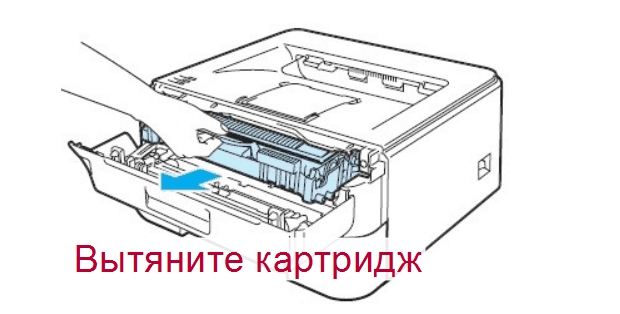
- Ближе всего к Вам будет держатель. За него берите расходник и вытягивайте изнутри.
- Теперь разделите картридж на две части: тонер-тубу и фотоэлемент с держателем.
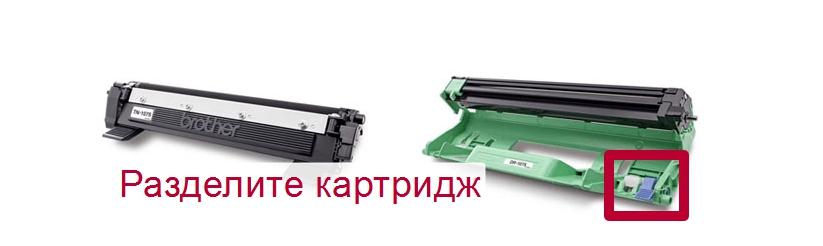
- Фотобарабан верните внутрь аппарата.
- Теперь главный момент. Обратите внимание на левую нижнюю часть открытого принтера. Именно здесь находится наш датчик.
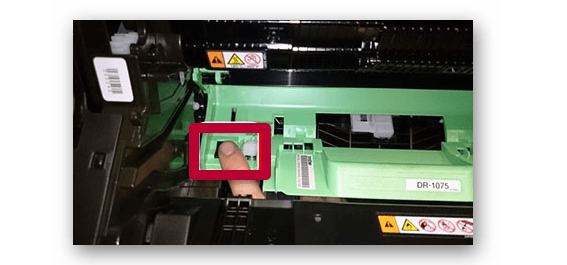
- Протяните левую руку через лоток, где была бумага, и нажмите на датчик.
- Правой рукой закройте крышку принтера. Как только, тот начнет работать отпустите датчик на несколько секунд и снова зажмите.
- Теперь удерживайте пока устройство не закончит процесс подготовки к печати и перестанет издавать любые звуки.
- Последним шагом будет соединение тонера с фотовалом и вставка полноценного картриджа внутрь принтера.
Brother MFC 7860dwr
- Замените барабан.
- Replace Drum.
- Drum End Soon.
- Drum Near End.
- Drum Stop.
- Включаем принтер в сеть.
- Откройте панель (передняя крышка), за которой находится драм-картридж.
- На клавиатуре панели, которая на корпусе, кликните «Очистить».
- Увидите сообщение «Заменить барабан».
- Теперь вводим в панели комбинацию «*00» или «00». Попробуйте оба варианта.
- Теперь можно закрыть крышку.
- Выполните первые три пункта первого способа.
- Нажмите кнопку с цифрой «1».
- Дождитесь появления надписи «Принято» («Accepted») на экране.
- Теперь можете продолжить печать.
Brother DCP l5500dn
- Проверьте, чтобы крышка принтера была открыта.
- Зажмите на 2–3 секунды клавишу «OK».
- Можете ее отпустить, а тогда на табло будет выведено надпись «Фотобарабан».
- Теперь снова кликните на «OK» один раз.
- Стрелками «Вверх» или «Вниз» выберите пункт меню «Сброс».
- Закройте крышку.
Brother HL 2035r
- Купить новый драм-картридж со специальным флажком для сброса.
- Приобрести только сам флажок и установить на имеющийся стартовый drum.
- Выполнить обнуление программным способом. Самый оптимальный вариант, не требующий материальных затрат.
- Включите принтер и откройте крышку.
- Отсоедините аппарат от электросети.
- Сейчас зажмите клавишу «Go» и не отпуская снова включите свой Бразер 2035.
- Подождите, когда все лампочки, кроме «Ready», начнут гореть.
- Теперь отпускайте «Go».
- Сейчас два раза подряд кликните «Go», сделайте паузу в 2–3 секунды и нажмите еще 5 раз.
- Индикатор «Toner» перестанет гореть.
- Можно пробовать печатать!
- Достаньте картридж.
- Нажмите кнопку «Старт», подождите когда начнут гореть все индикаторы (4 штуки), сделайте паузу 6–8 секунд и отпустите «Старт».
- Верните картридж обратно в устройство.
Brother 2240
- Включите принтер, откиньте крышку, выключите устройство.
- Нажмите на «Go», держите не отпускайте, включайте аппарат снова.
- Проследите, чтобы загорелись индикаторы кроме «Ready».
- Теперь отпустите «Go», нажмите снова два раза с интервалом в 1–2 сек.
- Сделайте паузу в 5–7 сек. и ту же кнопку кликните еще 5 раз.
- Лампочка «Тонер» должна погаснуть.
- Перезагрузите принтер — просто выключите и включите.
- Пробуйте отправить документ на печать.
Brother mfc l2740dwr
- В меню аппарата пройдите по такому пути: «Настройки», «Все настройки», «Информация об устройстве», «Ресурс деталей».
- Теперь жмем кнопку «#» (решетка) и не отпускаем пока на экране не увидите надпись «Фотобарабан».
- Выбираем ее и нажимаем «Да».
- Вернутся в начало меню можно кнопками «Назад» или «Домой».
Brother dcp 1602r, 1610wr, 1612wr
- Когда МФУ запустится зайдите в его меню соответствующей кнопкой на корпусе в панели управления.
- Используйте стрелки, чтобы перейти в раздел «Информация об устройстве». Не забудьте нажимать кнопку «OK» для подтверждения своего выбора.
- Теперь в списке нужно найти пункт «Сброс фтобарабана».
- Нажмите и не отпускайте «OK», пока на экране не увидите надписей «Сброс» и «Выход».
- Кликните теперь на «Старт», а после — стрелку «Вниз». На табло будет выведено значение счетчика.
- Сейчас используя стрелки установите его на «00».
- Подтвердите действие нажатием на «OK».
- Все готово!
Картридж tn 2275
- Достаньте картридж из принтера и положите на стол, который перед этим нужно обезопасить от тонера газетами или использованными листами.
- Положите его к лицу стороной с шестернями. Датчик сброса на рисунке отмечен красным квадратом.
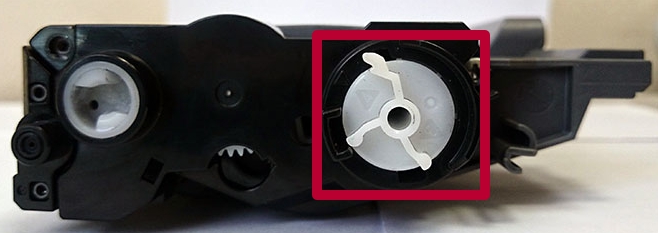
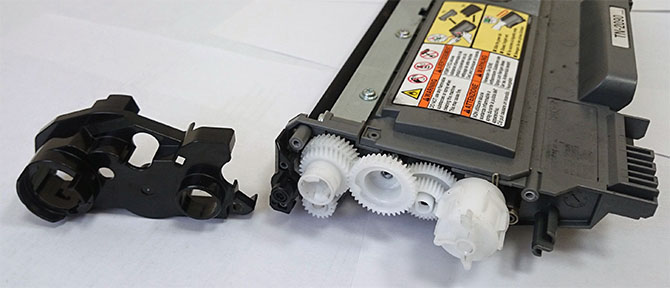
- Чтобы до него добраться, нужно открутить и снять пластиковую защиту. Отложите ее в сторону.
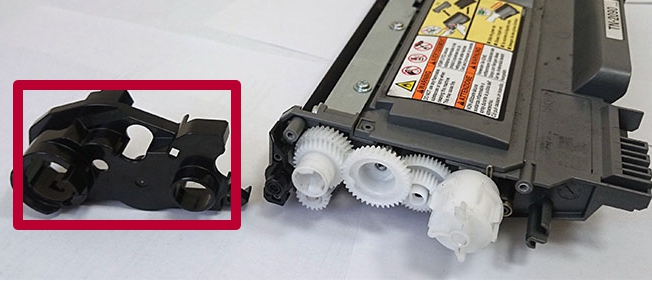
- Сейчас нужно получить доступ к шестерне, которую прижимают две другие по бокам. Снимаем их.
- Средину центральной шестерни проворачиваем, чтобы ровный край был слева вертикально.
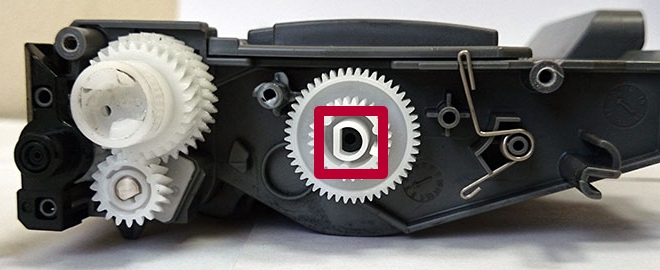
- Возвращаем две снятые запчасти на свое место. Справа шестерня должна выступающим краем повернута вниз.
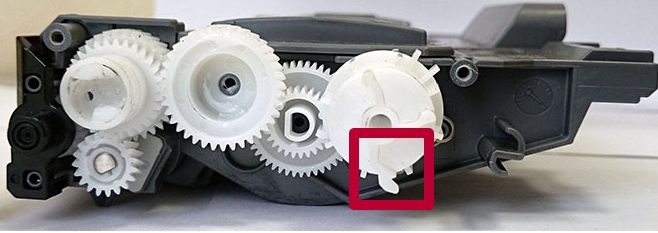
- Выбитые стрелки должны «смотреть» в разные стороны.
- В меню принтера на корпусе найдите раздел «Общие настройки».
- В открывшемся перечне выберите пункт «Замените тонер».
- Стрелками перейдите на «Продолжить».
- После каждого пункта нажимайте «Ok».
- Чтобы выйти из режима сброса используйте кнопку «Очистить».
- Откройте крышку, за которой находится картридж.
- Кликните на панели принтера «Очистить» или «Clear».
- Потом сразу нажмите на «Старт».
- Теперь «+» или «-» (они же стрелки «Вверх»/”Вниз”) нужно ввести число «00» на экране.
- Сейчас жмите «Ok».
- Все готово!
Как сбросить сообщение о замене тонера в принтерах и МФУ Brother?
Для всех лазерных моделей принтеров и МФУ бренда Brother
Как сбросить сообщение о замене тонера в картриджах TN-2335/TN-2375
- Открываем переднюю крышку;
- Нажимаем и удерживаем кнопку «Меню» пока на экране не появится сообщение «Сброс счетчика TNR-STD A»;
- Нажимаем кнопку «ОК»;
- Стрелкой вверх выбираем «Сброс»;
- Нажимаем кнопку «Стоп/Выход» и закрываем крышку.
Как сбросить сообщение о замене тонер картриджа TN-2235/TN-2275/TN-2290/TN-2090/TN-2080
- Открыть крышку принтера.
- Нажать на принтере кнопку «Очистить» (CLEAR / кнопка с оборотной стрелкой).
- Нажать клавишу «Старт» (START / кнопка, подкрашенная зелёной полоской).
- Быстро нажать + или – (кнопки со стрелочками вверх и вниз).
- Выставить на экране 00 (два нуля) на счётчике, используя клавиши +/- (вверх/вниз).
- Нажать кнопку «ОК» (между кнопками вверх и вниз).
Как сбросить сообщение о замене тонера в картриджах TN-1075/TN-1095
- Нажать меню — информация об устройстве — сброс фотобарабана
- Зажать и удерживать кнопку ОК, пока не появится надпись сброс и выход
- Нажать Старт и сразу стрелку вниз
- Стрелками вниз или вверх выбрать на экране цифры 00
- Нажать ОК, появится надпись «Принято»
- Всё сброшено, кнопкой назад выйти
- Вынимаем тонер-картридж. В аппарате оставляем только драм-картридж (там где фотобарабан)
- Через лоток бумаги просовываем руку и зажимаем флажок сброса. Он находится в левой части драм-картриджа в прямоугольном отверстии (на фото)
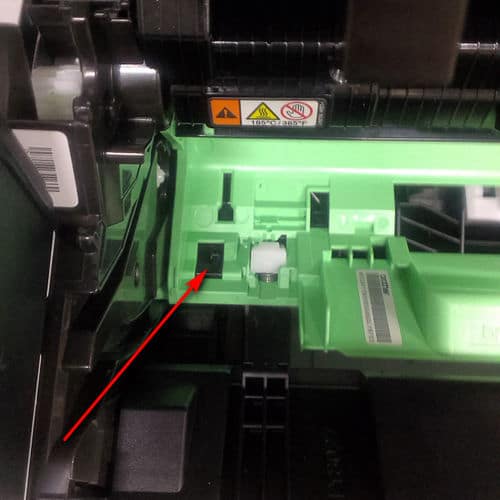
- Удерживая флажок зажатым вниз, закрываем крышку.
- Как только запустится двигатель (характерное жужжание), отпускаем флажок и через 1,5 — 2 секунды зажимаем снова. Держим до остановки двигателя.
- Смотрим, что пишет аппарат на табло.
- Если снова горит «Замените тонер», повторите процедуру.
- Если вышел в готовность, устанавливаем обратно тонер-картридж и пользуемся.
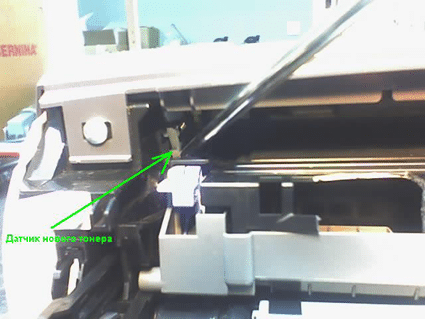
Как сбросить сообщение о замене тонера в картриджах TN-2075/TN-2135/TN-2175
- Вставить картридж в принтер и включить с открытой крышкой.
- Нажать на рычаг флажка
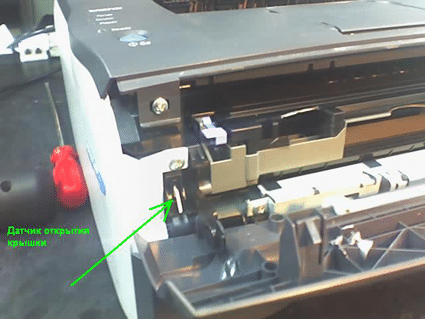
Как сбросить сообщение о замене тонер картриджа TN-2085
- Для начала включите принтер, после чего аккуратно откройте его переднюю крышку.
- Выключите принтер с открытой крышкой.
- Теперь нажмите на кнопку «GO» и удерживайте ее во время включения устройства.
- Дождитесь, пока все 3 индикатора загорятся – помимо «READY».
- Если вы все верно выполнили, то можете отпустить кнопку «GO».
- Нажмите на «GO» и отпустите ее – повторите так два раза.
- Выждите небольшую паузу, продолжительностью примерно 1,5–2 секунды, после чего 5–6 раз нажмите и отпустите ту же самую кнопку.
- Если индикатор «Toner» перестанет гореть, то поздравляем – счетчик тонера обнулился, и вы можете спокойно печать.
- В конце остается лишь закрыть переднюю крышку принтера, выключить и включить его. Обязательно распечатайте несколько пробных страниц.
Как сбросить сообщение о замене тонера и фотобарабана в цветных моделях 9020/3140/3170/9330
Как сбросить счетчик тонера в картриджах Brother
Brother TN-2080 / TN-2085 / TN-2090 / TN-2275.
- нажмите кнопку «Меню»
- стрелочками выберите «Общие настройки» и нажмите кнопку «ОК»
- выберите стрелочками пункт «Замените тонер» и нажмите кнопку «ОК»
- выберите стрелочками «Продолжить» и нажмите кнопку «ОК»
- для выхода из меню нажимаем кнопку «Очистить».
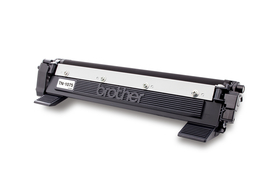
Brother TN-1075
(Brother HL 1110R / 1112R, Brother DCP 1510R / 1512R, Brother MFC 1810R / 1812R)
Brother TN-2075, TN-2135, TN-2175
- Выключаем устройство.
- Зажимаем кнопку “Menu/Set” и включаем аппарат.
- Аппарат загружается в сервисном режиме.
- Вводим “81”.
- Получаем сообщение “Reset drum count”.
- Нажимаем “Start”.
- Появляется сообщение “Reset life count”.
- Снова нажимаем “Start”.
- Выходим из сервисного режима набрав “96”, либо “98”, либо “99”.
- Выключаем аппарат, включаем.
Сброс счетчика тонера и фотобарабана на Brother DCP-7057R

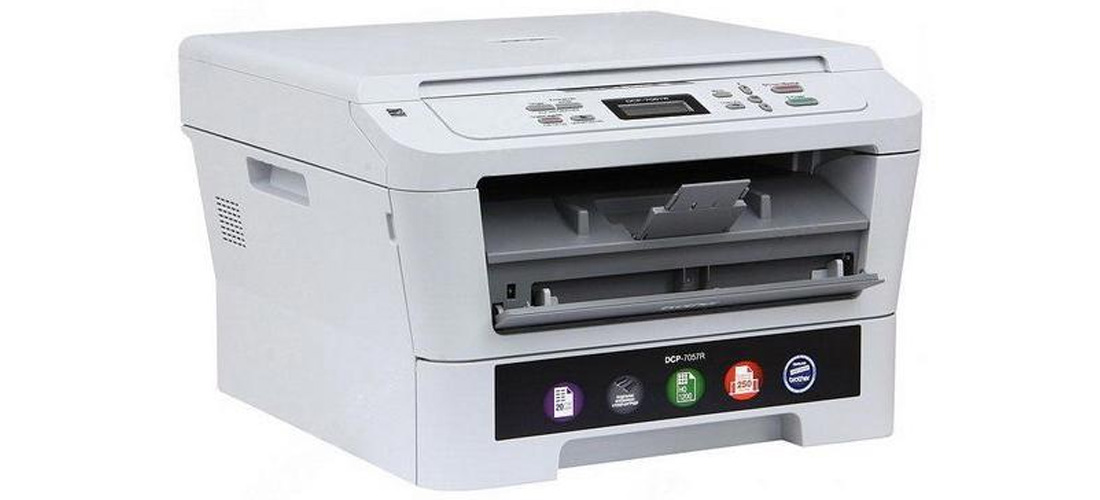
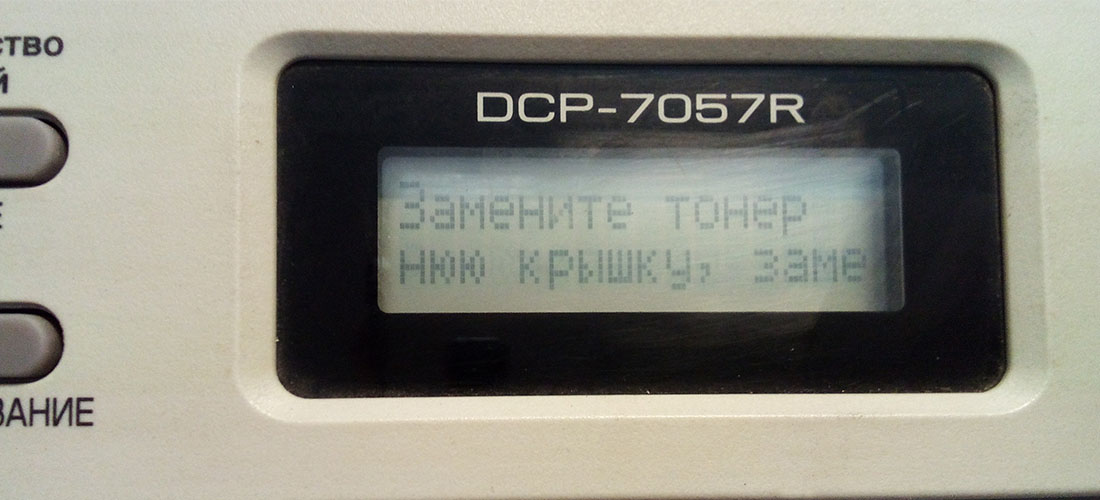
Сброс счетчика тонера
- Через меню аппарата;
- Купить новый картридж с флажком или установить флажок на старый картридж;
- Другие, более сложные способы в этой статье я не рассматриваю.
- Включаем аппарат Brother DCP-7057R и дожидаемся окончания прогрева;
- Открываем переднюю крышку;
- Нажимаем клавишу «Очистить»;
- Нажимаем клавишу «Старт»;
- Один раз нажимаем клавишу «Вверх»;
- Один раз нажимаем клавишу «Вниз», что бы на экране было [00];
- Нажимаем «ОК»;
- Закрываем переднюю крышку;
- Готово.
- Включаем аппарат Brother DCP-7057R и дожидаемся окончания прогрева;
- Открываем переднюю крышку;
- Один раз нажимаем кнопку «Стоп» (попробуйте так же «Отмена» и «Назад»);
- Нажимаем кнопку «Старт»;
- Нажимаем кнопку «Вверх»;
- Далее несколько раз «Вниз», пока на экране не появятся нули [00];
- Нажимаем «ОК»;
- Закрываем переднюю крышку;
- Готово.
- Выключаем МФУ Brother DCP-7057R;
- Зажимаем клавишу «Меню», не отпуская, включаем МФУ;
- На экране должна появиться надпись «MAINTENANCE»;
- В меню «MAINTENANCE» надо выбрать пункт 84 и нажать клавишу «ОК»;
- Появится строка «PROCESS CHECK» — нажимаем «ОК»;
- Должна появиться надпись «PLZ POWER OFF/ON»;
- Выключаем МФУ;
- Включаем и видим надпись на экране «PROCESS CHECK»;
- Клавишами «Вверх» и «Вниз» находим пункт меню «RESET TONER COUNT» и «RESET DRUM COUNT» — каждый пункт подтверждаем нажатием «ОК»;
- Снова выключаем МФУ и повторяем действия «2» и «3»;
- В меню «PROCESS CHECK» находим пункт меню «CHECKER MODE OFF» и подтверждаем кнопкой «ОК»;
- На экране должна появиться надпись «PLZ POWER OFF/ON»;
- Опять выключаем и включаем МФУ;
- Готово.
Сброс счетчика фотобарабана
- Включаем аппарат Brother DCP-7057R и дожидаемся окончание прогрева;
- Открываем переднюю крышку;
- Нажимаем клавишу «Очистить»;
- Один раз нажимаем клавишу «Вверх» – выбираем «Да»;
- На экране появится «Принято»
- Закрываем переднюю крышку;
- Готово.
Обнуление счетчика на различных моделях принтеров Brother
- производитель устанавливает в систему специальный счетчик;
- чип во время печати считает количество использованных листов, и, после исчерпания ресурса картриджа, сигнализирует об этом пользователю, блокируя аппарат.
Сброс картриджа TN-1075
- Освободите лоток от бумаги и достаньте модуль из аппарата.
- Отделите картридж от драм-юнита, нажав синюю клавишу справа.
- Вставьте драм-юнит обратно в принтер brother. В левой его части можно наблюдать отверстие, из которого виднеется кнопка обнуления.
- Чтобы нажать на этот флажок, существует только один способ. Дотянуться до него получится только через лоток, в который вкладывается бумага. Вы должны запомнить, где находится флажок, поскольку сброс будет происходить при закрытой крышке.
- Зная, где кнопка, нажмите на нее и прикройте крышку агрегата. Не бойтесь, что с вашим пальцем что-то случится — в этом месте нет движущихся частей. Итак, после закрытия крышки, включится двигатель. Как только вы услышите его работу, сразу отпустите кнопку и через 1 секунду нажмите ее снова. Подождите в таком положении, пока двигатель не остановится.
- О том, что операция удалась, вы можете определить по миганию зеленого светодиода. Если этого не произошло, то повторите все сначала.
- Вставьте картридж в драм-юнит. На этом обнуление счетчика в принтере brother закончено.
Покупной картридж TN-1075
- Отсоедините картридж от драм-юнита и открутите боковую крышку со стороны, где виднеются шестеренки.
- Аккуратно снимите крышку, чтобы шестерни не высыпались. Вам потребуется вытащить всего лишь одну шестеренку, как показано на следующем рисунке.
- Далее, вы увидите шестерню в форме полумесяца, которую нужно повернуть до упора, как показано на фото ниже.
- Теперь можно вставить на место шестерню, ранее извлеченную.
- Аккуратно закройте крышку, чтобы шестеренка в форме полумесяца не сместилась.
- Прикрутите крышку и вложите картридж в драм-юнит.
Алгоритм обнуления для моделей лазерников HL-2130R, HL-2132R, DCP 7055r и DCP 7057r
Программный способ обнуления принтера HL-2130R (2132R)
- включите устройство (после включения вы услышите шум привода);
- после исчезновения шума следует открыть крышку, расположенную спереди агрегата;
- отключите аппарат;
- нажмите клавишу“Go” и не отпускайте ее, пока агрегат снова не включится (при этом индикатор “ready” светиться не должен);
- опустите клавишу “Go”;
- снова дважды нажмите клавишу “Go”;
- нажмите на “Go” 5 раз подряд;
- закройте крышку (переднюю).
Программный способ обнуления МФУ DCP 7055r
- нажмите на клавишу “Меню”;
- далее следует выбрать “Общие настройки”, после чего нажать на “Ок”;
- на следующем шаге выбираем “Заменить тонер” и снова “Ок”;
- с помощью стрелок на панели управления нужно выбрать “Продолжить” и нажать “Ок”;
- чтобы выйти из этого меню, нажмите “Очистить”;
- обнуление счетчика произошло.
Программный способ обнуления DCP 7057r
- включите МФУ и дождитесь, пока механика затихнет;
- после этого следует открыть крышку, расположенную спереди аппарата;
- нажмите на кнопку “Отмена” (“Назад” или “Стоп”);
- нажмите на клавишу “Старт”;
- нажмите кнопку со стрелкой вверх, после чего несколько раз на клавишу со стрелкой вниз, пока вы не увидите на дисплее 2 нуля (00);
- нажмите “Ок”, и переднюю крышку можно закрывать.
- Сначала проверьте, чтобы ваше МФУ было выключено.
- Нажмите и удерживайте клавишу “Меню”.
- Включите аппарат, удерживая клавишу.
- После того, как вы увидите мигнувшую надпись на экране аппарата, отпустите клавишу “Меню”.
- Подождите некоторое время, пока на экранчике высветится слово “MAINTENANCE”.
- С помощью клавиш со стрелками нужно найти пункт 81, после чего подтвердить выбор нажатием на “Ок”.
- На экране высветится надпись “RESET DRUM COUNT”. После нажатия на кнопку “Старт”, сообщение поменяется на “RESET LIFE COUNT”. Снова жмем “Старт”.
- С помощью клавиш со стрелками требуется выбрать уже пункт 96 и подтвердить клавишей “Ок”.
- Произведите перезагрузку агрегата. Для этого потребуется его выключить и выключить снова. На этом обнуление счетчика закончено.
- После того, как на дисплее МФУ появилась надпись “Замените тонер”, вытащите картридж из устройства.
- На стартовом картридже вы увидите черную заглушку с небольшим упором, который необходимо срезать с помощью ножа.
- На следующем этапе необходимо снять пружину с флажка.
- Пружину выбрасывать не стоит. Вы ее установите, если захотите поменять стартовый картридж на покупной.
- Далее, вставьте картридж в аппарат, отцепите рычажок и спрячьте его (утопите) в корпусе МФУ.
- С помощью спички или отвертки требуется нажать на датчик, расположенный справа, который отвечает за закрытую крышку.
- Когда вы услышите работу механики, нажмите 2 раза на флажок с помощью отвертки. Необходимо нажимать так, чтобы у вас получилось сделать 2 нажатия в течение 4-х секунд. В случае неудачи попытку можно повторить.
- После того, как счетчик будет удачно сброшен, вы увидите надпись на экране (см. фото ниже).
- Теперь нужно распечатать пробную страницу, содержащую информацию о состоянии тонера и фотобарабана. Чтобы сделать это, нажмите на клавишу “Меню”, выберите “Информация об устройстве” и “Установки пользователя”. Подтвердите свой выбор, нажав на клавишу “Старт”.
- Если вы все сделали правильно, произойдет распечатка тестовой страницы.
Сброс счетчика тонера принтера Brother
Практически все модели принтеров и МФУ компании Brother оснащены специальным встроенным механизмом, который ведет учет отпечатанных страниц и блокирует подачу краски после предполагаемого ее окончания. Иногда пользователи, заправив картридж, сталкиваются с проблемой, при которой тонер не был обнаружен или появляется уведомление с просьбой его замены. В таком случае для продолжения печати нужно сбросить счетчик краски. Сегодня мы расскажем о том, как сделать это самостоятельно.
Сбрасываем счетчик тонера принтера Brother
Приведенные ниже инструкции будут оптимальными для большинства моделей печатных устройств от Brother, поскольку все они имеют схожую конструкцию и довольно часто оснащены картриджем TN-1075. Мы рассмотрим два способа. Первый подойдет пользователям МФУ и принтеров со встроенным экраном, а второй же является универсальным.
Способ 1: Программный сброс тонера
Разработчики создают для своего оборудования дополнительные функции по обслуживанию. Среди них находится инструмент по сбросу краски. Запускается он только через встроенный дисплей, поэтому и подойдет не всем юзерам. Если же вы тот счастливый обладатель устройства с экраном, выполните следующие действия:
-
Включите многофункциональное устройство и ожидайте, когда оно будет готово к работе. Во время отображения надписи «Подождите» не стоит ничего нажимать.
Как видите, обнуление краски через программный компонент – дело несложное. Однако не у всех имеется встроенный экран, к тому же этот способ не всегда является эффективным. Поэтому рекомендуем обратить внимание на второй вариант.
Способ 2: Ручной сброс
На картридже Brother имеется датчик сброса. Его требуется активировать вручную, тогда произойдет успешное обновление. Для этого нужно самостоятельно извлекать комплектующие и выполнять остальные действия. Вся процедура выглядит следующим образом:
- Включите принтер, но не подключайте к компьютеру. Обязательно извлеките бумагу, если она установлена.
- Откройте верхнюю или боковую крышку, чтобы получить доступ к картриджу. Делайте это действие, учитывая конструктивные особенности вашей модели.
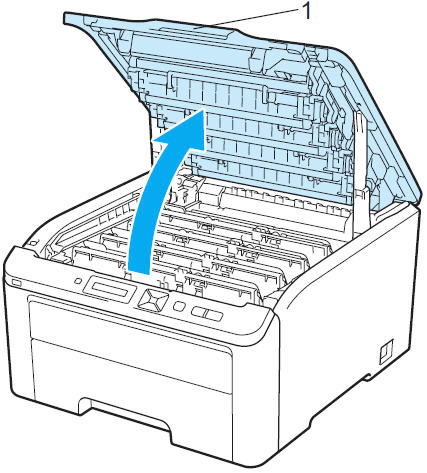
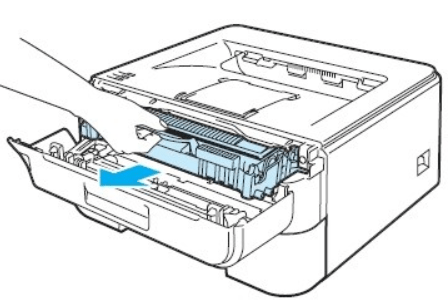
- Извлеките картридж из оборудования, потянув его на себя.
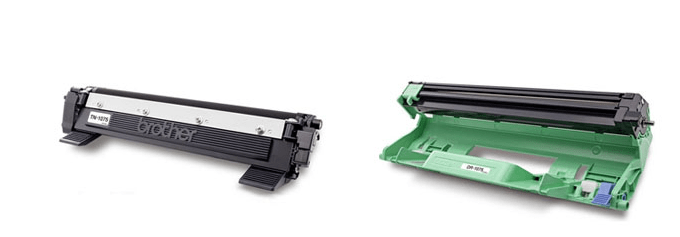
- Разъедините картридж и барабанную часть. Данный процесс интуитивно понятен, нужно лишь снять защелки.

Если после сброса двумя способами вы все еще получаете уведомление о том, что тонер не обнаружен или краска закончилась, рекомендуем проверить картридж. При необходимости его следует заправить. Сделать это можно в домашних условиях, используя прилагаемую к девайсу инструкцию, или обратиться за помощью в сервисный центр.
Мы разобрали два доступных метода обнуления счетчика тонера на принтерах и МФУ компании Brother. Стоит учитывать, что некоторые модели обладают нестандартной конструкцией и используют картриджи другого формата. В таком случае лучшим решением будет воспользоваться услугами сервисных центров, поскольку физическое вмешательство в комплектующие может спровоцировать сбои в работе устройства.
Как сбросить счетчик на принтере Brother и сделать обнуление картриджа

Довольно неприятная ситуация, когда ваш “принтер” выдает ошибку “Замените тонер” (или “Replace toner”, если меню на английском языке), а расходные материалы только что были заменены или заправлены. Не пугайтесь этого и не бегите немедленно в ближайший сервисный центр. Вы можете разблокировать его самостоятельно в домашних условиях. Вам просто нужно сбросить картридж принтера Brother, а точнее сбросить счетчик тонера. Такие действия помогут сбросить программные настройки техники и начать печать после заправки.
В этом материале вы найдете программный вариант сброса барабана изображения после замены, ручной универсальный метод для картриджей Brother, а также отдельные инструкции для моделей MFC 7860dwr, l2740dwr, DCP l5500dn, 1602r, 1610wr, 1612wr, HL 2035r, 2240r и расходных материалов tn 2275/2090.
Программный вариант снять блокировку
Если ваша модель Brother оснащена сканером и ксероксом, то, скорее всего, на ее корпусе имеется панель управления. Стандартные принтеры также оснащены этой функцией, но реже. Если у вас есть этот экран, мы воспользуемся им для снятия блокировки печати. Следуйте приведенным ниже инструкциям:
-
Подключите МФУ к розетке и нажмите кнопку питания на корпусе. На дисплее появится сообщение “Ожидание”. Просто подождите, пока устройство завершит процесс тестирования.


Как вручную сбить счетчик
Если воспользоваться встроенным меню в данном случае не представляется возможным, или предыдущий способ не сработал, то существует еще один универсальный выход из этой неприятной ситуации – ручная перезагрузка принтера Brother.
- Нам нужно активировать специальный датчик сброса, расположенный на картридже.
- Отключите принтер от компьютера или ноутбука, в зависимости от типа используемого компьютера.
- Подключите источник питания к устройству.
- Переместите всю бумагу из лотка в сторону.
- Теперь необходимо добраться до самого картриджа.
- Снимите крышку, за которой находится устройство. Это может быть верхняя или передняя боковая створка.


Инструкции по обнулению картриджа для разных моделей
К сожалению, не все модели могут быть восстановлены с помощью универсальных методов обнуления расходных материалов. Некоторые из них требуют использования нестандартных опций сброса. Ниже мы приводим инструкции для таких случаев.
Brother MFC 7860dwr
Если на экране панели управления данного МФУ отображается одно из следующих сообщений:
В этом случае вы можете воспользоваться одним из решений для устранения этой ошибки.
Brother DCP l5500dn
Эти инструкции могут быть применены и к другим моделям этой серии. А именно HL L5100DN, L5200DW, L6200DW, L6250DN, L6250DW.
Brother HL 2035r
Если индикатор “Тонер” горит оранжевым цветом и принтер не печатает после заправки картриджа, это первый сигнал о необходимости сброса счетчиков. Существует несколько способов сделать это.
- Приобретите новый картридж барабана со специальным флагом сброса.
- Купите только флажок и установите его на существующий барабан стартера.
- Выполните сброс настроек программным методом. Лучший вариант, не требующий никаких материальных затрат.
Если это не помогло, вы можете снова попробовать метод универсального ручного сброса. Этот вариант также хорошо подходит для многих людей.
Принтер 2035 оснащен двойным картриджем барабана, и после нескольких заправок необходимо также сбросить счетчик барабана изображения. Это несложно и может быть сделано в домашних условиях.
- Извлеките картридж.
- Нажмите кнопку “Старт”, подождите, пока загорятся все индикаторы (4), сделайте паузу на 6-8 секунд и отпустите кнопку “Старт”.
- Установите кассету обратно в аппарат.
Brother 2240
- Включите принтер, снимите крышку, выключите аппарат.
- Нажмите “Go”, удерживайте, не отпуская, снова включите устройство.
- Убедитесь, что горят другие индикаторы, кроме “Ready”.
- Теперь отпустите кнопку “Go”, нажмите еще два раза с интервалом в 1-2 секунды.
- Сделайте паузу на 5-7 секунд и нажмите ту же кнопку еще 5 раз.
- Индикатор тонера должен погаснуть.
- Перезапустите принтер – просто выключите и снова включите его.
- Попробуйте отправить документ на принтер.
Brother mfc l2740dwr
Инструкции по сбросу барабана изображения:
Ошибка Brother 2740 “Замена тонера” устраняется следующим образом.