Как создать в Word список с множественным выбором?
Как создать раскрывающийся список с несколькими вариантами выбора?
- Выберите ячейку или ячейки, в которых должен отображаться раскрывающийся список.
- Щелкните вкладку «Данные» на ленте Excel.
- Нажмите кнопку «Проверка данных» в группе «Инструменты для работы с данными».
- В диалоговом окне Проверка данных в списке Разрешить: выберите Список.
- Щелкните в поле Источник :.
Как создать несколько раскрывающихся списков в Word 2010?
- Откройте Word 2010 и щелкните вкладку «Файл». .
- Щелкните вкладку «Разработчик». .
- Введите слово или фразу, которые должны появиться в раскрывающемся списке, и нажмите «ОК». Повторяйте этот шаг, пока не включите все слова в список.
Как создать в Word несколько зависимых раскрывающихся списков?
В Word откройте пустой документ и щелкните значок Вкладка разработчика. (Если вы не знаете, как включить вкладку «Разработчик», прочтите «Как показать вкладку разработчика на ленте».) В группе «Элементы управления» щелкните раскрывающийся список «Устаревшая форма» и выберите «Поле раскрывающейся формы». Повторите шаг 2, чтобы добавить второе раскрывающееся поле.
Как создать в Excel список с множественным выбором?
- Создайте список элементов, которые вы хотите отобразить в поле списка, как на этом рисунке.
- Щелкните Разработчик> Вставить. .
- В разделе «Элементы управления формой» щелкните поле «Список» (элемент управления формой).
- Щелкните ячейку, в которой вы хотите создать список.
- Щелкните Свойства> Управление и установите необходимые свойства:
Как вставить рамку выбора в Word?
В документе щелкните то место, куда вы хотите добавить элемент управления. На Вкладка разработчикав разделе «Элементы управления формы» выберите «Текстовое поле», «Флажок» или «Поле со списком». Чтобы установить определенные свойства для элемента управления, выберите «Параметры», а затем настройте нужные свойства.
Как создать раскрывающийся список с несколькими столбцами в Excel?
- Введите записи для раскрывающихся списков. .
- Создайте именованные диапазоны. .
- Составьте первый (основной) выпадающий список. .
- Создайте зависимый раскрывающийся список. .
- Добавьте третий зависимый раскрывающийся список (необязательно)
Как добавить две проверки данных в одну ячейку?
- Выберите ячейки, к которым вы хотите применить множественную проверку данных, затем нажмите Данные> Проверка данных> Проверка данных, см. Снимок экрана:
- В диалоговом окне Проверка данных на вкладке Параметры выполните следующие операции:
Как добавить несколько вариантов в Excel?
- Выберите ячейку или диапазон ячеек, в которых должен отображаться раскрывающийся список (C2 в этом примере).
- Перейдите в Data -> Data Tools -> Data Validation.
- В диалоговом окне «Проверка данных» на вкладке настроек выберите «Список» в качестве критериев проверки.
Как вставить раскрывающийся список?
- Выделите ячейки, в которых вы хотите разместить списки.
- На ленте щелкните ДАННЫЕ> Проверка данных.
- В диалоговом окне установите для Разрешить значение Список.
- Щелкните в поле «Источник», введите текст или числа (разделенные запятыми для списка с разделителями-запятыми), которые вы хотите использовать в раскрывающемся списке, и нажмите «ОК».
Можете ли вы связать раскрывающиеся списки в Word?
Во-первых, вам нужно вставить два раскрывающихся списка в документ Word. Щелкните Разработчик> Устаревшие формы> Раскрывающееся поле формы.. См. Снимок экрана: . 3.1. Введите категорию в раскрывающийся список элементов, а затем нажмите кнопку «Добавить», повторяйте операцию, пока все категории не будут добавлены в раскрывающийся список «Элементы в».
Как добавить имя в раскрывающийся список в Word?
В разделе управления содержимым есть дополнительные инструкции, предназначенные для вставки раскрывающихся списков. На вкладке Разработчик в группе Элементы управления щелкните значок Падать Список управления содержимым. Выберите элемент управления содержимым, а затем на вкладке Разработчик в группе Элементы управления щелкните Свойства. Отсюда вы можете добавить варианты.
Как сделать раскрывающийся список в ворде
В Word раскрывающийся список — хороший элемент управления содержимым, позволяющий пользователям выбрать одно из предустановленных значений из раскрывающегося меню. Эта статья покажет вам подробные инструкции по вставке раскрывающегося списка в документ Word.
Вставить раскрывающийся список в Word
Чтобы вставить раскрывающийся список в документ Word, сделайте следующее:
1. Нажмите Файл > Опции.
2. В открывшемся диалоговом окне «Параметры Word», пожалуйста, (1) нажмите на Настроить ленту в левом баре, (2) проверка Застройщик в правом поле и (3) нажмите OK кнопка. Смотрите скриншот: 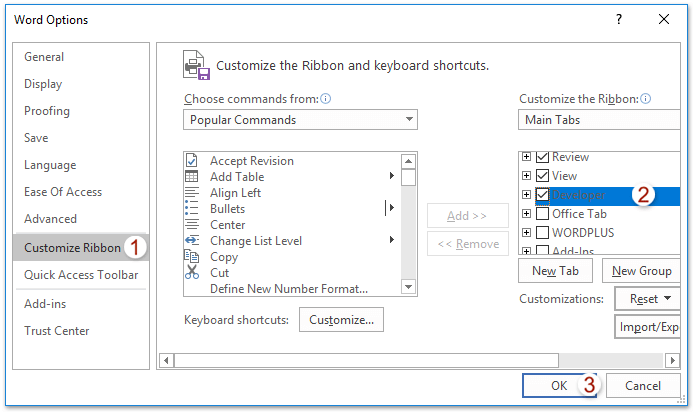
3, Сейчас Застройщик вкладка добавлена в ленту Word. Пожалуйста, нажмите Застройщик > Выпадающий список управления содержимым кнопка. Смотрите скриншот: 
4. Теперь в текущий документ вставлен новый раскрывающийся список. Продолжайте нажимать Застройщик > Свойства. Смотрите скриншот: 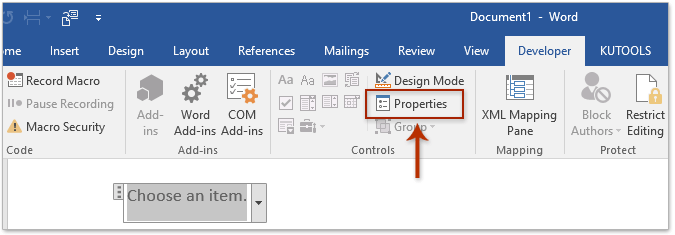
5. В диалоговом окне «Свойства элемента управления содержимым» выполните следующие действия.
(1) назовите раскрывающийся список в Название коробка;
(2) щелкните Добавить в Свойства раскрывающегося списка раздел;
(3) В диалоговом окне «Добавить вариант выбора» введите один вариант в поле Display Name и нажмите OK кнопка;
(4) Повторите шаги (2) и (3) выше, чтобы добавить другие варианты для раскрывающегося списка; 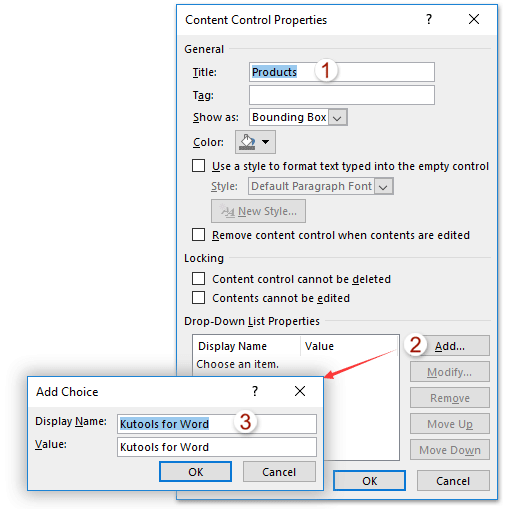
6, Нажмите OK в диалоговом окне «Свойства элемента управления содержимым».
Итак, вы вставили раскрывающийся список с указанным заголовком и вариантами в свой документ Word. Смотрите скриншот: 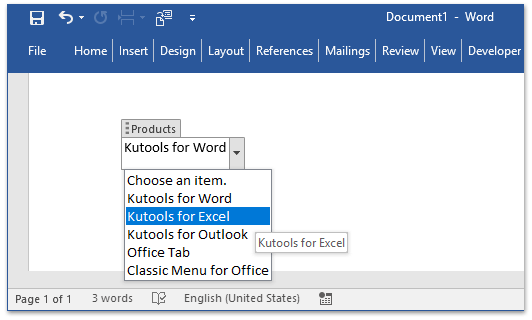
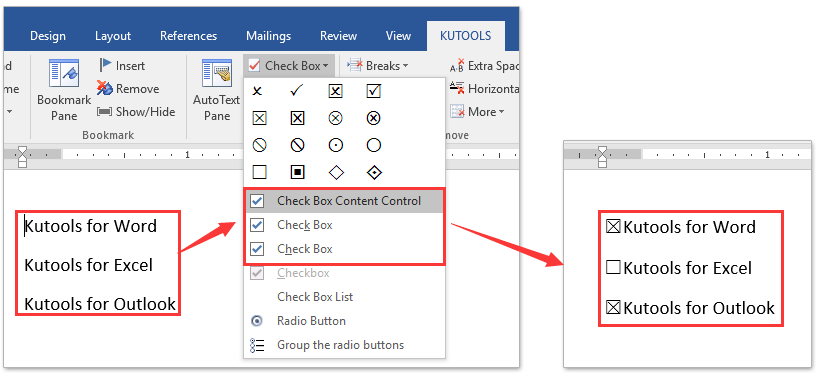
Один щелчок, чтобы вставить символ флажка или флажок (элемент управления содержимым) в Word
В общем, вы можете вставить символ флажка, найдя его в библиотеке символов, или вставить флажок с флажком, включив вкладку «Разработчик» и добавив такой элемент управления содержимым. Оба кажутся непростыми! Не волнуйтесь! Kutools for Word предоставляет Флажок Эта функция не только поддерживает различные виды символов флажков, но также может помочь вам легко вставить проверяемый элемент управления флажком одним щелчком мыши!
Статьи по теме
Просмотр и редактирование нескольких документов Word с вкладками в Firefox, Chrome, Internet Explore 10!
Возможно, вы знакомы с просмотром нескольких веб-страниц в Firefox / Chrome / IE и возможностью переключения между ними, легко щелкая соответствующие вкладки. Здесь вкладка Office поддерживает аналогичную обработку, которая позволяет просматривать несколько документов Word в одном окне Word и легко переключаться между ними, щелкая их вкладки. Нажмите, чтобы получить полную бесплатную пробную версию!
Сборник популярных ответов на вопрос "Как"
В настройках учета не установлено использование встроенного почтового клиента
В настройках учета не установлено использование встроенного почтового клиента Совет: Как настроить встроенный почтовый клиент в 1С 8.3? Ваша конфигурация
Как поделить wordpad на страницы
Вставка или удаление разрыва страниц: как в wordpad разделить на страницы? Как в wordpad разделить на страницы? 1. Кликните левой
цефекон свечи для детей 250 мг возраст ребенка на какой
Цефекон® Д (250 мг) Инструкция Торговое название Международное непатентованное название Лекарственная форма Суппозитории ректальные для детей, 100 мг и 250
цефалоспорины относятся к препаратам какой очереди тест
Антибиотики XXI века Поделиться: В первой части статьи мы рассказали про основные мифы связанные с антибиотиками и подробно описали пенициллиновую
цефазолин и цефтриаксон какая разница
Лекарственные средства Цефазолин и Цефтриаксон: в чем разница, что и когда применять Цефазолин слабее Цефтриаксона, его антимикробный спектр уже, поэтому
цесаркам подрезают крылья в каком возрасте
Как по правилам подрезать крылья цесаркам Многие домашние птицы, в том числе африканские цесарки, являются летающими. Чтобы пернатые не могли
церукал таблетки детям 9 лет какая доза
Церукал : инструкция по применению Состав Одна таблетка содержит: 10,54 мг действующего вещества метоклопрамида гидрохлорида, что соответствует 10 мг безводного
цернит 010 какой цвет
Полимерная глина CERNIT TRANSLUCENT 56г, белый блеск 010 Сообщим Вам о поступлении Полимерная глина с эффектом полупрозрачности. В сыром виде
церковь покрова на нерли была построена в каком году
Церковь Покрова на Нерли История церкви Полтора километра до ближайшего городка-крепости Боголюбова. Идут паломники пешком через заливные луга и по
церковная реформа никона год при каком царе
Русская Церковь в период Патриаршества Никона. Часть I Никон был личностью богато одаренной, человеком кипучей энергии. Однако до сих пор
церемония древней знати в каком подземелье
Церемония древней знати. Где найти и для кого лучше подходит Церемония древней знати — набор артефактов в Genshin Impact. Руководство
word поле со списком
Ворде, как и в программе эксель можно сделать выпадающий список, в котором вы сможете выбирать определенные значения.
Рассмотрим пошаговую инструкцию, как сделать выпадающий список в ворде:
Первый шаг. В программе ворд по умолчанию скрыта панель «Разработчик», а именно с помощью неё и делается выпадающий список. Поэтому сначала установим данную панель. Для этого наведите на верхнею меню, где идет список: Главная, Вставка, Дизайн и т.д. И нажмите на правую кнопку мыши, появиться небольшая табличка, в которой нужно выбрать: «Настройка ленты».

Второй шаг. Появится таблица «Параметры Word», смотрим на правый прямоугольник и находим запись «Разработчик» и ставите напротив ней галочку. И нажимаете в правом нижнем углу на «Ок».

Третий шаг. Переходим в закладку «Разработчик», ищем блок «Элементы управления», находим иконку при наведении, на которую выходить надпись: «Элемент управления содержимым «раскрывающийся список», нажимаем на неё и появляется в документе прямоугольник. Активируйте появившийся список мышкой, а затем переведите курсор снова в блок «Элементы управления» и нажмите на иконку «Свойства».

Четвертый шаг. Задаем название списка, например, пишем: «Название городов». Затем перемещаем курсор на нижний прямоугольник, и через кнопку «Добавить создаем список». Я создал список, состоящий из двух городов: Москва, Санкт-Петербург. И затем нажал на кнопку «Ок».

Пятый шаг. Теперь при на ведение на стрелочку на прямоугольники появляется список из введённых городов.

Такой выпадающий список можно вставить в любой раздел вашего документа ворда и человек сможет в нем выбирать информацию из него.
Видео
Статьи из блога
Как в ворде создать выпадающий список?
Аналогичный вопрос пришел и от Алексея:
Как в Word в сплошном тексте сделать выпадающие списки в нужных разделах, которые давали возможность пользователю выбирать только существующие записи, а основной текст документа пользователь не мог редактировать?
В редакторе Word 2007 эта кнопка находится на вкладке Разработчик:
В свойствах данных полей можно ввести нужные вам элементы списка.
После того, как вы установите в нужных местах эти списки и внесете в них данные для выбора, защитите документ, нажав на кнопку с изображением замка (панель инструментов «Формы» в Word 2003 или нажав кнопку Защитить документ (вкладка «Разработчик» в Word 2007).


Вы можете помочь в развитии сайта, сделав пожертвование:
—> Или помочь сайту популярной криптовалютой:
BTC Адрес: 1Pi3a4c6sJPbfF2sSYR2noy61DMBkncSTQ
ETH Адрес: 0x7d046a6eaa1bd712f7a6937b042e9eee4998f634
LTC Адрес: LUyT9HtGjtDyLDyEbLJZ8WZWGYUr537qbZ
USDT (ERC-20) Адрес: 0x7d046a6eaa1bd712f7a6937b042e9eee4998f634
Яндекс Деньги: 410013576807538
Как сделать раскрывающийся список в word?
Как в ворде создать выпадающий список?
Аналогичный вопрос пришел и от Алексея:
Как в Word в сплошном тексте сделать выпадающие списки в нужных разделах, которые давали возможность пользователю выбирать только существующие записи, а основной текст документа пользователь не мог редактировать?
Для этого нужно использовать специальный инструмент редактора — списки. Кнопка «Поле со списком» располагается на панели инструментов Формы (в Word 2003):
В редакторе Word 2007 эта кнопка находится на вкладке Разработчик:
В свойствах данных полей можно ввести нужные вам элементы списка.
После того, как вы установите в нужных местах эти списки и внесете в них данные для выбора, защитите документ, нажав на кнопку с изображением замка (панель инструментов «Формы» в Word 2003 или нажав кнопку Защитить документ (вкладка «Разработчик» в Word 2007).
Мало кто знает, но текстовый редактор MS Word позволяет создавать такую полезную вещь, как настраиваемые формы. Чем же она полезна? Всего один пример — итак, вам нужно получить несколько десятков анкет в электронном виде. Вы рассылаете респондентам шаблон DOC-файла заполненный по образцу, снова получаете уже заполненные анкеты и…
Да, понимаете, что что-то пошло не так. Правильно заполнена только половина анкет, а во всех остальных случаях полный разброд — кто-то удалил важные поля, кто-то что-то добавил, до неузнаваемости изменил форматирование и т.п. В итоге, приходится тратить время на стандартизацию и исправления. Сейчас я расскажу вам как справится с этой проблемой раз и навсегда — наш выбор, настраиваемые формы.

Убедитесь, что вкладка «разработчик» включена
Вкладка разработчик в MS Word
Для начала убедитесь, что в нашем MS Word присутствует вкладка «Разработчик«, которая по умолчанию отключена. Если вкладки нет, первым делом придется её активировать — откройте настройки MS Word («Файл» → «Параметры«) и разыщите пункт «Настроить ленту«. Справа в списке поставьте галочку рядом с пунктом «Разработчик» и примените изменения нажав «Ок».

Теперь вкладка должна появится. переходим туда.
Создаем настраиваемую форму в MS Word
Усложнять мы не будем, и в нашей первой «анкете» будет всего одно поле: имя. В группе «Элементы управления» на вкладке «Разработчик» найдите инструмент «Обычный текст» и щелкните на него. Тотчас на листе появится текстовое поле заполненное заготовкой «место для ввода текста».

Создаем простую форму в MS word
Прекрасно, теперь начинается волшебство. Щелкните по инструменту «Ограничить редактирование» и обратите внимание на появившуюся справа панель. Мы хотим добиться простого результата: пользователь заполняющий документ может ввести текст в поле формы (в данном случае, свои имя), но не может изменить само поле, а также изменить форматирование или вставить в документ какой-то дополнительный текст.

Поле формы вставленное в лист текстового редактора
Защищаем форма от изменений
Теперь сделайте следующее:

Запрещаем изменение документа
На экран будет выведено окно с предложением ввести пароль — можете ничего не вводить и сразу нажать «Ок», или ввести простой пароль, который не забудете. Вот и всё.

Защищаем страницу от изменений с помощью пароля
Попробуйте ввести имя в созданное нами ранее поле. Получается? А теперь попробуйте ввести текст куда-бы то ни было помимо этого поля. Ага! Страница защищена от редактирования. Можете смело сохранять её и будьте уверены — сохранятся только данные введенные в соответствующее поле.
Что если вам потребуется внести в форму изменения, например, добавив новые поля? Обратите внимание на нижнюю часть панели «Ограничить редактирование» и нажмите кнопку «Отключить защиту». По её нажатию, документ снова будет доступен для редактирования.

Если вы хотите отредактировать страницу, ограничения можно отменить
Какие ещё защищенные поля можно создавать в MS Word?
Кроме уже знакомого нам поля типа «Обычный текст», MS Word предлагает к вашим услугам такие «ходовые» поля как:
С помощью этого набора вы можете создавать в текстовом редакторе Word формы с практически неограниченными возможностями применения.
В этой заметке мы с вами рассмотрим некоторые из наиболее полезных элементов управления и возможные области их применения.
Добраться до элементов управления можно перейдя на вкладку ленты «Разработчик» (рис. 1.).

Рисю 1. Меню «Элементы управления»
Здесь собраны самые распространенные и полезные инструменты:
Все эти инструменты (ну или большую часть из них) можно использовать для создания быстро заполняемых бланков и форм – например, заявления на отпуск:
Давайте разберем процесс настройки на примере элемента «Раскрывающийся список». После вставки элемента настроить его можно при помощи двух кнопок – «Режим конструктора» и «Свойства» (рис.2).

Рис. 2. Кнопки настройки элемента


Кнопка «Режим конструктора» позволяет управлять расположением элемента и его заголовком (рис.3).

Рис.3 Настройка элемента в режиме «конструктора»
Кнопка «Свойства» позволяет задать значения выпадающего списка, защиту от редактирования (рис. 4).

Рис. 4. Настройка свойств элемента
В итоге, после всех стараний, получаем готовый раскрывающийся список и возможность сэкономить немного времени при заполнении документов (рис. 5).

Рис. 5. Настроенный элемент «Раскрывающийся список»
Настройка остальных типов элементов примерно похожа – с этим вы без затруднений разберетесь самостоятельно. Удачи!
Добавление раскрывающегося списка
Раскрывающийся список в шаблоне формы Microsoft Office InfoPath можно использовать для отображения списка взаимоисключающих значений. Список скрыт, пока пользователь не щелкнет стрелку справа него.
В этой статье
Использование раскрывающегося списка
Используйте раскрывающий список, если вы хотите:
разрешить пользователям выбирать один элемент из списка предопределенных вариантов;
по умолчанию скрывать значения списка в форме;
отображать значения, полученные из фиксированного списка, источник данных шаблона формы или внешнего источника данных, например базы данных или списка Microsoft Windows SharePoint Services.
На рисунке ниже пользователи классифицируют расходы в форме отчета о расходах, выбирая готовые значения в открытом раскрывающемся списке.
После вставки раскрывающегося списка в шаблон формы необходимо указать значения, которые вы хотите использовать в ней. В противном случае при щелчке стрелки рядом с раскрывающимся списком пользователи будут видеть пустой список. В диалоговом окне Свойства раскрывающегося списка вы можете ввести записи самостоятельно или настроить раскрывающийся список для получения записей из базы данных или другого источника.
Связанные элементы управления
InfoPath включает элементы управления, которые похожи на раскрывающиеся списки, но предназначены для других целей. Чтобы определить, какой из элементов управления лучше всего подходит для шаблона формы, просмотрите список ниже:
Список. Как и раскрывающийся список, обычный список позволяет пользователям выбирать значения. Однако в отличие от раскрывающегося списка при этом в форме отображается весь список. Если место в шаблоне формы не ограничено, возможно, лучше использовать список, чтобы упростить для пользователей поиск и выбор элементов.
Поле со списком. Как и раскрывающийся список, поле со списком позволяет пользователям выбирать значения. Список скрыт, пока пользователи не решат отобразить его. Тем не менее в поле со списком пользователи могут вводить собственные значения, а не только выбирать готовые.
Список, разрешающий несвязный выбор нескольких строк. Если вы хотите, чтобы пользователи могли выбирать более одного элемента, можно использовать такой список вместо раскрывающегося списка. Список, разрешающий несвязный выбор нескольких строк, состоят из двух или более флажков в прокручиваемом списке.
Переключатели. Как и раскрывающийся список, группа переключателей позволяет выбирать взаимоисключающие значения. Тем не менее в этом случае пользователям необходимо щелкнуть маленький кружок, чтобы сделать выбор, вместо того чтобы щелкать элемент в списке.
Взаимодействие с пользователем
Раскрывающиеся списки внешне похожи на поля со списком. Если вы вручную вводите собственные элементы списка в диалоговом окне Свойства раскрывающегося списка при создании раскрывающегося списка, InfoPath отображает текст Выберите в качестве записи списка по умолчанию. Это сообщает пользователям о том, что они должны сделать выбор из раскрывающегося списка. Если элементы списка взяты из значений в форме или в дополнительный источник данных, текст Выберите опускается.
При первом открытии формы элементы в раскрывающемся списке скрыты. Чтобы выбрать элемент из списка, пользователи щелкают стрелку справа от раскрывающегося списка, а затем щелкают нужный элемент.
Вставка раскрывающегося списка
Действия для вставки раскрывающегося списка немного отличаются в зависимости от того, разрабатываете ли вы шаблон формы с нуля или же используете в качестве его основы базу данных или другой внешний источник данных.
Ниже показано, как выглядит раскрывающийся список, выбранный в режиме конструктора.
Источник данных для шаблона формы состоит из полей и групп, которые отображаются в иерархическом представлении в области задач Источник данных. Раскрывающиеся списки поля всегда привязаны к полям. В приведенном ниже примере раскрывающийся список Категория в шаблоне формы привязан к полю Категория в области задач Источник данных.
При создании нового пустого шаблона формы по умолчанию устанавливается флажок Автоматически создавать источник данных в области задач Элементы управления. Это позволяет InfoPath автоматически создавать поля и групп в источнике данных по мере добавления элементов управления в шаблон формы. Эти поля и группы представлены в виде значков папок и файлов в области задач Источник данных.
Если структура шаблона формы основана на существующем XML-файле, базе данных или веб-службе, InfoPath наследует поля и группы в области задач Источник данных из существующего источника данных.
Вставка раскрывающегося списка
Поместите курсор в то место шаблона формы, куда вы хотите вставить элемент управления.
Если область задач Элементы управления не отображается, щелкните Другие элементы управления в меню Вставка или нажмите клавиши ALT+I, C.
В области задач Элементы управления сделайте одно из следующего:
Чтобы автоматически создать поле в источнике данных, привязанном к списку, установите флажок Автоматически создавать источник данных.
Чтобы привязать список к существующему полю, снимите флажок Автоматически создавать источник данных.
Примечание: Если флажок недоступен, источник данных заблокирован. Например, если вы создали структуру шаблона формы на основе схемы XML, возможно, через InfoPath не удастся добавить новые поля или группы в источник данных. Это ограничение помогает предотвратить случайное внесение в схему изменений, которые могут сделать ее недопустимой.
В разделе Вставить элементы управления щелкните Раскрывающийся список.
Если вы сняли флажок Автоматически создавать источник данных на шаге 3, выберите в диалоговом окне Привязка раскрывающегося списка поле, к которому вы хотите привязать список.
Чтобы добавить метку к элементу управления, введите сверху или слева от него текст, за которым следует двоеточие (:).
Чтобы задать значения, которые вы хотите использовать в качестве записей списка, дважды щелкните раскрывающийся список.
Откройте вкладку Данные.
Выполните одно из следующих действий для заполнения списка.
Ввод значений списка вручную
Этот вариант удобен, если у вас есть ограниченный набор значений, которые не должны существенно изменяться в будущем. Если значения изменятся, потребуется опубликовать обновленную версию шаблона формы, чтобы пользователи могли просматривать и использовать новые элементы списка.
Нажмите кнопку Добавить.
В поле Значение введите текст, который вы хотите сохранять, если пользователь выбирает эту запись.
В поле Отображаемое имя введите текст, который вы хотите отобразить для этой записи, и нажмите кнопку ОК.
Повторите действия 1–3 для каждой записи, которую требуется добавить в список.
Чтобы проверить изменения, нажмите кнопку Просмотр на стандартной панели инструментов или нажмите клавиши CTRL+SHIFT+B.
Использование значений из другой части формы
Этот вариант удобен, если вы хотите, чтобы значения в списке изменялись в зависимости от того, какие другие значения пользователи ввели в форму.
В разделе Элементы списка щелкните Подставить значения из источника данных формы.
Элементы в списке должны быть связаны с конкретной повторяющейся группой или повторяющемся полем шаблона формы.
Нажмите кнопку Выбрать XPath рядом с полем Элементы, а затем в диалоговом окне Выбор поля или группы щелкните повторяющееся поле или повторяющуюся группу с полями, которые будут предоставлять значения для списка, и нажмите кнопку ОК.
Нажмите кнопку Выбрать XPath рядом с полем Значение, щелкните поле, содержащее возможные значения для элементов списка, и нажмите кнопку ОК. Одно из этих значений будет сохранено в XML при выборе пользователем элемента в списке.
Нажмите кнопку Выбрать XPath рядом с полем Отображаемое имя, щелкните поле, содержащее значения, которые выводятся в списке, и нажмите кнопку ОК.
Совет: Чтобы в списке не было значений с одинаковыми отображаемыми именами, установите флажок Показывать только записи с уникальными отображаемыми именами.
Использование значений из базы данных, веб-службы, XML-документа или сайта SharePoint
Этот вариант удобен, если вы хотите, чтобы значения в списке регулярно обновлялись. Значения обычно хранятся в базе данных или другом внешнем источнике и извлекаются каждый раз при открытии формы.
Щелкните Искать значения во внешнем источнике данных.
Выполните одно из следующих действий:
Если вы уже добавили подключение к данным, щелкните его в поле Подключение к данным.
Чтобы добавить новое подключение к данным, нажмите кнопку Добавить, а затем следуйте инструкциям мастера подключения к данным.
Элементы в списке должны быть связаны с конкретной повторяющейся группой или повторяющемся полем.
Нажмите кнопку Выбрать XPath рядом с полем Элементы, а затем в диалоговом окне Выбор поля или группы щелкните поле или группу с полями, которые будут предоставлять значения для списка, и нажмите кнопку ОК.
Нажмите кнопку Выбрать XPath рядом с полем Значение, щелкните поле, содержащее возможные значения для элементов списка, и нажмите кнопку ОК. Одно из этих значений будет сохранено в XML при выборе пользователем элемента в списке.
Нажмите кнопку Выбрать XPath рядом с полем Отображаемое имя, щелкните поле, содержащее значения, которые выводятся в списке, и нажмите кнопку ОК.
Совет: Чтобы в списке не было значений с одинаковыми отображаемыми именами, установите флажок Показывать только записи с уникальными отображаемыми именами.
Советы по макету
Приведенные ниже советы помогут вам настроить внешний вид, размер и другие параметры раскрывающегося списка.
Рекомендуется расширить раскрывающийся список так, чтобы он был на несколько пробелов шире средней ширины элементов в нем. Благодаря этому элементы списка не будут частично скрыты.
Чтобы одновременно изменить ширину нескольких раскрывающихся списков, выберите их, нажмите клавиши ALT+ВВОД, откройте вкладку Размер, а затем в поле Ширина введите новое значение.
Чтобы одновременно изменить цвет фона для нескольких раскрывающихся списков, выберите их. В меню Формат нажмите кнопку Границы и заливка и внесите необходимые изменения на вкладке Заливка.
Чтобы настроить шрифт, который отображается в раскрывающемся списке, используйте поля Шрифт и Размер шрифта на панели инструментов Форматирование. Чтобы одновременно изменить шрифт и размер шрифта для всех раскрывающихся списков в шаблоне формы, щелкните раскрывающийся список с нужным форматированием, а затем в меню Формат нажмите кнопку Применить шрифт ко всем элементам управления «Раскрывающийся список».
Если вы хотите изменить интервал между раскрывающимся списком и объектами вокруг него, настройте параметры полей в диалоговом окне Свойства раскрывающегося списка (на вкладке Размер). С помощью полей можно точнее задать интервал, чем с помощью разрывов абзацев.