Быстрый ответ: как сохранить PDF-файл из электронной почты на Android?
Куда он девается при сохранении PDF-файла на Android?
Компания по умолчанию / Download (во внутренней памяти). Сможете ли вы его сохранить или нет, зависит от веб-сайта и браузера, который вы используете. В Firefox, например, с большинством файлов PDF у вас есть выбор: открыть файл в любых имеющихся у вас PDF-приложениях или загрузить его.
Как мне загрузить PDF-файл на свой телефон?
Вот как сохранить файл в формате PDF: Android
Затем коснитесь «Файл» на планшете или коснитесь значка Значок файла на вашем телефоне. На вкладке «Файл» нажмите «Печать». Если еще не выбран, нажмите «Сохранить как PDF» в раскрывающемся списке, а затем нажмите «Сохранить». Теперь нажмите на Сохранить.
Как мне сохранить электронное письмо на моем телефоне?
Сохранить в Google Drive
- На телефоне или планшете Android откройте приложение Gmail.
- Откройте сообщение электронной почты.
- Коснитесь Сохранить на Диск.
- Когда сообщение будет сохранено, вы увидите на экране «Сохранено на Диске».
Как я могу скопировать и сохранить PDF?
Чтобы сохранить копию PDF-файла, выберите «Файл»> «Сохранить как». В Acrobat Reader выберите «Файл»> «Сохранить как» или «Файл»> «Сохранить как другое»> «Текст». Чтобы сохранить копию портфолио PDF, выберите «Файл»> «Сохранить как другое»> «Портфолио PDF».
Как мне написать и сохранить PDF?
Сохраните весь документ как текстовый файл
- Откройте PDF-файл, сохраненный на вашем компьютере, с помощью бесплатного программного обеспечения Adobe Acrobat Reader.
- Щелкните Файл> Сохранить как.
- Щелкните раскрывающийся список «Тип файла» и выберите формат файла, который вы хотите сохранить как (например, Word.…
- Выберите, где на вашем компьютере вы хотите сохранить файл, и нажмите «Сохранить».
Как мне скачать файл с моей электронной почты?
Чтобы загрузить и сохранить вложение сообщения электронной почты, выполните следующие действия:
- В сообщении электронной почты выделите вложение для загрузки.
- Нажмите клавишу Меню и выберите Загрузить вложение. …
- Выберите папку, в которой нужно сохранить файл.
Как сохранить PDF-файл в галерее?
Откройте PDF-файл в Acrobat и выберите «Инструменты»> «Экспорт PDF». Отображаются различные форматы, в которые можно экспортировать файл PDF. Щелкните Изображение, а затем выберите формат файла изображения, в котором вы хотите сохранить изображения. Выберите формат, в котором вы хотите сохранить экспортированные изображения.
Где я могу распечатать PDF-файл со своего телефона?
Существует два способа распечатать файл PDF: один с помощью встроенной функции в приложениях Google, а другой — с помощью загруженных PDF-принтеров для Android или приложения «Печать в PDF» для Android, которое можно найти в Google Play Store.
Как мне найти PDF-файлы на моем телефоне Android?
Открывайте и читайте PDF-файлы на Android.
- Загрузите и установите Acrobat Reader из магазина Google Play. Запустите приложение.
- В нижней строке меню выберите Файлы.
- Найдите свой PDF-файл на своем Android-устройстве и выберите его.
- Прочтите ваш документ. Вы также можете настроить параметры просмотра и прокрутки в соответствии со своими предпочтениями.
Как загрузить файлы на телефон Android?
Скачать файл
- На вашем телефоне или планшете Android откройте приложение Chrome.
- Перейдите на веб-страницу, на которую вы хотите загрузить файл.
- Коснитесь и удерживайте то, что вы хотите загрузить, затем коснитесь «Ссылка для скачивания» или «Загрузить изображение». Для некоторых видео- и аудиофайлов нажмите «Загрузить».
Где в Samsung хранятся файлы PDF?
Вы можете найти почти все файлы на своем смартфоне в приложение «Мои файлы». По умолчанию он появится в папке с именем Samsung. Если у вас возникли проблемы с поиском приложения «Мои файлы», попробуйте воспользоваться функцией поиска.
Как скачать чек с почты
Откройте Google Архиватор по этой ссылке. Нажмите «Отменить выбор» в правом верхнем углу.

Пролистайте страницу вниз — вы увидите раздел «Почта». Поставьте галочку рядом с ним. Нажмите «Выбраны все данные Почты» и в открывшемся окне отметьте те разделы, из которых нужно экспортировать данные.
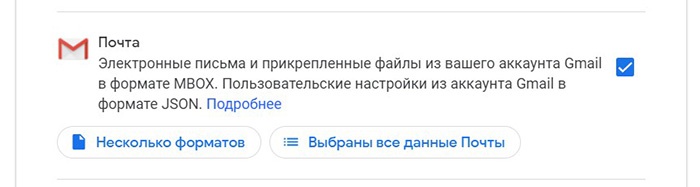
Теперь пролистайте страницу до конца и нажмите «Далее».
Способ получения данных
Скачать письма из Gmail можно несколькими способами:
- по ссылке;
- на Диск;
- в Dropbox;
- в OneDrive;
- в Box.
Рассмотрим три наиболее популярных.
Получить по ссылке. В разделе «Способ получения» выберите вариант «По ссылке».
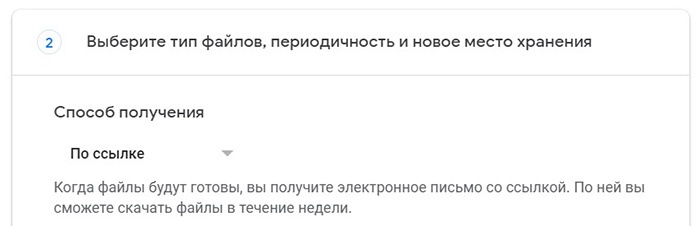
Затем пролистайте вниз и нажмите «Создать экспорт». Вы получите электронное письмо. Откройте его и нажмите «Скачать файлы». Следуйте дальнейшим указаниям — и данные окажутся на вашем устройстве.
Добавить на Google Диск. Выберите вариант «Добавить на Диск» в качестве способа получения.
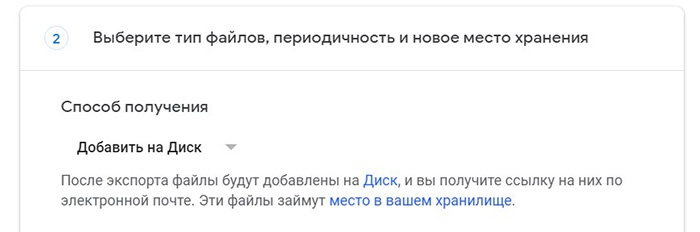
Затем нажмите «Создать экспорт». Вы получите электронное письмо. Выберите «Посмотреть на Google Диске» — там будет папка со всеми запрошенными данными. Чтобы получить к ним доступ, нажмите «Скачать» в правом верхнем углу экрана.
Добавить в Dropbox. Выберите «Добавить в Dropbox».
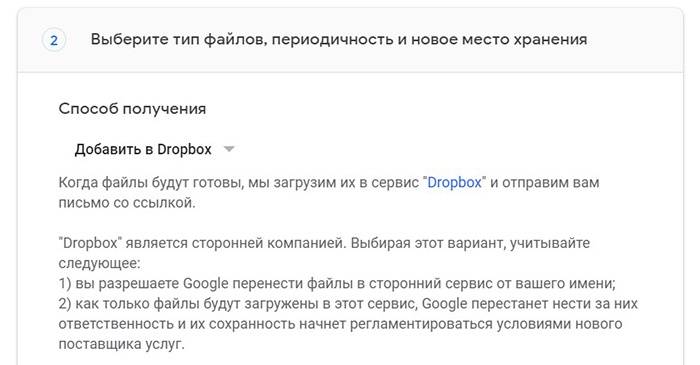
В нижней части страницы нажмите «Связать аккаунты и создать экспорт». Вы будете перенаправлены на страницу входа в Dropbox. Войдите в свой аккаунт. Вы получите запрос на доступ к папке «Приложения». Нажмите «Можно».
Вы получите письмо. Откройте его и выберите «Посмотреть в Dropbox». Ссылка перенаправит вас в папку Dropbox, где хранятся данные. Теперь просто следуйте дальнейшим указаниям, чтобы их скачать.
Типы экспорта
Загружать данные можно двумя способами.
- Однократно. Вы получаете один архив выбранных данных. Этот тип подойдет тем, кто больше не планирует пользоваться аккаунтом, например если один из ваших сотрудников увольняется или если вы меняете email-адрес.
- Регулярно. Позволяет автоматически создавать архив выбранных данных каждые два месяца в течение года. Устанавливать настройку нужно ежегодно.
Форматы файлов
Для скачивания доступны два формата.
- Zip-файлы (открываются практически на каждом компьютере).
- Tgz-файлы (для открытия может потребоваться дополнительное ПО).
Ответы на частые вопросы
Как сохранить письма на компьютер?
Есть несколько способов это сделать. Вот один из самых популярных, который, к сожалению, позволяет скачивать письма только по одному. Однако с его помощью можно сохранить не только текст письма, но и все изображения, форматирование и вложения.
- Откройте электронную почту Gmail и выберите письмо, которое нужно сохранить.
- Нажмите на три точки в правом верхнем углу. Выберите «Скачать сообщение», и оно будет сохранено на ваш компьютер.
Как скачать письма из Gmail на внешний жесткий диск?
Во-первых, можно использовать Google Архиватор, следуя описанным выше шагам. В таком случае в качестве способа получения нужно выбрать «по ссылке». Получив ее, просто экспортируйте данные на внешний жесткий диск.
Помимо этого, вы также можете скачать письма в формате PDF. В таком случае они будут выглядеть так, будто их распечатали на цветном принтере. Однако учтите, что таким способом можно скачивать только по одному письму.
- Перейдите в свой аккаунт в Gmail и откройте нужное письмо.
- Выберите «Печатать все» (значок принтера) в правом верхнем углу.
- Откроется новая вкладка с настройками печати. Нажмите на меню рядом с «Принтер» и выберите «Сохранить как PDF».
- Нажмите «Сохранить» и выберите место для сохранения. Вы получите файл в формате PDF.
- И наконец, перенесите файлы на внешний жесткий диск.
Как скачать письма вместе с вложениями?
Большинство способов не позволяют сохранять вложения. Единственный вариант — воспользоваться сторонними почтовыми сервисами. В некоторых из них даже можно настроить автоматическую пересылку писем, а значит, они будут автоматически дублироваться.
Подписывайтесь на наш Telegram-канал, чтобы быть в курсе последних новостей и событий!