Способы запомнить пароль в Google Chrome, причины почему не сохраняет
Сохранить пароли в Гугл Хром понадобится для быстрого входа в личные страницы, веб-сервисы, для посещения социальных сетей, переноса данных автозаполнения между разными устройствами. Эта функция позволяет защитить персональную информацию и снижает риск ее утери пользователем.
Запомнить данные для авторизации на сайтах в браузере можно в автоматическом режиме, либо добавить вручную через встроенный в программу диспетчер. Если у Вас функция не работает, то ознакомитесь с основными причинами, почему браузер не сохраняет коды и пути их решения.
Сохранение паролей в браузере: как это работает, зачем нужно
- Для входа на различные сайты, социальные сети, интернет-магазины и сервисы необходима авторизация. Введенные при ней сведения легко забыть, особенно если пользоваться несколькими комбинациями для разных страниц.
- При сохранении в Chrome необходимость повторного ввода личных сведений исключается. После первого входа программа автоматически подставляет данные в поле для заполнения при посещении нужной страницы. Для этого Хром создает документ в системной папке, доступный для экспорта, импорта или удаления.
Варианты сохранения
В Chrome можно несколькими способами включить сбор личной информации для автоматического заполнения форм входа. После установки в браузере по умолчанию активен менеджер паролей, но также программа может запоминать их при помощи синхронизации и с использованием сторонних расширений.
При посещении сайта
Если в Chrome включено запоминание, то при первом посещении страницы после регистрации и входа на экране появится всплывающее окно с запросом. Вы можете подтвердить либо отклонить сохранение, нажав соответствующие команды. 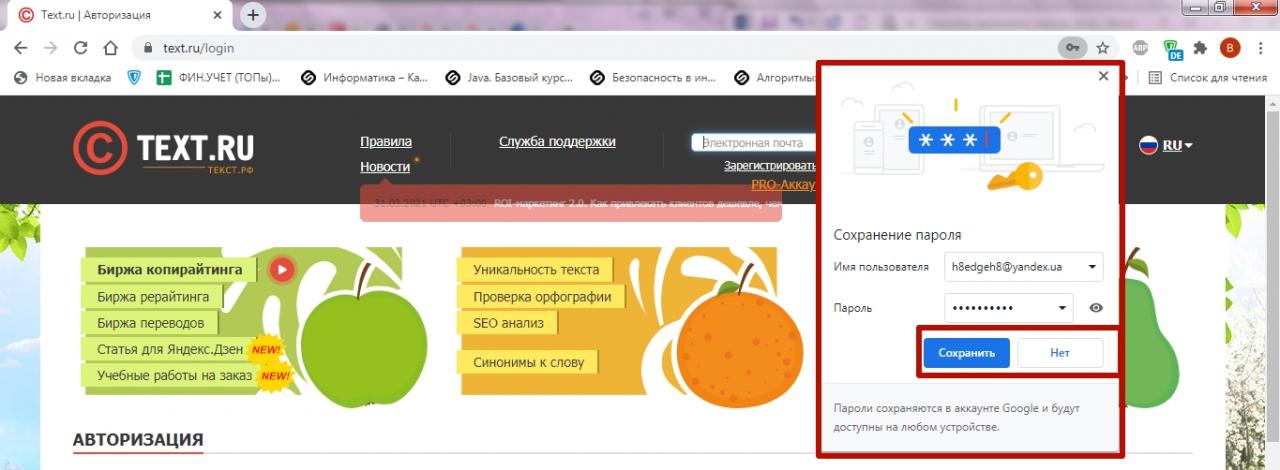
Синхронизация: способ настроить автосохранение логинов и паролей от сайтов
При синхронизации сохраненные данные авторизации становятся доступными на всех устройствах, на которых используется единый аккаунт Google. Благодаря этому Вы сможете пользоваться логинами и паролями на разных ПК, смартфонах и планшетах.
Чтобы включить синхронизацию:
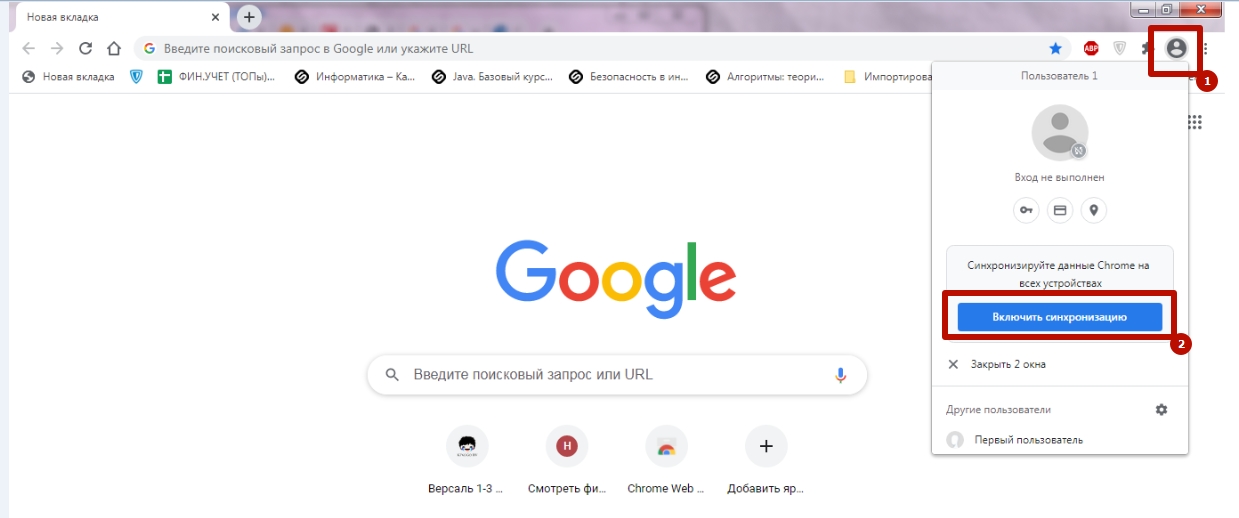
- Запустите программу, кликните значок «Текущий пользователь», выберите «Включить синхронизацию».
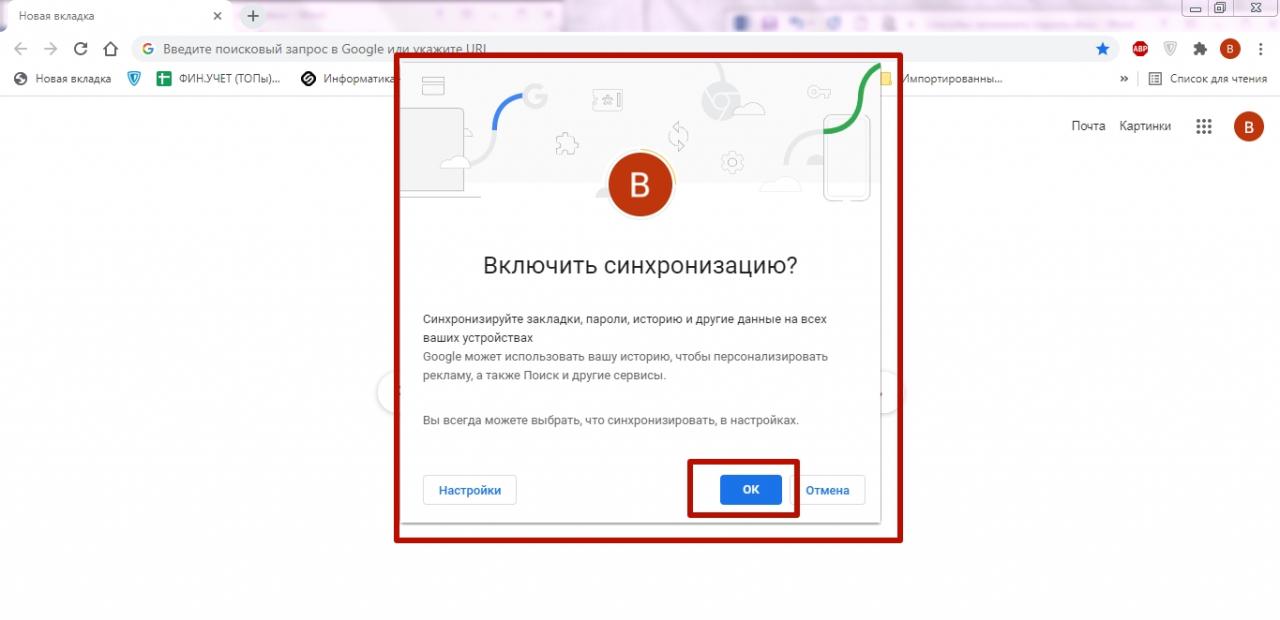
- Выполните вход в персональный аккаунт Google, а затем подтвердите включение синхронизации, нажав «Ок».
Сохраненные коды доступа по умолчанию доступны на всех синхронизируемых устройствах. Если по каким-либо причинам они не отображаются, выполните следующие действия.
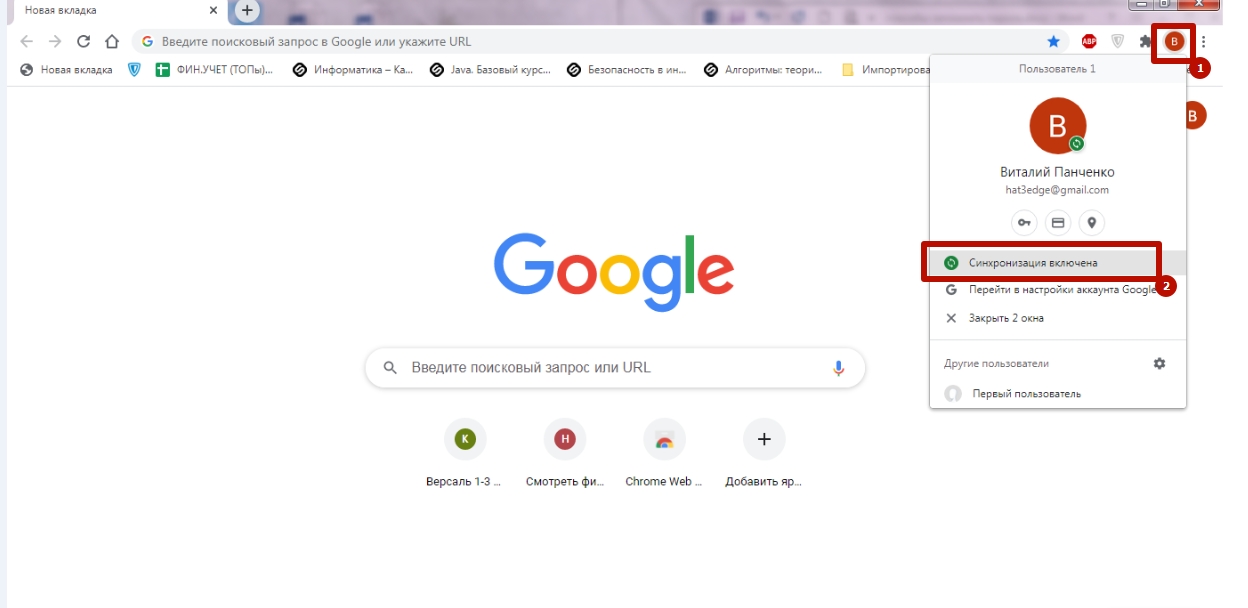
- Нажмите символ «Текущий пользователь», кликните по строке «Синхронизация включена».
- Откройте раздел «Управление данными синхронизации».
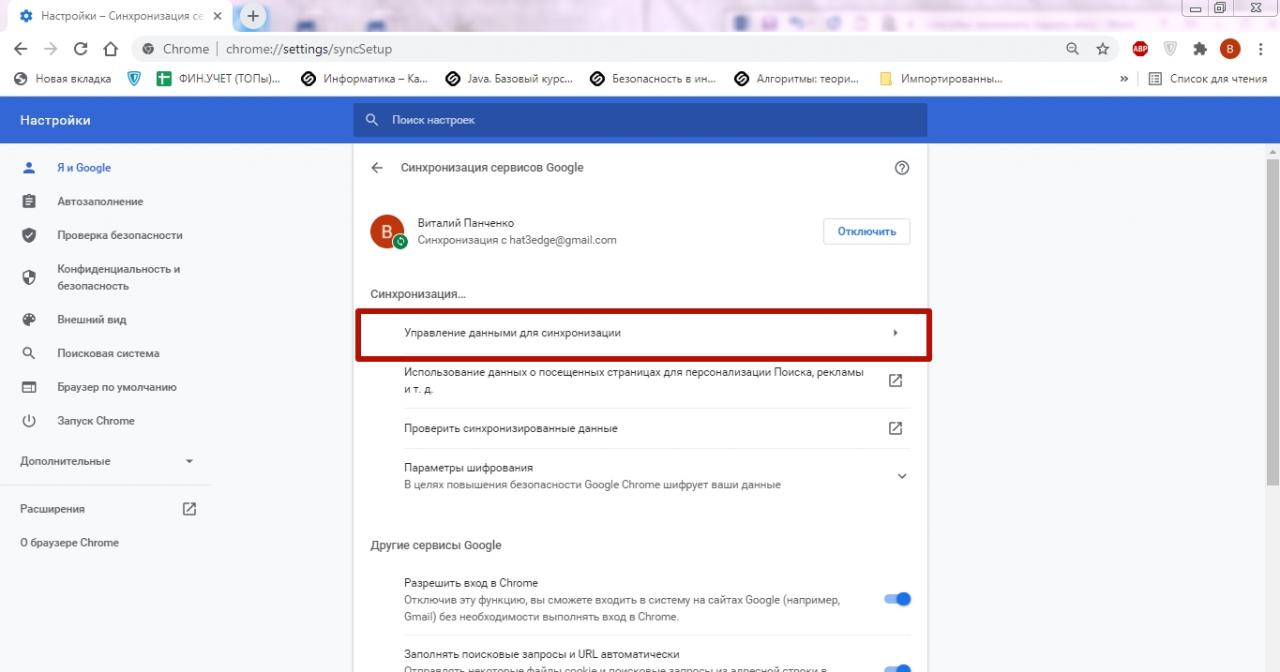
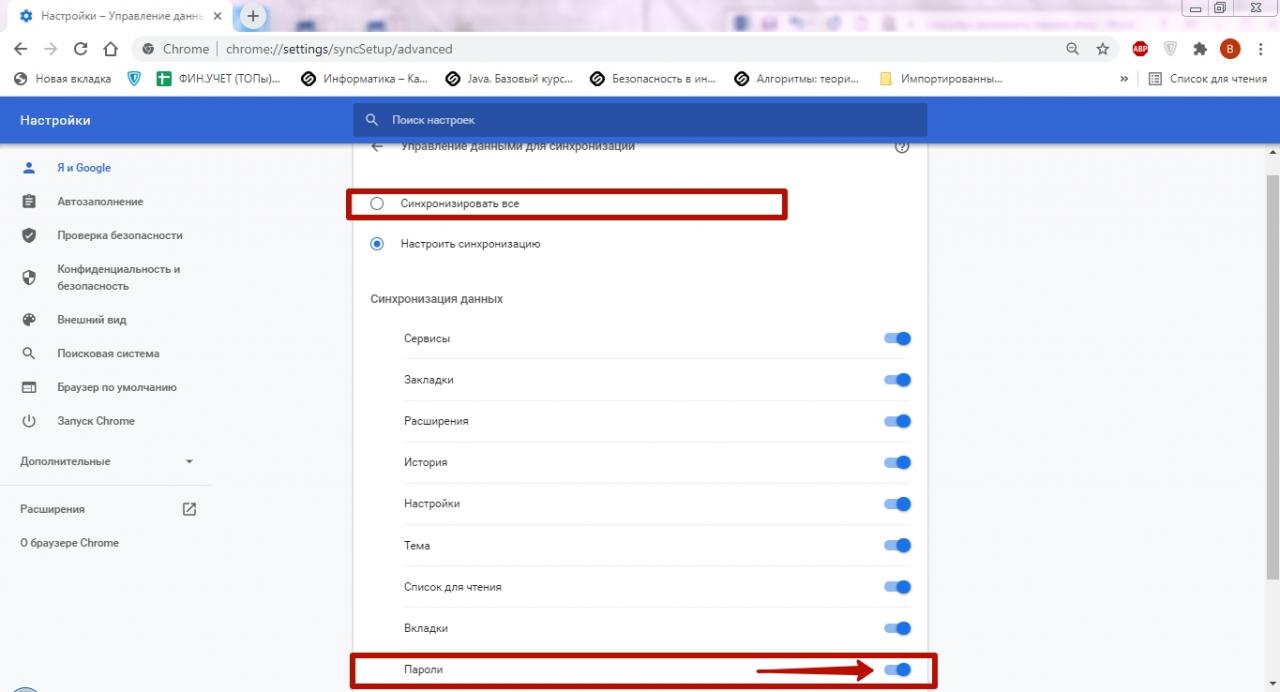
- Выберите «Синхронизировать все» или убедитесь, что флажок напротив строки «Пароли» активен, если выбран другой вариант.
Применение расширений
Вместо стандартного менеджера Chrome можно пользоваться расширениями, так как микропрограммы удобны. Еще один плюс – наличие вспомогательных инструментов, благодаря которым пользователь может защитить персональную информацию во время интернет-сеансов.
Расширения для хранения паролей в Chrome:
- LastPass.
- RememBear.
- Keeper security.
- Dashlane.
- 1Password.
- Sticky Password.
Принцип действия расширений практически идентичен. Данные для заполнения добавляются в облачное хранилище, при посещении нужной страницы автоматически подставляются в форму ввода.
Экспорт паролей
Ключи доступа сохраняются в системном документе, который можно перенести на другой ПК либо использовать в нескольких браузерах одновременно. Функция экспорта работает на версиях Google Chrome старше 49.0.
- Нажмите на символ «Текущий пользователь» в панели быстрого доступа, выберите соответствующий значок.

- Вызовите контекстное меню напротив строки «Сохраненные пароли», выберите команду «Экспорт».
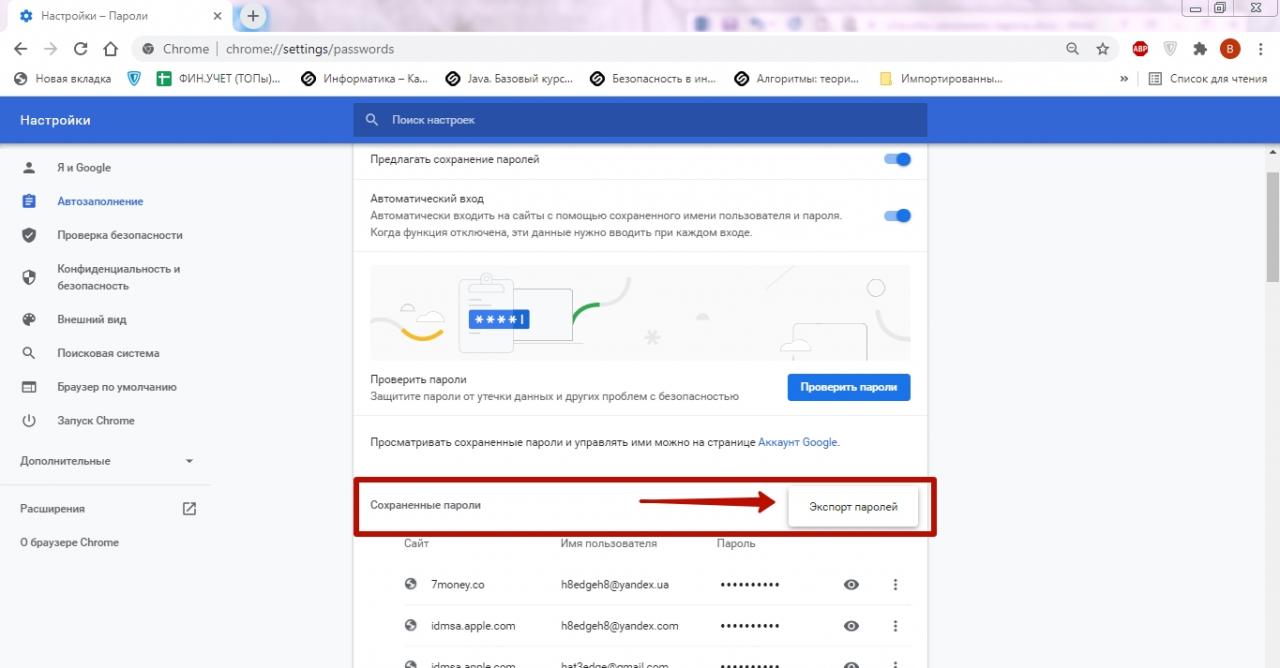
- Укажите папку для системного файла, нажмите «Сохранить» в нижней части экрана.
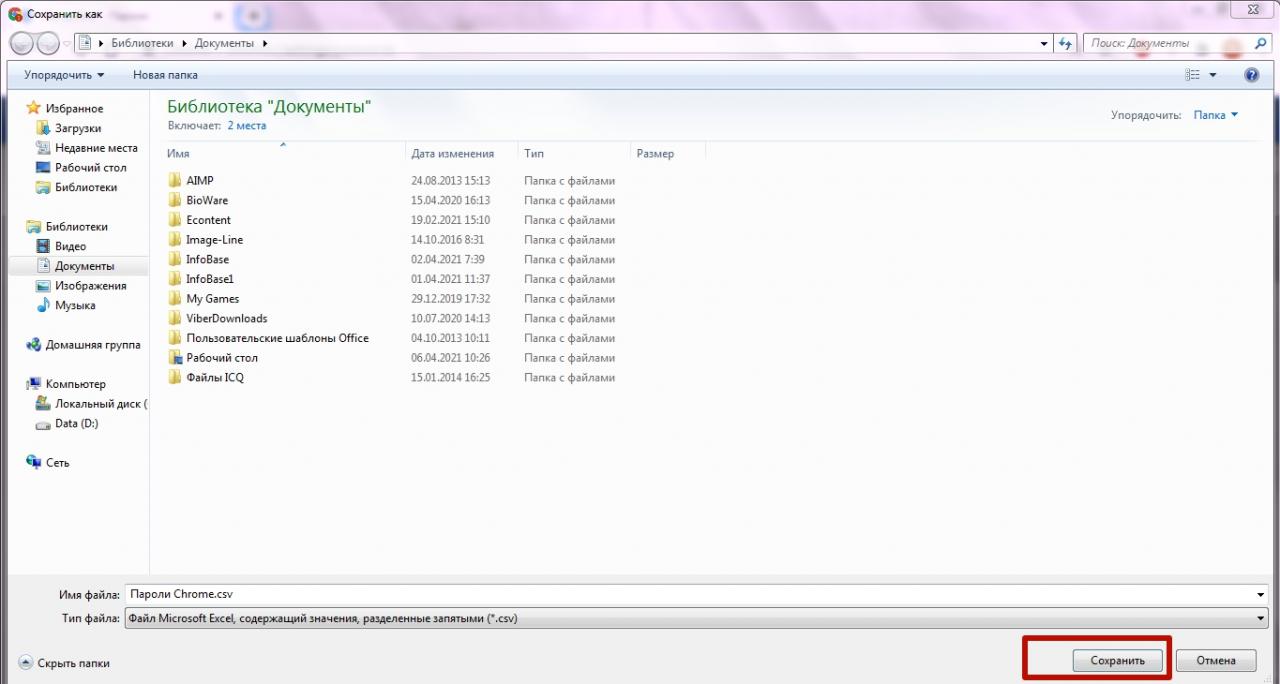
Если Ваша учетная запись Windows защищена ключом, введите его прежде, чем экспортировать системный файл из Chrome.
Импорт данных для доступа к сайтам: включение возможности
Коды доступа учетных записей можно не только экспортировать, но и добавить из другого обозревателя. Этот инструмент Chrome не активирован по умолчанию, но Вы можете включить его вручную.
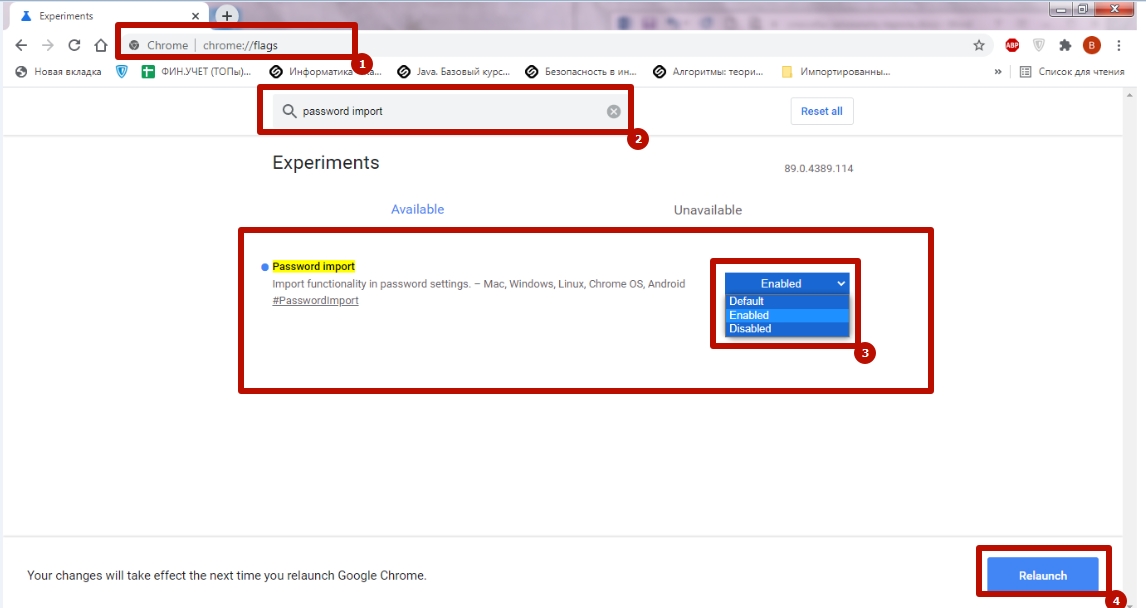
Для этого перейдите по ссылке chrome://flags/ и введите в поисковую строку «Password import». Напротив нужного результата выберите пункт «Enabled» из всплывающего списка. Чтобы добавленная функция активировалась, перезагрузите приложение.
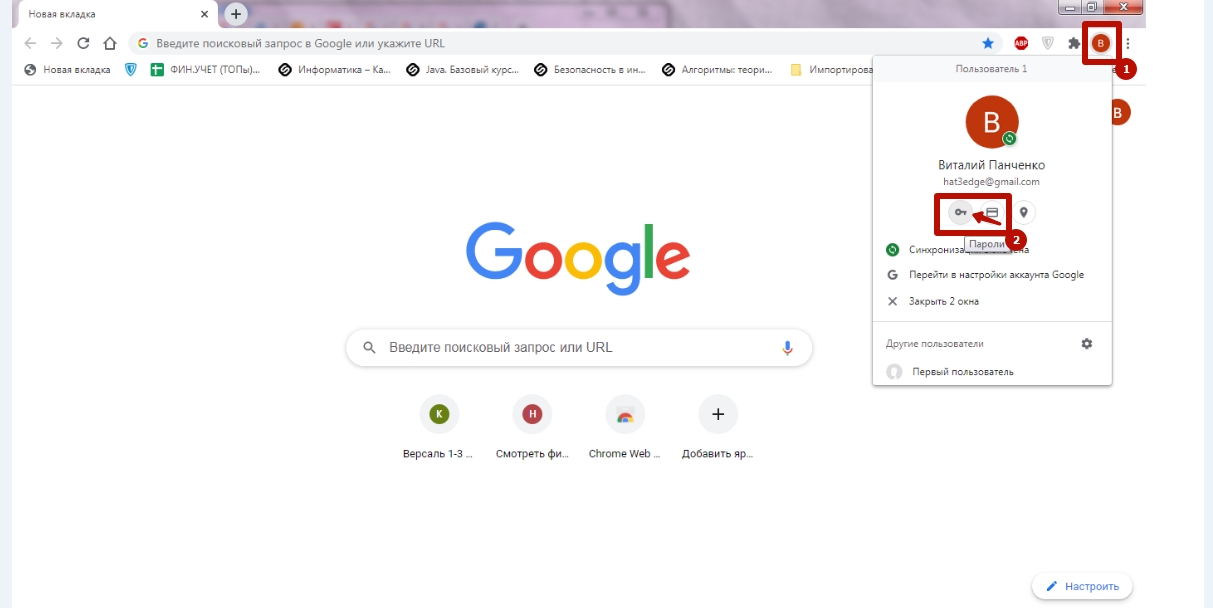
- Откройте «Текущий пользователь» через панель быстрого доступа, перейдите нажмите значок в форме ключа.
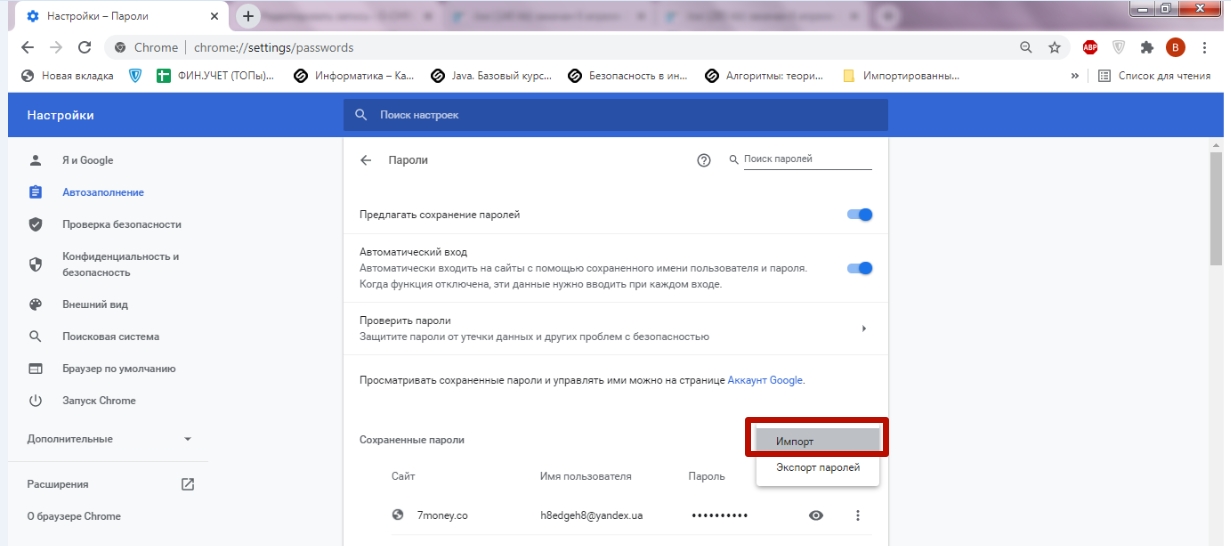
- Напротив строки «Сохраненные пароли» кликните символ с тремя точками, в меню выберите «Импорт».
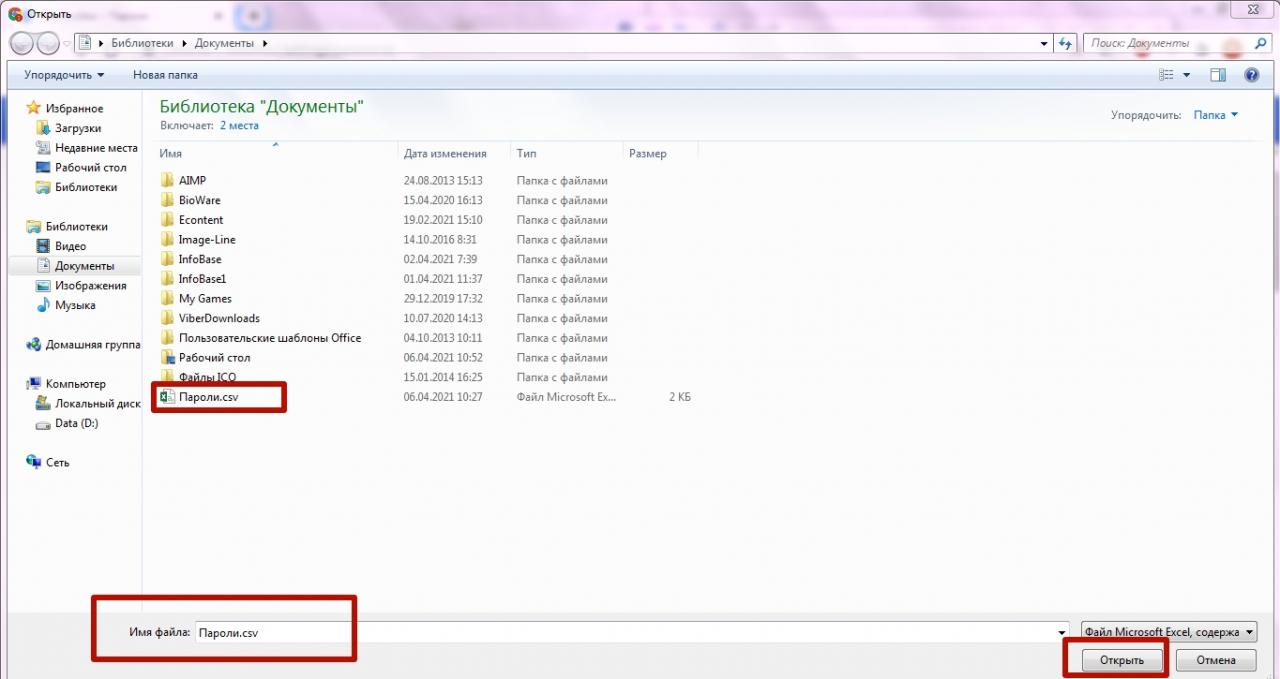
- Выберите CSV-документ, экспортированный из другого обозревателя, нажмите «Открыть».
Сохраненные пароли
Браузер Chrome позволяет просматривать, менять или удалять данные автоматического заполнения, которые хранятся в памяти ПК. Проще всего сделать это в меню настроек.
Просмотр
Чтобы выяснить, какой код используется для конкретного логина или адреса электронной почты, войдите в «Сохраненные пароли» через опцию «Текущий пользователь». Кликните символ в форме глазка, и если Ваша учетная запись Windows сохранена, предварительно введите ключ безопасности. 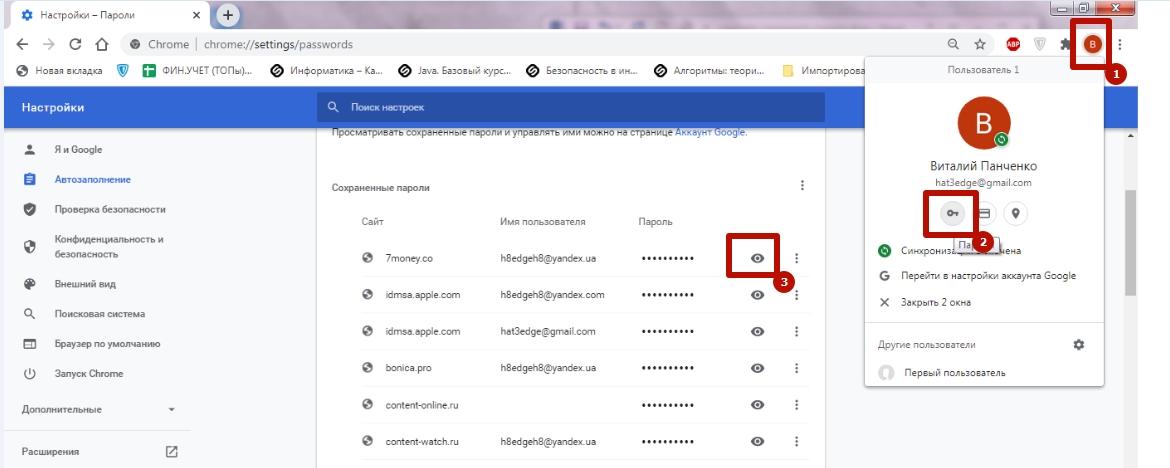
Как изменить
Периодически возникает необходимость изменить или скорректировать код учетной записи для безопасности персональной информации. В Chrome это можно сделать путем настройки в меню «Текущий пользователь».
- Вызовите контекстное меню (символ трех точек) напротив нужного URL-адреса в списке.
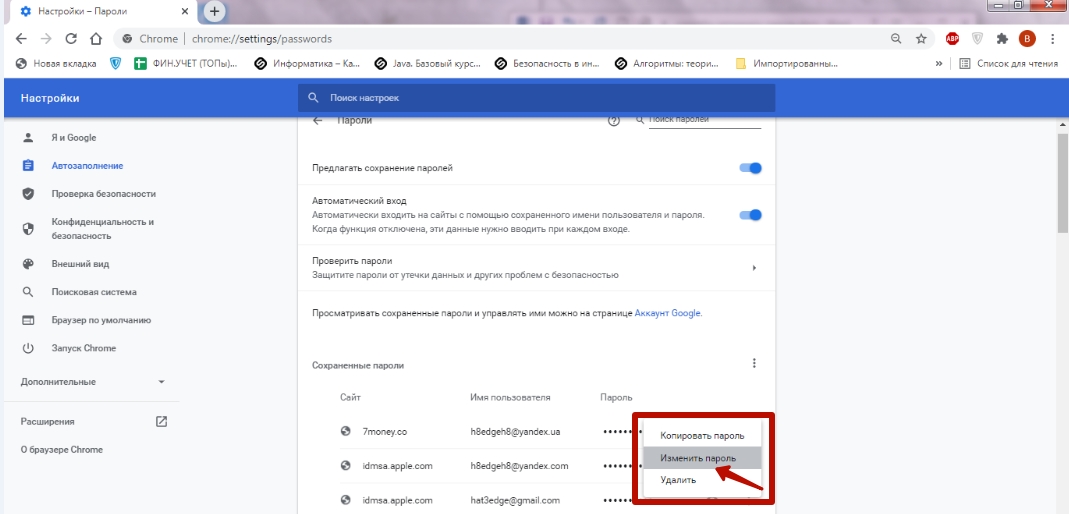
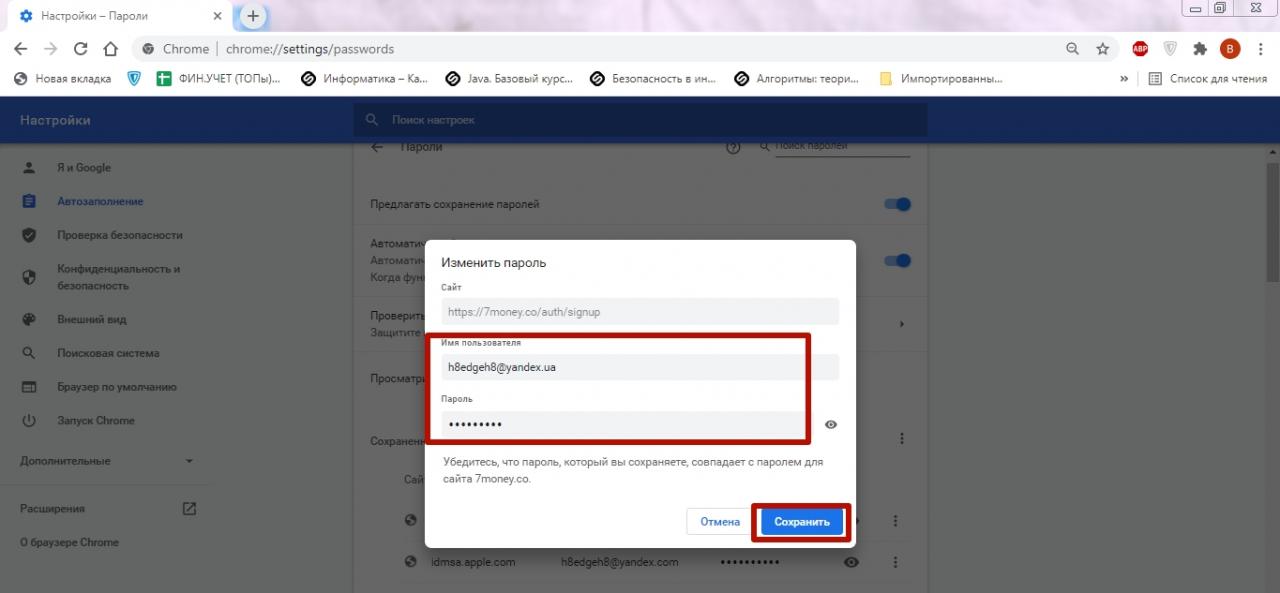
- Нажмите «Изменить», введите корректный вариант для последующего сохранения, подтвердите операцию.
Удаление одного или всех сразу
Вы не хотите, чтобы Chrome собирал персональную информацию, то можно отключить сохранение после авторизации. Еще один вариант – частичное или полное удаление списка сохраненных паролей.
Быстро стереть сохраненный код можно через диспетчер. Для этого напротив нужного Вам адреса откройте меню и выберите «Удалить». Пользователям с защищенной учетной записью предварительно потребуется ввести код авторизации Windows. 
Полностью очистить список можно путем удаления истории:
- Запустите меню Chrome, выберите «Дополнительные инструменты», перейдите в «Удаление данных о просмотренных страницах». Альтернативный вариант – комбинация горячих клавиш CTRL+Shift+DEL.
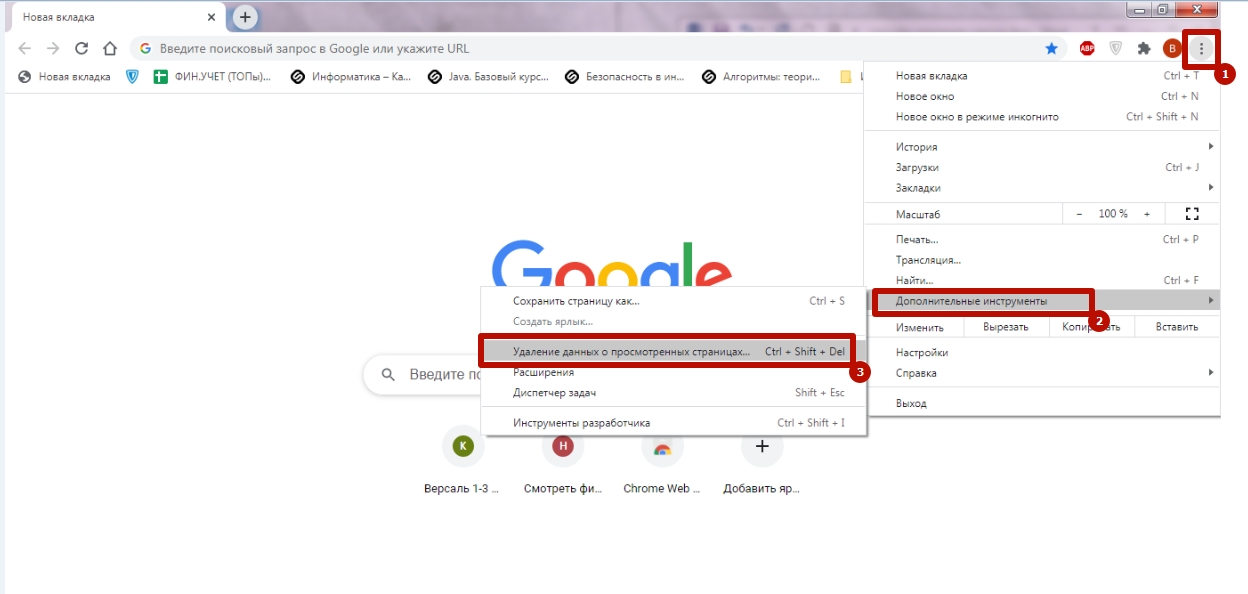
- Откройте вкладку «Дополнительно», укажите временной диапазон – «Все время», убедитесь, что напротив строки «Пароли» стоит флажок, нажмите «Удалить».
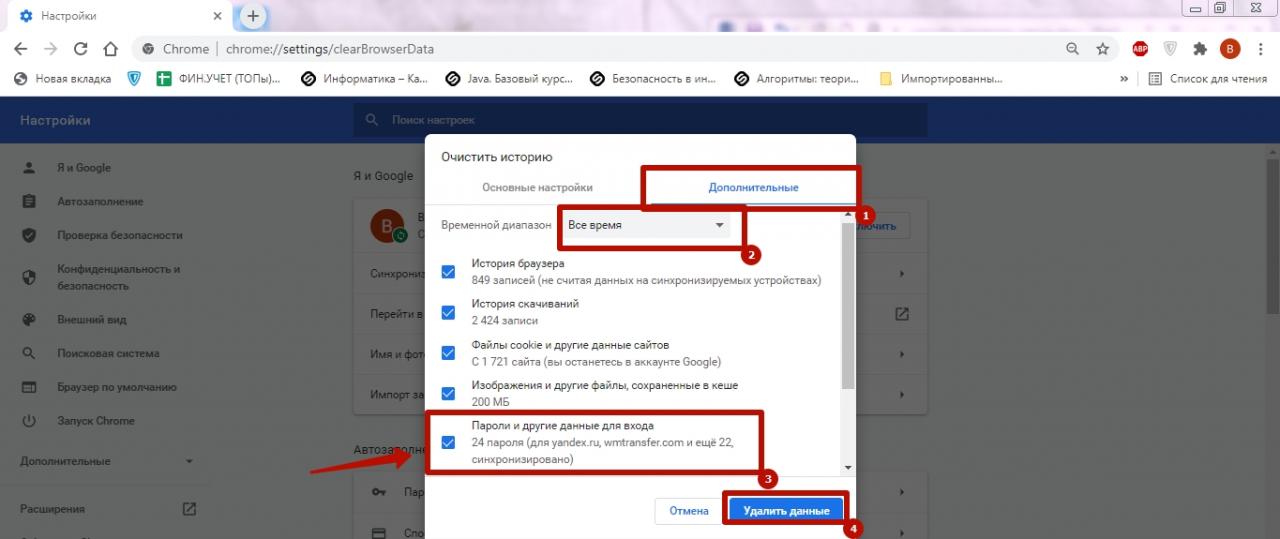
Помните, что при очистке истории также удаляется вся информация о посещениях. Это может привести к утрате ценной информации, поэтому этим способ следует пользоваться только в исключительных случаях.
Причины почему не сохраняются или браузер не предлагает это делать
Существует ряд причин, по которым программа не запоминает информацию для ввода. Если менеджер Chrome не работает, воспользуйтесь одним из вариантов решения.
Настройка опции «Предлагать сохранять»
Если обозреватель не собирает данные для заполнения, убедитесь, что эта функция включена. Для этого нажмите значок «Текущий пользователь», перейдите в «Пароли» и проверьте, что флажок напротив строки «Предлагать сохранения» активен. 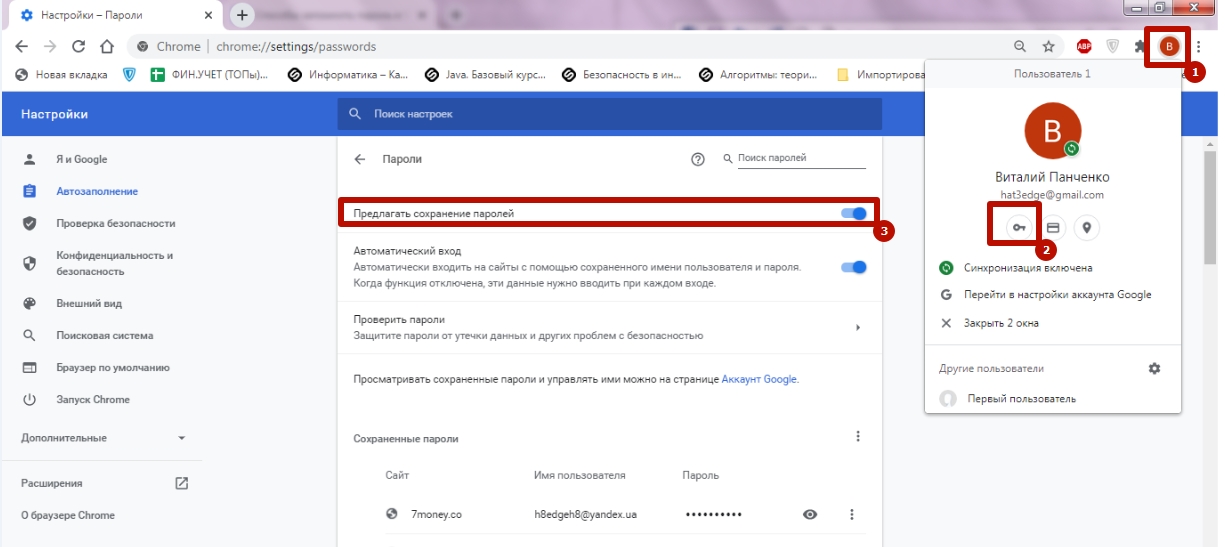
Удаление из списка, для которых пароли не сохраняются
Если ранее Вы отклоняли предложение браузера сохранить логин и код при авторизации, адрес страницы автоматически добавляется в список тех, для которых конфиденциальная информация не собирается. Просмотреть этот перечень можно в разделе с сохраненными паролями. Напротив адреса каждого пункта находится крестик, нажав на который Вы удалите сайт из списка. 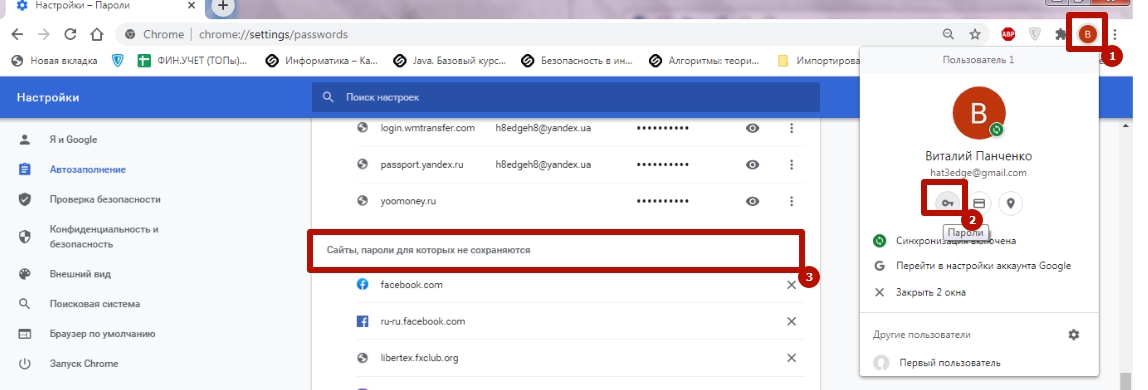
Включение всплывающих уведомлений
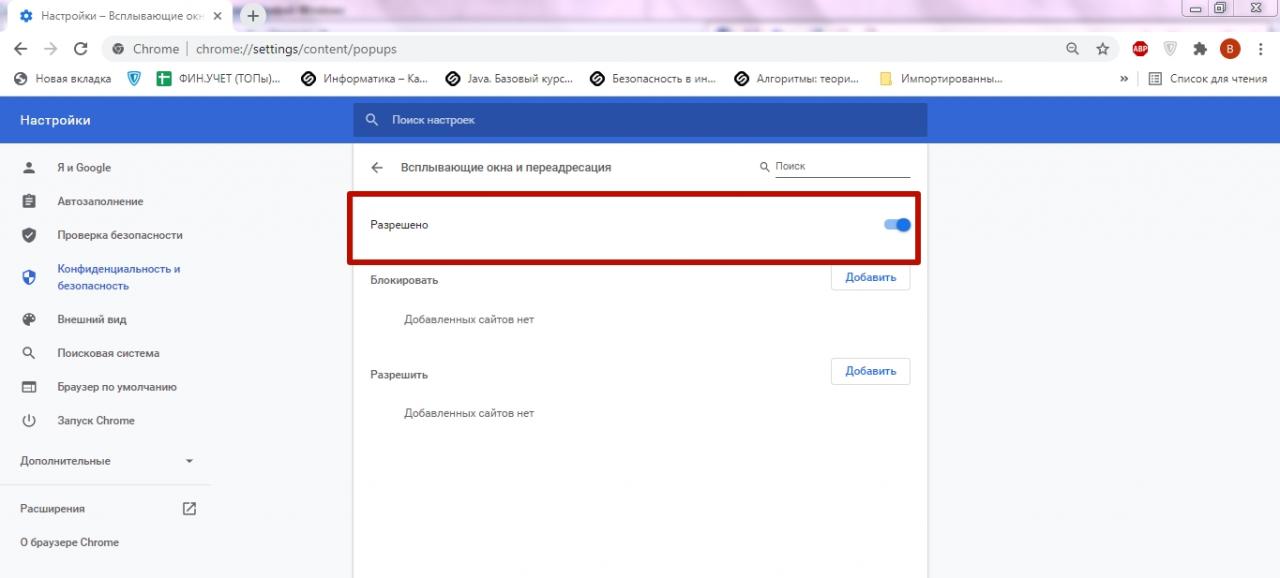
Функция может быть неактивна из-за того, что в браузере заблокированы всплывающие окна. Из-за этого сообщение с запросом сохранения на экране при посещении страницы не появляется.
- Откройте настройки через меню Chrome, перейдите в раздел «Конфиденциальность и безопасность», выберите «Настройки сайтов».
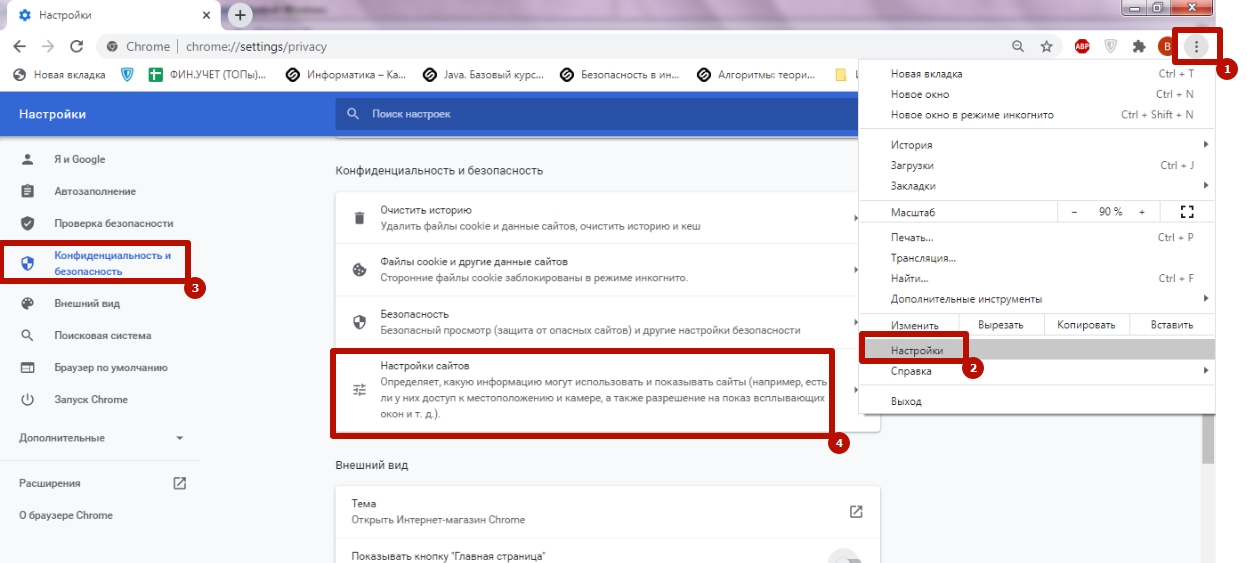
- В нижней части странице откройте пункт «Всплывающие окна и переадресация», убедитесь в том, что флажок справа от строки «Разрешено» активен.
Пароли на телефоне
Мобильная версия приложения, так же как и стандартная, собирает информацию, которая потребуется для авторизации. При необходимости инструмент можно деактивировать или настроить.
Включение и отключение сохранения
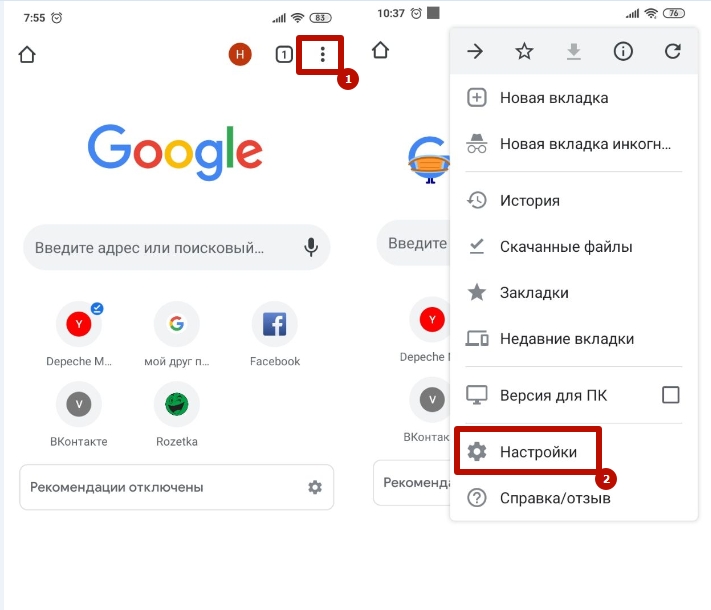
- Запустите мобильное приложение Chrome, запустите меню, выберите пункт «Настройки».
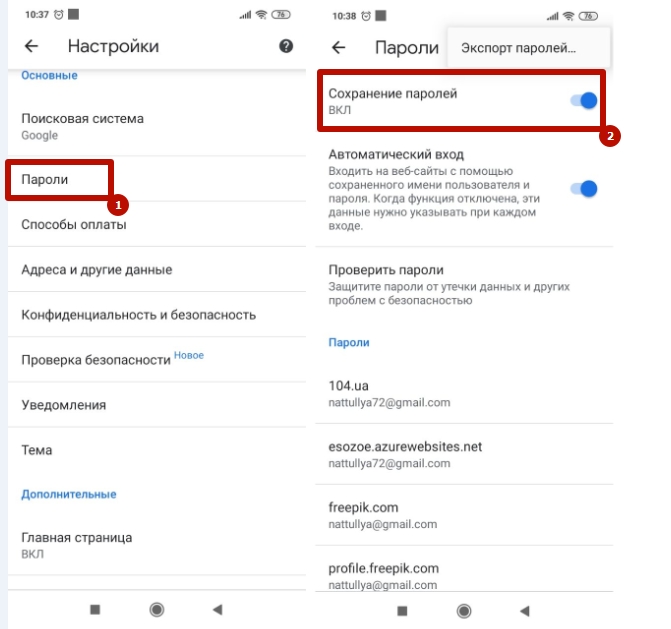
- Откройте раздел «Пароли», убедитесь, что функция сохранения активна.
Просмотр, удаление, экспорт
На телефоне можно не только активировать автоматический сбор сведений для входа в учетные записи, но и посмотреть список всех сохраненных кодов.
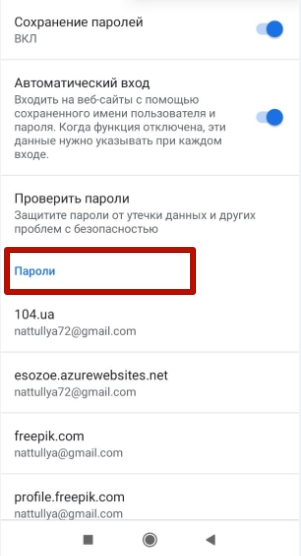
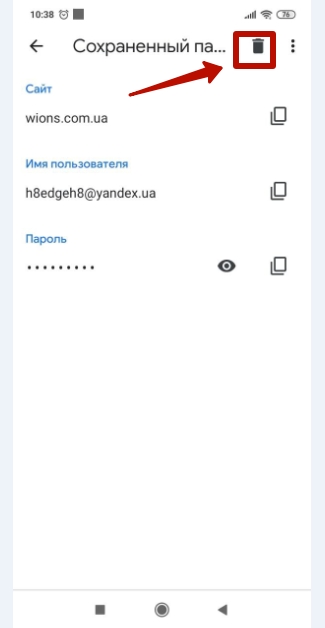
При необходимости список можно очистить. Для этого нужно выбрать адрес необходимой страницы, кликнуть по нему и выполнить удаление с помощью соответствующей команды в верхней части экрана.
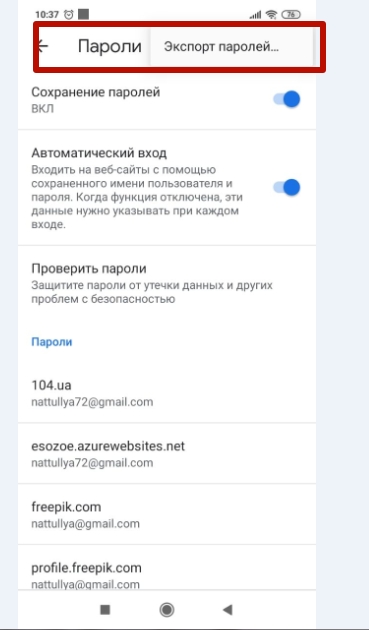
Экспортировать файл с паролями можно при помощи опции, которая вызывается через контекстное меню – символ трех точек с правой стороны экрана. Импорт в мобильной версии не предусмотрен.
Минусы использования опции «Хранения паролей»
Сохранение данных входа в Chrome – удобная функция, но одновременно она имеет ряд недостатков.
- Низкий уровень надежности, если сравнивать со встраиваемыми расширениями, плагинами.
- Системный файл с паролями слабо защищен от взлома, просмотра третьими лицами.
- Возможность утраты ценной информации из-за сбоев программы, после обновлений, чистки жесткого диска.
- Обмен между браузерами возможен только путем синхронизации или экспорта через файловую систему ПК.
- Для стабильной работы нужно отключать блокировщик рекламы, активировать всплывающие окна.
- После смены кода доступа учетной записи потребуется вручную менять его и в диспетчере Chrome.
- Для извлечения сведений из системного файла программа задействует дополнительные аппаратные ресурсы ПК.
- Функция доступна только пользователям, которые авторизованы в браузере с помощью аккаунта Google.
Учитывайте перечисленные минусы, чтобы исключить трудности, связанные с авторизацией на сайтах и безопасностью.
Почему не стоит сохранять данные доступа к важным сайтам
- Хранить информацию для авторизации в браузере не рекомендуется. При взломе этими данными смогут воспользоваться злоумышленники.
- Многие применяют одинаковую комбинацию символов при регистрации на разных сайтах, что существенно облегчают задачу мошенникам. Получив ключ к одному аккаунту можно открыть доступ к остальным.
- Категорически не рекомендуется хранить сведения, открывающие доступ к важным ресурсам, в диспетчере, если Вы не единственный пользователь компьютера. Иначе контроль над Вашими учетным записям может получить каждый, кто пользуется ПК кроме Вас.
Проверка безопасности сохраненных паролей
В стандартном менеджере Chrome предусмотрена функция проверки, позволяющая улучшить качество защиты, снизить риск угроз безопасности. Откройте диспетчер и нажмите на команду «Проверить». После быстрого анализа программа определит, какие коды доступа не соответствуют основным требованиям безопасности. При необходимости программа предлагает генератор сложных комбинаций, чтобы повысить надежность.
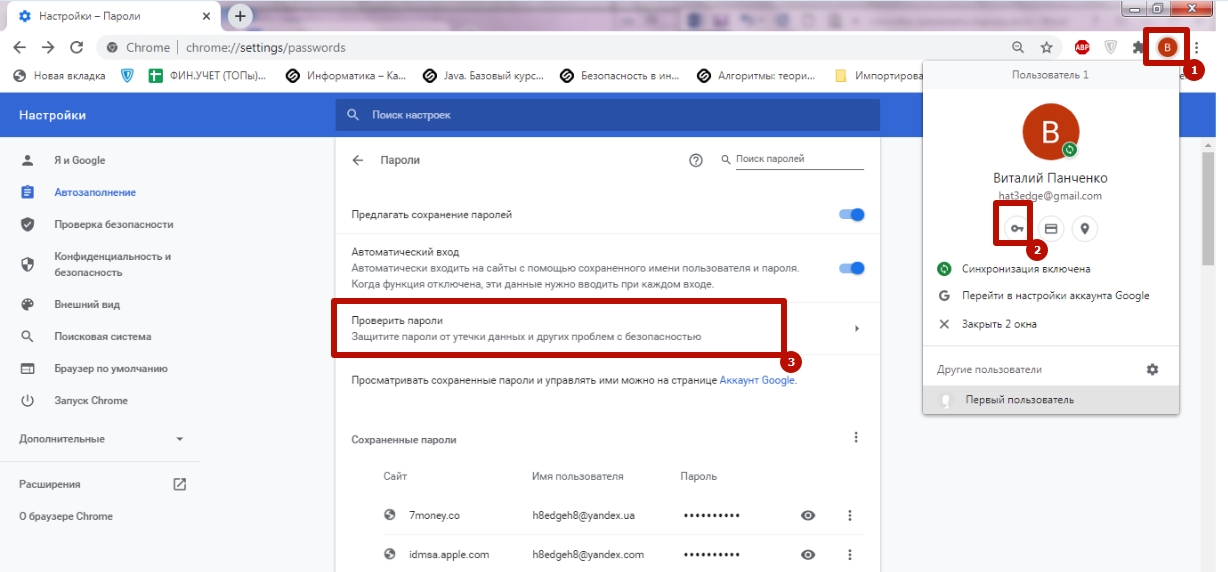
Включение оповещения о необходимости сменить
Браузер автоматически извещает пользователей в случае, если надежность кодовой комбинации низкая. Убедиться в том, что данные автозаполнения не были раскрыты можно с помощью метода проверки. Все, что нужно для этого: перейти в раздел «Конфиденциальность и безопасность» в настройках браузера, выбрать раздел «Безопасность», а в нем — пункт «Стандартная» или «Улучшенная защита».

Еще один вариант – фирменное приложение Google Password Checkup. Этот плагин проверяет, фигурировали ли сохраненные данные в зарегистрированных случаях взломов или утечек.
Как сохранить пароли в аккаунте Google

Очень полезно сохранять пароли в своем аккаунте Google, чтобы иметь к ним доступ при входе в аккаунт Google Chrome. Таким образом, браузер запоминает ваши данные и предлагает вставить их в форму при переходе на любой сайт, где требуется войти в систему.
Но если вы сохранили несколько разных паролей для определенного сайта, вы можете попробовать управлять ими или изменить их. В этом случае вы сможете войти на нужный вам сайт, так как форма будет заполнена правильным паролем, и вам не придется исправлять его в процессе.
В этой статье мы расскажем вам на примере браузера Google Chrome, как включить функцию сохранения паролей, если это необходимо, и добавить или управлять паролями для вашего аккаунта Google, чтобы вы могли легко получить к ним доступ в браузере Chrome на вашем ПК, Mac или Chromebook.
Как включить функцию сохранения паролей в браузере Google Chrome на настольном компьютере
Если вы хотите включить функцию сохранения паролей в браузере Google Chrome на вашем рабочем столе, вам необходимо выполнить следующие действия.
Прежде всего, необходимо включить опцию сохранения информации для входа в систему для автозаполнения:
- Откройте браузер Google Chrome и нажмите на свой профиль в правом верхнем углу экрана;
- После этого выберите «Пароли«;
- Включите опцию «Предлагать сохранять пароли».
Выполнив эти шаги, вы можете начать управлять паролями в своем аккаунте Google. Вы также должны знать, что функцию сохранения паролей можно отключить в любой момент.
Как включить функцию сохранения паролей в аккаунте Google на устройстве Android
Если вы хотите включить функцию сохранения паролей в своем аккаунте Google на устройстве Android, вам необходимо выполнить следующие действия:
- Прежде всего, откройте «Настройки» на вашем устройстве Android;
- После этого нажмите «Google» и «Аккаунт Google«;
- Затем прокрутите вправо и выберите «Безопасность«;
- Прокрутите вниз до раздела «Вход на другие сайты» и нажмите «Сохраненные пароли«;
- Включите опцию «Предлагать сохранять пароли».
Выполнив эти шаги, вы можете начать управлять паролями в своем аккаунте Google. Вы также должны знать, что функцию сохранения паролей можно отключить в любой момент.
Как сохранить пароли в аккаунте Google на рабочем столе
Чтобы сохранить пароли для сайта или приложения, выберите «Сохранить».
Вы также можете выбрать вариант никогда не сохранять пароли для определенных сайтов. Когда вам будет предложено сохранить пароль, выберите «Никогда». Вам больше не будет предложено сохранить этот пароль.
Если вы хотите управлять сайтами, которые никогда не предложат сохранить пароли на вашем рабочем столе, вам необходимо выполнить следующие действия:
- Прежде всего, откройте браузер Google Chrome на своем компьютере;
- Нажмите на значок своего профиля;
- Откройте раздел «Пароли«;
- В разделе «Никогда не сохранять» отображаются сайты, которые никогда не будут предлагать сохранить пароли. Чтобы удалить сайт, нажмите «Удалить».
Вы также можете автоматически входить на сайты и в приложения, используя сохраненную вами информацию. Вы также можете отключить автоматический вход, если вам нужно подтверждение перед входом. Для этого:
- Откройте браузер Google Chrome на своем компьютере;
- В правом верхнем углу нажмите на значок своего профиля;
- Выберите «Пароли«;
- Включите функцию «Автоматический вход».
Как сохранить пароли в аккаунте Google на устройстве Android
Чтобы сохранить пароль для сайта или приложения, выберите «Сохранить». Если на вашем устройстве Android зарегистрировано несколько учетных записей Google, вы можете выбрать учетную запись, в которой хотите сохранить пароль.
Вы также можете выбрать вариант никогда не сохранять пароли для определенных сайтов. Когда вам будет предложено сохранить пароль, выберите «Никогда». Вам больше не будет предложено сохранить этот пароль.
Если вы хотите управлять сайтами, которые никогда не предложат сохранить пароли на вашем устройстве Android, вам необходимо выполнить следующие действия:
- Прежде всего, откройте «Настройки» на вашем устройстве Android;
- После этого нажмите «Google» и «Аккаунт Google«;
- Затем прокрутите вправо и выберите «Безопасность«;
- Прокрутите вниз до раздела «Вход на другие сайты» и нажмите «Сохраненные пароли«;
- Прокрутите вниз до пункта «Заблокировано».
После выполнения этих шагов у вас появится возможность блокировать предложения сохранить пароль для определенного приложения. Нажмите значок «Добавить» и выберите приложение, которое вы хотите заблокировать.
Вы также можете разблокировать предложения сохранить пароль для определенного приложения. Рядом с приложением, которое вы хотите разблокировать, нажмите значок «три точки» и выберите «Удалить».
Вы также можете автоматически входить на сайты и в приложения, используя сохраненную вами информацию. Вы также можете отключить автоматический вход, если вам нужно подтверждение перед входом. Для этого:
Как сохранять пароли в Google Chrome
Одной из важнейших функций любого веб-обозревателя является сохранение паролей. Google Chrome так же позволяет всем своим пользователям добавлять их разными способами, и именно об этом мы и поговорим далее.
Сохранение паролей в Google Chrome
В зависимости от того, как именно человек пользуется браузером, оптимальный вариант сохранения паролей для него будет разным: кому-то достаточно встроенных функций обозревателя, а кого-то они не устраивают и приходится прибегать к альтернативным решениям. Обо всех них мы и расскажем в этой статье.
Способ 1: Сохранение при входе на сайт
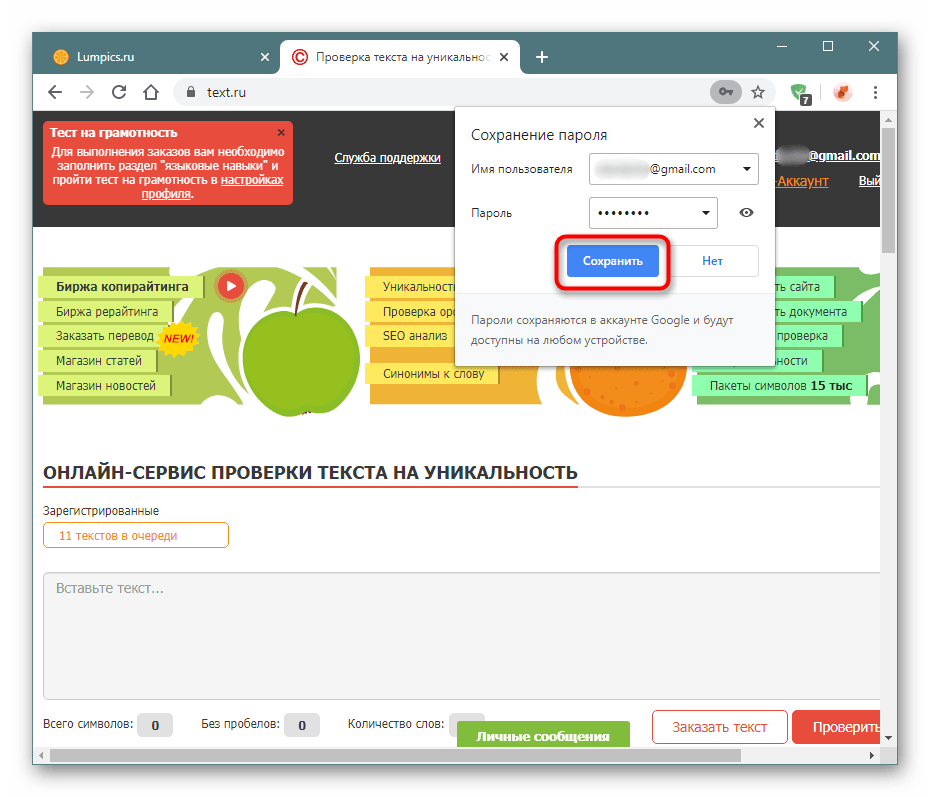
В своем большинстве юзерам достаточно тех возможностей, что Хром предоставляет по умолчанию. Пользователь авторизуется на сайте, подтверждает сохранение комбинации логин/пароль в браузере и беспрепятственно входит в свой аккаунт в дальнейшем. Сохраненные данные не понадобится вводить повторно до тех пор, пока не будут очищены куки. Минус у такого варианта имеется: без включенной синхронизации пароли могут быть утеряны при переустановке операционной системы или полной очистке веб-обозревателя. Без наличия пароля на вход в учетную запись просмотреть раздел с паролями сможет каждый, у кого есть доступ к ПК, а значит, сам по себе способ имеет низкую надежность. Тем не менее он устраивает большинство, поэтому его и рассмотрим первым.
-
Если никакие настройки не были изменены, после ввода логина и пароля их сохранение будет запрошено автоматически. Остается нажать кнопку «Сохранить».
Возможность ручного сохранения пароля через настройки браузера отсутствует.
Способ 2: Включение синхронизации
Этот метод чаще всего не является самостоятельным и подходит в качестве дополнения к первому. Синхронизация позволяет пользователям, работающим за несколькими устройствами, не вводить все пароли каждый раз заново. При включенной синхронизации будет происходить автоматический перенос всех синхронизированных данных на те компьютеры и мобильные девайсы, где произошел вход в одну и ту же учетную запись Google.
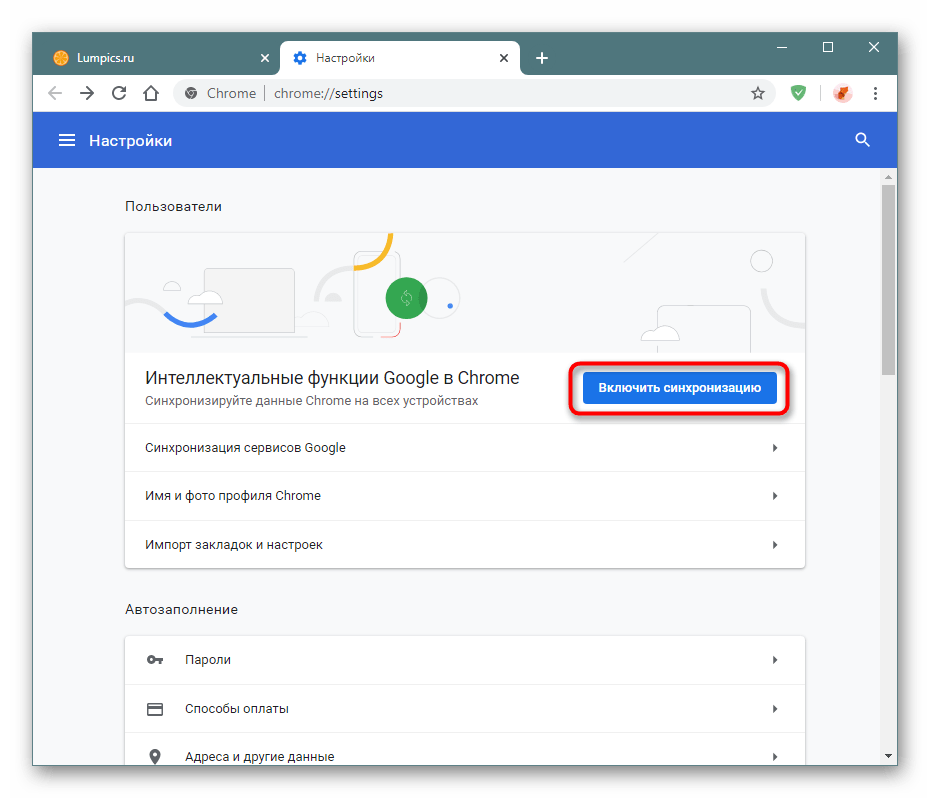
- При отсутствии аккаунта Гугл воспользуйтесь ссылкой ниже, чтобы создать его по нашей инструкции. Если аккаунт Google у вас имеется (а он есть как минимум у всех пользователей смартфонов на Android и почты Gmail), на компьютере достаточно открыть «Настройки» и сразу же кликнуть по кнопке «Включить синхронизацию».

Не рекомендуется смешивать рабочие и личные браузеры, включая на них синхронизацию одного и того же профиля. Если между веб-обозревателями вам надо переместить и сохранить лишь только пароли, воспользуйтесь другими рекомендациями из этой статьи: экспортом/импортом или расширением.
Способ 3: Использование расширения
Далеко не все ограничиваются работой в одном браузере. Когда задействуется несколько программ для выхода в интернет, использование синхронизации здесь не подойдет, а делать импорт и экспорт неудобно, поскольку при появлении нескольких новых записей эту процедуру понадобится проводить заново. Лучше всего в подобных ситуациях выручает использование расширения, которое умеет переносить пароли во все браузеры, где осуществлен вход в специально созданную в нем учетную запись. То есть это такое облачное хранение паролей, не привязанное к конкретному веб-обозревателю.
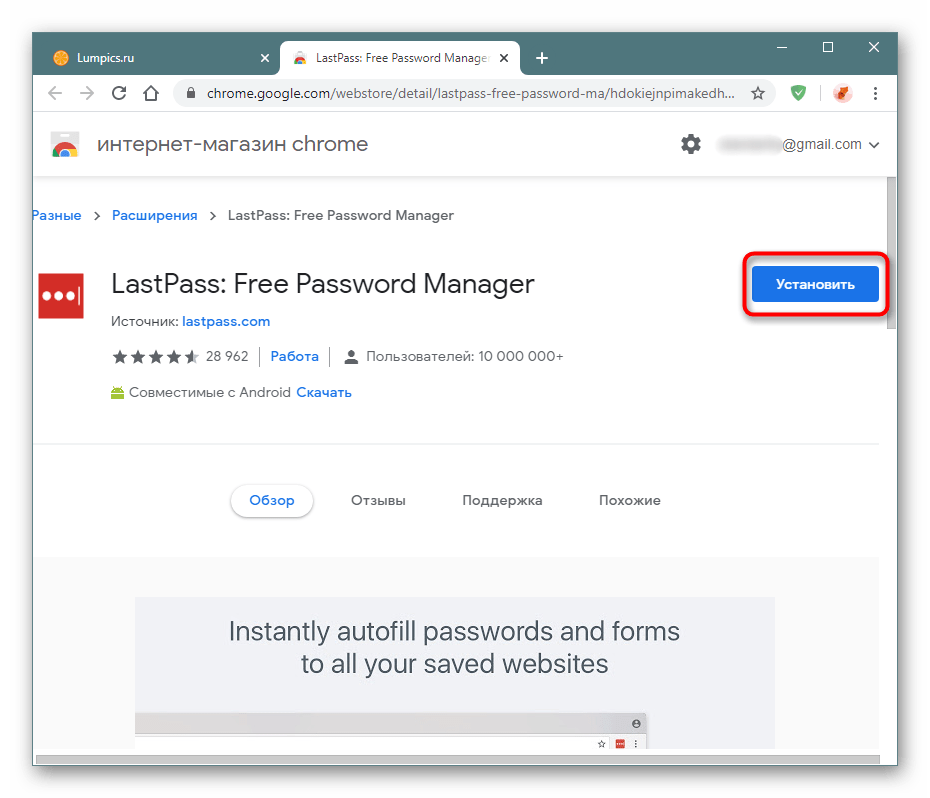
Лучшим решением выступает дополнение LastPass, которое уже давно зарекомендовало себя: оно надежно сохраняет данные юзера, шифруя их и уберегая тем самым от взлома, сервис поддерживается всеми современными браузерами, мобильными устройствами и даже умными часами.
- Откройте ссылку выше и нажмите кнопку «Установить».
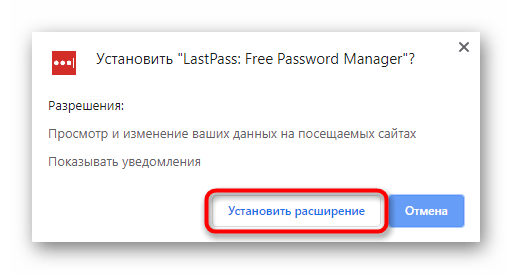
- Подтвердите действие.
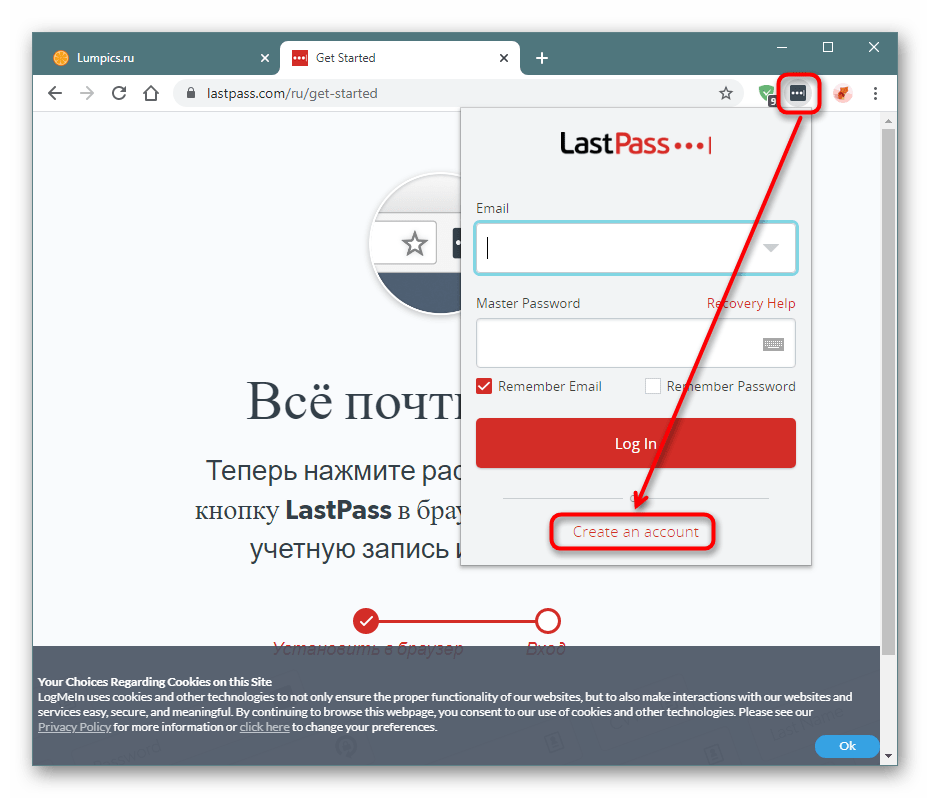
- Скорее всего, у вас еще нет здесь аккаунта. Создать его можно, вызвав меню расширения кликом по его иконке и щелкнув по надписи «Create an account».
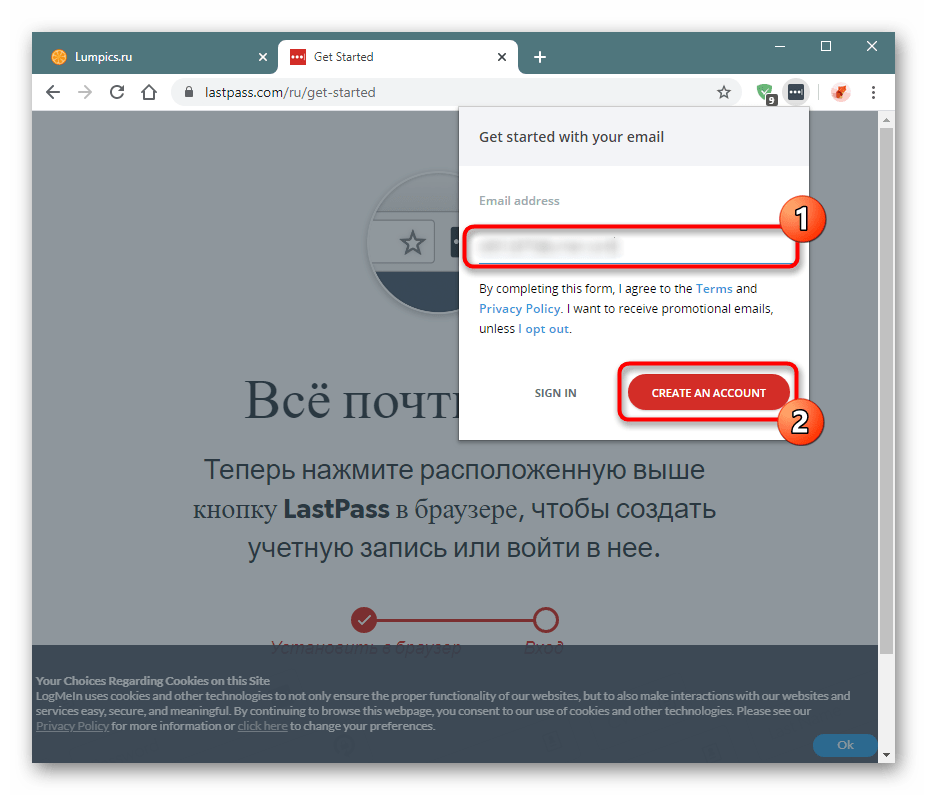
- Впишите рабочий имейл и кликните по «Create an account». У вас обязательно должен быть доступ к вводимому адресу электронной почты, чтобы вы всегда имели возможность восстановить ЛастПасс, если забудете пароль от него.
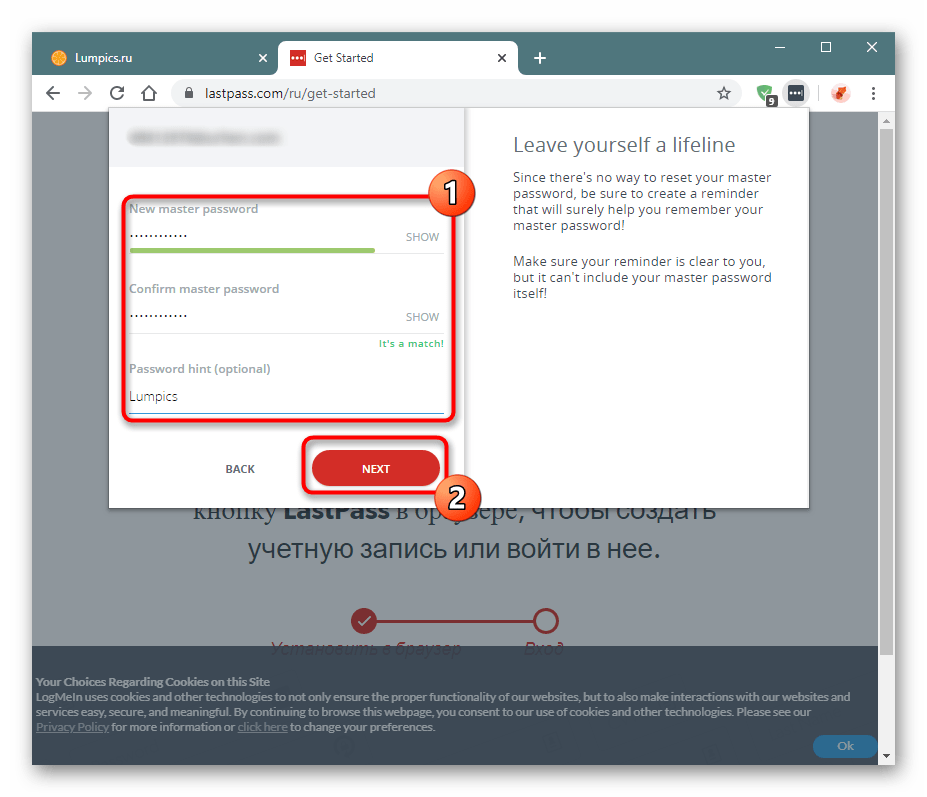
- Придумайте пароль, отвечающий требованиям сервиса: от 12 символов, с как минимум 1 заглавной, строчной буквой и цифрой. Дополнительно введите подсказку, которая поможет напомнить забытый пароль.
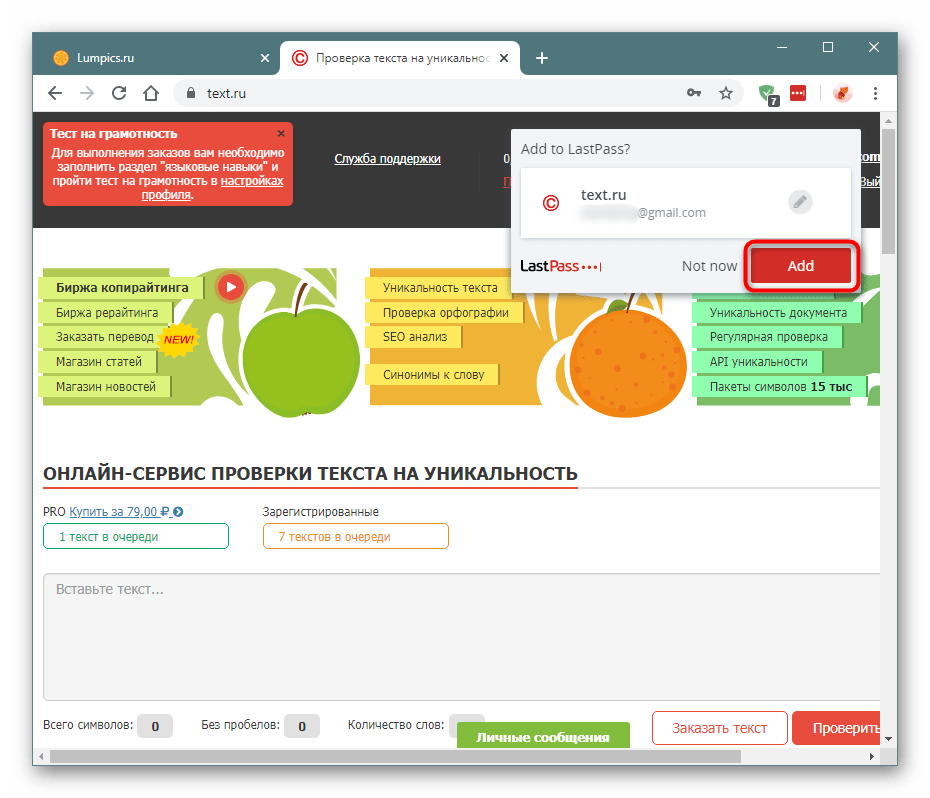
- Теперь перейдите на любой сайт и осуществите вход в свой аккаунт. Расширение предложит сохранить логин и пароль. Согласитесь с ним.
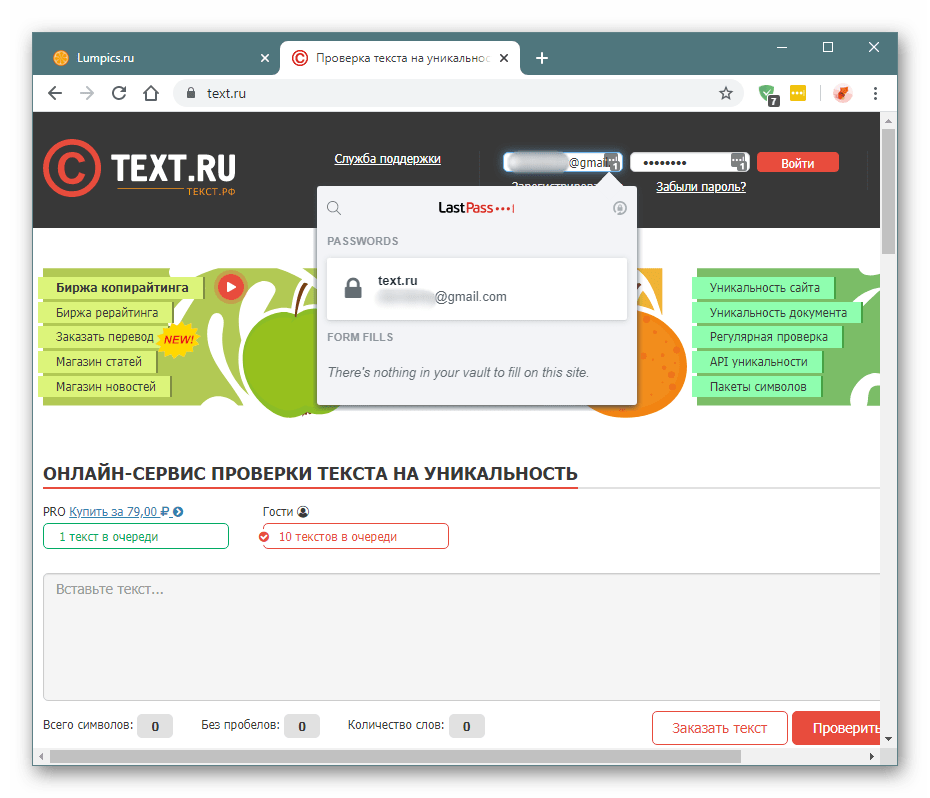
- В дальнейшем на другом устройстве (или на этом, после выхода из своего аккаунта) внутри авторизационной формы будут присутствовать иконки LastPass, а также подставятся сохраненные данные профиля.
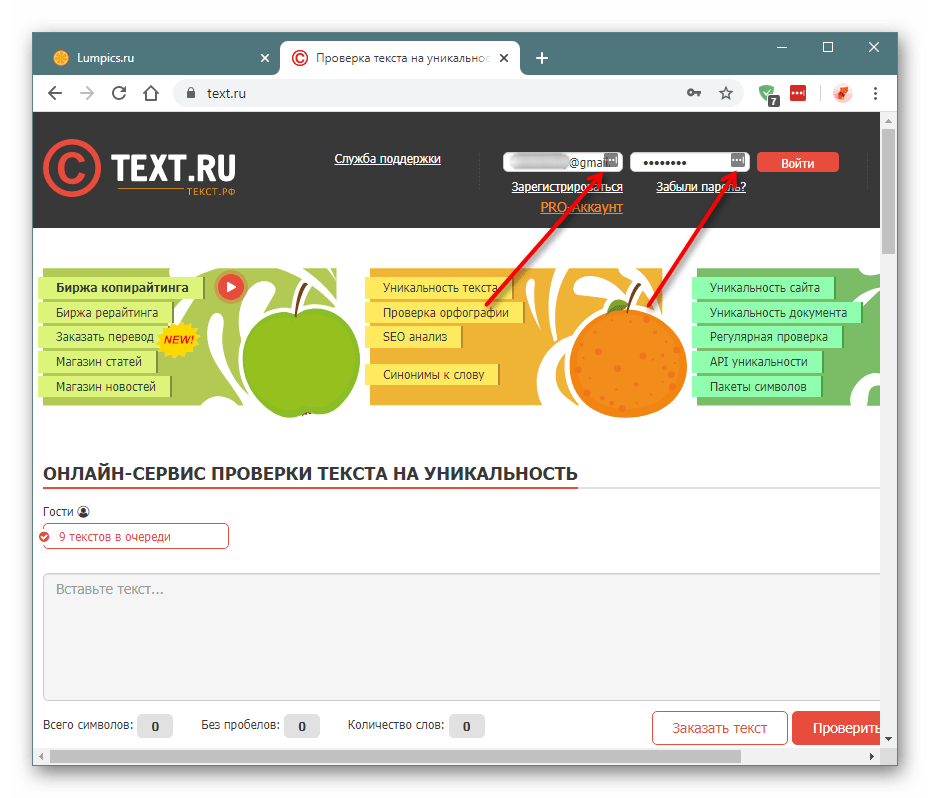
- Можете либо сразу нажать на «Войти» (или кнопку с аналогичным названием, что зависит от сайта), либо кликнуть по одной из этих иконок, чтобы выбрать нужный аккаунт из нескольких. Последний вариант актуален, когда у юзера более одной учетной записи.
Способ 4: Экспорт или импорт паролей
Завершаем статью наименее популярным и актуальным вариантом в виде экспорта и импорта паролей. В первом случае юзер копирует все пароли, уже сохраненные в Google Chrome, в отдельный файл, который в дальнейшем можно импортировать, а во втором он сможет импортировать файл с паролями в формате CSV в свой Хром.
Экспорт
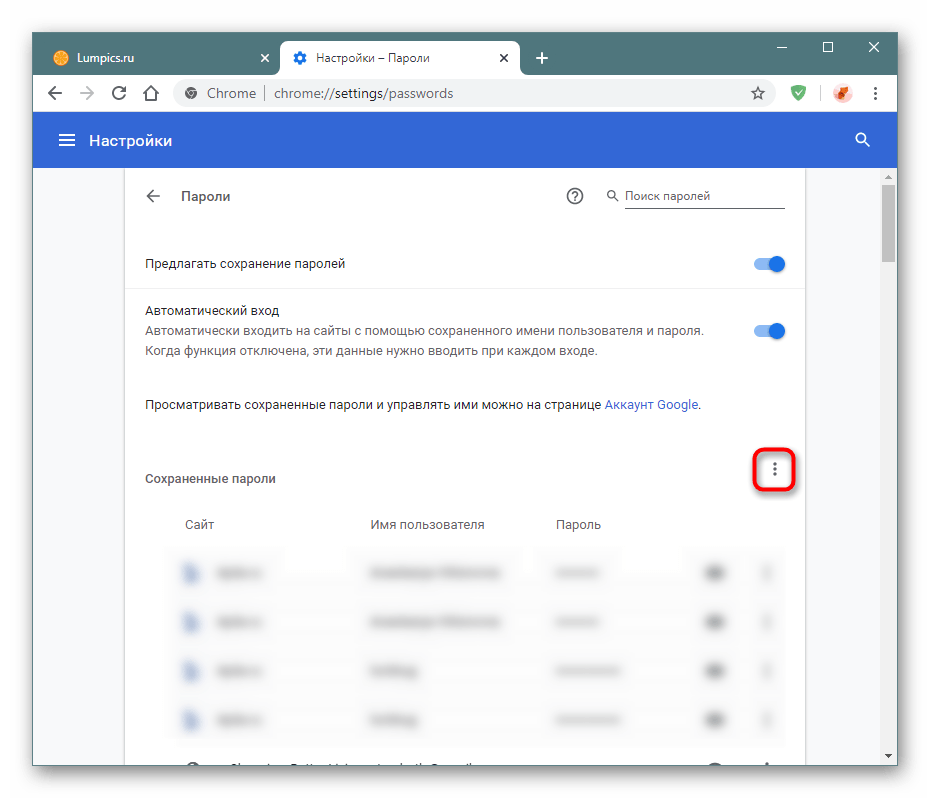
Обозреватель позволяет беспрепятственно выполнить экспорт — вы получите CSV-файл, который в дальнейшем можно использовать для переноса на другой Гугл Хром или в качестве резервной копии. Перейдите в настройки паролей, как это было показано в Способе 1.
- Нажмите на кнопку с тремя точками, что находится выше записей с сохраненными паролями. Из выпадающего меню выберите единственный доступный вариант «Экспорт».
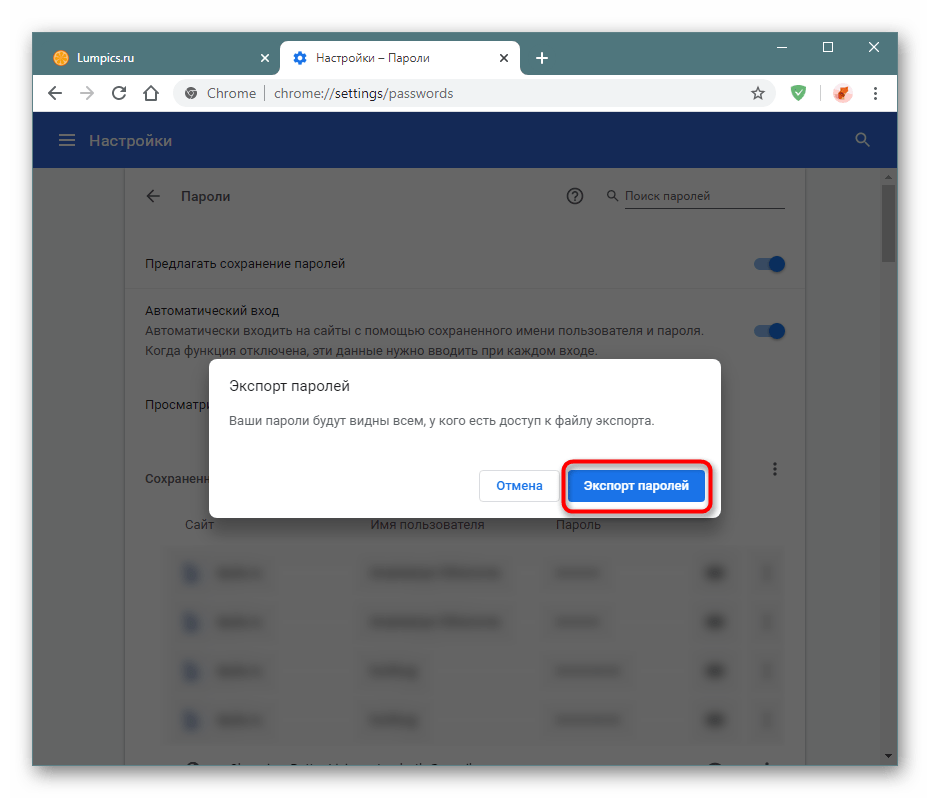
- В ответ на предупреждение безопасности нажмите на синюю кнопку.
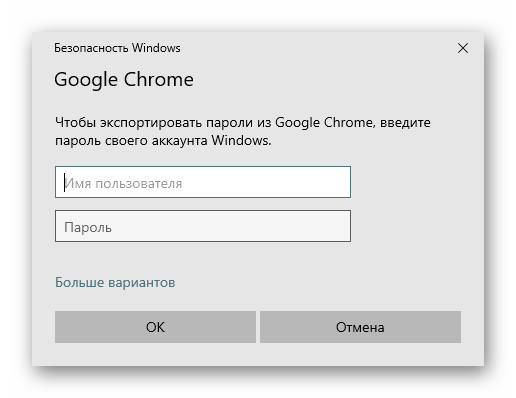
- Если в ОС стоит пароль на вход в учетную запись, понадобится еще раз ввести его (обладателям Windows 10 нужно вписать и email, привязанный к профилю Microsoft).
- Сразу же откроется окно сохранения паролей. Выберите нужное место.
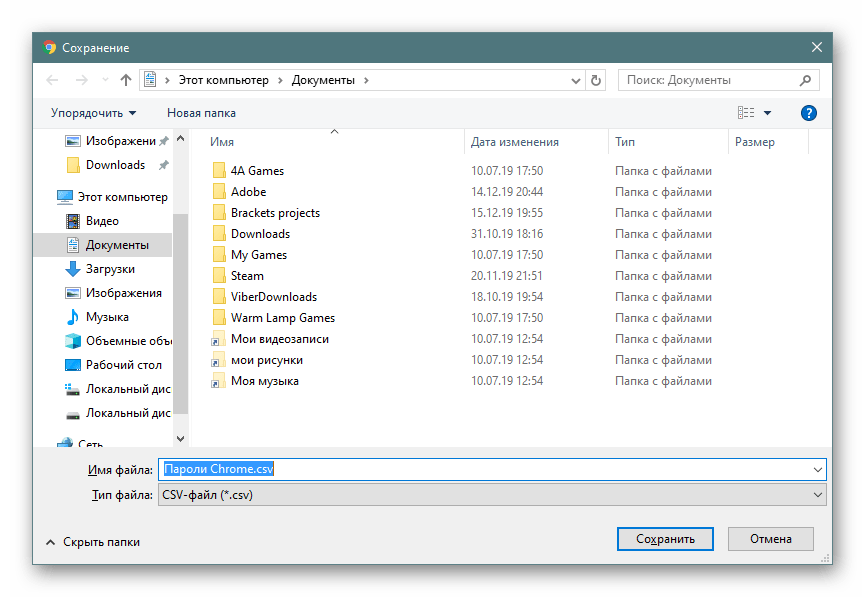
CSV-файл с паролями может быть легко открыт: все данные там не зашифрованы и доступны для просмотра любому желающему, учтите это!
Импорт
Несмотря на то, что экспорт осуществляется беспрепятственно, по какой-то неведомой для нас причине импорт сделать браузер не разрешает. По крайней мере, если речь идет о новых версиях этого обозревателя. Поэтому на данный момент действует довольно странный способ решения поставленной задачи.
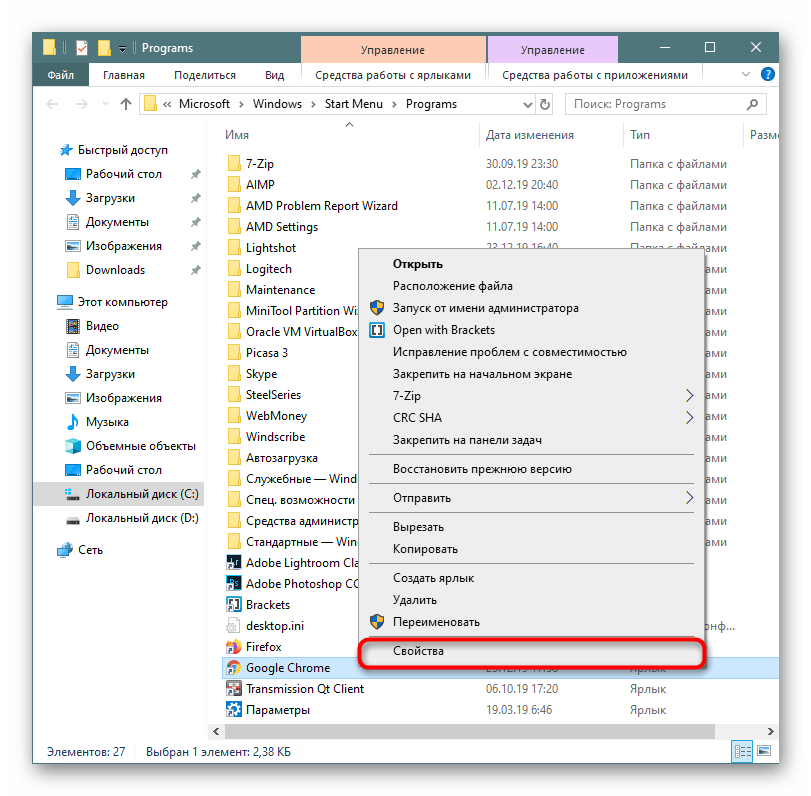
- Найдите ярлык Chrome и кликните по нему правой кнопкой мыши. Из контекстного меню перейдите в «Свойства».
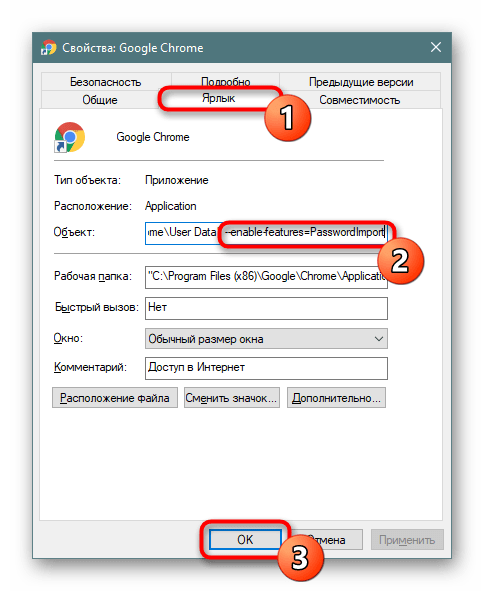
- Переключитесь на вкладку «Ярлык», в поле «Объект» поставьте курсор в самый конец, отступите место, нажав пробел, и вставьте туда следующую строчку: —enable-features=PasswordImport . Сохраните изменения, щелкнув «ОК».
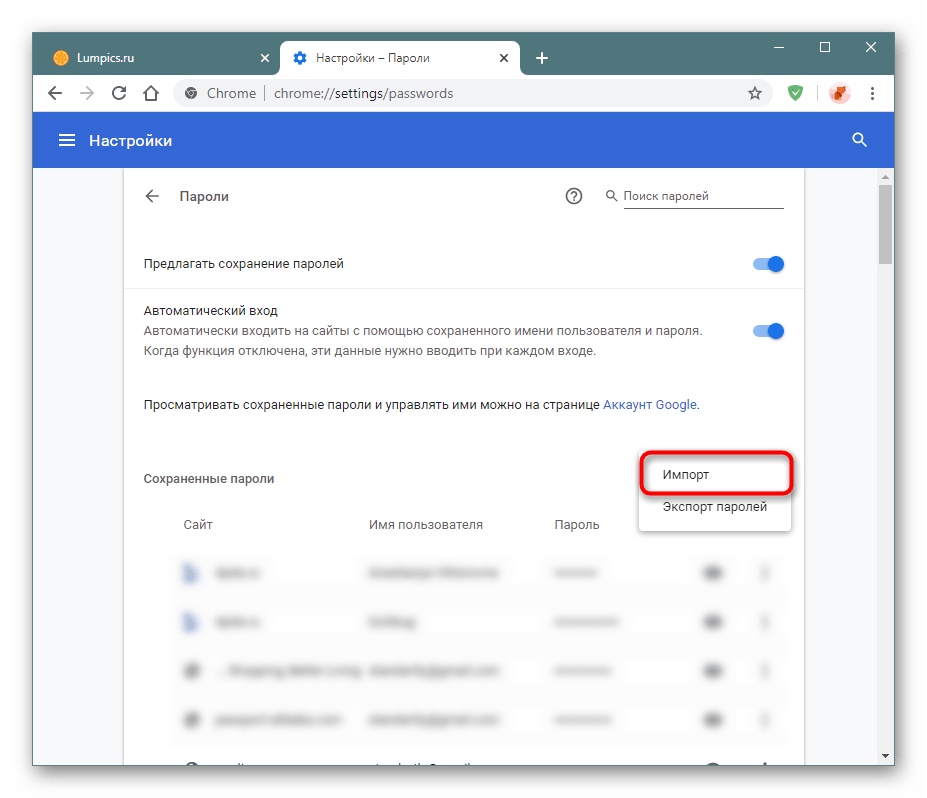
- Теперь откройте (перезапустите) Chrome и в разделе браузерных настроек с паролями кликните по кнопке с тремя точками, что находится над списком сохраненных паролей. Здесь появится новый пункт «Импорт», щелкните по нему.
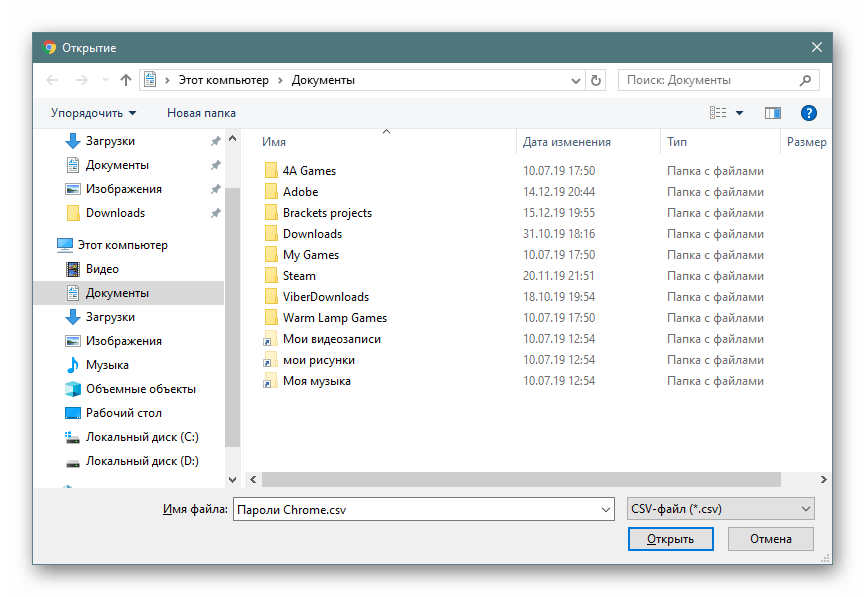
- Откроется окно Проводника, где нужно указать место хранения CSV-файла.
Таким образом, вы сможете перенести всю базу паролей из другого Chrome. Учтите, что метод с импортом является обходной возможностью изначально отсутствующего параметра. В связи с этим рано или поздно он может утратить свою актуальность.
Мы рассказали о разных вариантах сохранения паролей в Google Chrome. Как видите, все они существенно отличаются друг от друга, но при этом могут успешно комбинироваться.
Как сохранять пароли в Гугл Хром
Пользователю не обязательно вводить пароль, каждый раз при переходе на ресурс. Можно воспользоваться функцией автоматического сохранения данных для входа на сайт. Для этого достаточно знать, как сохранить пароль в Гугл Хром на компьютере и смартфоне.
Безопасно хранить пароли в гугл хром?
Все пароли от сайтов хранятся локально на компьютере пользователя. Если же используется несколько устройств с одной учетной записью, ключи будут сохранены в облаке. Они синхронизируются между компьютером и смартфоном при помощи беспроводной сети. Все данные, которые передаются через интернет, особенно пароли, шифруются. Благодаря этому данный способ хранения конфиденциальной информации считается безопасным.

Как включить, отключить сохранение паролей
После ввода данных учетной записи на сайте, система предложит сохранить эти данные. Данная функция автоматически включена в настройках браузера. В некоторых случаях, пользователю необходимо ее включать вручную. В тех же параметрах пользователь сможет ее и отключить.
На компьютере
На компьютере функция автоматического сохранения паролей расположена в настройках браузера. Для того, чтобы включить или отключить данную функцию, пользователю необходимо:
- Запустить браузер Гугл Хром.
- Нажать на значок трех точек, который расположен в правом верхнем углу экрана.

- Отобразится всплывающее окно со списком дополнительных инструментов, здесь следует выбрать пункт «Настройки».

- В открытом окне следует перейти к разделу «Автозаполнение». Он расположен на первой странице. Кроме того, пользователь может перейти к данному разделу, нажав на соответствующее название в левой части экрана.

- Нужно нажать на пункт «Пароли» в соответствующем блоке.

- Здесь необходимо обратить внимание на пункт «Предлагать сохранение паролей».


На телефоне
Включить или отключить данную функцию пользователь может и на смартфоне. Для этого необходимо выбрать соответствующую последовательность действий в зависимости от версии операционной системы.
Android
Для того, чтобы включить автоматическое сохранение паролей в Гугл Хром на Андроид, следует:
- Запустить браузер на смартфоне.
- Для отображения дополнительных инструментов, нажать на значок трех точек, который расположен в правом верхнем углу экрана.

- Выбрать пункт «Настройки» из списка.

- Перейти к разделу «Пароли».

- Установить ползунок в пункте «Сохранение паролей» в активном состоянии.

Последовательность действий для пользователей iOS будет схожей. Так, для сохранения пароля, следует:
- Запустить приложение Гугл Хром.
- Нажать на значок трех точек, который находится в правом нижнем углу экрана.

- Перейти в настройки браузера, нажав на соответствующее название из списка.

- Открыть раздел «Пароли».

- Передвинуть ползунок в активное состояние в строке «Сохранить пароли».

Для отключение функции автоматического сохранения паролей, пользователю необходимо соблюдать такую же последовательность действий.
Как сохранить пароль при входе на сайт
После того, как функция автоматического сохранения пароля будет активирована, будет предложено сохранять личные данные учетной записи в браузере. При этом, информацию можно сохранять или не сохранять на усмотрение пользователя.
На компьютере
Сохранить данные от учетной записи на компьютере достаточно просто. Достаточно соблюдать последовательность действий. Для сохранения пароля при входе на сайт на компьютере, следует:
- Запустить браузер Гугл Хром.
- Перейти на сайт, для которого требуется сохранить данные учетной записи.

- Ввести логин и пароль от сервиса.

- Во всплывающем окне нажать на команду «Сохранить», или «ОК», если пароль сохранен автоматически.

Сохранять данные для входа на сайт пользователь может при регистрации или же в момент входа на сайт. Также, если пользователь изменит пароль, ему будет предложено изменить данные, которые привязаны к данному ресурсу.
Android
Если функция автоматического сохранения пароля на сайтах включена, пользователь может сохранить данные для входа на смартфоне в операционной системой Андроид. Для этого нужно соблюдать последовательность действий:
- Запустить приложение Гугл Хром.
- Перейти на сайт, на котором нужно сохранить данные для входа.
- Ввести логин и пароль в соответствующих полях и авторизоваться на сайте.
- Нажать на «Сохранить» во всплывающем окне.

Синхронизация учетной записи позволит перенести всю информацию с компьютера на смартфон и наоборот. Так, если данные для входа на сайт будут сохранены на телефоне, они автоматически перенесутся и на ПК.
Для пользователей операционной системы iOS последовательность действий не будет слишком отличаться. Так, необходимо:
- Запустить браузер Гугл Хром.
- Перейти на сайт, и ввести данные учетной записи или же создать новый аккаунт. Нажать на «Войти».
- После этого на экране будет отображено всплывающее окно. В нем необходимо нажать на команду «Сохранить».

После этого данные учетной записи будут сохранены в браузере. Прежде чем проходить авторизацию на сервисе, пользователю следует убедиться, что данная функция включена в настройках браузера.
Как добавить пароль вручную
Автоматическое сохранение паролей будет очень удобной функцией для пользователей, которые указывают разные данные для всех ресурсов. Именно такой подход обеспечит лучшую сохранность личной информации. При этом, пользователю не обязательно запоминать все придуманные пароли. Достаточно сохранить данные учетной записи в системе, и они автоматически будут вводиться при входе на сайт.
На компьютере
Добавление пароля вручную в браузере Гугл Хром, не доступно на компьютере. Чтобы сохранить учетные данные пользователя, требуется перейти на соответствующий сайт и ввести их в поле. После этого система предложит сохранить информацию. Но это произойдет только в том случае, если функция автоматического перевода будет включена предварительно в настройках браузера.
На телефоне
Со смартфонами ситуация будет точно такой же, как и с компьютерами. У пользователя нет возможности вводить данные учетной записи от сайта в настройках браузера. Сохранять пароль можно только непосредственно на сайте с включенной функцией автоматического сохранения в настройках приложения.
Как изменить сохраненный пароль
Измененные данные можно удалять или изменять. Например, в том случае, если пользователь поменял данные для входа и хочет отредактировать эту информацию в браузере.
На компьютере
Чтобы изменить сохраненный пароль на компьютере, нужно:
- Запустить браузер Гугл Хром.
- Перейти на сайт https://passwords.google.com/ для отображения инструмента «Диспетчер паролей».

- Выбрать ресурс, для которого следует изменить данные для входа.

- Ввести данные учетной записи Гугл.

- Нажать на команду «Изменить».

- Ключ доступа от ресурса будет отображен в соответствующем поле. Здесь же его можно изменить. Затем следует нажать на «Готово».

После этого данные будут сохранены.
На телефоне
Сохранить данные на смартфоне можно также через диспетчер паролей или же непосредственно на сайте. Второй способ подразумевает переход на ресурс и ввод новых данных для входа. После этого во сплывающем окне необходимо нажать на «Сохранить», чтобы информация в системе браузера обновилась.

В пошаговой инструкции подробно описано, как сохранить пароли в Гугл Хром. Для этого достаточно перейти на сайт и ввести соответствующие данные. Все сохраненные пароли можно редактировать и удалять на смартфоне или компьютере.