Четкая схема как скачать плейлист целиком
Не представляете свою жизнь без YouTube и готовы днями напролет смотреть интересные ролики?

Теперь каждый пользователь может создать собственную офлайн медиатеку, откуда будет просматривать самые свежие лучшие видео
В этой статье мы раскроем все секреты – как скачать целый плейлист или даже канал на YouTube ↓↓↓
Как просто его перекачать: лучшие способы
Наверняка, многие невольно задумывались о том, что хорошо бы создать личную коллекцию из видео, чтобы при необходимости их просматривать в офлайн режиме.
P.S – это видео вам тоже сможет помочь
Ранее мы уже обсуждали, как можно загружать отдельные ролики на YouTube, но что делать, если нужно скачать целый плейлист видео .
Это позволит вам без особых проблем пополнить свою медиатеку несколькими десятками видео.
Можно выделить такие основные методы: ⇓⇓⇓
- Через специальные сервисы. Ниже мы приведем способ, как скачать видео из плейлистов без программ. То есть, имеются сервисы, которые идентифицируют плейлисты и позволяют их скачать.
- При помощи программ. В этом разделе речь пойдет об утилитах, а также плагинах, которые в разы упростят скачивание плейлистов на YouTube.
Онлайн сервисы
Самое время узнать о самом простом способе, как быстро, а главное без дополнительных программ пополнить свою видеотеку.
Как уже оговаривалось, существует несколько проверенных сервисов, при помощи которых можно выполнить эту задачу: ↓↓↓
1. Youtubecomtomp3.com – качественный сервис с продуманным интерфейсом.
• У него есть один недостаток – реклама на главной странице.
→ Чтобы скачать плейлист целиком необходимо скопировать ссылку в соответствующее поле и нажать «Enter». После загрузки снизу отобразиться весь список.
Вы можете отметить понравившееся ролики и скачать их пачкой на компьютер.
2. Youtubemultidownloader.com/playlist.html – еще один знаменитый зарубежный сервис с очень простым функционалом. Зайдите на главную страницу и скопируйте ссылку на плейлист в поле «URL». После того, как все ролики отобразятся в списке необходимо указать разрешение и можно скачивать плейлист с youtube.
• Недостаток – нельзя загружать ролики пачкой, а только по одному.
Дополнения и программы
В сети можно найти несколько десятков программ и расширений, которые помогут с легкостью скачивать плейлисты с YouTube. Давайте рассмотрим некоторые из них, возможно, именно одна из нижеперечисленных утилит станет вашим надежным помощником.
Во-первых, все стороннее программное обеспечение, позволяющее загружать плейлисты целиком, следует разделить на две группы:
- Расширения
- И программы.
Во-вторых, расширения – это специальные дополнения для браузера, которые позволяют в несколько загружать ролики в несколько кликов, а программы устанавливаются непосредственно на компьютер.
Плагины для браузера: ↓↓↓
- Youtube-dl – на данный момент самое функциональное расширение для браузеров. С его помощью вы не только сможете скачивать плейлисты целиком, но и загружать MP Также можно конвертировать видео, сохранять субтитры и прочее. В интерфейсе появятся дополнительные атрибуты, которые позволят с легкостью сохранить любой ролик.
- Savefrom Помощник – представляет собой отдельную программу, которая расширяет функционал браузера. Теперь появятся специальные кнопки, при помощи которых вы сможете скачивать целые плейлисты. Эта программа является полностью бесплатной и идеально подойдет не только для YouTube, но и для других сервисов.
→ Программы для скачивания плейлистов: ↓↓↓
- 4K Video Downloader – эта утилита применяется, как для загрузки отдельных роликов, так и целых каналов. Преимущество состоит в том, что программа имеет очень продуманный интерфейс и позволяет сохранять контент в высоком качестве. Сохраните и установите софт, после чего кликните на «Paste Link» и вставьте ссылку на нужный ролик. Выберите размер и нажмите на «Download Playlist», если хотите загрузить все материалы.

- Free YouTube Download – одна из лучших программ в своем классе, позволяющая вести многопотоковую закачку. Интерфейс утилиты русифицирован, поэтому использовать ее очень просто. Скопируйте ссылку на плейлист или канал в соответствующее поле и дождитесь завершения процесса обработки. Теперь вы можете кликнуть на «Скачать». Преимущество программы – она плавно загружает все ролики из списка и этот процесс вовсе не нужно контролировать. Также можно сохранять музыку и прочую информацию. Ко всему прочему, утилита является полностью бесплатной.
Используя наши простые советы, каждый из вас сможет найти для себя наилучший метод, как скачать плейлисты из YouTube.
Как скачать полные плейлисты YouTube?
Существует множество действительно крутых трюков и хаков на YouTube, которые выведут вашу потоковую передачу видео на новый уровень, но одна вещь, которую вы не найдете встроенной в YouTube — это кнопка загрузки списка воспроизведения.
Может быть, вы создали плейлист из своих собственных видео и теперь хотите загрузить их все на свой компьютер?
Или, если вы нашли коллекцию общедоступных видео, загрузчик плейлистов YouTube поможет сохранить их все сразу.

Лучшие бесплатные загрузчики YouTube предназначены для того, чтобы помочь вам сохранить воспоминания о видео и создать резервные копии ваших любимых видеороликов для использования в различных приложениях, без необходимости отдавать с трудом заработанные деньги.
Использование одного из лучших загрузчиков YouTube позволит вам с легкостью и бесплатно хранить свои плейлисты YouTube в автономном режиме, независимо от того, есть ли у вас ПК с Windows, Mac или смартфон.
Эти инструменты невероятно полезны для тех, кто полагается на YouTube, чтобы следить за своим любимым контентом.
Есть много причин, по которым вы хотели бы использовать бесплатный загрузчик YouTube, от сохранения личных проектов из учетной записи, к которой вы, возможно, потеряли доступ, до загрузки видео для использования в презентациях.
Попытка использовать программное обеспечение для записи экрана может быть обременительным, поэтому использование бесплатного загрузчика YouTube может пригодиться и избавить вас от стресса.
Однако существует множество бесплатных загрузчиков YouTube для ПК, многие из которых позволят вам просто ввести URL-адрес видео, которое вы хотите захватить, а остальную работу он сделает за вас.
Вот наша подборка лучших бесплатных загрузчиков YouTube.
Важно: большинство видео на YouTube защищены законами об авторских правах.
Тот факт, что загрузчик YouTube работает для сохранения нужного вам видео, не означает, что это законно.
Законно ли скачивать видео с YouTube?
Прежде чем использовать бесплатный загрузчик YouTube, имейте в виду, что использование сторонних приложений для загрузки видео противоречит условиям обслуживания YouTube, согласно которым вы можете транслировать видео только непосредственно с его серверов.
Загрузка видео также потенциально является нарушением авторских прав, если вы сами не владеете видео, не имеете разрешения от правообладателя или оно не является общественным достоянием.
Ниже приведены лучшие варианты одновременной загрузки нескольких видео с YouTube, если все они находятся в одном плейлисте.
1. ddownr
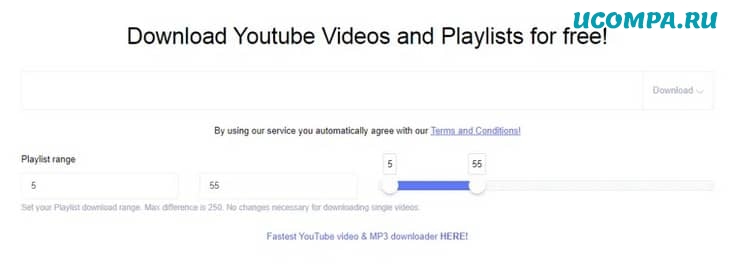
ddownr — это бесплатный онлайн-загрузчик видео с YouTube, который также поддерживает списки воспроизведения.
Просто вставьте URL-адрес списка воспроизведения в текстовое поле, укажите диапазон видео из списка воспроизведения, которые вы хотите загрузить (до 250), и нажмите «Загрузить».
Видео сохраняются в Zip-файле.
Существует несколько вариантов форматов файлов для загрузки списков воспроизведения YouTube из ddownr: аудио-форматы MP3, M4A и WEBM, а также различные видеоформаты MP4 и WEBM, от 360p до 8k.
В настройках есть несколько дополнительных параметров, которые вы можете включить, например уведомления по электронной почте о готовности загрузки, возможность включения субтитров и несколько местоположений серверов, из которых вы можете выбрать.
2. WinX YouTube Downloader
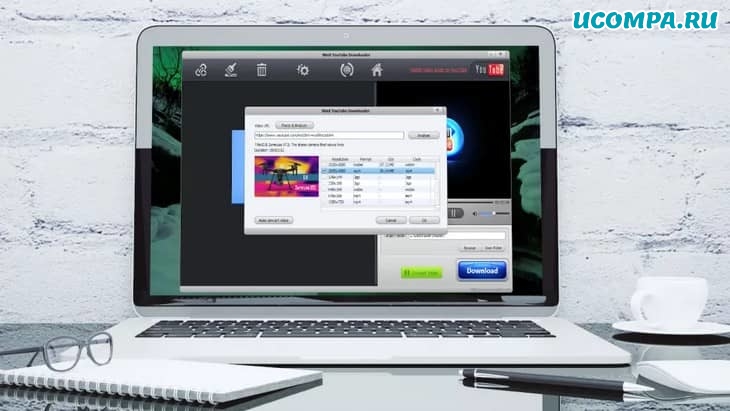
Ясный, мощный и хорошо продуманный — занявший второе место.
На втором месте WinX YouTube Downloader может загружать видео со всех самых популярных сайтов, включая Facebook, Vimeo и DailyMotion. Очень легко использовать.
Просто вставьте URL-адрес, выберите формат вывода и настройку качества, и он будет добавлен в текущий пакет.
После того, как вы добавили все видео, которые хотите загрузить, просто нажмите кнопку «Загрузить», и все они будут обработаны одновременно и сохранены в папке назначения по вашему выбору.
WinX YouTube Downloader может загружать видео 4K, когда доступно, и проигрывает только 4K Video Downloader, потому что он не может загружать 3D и 360-градусные видео.
Если для вас это не проблема, настоятельно рекомендуется этот бесплатный загрузчик YouTube.
3. MediaHuman YouTube Downloader
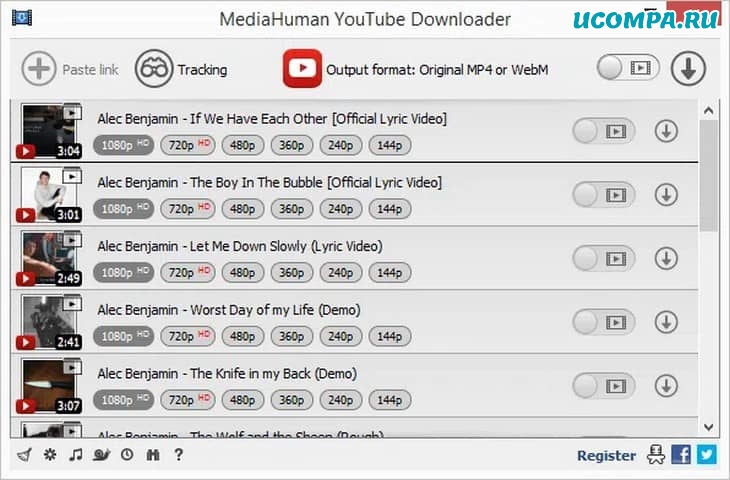
Этот загрузчик плейлистов YouTube от MediaHuman запускается с вашего рабочего стола, поэтому его необходимо загрузить и установить на свой компьютер, прежде чем вы сможете его использовать.
Он работает на Windows, Mac и Ubuntu.
Единственный недостаток заключается в том, что он ограничен 20 загрузками, если вы не заплатите, поэтому плейлист большего размера не будет работать в этом инструменте.
Одна удивительная функция, которую вы получите с MediaHuman YouTube Downloader, которую онлайн-загрузчик плейлистов не поддерживает — это отслеживание плейлистов.
Использование этой дополнительной функции позволяет автоматически загружать видео из любого плейлиста в момент их публикации на YouTube.
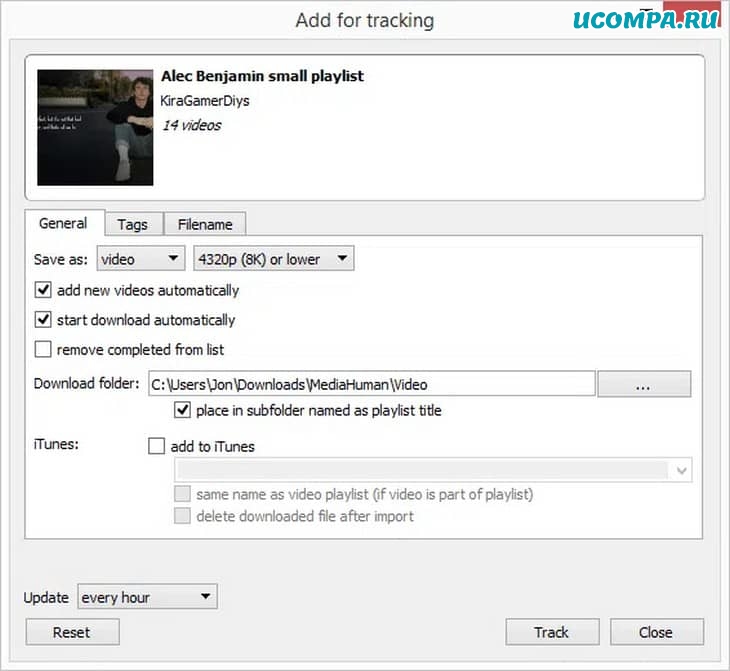
Вы можете сохранить видео YouTube в видеоформате (MP4, FLV или WEBM) или в аудио-формате (MP3, M4A или OGG).
В настройках также есть другие полезные параметры, такие как возможность автоматического импорта файлов в iTunes, установка параметров управления пропускной способностью и вход в свою учетную запись YouTube для загрузки частных плейлистов.
4. 4K Video Downloader
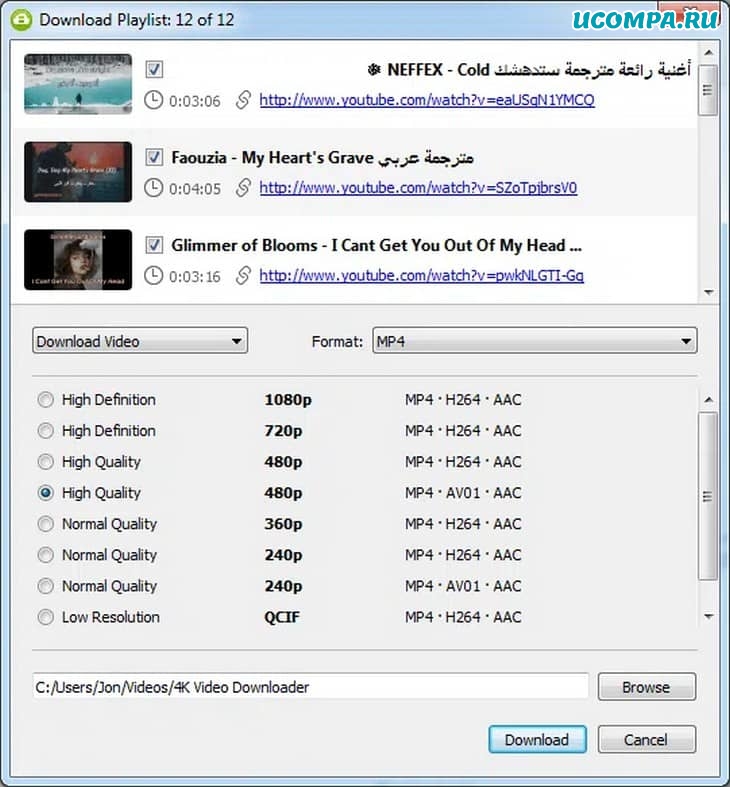
4K Video Downloader — это еще один автономный загрузчик плейлистов YouTube, который работает с операционными системами Windows, Mac и Ubuntu как в устанавливаемой, так и в портативной версиях.
Он позволяет загружать все видео из списка воспроизведения или только определенные в формате видео или аудио.
Чтобы использовать этот бесплатный загрузчик YouTube, скопируйте ссылку на список воспроизведения, а затем используйте кнопку «Вставить ссылку» в программе, чтобы загрузить список воспроизведения.
Выберите, какие видео вы хотите скачать и какого качества они должны быть.
Выберите MP4 или MKV, а затем нажмите кнопку «Загрузить», чтобы сохранить их в указанной вами папке.
Есть несколько параметров, которые вы можете настроить, если хотите, например, настройка количества потоков, которые ваш компьютер может использовать для загрузки видео, создание файла m3u для загрузки списков воспроизведения, пропуск дубликатов, добавление файлов в iTunes после загрузки, выбор максимальной скорости загрузки и использование прокси.
Вы можете наблюдать за прогрессом каждой загрузки, чтобы отслеживать, когда они завершатся.
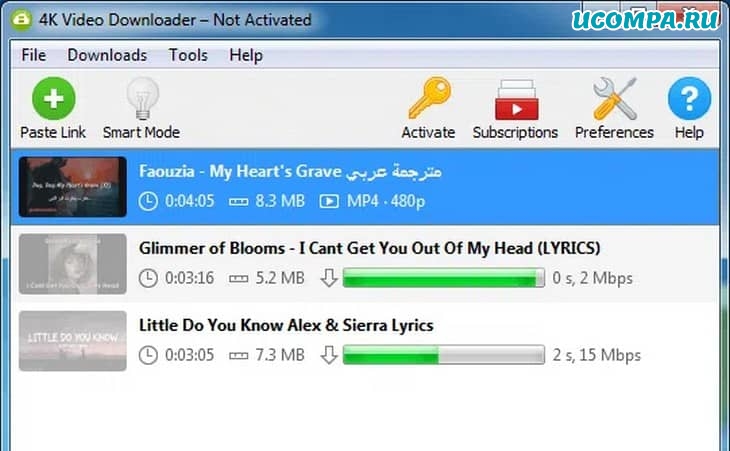
Если вы закажете премиум-версию 4K Video Downloader, вы получите неограниченное количество загрузок плейлистов, функцию подписки на канал, отсутствие рекламы и несколько других преимуществ.
5. Youtubeplaylist.cc
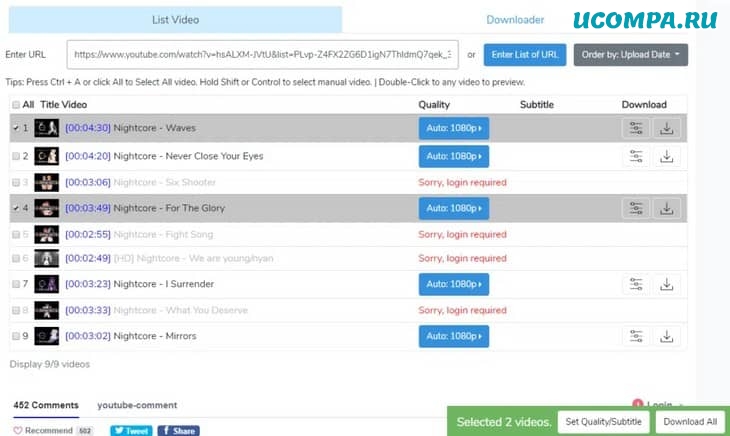
Другой онлайн-загрузчик плейлистов для YouTube, который называется Youtubeplaylist.cc, уникален тем, что позволяет вам выбирать, какие видео из плейлиста вы хотите скачать.
Однако одним из недостатков является то, что он не загружает видео сразу — вам нужно либо сохранить их по одному, либо экспортировать ссылку для загрузки и использовать ее в диспетчере загрузок.
Чтобы загрузить плейлист YouTube с этого сайта, вставьте ссылку в текстовое поле, чтобы сразу получить список всех видео из этого плейлиста.
Выберите видео из списка воспроизведения, которые вы хотите загрузить, выберите желаемое качество для каждого из них, а затем выберите «Загрузить все» внизу.
На последней странице загрузки нажмите кнопку загрузки рядом с каждым видео или выберите «Экспорт ссылки для загрузки» и используйте этот URL-адрес в «Internet Download Manager» например, чтобы сохранить все файлы списков воспроизведения.
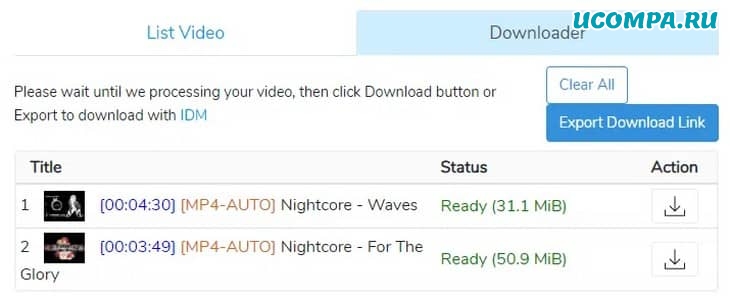
Примечание. Youtubeplaylist.cc позволяет загружать четыре видео в день или 15, если вы зарегистрируете учетную запись пользователя.
Если вам нужно сохранить больше видео, ознакомьтесь с их ценами на странице с информацией о премиум-аккаунте.
Онлайн-загрузчики YouTube и программное обеспечение для настольных ПК
Есть много сайтов, которые вы можете использовать для загрузки видео с YouTube, но мы не рекомендуем их из-за их недостатков по сравнению с настольным программным обеспечением.
Во-первых, они медленнее из-за ограничений удаленного сервера и вашего подключения для передачи данных.
Многие такие сайты также содержат рекламу NSFW или отображают эскизы недавно загруженных видео, что может быть неуместным.
Онлайн-конвертеры видео обычно не дают вам большого выбора (если таковой имеется) в отношении видеофайла ни с точки зрения качества, ни с точки зрения экспертного формата.
Они позволяют загружать только одно видео за раз, и вы можете забыть о сохранении целых плейлистов.
3D- и 360-градусные видео также исключены, и очень немногие могут обрабатывать 4K.
15 способов скачать музыку с YouTube

Как и видео, музыка на YouTube защищена авторскими правами. У контента есть законные владельцы, и они будут не рады прямым скачиваниям, которые, по сути, являются пиратством. Мы также не рекомендуем нарушать правила и делать это.
Возможные варианты применения описанных ниже способов скачивания — это загрузка аудиофайлов, которые имеют свободную лицензию Creative Commons CC0 (Public Domain) и CC BY (Attribution), а также ваших собственных музыкальных произведений, опубликованных на YouTube ранее.
Как скачать музыку с YouTube с помощью онлайн‑сервисов
1. Converto
Чтобы скачать музыку из YouTube‑видео, нужно лишь вставить в Converto ссылку на ролик и нажать кнопку «Конвертировать». При желании можно обрезать трек, поправить теги и выбрать имя файла и обложку.
Если дописать conv после www в URL ролика, песня скачается прямо со страницы YouTube.
2. 9Convert
Сервис 9Convert работает так же просто. Вставьте ссылку на видео, выберите битрейт и нажмите «Скачать».
3. y2mate
Этот конвертер позволяет скачивать музыку из видео двумя способами. Вы можете перейти на страницу сервиса и вставить ссылку на видео. Или вообще никуда не ходить и просто дописать к URL нужного ролика символы pp между youtube и .com. Вот так: https://www.youtubepp.com/watch.
4. OnlyMP3
После вставки ссылки на нужное видео сервис YouTubNow практически мгновенно проанализирует его и предложит загрузить в MP3‑формате.
Также поддерживается скачивание аудиофайла прямо со страницы YouTube. Для этого нужно лишь дописать в адресной строке mz после youtube. Например, https://www.youtubemz.com/watch.
5. Mp3 YouTube
Самый минималистичный конвертер, позволяющий скачать музыку с YouTube буквально в один клик. Всё, что нужно сделать, — это добавить ссылку на видео, подождать пару секунд и нажать кнопку «Загрузить файл». Никаких настроек нет, аудио скачивается в оригинальном качестве.
Как скачать музыку с YouTube с помощью расширения для браузера
1. YouTube Video Downloader
Этот плагин недоступен в магазинах расширений и устанавливается с официального сайта. YouTube Video Downloader добавляет кнопку загрузки в плеер YouTube и позволяет скачать аудиодорожку в один клик.
Для установки нужно выбрать браузер, нажать кнопку «Скачать» и установить расширение, выдав необходимые разрешения.
Как скачать музыку с YouTube с помощью программ для компьютера
1. MediaHuman YouTube to MP3
Этот медиакомбайн с кучей настроек позволяет скачивать целые плейлисты. Приложение умеет автоматически качать файлы по ссылке из буфера обмена, поддерживает многопоточную загрузку, шаблоны переименования и правку тегов, а также сценарии автоматизации.
2. 4K YouTube to MP3
Приложение 4K YouTube to MP3 более простое. Оно автоматически распознаёт ссылки на видео в буфере обмена и сразу же начинает скачивание. Формат и выбор качества задаётся заранее в настройках, при загрузке эти опции менять нельзя.
3. ClipGrab
С помощью ClipGrab можно не только скачивать, но и находить музыку на YouTube прямо в окне приложения. А для загрузки нужно лишь нажать кнопку «Скачать ролик» — скопированную в буфер обмена ссылку приложение распознаёт и обрабатывает самостоятельно.
Как скачать музыку с YouTube с помощью приложений для Android
Google запрещает скачивать видео и аудио с YouTube. Поэтому инструментов загрузки нет ни в магазине расширений Chrome, ни в Google Play.
Все приложения для Android придётся устанавливать через APK‑файлы. Чтобы защитить смартфон от вирусов и других угроз, берите установочные файлы только с сайтов разработчиков или надёжных репозиториев.
Вот проверенные ссылки на самые популярные приложения:
Все приложения работают по одному и тому же принципу, который уже знаком нам по расширениям и десктопным программам. Для загрузки необходимо скопировать ссылку, а затем выбрать желаемый формат аудио и качество записи. Файлы сохранятся либо в память смартфона, либо в галерею самого приложения.
Как скачать музыку с YouTube с помощью приложения для iOS
На мобильной платформе Apple приложения‑загрузчики тоже под запретом. Выход — онлайн‑сервисы. Если у вас iOS 13 или более новая версия ПО, можно воспользоваться любым из сервисов из первого раздела, открыв их в Safari.
Если устройство работает на iOS 12 или более ранней прошивке, где не поддерживается загрузка файлов, вместо Safari следует использовать бесплатное приложение Documents. В нём есть встроенный браузер с загрузчиком, в котором можно открыть любой из онлайн‑сервисов из первого раздела и скачать музыку.
Этот материал впервые был опубликован в апреле 2019 года. В сентябре 2021-го мы обновили текст.
Скачиваем нужное вам видео/плейлист с YouTube
- Скачайте и установите программу 4K Video Downloader. Для программы требуется лицензия, так что вы знаете, что делать;
- После запуска программы выберите «Настройки» и нажмите на кнопку «Войти» (в свой аккаунт Google, где находится нужное вам видео/плейлист). Без этого вы не сможете скачать видео с возрастными ограничениями или плейлисты вроде «Понравившиеся» и «Смотреть позже», поскольку они являются приватными и это нельзя изменить (но можно скачать созданные вами плейлисты, если сделать их публичными);
- После авторизации зайдите на Youtube, откройте нужное вам видео/плейлист и скопируйте ссылку на него из адресной строки своего браузера;
- Откройте 4K Video Downloader и нажмите кнопку «Вставить ссылку». Программе потребуется время для того, чтобы проанализировать одиночное видео/собрать видео из плейлиста;
- Завершив сбор видео из плейлиста, она начнёт определять продолжительность каждого видео и добавлять ссылку на него — вы можете отменить анализ или подождать, а затем продолжить. Однако учтите, что скачать можно только проанализированные видео;
- После окончания анализа откроется окно скачивания — здесь можно выбрать:
• Какие видео вы хотите скачать (если их несколько)
• Хотите ли вы скачать само видео или извлечь аудио из него
• Формат видео/аудио
• Качество видео/аудио
• Субтитры (если они есть и есть потребность в их скачивании)
• Папку, куда будет загружено видео/аудио.
Максимальное число видео в плейлисте на YouTube — 4814. Но если количество видео в плейлисте превышает это число, то самые старые из них не будут удаляться из плейлиста — они просто не отображаются (см. пример выше — я лайкаю понравившиеся мне видео с 2015 года, но в конце плейлиста у меня есть видео только с середины апреля 2018 года). Поэтому для полного скачивания плейлиста вам потребуется скачать первые 4814 видео, убрать с них лайки и скачать остальные видео.
К сожалению, некогда рабочий способ с удалением лайкнутых видео через консоль не работает, так что удалять их придётся вручную. И лучше всего это делать в одном из разделов своего аккаунта Google — «Оценки на YouTube».
С одной стороны, это куда быстрее, чем удаление видео непосредственно из плейлиста — страница с кучей видео просто-напросто начинает сильно тормозить. Но с другой — Google может потребоваться до нескольких часов на применение изменений, т.е. удалённое из «Понравившихся» видео пропадёт оттуда не сразу.