Как создать папку в электронной книге digma

доступны для просмотра через режимы Документы, Музыка, Изображения, Заметки.
только через вход в режим Проводник.
Управление шрифтами
Среди списка предлагаемых шрифтов выберите нужный, используемый в дальнейшем по умолчанию.
Дата и время
В открывшемся окне выставите год, месяц, день, часы и минуты. Изменение значений в каждом
пункте осуществляется кнопками навигации влево и право, перемещение по списку происходит с
Обзор бюджетной электронной книги Digma M2 с дисплеем E-ink HD
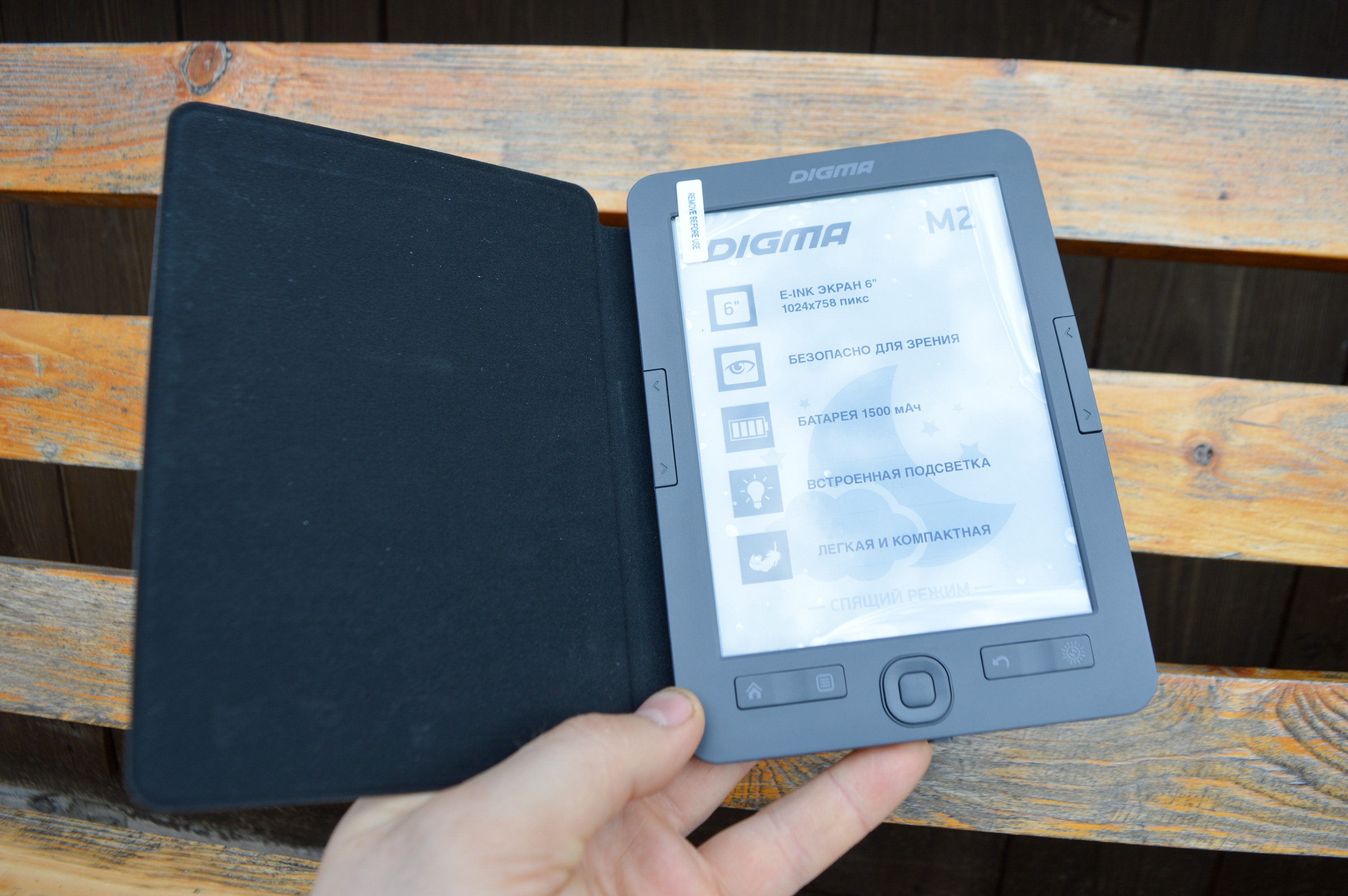
Все чаще встречаю людей увлеченно читающих книги, но многие по старинке таскают с собой бумажный вариант или просматривают с телефона. Конечно, это необычно и для кого-то проще, но неудобно. Электронная книга Digma M2 построена на E-ink HD дисплее, что уже подразумевает хорошее качество отображения при длительной работе от полного заряда аккумулятора. Электронная книга имеет ряд преимуществ перед другими представителями и довольно всеядна по воспроизводимым форматам. А в дополнение производитель дополнительно оснастил книгу удобны чехлом.
Содержание
Технические характеристики
- экран — E-ink HD (16 градаций серого), 6" с разрешением 1024×758, встроенная подсветка;
- процессор — 600 МГц;
- память оперативная / встроенная — 128 МБ / 4 ГБ, с возможностью расширения картами памяти до 32 Гб micro SDHC;
- поддержка форматов графических / текстовых — JPEG, BMP, PNG, GIF / PDF, EPUB, TXT, HTML, FB2, RTF, MOBI, CHM, PDB, DOC;
- интерфейсы подключения -micro USB с возможностью заряда встроенного аккумулятора;
- аккумулятор — 1500 mAh Li-Pol;
- корпус — темно-серый пластик;
- размеры — 116*164*9.8 мм;
- вес — 150 г.
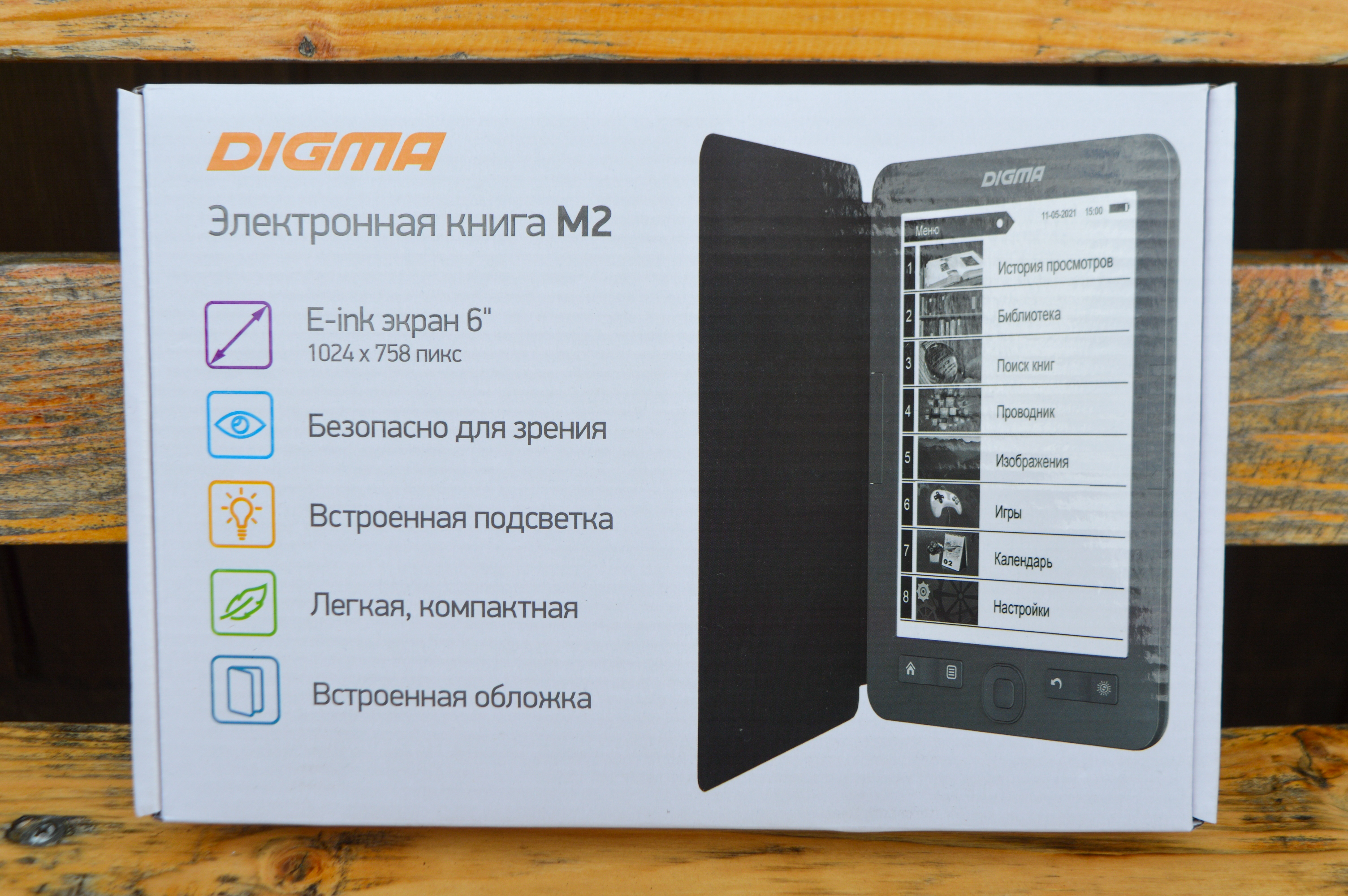
На фирменной упаковке можно ознакомиться с изображением гаджета и ключевыми моментами вынесенными производителем на лицевую сторону. Из всех перечисленных можно выделить: 6 дюймовый E-ink с разрешением 1024*758 точке, встроенная подсветка и обложка. Полные технические характеристики можно увидеть с тыльной стороны, здесь же информация о производителе. Внутри все элементы в индивидуальных пакетах и дополнительно защищены от внешнего воздействия мягким вспененным материалом.

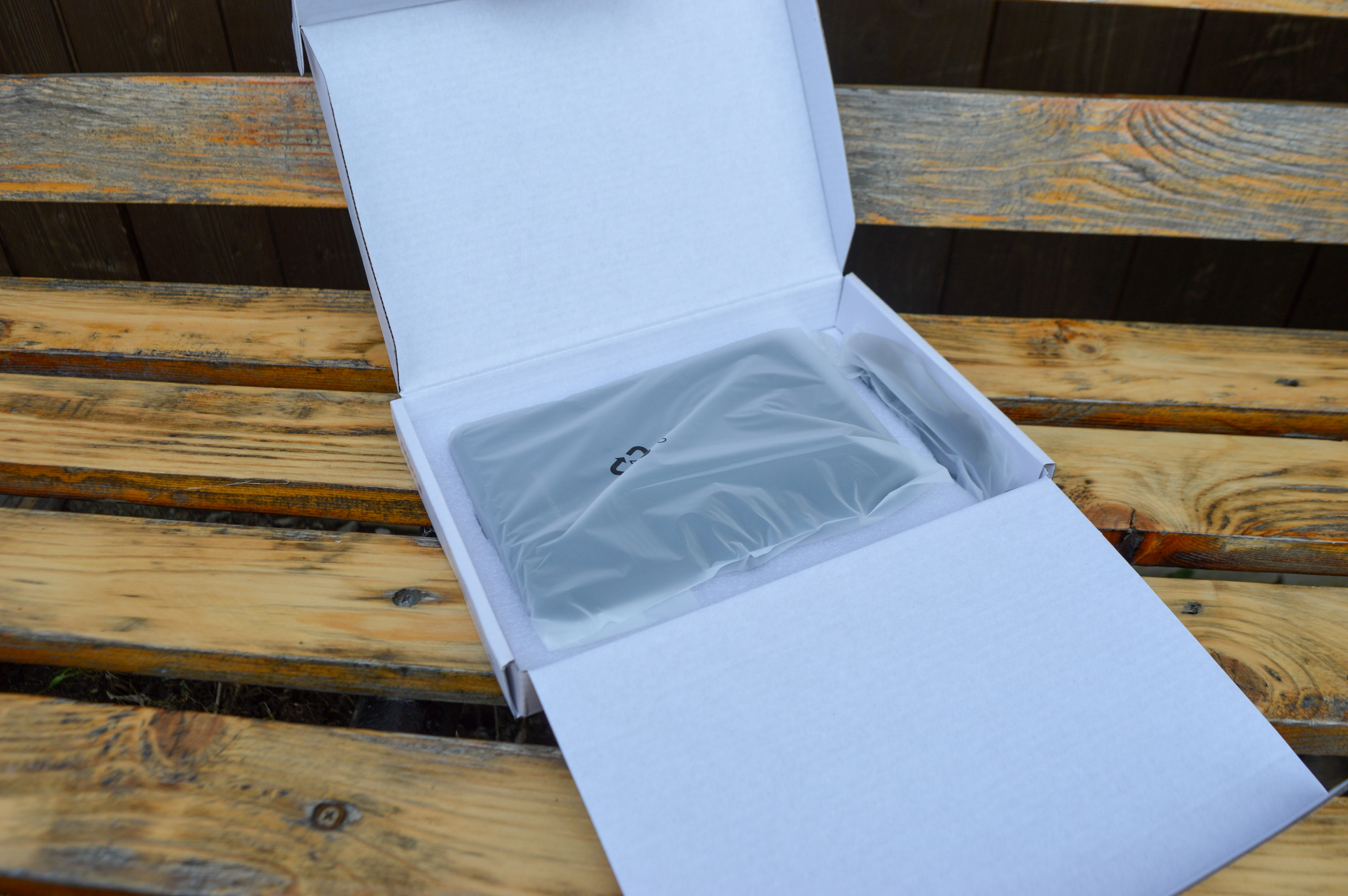
Комплектация стандартная и включает в себя книгу, провод питания и инструкцию/гарантийный талон. Провод использует еще старый, но все еще незабытый разъем micro USB. Больших токов при зарядке нет, да и аккумулятор в 1500 mAh заряжается за 5-7 часов. Пробовал подключать электронную книгу к ноутбуку другим кабелем и это мне не получилось, но возможно с кабелем были какие-то проблемы. Так как зарядка через него идет. «Родным» проводом подключение почти моментальное и на компьютере отображается 2 физических диска, если, конечно, установлена карта памяти.
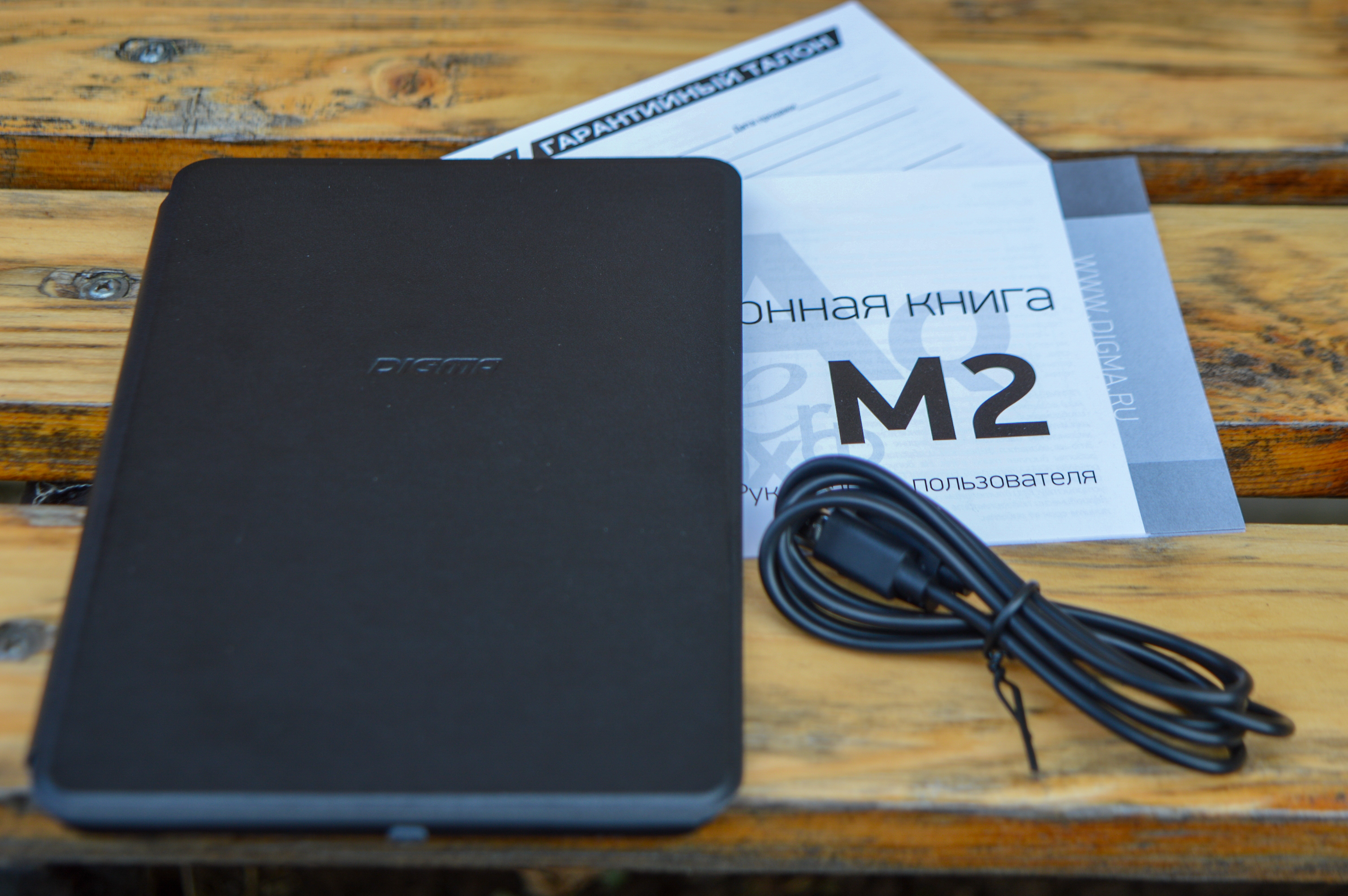
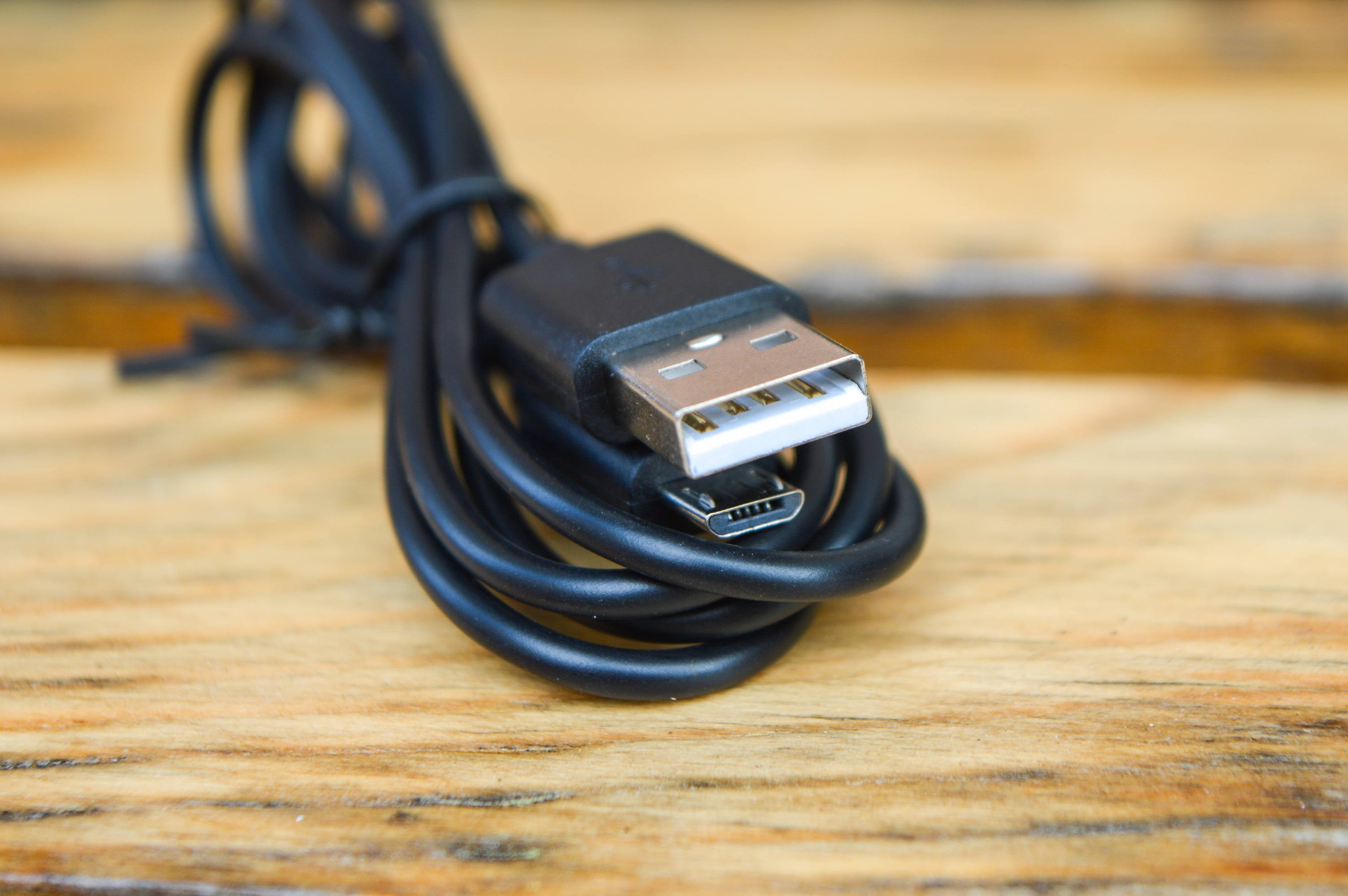
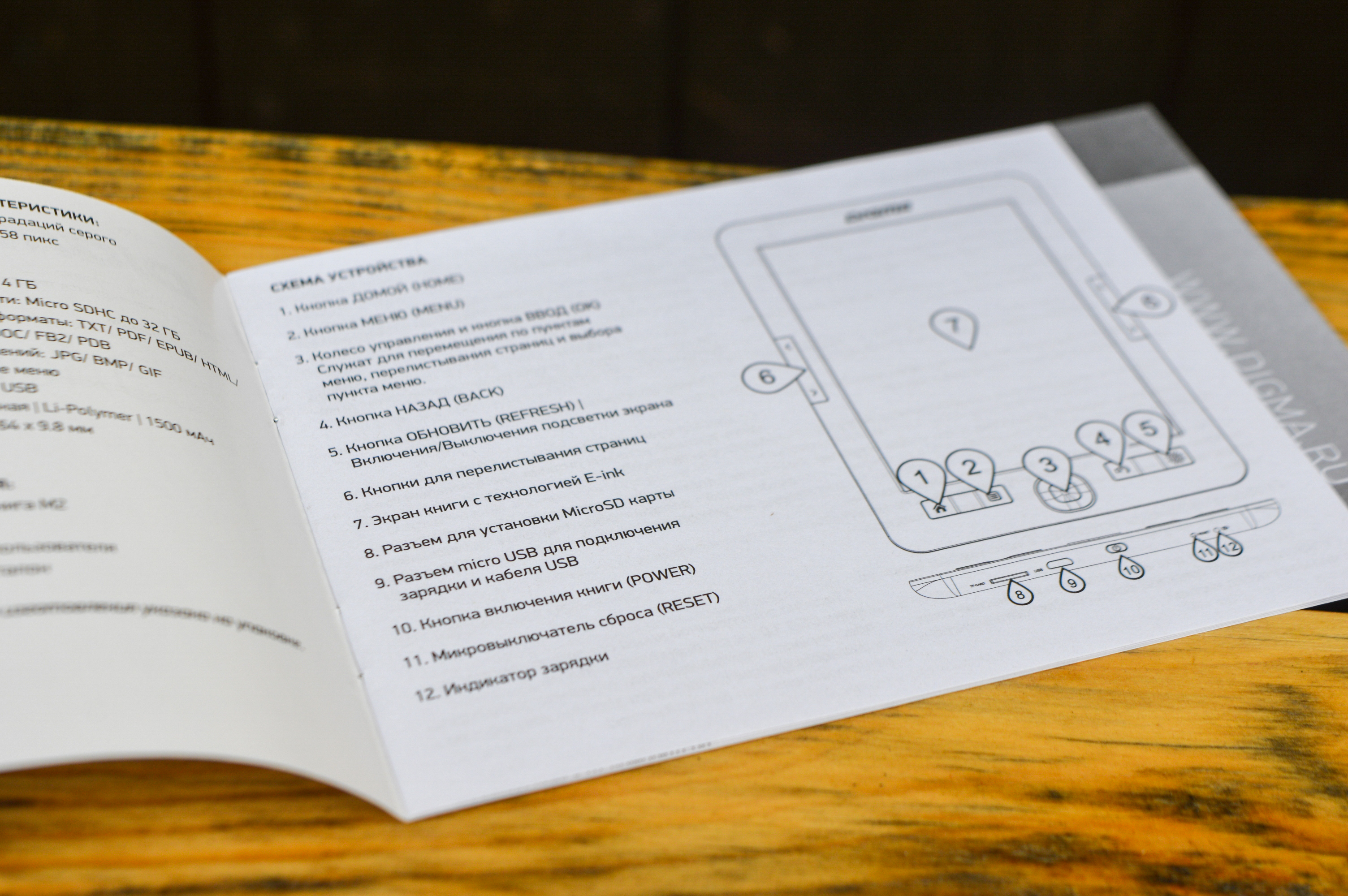
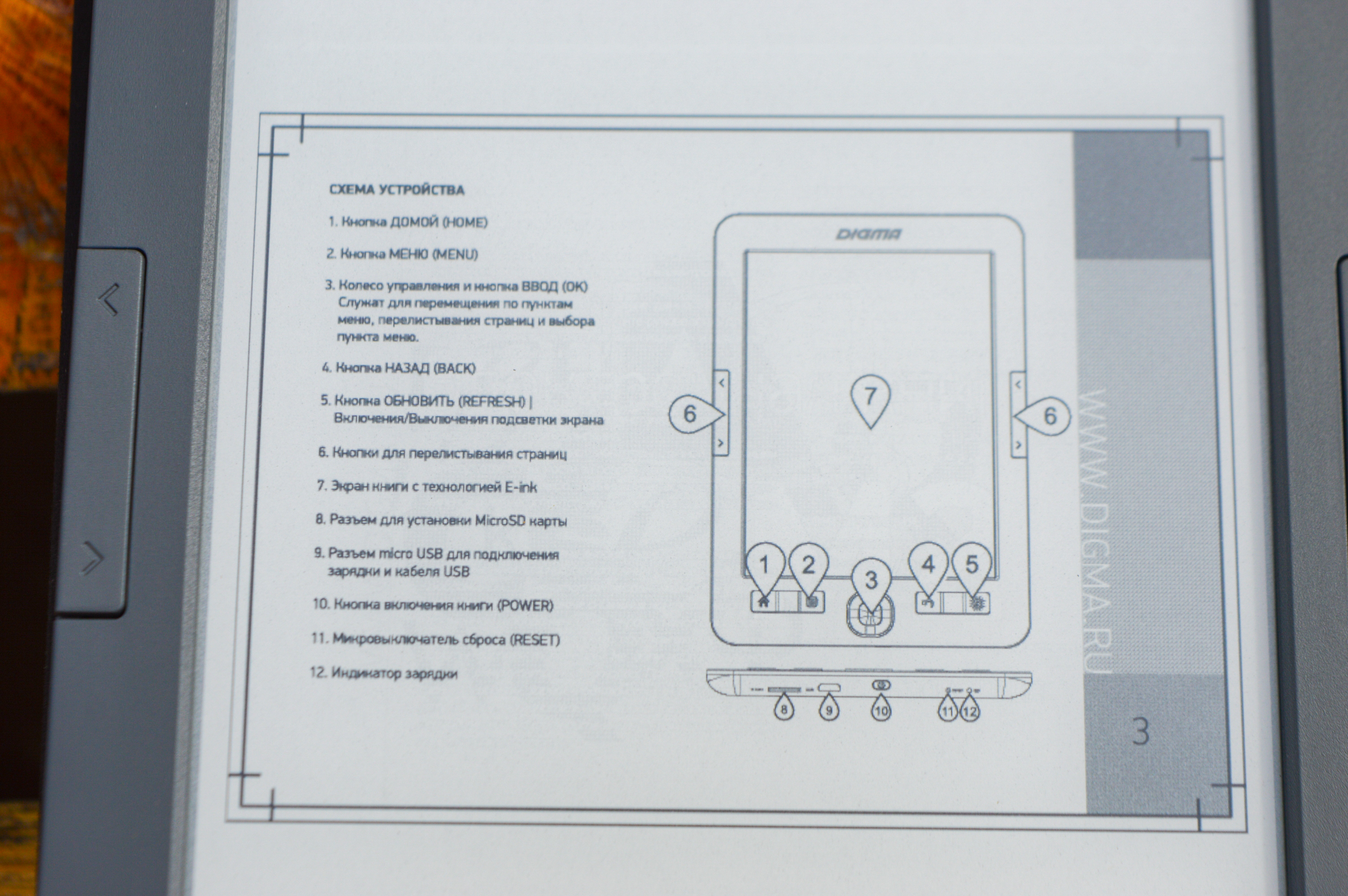
Бумажная инструкция в подробностях раскрывает основы управления книгой и подключения к компьютеру для получения новых файлов.
Внешний вид
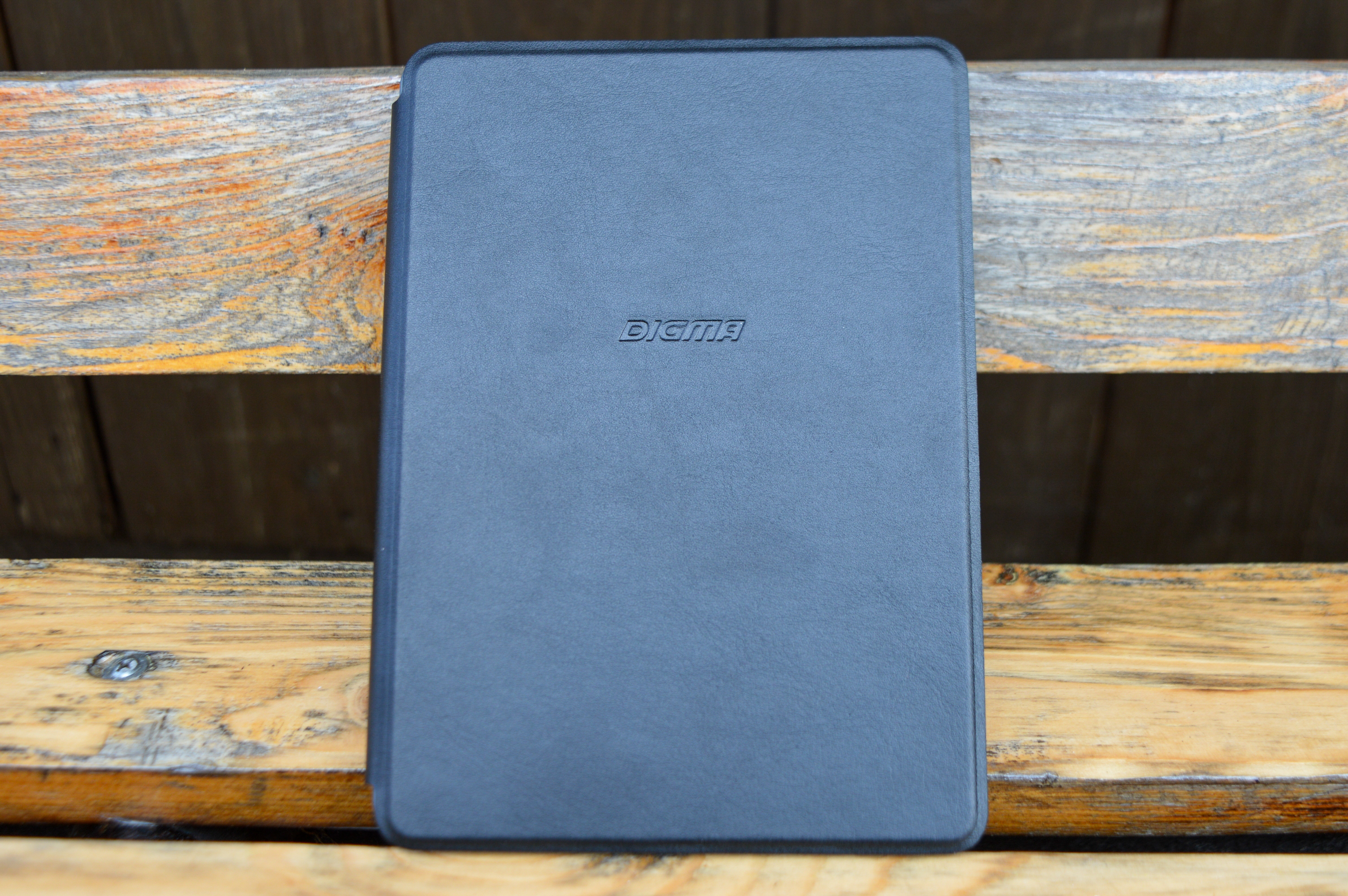
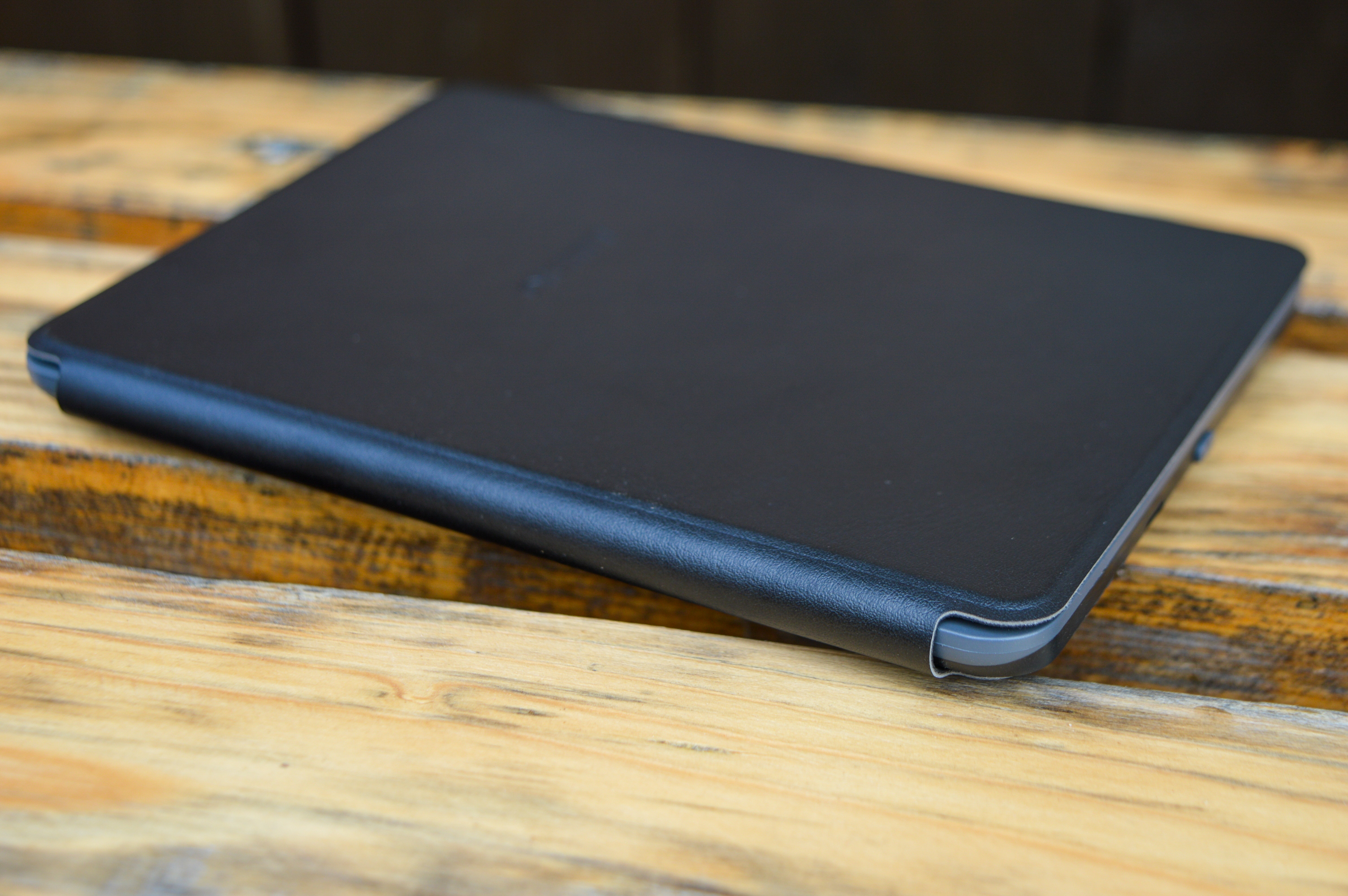
Электронная книга Digma M2 имеет защитный чехол из кожзаменителя. Это приятное дополнение довольно редко встретишь в стандартной комплектации, а докупать чехол дело не бюджетное. Поэтому это сразу плюсик для длительной эксплуатации. Чехол покрывает книгу с лицевой и тыльной стороны, а вот какой-либо фиксации для защелкивания нет.
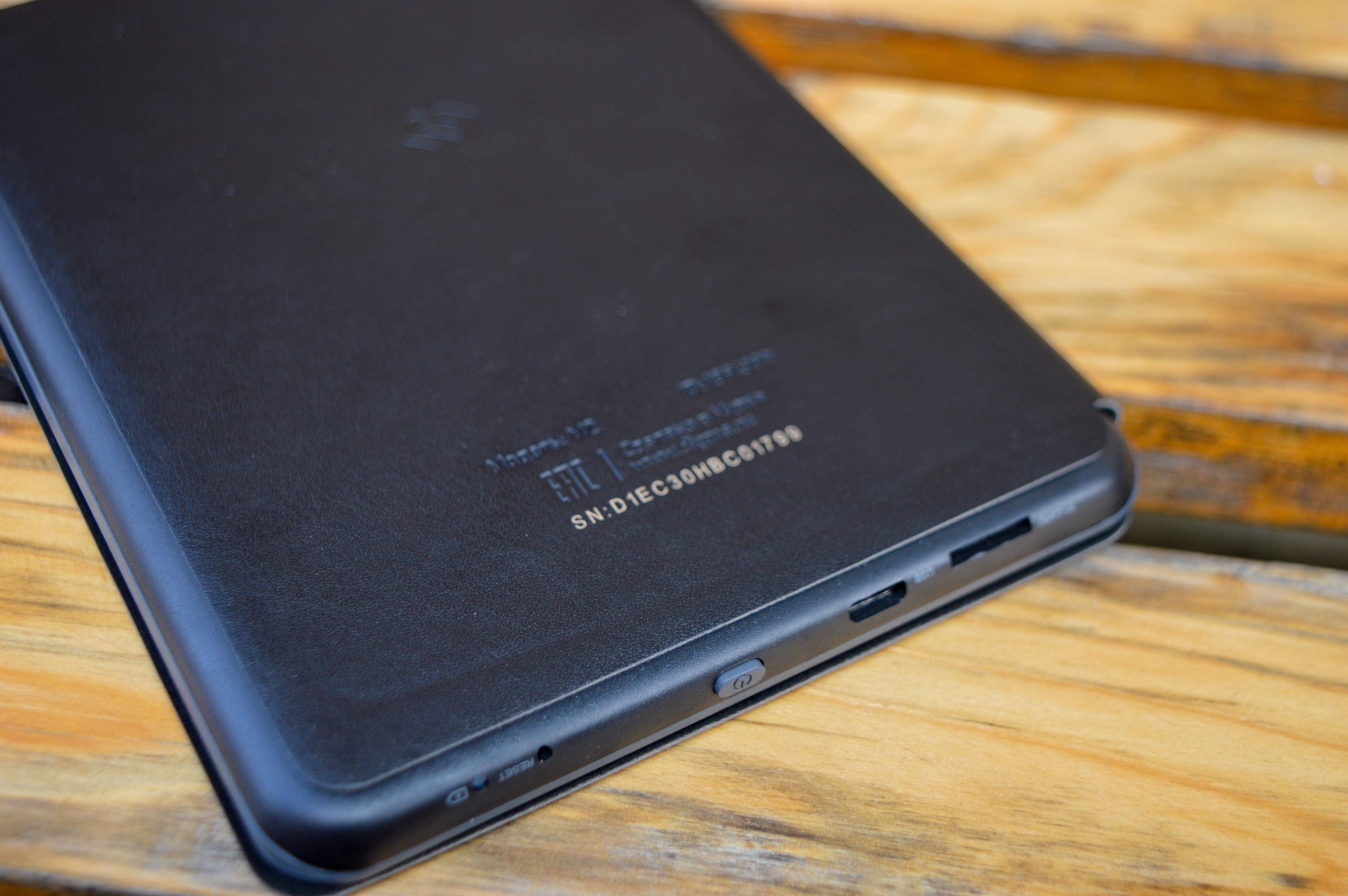
На нижней грани расположились интерфейсы подключения и кнопка включения. Тут же можно увидеть светодиодный индикатор подсвечивающийся в момент подключения к внешнему питанию и отверстие кнопки перезагрузки Reset.
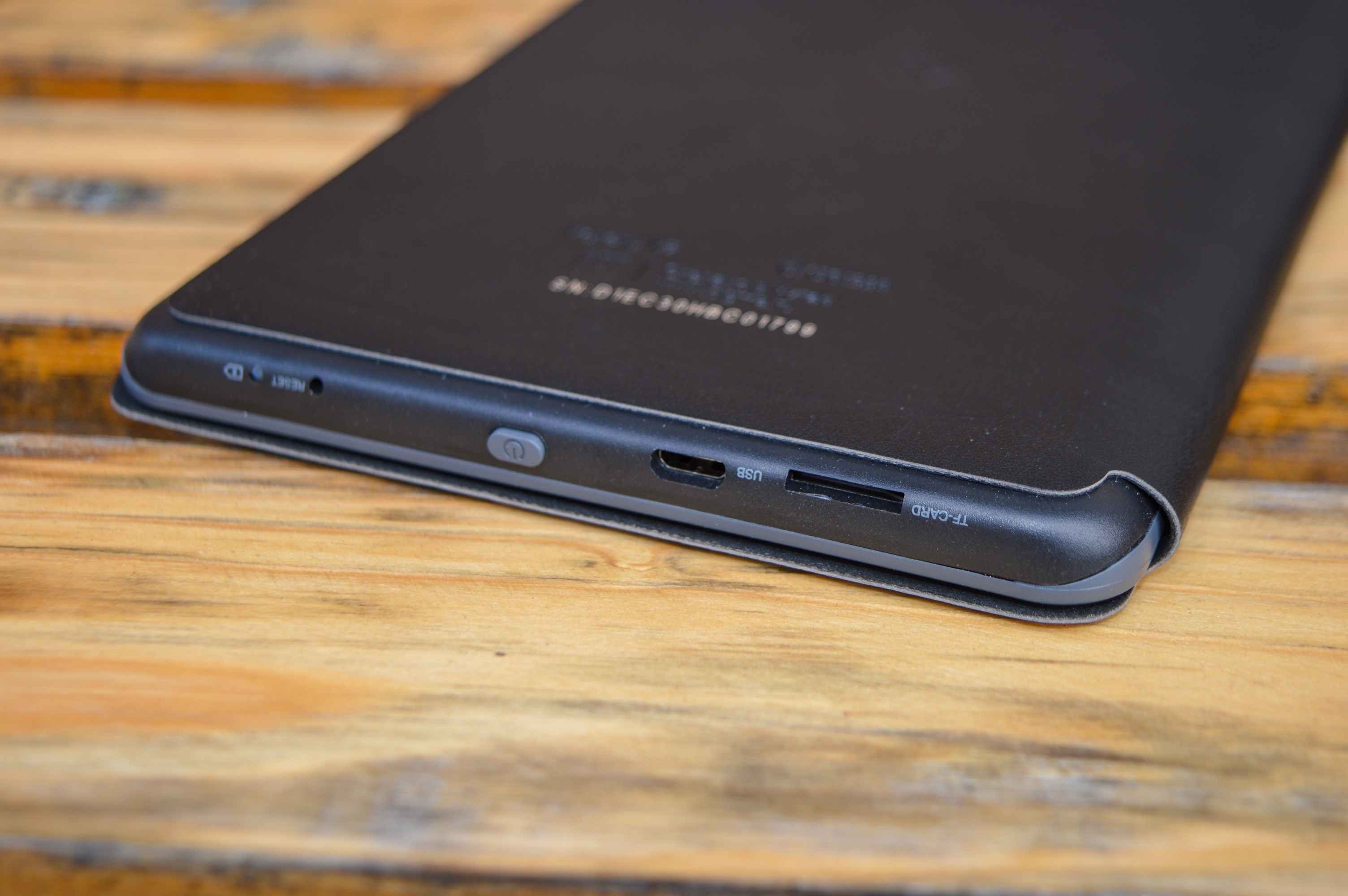
Кнопка включения довольно сильно точит из корпуса и я при постановке книжки на нижнюю грань пару раз ее выключал. Считаю, что это недоработкой производителя и надеюсь в дальнейших версиях это решится.
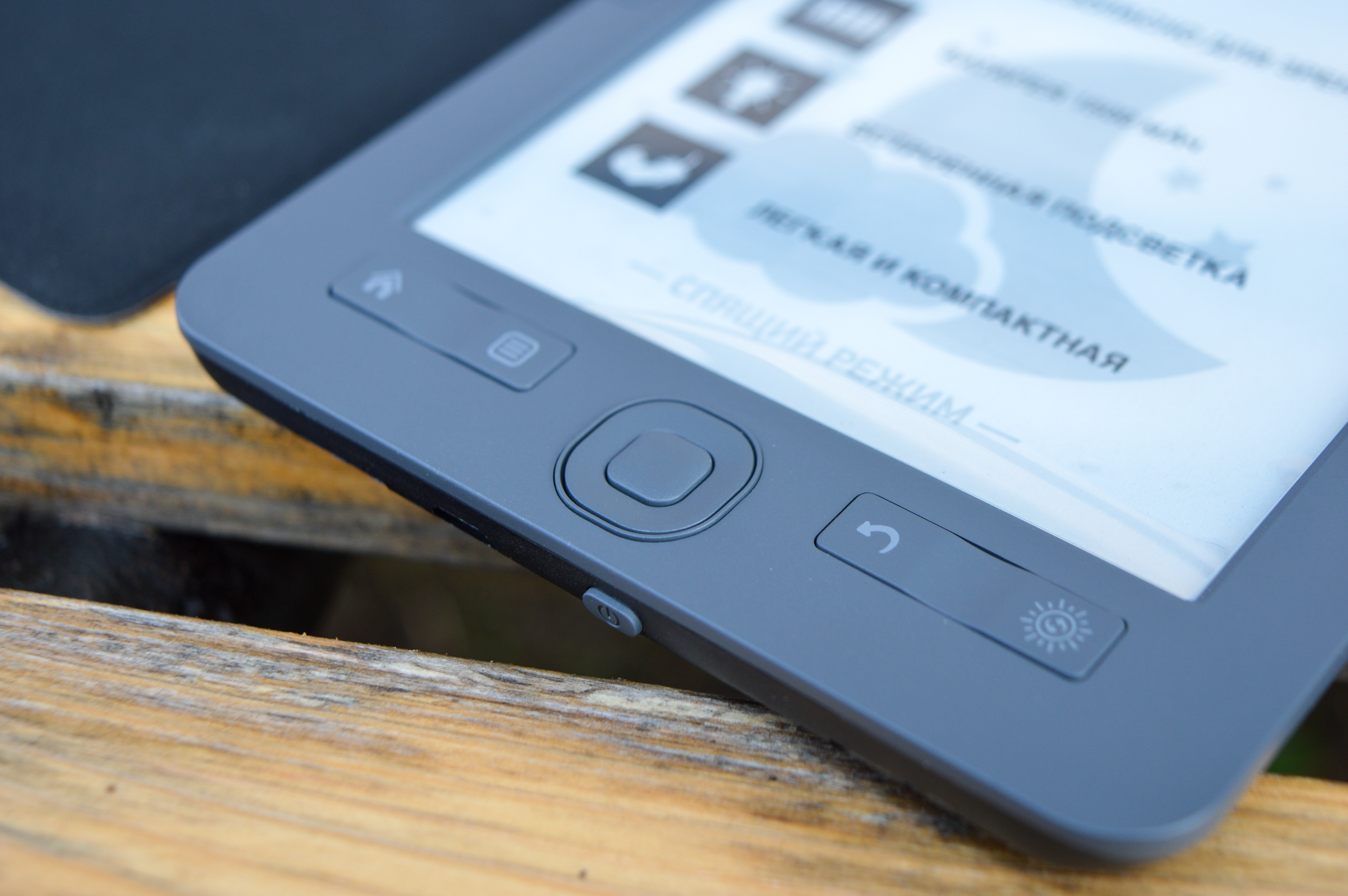
Под управление выделено довольно много кнопок и вначале даже путаешься, но дальнейшем понимаешь, что большинство дублирует выполнение друг друга. Особенно это касается кнопок перелистывания, расположенных по обе стороны от экрана. Думаю, что это будет удобно управлять одной рукой как для левшей, так и для правшей. Большинство кнопок выполнены в форме качелек и на теле имеют маркировку пиктограммами. Вокруг экрана довольно большие рамки, чтению это не мешает.
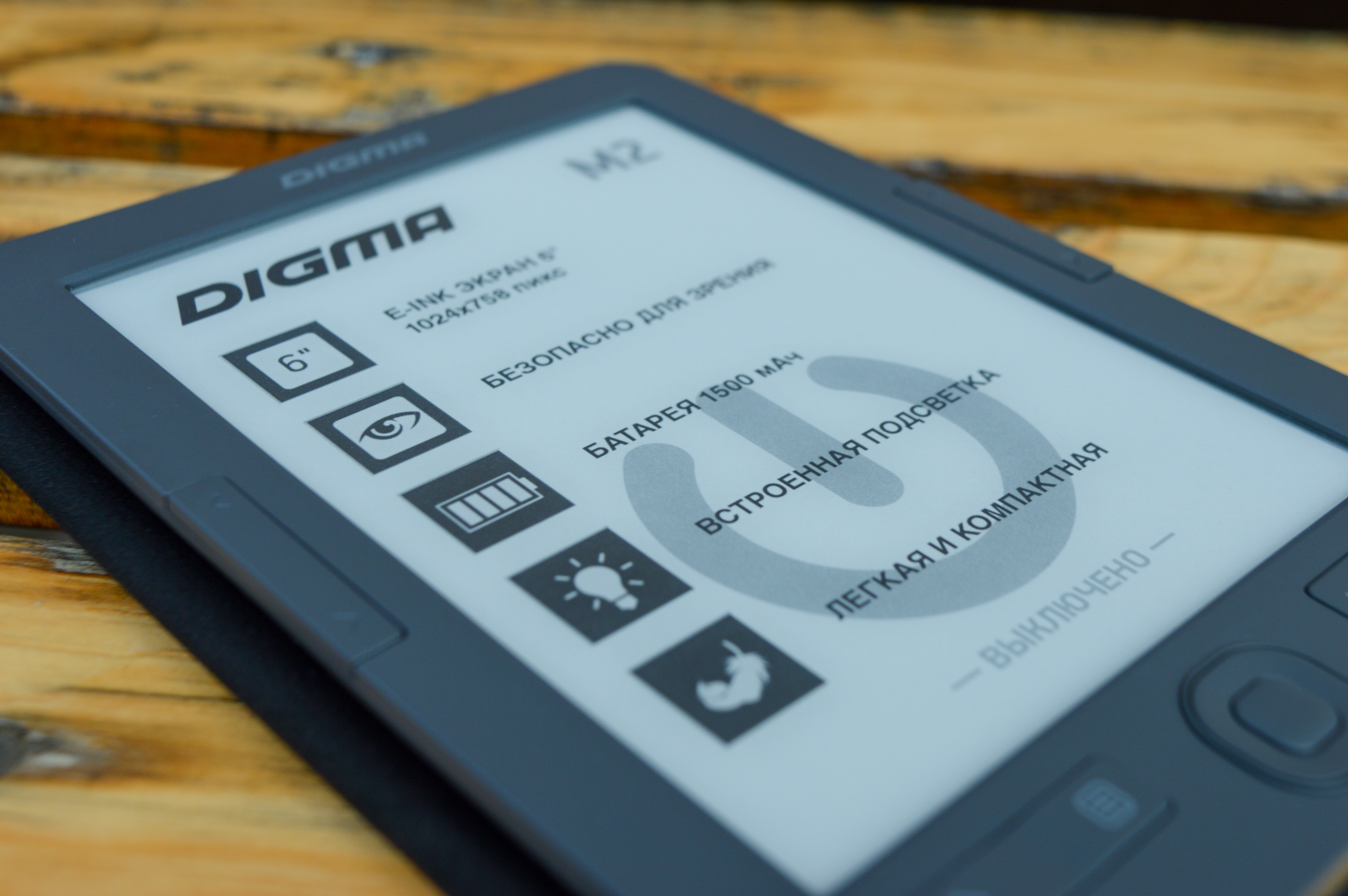
Управление и меню
Каждая клавиша запрограммирована на выполнение одного действия, поэтому с управлением быстро разбираешься и вопросов не возникает.
Под экраном расположились кнопки: домой, меню, ввод или ОК, назад, принудительное обновление (она же запускает подсветку при длительном удержании). Вокруг кнопки ОК расположилось кольцо перемещения: вверх, вниз, влево и вправо. Опять же дублирующее некоторые органы управления.
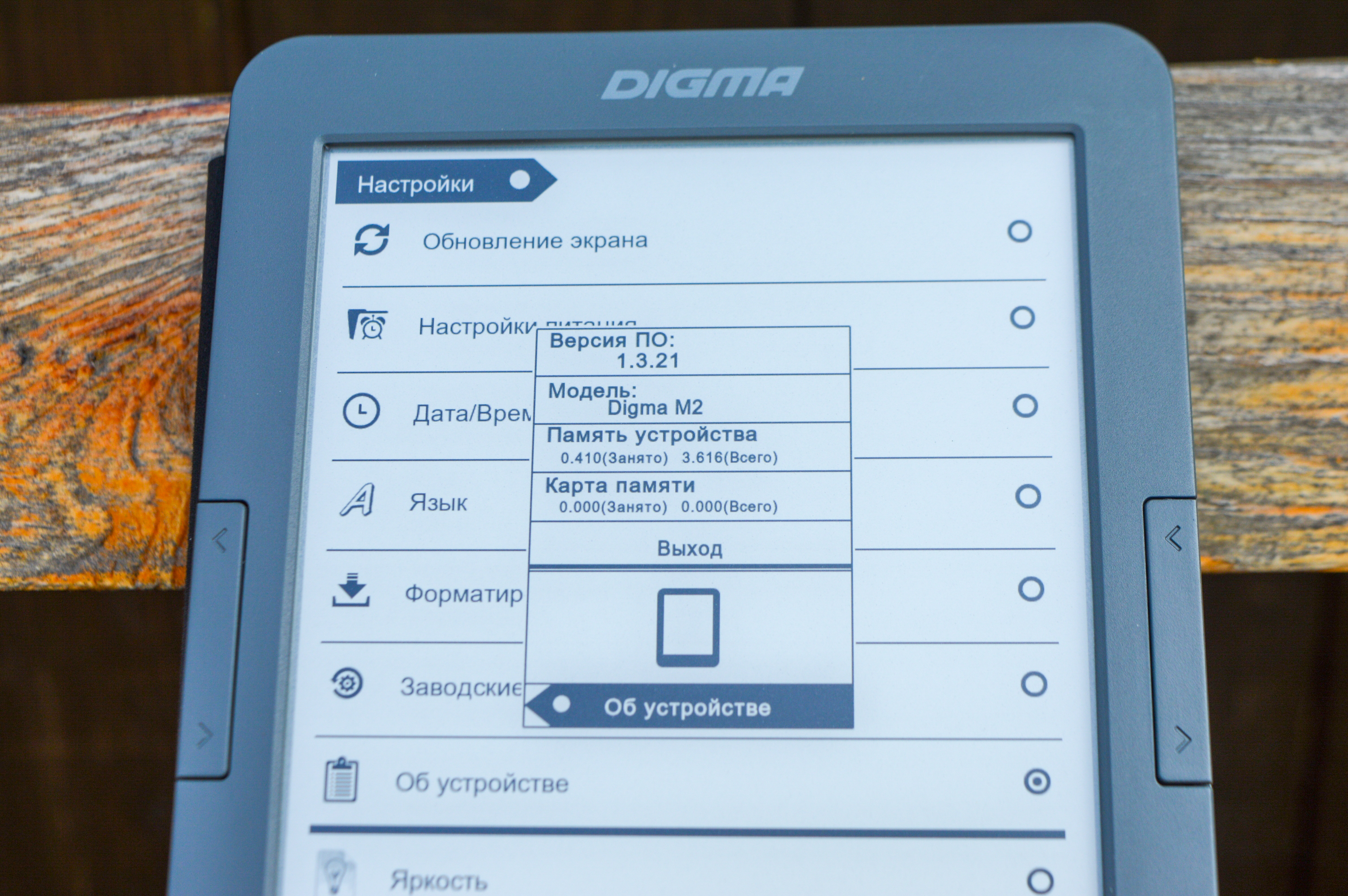
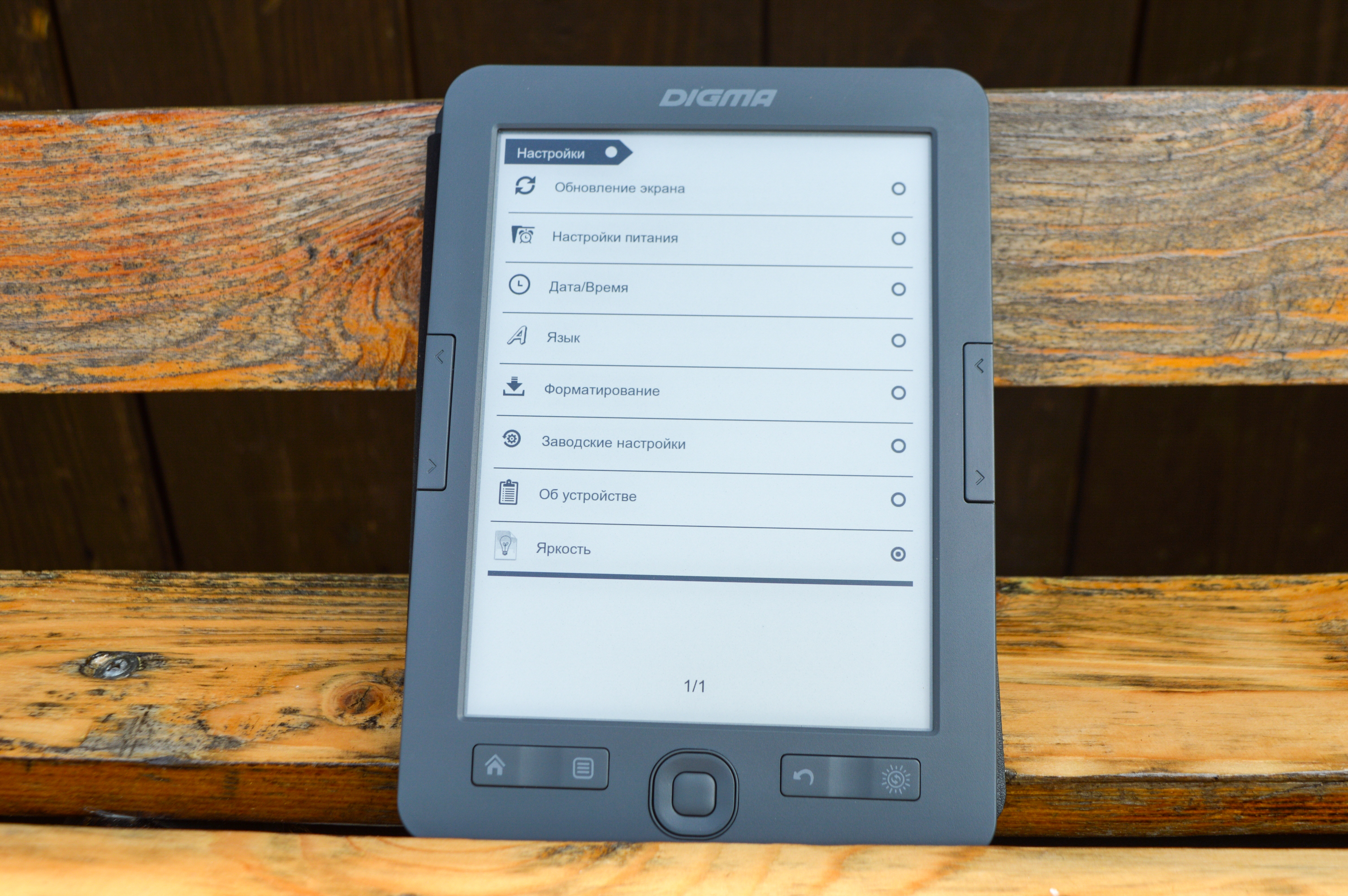
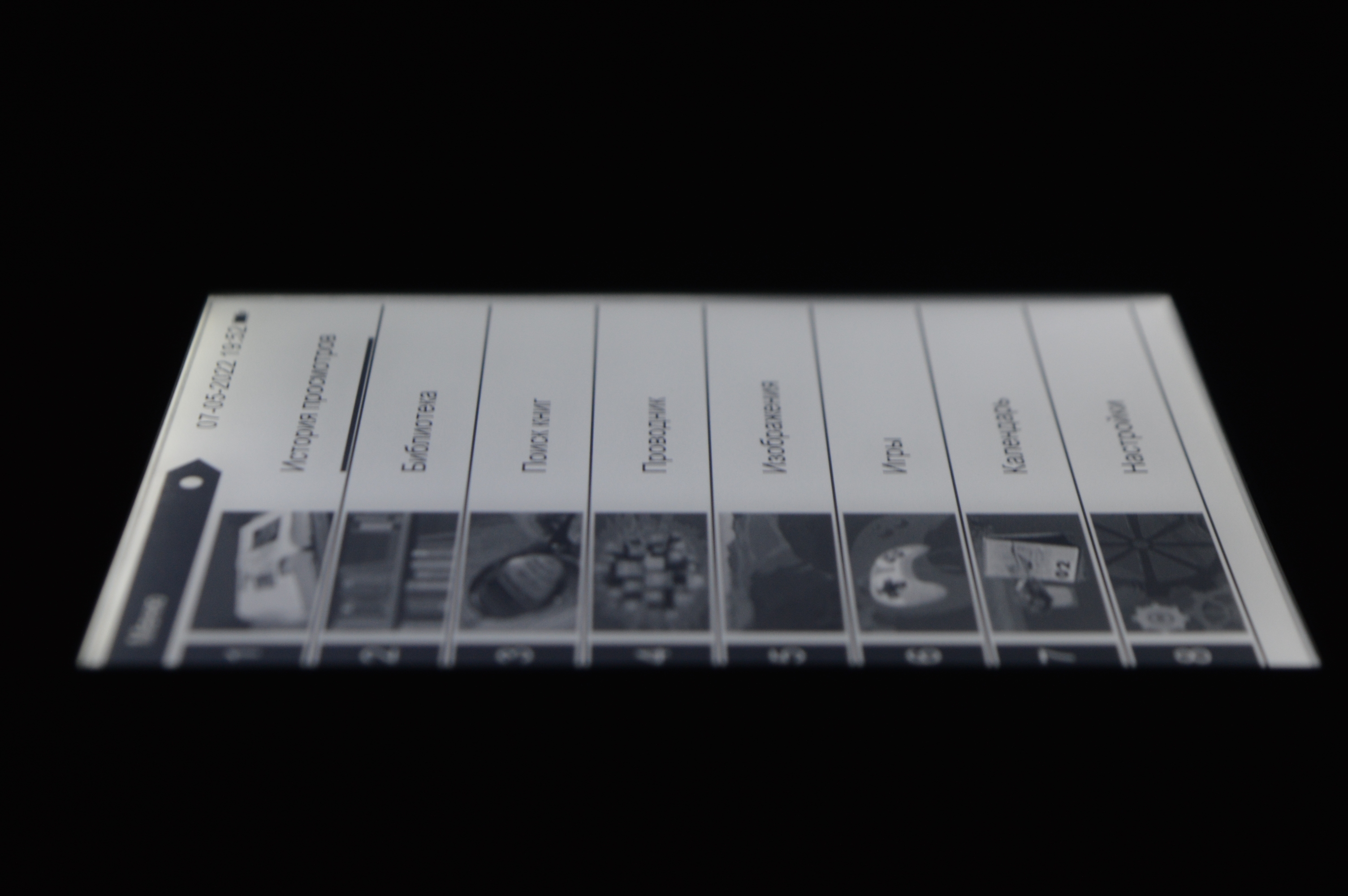
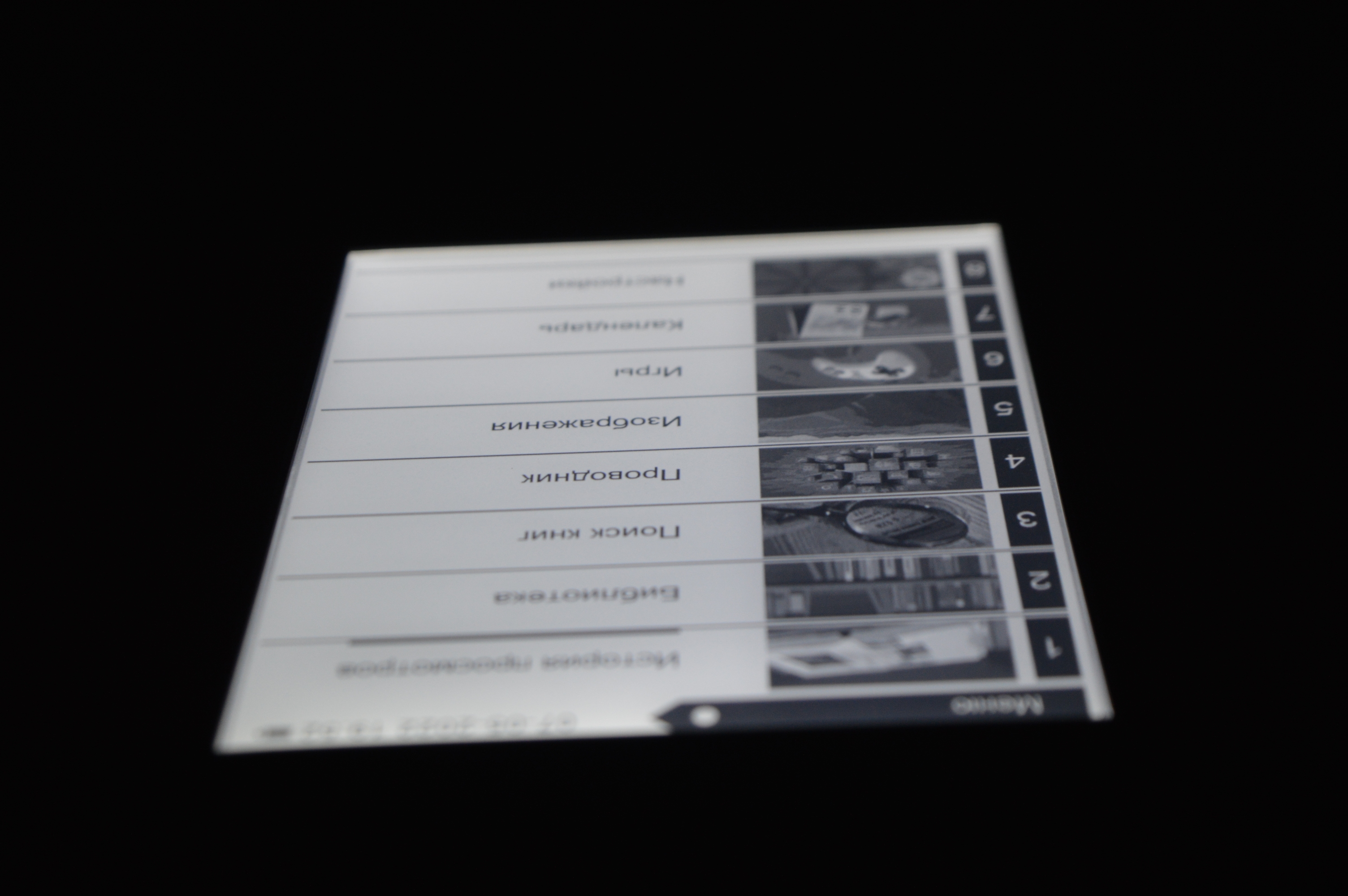
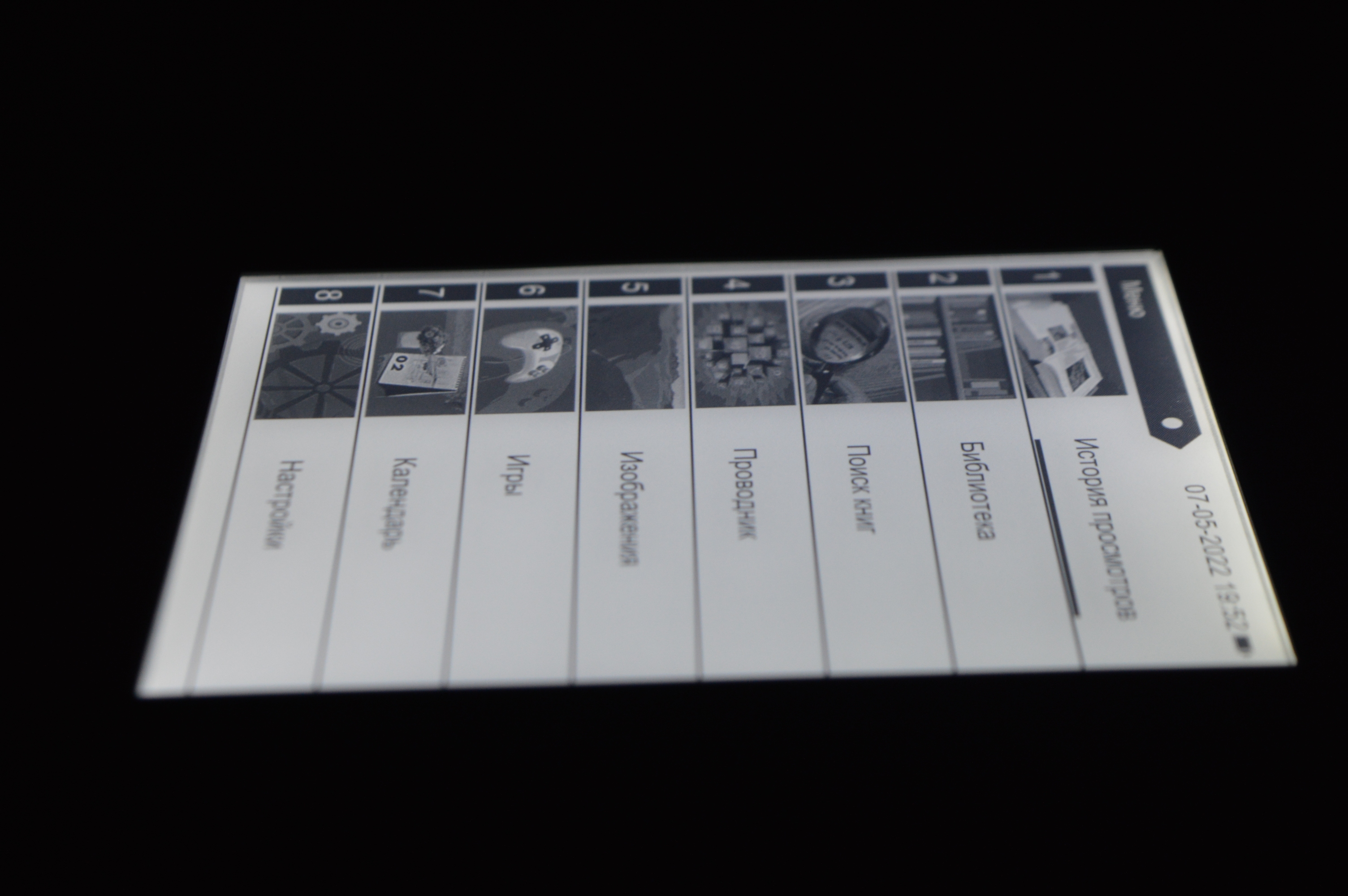
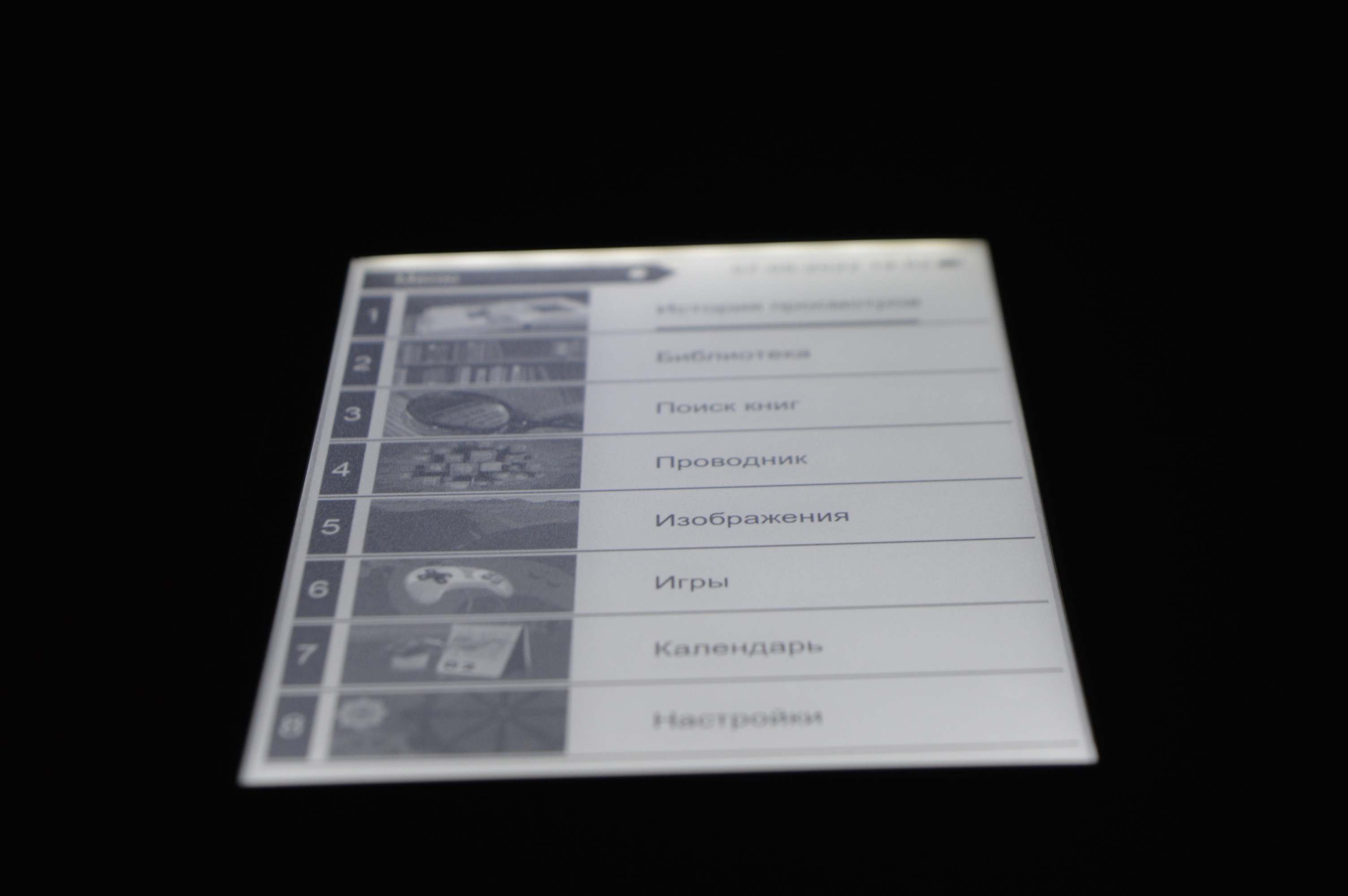
После включения книги нам доступно 8 пунктов меню, по которым можно передвигаться кнопками перелистывания страниц, или круглым кольцом вокруг кнопки ОК. Выбор осуществляется ей же. Нам доступно:
- история просмотров — последние просмотренные книги, при выборе, которых она открывается на той странице, на которой завершено чтение;
- библиотека — отображаются все текстовые файлы распознающееся электронной книгой и доступные для чтения;
- поиск книг — используется для поиска интересующей среди огромного количества. Причем поиск можно осуществлять как по названию, так и по тексту;
- проводник — отображение всех файлов доступных для просмотра (графические, текстовые, архивные). После запуска архивного файла, он распаковывается и становится доступным для чтения;
- изображение — просмотр графических файлов;
- игры — доступно 2 примитивных логических игры, но когда заняться нечем, то можно поиграть;
- календарь;
- настройки — непосредственно самой книги: яркость, дата и время и многое другое.
Первое, что предлагаю посмотреть, это настройки. В них обнаружим настройки экрана, обновления, изменение даты и времени, сброс на заводские настройки, просмотр информации об устройстве и многое другое.
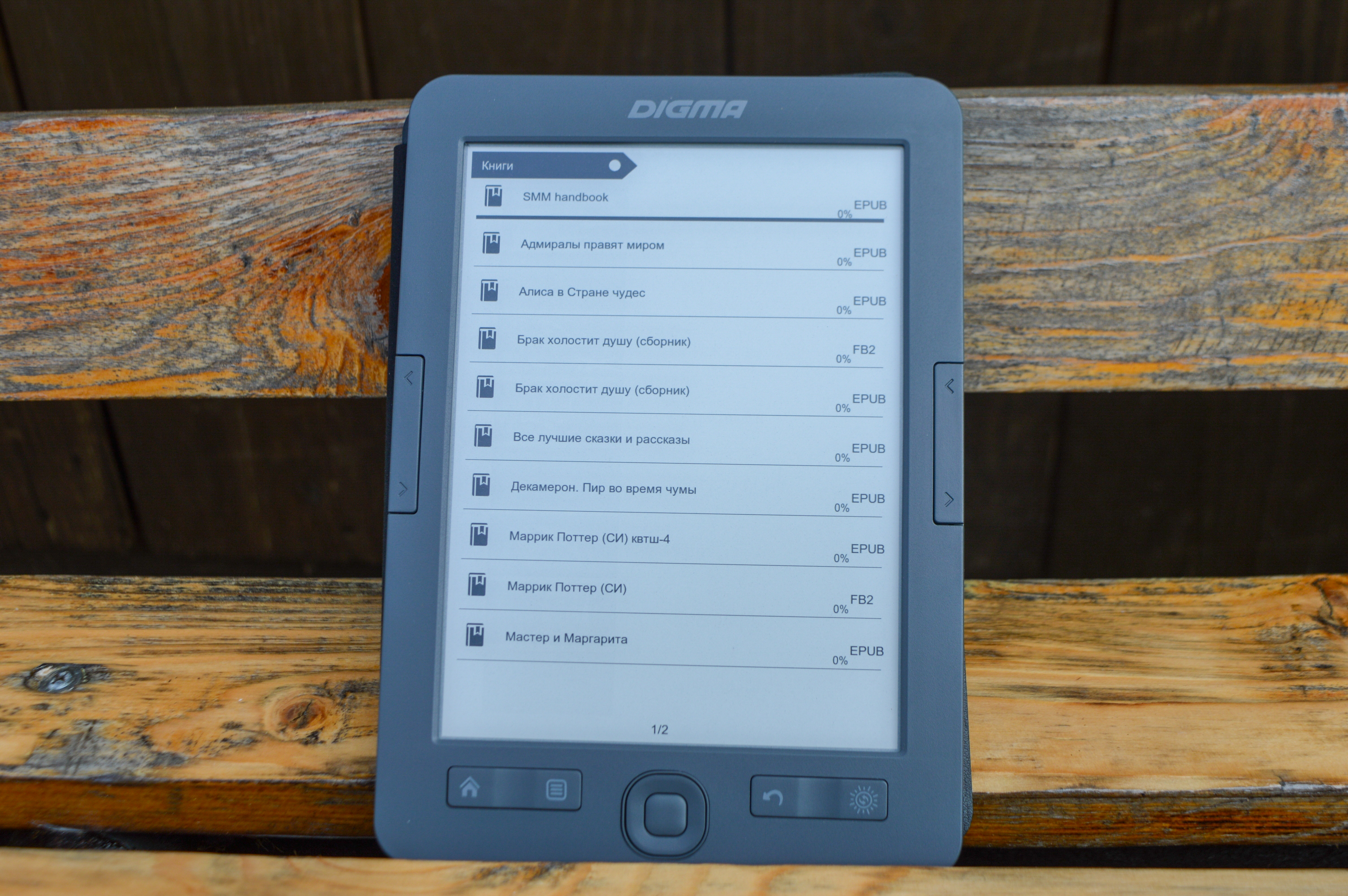
Библиотека содержит загруженные файлы с книгами, а отображаются только поддерживаемые форматы. Название в кириллице поддерживаются без видимых проблем. С правой стороны можно увидеть формат файла и процент прочитанного. Выбранная книга открывается с незначительной задержкой и все зависит от размера. Но я думаю можно немного подождать, чтобы наслаждаться любимым произведением.
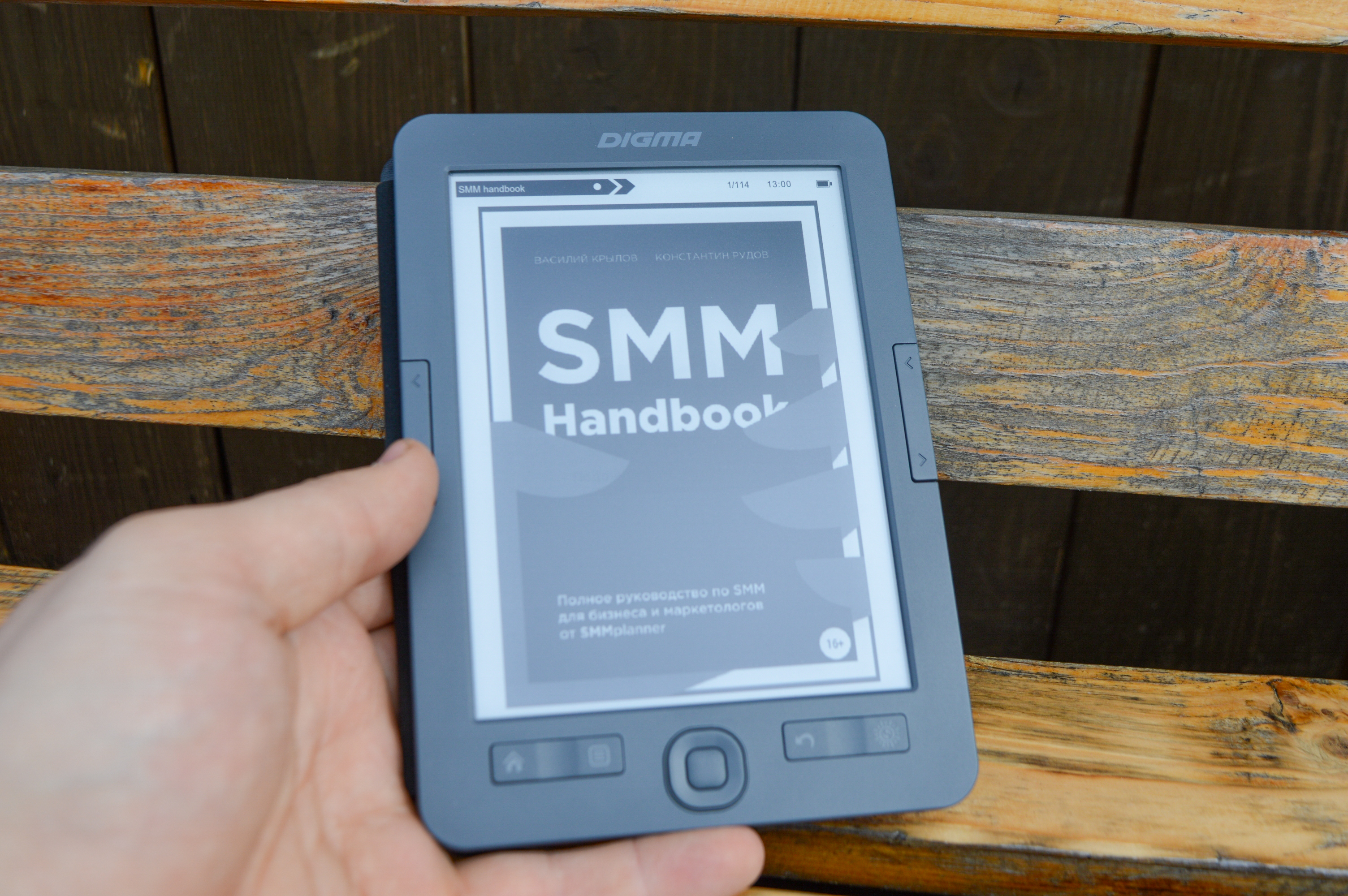
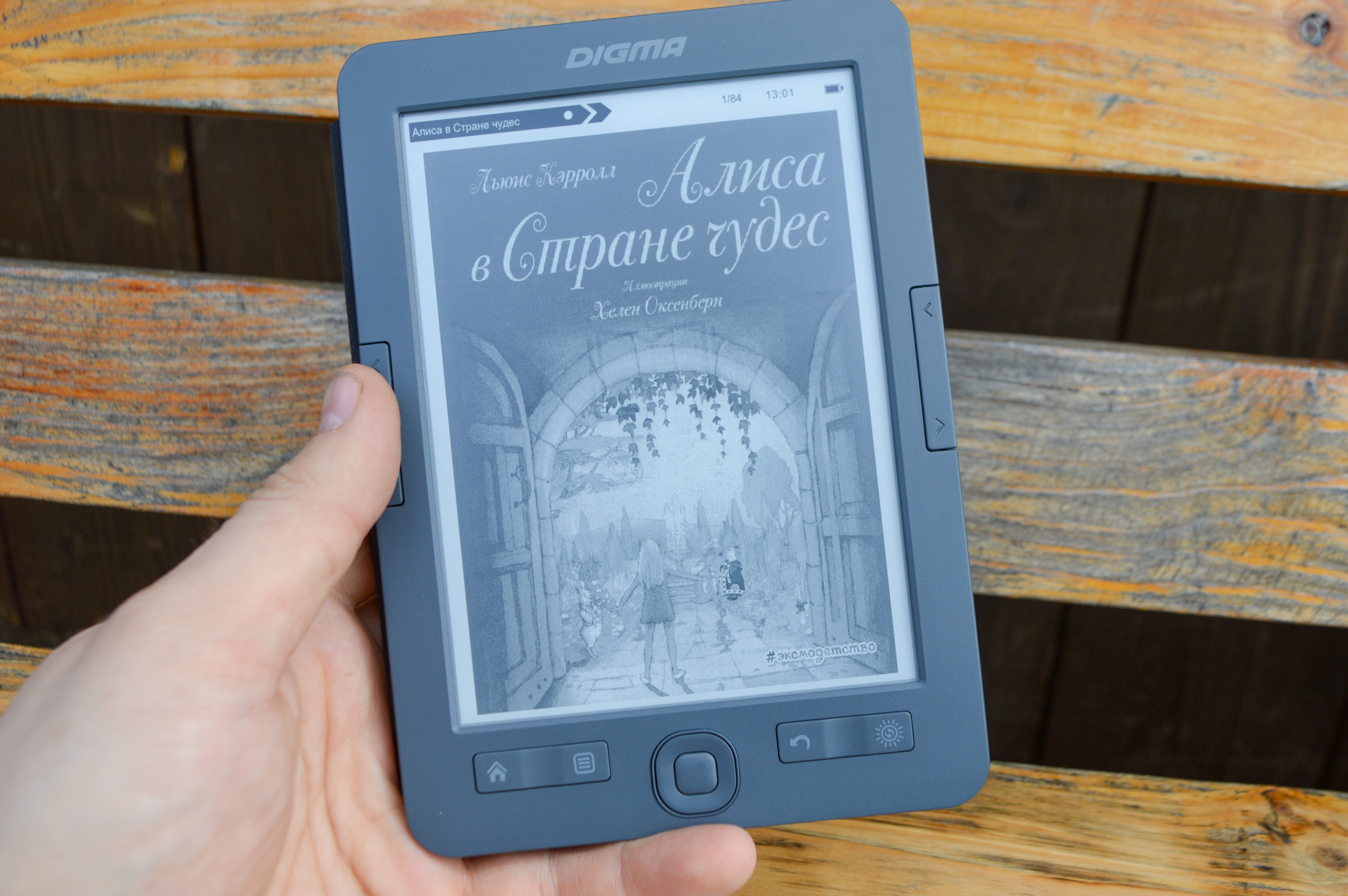
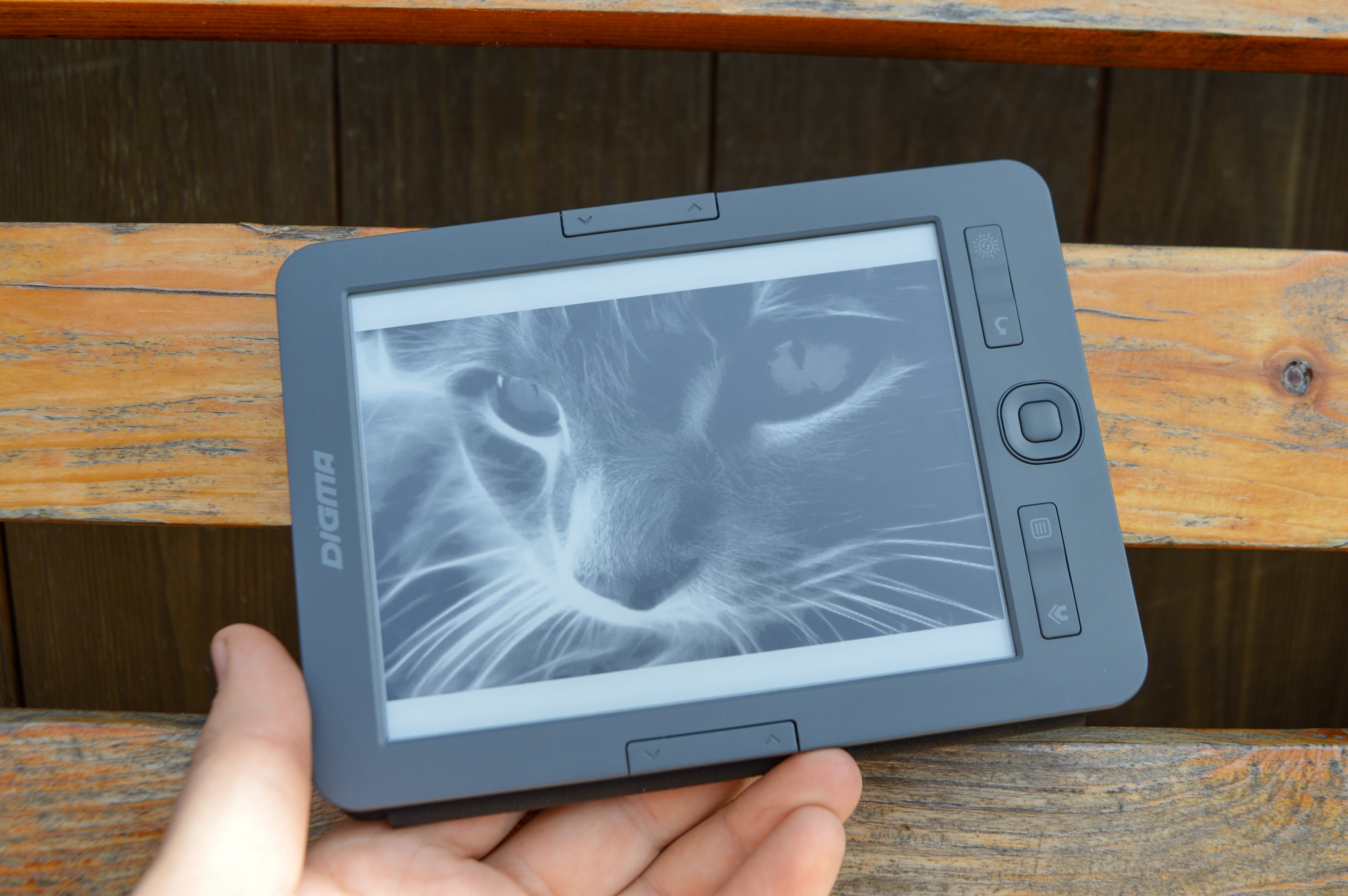
Просмотр изображений в 16 градациях серого. Понятно, что фотографии с отпуска смотреть не очень удобно, но уж раз задумка реализована, то почему бы и нет.
Игры всего две: ящики и мозаика.


Выше я уже писал, что книга позволяет читать запакованные файлы, но доступны они только через проводник, а перед запуском происходит распаковка.

После запуска книги доступно меню изменения:
- размера шрифта;
- начертания;
- ориентации экрана;
- цвета текста и многое другое.
Подсветка довольно яркая и равномерная, но регулируемая.
Выводы
Электронная книга Digma M2 — удобный гаджет для чтения. Малые размеры в совокупности с качественным экраном и встроенной подсветкой позволят не отрываться от чтения. 4 Гб встроенной памяти позволят загрузить целую библиотеку и использовать ее всей семьей, а если вам этого будет мало, то объем хранилища всегда можно увеличить установкой карты памяти. Приятно, что книга поставляется сразу с чехлом, ведь это удобно и защищает экран и органы управления от случайного повреждения. За 2 недели, что я использую книгу, мне не удалось ее разрядить, хотя по вечерам я использовал ее с подсветкой.
Возможно, хотелось бы автоматическое включение подсветки в темное время суток, чтобы почитать перед сном, но в данном случае она включается довольно просто, поэтому данная функциональность особо и не требуется.
И неплохо было бы, если на экране была защитная пленка, ведь после снятия транспортировочной экран остается без защиты.
Обзор Digma K2 6″ — книгу читаем, глаза не напрягаем
На обзоре электронная книга Digma K2 6″ с кнопками перелистывания, уютным для глаз дисплеем Pearl HD и простым интерфейсом по скромной цене.
Осмотр корпуса — практично и функционально
Помимо электронной книги в белой коробке находится кабель USB-A—microUSB. Подключаем к порту USB ноутбука или настольного компьютера, заряжаем гаджет или «перекидываем» в него книги. Digma K2 — довольно легкая и небольшая читалка: 164 мм х 116 мм х 9,8 мм. Поместится в сумке, рюкзаке, даже в кармане куртки.
Темно-серый пластик корпуса матовый, поэтому почти не собирает жирные отпечатки пальцев. Рамки не из тонких, там располагаются элементы управления девайсом. Внизу — кнопки навигации по настройкам. На левой боковой рамке — для перелистывания. Стрелка вправо — вперед. Стрелка влево — назад. Удобно. И расположение удачное, пальцы буквально сами легли на кнопки. Отсутствие тачскрина не напрягает. Особенно, если книга интересная.
На нижнем торце расположен порт microUSB. Предназначен для зарядки электронной книги. А также переноса файлов книг с настольного ПК или ноутбука. Разъем устарел, не USB-C, но для электронной книги не критично, позволяет сэкономить на комплектующих и снизить цену для потребителя. Правее порта — кнопка питания.
Слева от microUSB — слот под карту памяти емкостью до 32 ГБ. Полезная опция, ведь интегрированный накопитель невелик — на 4 ГБ. Все относительно — вместит гигантскую библиотеку тестовых книг (*.epub, *.fb2, *.txt). Но со временем книголюбу места может начать не хватать. Особенно если использовать для просмотра изображений. Отметим, что девайс поддерживает картинки и фотографии. По центру расположилась кнопка питания.

Интегрированный накопитель невелик — на 4 ГБ. На практике вместит гигантскую библиотеку книг в популярных форматах EPUB и FB2. Станет мало — добавим microUSB вместительностью до 32 ГБ.

Экран с щадящей зрение подсветкой
Digma K2 оснащена 6″ экраном Pearl HD. Дисплей с разрешением 1024 х 758 точек передает 16 оттенков серого. Предусмотрена комфортная для глаз подсветка. Светодиоды находятся не под экраном (как в типичных ЖК-дисплеях), а над ним. Поэтому свет остается отраженным. Не направленным в глаза. Яркость подсветки настраиваемая, а экран матовый, поэтому почти не отражает. Читаем под светильником с комфортом, без бликов. Или на лавочке в парке под солнечными лучами. Читаемость текста хорошая.
Потребительские качества
Digma K2 поддерживает все основные форматы электронных книг.
Поддерживаемые форматы литературы и картинок
Классические EPUB, FB2 и TXT. А также PDF — популярен для богатых картинками журналов и изданий. Универсальный форматированный RTF и вордовский DOC — порадует студентов и школьников, учителей и преподавателей вузов. Ведь в данных форматах зачастую представлены материалы, необходимые для учебы. Открывает изображения JPEG, BMP, PNG, GIF. Можно использовать как винтажный «черно-белый» фотоальбом.
Беспроводных соединений (Bluetooth или Wi-Fi) книжка не поддерживает. Не подключается к интернету. Но открывает скачанные из сети веб-страницы (HTML). Книги переносим по-старинке — с компа по кабелю из комплекта.
Не забудьте подписаться на наш Дзен
Удобный лаконичный интерфейс
В ПО книги включен файловый менеджер. Нужен для доступа к содержимому встроенного накопителя и карты памяти — книгам и изображениям. Запускаем «Поиск книг», чтобы произвести сканирование носителей. И пополнить «Библиотеку» новыми томами. Переходим в «Изображения», чтобы рассматривать графические файлы.

Солидная бумажная библиотека занимает полкомнаты. И легко помещается в компактном корпусе специального гаджета — электронной книги. Digma K2 весит лишь 150 г, а литературы вмещает как тяжеленные высокие стеллажи. Учащимся средних школ и вузов приходится много работать с литературой. Зачастую довольно тяжелой. Проще носить в рюкзаке небольшой девайс, чем десятки томов. Возьмем Digma K2 в дорогу и всегда есть чем заняться вечерами в командировке или на отдыхе. И художественную литературу почитать, и знания подтянуть.
Пользователей старшего возраста отталкивает от цифровых книг нагрузка на глаза. С технологией электронных чернил (E-ink) читать столь же комфортно для зрения, как с бумажного носителя. На телефоне приходится экономить батарею, чтобы не пропустить важный звонок или сообщение. Удобнее располагать отдельным устройством для чтения.
Нет Wi-Fi и соединения с интернетом. Экран «электронные чернила» энергоэффективен, аккумулятор долго держит заряд. Пользователь с ослабленным зрением сможет подобрать размер шрифта под себя — крупнее, чем обычный типографский. Каждый выберет стиль шрифта по собственному вкусу. Читаем как удобнее. В книжной (вертикальной) или альбомной горизонтальной развертке.
А если наскучит, то можно поиграть:
Высокая автономность
Используем кнопку питания, чтобы перевести в спящий режим (если читаем регулярно) или выключить (если долго не будем пользоваться). «Просыпается» почти мгновенно. Включается после выключения дольше. Но ранее читанную книгу помнит. Digma K2 оснащена батареей на 1500 мАч. Число не впечатляет. Но тесты показали — более 16 часов с книгой. Если без подсветки. Хватит минимум на 7 дней человеку, который читает много. Куда там телефону, даже самому продвинутому, который еле дотягивает вечером до розетки.
Главные характеристики Digma K2
Основные спецификации электронной книги с E-ink экраном:
- Разъем для зарядки и передачи книг с компьютера — microUSB.
- Аккумулятор — литий-полимерный (Li-Pol) на 1500 мАч.
- Интегрированный накопитель — 4096 МБ.
- Поддерживаются карты памяти micro SDHC, макс. объем 32 ГБ.
- Материал корпуса — пластик темно-серого цвета.
- Масса — 150 г.
- Гарантийный срок — 12 месяцев.
- Поддерживаемые форматы книг — TXT, EPUB, FB2, PDF, DOC, RTF, HTML, CHM, MOBI, PDB.
- Открывает картинки в форматах PNG, JPEG, GIF, BMP.
Выводы
Digma K2 — удобная электронная книга по приятной цене. Подходит пользователям старшего возраста, школьникам и студентам. Функционал лаконичен — ни интернета, ни вай-фая. И к лучшему — ничего не отвлекает от книг. Не переплачиваем за «навороты» — получаем именно то, что нужно: отдельный гаджет для чтения с высокой автономностью. Благодаря отсутствию беспроводных модулей батарея держит неделю, если читать ежедневно и помногу.
Digma s605: инструкция
во дство для обеспе чения правильной эксплуа тации из де лия и пре дотвращ ения его повре ждения.
● Программное обеспе чение, конструктивные особенности у стройства и содержание данной инструк —
ции могут быть изменены в це лях усовершенствов ания продукта, бе з предварит е льного ув едомле —
● Произво дите ль и дистрибью торы данной про дукции не несут отв е тственности за повре ждения
корпуса у стройства, а также за ущерб, причиненный вследствие неправильной или несоотве тствую —
щей эксплуа тации по льзова телем.
● Э лектронная книга s605
● Карт а памяти MicroSD (то лько для модификаций с внутренней памятью 2ГБ)
● Се тевой адапт ер
● Руководств о польз ова те ля на русском языке
● Г арантийный талон
WWW.DIGMA.RU

ТЕХНИЧЕСКИЕ ХАР АКТЕРИСТИКИ
● Дисплей: размер 6”, те хнология электронных чернил E-ink, HD PEARL, 16 градаций серого
● Р азрешение экрана: 1024 x 768 то чек
● Слот карты памяти: Micro SD(SDHC) об ъемом до 32 Гб
● Р аз ъем подклю чения к компьютер у: mini USB 2.0
● Выхо д на наушники: мини-джек 3,5 мм
● Поддержив аемые форматы файлов для чтения* : FB2, TXT , PDF , DJVU, DJV , ZIP , 7- ZIP , RAR, RTF ,
EPUB, HTML, CHM, PDB, MOBI, DOC, DOCX, XLS, XLSX, PPT , PPTX, TRC, PRC, OEB
● Поддержив аемые форматы файлов изображения: JPG, BMP , PNG, GIF , TIFF
● Поддержив аемые форматы музыкальных файлов: WMA, MP3, WA V , OGG
● FM-радио, в качестве приемной антенны испо льзуются на ушники
● Встроенный литий-полимерный аккуму лятор, емкость 1500 мАч
● Доступные цвет а: бе лый / черный
● Р азмеры: 188 х 1 19 х 8 мм
* Поддержка других форма тов реализу е тся обнов лением прошивки
WWW.DIGMA.RU

МЕРЫ ПРЕДОСТОРО ЖНОСТИ
● Не ра збирайте и не ремонтируйте устройство самостояте льно. В случае его неисправности, обра ти —
тесь в сервисный центр.
● Не по дверг айте э лек тронную книгу в оз действию прямых солне чных лучей и обогревающих устройств.
● Избег айте контакта устройства с исто чник ами огня, во избе жание взрыва или по жара.
● Не подв ергайт е электронную книгу во здействию слишком высоких или слишком низких темпера тур.
● Не храните устройств о в местах с повышенной в лажностью, а также в пыльных или гр язных местах.
● Избег айте попадания воды на э лек тронную книгу .
● Избег айте падения устройства и ег о у дара о другие пре дме ты.
● Не подверг айте электронную книгу сильном у ме ханическому воз действию. Компания-производит е ль
не несе т отв е тственности в случае повре ждения экрана польз ова те лем.
● Избег айте контакта устройства с исто чник ами электромагнитного из лучения.
● Не использ уйте для чистки из де лия химические веществ а или моющие сре дства; всег да выключай —
те э лектронную книгу перед чисткой.
● Не отклю чайте устройств о от ПК в о время форматиров ания или копирования файлов.
● Во время использов ания изде лия в к ачестве съемног о диск а, всег да четко следуйте указаниям по
выполнению операций. Любое ошибо чное действие может прив ести к пот ере файлов.
● Создайт е резервные копии важных данных на Вашем ПК, поск ольку ремонт устройства или другие
причины могут привести к по тере данных.
● Использ уйте то льк о одобренные произв одит е лем аксессуары.
WWW.DIGMA.RU
ИСПОЛЬЗОВАНИЕ НА УШНИК ОВ
● В це лях без опасности на дороге, не используйт е электронную книгу с наушник ами, если Вы управ —
ляе те ав томобилем или е де те на ве лосипеде.
● У меньшите громкость, перехо дя проезжую часть дороги.
● Использ уя наушники, избег айте прослушивания м узыки на слишком выс окой громк ости в те чение
длите льного времени, в противном случае э то може т привести к проб лемам со слухом.
● Прекратит е использ ование устройств а или уменьшите зв ук, если Вы услышали звон в ушах.
WWW.DIGMA.RU
С ХЕМА У СТРОЙСТВА
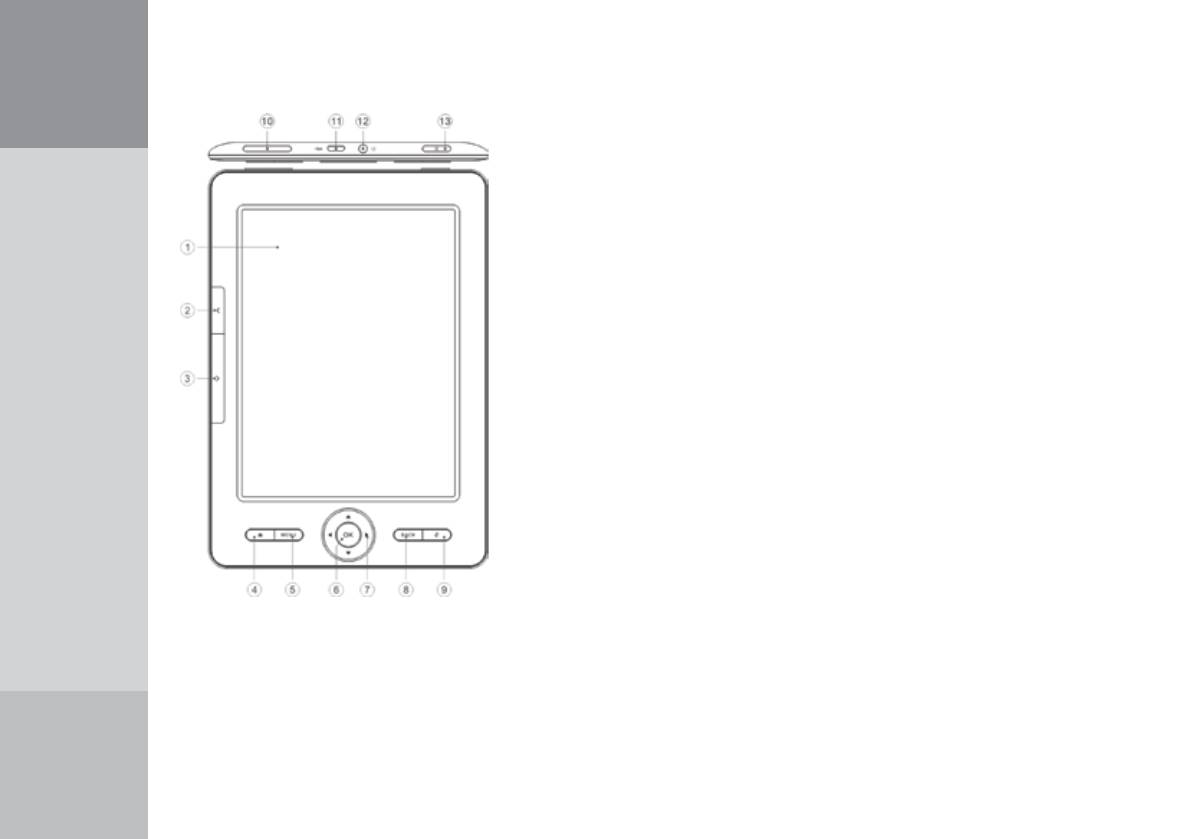
1. ДИСПЛЕЙ E-INK. Экран на основе те хнологии электронных
чернил для от ображения данных в различных ре жимах:
выво да текста книги, списк а доступных файлов и приложений,
служебной информации о состоянии устройства и т .п.
2. КНОПКА “ПРЕДЫД УЩАЯ С ТР АНИЦА”. Пере хо д к пре дыду —
щей странице т екущего т екста или рабочег о окна.
3. КНОПКА “СЛЕДУЮЩАЯ СТР АНИЦА”. Перехо д к следующей
странице текущег о текста или рабочег о окна.
4. КНОПКА “ДОМ”. Перех од к г лавном у меню устройства.
5. КНОПКА “МЕНЮ”. Открытие окна доступных настроек и пане —
лей инструмент ов для разных режимов рабо ты.
6. КНОПКА “OK”. Подтв ерждение выбора или выполнение выде —
ленного э лемента на экране.
7. КНОПКИ НАВИГ АЦИИ. Перех од по 4-м направлениям (вверх,
вниз, влев о, вправо) для выбора э лемента на экране.
8. КНОПКА “В ОЗВР А Т А”. Возврат к пре дыдущему открыт ому
окну на экране или закрытие всплывающих окон.
9. КНОПКА “ОБНОВ ЛЕНИЕ ЭКР АНА”. Полное прину дите льное
обновление из ображения, выво димого на экран у стройства.
10. КНОПКИ ГРОМКОС ТИ. У ве личение и уменьшения громкости.
1 1. ПОР Т MICRO-USB. Использ уе тся для соединения с к омпьют ером
для переда чи в устройство файлов и зарядки аккумулятора.
12. ГНЕЗДО ДЛЯ ПОДКЛЮ ЧЕНИЯ НА УШНИКОВ. Р аз ъем стерео мини-джек 3,5 мм
13. КНОПКА ПИТ АНИЯ. Включение/выключение устройств а при долг ом нажатии, короткое нажатие
WWW.DIGMA.RU
перево дит устройство в спящий ре жим и выво дит из нег о.
У СТ АНОВКА КАРТЫ ПАМЯТИ И КНОПКА RESET
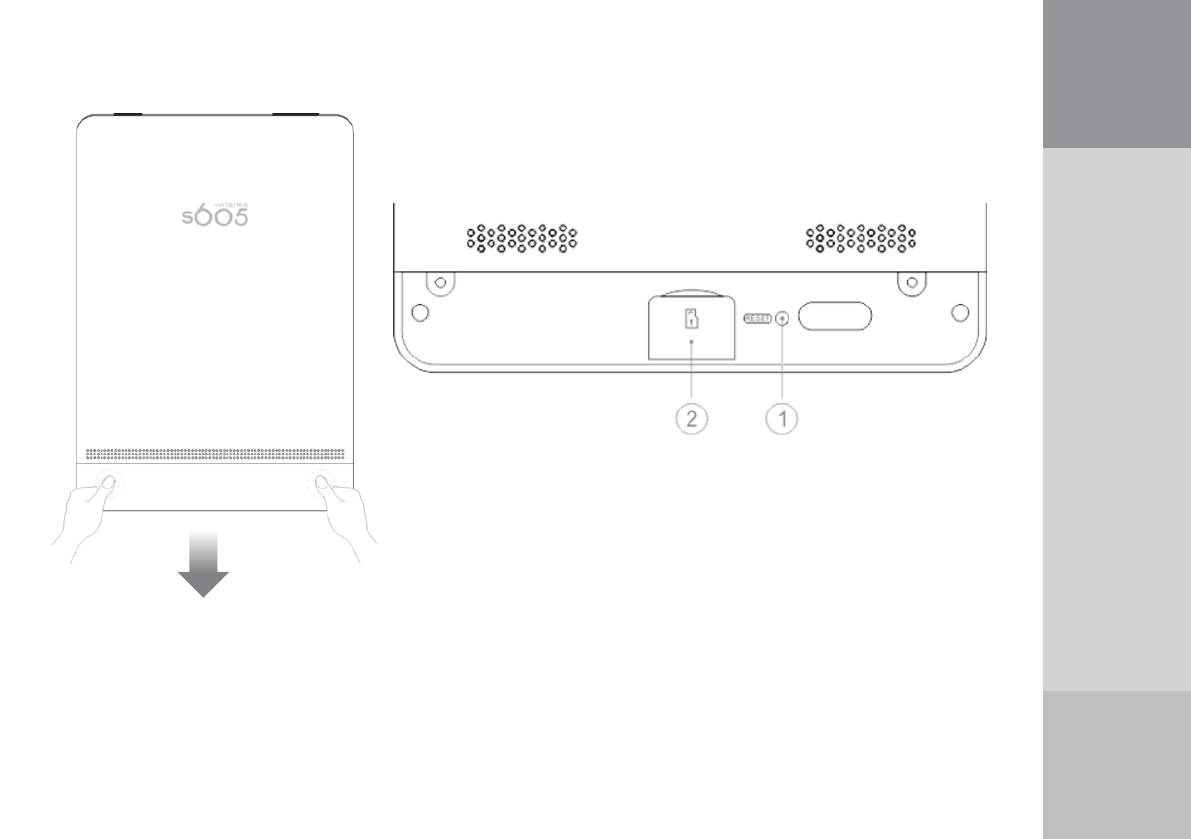
Чтобы снять крышку в тыловой части устройства, сдвинь те ее
вниз как пок азано на рисунке выше. По д крышк ой нахо дятся
слот для уст ановки карты памяти и кнопка аппаратног о сброса.
1. КНОПКА АППАР А ТНОГО СБРОС А
Если устройство не о тклик ает ся на нажа тие кнопок управ ления
или наб людаю тся непо ладки в его работ е, нажмите тонким
острым предме том кнопку RESET , чтобы прину дите льно пере —
грузить устройство. Эту операцию следу е т выполнить, если в
процессе эк сплуа тации произошло зависание системы и изде —
лие не отв е чае т на другие команды.
2. СЛОТ ДЛЯ КАР ТЫ ПАМЯТИ MICRO SD
У становите к арту памяти в данный слот , расположив ее соглас —
но нанесенному рисунку подсказки.
WWW.DIGMA.RU

ОСНОВНЫЕ ОПЕР АЦИИ
ВКЛЮЧЕНИЕ / ВЫКЛЮ ЧЕНИЕ
● Нажмите и у держивайт е кнопку питания для включения устройства, на экране появится заставк а и
начне тся загрузка системы.
● Нажмите и у держивайте кнопку пит ания для выклю чения у стройства. Перед выключением на
экране появится всплывающее окно с вопросом о по дтверждении данной операции, кнопками нави —
гации выб ерите вариант о твет а “Да” и нажмите кнопку ОК для окончате льного выключения.
ПОДКЛЮ ЧЕНИЕ НА УШНИКОВ
● Для прослушивания звуковых файл ов или приема радио в FM-диапазоне подключит е наушники к
соотве тствующ ему гнез ду .
ПОДКЛЮЧЕНИЕ К К ОМПЬЮТЕРУ
ПОДКЛЮ ЧЕНИЕ Э ЛЕК ТРОННОЙ КНИГИ К КОМПЬЮ ТЕРУ
● Уб едит есь, что компьют ер и электронная книг а включены.
● Подклю чите устройств у к к омпьют еру с помощью прилаг ающег ося USB-кабеля.
● На экране электронной книги появит ся всплывающ ее окно с вопросом «Соединиться с ПК?».
Использ уя кнопки навиг ации, выберит е вариант о тве та “Да”. По дтвер дите выбор кнопкой OK.
WWW.DIGMA.RU
ЗАГРУЗКА Ф АЙЛОВ С КОМПЬЮ ТЕР А
Для загрузки файлов с компьютера, выпо лните следующие действия:
● Откройте меню “Прово дник” или папку “М ой к омпьют ер”. Внутренняя память электронной книги и
установ ленная к арта памяти б удут о тобража ться в виде 2-х съемных накопите лей.
● Выберите файлы/папки для пере дачи с компьют ера и перенесите их с помощью мыши в необ хо ди —
мую папку любог о съемног о накопите ля (файлы также можно перенести с ПК на у стройство с помо —
щью функций “Копиров ать” и “Вст авить”).
● Для у даления файлов со съемного накопите ля использ уйте команду “У далить”.
После завершения процесса к опирования файлов, по жалуйста, отсое дините USB-к абе ль от устрой —
ства сле дующим образом:
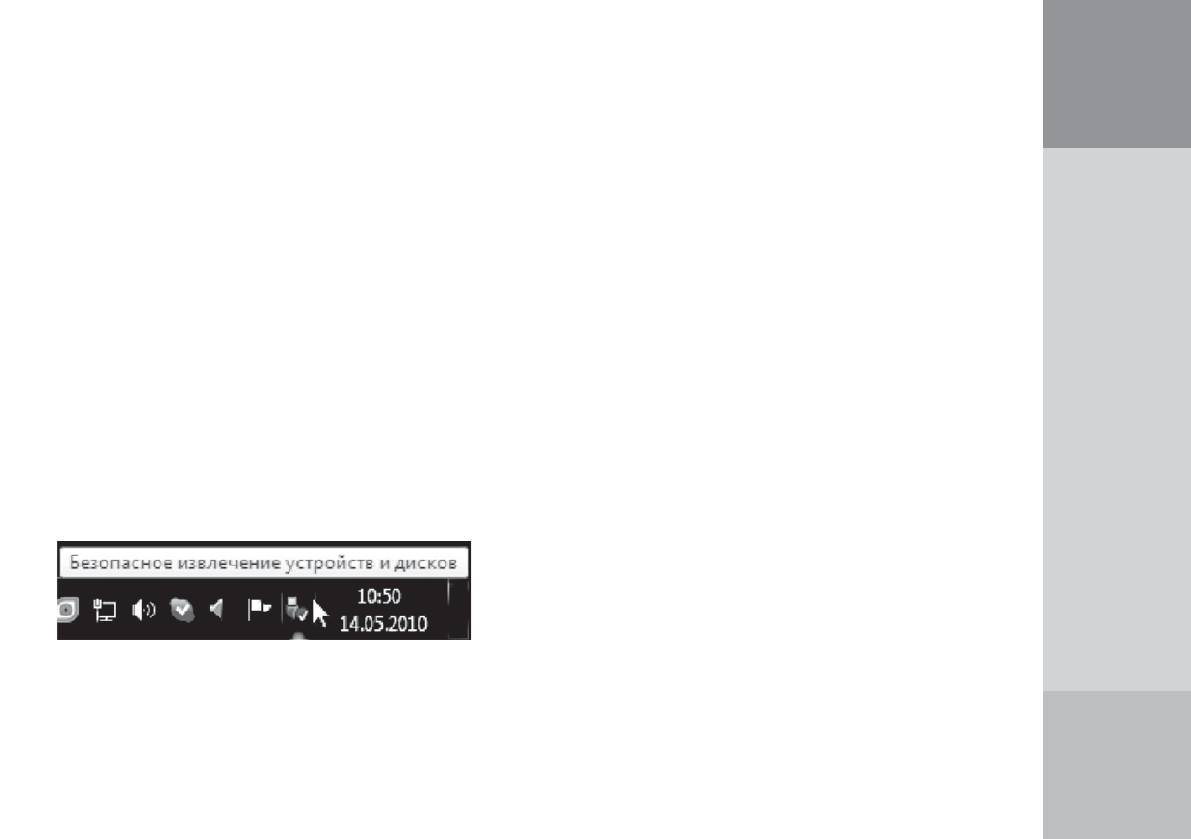
● Дв ажды ще лкните лев ой кнопкой мыши по пиктограмме «Бе зопасное извле чение устройства» на
Пане ли задач в прав ом нижнем углу рабо чего сто ла.
● Выберите необх одимое USB-устройство в окне «Бе зопасное извле чение устройства» и нажмите на
● Т олько после появ ления окна «Т еперь Вы може те бе зопасно отключить устройств о USB», от соедини —
те э лектронную книгу от компьют ера.
WWW.DIGMA.RU
● Не отсоединяйте электронную книгу в о время в оспроизве дения на Вашем ПК файлов, хранящих ся
в памяти устройств а.
● Не отсоединяйте электронную книгу от компьютера во время переда чи данных, в противном
случае это мо жет привести к повре ждению или потере данных.

● Е сл и у стройств о не исп о льз у е т ся в т е чение п ро до лжи т е льног о врем ени, храни т е ег о п ри т ем п ера т у ре
ЗАРЯДКА БА Т АРЕИ
23±5°С и в лажности 65±20% для по ддержания оптимальног о срок а слу ж бы акк у м у лят ора.
● Неп равильная зар я дк а ак к у м у ля т орной б а т ареи м о же т ст а ть п ричиной п о жара или в зрыв а у строй ств а.
Для замены испо льз уйт е б а т ареи т о льк о эквив алентног о вида.
Перед первоначальной эксплуатацией устройства рек омендуе тся зарядить аккумулятор в те чение
● Не демонтир уйт е, не в з ламыв айт е и не с жиг айт е б а т арею, поск о льк у э т о мо же т прив ести к по жар у ,
8-10 часов. Стандартное время зарядки электронной книги при после дующих цик лах состав ляет
● Зарядка у стройства на чне тся авт оматически после его подключения к работ ающему к омпью теру
● Элек т ронная книг а ав т оматиче ски выклю чит ся, е сли аккум у лят орная бат арея по лностью
или к се ти переменного т ока через прилагаемый в комплекте адапт ер.
● Специальная картинка на экране устройства сигнализируе т о нормальном процессе зарядки.
● Если во время процесса зарядки Вы одновременно к опируе те файлы на устройство, возможно
уве личение времени зарядки аккумулятора.
СТР УКТ УР А МЕНЮ И УПР АВЛЕНИЕ
ИНДИКАЦИЯ СОС ТОЯНИЯ Б А Т АРЕИ:
● Для прослушивания звуковых файл ов или приема радио в FM-диапазоне подключит е наушники к
Р або чий ст о л г лавног о меню с ост оит из 4-х основных б л ок ов: Не давно о ткрытые книги, А у дио
соотве тствующ ему гнез ду .
плеер, Календарь и набора ик онок основных прил о жений.
Полная зар ядка бат ареи.
Испо льз у я кнопки навиг ации, мо жно перемеща ться по пре дст ав ленным э лемент ам рабо чег о ст о ла
(в окр уг выбранног о пунк т а о т ображае т ся пр ямо уг о льная рамк а черног о цв е т а). Кнопк а OK ак тивир у —
Бат арея разряжена, тре бу е тся по дзарядка.
е т ф ункцию, с оо тв е т ств ующ ую выбранном у э лемент у .
В самый бо льшой б л ок (набор ик онок основных прил о жений) вх о дит сле дующ ее: Д ок у менты,
● Р ек омендуемая темпера тура окружающей сре ды для зарядки аккуму ляторной ба тареи от 0°С до 35°С.
М узык а, Фо т ографии, Пров о дник, FM-радио, У ст ановки, Рук ов о дств о, Др уг ое (допо лнит е льные
● Если устройство не использ уе тся в те чение продолжит е льного времени, заряжайте аккумуляторную
прил о жения), Вык лю чение.
ба тарею через каждые 2-3 месяца.
WWW.DIGMA.RU
● Сразу зар ядите устройств о, если появилось сообщение о низкой зарядке акк умулят ора.
● Не допускайте зарядки электронной книги в течение времени, превышающего оптимальное время
В сл учае на личия у уст ройств а допо лните льных ф ункций (т аких как W iFi подклю чение и дост уп
зарядки акк умулят ора. В противном случае эт о може т привести к уменьшению срок а служ бы акку —
в се ть Интерне т), набор иконок основног о экрана мо же т от личатьт ся.
муляторной б атареи.

● Если устройств о не использ уе тся в те чение продолжит е льного времени, храните его при температуре
ЗАРЯДКА БА Т АРЕИ
23±5°С и влажности 65±20% для по ддержания оптимального срока слу жбы акк уму лятора.
● Неправильная зарядка аккумуляторной б ат ареи может ста ть причиной пожара или взрыва устройства.
Для замены использ уйте б ат ареи то лько эквивалентного вида.
Пере д перв она чальной эк сплу а т ацией у стройств а рек оменду е т ся зар ядить акк у м у лят ор в т е чение
● Не демонтируйт е, не взламыв айте и не сжигайт е ба тарею, поскольку это може т привести к пожару ,
8-10 час ов. Ст андар тное время зар ядки э лек тронной книги при после дующих цик лах с ост ав ляе т
ок о л о 4-х час ов.
● Зар ядк а у стройств а на чне т ся ав т ома тически после ег о по дк лю чения к рабо т ающ ем у к омпью т ер у
● Электронная книга авт оматически выклю чится, если аккум уляторная батарея по лностью
или к се ти переменног о т ок а чере з прилаг аемый в к омплек т е адапт ер.
● Специальная к ар тинк а на экране у стройств а сигнализир у е т о нормальном проц ессе зар ядки.
● Е сли в о время проц есса зар ядки Вы о дновременно к опир у е т е файлы на у стройств о, в о змо жно
ув е личение времени зар ядки акк у м у лят ора.
СТРУКТ УР А МЕНЮ И УПР АВЛЕНИЕ
ИНДИКАЦИЯ С ОС Т О ЯНИЯ Б А Т АРЕИ:
● Для прослушив ания зв ук овых файл ов или приема радио в FM-диапа з оне по дк лю чит е на ушники к
Р абочий сто л главног о меню с остоит из 4-х основных блоков: Недавно открытые книги, Ау дио
с оо тв е т ств ующ ем у гне з ду .
плеер, Календарь и набора иконок основных приложений.
По лная зар ядк а б а т ареи.
Использ уя кнопки навигации, можно перемещаться по предст авленным элемент ам рабочего сто ла
(вокруг выбранного пункта о тображае тся прямоуг о льная рамка черног о цв е та). Кнопк а OK ак тивиру —
Ба т арея ра зр яжена, тре б у е т ся по дзар ядк а.
е т функцию, соотв е тств ующую выбранному элементу .
В самый большой б лок (набор ик онок основных приложений) вхо дит следующ ее: Док ументы,
● Р ек оменд у ем ая т ем пера т у ра ок р у жающ ей сре ды для зар я д к и ак к у м у ля т орной б а т ареи о т 0°С до 35°С.
Музык а, Фот ографии, Прово дник, FM-радио, У становки, Руководство, Друг ое (дополнит е льные
● Е сли у стройств о не испо льз у е т ся в т е чение про до лжит е льног о времени, зар яжайт е акк у м у лят орную
б а т арею чере з к аждые 2-3 месяца.
WWW.DIGMA.RU
● Сра з у зар ядит е у стройств о, если появил ось с ообщ ение о низк ой зар ядк е акк у м у лят ора.
● Не допу ск айт е зар ядки э лек тронной книги в т е чение времени, превышающ ег о оптимальное время
В случае наличия у устройств а дополните льных ф ункций (таких как WiFi подклю чение и доступ
зар ядки акк у м у лят ора. В про тивном случае э т о мо же т прив ести к у меньшению срок а слу ж бы акк у —
в сеть Интернет), набор иконок основног о экрана може т отличатьт ся.
м у лят орной б а т ареи.
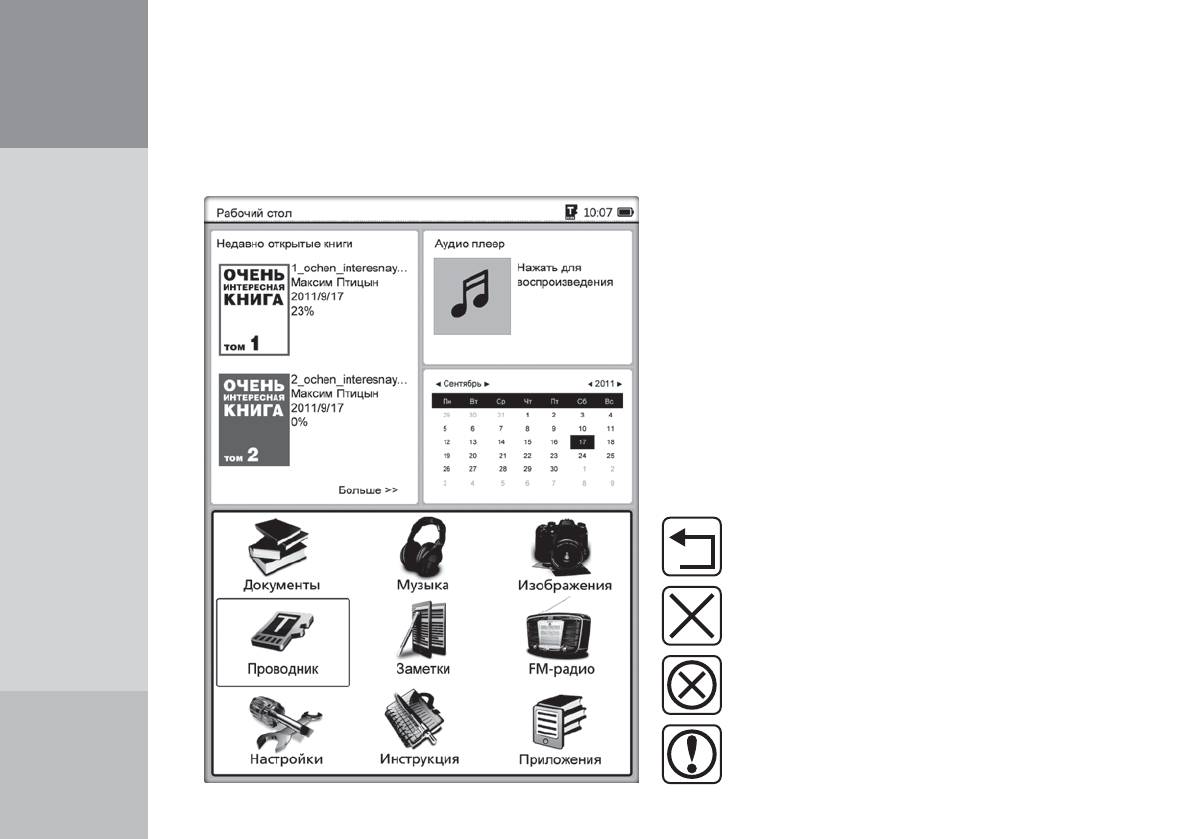
При активации неко торых иконок из эт ого набора о ткрое тся соо тве тств ующее им по дменю. Например,
в подменю пункта Прово дник вхо дят иконки Внутренняя память и Карта памяти, в подменю пункта
Друг ое вхо дят Словари, Заме тки и Календарь.
Внешний вид рабочег о стола г лавного меню показан на сле дующей картинке:
НЕДАВНО ОТКРЫТЫЕ КНИГИ
В б лок е главног о меню “Недавно открытые книги”
показывают ся 2 книги, кот орые были о ткрыты в
последнее время. После выбора о дной из этих
книг на экране о тобразит ся страница этой книги,
котор ую читали после дней.
При активации пункта “Больше>>” на экране
появится окно с полным списк ом книг , открытых в
последнее время (история просмо тров). Нажатие
кнопки “Меню” вызове т всплывающее окно со
списком доступных функций:
Назад на главную: возвра т в главное
меню рабочег о стола.
У далить: удаление из списк а выбранной
У далить все: удаление всех книг , занесен —
WWW.DIGMA.RU
ных в список (о чистка истории просмо тров)
Свойств а: выв одит ся окно с допо лните ль —
ной информацией о выбранной книге.

ВВ ОД СИМВ ОЛОВ
У стройство поддерживае т вво д симв олом с помощью виртуальной клавиатуры. Во многих прил оже —
ниях может появ ляться всплывающ ее окно с мигающим курсором. В нижней части экрана отобра —
жае тся вир туальная клавиатура. Нажа тие кнопки Меню, скрывае т и о тображае т клавиатур у . Кнопки
Предыдущая/сле дующая страница слу жат для переклю чения ме то да вво да и набора доступных
симво лов. Кнопки навигации слу жа т для выбора нужной б уквы или симв ола, нажатие кнопки ОК
подтв ерждае т ввод выбранного симво ла. После ок ончания ввода скройте клавиатуру нажатием
кнопки Меню и нажмите кнопку ОК для завершения операции вво да.
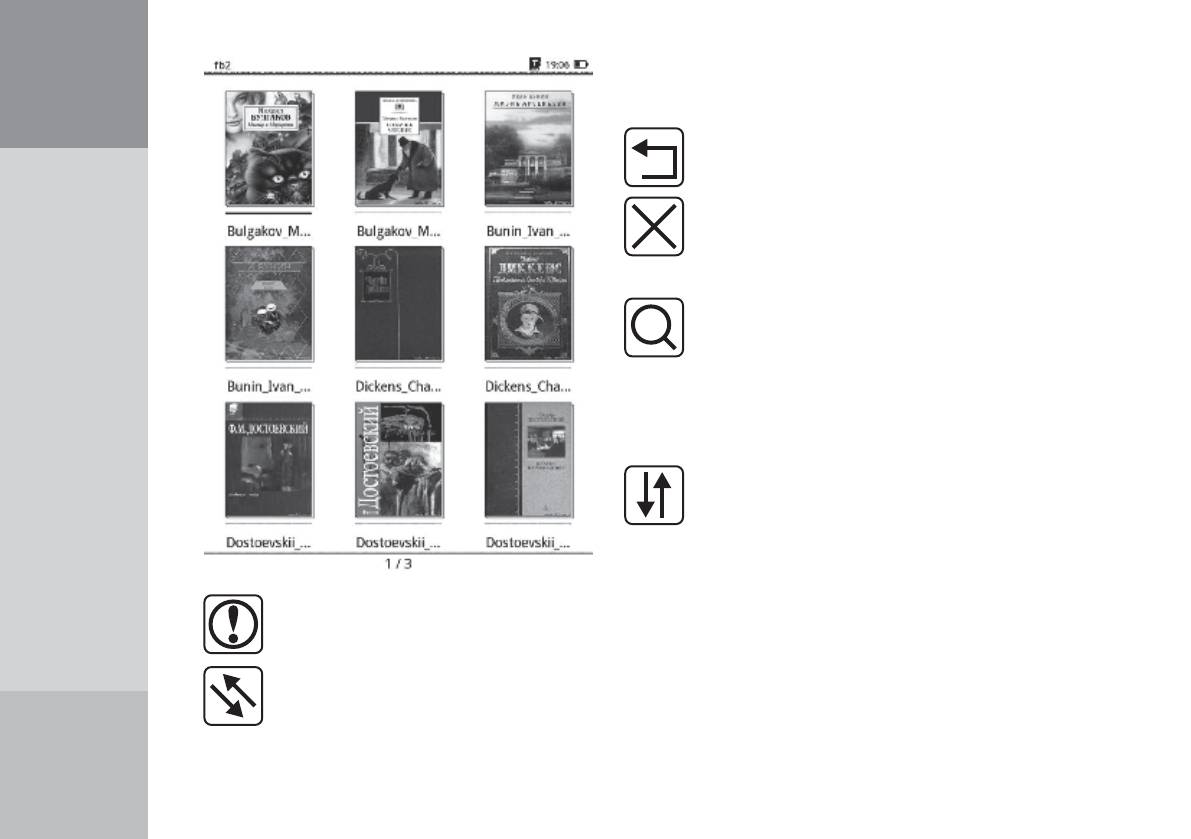
Войдите в раз де л Д окументы. Вы увидит е спис ок всех сохраненных книг и папок, которые нахо дятся
в папках Documents во внутренней памяти устройства и на у становленной карт е памяти MicroSD.
Список файлов и папок в устройств е може т о тобража ться двумя способами: в виде эскизов или
простой таб лицы. В случае вида эскизов от ображае тся к артинка об ложки книги, если она доб авлена
в файл, если картинки об ложки не т , то она формир уе тся у стройством самост ояте льно и вклю чае т в
себ я название файла, его формат и тип. В случае простой таб лицы виден список файлов с ук азани —
ем их типа, размера и да ты создания.
Ниже приве ден пример о тображения на экране разде ла Документы, г де книги пре дстав лены в виде эскиз ов.
ПО ЛЕЗНЫЙ СОВЕТ :
Картинки обло жек поддерживаются т олько в файлах ф ормата FB2, PDF и EPUB. Поддержка
картинок обло жек в файлах других форматов не реа лизов ана, в этом случае будет отобра —
жаться ав томатическая обло жка, сформиров анная уст ройством. В раз де ле Документы ото —
WWW.DIGMA.RU
бражаются только файлы с книгами, поддерживае мых устройств ом ф ормат ов. Все поддержи —
вае мые и неподдержив аемые устройств ом файлы можно увидеть через ра здел Пров одник.
Если вы нахо дитесь в разде ле Д окументы, нажатие
кнопки “Меню” вызове т всплывающ ее окно со списк ом
Назад на г лавную: возвра т в г лавное меню
рабочег о стола.
У далить: у даление выбранной книги.
Искать по имени: поиск во всех файлах и
папках по заданном у содержанию. По ддержи —
вае тся поиск по имени файла или папки, и по
расширению файла. Для выхо да из поисковой
страницы нажмите кнопку Возвра та (Back).
Мет од сортировки: поддерживае тся с орти —
ровка по имени файла, размеру файла, типу
файла, дате создания, можно выбра ть резу ль —
та ты сортировки с уче том убывания или
возраст ания. По умо лчанию испо льзуе тся
сортировка по имени файла с учетом возраст а —
ния в алфавитном порядке.
Свойств а: выво дится окно с дополните льной информацией о выбранном файле. Информа —
ция включае т в себя имя файла, тип файла, ег о размер, ра змещение и да ту с оз дания.
WWW.DIGMA.RU
Эскизы или таблица: переключение между дв умя режимами отображения: в виде эскизов
или простой таб лицы.
ИНТЕРФЕЙС РЕЖИМА ЧТЕНИЯ
В разде ле Д окументы выберите нужную книгу и нажмите кнопк у ОК. Вы попаде те в режим чтения,
на экране бу дет о тображаться страница данной книги.
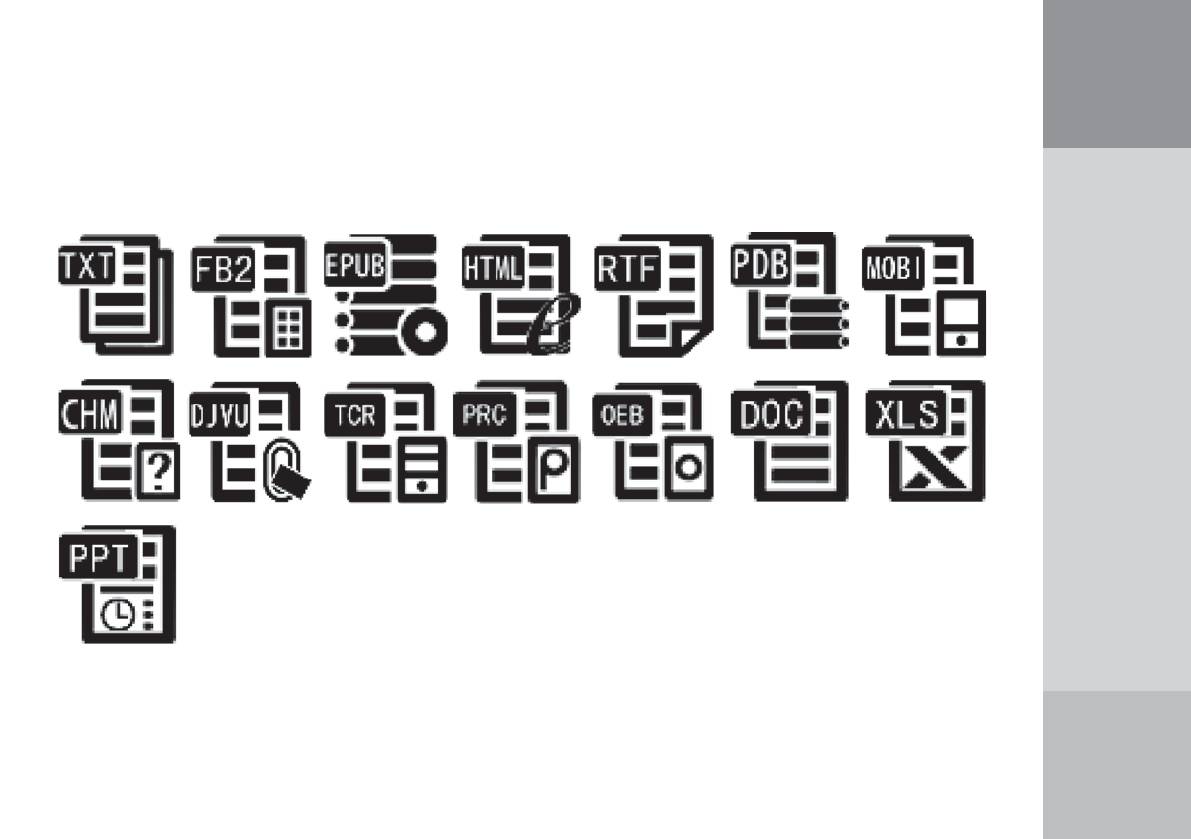
Поддержив ают ся следующие форма ты файл ов для чтения:
WWW.DIGMA.RU
ДОБ АВ ЛЕНИЕ АННОТ АЦИИ. Нажм ит е люб ую к ноп к у навиг ации, чт обы на страниц е п оя вился м иг ающий
к у рс ор. Кнопк ами навиг ации переместит е к у рс ор к ну жном у мест у в т ек ст е, за т ем нажмит е кнопк у
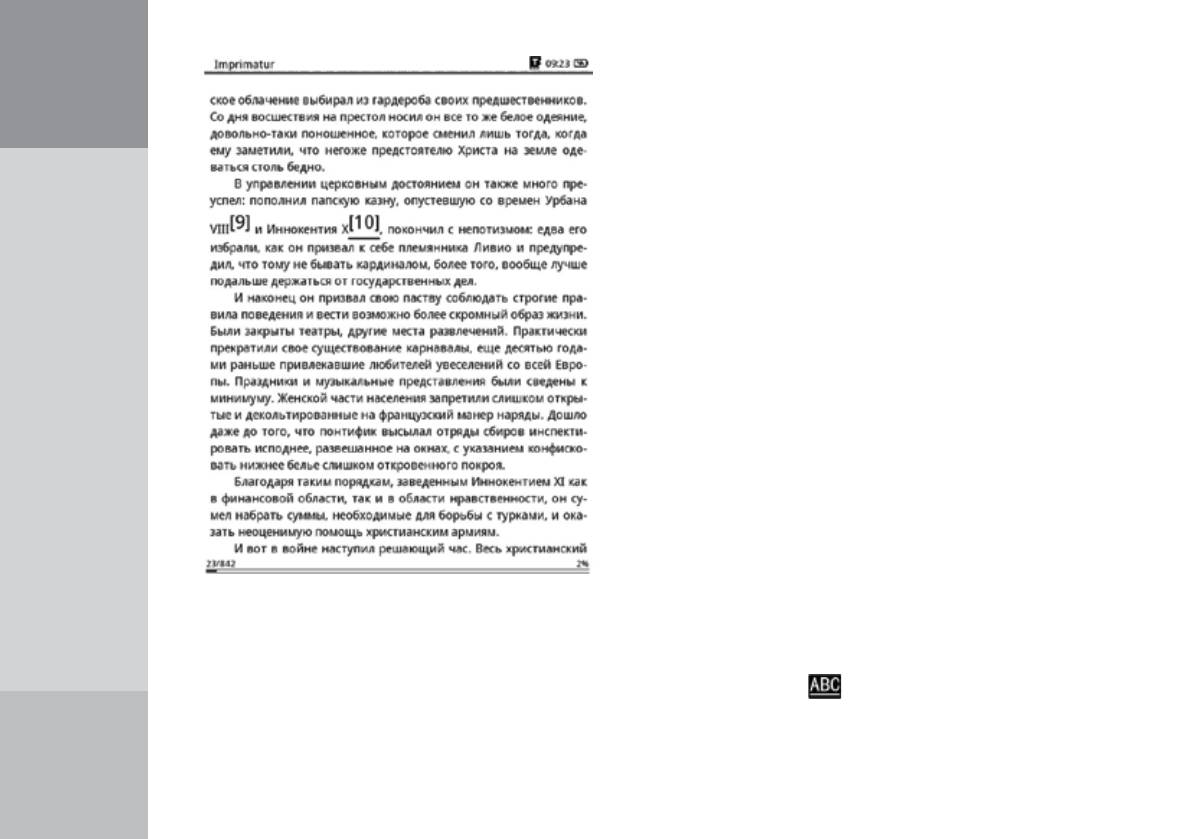
В интерфейсе режима чтения выводит ся инфор —
ОК. Сл ов о, ок о л о к о т орог о ст оя л к у рс ор, б у де т п о д черк нут о. К ноп к ам и навиг ации вы мо же т е расширить
мация о полном числе страниц книги и номере
по дчеркнут ую об ласть. Далее снов а нажмит е кнопк у ОК, В о ткрывшемся окне выб ерит е и нажми —
текущей страницы, процентное отношение уже
т е кнопк у ОК. Открое т ся окно, в к о т орое мо жно внести анно т ацию для по дчеркнут ой об ласти.
прочит анных страниц к их общему числу . Все
В ре жим е чт ения нажа тие к ноп к и “М еню” выз ов е т в сп лыв ающ ее ок но с о сп иск ом д р уги х дост уп ных ф унк ций:
книги при закрытии запоминают номер открыт ой
страницы, при последующ ем открытии чтение
Идти на страницу . Перейти на перв ую или после днюю страницу , о ткрыть страницу с с о дер —
начне тся именно с э той страницы. Перелистыв а —
жанием (т о льк о если форма т книги по ддержив ае т данную ф ункцию) или вв ести вр учную
ние производится кнопками Пре дыдущая и Следу —
номер тре б у емой страницы.
Поиск. Поиск по т ек ст у .
Поле зный сове т.
Нумерация страниц може т не от ображаться сразу
Д обавить з ак ладку . Со з дание зак ладки для т ек ущ ей страницы. Страница с зак ладк ой б у де т
же после открытия книги. Подо ждите немного,
поме чена черным тре уг о льник ом в прав ом в ер хнем уг лу экрана.
чтобы устройство правильно с осчитало все стра —
ницы книги. Чем больше книга, тем большее
Про см о тр з ак ладок/з аме т ок. По зв о ляе т просмо тре ть с о з данные ранее зак ладки и анно т а —
время займе т эт от проц есс.
ции для данной книги. При ак тив ации данной ф ункции о ткрое т ся о т де льное окно с дв у мя
яр лык ами для зак ладок и анно т аций. С помощью лев ой и прав ой кнопок навиг ации для
СУЩЕС ТВ УЮШИЕ ФУНКЦИИ РЕЖИМА ЧТЕНИЯ
мо жно перемеща ться ме жду э тими яр лык ам. Вы увидит е спис ок зак ладок или анно т аций,
мо жно выбра ть ну жный э лемент и переместиться на страницу книги, г де у ст анов лена данная
ПЕРЕВО Д . Нажмите любую кнопк у навигации,
зак ладк а или анно т ация. Нажа тие кнопки меню выз ов е т в сплыв ающ ее окно, с помощью к о т о —
чтобы на странице появился миг ающий к урсор.
рог о мо жно у далить выбранную зак ладк у или у далить в се у ст анов ленные зак ладки.
Кнопками навигации переместите курсор к ну жному месту в тексте, зат ем нажмите кнопку ОК.
Слово, око ло которог о стоял курсор, бу дет подчеркнут о. Кнопками навиг ации вы може те расширить
Вк лю чить/вык лю чить г ов орилку . Функция TTS (T ext T o Speech) преобра з у е т т ек ст на
подчеркнутую об ласть.
экране в г о л ос ов ое про чт ение. Соо тв е т ств ующие у ст ановки ф ункции TTS задаю т ся в ра з де ле
WWW.DIGMA.RU
Далее снова нажмите кнопк у ОК, В открывшемся окне выберите и нажмит е кнопку ОК. Открое т —
ся окно с перево дом выбранной об ласти текста (если установ лены словари).
Вк л. ав т опрокр у тку . Соо тв е т ств ующие у ст ановки ф ункции ав т опере листыв ания задаю т ся в
ра з де ле Настройки.
● Шрифт: шрифты в режиме чтения и системные шрифты в разде ле Настройки главного меню одни
● Меж строчное расстояние: устанав ливает ся размер промежутка между строками для текущей книги.
● Настройки громк ости: уст анавлив ае тся громкость функции T ext T o Speech
● Настройки скорости: устанав ливае тся ск орость прочитыв ания текста в функции г оворилки (T ext T o
● Язык гов орилки: Позво ляе т переключа ться между доступными языками говорилки.
● Шрифт (раз мер): устанав ливае тся размер шриф та для чтения т екущей книги.
● Авт олистание: настройка задержки авт олист ания.
● Обновл ение страниц: местное (лок альное) или полное обнов ление
● Настройка интерф ейса: для выбранной книги можно настроить размер отображения ее на экране,
● Верстка: возможность задавать верстку для текущих страниц книги с учет ом внесенных изменений,
Эта функция применима для файлов не всех форматов, по умол чанию книги о тображаю тся в полно —
расположения от де льных элемент ов, вр учную устанав лива ть от ступы. Эт а ф ункция применима для
файлов не всех форматов. По умо лчанию книга отображае тся с уче том ее первона чальной верстки.
Учитывая, что в процессе рабо ты с книгой могут быть внесены дополнения, нарушающие ориги —
нальное с о держимое, то на экране электронной книги верстка текста может выгляде ть с овсем не
так как на компьютере. Ручные о тступы можно задав ать по же ланию пользов ат е ля.
учитывая ее перв оначальный формат и пропорции, задава ть выравнив ание по ширине или высо те.
и те же, но с помощью данной опции мо жно выбирать о т де льный шриф т для чтения текущей книги.
У становки. Открывае тся окно с допо лнительными настройками для режима чтения.
текст книги. Вспомог ате льные полосы с заго ловком и нумерацией страниц на экран не выво дятся.
Полно экранный режим. После активации данной функции на экран б у де т выв одит ся т олько
Играть му зыку . Запускает ау дио плеер для проигрывания фоновой музыки во время чтения.
тип файла, размер файла, место ра змещения, да ту создания и т .п..
Инфор мация о книге. Выво дит допо лните льную информацию о файле с книг ой: имя файла,
● Пов ерну ть: у ст ановк а страницы для чт ения в че тыре х ра зных направ лениях или ак тив ация
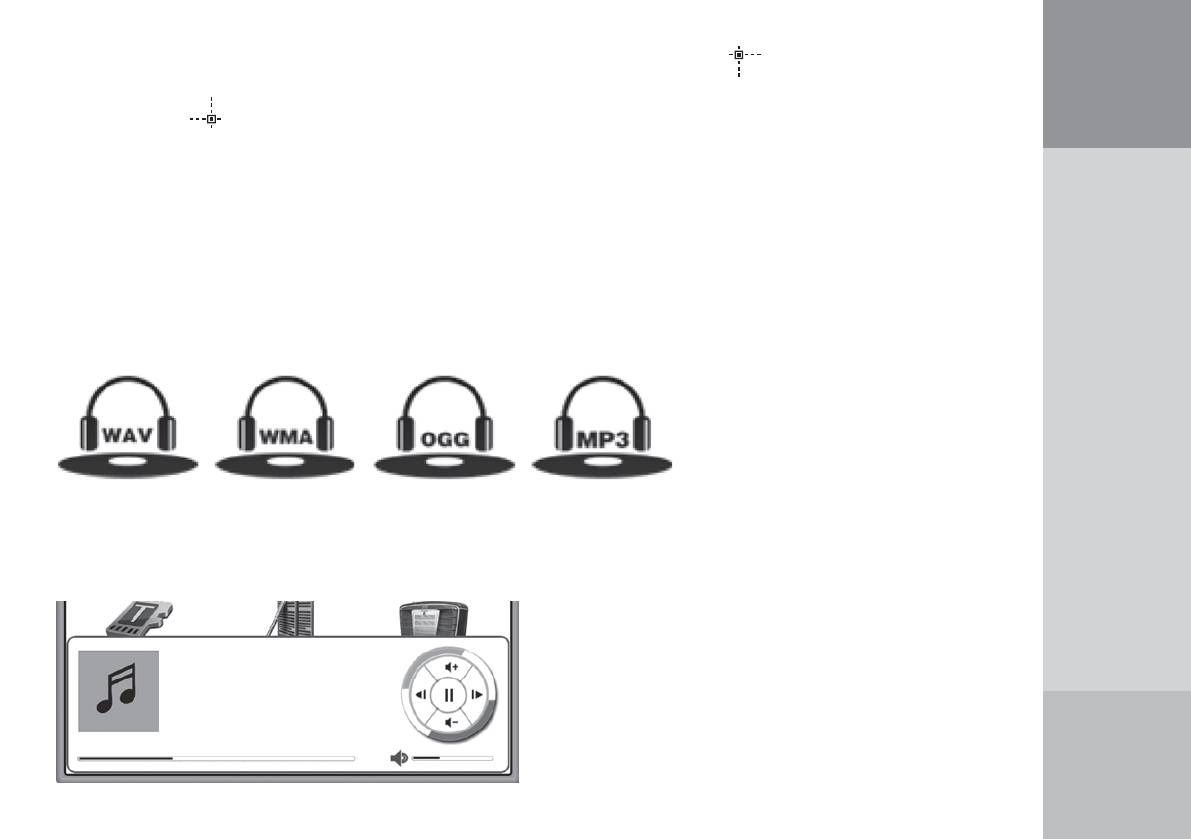
По ддержив аемые форма ты зв ук овых файл ов:
у ст анов ленной к ар т е памяти MicroSD. Выб ерит е ну жный файл и запу стит е ег о проигрыв ание кноп —
к альных файл ов и папок, к о т орые нах о дят ся в папк ах Music в о внутренней памяти у стройств а и на
Войдит е в ра з де л М узык а на страниц е г лавног о меню. Вы увидит е спис ок в се х с о храненных м узы —
появит ся знак , с оо тв е т ств ующий прав ой и нижней границ е об ласти т ек ст а.
некот орых ф ор мат ов не в се наст ройки могут быть дост упны.
ПРИМЕЧАНИЕ: Дост упность те х или иных наст роек чтения з ависит от ф ор мат а файла. Для
G-сенс ора в Настройк ах в сей сист емы для ав т ома тическ ог о пов оро т а экрана.
г ации, мо жно задав а ть в ер хнюю и лев ую границу для ра змещ ения т ек ст а. В прав ом нижнем уг лу
После выбора э т ой ф ункции в в ер хнем лев ом уг лу экрана появит ся знак . Испо льз у я кнопки нави —
к ой ОК. Открое т ся инт ерфейс проигрыв а т е ля м узык альных файл ов:
ДОБ АВ ЛЕНИЕ АННОТ АЦИИ. Нажмите любую кнопк у навигации, чтобы на странице появился мигающий
курсор. Кнопк ами навигации переместите курсор к нужном у мест у в тексте, зат ем нажмите кнопку
ОК. Сл ово, около к от орого стоял курсор, б у де т подчеркнуто. Кнопк ами навигации вы может е расширить
подчеркнутую об ласть. Далее снов а нажмите кнопку ОК, В открывшемся окне выберите и нажми —
те кнопку ОК. Открое тся окно, в ко торое можно внести анно тацию для по дчеркнутой об ласти.
В режиме чтения нажатие кнопки “Меню” вызове т всплывающ ее окно со списком др угих дост упных функций:
Идти на страницу . Перейти на первую или последнюю страницу , открыть страницу с содер —
жанием (то льк о если формат книги поддерживае т данную функцию) или ввести вручную
номер треб уемой страницы.
Поиск. Поиск по тексту .
Добавить закладку . Соз дание закладки для т екущей страницы. Страница с закладкой бу дет
поме чена черным треуг ольником в правом в ерхнем уг лу экрана.
Просм отр закладок/замет ок. Позво ляе т просмо тре ть созданные ранее зак ладки и аннот а —
ции для данной книги. При активации данной функции открое тся от дельное окно с двумя
яр лыками для зак ладок и анно таций. С помощью левой и правой кнопок навигации для
можно перемеща ться между э тими яр лыкам. Вы увидите список зак ладок или аннот аций,
можно выбрать ну жный э лемент и переместиться на страницу книги, г де у станов лена данная
закладк а или анно тация. Нажа тие кнопки меню вызове т в сплывающее окно, с помощью кото —
рого мо жно у далить выбранную закладку или удалить все у станов ленные закладки.
Включить/выклю чить гов орилку . Функция TTS (T ext T o Speech) преобразуе т текст на
экране в г о лос овое прочтение. Соотв е тств ующие уст ановки функции TTS задаю тся в разде ле
WWW.DIGMA.RU
Вкл. автопрокр утку . Соотве тствующие установки функции автопере листывания задаются в
раз де ле Настройки.
так как на компьютере. Ручные о тступы можно задав ать по же ланию пользов ат е ля.
нальное с о держимое, то на экране электронной книги верстка текста может выгляде ть с овсем не
Учитывая, что в процессе рабо ты с книгой могут быть внесены дополнения, нарушающие ориги —
файлов не всех форматов. По умо лчанию книга отображае тся с уче том ее первона чальной верстки.
расположения от де льных элемент ов, вр учную устанав лива ть от ступы. Эт а ф ункция применима для
● Верстка: возможность задавать верстку для текущих страниц книги с учет ом внесенных изменений,
Эта функция применима для файл ов не все х форматов, по умол чанию книги от ображают ся в полно —
● Настройки громк ости: уст анавлив ае тся громкость функции T ext T o Speech
учитывая ее перв оначальный формат и пропорции, задава ть выравнив ание по ширине или высо те.
● Настройка интерф ейса: для выбранной книги можно настроить размер отображения ее на экране,
● Авт олистание: настройка задержки авт олист ания.
● Меж строчное расстояние: устанав ливает ся размер промежутка между строками для текущ ей книги.
● Шрифт: шрифты в режиме чтения и системные шрифты в разде ле Настройки главного меню одни
текст книги. Вспомог ате льные полосы с заго ловком и нумерацией страниц на экран не выво дятся.
● Настройки скорости: устанав ливае тся ск орость прочитыв ания текста в функции г оворилки (T ext T o
Инфор мация о книге. Выво дит допо лните льную информацию о файле с книг ой: имя файла,
тип файла, размер файла, место ра змещения, да ту создания и т .п..
Играть му зыку . Запускает ау дио плеер для проигрывания фоновой музыки во время чтения.
По лноэкранный режим. После активации данной функции на экран бу де т выв одит ся т олько
У становки. Открывае тся окно с допо лните льными настройк ами для режима чтения.
● Обновл ение страниц: местное (лок альное) или полное обнов ление
и те же, но с помощью данной опции мо жно выбирать о т де льный шриф т для чтения текущей книги.
● Шрифт (раз мер): устанав ливае тся размер шриф та для чтения т екущей книги.
● Язык гов орилки: Позво ляе т переключа ться между доступными языками говорилки.
● Повернуть: установка страницы для чтения в четыре х разных направлениях или ак тивация
Поддержив аемые форматы зв ук овых файлов:
установ ленной к ар те памяти MicroSD. Выберите нужный файл и запустите его проигрывание кноп —
кальных файлов и папок, которые нахо дятся в папках Music во внутренней памяти устройств а и на
Войдите в раз де л Музык а на странице г лавного меню. Вы увидите список все х сохраненных м узы —
После выбора эт ой функции в верхнем левом углу экрана появится знак . Использу я кнопки нави —
некоторых форматов не в се настройки могут быть доступны.
ПРИМЕЧАНИЕ: Доступность те х или иных настроек чтения зависит от формата файла. Для
G-сенсора в Настройк ах всей системы для ав томатического пов орот а экрана.
появится знак , соотв е тств ующий правой и нижней границ е об ласти текста.
гации, можно задавать верхнюю и левую границу для размещ ения текста. В правом нижнем углу
кой ОК. Откроет ся интерфейс проигрыв ат е ля музык альных файлов:
ДОБ АВ ЛЕНИЕ АННОТ АЦИИ. Нажм ит е люб ую к ноп к у навиг ации, чт обы на страниц е п оя вился м иг ающий
к у рс ор. Кнопк ами навиг ации переместит е к у рс ор к ну жном у мест у в т ек ст е, за т ем нажмит е кнопк у
ОК. Сл ов о, ок о л о к о т орог о ст оя л к у рс ор, б у де т п о д черк нут о. К ноп к ам и навиг ации вы мо же т е расширить
по дчеркнут ую об ласть. Далее снов а нажмит е кнопк у ОК, В о ткрывшемся окне выб ерит е и нажми —
т е кнопк у ОК. Открое т ся окно, в к о т орое мо жно внести анно т ацию для по дчеркнут ой об ласти.
В ре жим е чт ения нажа тие к ноп к и “М еню” выз ов е т в сп лыв ающ ее ок но с о сп иск ом д р уги х дост уп ных ф унк ций:
Идти на страницу . Перейти на перв ую или после днюю страницу , о ткрыть страницу с с о дер —
жанием (т о льк о если форма т книги по ддержив ае т данную ф ункцию) или вв ести вр учную
номер тре б у емой страницы.
Поиск. Поиск по т ек ст у .
Д обавить з ак ладку . Со з дание зак ладки для т ек ущ ей страницы. Страница с зак ладк ой б у де т
поме чена черным тре уг о льник ом в прав ом в ер хнем уг лу экрана.
Про см о тр з ак ладок/з аме т ок. По зв о ляе т просмо тре ть с о з данные ранее зак ладки и анно т а —
ции для данной книги. При ак тив ации данной ф ункции о ткрое т ся о т де льное окно с дв у мя
яр лык ами для зак ладок и анно т аций. С помощью лев ой и прав ой кнопок навиг ации для
мо жно перемеща ться ме жду э тими яр лык ам. Вы увидит е спис ок зак ладок или анно т аций,
мо жно выбра ть ну жный э лемент и переместиться на страницу книги, г де у ст анов лена данная
зак ладк а или анно т ация. Нажа тие кнопки меню выз ов е т в сплыв ающ ее окно, с помощью к о т о —
рог о мо жно у далить выбранную зак ладк у или у далить в се у ст анов ленные зак ладки.
Вк лю чить/вык лю чить г ов орилку . Функция TTS (T ext T o Speech) преобра з у е т т ек ст на
экране в г о л ос ов ое про чт ение. Соо тв е т ств ующие у ст ановки ф ункции TTS задаю т ся в ра з де ле
Вк л. ав т опрокр у тку . Соо тв е т ств ующие у ст ановки ф ункции ав т опере листыв ания задаю т ся в
ра з де ле Настройки.
Инфор мация о книге. Выво дит допо лните льную информацию о файле с книг ой: имя файла,
После выбора э т ой ф ункции в в ер хнем лев ом уг лу экрана появит ся знак . Испо льз у я кнопки нави —
тип файла, размер файла, место ра змещения, да ту создания и т .п..
г ации, мо жно задав а ть в ер хнюю и лев ую границу для ра змещ ения т ек ст а. В прав ом нижнем уг лу
появит ся знак , с оо тв е т ств ующий прав ой и нижней границ е об ласти т ек ст а.
Играть му зыку . Запускает ау дио плеер для проигрывания фоновой музыки во время чтения.
● Пов ерну ть: у ст ановк а страницы для чт ения в че тыре х ра зных направ лениях или ак тив ация
G-сенс ора в Настройк ах в сей сист емы для ав т ома тическ ог о пов оро т а экрана.
Полно экранный режим. После активации данной функции на экран б у де т выв одит ся т олько
текст книги. Вспомог ате льные полосы с заго ловком и нумерацией страниц на экран не выво дятся.
ПРИМЕЧАНИЕ: Дост упность те х или иных наст роек чтения з ависит от ф ор мат а файла. Для
некот орых ф ор мат ов не в се наст ройки могут быть дост упны.
У становки. Открывае тся окно с допо лнительными настройками для режима чтения.
● Обновл ение страниц: местное (лок альное) или полное обнов ление
● Шрифт: шрифты в режиме чтения и системные шрифты в разде ле Настройки главного меню одни
По ддержив аемые форма ты зв ук овых файл ов:
и те же, но с помощью данной опции мо жно выбирать о т де льный шриф т для чтения текущей книги.
● Шрифт (раз мер): устанав ливае тся размер шриф та для чтения т екущей книги.
● Язык гов орилки: Позво ляе т переключа ться между доступными языками говорилки.
● Настройки скорости: устанав ливае тся ск орость прочитыв ания текста в функции г оворилки (T ext T o
● Настройки громк ости: уст анавлив ае тся громкость функции T ext T o Speech
● Меж строчное расстояние: устанав ливает ся размер промежутка между строками для текущей книги.
Войдит е в ра з де л М узык а на страниц е г лавног о меню. Вы увидит е спис ок в се х с о храненных м узы —
● Авт олистание: настройка задержки авт олист ания.
к альных файл ов и папок, к о т орые нах о дят ся в папк ах Music в о внутренней памяти у стройств а и на
● Настройка интерф ейса: для выбранной книги можно настроить размер отображения ее на экране,
у ст анов ленной к ар т е памяти MicroSD. Выб ерит е ну жный файл и запу стит е ег о проигрыв ание кноп —
учитывая ее перв оначальный формат и пропорции, задава ть выравнив ание по ширине или высо те.
к ой ОК. Открое т ся инт ерфейс проигрыв а т е ля м узык альных файл ов:
Эта функция применима для файлов не всех форматов, по умол чанию книги о тображаю тся в полно —
● Верстка: возможность задавать верстку для текущих страниц книги с учет ом внесенных изменений,
расположения от де льных элемент ов, вр учную устанав лива ть от ступы. Эт а ф ункция применима для
WWW.DIGMA.RU
файлов не всех форматов. По умо лчанию книга отображае тся с уче том ее первона чальной верстки.
Учитывая, что в процессе рабо ты с книгой могут быть внесены дополнения, нарушающие ориги —
нальное с о держимое, то на экране электронной книги верстка текста может выгляде ть с овсем не
так как на компьютере. Ручные о тступы можно задав ать по же ланию пользов ат е ля.
ДОБ АВ ЛЕНИЕ АННОТ АЦИИ. Нажм ит е люб ую к ноп к у навиг ации, чт обы на страниц е п оя вился м иг ающий
к у рс ор. Кнопк ами навиг ации переместит е к у рс ор к ну жном у мест у в т ек ст е, за т ем нажмит е кнопк у
ОК. Сл ов о, ок о л о к о т орог о ст оя л к у рс ор, б у де т п о д черк нут о. К ноп к ам и навиг ации вы мо же т е расширить
по дчеркнут ую об ласть. Далее снов а нажмит е кнопк у ОК, В о ткрывшемся окне выб ерит е и нажми —
т е кнопк у ОК. Открое т ся окно, в к о т орое мо жно внести анно т ацию для по дчеркнут ой об ласти.
В ре жим е чт ения нажа тие к ноп к и “М еню” выз ов е т в сп лыв ающ ее ок но с о сп иск ом д р уги х дост уп ных ф унк ций:
Идти на страницу . Перейти на перв ую или после днюю страницу , о ткрыть страницу с с о дер —
жанием (т о льк о если форма т книги по ддержив ае т данную ф ункцию) или вв ести вр учную
номер тре б у емой страницы.
Поиск. Поиск по т ек ст у .
Д обавить з ак ладку . Со з дание зак ладки для т ек ущ ей страницы. Страница с зак ладк ой б у де т
поме чена черным тре уг о льник ом в прав ом в ер хнем уг лу экрана.
Про см о тр з ак ладок/з аме т ок. По зв о ляе т просмо тре ть с о з данные ранее зак ладки и анно т а —
ции для данной книги. При ак тив ации данной ф ункции о ткрое т ся о т де льное окно с дв у мя
яр лык ами для зак ладок и анно т аций. С помощью лев ой и прав ой кнопок навиг ации для
мо жно перемеща ться ме жду э тими яр лык ам. Вы увидит е спис ок зак ладок или анно т аций,
мо жно выбра ть ну жный э лемент и переместиться на страницу книги, г де у ст анов лена данная
зак ладк а или анно т ация. Нажа тие кнопки меню выз ов е т в сплыв ающ ее окно, с помощью к о т о —
рог о мо жно у далить выбранную зак ладк у или у далить в се у ст анов ленные зак ладки.
Вк лю чить/вык лю чить г ов орилку . Функция TTS (T ext T o Speech) преобра з у е т т ек ст на
экране в г о л ос ов ое про чт ение. Соо тв е т ств ующие у ст ановки ф ункции TTS задаю т ся в ра з де ле
Вк л. ав т опрокр у тку . Соо тв е т ств ующие у ст ановки ф ункции ав т опере листыв ания задаю т ся в
ра з де ле Настройки.
Инфор мация о книге. Выво дит допо лните льную информацию о файле с книг ой: имя файла,
После выбора эт ой функции в верхнем левом углу экрана появится знак . Использу я кнопки нави —
тип файла, размер файла, место ра змещения, да ту создания и т .п..
гации, можно задавать верхнюю и левую границу для размещ ения текста. В правом нижнем углу
появится знак , соотв е тств ующий правой и нижней границ е об ласти текста.
Играть му зыку . Запускает ау дио плеер для проигрывания фоновой музыки во время чтения.
● Повернуть: установка страницы для чтения в четыре х разных направлениях или ак тивация
G-сенсора в Настройк ах всей системы для ав томатического пов орот а экрана.
Полно экранный режим. После активации данной функции на экран бу де т выв одит ся т олько
текст книги. Вспомог а те льные полосы с заго ловком и нумерацией страниц на экран не выво дятся.
ПРИМЕЧАНИЕ: Доступность те х или иных настроек чтения зависит от формата файла. Для
некоторых форматов не в се настройки могут быть доступны.
У становки. Открывае тся окно с допо лнительными настройками для режима чтения.
● Обновл ение страниц: местное (лок альное) или полное обнов ление
● Шрифт: шрифты в режиме чтения и системные шрифты в разде ле Настройки главного меню одни
Поддержив аемые форматы зв ук овых файлов:
и те же, но с помощью данной опции мо жно выбирать о т де льный шриф т для чтения текущей книги.
● Шрифт (раз мер): устанав ливае тся размер шриф та для чтения т екущей книги.
● Язык гов орилки: Позво ляе т переключа ться между доступными языками говорилки.
● Настройки скорости: устанав ливае тся ск орость прочитыв ания текста в функции г оворилки (T ext T o
● Настройки громк ости: уст анавлив ае тся громкость функции T ext T o Speech
● Меж строчное расстояние: устанав ливает ся размер промежутка между строками для текущ ей книги.
Войдите в раз де л Музык а на странице г лавного меню. Вы увидите список все х сохраненных м узы —
● Авт олистание: настройка задержки авт олист ания.
кальных файлов и папок, которые нахо дятся в папках Music во внутренней памяти устройств а и на
● Настройка интерф ейса: для выбранной книги можно настроить размер отображения ее на экране,
установ ленной к ар те памяти MicroSD. Выберите нужный файл и запустите его проигрывание кноп —
учитывая ее перв оначальный формат и пропорции, задава ть выравнив ание по ширине или высо те.
кой ОК. Откроет ся интерфейс проигрыв ат е ля музык альных файлов:
Эта функция применима для файл ов не все х форматов, по умол чанию книги от ображают ся в полно —
● Верстка: возможность задавать верстку для текущих страниц книги с учет ом внесенных изменений,
расположения от де льных элемент ов, вр учную устанав лива ть от ступы. Эт а ф ункция применима для
файлов не всех форматов. По умо лчанию книга отображае тся с уче том ее первона чальной верстки.
WWW.DIGMA.RU
Учитывая, что в процессе рабо ты с книгой могут быть внесены дополнения, нарушающие ориги —
нальное с о держимое, то на экране электронной книги верстка текста может выгляде ть с овсем не
так как на компьютере. Ручные о тступы можно задав ать по же ланию пользова теля.
Ф УНКЦИИ А У ДИОПЛЕЕР А.
Запустить воспроизве дение музыки в фоновом режиме можно также после ак тивирования б лок а Ау дио
плеер (в правом верхнем уг лу Г лавног о меню). Повт орное нажа тие кнопки ОК выве де т окно инт ерфейса
плеера. Левая и правая кнопки навигации отве чают за перехо д на пре дыдущую и следующую компози —
ции, долг ое их нажатие приводит к быстрой перемотке внутри текущего файла. Верхня я и нижняя кнопки
навигации отве чают за настройку громкости. Кнопка ОК ставит пауз у и возобнов ляе т проигрывание.
В окне интерфейса плеера отображае тся информация о названии файла, исполните ле, альбоме и т .п.
Нажатие кнопки М еню вызывае т всплывающ ее окно для выбора режима воспроизве дения: пов торять
одну песню, игра ть все по дряд, повт орять все циклически, воспроизво дить в случайном порядке. Для
выхо да из интерфейса плеера нажмите кнопку Возврат (Back). Во всплывающем окне можно выбрать
варианты по лного закрытия плеера или оставить проигрывание в фоновом режиме.
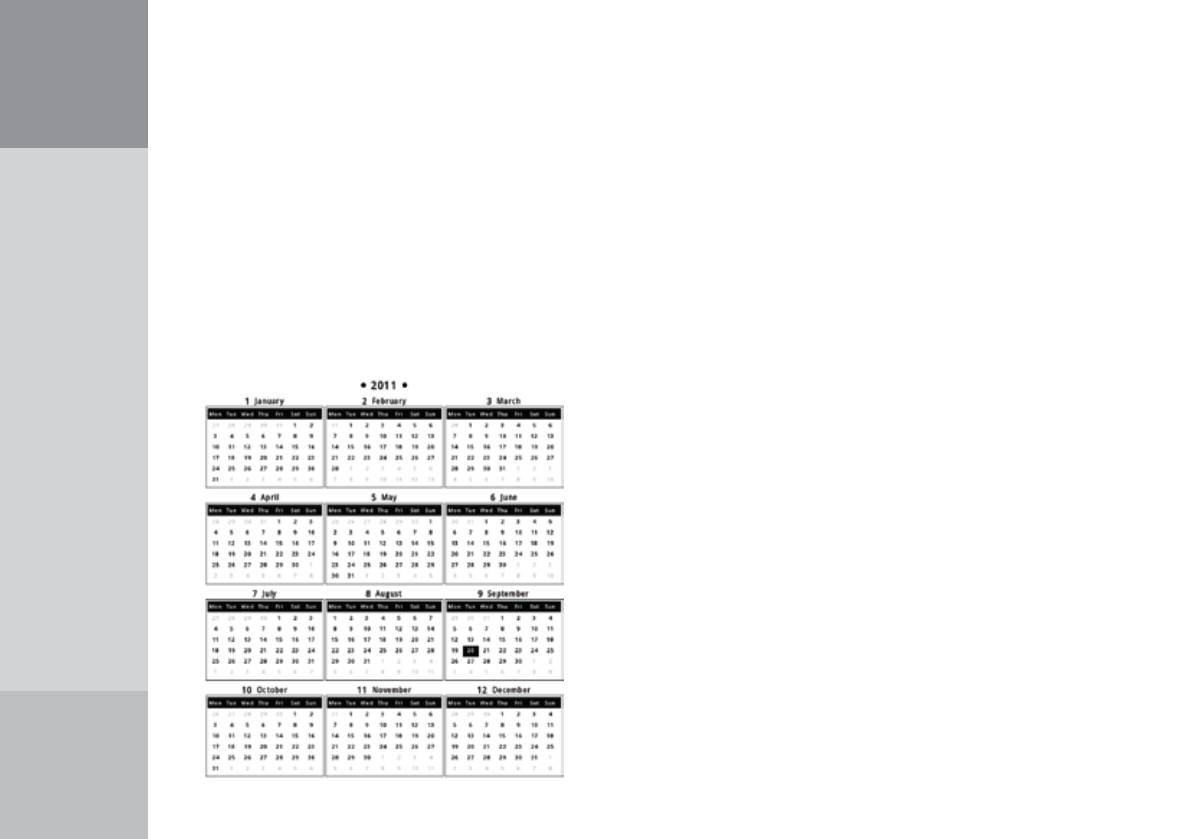
По умо лчанию в Г лавном меню в б локе Календарь
от ображае тся текущий месяц и г од. Т екущая дата
выде лена темным прямо уг ольником. Выде лив
б л ок Календарь и нажав кнопку ОК, можно перей —
ти к просмотр у календаря на все месяцы текущего
го да. Нажа тие левой или правой кнопок навигации
приво дит к пере хо ду на календарь предыдущег о
или последующег о г ода, кнопки вверх и вниз
вызываю т к алендари на десять лет впере д или
WWW.DIGMA.RU
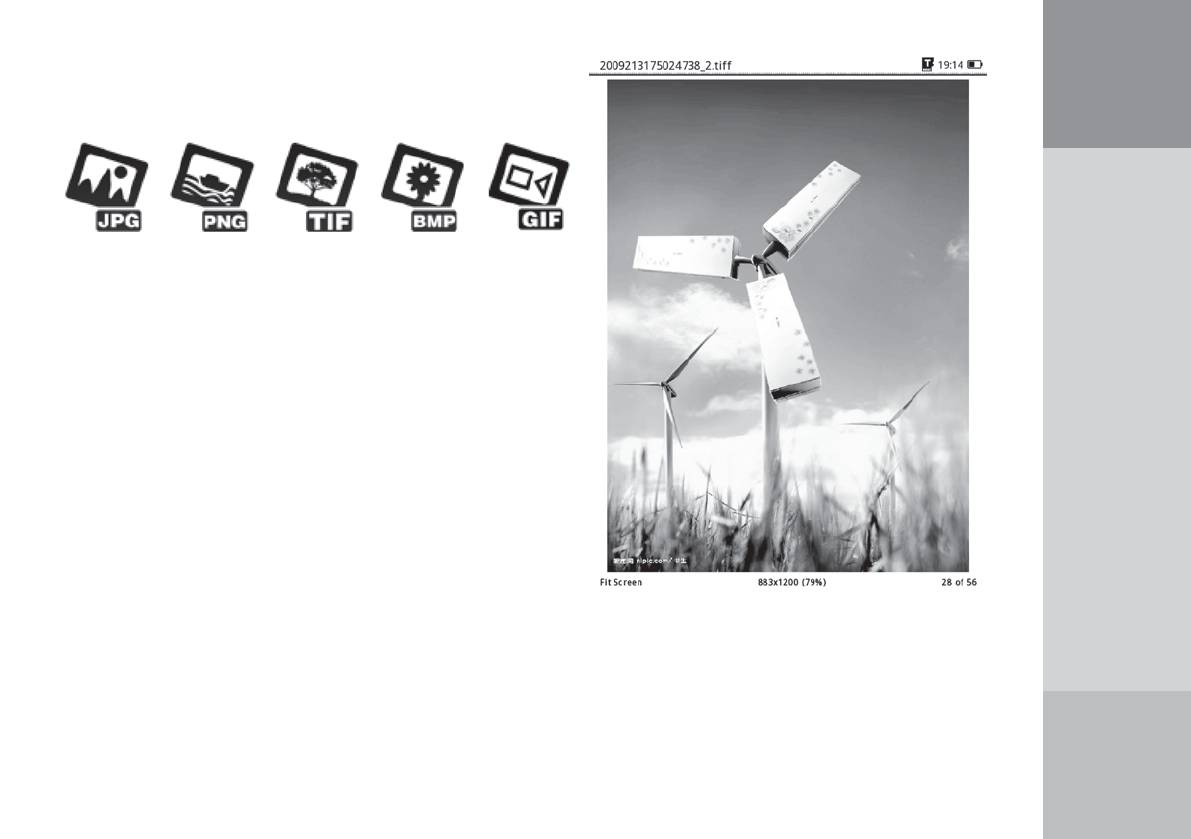
Поддержив аемые форматы файлов:
Войдите в раз де л Изображения на странице главног о
меню. Вы увидите список все х с охраненных файлов и
папок, к от орые находятся в папк ах Pictures во внутренней
памяти устройства и на установленной карте памяти
MicroSD. Выберите нужный файл и запустите его от обра —
жение кнопкой ОК. Открое тся интерфейс просмотра
WWW.DIGMA.RU
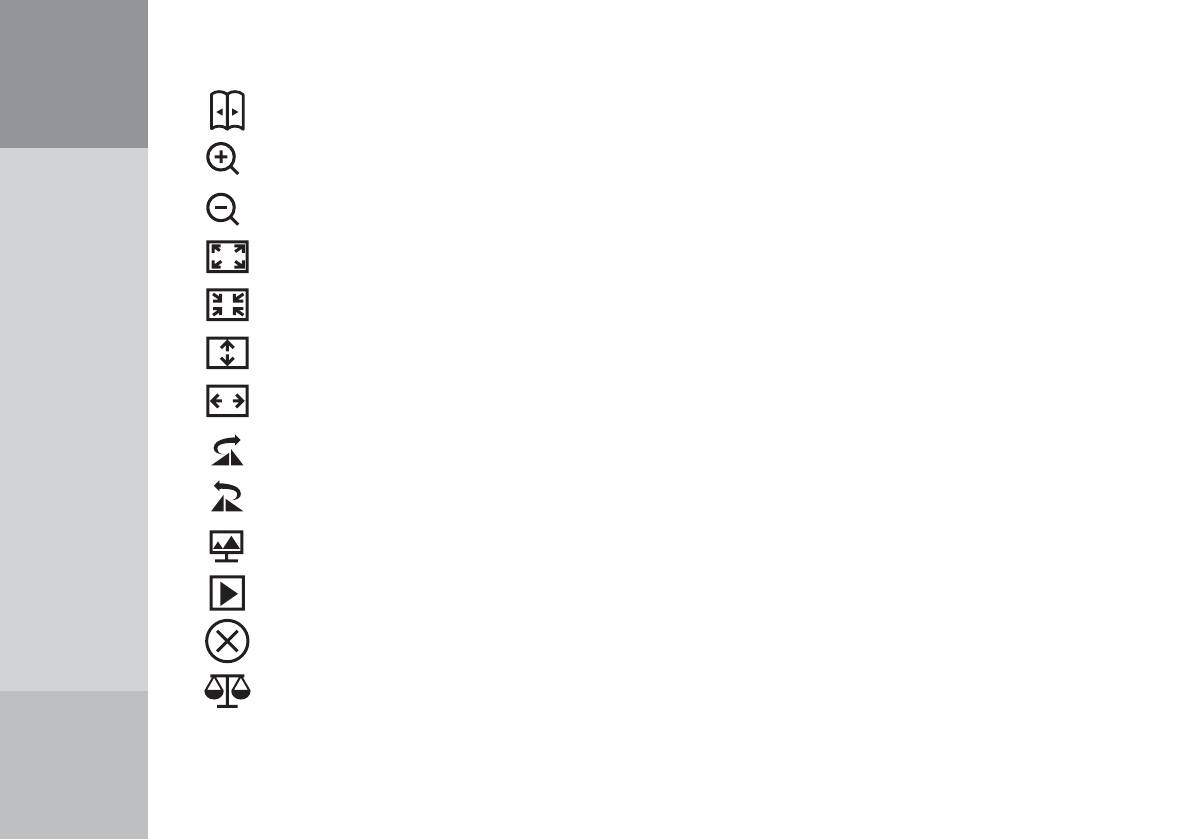
Ф УНКЦИИ МЕНЮ РЕЖИМА ИЗ ОБР АЖЕНИЯ.
Идти на страницу: перейти к др угому изображения, вв едя в в сплывающем окне ег о номер.
У величение: ув е личение масштаб а изображения
У меньшение: уменьшение масштаб а изображения
Насто ящий размер: вывести из ображение на экран с уче том ег о реальных размеров
По экрану: вывести из ображение с уче том ра змеров экрана
По высо те: вывести изображение в о всю высоту экрана
По ширине: вывести изображение в о всю ширину экрана
Повернуть по часовой: пов орот из ображения по часовой стре лке
Повернуть про тив часовой: поворо т изображения против часовой стре лки
У становить как заставку: У становить изображение как заставку спящег о режима
Воспроизв едение: запустить слайд-шоу для т екущих изображений
У далить: у даление текущег о изображения
WWW.DIGMA.RU
Приоритет каче ства/ск орости: переключение между режимами вывода изображения. При
выстав ленном приорите те к ачеств а, изображение бу де т появляться на экране медленнее, в
случае приорите та скорости время для от ображения уменьшится в ущерб к а честву изобра —
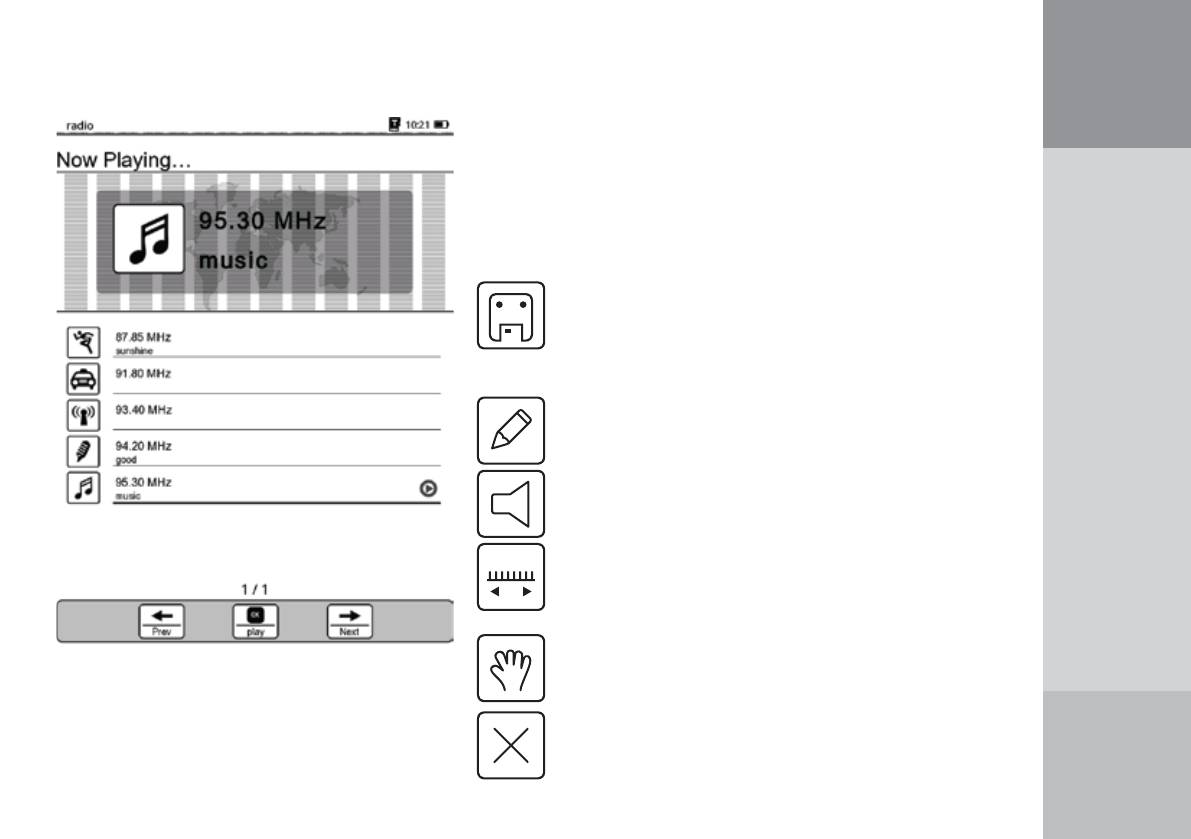
Подсое дините наушники, зат ем ак тивируйте функцию
FM-радио. Приемник рабо тае т в часто тном диапазоне
88 — 108 МГц. Нажмит е лев ую или прав ую кнопки нави —
гации для ав томатического поиска канал ов.
Ф УНКЦИИ МЕНЮ РЕЖИМА FM-Р А ДИО
Со хранить станцию: сохранение в память
текущей выбранной радиостанции; во всплы —
вающем окне можно ввести ее название, и
выбрать тип из пре дл оженног о списка.
Р едактирование: позволяе т изменить имя
радиостанции и ее тип из сохраненного
списка к аналов.
Г ромк ость: изменение громкости.
Т онкая под стройка: позво ляет вручную
корректировать часто ту радиостанции с
Вво д частоты: вво д частоты радиостанции
WWW.DIGMA.RU
У далить каналы: у даление с охраненных

Войдите в прил ожение Словарь, вве дите нужное слово и нажмите подтв ерждение. В интерфейсном
окне бу де т пок азан перевод и соотв е тств ующий список релевантных вариантов перево да. Кнопк ами
навигации выб ерите наибо лее подх одящ ее слово из списка.
Приложение поддерживае т словари формата StarDict, к от орые необх одимо предв арите льно загру —
зить в память устройства. Словари по у мол чанию не постав ляют ся вместе с у стройством, пользов а —
те ли могут найти словари в соотв е тств ующих ве б-сайтах или фору мах в се ти Интерне т . В корневом
каталоге памяти устройства необх одимо созда ть папк у DICT , в котор ую и надо записать полученные
С помощью э тог о прил ожения можно создава ть простые текстовые заме тки или памятки. Для с оз да —
ния заме ток нажмите кнопку М еню для открытия инструмент ов создания заме ток. Если с охранен —
ные заме тки должны быть о тредактированы или изменены необ хо димо зайти в интерфейс ре дакти —
рования снова. Все сохраненные записи хранятся в папке Memo в к орневом к аталог е внутренней
WWW.DIGMA.RU

Назад на г лавную: возвра т в г лавное меню рабочег о сто ла.
Новая з апись: создание нов ой заме тки
Искать: Поиск во все х файлах и папк ах по заданному с одержанию.
У далить: у даление выбранного э лемента
Мет од сортировки: по ддерживае тся сортировка по имени файла, размеру файла, типу
файла, дате создания, можно выбрать резу ль таты сортировки с уче том убывания или
возраст ания. По умол чанию использ уе тся с ортировка по имени файла с уче том возраст а —
ния в алфавитном порядке.
Свойств а: выво дится окно с допо лните льной информацией о выбранном файле.
При вхо де в э то т режим открывае тся Пров одник, в котором можно увиде ть все папки и файлы, запи —
WWW.DIGMA.RU
санные во внутреннюю память и установ ленную к арту памяти microSD. С помощью кнопок навига —
ции и ОК можно перемеща ться по списку
файлов, заходить в каталоги, запускать файлы на исполнение в соотв е тств ующих приложениях

● После включения устройства во внутренней памяти и на у станов ленной к арт е памяти microSD бу дут
авт оматически соз даны папки: Documents, Music, Pictures, Memo. Папка Documents пре дназна чена
для соз дания биб лиотеки э лектронных книг , Music, Pictures, Memo – для хранения музыкальных
файлов, изображений и заме ток соотве тственно. Т олько с охраненные в этих папк ах файлы бу дут
доступны для просмотра чере з режимы Документы, Музык а, Изображения, Заме тки.
● Вы може те записыв ать файлы в любое мест о на карте памяти, создав ать другие папки, в том числе
вложенные. Но в э том случае запуск просмотра или проигрывания таких файлов бу де т возможен
то лько через вхо д в режим Проводник.
Приложение позво ляе т просмотре ть данное руководство пользов ат е ля в э лек тронном виде на
У правл ение шрифтами
Среди списка предлаг аемых шриф тов выберите нужный, испо льзуемый в дальнейшем по умо л чанию.
В открывшемся окне выст авите г од, месяц, день, часы и минуты. Изменение зна чений в к аждом
пункте осуществ ляе тся кнопками навигации в лево и прав о, перемещение по списку происхо дит с
помощью кнопок вверх и вниз.
WWW.DIGMA.RU
В открывшемся окне кнопками ввер х и вниз выберите нужный язык меню.

Интервал вре мени для спящего режим а
Позво ляет уст ановить время, после которог о в случае простоя устройство б у де т
перех одить в спящий ре жим с выво дом экранной заставки. Доступны значения: чере з 1мин., через
3 мин., через 5 мин., выклю чено.
Выво дит информацию о версиях прошивки и операционной сист емы, установ ленных в данном
У становки заставки
Позво ляет выбра ть изображение для испо льзования в качеств е заставки при пере хо де в спящий
Возврат к фабричным настройкам
Выбор эт ого пункта произв одит сброс к настройкам устройства по у мо лчанию.
Датчик по лож ения
Включение/выключение гравит ационного да тчик а. При его активации изображение мо же т авт ома —
тически повора чива ться на экране в зависимости от по л ожения устройств а в пространстве. Эта
функция применяе тся то лько в режиме чтения и просмо тра изображений.
Отклю чение питания
Активация эт ого пункта прив одит к выклю чению устройства.
WWW.DIGMA.RU

У СТР АНЕНИЕ НЕИСПР АВНОСТЕЙ
У стройство не вклю чает ся
● Проверь те, заряжена ли аккуму ляторная б ат арея.
● После подклю чения устройства к ист очнику питания пров ерь те, включае тся у стройство или не т .
● Если устройство после по лной зарядки по-прежнему не вклю чае тся, обра титесь в нашу службу те х.
Нет зв ука в наушниках
● Проверь те, не установ лен ли уровень громк ости на значение “0” и проверь те, пл о тно ли встав лен
раз ъем наушников в гнез до.
● Проверь те, не загрязнен ли ра зъем на ушников.
● Могут в озникать проб лемы со зв уком в поврежденных файлах, проверь те, не поврежден ли МР
3-файл. Попробуйт е воспроизвести др угой файл для пров ерки.
Искажение симв ол ов на дисплее
● Пров ерь те, правильно ли выбран язык. Для корректного отображения кириллицы необх одимо