Как создать и удалить виртуальный диск на Windows 7
В Windows 7 любой пользователь может легко создать виртуальный диск без использования стороннего софта. При этом его структура ничем не отличается от физического носителя, как и принцип работы. Так как вся информация будет храниться в одном файле, то можно избежать путаницы. Кроме этого, он быстро подключается к виртуальной машине, что смогут оценить программисты и системные администраторы.
Инструкция по созданию
Добиться поставленной цели в «семерке» можно двумя способами. Один из них несколько сложнее, так как предполагает использование командной строки. Однако он предоставляет пользователю несколько больше возможностей.
Через управление дисками
Сначала необходимо зайти в основное меню операционки «Пуск» и в строке поиска ввести слово «управления». После завершения операции появится окошко, в котором нужно кликнуть по «Управление компьютером». Раскрыв выпадающее меню «Запоминающее устройство», выбирается опция «Управление дисками». В центральной части окна отобразятся все логические диски, на которые разбит винчестер.
Чтобы создать виртуальный диск на Виндовс 7, следует зайти во вкладку «Действие», расположенную на верхней панели. После этого в выдающем меню выбрать соответствующий пункт. Появится новое окно, в котором необходимо настроить параметры будущего диска — пользователь должен указать месторасположение файла, размер и имя. При выполнении этих действий нужно соблюдать два простых правила:
- В имени не должно использоваться слово Windows.
- Виртуальный диск не может находиться в папке с установленной операционкой.
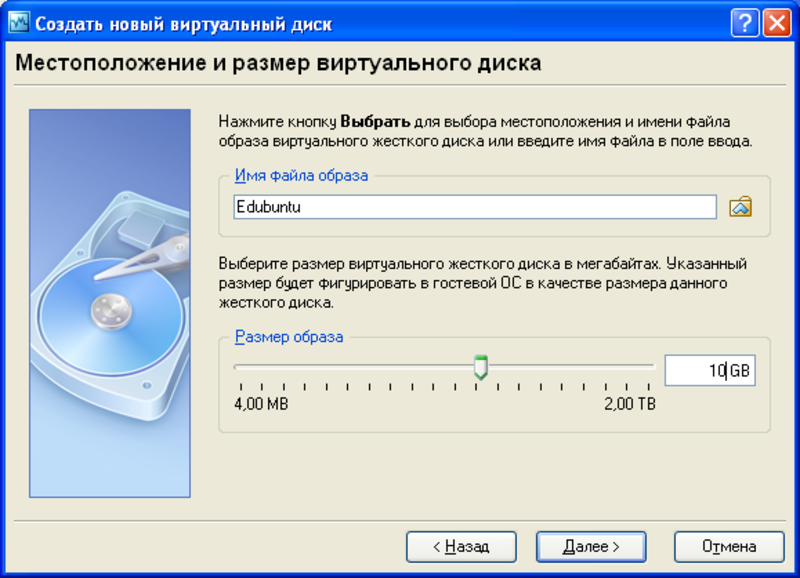
При выборе формата стоит предпочесть «Фиксированный», что позволит разделу сразу занять все отведенное ему свободное место и тем самым снизить нагрузку на систему. Если использовать динамический диск, то его размер будет постепенно увеличиваться при внесении новой информации. В результате при заполнении физического раздела могут возникнуть проблемы с быстродействием компьютера.
Когда все необходимые настройки будут завершены, остается кликнуть по ОК. Для создания диска Windows потребуется некоторое время. Когда он отобразится в центральной части окна, необходимо сделать правый клик и выбрать «Инициализировать». Снова предстоит сделать несколько настроек, и первой станет выбор типа основной загрузочной области. Если его размер составляет менее 2 Тб, то можно отдать предпочтение MBR. При желании пользователь может быстро преобразовать его в GPT, пока на диске нет данных.
После инициализации новый диск не будет иметь распределенную область, и эту ситуацию необходимо исправить. Кликнув правой кнопкой, выбрать пункт «Создать простой том». В результате будет запущен мастер создания томов, и пользователь должен снова задать несколько параметров:
- Подтвердить размер.
- Задать букву. Отформатировать.
После завершения всех операций следует кликнуть по «Готово», и диском можно пользоваться. Если виртуальный диск больше не нужен, то убрать его несложно — достаточно сделать правый клик и выбрать соответствующий пункт. Отметив чекбокс «Удалить виртуальный диск», он будет не просто отключен, но и удален вместе со всей содержащейся информацией. Аналогичным образом можно удалить виртуальный диск в Windows 10.
Утилита DISKPART
Она не только позволяет создать жесткий диск, но и предлагает несколько больше возможностей в сравнении с первым методом. Сначала утилиту необходимо найти через меню «Пуск», прописав в строке поиска diskpart. На строчке с найденной утилитой необходимо сделать правый клик и запустить ее от имени админа.
Чтобы создать виртуальный раздел 1. vhd фиксированного размера (2000 Мб) в корне раздела логического D, необходимо ввести следующую команду — create vdisk file= D :\1.vhd type=fixed maximum=2000. После этого нужно нажать Enter. Для выбора созданного диска должна быть введена команда — select vdisk file = D:\1. vhd. Затем прописывается еще несколько команд:
- Attach vdisk — присоединение виртуального раздела.
- List disk — просмотр результатов предыдущих операций.
- Create partition primary — создается основной раздел.
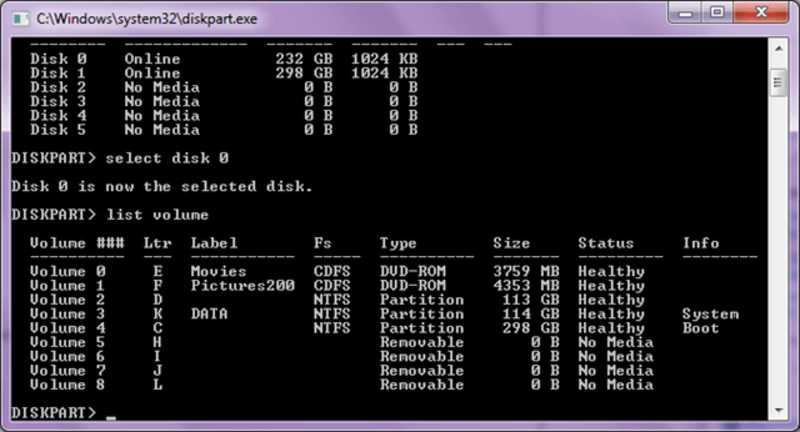
После этого Windows предложит отформатировать диск. Это можно сделать из командной строки либо использовать соответствующий мастер операционки. На этом процесс создания виртуального диска в Windows 7 завершен и им можно начинать пользоваться, например, установить вторую ОС с флешки.
Создание виртуального привода
Зачастую возникает необходимость в создании виртуального дисковода. Сегодня многие пользователи обмениваются в интернете образами ISO. Для использования содержащейся в них информации удобно сделать виртуальный привод. Существует большое количество программ, позволяющих решить эту задачу.
Gizmo Drive
Хорошая программа для создания виртуального диска, поддерживающая не только ISO, но и другие популярные форматы. В созданный привод можно легко установить образ, и его содержимое отобразится в проводнике винды или другом файловом менеджере. Приложение способно также создавать образы и записывать их на оптические или флеш накопители.
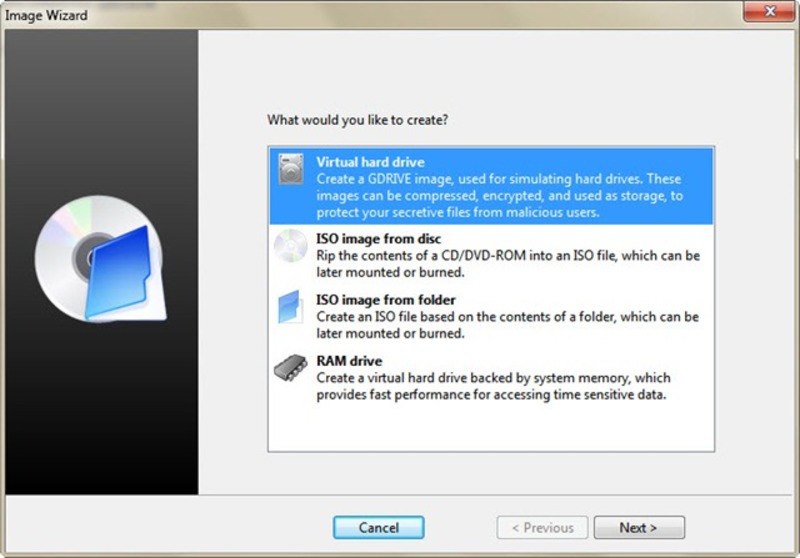
Следует отметить наличие у программы собственного файлового менеджера. Утилита стала популярной благодаря простому интерфейсу. Разработчики предлагают пользователям ПК создавать образа в формате Gdrive. С его помощью можно имитировать работу физического винчестера с возможностью сжатия и шифрования. Во время работы с виртуальным DVD-приводом используется системная память, что значительно повышает скорость передачи данных.
DAEMON Tools Lite
Программа уже много лет пользуется большой популярностью среди пользователей ПК и является одним из лидеров в своем классе. С ее помощью можно создать максимум четыре привода. Следует заметить, что многие конкуренты в этом плане предлагают более широкие возможности. Daemon Tools предназначен для обычных пользователей, которым должно хватить и предложенного разработчиком количества дисков.
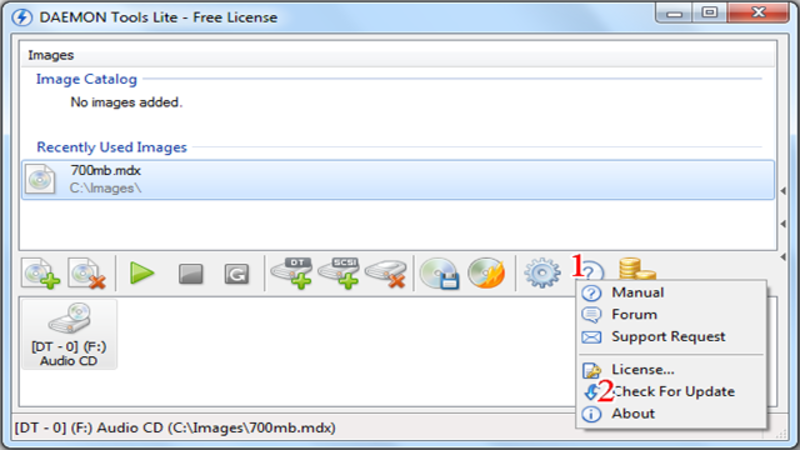
Особое внимание стоит уделить интерфейсу приложения, который максимально упрощен. С его помощью можно быстро открыть нужный образ и смонтировать его. В некоторых аналогичных программах виртуальный привод после перезагрузки может пропадать. Подобная проблема в Daemon Tool не наблюдается. Если пользователю будет недостаточно функционала бесплатной утилиты, можно приобрести платную. Единственным недостатком проги можно считать наличие в последних версиях рекламы.
Программ для эмуляции оптических дисководов значительно больше, например, та же UltraISO. Однако она является платной, и это определенно серьезный недостаток.
Виртуальный cd rom для windows 7. Как создать и использовать виртуальный привод в Windows
Пользователи, заставшие ранние «нулевые», наверняка помнят те времена, когда фильмы, компьютерные игры, программы и музыка доставлялись на наши компьютеры только с помощью распространённых в то время CD/DVD дисков. О свободном скачивании данных в интернете, торрентах и youtube еще знать никто не знал. Ситуацию спасали оптические приводы, с помощью которых информация передавалась на жесткий диск компьютера.
Стремительное развитие интернет-технологий поставило под вопрос необходимость иметь такое комплектующее как «дисковод». В нынешних стационарных системах и ноутбуках редко встретишь наличие привода. Всё из-за виртуальных дисков, которые вытеснили «болванки» и стали распространенным явлением. Однако, не всем удался комфортный переход на новую технологию. В этой статье мы постараемся исправить данную ситуацию и подробно объяснить суть процесса создания, нюансы использования и прочие вопросы, которые неоднократно возникали у всех, кто не знает, как использовать виртуальный CD ROM.
Когда это может понадобиться
Многие могут усомниться в затее использовать прижившееся некоторым нововведение и просто дальше использовать оптический привод, перезаписывая с помощью него образы и информацию на физические носители. Однако, архаичный вариант проигрывает в некоторых случаях, наиболее распространенными из которых являются:
- Отсутствие или неисправность дисковода. Любая деталь не имеет вечный срок эксплуатации. Рано или поздно, может возникнуть неполадка, и хорошо если случится она не в самый необходимый момент (что по «закону подлости» происходит часто). Кроме того, у «системника», принимающего от вас диск с информацией, может просто не быть оптического дисковода. А вот виртуальный CD-ROM есть на любом современном ПК (если посвятить некоторое время его созданию).
- Многоканальность. Мне редко когда попадались компьютеры, в которых имелось сразу несколько дисководов. Юзерам, часто работающим с записью и чтением дисков, приходилось постоянно переставлять CD/DVD. С виртуальными дисками таких проблем нет, а значит вы можете одновременно работать сразу с несколькими.
- Удобство передачи данных. Для обмена информацией, записанной на «болванку», вам необходимо лично передать носитель принимающей стороне. В случае с виртуально записанными образами – передача осуществляется онлайн, по интернету.
Создание виртуального CD-ROM
Для чтения виртуальных образов (файлов iso; mdf, bwi, mds и прочих), необходимо создать виртуальный CD-ROM, который, подобно оптическому приводу, воспроизводит (эмулирует) данные с накопителя. Сделать виртуальный диск можно с помощью специального софта, такого как Daemon Tools, Virtual Drive, Их принцип работы идентичен, а функционал во многом схож. Для примера мы взяли последний из перечисленных, так как с его возможностями и инструментарием очень легко справиться даже далекому от подобных процессов пользователю.
- Вначале скачиваем установщик программы Alcohol 120% по ссылке с Яндекс диска, или на официальном сайте разработчика. Устанавливаем на свой компьютер.
- Запускаем программу. В первую очередь нам необходимо создать виртуальный CD-привод. Для этого в секции «Настройки» выбираем опцию «Виртуальный диск» .
- В открывшемся меню, вручную выбираем к-во создаваемых виртуальных дисков. Подтверждаем результат нажатием на кнопку ОК.
Привод успешно создан, что мы можем наблюдать в панели «Устройство» или в папке «Мой компьютер» .
- Теперь откроем готовый образ. Для этого выбираем вкладку «Файл» , а в открывшемся меню нажимаем на «Открыть…» (или просто воспользуемся комбинацией клавиш Ctrl + O ).
- Находим необходимый нам файл-образ, выделяем его ЛКМ и кликаем на кнопку «Открыть» .
Образ добавлен в библиотеку для обработки.
- Теперь необходимо считать добавленный ранее файл. Для этого выделяем образ ПКМ, и в выпавшем меню выбираем опцию «Смонтировать на устройство» .
Работа выполнена. Результат можем наблюдать в папке «Компьютер» , где среди устройств считывания будет значиться установщик, размещенный в виртуальном приводе.
После проведенных операций с образом, необходимо его извлечь из виртуального привода. Для этого, используя программу Alcohol 120%, в меню имеющихся приводов выделяем наш BD-ROM правой кнопкой мыши и выбираем в списке функцию «Демонтировать образ» . Диск вновь опустеет.
Если же вы хотите убрать виртуальный привод вовсе, необходимо повторить схожие действия, как при его создании:
- В доступных устройства кликаем на DVD/CD накопитель ПКМ. В появившемся списке нажимаем «Свойства» .
- Обратно ставим значение «0» , в секции выбора к-ва виртуальных дисков и нажимаем «ОК» .
Добавление виртуального жесткого диска
Вышеперечисленные возможности доступны многим вот уже десятилетие. Популярность использования виртуального устройства считывания информации стала причиной появления схожего явления, под названием виртуальный жесткий диск. Эта технология позволяет создать файл (имеющий расширение VHD), который в проводнике отображается как стандартный раздел на жестком диске. Рациональность использования virtual-накопителя каждый решает для себя: некоторые таким образом реорганизуют свободное пространство на томах, другие даже устанавливают ОС. Не стоит забывать о возможности создать защищенный файловый контейнер, таким образом ограничив информацию от посягательств других пользователей.
Мы будем создавать виртуальный жесткий диск с помощью стандартных средств Windows (эта функция доступна в системах Windows 7, 8.1, 10). Однако, и с помощью специального софта можно добиться подобного результата. Наиболее эффективно с этой задачей справляется Daemon Tools Ultra, а также Disk2vhd. В этих программах имеются отдельные разделы, посвященные созданию виртуальных дисков (как приводов, так и накопителей подобных HDD).
- Открываем службу «Выполнить» , одновременным нажатием на клавиши Win + R . В пустую строку вводим команду diskmgmt.msc и нажимаем «ОК» .
- Откроется служба «Управление дисками» . В меню управления активируйте вкладку «Действие» , а в нем выберите «Создать виртуальный жесткий диск» .
- В появившемся окне вам необходимо указать месторасположение создаваемого файла, выбрать формат (VHD/VHDX ), а также определить возможность расширения файла.
- Файл создан, однако диск пока не инициализирован. Нажатием на диск ПКМ, выбираем опцию «Инициализировать диск» .
- В следующем окне необходимо указать стиль раздела (советуем GUID , если вы намерены ограничиться стандартными возможностями работы с выделенным пространством).
Подключение диска после перезагрузки ПК
К сожалению, работа с виртуальным жестким диском требует повторного подключения файла VHD/VHDX, после завершения каждого сеанса. К счастью создавать новый диск, инициализировать раздел и создавать том нам не придется. Чтобы вернуть виртуальный диск к работе (эмулировать данные), необходимо выполнить следующие действия:

Надеемся, с помощью нашей статьи вы узнали, как создать виртуальный диск, а также определили для себя пользу от его использования.
А также смотрим видео
Бесплатная программа для создания виртуальных дисков и работы с ними. DAEMON Tools Lite также поддерживает файлы-образы, созданные другими программами (Alcohol 120%, Nero и др.).
Как хорошо, что в нашей современной жизни есть место такому полезному изобретению, как компакт-диски . Они недорогие, удобные при транспортировке и относительно долговечные. Однако эта долговечность возможна только при соблюдении ряда условий. Мы часто пренебрегаем ими и, как результат, получаем нерабочий диск, которым потом можно разве что комнату украсить:-)
Бывает и так, что мы не можем играть в любимую игру или пользоваться нужной программой без диска. Как бы ни старались мы его сохранить, со временем он придет в негодность. Чтобы избавится от этой проблемы раз и навсегда, нужно использовать специальные программы-эмуляторы дисководов .
Одним из самых распространенных и, главное, бесплатным эмулятором является программа Daemon Tools . Существует она в трех версиях, однако бесплатной является только Daemon Tools Lite . О ней и пойдет речь.
Установка виртуального диска Daemon Tools Lite
Итак, Вы скачали установочный дистрибутив программы. Запускаете установку . Вам предложат выбрать язык программы (выбираем русский;-)). Затем запустится стандартный «Мастер установки» . Тут Вы прочтете, и примите лицензионное соглашение , а также Вам будет предложено интегрировать панель Daemon Tools в браузер , и сделать страничку Daemon Tools стартовой. Я бы рекомендовал Вам отказаться от всех этих дополнительных настроек (неприятно каждый раз, когда хочется влезть в Интернет, выключать страницу Daemon Tools, – надоедает!).
Установили! На рабочем столе и в трее появится ярлык программы.
Запуск Daemon Tools Lite
Управлять программой Вы будете из трея, поэтому ярлык с рабочего стола, при желании, можно удалить.
В папке «Мой компьютер» у Вас появится еще один DVD-дисковод .
Это и есть то, зачем мы устанавливали программу. Таких дисководов с Daemon Tools Litе Вы можете создать до 4 штук . Программа поддерживает многие форматы файлов образов: *.b5t, *.b6t, *.bwt, *.ccd, *.cdi, *.cue, *.nrg, *.pdi, *.isz , а также может создавать их сама в форматах: *.mdf/mds (родной формат программы) и *.iso (стандартный файл образа). Это значит, что с Daemon Tools Вы сможете открывать образы, созданные ранее при помощи таких программ как Alcohol 120, Blind Write, Nero и т.п.
Управлять программой Вы сможете, кликнув по значку в трее правой кнопкой мыши. Откроется следующее меню :
В программе существует Daemon Tools панель , упрощающая доступ ко многим возможностям. Но о ней немного позже.
Давайте посмотрим вкладку Virtual CD/DVD-ROM . Здесь Вы можете установить количество приводов (от 1 до 4-х), а также монтировать на виртуальный диск образ. Для этого надо зайти в первую опцию (Привод 0: Нет данных ) и нажать «Монтировать образ» . Откроется окно Проводника Windows, в котором Вы и выберете нужный файл образа, а затем нажмете «Открыть» . Все. Виртуальный диск готов к работе. Теперь Вы можете его открывать, копировать или запускать приложения установленные на нем. Точно так же можно поступить и еще с тремя возможными дисками: добавляем поддержку еще одного дисковода и монтируем на него образ.
Настройки Daemon Tools Lite
Теперь рассмотрим вкладку «Настройки» .
В «Общих» Вы можете настроить те параметры, которые касаются запуска программы. «Автозапуск» позволяет загружать Daemon Tools вместе с системой. «Автоматическое подключение» – это что-то типа автозагрузки образа диска для удобства пользователя. Если у Вас включена опция проверки обновлений, то программа сама просигнализирует Вам о наличии новой версии. Образ диска может быть блокирован одной из систем блокировки. В таком случае он не запустится. Это можно заранее проверить, поставив галочку в опции «Проверка блокировки образа» . Теперь если образ заблокирован, программа должна отобразить сообщение, в котором будет указан алгоритм шифрования. Зная его, Вы сможете обойти защиту. Также здесь можно настроить язык программы.
В «Опциях панели» Вы можете:
- включить или выключить панель Daemon Tools;
- поместить ее наверх;
- показывать панель поверх всех окон;
- настроить ее интеграцию с рабочим столом;
- настроить отображение панели после двойного клика на ярлыке программы в трее.
В «Настройках» на вкладке «Горячие клавиши» Вы можете настроить кнопки для быстрого доступа к панели Daemon Tools и монтировки/размонтировки виртуальных дисков. На вкладке «Интеграция» можно отметить галочками те форматы образов дисков, которые автоматически будут открываться с помощью Daemon Tools. На вкладке «Соединение» можно настроить подключение к Интернет для доступа на сайт производителя через прокси сервер. И, наконец, самое веселое во вкладке «Дополнительные» . Здесь Вы можете настроить те алгоритмы шифрования, которые Daemon Tools будет обходить при создании образов защищенных дисков. Список небольшой, но то, что он вообще есть, уже радует.
Теперь вернемся к тому, о чем я обещал рассказать раньше. Это панель Daemon Tools .
Наличие ее может сильно облегчить жизнь любому пользователю. Как говорится, справа налево:-). Первое, что мы видим – это поисковая панель Daemon Поиск . С ее помощью Вы можете производить поиск в Интернете, используя ее, как поисковик.
На следующем отрезке панели находятся две кнопки: «Mount»n»Drive» и «Создание образа» . Первая позволяет быстро монтировать образ на виртуальный дисковод. Вам достаточно нажать ее и в открывшемся окне кликнуть по значку «Добавить файл» . После того, как образ будет добавлен в список, Вы сможете быстро загружать его по двойному щелчку мыши. «Создание образа» дает возможность Вам самим сделать образ любого Вашего диска. Для этого нажимаем кнопку и выбираем привод, в котором у Вас находится диск. После этого выбираем скорость чтения диска и итоговый путь сохранения на компьютере (по умолчанию: C:\Documents and Settings\All Users\Документы\DAEMON Tools Images\NewImage.mds). Также можно настроить имя и формат образа диска (*.mds или *.iso). Для этого нажмите кнопку расположенную возле строки с путем сохранения и внизу, под окном Проводника, в первом окошке введите имя, а во втором выберите тип файла.
Следующий отрезок панели позволяет войти в настройки , о которых мы уже с Вами говорили.
Последнее окошко отображает наличие в виртуальных дисководах дисков . Если кликнуть по этому окошку левой кнопкой мыши, откроется окно проводника, где можно выбрать нужный файл образа. Также на этой панели есть кнопка в виде стрелочки вверх . Нажав на эту кнопку, Вы увидите небольшое окошко, в котором будет опция размонтировать все приводы . После нажатия на эту кнопку, все виртуальные диски автоматически размонтируются. Это полезно, например, если надо быстро увеличить производительность вашей системы, так как каждый виртуальный диск требует выделения оперативной памяти.
Вот такая вот у нас хорошая программка. Конечно это не такой «монстр», как, например, Alcohol, который предпочитает много пользователей, но для повседневной работы Вам и не надо многого. Это отличный вариант для обладателей систем, в которых нет дисководов (старые компьютеры, нетбуки и т.п.), а также тех, кто бережет каждый мегабайт оперативной и физической памяти на своем компьютере!
P.S. Данная статья предназначена для свободного распространения. Приветствуется её копирование с сохранением авторства Руслана Тертышного и всех P.S. и P.P.S.
Виртуальный образ диска бывает крайне необходим для хранения очень важной информации. Благодаря созданию ISO-образов в любую игру можно поиграть без наличия настоящего диска. Достаточно создать эмулированный диск, а затем монтировать его в привод и вы можете наслаждаться информацией, записанной на нем. Сегодня существуют десятки программ от разработчиков со всего мира. Часть из них можно купить, другие распространяются совершенно бесплатно. Среди такого множества неопытному пользователю сложно найти действительно полезный продукт. Давайте рассмотрим лучшие варианты, которые предлагают производителя софта для производства образа диска.
Вариант 1: CDBurnerXP
CDBurnerXP — мощная утилита, работающая с любыми дисками и образами. Способна записывать, перезаписывать, стирать данные на диске. Является бесплатным продуктом, который хорошо себя зарекомендовал среди пользователей. Позволяет создавать любые загрузочные диски, сохранять мультимедийные файлы на жесткий диск. CDBurnerXP с легкостью создает удобный виртуальный диск с расширением *.iso. Работает с мультисессионными дисками во всех операционных системах windows (7,8,10). Чтобы создать виртуальный ИСО-образ пользователю необходимо выполнить 3 простых шага:
Вариант 2: ImgBurn
По простоте эксплуатации и понятному интерфейсу эту бесплатную программу можно назвать одной из самых удобных. Однако даже на официальном сайте вы не найдете чистый исполняемый файл. В стандартном пакете установщика припрятано также и нежелательное ПО.
Если вас не коробит этот факт либо стоит мощный антивирус смело берите это приложение и пользуйтесь. К слову в Windows 10 подозрительной активности не обнаружено, но все же стоит быть осторожными. Сайт разработчика: www.imgburn.com.
ImgBurn – функциональная программа с простым интерфейсом. С её помощью можно создать загрузочный диск для инсталляции операционной оболочки Windows 7. При загрузке по умолчанию программа скачивается на английском языке, но, при желании, с официального источника всегда можно скачать файл русификатор, а затем вставить файл с русским языком в папку Language.
Приложение может создавать виртуальные образы с дисков, с файлов. Создать образ из файла очень просто: достаточно нажать на соответствующую иконку и добавить файлы и каталоги для создания образа.
Вариант 3: ISO Workshop
ISO Workshop – еще один вариант приложения для создания ISO-образа. Простой интерфейс, работает с образами *. сue. Работа с файлами такого формата позволяет записывать образы альбомов в несжатом виде.
Основной функцией ISO Workshop можно считать возможность записи образа, а также извлечение из него. Программа позволяет проверять диски на наличие ошибок, а также стирать их. Ссылка на официальный ресурс: http://www.glorylogic.com/iso-workshop.html .
Достаточно выбрать «Конвертировать» и перед вами откроется нужное окно
Вариант 4: Ashampoo Burning Studio
Удобная программа с привлекательным интерфейсом является абсолютно бесплатной. Поддерживает ряд форматов помимо общеизвестного ISO. Работает с любыми дисками. Создание эмулированных приводов лишь одна из функций Ashampoo Burning Studio.Посредством этого софта можно без проблем перезаписывать диски несколько раз, копировать любые диски. Для тех же, кому нужно создать виртуальный диск с файлами стоит следовать следующим рекомендациям:
Вариант 5: UltraISO
Сложно проводить анализ утилит без такого гиганта, как UltraISO. Программа относится к платным представителям семейства эмуляторов дисковода. Работает с большим количеством файлов, создает виртуальные диски и записывает образы на настоящий оптический диск.
Виртуальные диски – программно сэмулированные устройства, с помощью которых можно открывать виртуальные же образы дисков. Так иногда называют и файлы, получаемые после считывания информации с физических носителей. Далее будет приведен список программ, которые позволяют эмулировать виртуальные приводы и диски, а также создавать и монтировать образы.
Daemon Tools – одна из самых распространенных программ для работы с образами дисков и виртуальными приводами. Софт позволяет создавать, конвертировать и записывать файлы на болванки, эмулировать приводы для воспроизведения информации с оптических носителей. Кроме устройств CD и DVD, в программе можно также создавать и виртуальные жесткие диски.
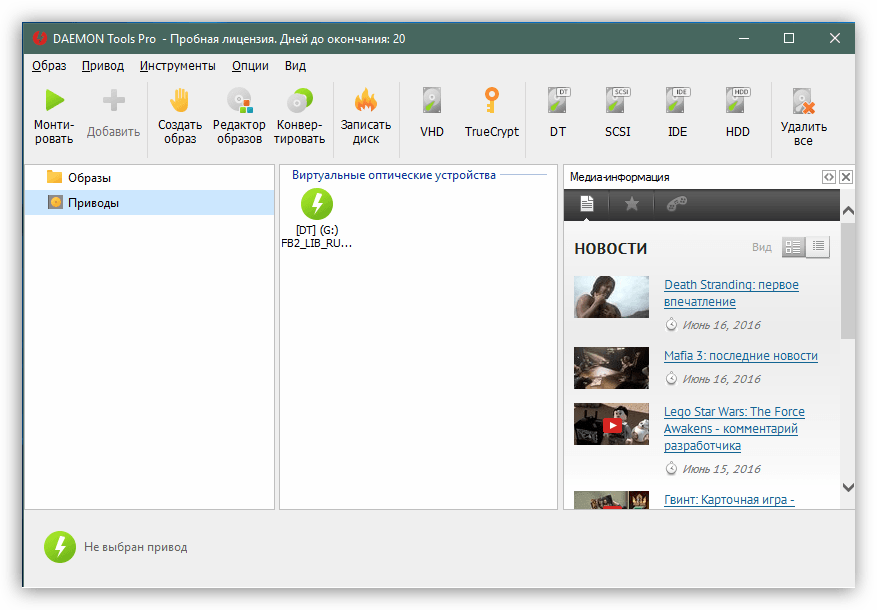
В состав Daemon Tools входит утилита TrueCrypt, позволяющая создавать на компьютере шифрованные контейнеры, защищенные паролем. Такой подход помогает сохранять важную информацию и защищать ее от злоумышленников.
Alcohol 120%
Alcohol 120% — это основной конкурент предыдущего участника обзора. Программа так же, как и Daemon Tools, умеет снимать образы с дисков, монтировать их в эмулированные приводы и записывать файлы на болванки.

Основных отличий два: софт позволяет создавать образы из файлов и папок, но не способен эмулировать HDD.
Ashampoo Burning Studio
Ashampoo Burning Studio – комбайн для работы с компакт-дисками и их образами. Программа ориентирована на конвертирование, копирование и запись аудио и видео на болванки, создание обложек для дисков.

Одной из ключевых особенностей является возможность создания архивов с резервными копиями файлов и папок, из которых, при необходимости, можно восстановить важную информацию.
Nero – это еще одна многофункциональная программа для обработки мультимедийных файлов. Способна записывать ISO и другие файлы на диски, конвертировать мультимедиа в различные форматы, создавать обложки.

Отличительная черта – наличие полноценного редактора видео, с помощью которого можно производить монтаж: нарезку, наложение эффектов, добавление звука, а также создавать слайд-шоу.
UltraISO
UltraISO – программа, предназначенная исключительно для работы с образами дисков. Позволяет снимать образы с физических носителей, в том числе и с жестких дисков, конвертировать и сжимать готовые файлы.

Основная задача программы – создавать образы из файлов и сохранять их на компьютер либо записывать на болванки или флешки. Помимо прочего в программе есть функция создания виртуального привода для монтирования образов.
PowerISO
PowerISO – программа, похожая по функционалу на UltraISO, но с некоторыми отличиями. Этот софт так же умеет создавать образы из физических дисков и файлов, редактировать готовые ISO, «прожигать» болванки и эмулировать виртуальные приводы.
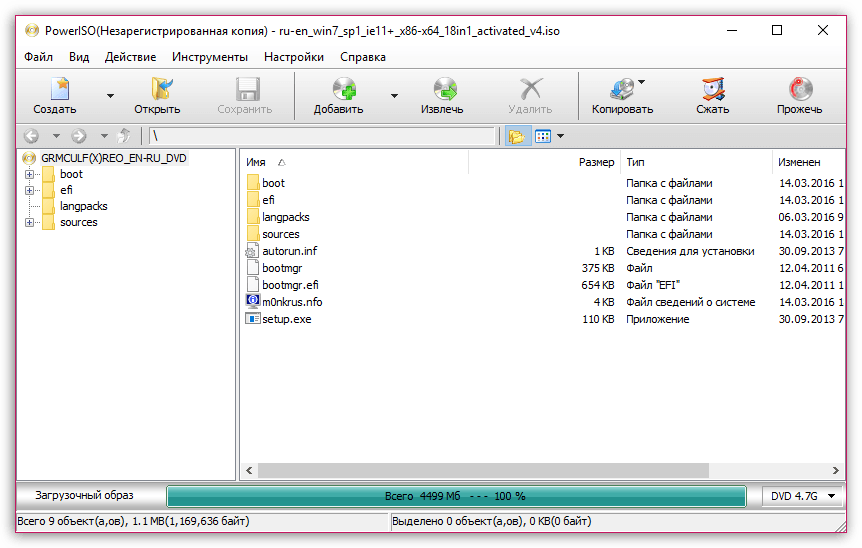
Главное отличие – функция граббинга, которая позволяет качественно и без потерь оцифровывать музыку, записанную на аудио CD.
ImgBurn
ImgBurn – софт, нацеленный на работу с образами: создание, в том числе и из файлов на компьютере, проверка на ошибки и запись. Не имеет нагромождения лишних функций и решает только озвученные выше задачи.

DVDFab Virtual Drive
DVDFab Virtual Drive – предельно простая программа, созданная исключительно для создания большого количества виртуальных приводов. Не имеет графического интерфейса, поэтому все действия производятся с помощью контекстного меню в системном трее.

Программы, представленные в данном обзоре, можно разделить на две части: первая — софт для работы с образами, вторая – эмуляторы виртуальных приводов. Как вы могли заметить, большинство разработчиков стремятся объединить в своих продуктах обе эти функции. Несмотря на это, в каждой категории есть яркие представители, например, UtraISO незаменима при создании и редактировании образов, а Daemon Tools отлично подходит для эмуляции виртуальных носителей – CD/DVD и жестких дисков.
Ни для кого не секрет, что использование DVD и CD дисков в последнее время идёт на спад, поскольку существуют более удобные аналоги: различные флеш-карты, съёмные жёсткие диски и другие чудеса техники. Однако без внимания остаётся технология, разработанная относительно давно — создание виртуальных приводов и дисков.
Что такое виртуальный привод?
Следует отличать виртуальные приводы от виртуальных дисков.
Виртуальный привод — устройство, обладающее теми же функциями, что и физически реальный привод: запись диска, чтение и так далее.
Виртуальный диск — аналогия диска, который может быть прочтён или записан с помощью виртуального привода. Чаще всего объектом записи на виртуальный диск является так называемый образ диска, представляющий собой файл формата iso.
При этом виртуальный привод и диск нельзя перенести, поцарапать или сложить в конверт. Эти устройства виртуальны, то есть не существуют физически. Мы эмулируем их наличие в нашем компьютере.
Для чего нужен виртуальный привод?
Есть ряд причин, по которым использование виртуальных приводов и дисков оправдано:
- Возможность быстро переписать диск на компьютер, не тратясь на покупку DVD диска.
- Максимальная защищенность. Реальный диск или привод можно поцарапать, ударить, сломать. Виртуальные устройства лишены такой угрозы.
- Возможность создавать сколько угодно виртуальных приводов и тем более дисков.
- Удобство в передаче информации по интернету.
Таким образом, мы получаем гибкий механизм для записи, чтения и передачи информации, совершенно не тратясь на покупку дополнительных приводов и кучи дисков, такой подход с каждым днём устаревает. Не приходится возиться с упаковкой дисков, не нужно учиться устанавливать и настраивать привод в своём компьютере. Достаточно лишь иметь установленную на компьютере операционную систему Windows 7 и выше.
Как создать виртуальный привод?
Разобравшись с тем, что нам даёт использование виртуальных приводов, переходим к самому интересному этапу — создание их на своём компьютере.
На сегодняшний день существует масса программ, позволяющих реализовать подобное. Наиболее проверенные временем и удобные в использовании — Alcohol 120 и UltraISO. Разберем использование обеих программ, после чего каждый сможет решить для себя, какая из программ более удобна.
Виртуальный привод для Windows 7 при помощи UltraISO
Скачиваем данную программу с официального или любого другого источника. Желательно использовать последнюю версию 9.6.5, хотя использование более старых версий не критично.
Во время установки, на этапе выбора дополнительных задач, необходимо установить галочку на «Установить ISO CD/DVD эмулятор»

Готово. После установки заходим в Мой Компьютер и видим, что виртуальный привод уже создан:

Запускаем программу. В левом верхнем углу видим образ диска, который также был создан автоматически. Справа от него показано его содержимое, которое пока пусто. Ниже доступен каталог файлов нашего компьютера, именно отсюда мы можем выбрать нужные файлы и отправить их на наш виртуальных диск:

Видим, что данные были добавлены в каталог виртуального диска. Идём в Файл -> Сохранить как:

Нажимаем на иконку «Монтировать в виртуальный привод»:

Убеждаемся, что путь к файлу выставлен верно и нажимаем «Монтировать»:

Заходим в Мой компьютер, открываем содержимое виртуального диска и видим, что на него записан файл Pactioner.php:

Таким образом, всего за минуту мы создали виртуальный привод и смонтировали образ диска на него. В примере использован обычный файл, вместо него могла быть, например, какая-нибудь игра, которую вам нужно эмулировать с диска, чтобы не доставать каждый раз диск и не загружать его в реальный привод. Запись таких вещей выглядит аналогичным образом: выбираем в каталоге файлы диска с игрой, перекидываем их в виртуальный диск, эмулируем его и готово. Реальный диск вам больше не потребуется.
Виртуальный привод для Windows 7 при помощи Alcohol 120
Скачиваем и устанавливаем программу. После установки программы, видим, что Alcohol 120 разделяет физические приводы от виртуальных:

Виртуальный привод F готов к использованию, для этого достаточно перенести нужные ISO файлы в поле выше и выбрать нужную функцию. Для записи образа на реальный диск выбираем Image Burning Wizard. В этом случае мы хотим эмулировать наш образ на виртуальный привод, поэтому добавим тот же образ, что создали в UltraISO, нажмём правой кнопкой мыши и выберем Mount on Device:

Готово. Нам откроется новый диск с записанным файлом Pactioner.php:

Итоги
Мы рассмотрели теоретическую основу виртуальных приводов и дисков, разобрались с программами, позволяющими использовать данную технологию. Несомненно, использование этих вещей сэкономит ваше время и нервы, что очень важно в век информационных технологий.
Как создать и использовать виртуальный привод в Windows
Ни для кого не секрет, что использование DVD и CD дисков в последнее время идёт на спад, поскольку существуют более удобные аналоги: различные флеш-карты, съёмные жёсткие диски и другие чудеса техники. Однако без внимания остаётся технология, разработанная относительно давно — создание виртуальных приводов и дисков.
Использование виртуального привода в Windows 7
Что такое виртуальный привод?
Следует отличать виртуальные приводы от виртуальных дисков.
Виртуальный привод — устройство, обладающее теми же функциями, что и физически реальный привод: запись диска, чтение и так далее.
Виртуальный диск — аналогия диска, который может быть прочтён или записан с помощью виртуального привода. Чаще всего объектом записи на виртуальный диск является так называемый образ диска, представляющий собой файл формата iso.
При этом виртуальный привод и диск нельзя перенести, поцарапать или сложить в конверт. Эти устройства виртуальны, то есть не существуют физически. Мы эмулируем их наличие в нашем компьютере.
Для чего нужен виртуальный привод?
Есть ряд причин, по которым использование виртуальных приводов и дисков оправдано:
- Возможность быстро переписать диск на компьютер, не тратясь на покупку DVD диска.
- Максимальная защищенность. Реальный диск или привод можно поцарапать, ударить, сломать. Виртуальные устройства лишены такой угрозы.
- Возможность создавать сколько угодно виртуальных приводов и тем более дисков.
- Удобство в передаче информации по интернету.
Таким образом, мы получаем гибкий механизм для записи, чтения и передачи информации, совершенно не тратясь на покупку дополнительных приводов и кучи дисков, такой подход с каждым днём устаревает. Не приходится возиться с упаковкой дисков, не нужно учиться устанавливать и настраивать привод в своём компьютере. Достаточно лишь иметь установленную на компьютере операционную систему Windows 7 и выше.
Как создать виртуальный привод?
Разобравшись с тем, что нам даёт использование виртуальных приводов, переходим к самому интересному этапу — создание их на своём компьютере.
На сегодняшний день существует масса программ, позволяющих реализовать подобное. Наиболее проверенные временем и удобные в использовании — Alcohol 120 и UltraISO. Разберем использование обеих программ, после чего каждый сможет решить для себя, какая из программ более удобна.
Виртуальный привод для Windows 7 при помощи UltraISO
Скачиваем данную программу с официального или любого другого источника. Желательно использовать последнюю версию 9.6.5, хотя использование более старых версий не критично.
Во время установки, на этапе выбора дополнительных задач, необходимо установить галочку на «Установить ISO CD/DVD эмулятор»
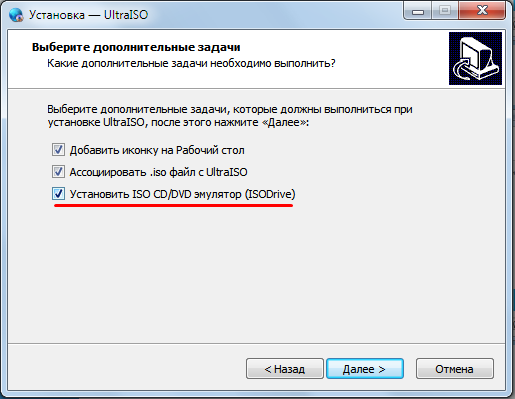
Как создавать виртуальный привод с помощью UltraISO
Готово. После установки заходим в Мой Компьютер и видим, что виртуальный привод уже создан:

Виртуальный привод в Windows 7
Запускаем программу. В левом верхнем углу видим образ диска, который также был создан автоматически. Справа от него показано его содержимое, которое пока пусто. Ниже доступен каталог файлов нашего компьютера, именно отсюда мы можем выбрать нужные файлы и отправить их на наш виртуальных диск:
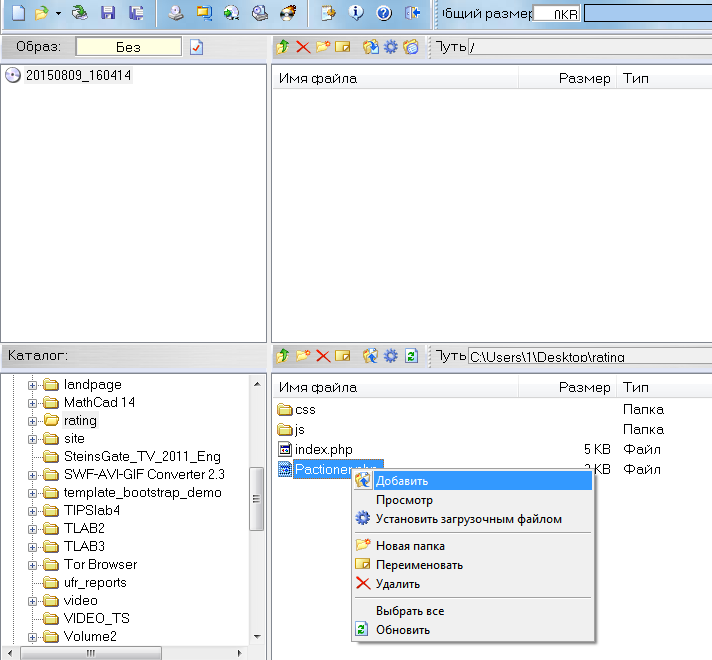
Работа с виртуальным приводом в Windows 7
Видим, что данные были добавлены в каталог виртуального диска. Идём в Файл -> Сохранить как:
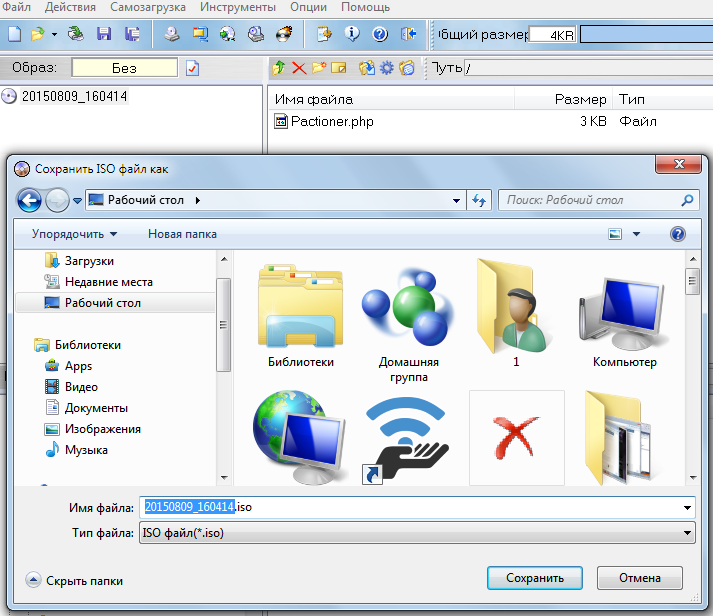
Создание образа для UltraISO
Нажимаем на иконку «Монтировать в виртуальный привод»:
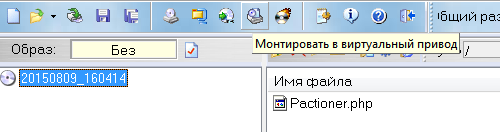
Как смонтировать виртуальный привод
Убеждаемся, что путь к файлу выставлен верно и нажимаем «Монтировать»:
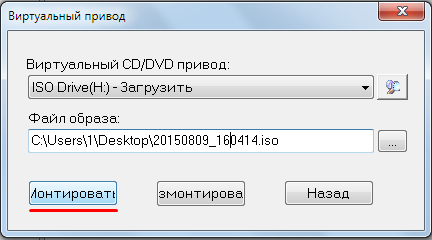
Монтирование виртуального привода
Заходим в Мой компьютер, открываем содержимое виртуального диска и видим, что на него записан файл Pactioner.php:
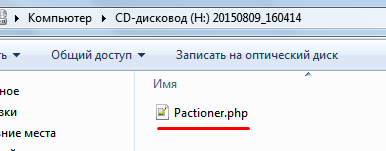
Проверка виртуального привода
Таким образом, всего за минуту мы создали виртуальный привод и смонтировали образ диска на него. В примере использован обычный файл, вместо него могла быть, например, какая-нибудь игра, которую вам нужно эмулировать с диска, чтобы не доставать каждый раз диск и не загружать его в реальный привод. Запись таких вещей выглядит аналогичным образом: выбираем в каталоге файлы диска с игрой, перекидываем их в виртуальный диск, эмулируем его и готово. Реальный диск вам больше не потребуется.
Виртуальный привод для Windows 7 при помощи Alcohol 120
Скачиваем и устанавливаем программу. После установки программы, видим, что Alcohol 120 разделяет физические приводы от виртуальных:
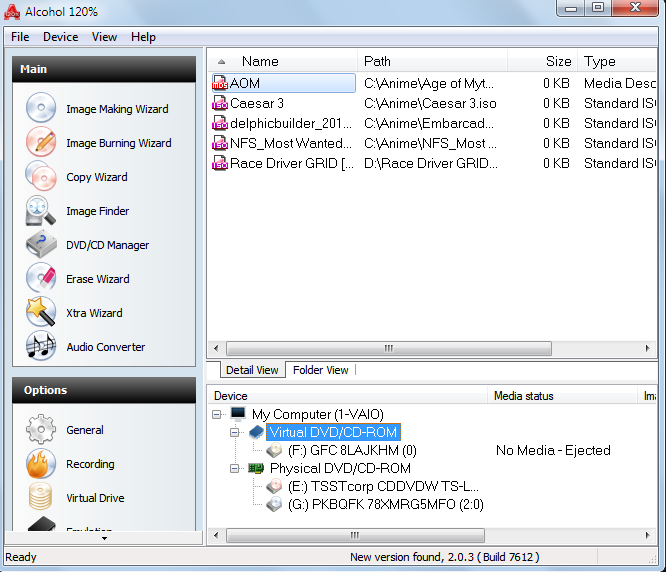
Создание виртуального привода программой Alcohol 120%
Виртуальный привод F готов к использованию, для этого достаточно перенести нужные ISO файлы в поле выше и выбрать нужную функцию. Для записи образа на реальный диск выбираем Image Burning Wizard. В этом случае мы хотим эмулировать наш образ на виртуальный привод, поэтому добавим тот же образ, что создали в UltraISO, нажмём правой кнопкой мыши и выберем Mount on Device:
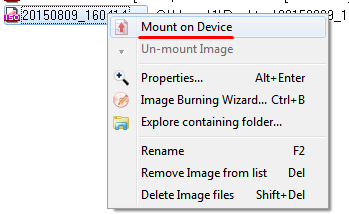
Монтирование образа с помощью Alcohol 120 %
Готово. Нам откроется новый диск с записанным файлом Pactioner.php:
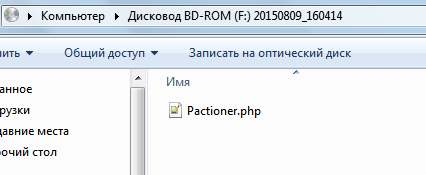
Проверка виртуального привода в Alcohol
Итоги
Мы рассмотрели теоретическую основу виртуальных приводов и дисков, разобрались с программами, позволяющими использовать данную технологию. Несомненно, использование этих вещей сэкономит ваше время и нервы, что очень важно в век информационных технологий.
Admin
IT-cпециалист с высшим техническим образованием и 8-летним опытом системного администрирования. Подробней об авторе и контакты. Даю бесплатные консультации по информационным технологиям, работе компьютеров и других устройств, программ, сервисов и сайтов в интернете. Если вы не нашли нужную информацию, то задайте свой вопрос!
Виртуальный диск. Какие лучшие программы эмуляторы дисковода (CD-Rom’a)?
 Здравствуйте.
В этой статье хотелось бы коснуться сразу двух вещей: виртуального диска и дисковода. По сути — они взаимосвязаны, чуть ниже сразу сделаем короткую сноску, чтобы было понятнее о чем пойдет речь в статье…
Виртуальный диск (в сети популярно название «образ диска») — файл, размер которого обычно равен или несколько больше реального CD/DVD диска, с которого этот образ был получен. Часто образы делают не только с CD дисков, но и с жестких дисков или флешек.
Виртуальный дисковод (CD-Rom, эмулятор дисковода) — если грубо, то это программа, которая сможет открыть образ и представить вам информацию на нем, как если бы это был реальный диск. Программ такого рода достаточно много.
И так, далее разберем лучшие программы для создания виртуальны дисков и дисководов.
Лучшие программы для работы с виртуальными дисками и дисководами
1. Daemon Tools
 Ссылка на облегченную версию: http://www.daemon-tools.cc/rus/products/dtLite#features
Одна из лучших программ для создания и эмулирования образов. Поддерживаемые форматы для эмулирования: *.mdx, *.mds/*.mdf, *.iso, *.b5t, *.b6t, *.bwt, *.ccd, *.cdi, *.bin/*.cue, *.ape/*.cue, *.flac/*.cue, *.nrg, *.isz.
Создавать позволяет всего лишь три формата образов: *.mdx, *.iso, *.mds. Бесплатно можно использовать облегченную версию программы для дома (в не коммерческих целях). Ссылка приведена выше.
После установки программы, у вас в системе появляется еще один CD-Rom (виртуальный), который может открывать любые образы (см. выше) которые вы только сможете найти в сети интернет.
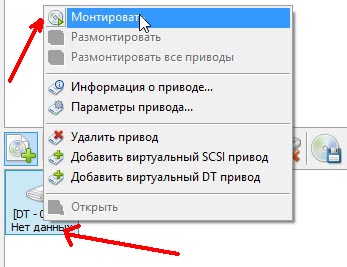
Для монтирования образа: запустите программу, затем щелкните правой кнопкой по CD-Rom’у, и выберите в меню команду «монтировать».
Для создания образа достаточно запустить программу и выбрать функцию «создать образ диска».
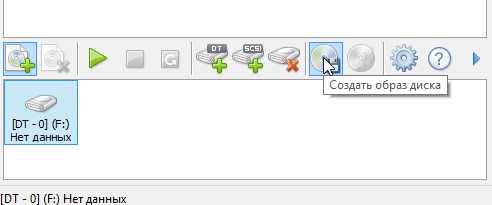
Меню программы Daemon Tools.
После этого всплывет окно в котором нужно выбрать три вещи:
— диск, образ которого будет получен;
— формат образа (iso, mdf или mds);
— место, куда виртуальный диск (т.е. образ) будет сохранен.
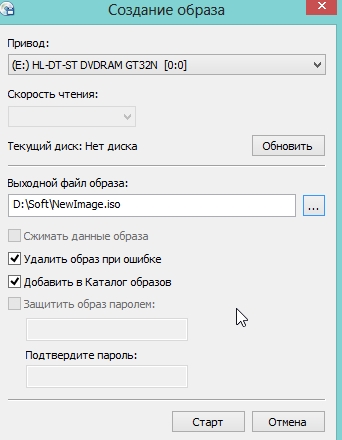
Окно создания образа.
Выводы:
Одна из лучших программ для работы с виртуальными дисками и дисководами. Ее возможностей хватит, наверное, абсолютному большинству пользователей. Работает программа очень быстро, систему не грузит, поддерживает все самые популярные версии Windows: XP, 7, 8.
2. Alcohol 120%/52%
 Ссылка: http://trial.alcohol-soft.com/en/downloadtrial.php
(чтобы скачать Alcohol 52%, когда перейдете по ссылке выше, ищите ссылку на загрузку самом низу страницы)
Прямой конкурент Daemon tools, а многие оценивают Alcohol даже выше. В целом, по функциональности Alcohol не уступает Daemon Tools: программа так же может создавать виртуальные диски, эмулировать их, записывать.
Почему 52% и 120%? Дело в количестве опций. Если в 120% можно создать 31 виртуальных дисководов, то в 52% — лишь только 6 (хотя по мне — и 1-2 более чем достаточно), плюс 52% не может записывать образы на диски CD/DVD. Ну и естественно 52% бесплатная, а 120% — платная версия программы. Но, кстати, на момент написания статьи 120% версию дают на 15 дней для пробного использования.
Лично у меня на компьютере установлена версия 52%. Скриншот окна приведен ниже. Основные функции все есть, можно сделать быстро любой образ и использовать его. Есть так же аудио конвертер, но ни разу не использовал его…
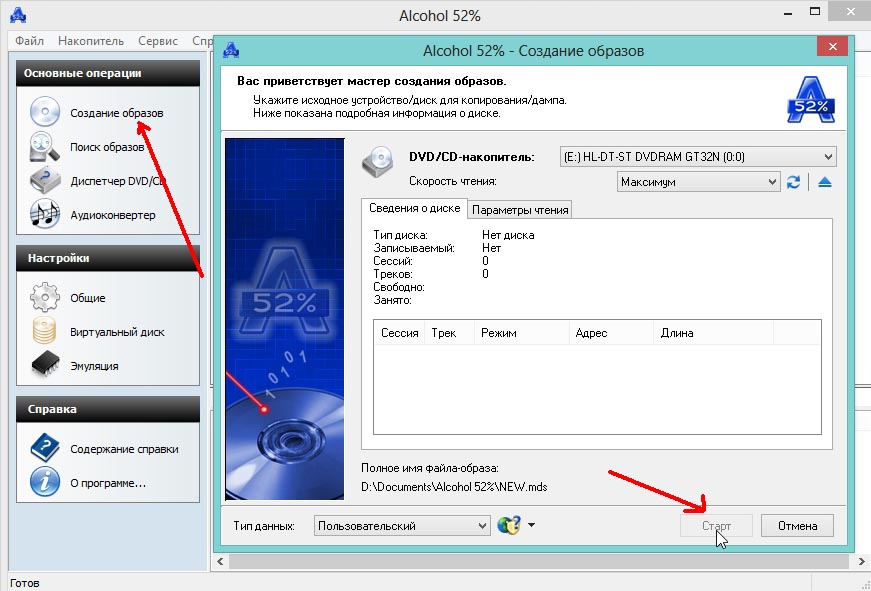
3. Ashampoo Burning Studio Free
 Ссылка: https://www.ashampoo.com/en/usd/pin/7110/burning-software/Ashampoo-Burning-Studio-FREE
Это одна из лучших программ для домашнего использования (к тому же бесплатная). Что она может?
Работать с аудио дисками, видео, создавать и записывать образы, создавать образы из файлов, записывать на любые (CD/DVD-R и RW) диски и т.д.
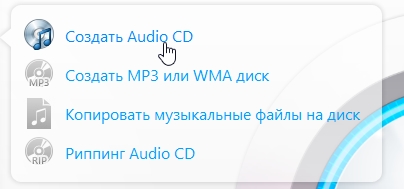
Например, при работе с аудио форматом, можно:
— создать Audio CD;
— создать MP3 диск (https://pcpro100.info/kak-zapisat-mp3-disk/);
— копировать музыкальные файлы на диск;
— перегнать с аудио диска файлы на жесткий диск в сжатый формат.
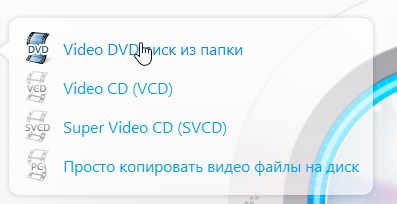
С видео дисками тоже более чем достойно: Video DVD, Video CD, Super Video CD.
Выводы:
Отличный комбайн, который вполне может заменить целый комплекс утилит подобного рода. Что называется — один раз установил — и всегда пользуешься. Из главных недостатков только один: нельзя открывать образы в виртуальном дисководе (его попросту нет).
4. Nero
 Сайт: http://www.nero.com/rus/products/nero-burning-rom/free-trial-download.php
Не мог обойти стороной столь легендарный пакет для записи дисков, работы с образами, и вообще, все что касается аудио-видео файлов.
При помощи этого пакета можно делать все: создавать, записывать, стирать, редактировать, конвертировать видео-аудио (практически любые форматы), даже печатать обложки к записываемым дискам.
Минусы:
— Огромный пакет, в котором все что нужно и не нужно, многие даже и 10 части не используют возможностей программы;
— платная программа (бесплатный тест возможен первые две недели использования);
— сильно нагружает компьютер.
Выводы:
Лично, давно уже не использую сей пакет (который уже превратился в большой «комбайн»). Но в целом — программа очень достойная, подойдет как начинающим, так и опытным пользователям.
5. ImgBurn
 Сайт: http://imgburn.com/index.php?act=download
Программа радует уже с самого начала знакомства: на сайте приведено 5-6 ссылок, чтобы любой пользователь мог легко скачать ее (из какой бы страны он не был). Плюс добавьте к этому десятка три различных языков, поддерживаемых программой, среди которых есть и русский.
В принципе, даже не зная английского языка, в этой программе разобраться не составит труда даже начинающим пользователям. После запуска, перед вами предстанет окно, со всеми возможностями и функциями, которыми обладает программа. См. скриншот ниже.
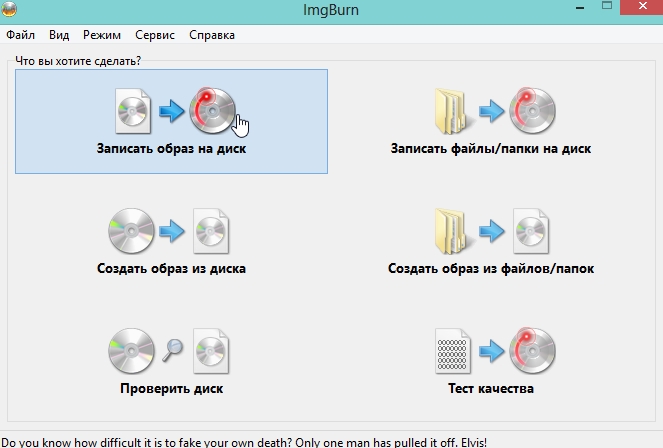
Позволяет создавать образы трех типов: iso, bin, img.
Выводы:
Хорошая бесплатная программа. Если использовать ее в купе, например, с Daemon Tools — то возможностей хватит «за глаза»…
6. Clone CD/Virtual Clone Drive
Сайт: http://www.slysoft.com/en/download.html
Это не одна программа, а две.
Clone CD — платная (первые несколько дней можно использовать бесплатно) программа, предназначенная для создания образов. Позволяет копировать любые диски (CD/DVD) с любой степень защиты! Работает очень быстро. Что еще мне в ней нравиться: простота и минимализм. После запуска понимаешь, что ошибиться в этой программе невозможно — всего 4 кнопки: создать образ, записать образ, стереть диск и копировать диск.
Virtual Clone Drive — бесплатная программа для открытия образов. Поддерживает несколько форматов (самые популярные точно — ISO, BIN, CCD), позволяет создать несколько виртуальных приводов (дисководов). В общем-то, удобная и простая программа, обычно, идет в дополнение к Clone CD.
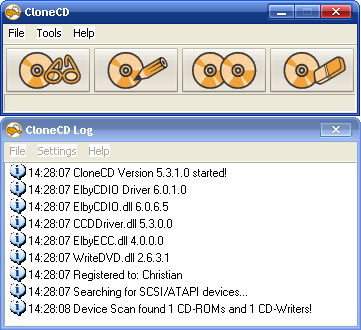
Главное меню программы Clone CD.
7. DVDFab Virtual Drive
 Сайт: http://ru.dvdfab.cn/virtual-drive.htm
Эта программа пригодится любителям DVD дисков и фильмов. Она является виртуальным DVD/Blu-ray эмулятором.
— Моделирует до 18 драйверов;
— Работает и с DVD изображениями и с Blu-ray изображениями;
— Воспроизведение Blu-ray ISO файла изображения и Blu-ray папки (с .miniso file в ней) сохранение на ПК с PowerDVD 8 и выше.
После установки, программа будет висеть в трее.
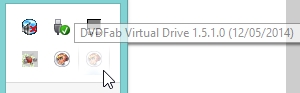
Если щелкнуть по значку правой кнопкой, появиться контекстное меню с параметрами и возможностями программы. Достаточно удобная программа, выполненная в стиле минимализма.