Полоса внизу экрана в MIUI 12
MIUI 12 от Xiaomi вызвала ажиотаж среди фанатов китайского бренда еще до официального старта отправки обновления. Это не удивляет – по сравнению с MIUI 11 прошивка от Xiaomi не только приобрела новые черты интерфейса, которые точно будут отражены в нескольких крупных обновлениях в будущем, но и изменила свое поведение в повседневной работе. Судя по многочисленным жалобам в Сети, не всегда в лучшую сторону.
Одним из явных нововведений стало изменение принципа работы жестов управления. Во-первых, пользователи отметили небольшие различия в отрисовке анимаций. Во-вторых, появилась удобная фишка – быстрый переход из одного открытого приложения в другое, которая здорово ускоряет работу со смартфонов.
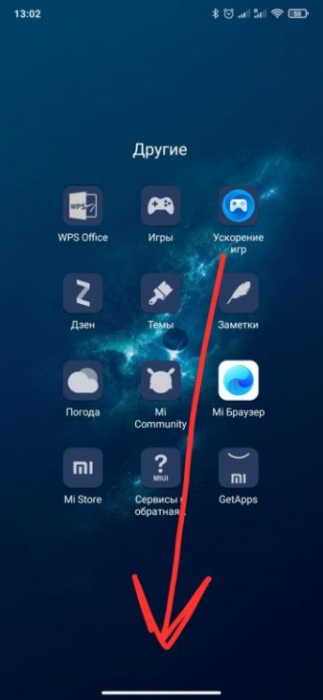
Однако многих смутило обозначение данной фишки – большая полоска внизу экрана, очевидно позаимствованная у iOS. Это смущение переросло в поиски возможности убрать данную полоску. Сегодня мы с вами разберемся, как отключить белую полосу внизу экрана на MIUI 12.
Что означает данная полоса?
Помимо отображения возможности быстрого перехода из одного приложения в другое, полоска внизу экрана сигнализирует о том, что вашим смартфоном в данный момент можно управлять посредством жестов. Да, так просто.
Также полоска предоставляет возможность переводить полноэкранные приложения в плавающие окошки – функция, которой Xiaomi активно хвастались на презентации MIUI 12.
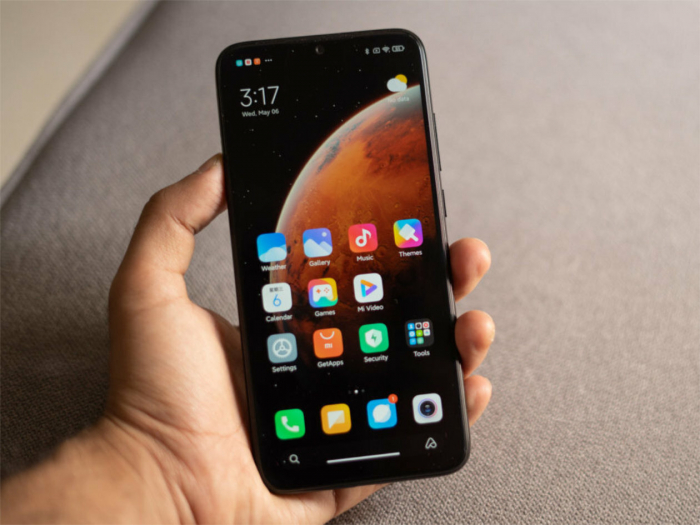
Благодаря данной функциональности вы можете создавать маленькие окна, в которых будет отображен контент выбранного вами приложения, а остальная часть экрана будет «зарезервирована» под другое действие.
Как убрать эту раздражающую фишку?
Отметим сразу, что программисты Xiaomi, в отличие от специалистов из Apple, таки встроили в свою прошивку возможность отключения ненавистной полоски. Более того, вам не придется «рыться» в глубинах настроек для разработчиков.
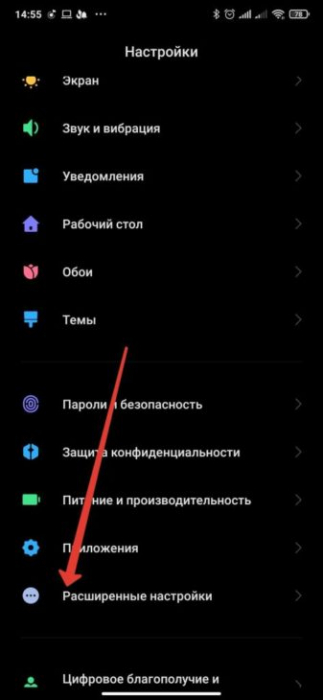
Заходим в общие Настройки системы и прокручиваем до пункта «Расширенные настройки». Заходим в него и ищем подпункт «Безграничный экран». Внутри данного раздела нас ждет, очевидно, глубокие настройки управления жестами.
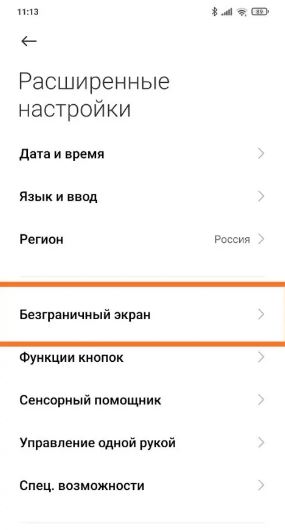
Также мы можем обнаружить интересную позицию под названием «Скрыть полноэкранный индикатор». Как вы можете понять, это и есть отображение той самой полоски. Включаем его и ненавистная «фича» MIUI 12 уйдет навсегда.
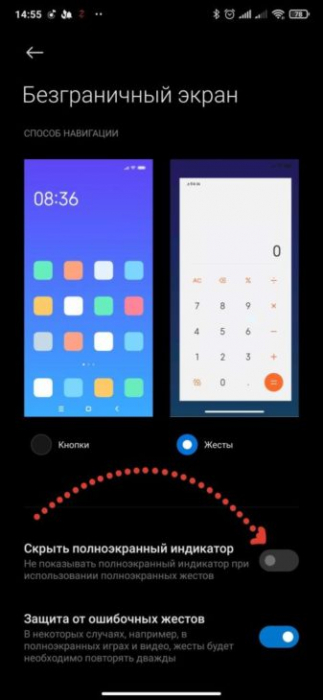
Не переживайте – функция быстрого перехода из приложения в приложение с помощью свайпов в нижней части экрана никуда не денется. Вы можете использовать данный «трюк» как обычно – уберется только графическое подтверждение этой функции.
Кстати, не забываем, что самым простым способом убрать полоску внизу экрана будет выключение жестов и использование наэкранных сенсорных кнопок.
Как включить отображение полоски?
Если вдруг вы вдруг осознали, что привыкли к данной полоске, то включить ее так же просто, как и выключить. Просто повторяете все изложенные выше действия, но с одним отличием – пункт «Скрыть полноэкранный режим» нужно деактивировать.
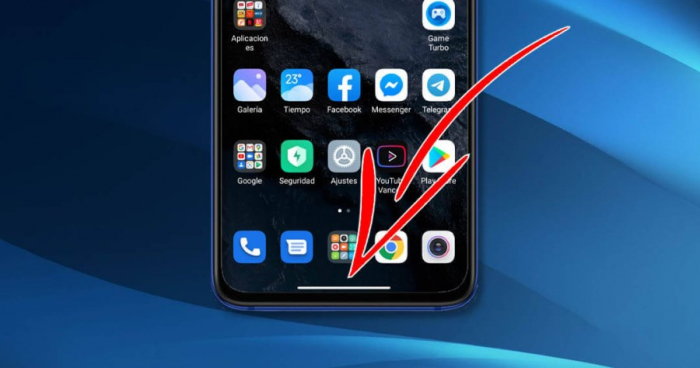
Вот таким простым способом можно избавиться от неприятных для вас особенностей внешнего вида MIUI 12. Чем не еще одна причина порадоваться за правильный выбор операционной системы?
Полоса внизу экрана на MUI 12: зачем нужна, как включить и убрать
Прошивку MIUI 12 для смартфонов Xiaomi прозвали революционной, и неудивительно, что доработанные или только появившиеся опции вызвали со стороны пользователей сложности и шквал неодобрения и скепсиса на первых порах. Коснулось это также изменений в пользовательском интерфейсе. Так, многие не ожидали после установки обновления увидеть внизу рабочего экрана большую белую полосу. Позаимствована она у iOS, но оставим это на совести разработчиков и разберемся, для чего внедрена эта нижняя полоска и как ее убрать.

Что за белая полоса на MIUI
Принцип навигации жестами в новой прошивке остался неизменным. Была доработана анимация – некоторые операции теперь выглядят иначе, да и в целом переходы стали более плавными. Также появился полноэкранный индикатор – та самая тонкая полоска внизу экрана. Отображается он только при выборе жестовой модели навигации.
Полноэкранному индикатору в MIUI 12 отведена функция быстрого переключения между приложениями. Свайпом по белой полосе к левой или правой стороне экрана осуществляется переход на следующую активную программу или игру. Стоит привыкнуть, и простой жест увеличит скорость работы в смартфоне, позволит полноценно ощутить плавность анимации.
Еще одно нововведение в последней прошивке – плавающие окна, полноценно раскрывающие многозадачность на Android-устройствах. Их можно свободно перемещать по экрану, уменьшать и увеличивать. Новый элемент интерфейса в виде белой полосы используется и тут – для удобного превращения полноэкранного приложения в оконное.

Как убрать белую полоску внизу экрана в MIUI 12 на Xiaomi (Redmi)
Убедившись, что индикатор внизу экрана вам не нужен или вовсе отвлекает, можно скрыть это новое интерфейсное решение. Для отключения белой полосы:
- откройте общие настройки смартфона Xiaomi;
- перейдите к «Расширенным настройкам»;
- выберите вкладку «Безграничный экран»;
- активируйте переключатель «Скрыть полноэкранный индикатор» простым нажатием.

В разных моделях смартфонов названия пунктов и разделов могут отличаться. Например, «Расширенные настройки» – все равно что «Дополнительно» или «Специальные возможности». Кому-то будет удобнее воспользоваться поисковой строкой в главном меню настроек и по запросам «экран», «жесты», «навигация» и «полноэкранный индикатор» выйти на рассматриваемую опцию.
После отключения индикатора и, соответственно, его исчезновения с рабочего стола переключение между приложениями будет доступно прежним образом, то есть движением пальца снизу вверх и смахиванием в любую сторону. Анимация наглядно напомнит это действие. Останется и самый незамысловатый вариант с использованием виртуальных кнопок навигации. К тому же убрать белую полоску можно, сменив способ управления с жестов на кнопки.
Как включить полоску снизу
Специальный индикатор режима работы приложений был встречен владельцами устройств Xiaomi неоднозначно. И хоть подавляющее большинство, если судить по обзорам обновления фирменной прошивки и комментариям, искало способ избавиться от непривычного белого элемента, другие поняли, как с ним взаимодействовать, и спрашивали, как включить полоску. Потребовалось это и тем, кто со временем решил получить максимум от обновления, в том числе использовать режим плавающих окон, для которых и был внедрен полноэкранный индикатор.
Действия будут аналогичны ситуации, описанной ранее, когда привычнее остается прежний способ переключения между запущенными приложениями или режим многозадачности используется крайне редко и необходимости в белой полосе нет. Чтобы вновь ее активировать, требуется:

- открыть настройки;
- перейти в директорию «Расширенные настройки»;
- выбрать раздел «Безграничный экран»;
- сместить переключатель «Скрыть полноэкранный индикатор» в неактивное положение.
После чего функциональная полоса вернется на экран.
Если же подобной опции в настройках не предложено, убедитесь, что у вас установлена последняя версия оболочки MIUI.
На вкладке «Безграничный экран» также можно сменить способ навигации с кнопок («Домой», «Назад», «Многозадачность» или «Другое» и их комбинации) на управление жестами. Система предлагает пройти короткое обучение, от которого можно отказаться. При согласии будут рассмотрены 3 основных действия с помощью жестов: возврат на рабочий стол, открытие окна недавно запущенных приложений и возврат на предыдущее действие. К использованию полноэкранного индикатора придется подойти опытным путем: в обучении этот момент упущен. Или прочитать короткую сноску, пролистнув раздел «Безграничный экран» вниз.
Еще одно нововведение MIUI 12 – измененная шторка уведомлений. При работе с разделом «Безграничный экран» система услужливо предлагает перейти к этому элементу. Меню «Центр управления и шторка уведомлений» можно найти и самостоятельно через пункт «Экран». Стоит упомянуть, что по умолчанию новая шторка после обновления прошивки подключилась не у всех пользователей. Так что, если вы не заметили никаких изменений с установкой MIUI 12, стоит пробежаться по настройкам и оценить новые фишки.
Как избавиться от белой панели задач в Windows 10?
Щелкните правой кнопкой мыши на панели задач и выберите Параметры панели задач. Щелкните вкладку Цвета на левой панели. Справа прокрутите страницу вниз, пока не увидите заголовок «Показывать акцентный цвет на следующих поверхностях». Снимите флажок «Пуск, панель задач и центр действий».
Почему моя панель задач Windows 10 белая?
Щелкните правой кнопкой мыши пустое место на рабочем столе и выберите «Персонализировать». Выберите вкладку Цвета в списке справа. Включите параметр Показывать цвет в меню «Пуск», на панели задач и в центре уведомлений. В разделе «Выберите цвет акцента» выберите нужный вариант цвета.
Как избавиться от белой полосы в Windows 10?
Это может быть разовая проблема, и перезапуск Диспетчером окон рабочего стола может решить эту проблему. На вкладке «Процессы» найдите диспетчер окон рабочего стола. Щелкните его правой кнопкой мыши и выберите конечную задачу. Выйдите, а затем войдите снова, и, надеюсь, белой полосы больше не будет.
Как отключить потускневшую панель задач в Windows 10?
Как скрыть панель задач в Windows 10
- Щелкните правой кнопкой мыши пустое место на панели задач. …
- Выберите в меню Настройки панели задач. …
- Включите «Автоматически скрывать панель задач в режиме рабочего стола» или «Автоматически скрывать панель задач в режиме планшета» в зависимости от конфигурации вашего ПК.
Как избавиться от цвета панели задач Windows 10?
Действия по отключению или включению Показать цвет на панели задач и в меню «Пуск» в Windows 10: Шаг 1. Откройте «Настройки» из меню «Пуск». Шаг 2: Выберите «Персонализация», чтобы продолжить. Шаг 3: Выбрать цвета и включите или выключите Показать цвет на панели задач и в меню «Пуск».
Почему я не могу изменить цвет панели задач в Windows 10?
Нажмите на кнопку «Пуск» на панели задач и перейдите в «Настройки». В группе параметров щелкните «Персонализация». В левой части экрана вам будет представлен список настроек на выбор; щелкните Цвета. В раскрывающемся списке «Выберите свой цвет» вы найдете три параметра; Светлый, Темный или Пользовательский.
Почему нижняя полоса в Google не исчезнет?
Привет всем, если вы обнаружите, что нижняя панель инструментов все еще закрывает нижний ряд участников, убедитесь, что у вас отключены расширения, особенно расширения, которые влияют на Meet, например Grid View. Вы можете проверить свои расширения, перейдя в chrome: // extensions в адресной строке Chrome.
Как мне избавиться от белой полосы внизу экрана?
На экране настроек SureLock нажмите Скрыть нижнюю панель, чтобы полностью скрыть нижнюю панель.
Как убрать панель задач с экрана?
Щелкните правой кнопкой мыши Панель задач и выберите «Свойства». В открывшемся меню выберите параметр «Автоматически скрывать Панель задач«. Это вызовет Панель задач в исчезать пока вы не наведете указатель мыши на то место на экране, где оно находится.
Как навсегда скрыть панель задач?
Шаг 1. Щелкните правой кнопкой мыши пустое место на панели задач, выберите параметр «Параметры панели задач», чтобы открыть страницу параметров панели задач в приложении «Параметры». Шаг 2: Здесь включить Автоматически скрывать панель задач в режиме рабочего стола возможность немедленно скрыть панель задач.
Как ускорить панель задач?
Задержка функции автоматического скрытия панели задач предусмотрена специально, и вы можете ускорить функцию автоматического скрытия панели задач только на отключение настроек анимации. Для этого выполните следующие действия: Нажмите кнопку «Пуск», затем введите «Анимация» и нажмите «Ввод». Включите или выключите Воспроизведение анимации в Windows.
Как убрать белую полосу внизу экрана на Самсунг
Если вы владелец телефона Самсунг, то скорее всего для работы со своим телефоном вы используете жесты вместо устаревших кнопок Назад, Домой и Меню. Практически все современные смартфоны на сегодняшний день перешли на использование жестов и если вы еще этого не сделали, то как включить жесты на Самсунг можно прочитать здесь. Жесты очень хороши, но многие пользователи замечают, что белая полоса внизу экрана на телефоне также занимает много места. Выглядит она вот так:

Хотя некоторые пользователи считают ее довольно удобной, многие хотели бы убрать ее со своего экрана. В этой статье расскажу, каким образом скрыть полосу внизу экрана на Самсунг.
Содержание
Как отключить белую полосу на Самсунг
Белая полоса внизу экрана на телефонах Самсунг называется навигационной панелью. Предназначена она для упрощения навигации, но если вы итак хорошо знаете жесты на своем телефоне, целесообразность ее сомнительна.
Чтобы убрать белую полосу на Samsung открываем настройки телефона и переходим в раздел Дисплей.
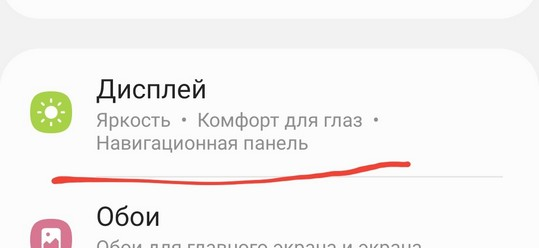
После этого открываем раздел Навигационная панель.
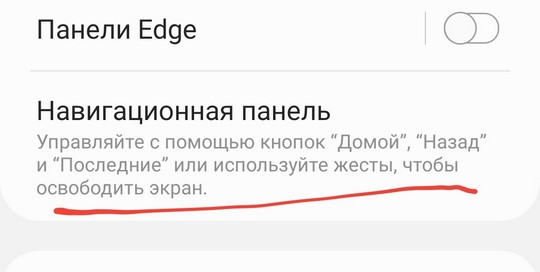
Как бы странно не прозвучал следующий совет, но для того, чтобы убрать белую полосу внизу экрана надо выключить пункт меню Подсказки по жестам.
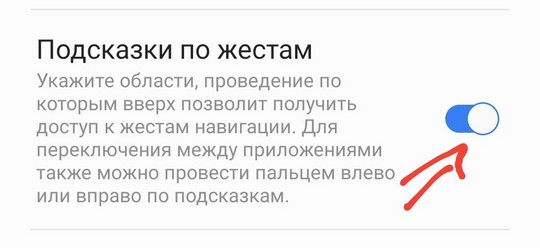
После отключения этого пункта, через несколько секунд полоса внизу вашего телефона пропадет. Теперь вы можете пользоваться жестами на своем телефоне без какой-либо помехи.
Как и ожидалось, основной проблемой для выключения полосы на экране Самсунг является сама оболочка OneUI. А если быть точнее, то названия пунктов меню, из-за которых найти нужные настройки иногда не предоставляется возможным.
Как убрать нижнюю панель клавиатуры на Самсунг
Помимо белой полосы, также пользователей телефонов Самсунг может раздражать белая полоса под клавиатурой. Выглядит она следующим образом: