Как правильно и полностью можно удалить игру с компьютера с ОС Windows 10
Место во внутренней памяти ПК отнюдь не бесконечно. Об этом прекрасно знают геймеры, которые устанавливают массу игровых проектов на свое устройство. Решается проблема путем удаления лишних приложений. Правда, от них могут остаться дополнительные файлы. Поэтому важно знать, как полностью удалить игру с компьютера на операционной системе Windows 10. Выполнить операцию можно несколькими методами.
Стороннее ПО
Не основной, но крайне эффективный метод предполагает использование стороннего ПО. Такой софт, как CCleaner или Revo Uninstaller, не только помогают избавиться от мусора. Также они умеют удалять программы. В отличие от стандартной деинсталляции, приложение от сторонних разработчиков позволяет полностью избавиться от остаточных файлов приложений.
Важно. Перед удалением не забудьте скопировать сохранения, чтобы после повторной установки можно было продолжить гейминг с предыдущей точки.
Рассмотрим процесс деинсталляции на примере CCleaner. Это универсальная утилита, способная удалить любую программу за 4 клика:
- Откройте приложение.
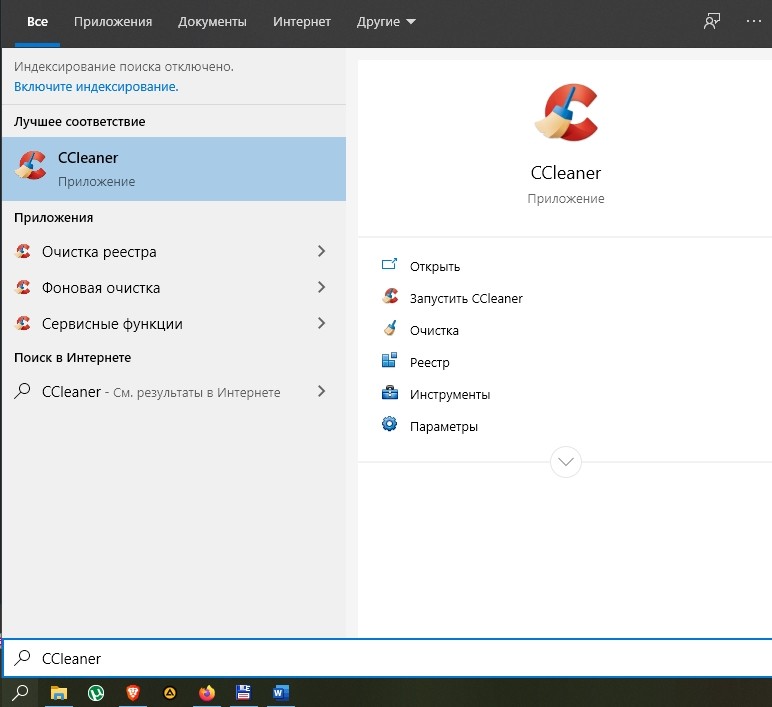
- Перейдите в раздел «Сервис», а затем – «Удаление программ».
- Кликните по необходимой игре.
- Нажмите кнопку «Деинсталляция».
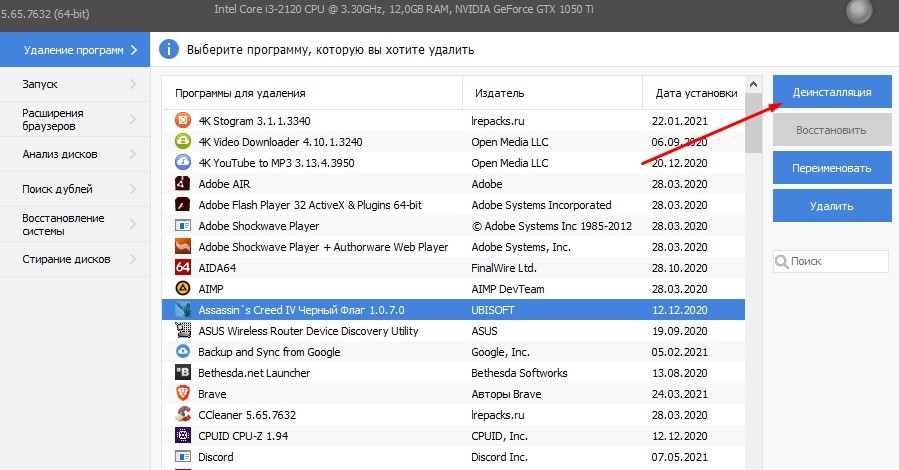
После подтверждения программа будет полностью стерта с компьютера. Восстановить сохранения и прочие файлы без предварительного резервирования в дальнейшем не получится.
Игровая платформа (лаунчер)
Каждый, кто играет исключительно в лицензионные проекты, может удалить программу с ноутбука или компьютера через специальный клиент магазина (Steam, Origin и другие). Вот, как выполняется операция не примере Origin:
- Запустите клиент.

- Перейдите в раздел «Библиотека».
- Щелкните по афише необходимого проекта.
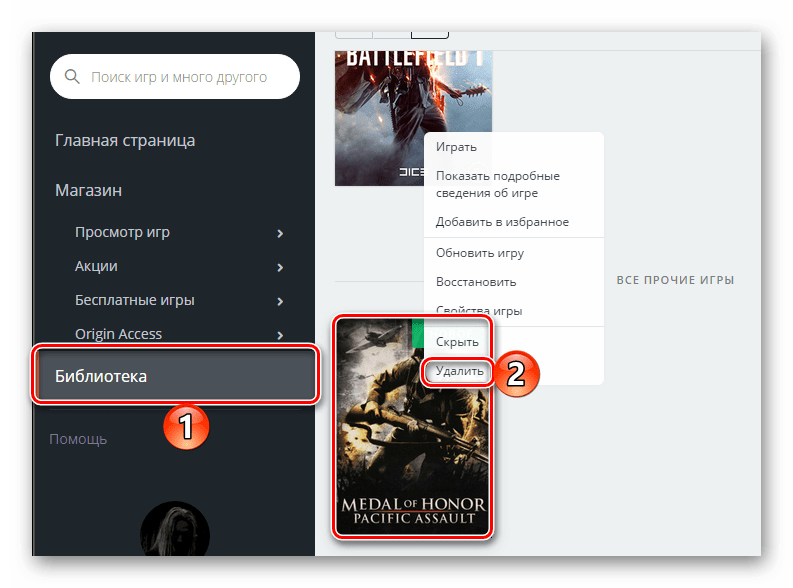
- Нажмите кнопку «Удалить».
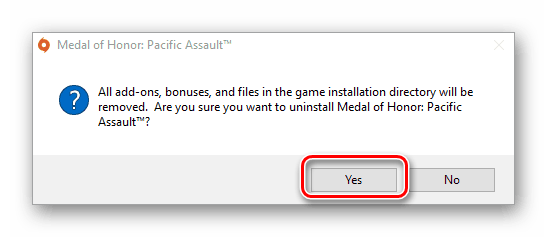
Аналогичным образом деинсталляция осуществляется и через другие сервисы. В конце материала будет подробно рассмотрен процесс удаления в Steam и Battle.net, поскольку эти магазины имеют ряд отличительных особенностей.
Системные средства
Чаще всего пользователи не прибегают к помощи стороннего ПО, а предпочитают все делать через встроенные средства операционной системы Windows 10. Это правильное решение, поскольку все необходимые инструменты уже установлены на компьютере. Стандартная деинсталляция выполняется по алгоритму:
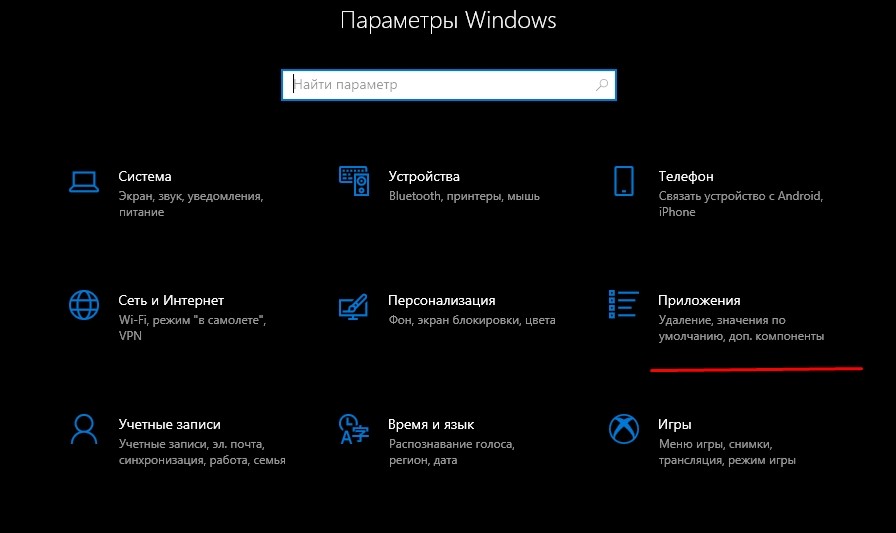
- Запустите «Параметры» через меню «Пуск».

- Перейдите в раздел «Приложения».
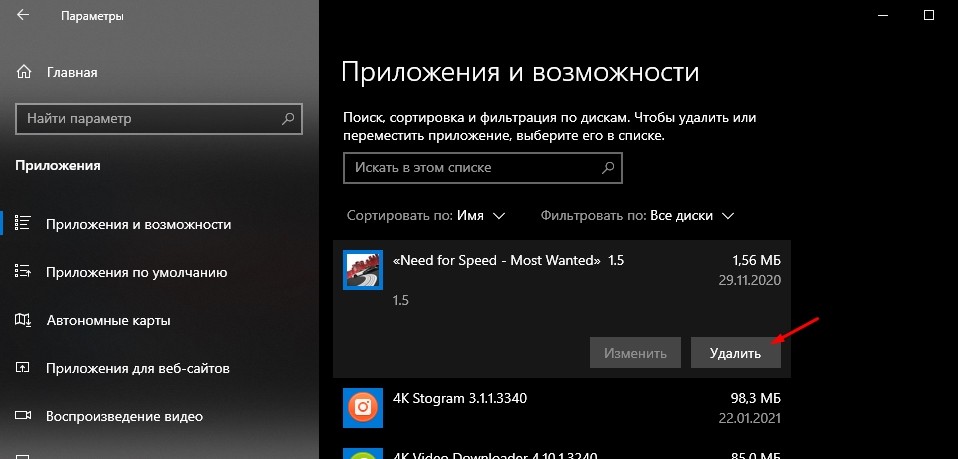
- Щелкните левой кнопкой мыши по интересующей игре.
- Нажмите «Удалить».
Это не единственный метод удаления игр и приложений через встроенный инструмент Windows. Также существует стандартная утилита «Установка и удаление программ». Ее можно найти через поисковую строку Windows или путем ввода запроса «appwiz.cpl» в окно «Выполнить», которое открывается комбинацией клавиш «Win» + «R». Далее остается кликнуть по нужной игре ЛКМ и нажать кнопку «Удалить».
Файл-деинсталлятор
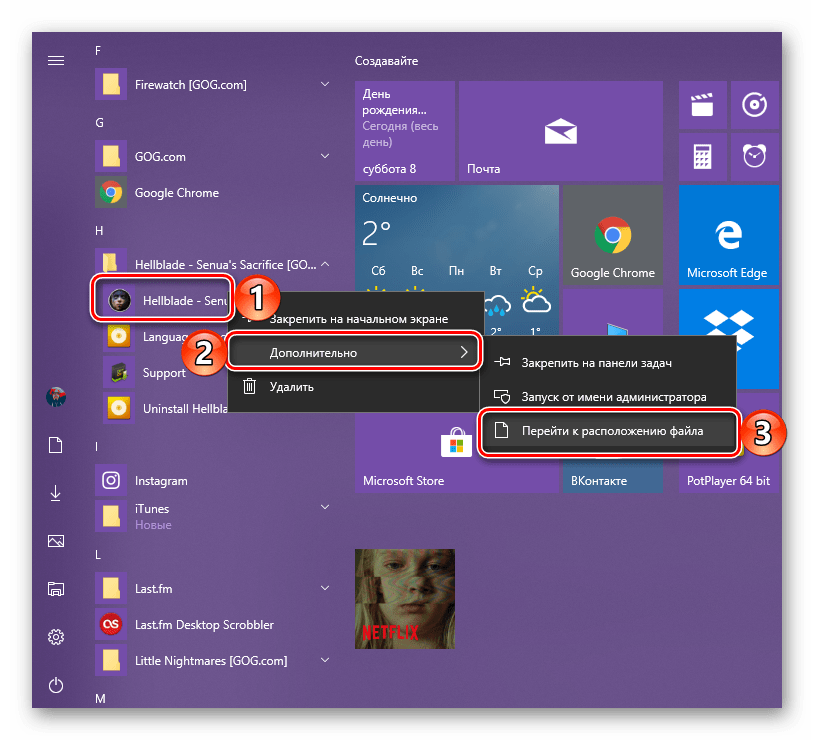
Возможно, именно этот вариант покажется большинству пользователей самым простым и удобным. После установки любая программа сохраняется в определенную папку. В ней лежат различные файлы, отвечающие за запуск приложения. Также в директории располагается деинсталлятор. Это файл формата .exe, имеющий название «unins» или его производное.
Чтобы удалить игру, нужно двойным кликом левой кнопки мыши открыть exe-файл и следовать инструкциям, которые появятся на экране. После подтверждения своих намерений пользователь полностью сотрет программу со своего компьютера.
Командная строка
Подобный метод используется крайне редко, однако он помогает в случаях, когда стандартные методы не приводят к полному удалению приложений. Способ подразумевает использование интерфейса Командной строки. Консоль запускается через диалоговое окно меню Пуск или по запросу «cmd» из окна «Выполнить».
Оказавшись в Командной строке, нужно поочередно ввести следующие запросы:
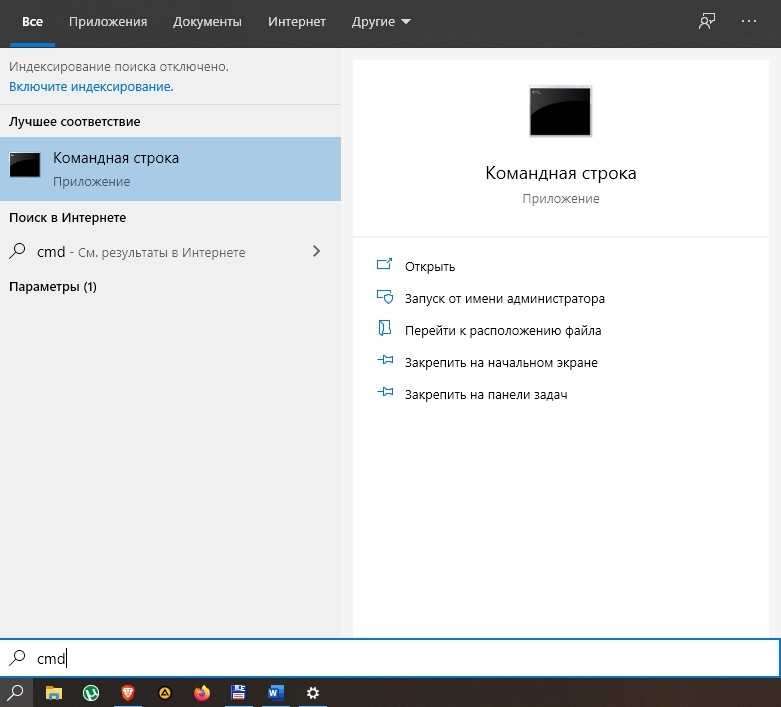
- wmic;
- product get name;
- product where name=»XXXXXXX» call uninstall.

Вместо «XXXXXXX» необходимо ввести полное название игры, а после ввода каждой команды следует нажать клавишу «Enter». Если в процессе выполнения операции будет допущена хотя бы одна ошибка, программа либо не удалится, либо будет стерто другое приложение. Поэтому при использовании Командной строки нужно быть крайне внимательным.
Удаление игры в Battle.net
Battle.net – это официальный клиент разработчиков игр из студии Blizzard. Он обладает нетипичным интерфейсом, из-за чего могут возникнуть проблемы с удалением. Чтобы этого не произошло, рекомендуется действовать по инструкции:
- Запустите клиент.
- Щелкните по значку приложения.
- Откройте «Настройки».
- Нажмите кнопку «Удалить игру».

Для повторной установки понадобится нажать кнопку «Установить», которая отобразится на странице проекта. В случае, если в процессе удаления возникли сложности, деинсталляцию придется выполнить в ручном режиме:
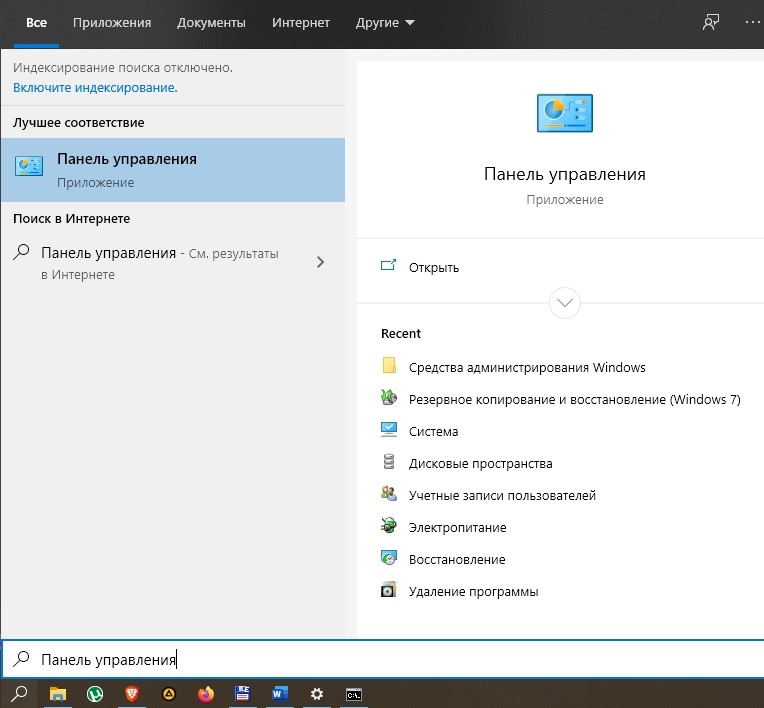
- Используя поисковую строку Windows, найдите «Панель управления».
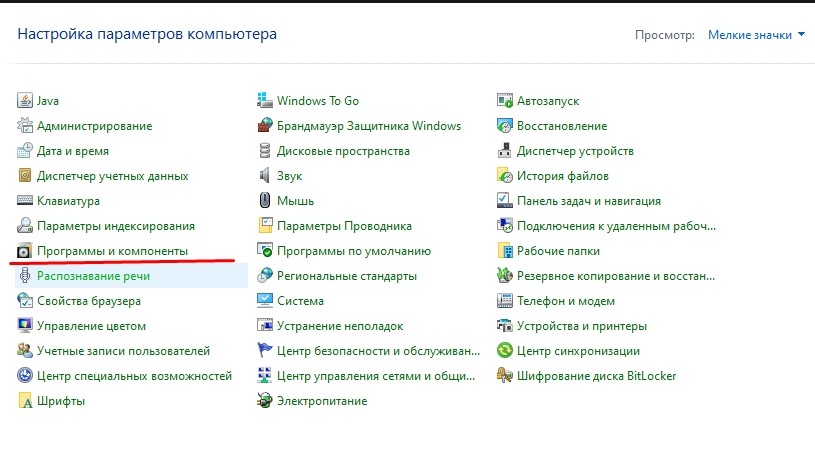
- Перейдите в раздел «Удалить программу».
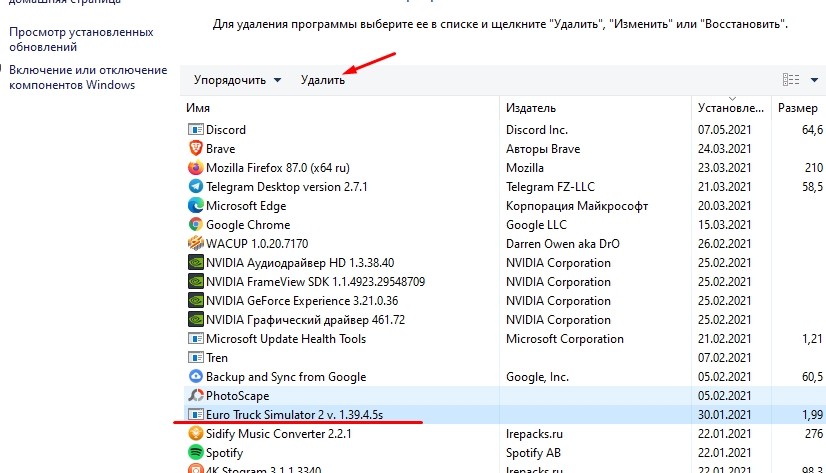
- Щелкните ПКМ по названию игры.
- Нажмите кнопку «Удалить».
Обратите внимание, что после деинсталляции некоторые файлы могут остаться в директории C:\Documents and Settings\Local Settings\Temp, C:\Пользователи\Общие\Общие документы\Blizzard Entertainment\Название\ или C:\Program Files\Common Files\Blizzard Entertainment. Обязательно проверьте данные папки и произведите очистку в ручном режиме.
Деинсталляция в Стиме
Наибольшей популярностью среди геймеров пользуется клиент Steam. Он предоставляет доступ к тысячам различных проектов, а также позволяет напрямую взаимодействовать с ними. Удаление программы осуществляется тремя способами.
1 вариант (стандартный):
- Запустите клиент.
- Откройте «Библиотеку».
- Кликните ЛКМ по названию игры.
- Нажмите кнопку «Удалить».
2 вариант (скрытие):
- Откройте «Библиотеку» Стима.
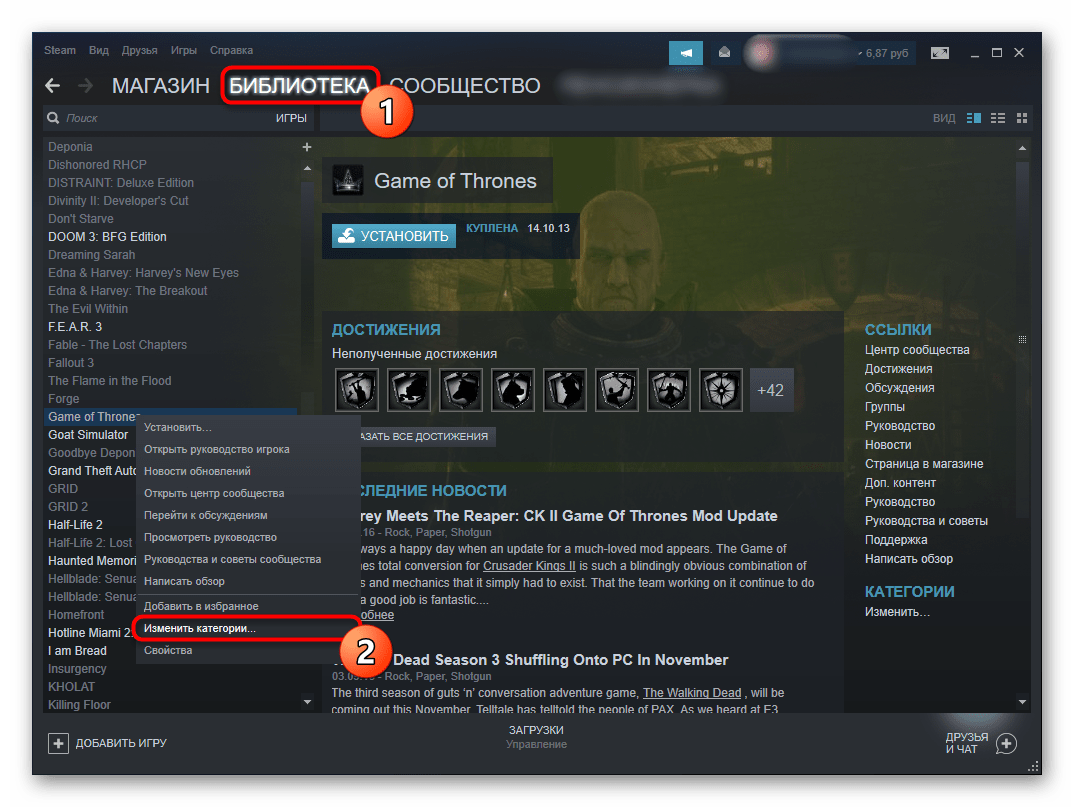
- Щелкните ПКМ по названию проекта.
- Нажмите кнопку «Изменить категории».
- Отметить пункт «Скрыть эту игру из моей библиотеки».
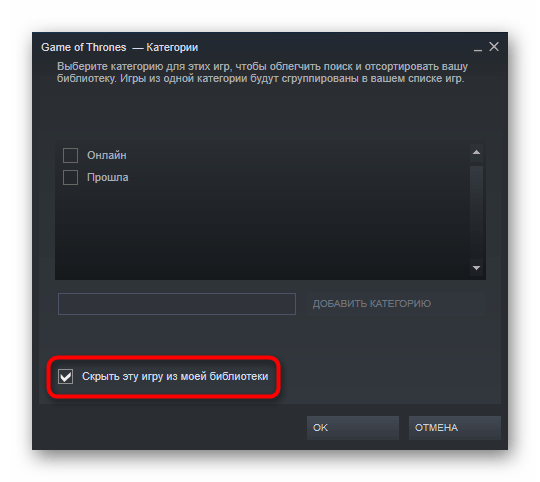
- Сохранить настройки.
Второй вариант стоит использовать в том случае, если вы не хотите избавляться от программы, а всего лишь желаете на время отказаться от ее использования. Все игры, удаленные подобным способом, отобразятся во вкладке «Скрытые».
3 вариант (удаление из памяти аккаунта):
- Удалите проект, используя первый вариант.
- Откройте главную страницу клиента.
- Щелкните по вкладке «Справка».
- Выберите «Служба поддержки Steam».
- Раскройте вкладку «Игры, программы…».
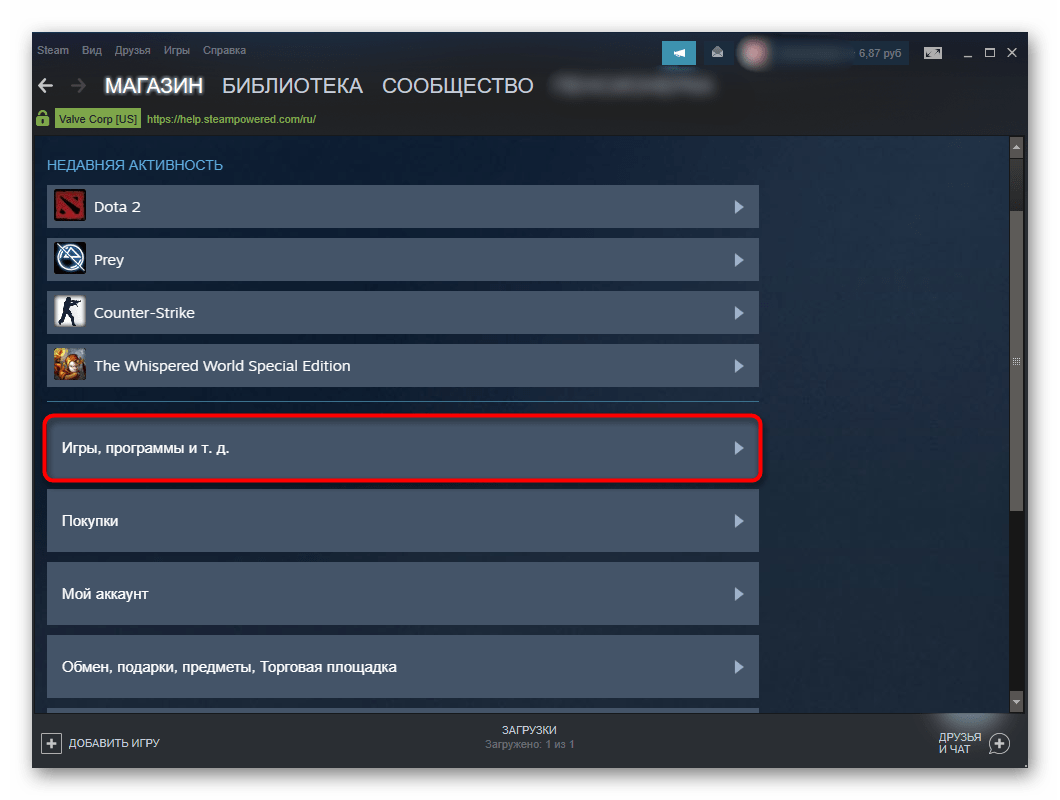
- Перейдите во вкладку с нужной игрой.

- Выберите вариант «Я хочу навсегда удалить эту игру со своего аккаунта».
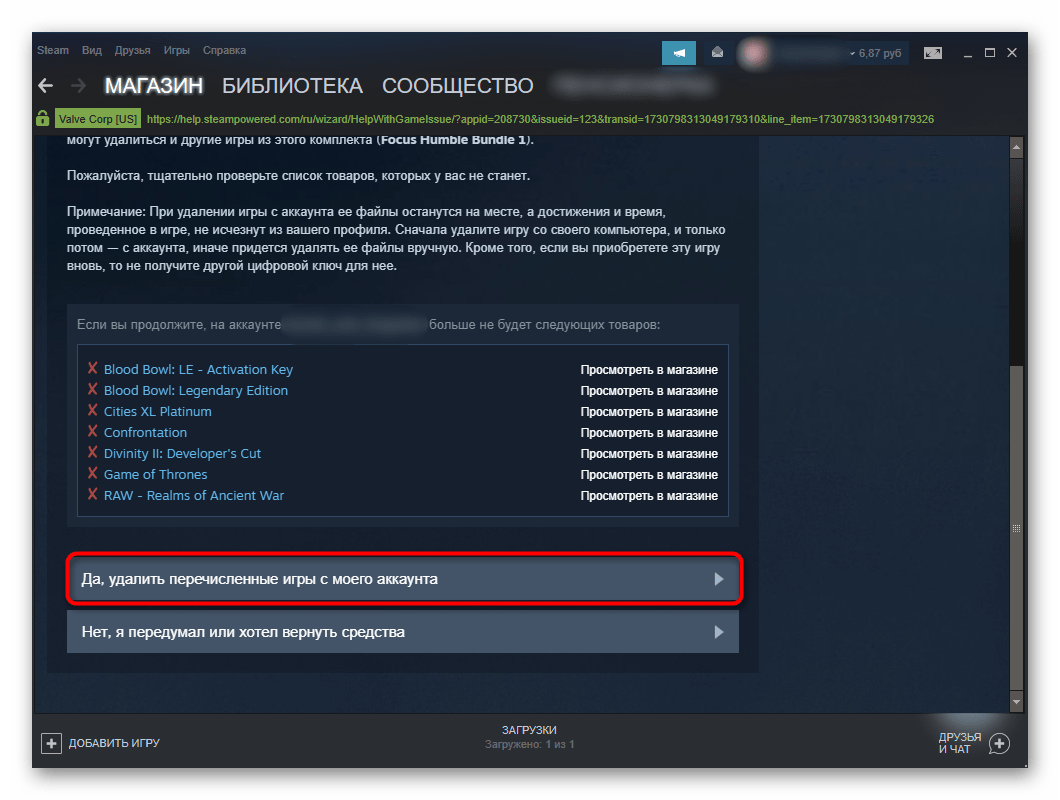
- Подтвердите действие.
Среднестатистическому пользователю будет достаточно обратиться к первому варианту. Однако в случае, когда на ПК остаются остаточные файлы игры, стоит воспользоваться третьим способом, который раз и навсегда удаляет программу.
как удалить crossout с компьютера полностью windows 10
Как удалить Crossout


- Перейти на сайт Gajin Entertainment в раздел «Gaijin Support», выбрать подраздел «Другие вопросы» и перейти в блок «Общие вопросы».
- Кликнуть по самой нижней гиперссылке – «Удаление учетной записи».
- В открывшемся окне выбрать раздел «Приостановить доступ к аккаунту».
- Необходимо войти в свою учетную запись – ввести логин и пароль и перейти по ссылке «Приостановить доступ».
- На e-mail пользователя придет сообщение с руководством по блокировке аккаунта.
- Чтобы впоследствии восстановить замороженную учетную запись, юзеру нужно будет зайти в тот же блок вопросов «Службы поддержки» Gaijin, перейти по гиперссылке для восстановления доступа, заполнить форму обращения, указать свой e-mail и ждать ответа специалиста, который направит ответное письмо с руководством к действию.

- Зайти в профиль пользователя на сайте «Gaijin»: для этого нужно авторизоваться на официальном игровом портале, кликнуть по своему игровому имени, расположенному в правом верхнем углу браузера рядом с разделом «Магазин».
- В раскрывшемся меню выбрать опцию «Профиль». В разделе «Информация» в графе «Ник» расположена активная гиперссылка «Сменить».
- Перейти по указанной ссылке, в поле «Ник» ввести любое понравившееся слово или сочетание слов и символов. Если выбранный nickname в системе отсутствует, то пользователю останется кликнуть на синюю клавишу «Сменить» и начать играть под новым именем.
- Если юзер захочет повторно поменять никнейм, то придется за это заплатить – щелкнуть на гиперссылку «Оплатить смену ника», ввести реквизиты для оплаты и следовать инструкции на экране. Подобная услуга стоит около 150 руб.

- Запустить «Steam», войти в игру.
- Щелкнуть по игровому имени, расположенному в верхнем углу дисплея слева.
- В отобразившемся диалоговом окне тапнуть по опции «Привязка e-mail», которая расположена в правом нижнем углу экрана.
- В Стиме откроется окно браузера с формой привязки аккаунта к Gaijin – ввести адрес электронной почты и кликнуть на клавишу «Привязать». Нужно вводить e-mail, который не использовался при регистрации на сайте Gaijin.
- Перейти по гиперссылке из письма, которое будет автоматически отправлено системой на пользовательский e-mail спустя пару минут после заполнения формы в Steam-браузере. В указанном письме помимо гиперссылки также содержатся имя пользователя и пароль для входа. Для авторизации на портале Gaijin потребуется вести e-mail и пароль из письма.
- При необходимости можно поменять автоматически сгенерированный пароль. Для этого нужно авторизоваться на сайте Gaijin, перейти в раздел «Безопасность» и в контекстном меню выбрать опцию «Сменить пароль»: следовать подсказкам на экране.
- Так, пользователь осуществит привязку аккаунта через Steam, смена пароля будет производиться через адрес электронной почты. Достаточно будет перейти по гиперссылке из письма от специалиста игрового портала и ввести новый password для доступа к аккаунту в Кроссаут.
- деинсталлировать любое ПО;
- узнать детальные сведения о любом установленном приложении;
- исследовать скрытые системные программы;
- чистить список autostart и реестр от остаточных файлов;
- чистить кэш в приложениях, файлы cookies.

- Скачать софт с проверенного ресурса. Предпочтение следует отдавать официальному сайту: кликнуть на кнопку «Скачать», в открывшемся окне браузера выбрать опцию «Скачать сейчас».

- После загрузки файла «uninstalltool_setup.exe» необходимо установить объект на ПК. Для этого нужно дважды щелкнуть по указанному «exe» правой клавишей мыши, в окне «Контроля учетных записей» тапнуть на «Да», тем самым подтвердив запуск установки.
- В окошке установщика «Select a language» указать в качестве языка интерфейса «Русский» и нажать на «ОК».
- Не забыть убрать галочку напротив надписи «Изменить настройки поиска…». В противном случае в окне браузера в качестве поисковой строки установится hi.ru.
- Выбрать версию программы – «Установочную» или «Портативную». Плюсом portable версии является то, что она не оставляет следов на ПК, ее можно записать на флешку и запускать из exe-файла. «Портативная» версия данного программного решения обладает почти тем же функционалом, что и «Установочная», но в ней отсутствует менеджер отслеживания приложения. После того как выбор сделан, нужно нажать «Далее», указать директорию для установки компонентов Uninstall Tool и выбрать опцию «Установить».
- По завершении процесса инсталляции на экране появится сообщение «Все готово, приятного пользования. Запустить программу сейчас?», щелкнуть на «Да».

- В списке установленных приложений найти игру «Crossout»: чтобы удалить exe-файл с компьютера, необходимо нажать на значок в виде красного крестика с надписью «Деинсталляция», который находится в левом верхнем углу окна приложения под вкладкой «Деинсталлятор».
- Запустится встроенный «uninstall.exe»: необходимо следовать подсказкам на экране до полной ликвидации компонентов игры.
- После окончания процесса деинсталляции в Uninstall Tool появится окошко «Удаление остатков Crossout – Мастер Удаления». Необходимо кликнуть на «ОК», чтобы почистить файловую систему и реестр от ненужного «мусора», оставшегося после удаления указанной игры.
- После нажатия на «ОК» на экране появится окошко «Удаление остатков». Пользователю нужно дождаться момента, когда зеленая полоса загрузки дойдет до отметки в 100%, после чего на экране появится список остаточных файлов. Необходимо выделить все элементы галочкой и нажать на клавишу «Очистить».
- Если удалить Кроссаут при помощи встроенного деинсталлятора не получилось, то необходимо воспользоваться функцией «Принудительное удаление», которая расположена под инструментом «Деинсталляция» на левой боковой панели Uninstall Tool.

- В открывшемся диалоговом окне нажать на «Да». Спустя несколько минут в окошке «Удаления остатков Crossout» отобразится список остаточных компонентов приложения – необходимо выделить найденные элементы галочкой и нажать на интерактивную клавишу «Удалить» и «Закрыть».
- Выйти из окна UninstallTool и перезагрузить ПК.
- Завершить исполняемый процесс в «Диспетчере задач» — зажать сочетание Win + R, в открывшемся окошке ввести команду «taskmgr» и тапнуть на «ОК».
- Найти «crossout.exe», тапнуть по нему мышкой и выбрать опцию «Delete».
- Зайти в «Автозагрузку», щелкнуть по «crossout.exe» правой клавишей мыши и нажать «Отключить».

- Перейти в окно конфигуратора Windows – для этого зажать комбинацию Win + R и ввести код «msconfig» — «Enter».
- Перейти в «Загрузку», поставить отметку в поле напротив надписи «Безопасный режим», тапнуть на «Применить», закрыть все активные окна, запущенные в данном сеансе работы Windows, и кликнуть на клавишу выключения.
- Зайти в меню «Start», в раздел «Панель управления», в подраздел «Программы и компоненты».

- В списке отыскать «crossout.exe», выделить указанный объект нажатием левой клавишей мышки и тапнуть на кнопку «Удалить», которая отобразится над перечнем установленных приложений.
- Действовать согласно инструкции встроенного деинсталлятора. После окончания запущенного процесса необходимо полностью удалить Кроссаут при помощи инструмента «Редактор реестра».
- Почистить данные, связанные с деинсталлированной игрой, в скрытой директории «AppData», расположенной в папке текущего юзера, – воспользоваться командой «%appdata%» в окошке «Выполнить», попасть в которое можно стандартно при помощи «Панели управления» в меню «Пуск».
- Зажать Win + R и ввести «regedit», убрав кавычки. Тапнуть на «Enter».
- В открывшемся окне вызвать поисковую строку при помощи меню «Правка» и функции «Найти».

- Ввести ключ «Crossout» и тапнуть на «Найти далее».
- На экране отобразится перечень остаточных файлов, содержащих наименование деинсталлированной игры в своем названии.
- Для ликвидации того или иного объекта требуется щелкнуть по нему правой клавишей мышки и выбрать команду «Delete».
- Продолжить просмотр папок реестра, тапнув на клавиатуре «F3»: продолжать чистку registry до тех пор, пока в окошке «Registry editor» не останется элементов, удовлетворяющих критерию поиска по ключу «Crossout».
- Завершить работу в приложении и осуществить перезагрузку компьютера.
Как удалить Crossout
Кроссаут – популярная MMO в жанре постапокалиптики, которая распространяется на всех топовых игровых платформах, в т. ч. на PC, PlayStation и Xbox. Но даже самая потрясающая игра может надоесть пользователю, и он примет решение полностью удалить Crossout со своего ПК, а также заблокировать свой аккаунт в Gaijin или Steam. Чтобы процесс деинсталляции прошел успешно, необходимо воспользоваться специальными утилитами для удаления софта и чистки реестра от ненужных файлов.
Деактивация аккаунта
Чтобы удалить учетную запись в Crossout, необходимо:
- Перейти на сайт Gajin Entertainment в раздел «Gaijin Support», выбрать подраздел «Другие вопросы» и перейти в блок «Общие вопросы».
- Кликнуть по самой нижней гиперссылке – «Удаление учетной записи».
- В открывшемся окне выбрать раздел «Приостановить доступ к аккаунту».
- Необходимо войти в свою учетную запись – ввести логин и пароль и перейти по ссылке «Приостановить доступ».
- На e-mail пользователя придет сообщение с руководством по блокировке аккаунта.
- Чтобы впоследствии восстановить замороженную учетную запись, юзеру нужно будет зайти в тот же блок вопросов «Службы поддержки» Gaijin, перейти по гиперссылке для восстановления доступа, заполнить форму обращения, указать свой e-mail и ждать ответа специалиста, который направит ответное письмо с руководством к действию.
Не сложно догадаться, что навсегда удалить аккаунт в Crossout не получится. Даже после блокировки учетной записи никнейм будет числиться в базе. Если пользователь хочет начать игровой процесс «с чистого листа», то для него есть хорошие новости: разработчики предоставляют игрокам возможность изменить свой никнейм через настройки учетной записи. Первый раз данная услуга предоставляется бесплатно. Чтобы осуществить замену nickname, потребуется:
- Зайти в профиль пользователя на сайте «Gaijin»: для этого нужно авторизоваться на официальном игровом портале, кликнуть по своему игровому имени, расположенному в правом верхнем углу браузера рядом с разделом «Магазин».
- В раскрывшемся меню выбрать опцию «Профиль». В разделе «Информация» в графе «Ник» расположена активная гиперссылка «Сменить».
- Перейти по указанной ссылке, в поле «Ник» ввести любое понравившееся слово или сочетание слов и символов. Если выбранный nickname в системе отсутствует, то пользователю останется кликнуть на синюю клавишу «Сменить» и начать играть под новым именем.
- Если юзер захочет повторно поменять никнейм, то придется за это заплатить – щелкнуть на гиперссылку «Оплатить смену ника», ввести реквизиты для оплаты и следовать инструкции на экране. Подобная услуга стоит около 150 руб.
Таким образом, удалять аккаунт в Кроссаут не потребуется: достаточно поменять свое игровое имя. Для осуществления аналогичного действия юзерам, которые ранее играли в Кроссаут через Steam-версию клиента, рекомендуется привязать адрес электронной почты к своему аккаунту в указанной консоли. Для этого потребуется:
- Запустить «Steam», войти в игру.
- Щелкнуть по игровому имени, расположенному в верхнем углу дисплея слева.
- В отобразившемся диалоговом окне тапнуть по опции «Привязка e-mail», которая расположена в правом нижнем углу экрана.
- В Стиме откроется окно браузера с формой привязки аккаунта к Gaijin – ввести адрес электронной почты и кликнуть на клавишу «Привязать». Нужно вводить e-mail, который не использовался при регистрации на сайте Gaijin.
- Перейти по гиперссылке из письма, которое будет автоматически отправлено системой на пользовательский e-mail спустя пару минут после заполнения формы в Steam-браузере. В указанном письме помимо гиперссылки также содержатся имя пользователя и пароль для входа. Для авторизации на портале Gaijin потребуется вести e-mail и пароль из письма.
- При необходимости можно поменять автоматически сгенерированный пароль. Для этого нужно авторизоваться на сайте Gaijin, перейти в раздел «Безопасность» и в контекстном меню выбрать опцию «Сменить пароль»: следовать подсказкам на экране.
- Так, пользователь осуществит привязку аккаунта через Steam, смена пароля будет производиться через адрес электронной почты. Достаточно будет перейти по гиперссылке из письма от специалиста игрового портала и ввести новый password для доступа к аккаунту в Кроссаут.
Деинсталляция игры
- деинсталлировать любое ПО;
- узнать детальные сведения о любом установленном приложении;
- исследовать скрытые системные программы;
- чистить список autostart и реестр от остаточных файлов;
- чистить кэш в приложениях, файлы cookies.
Uninstall tool имеет интуитивный интерфейс и поддерживает русский язык. На официальном сайте разработчика также доступна portable-версия данного программного решения, которая не требует установки и при этом позволит полностью удалить Crossout с компьютера, не оставив «мусорных» файлов в папках на локальном диске «C» и реестре.
Преимуществом подобной деинсталляции является тот факт, что даже при невозможности запуска стандартного «uninstall.exe» из штатной утилиты Виндовс пользователь сможет уничтожить любое приложение при помощи опции «Принудительное удаление», интегрированной в UninstallTool. Кроме того, указанная утилита работает в защищенном режиме: можно не беспокоиться о том, что софт не до конца исчезнет с компьютера даже в случае технического сбоя в процессе стандартной деинсталляции.
Единственным недостатком является то, что бесплатный период пользования длится всего 1 месяц. Но и этого срока вполне хватит для того, чтобы удалить Crossout с компьютера.
Чтобы деинсталлировать игру в Uninstall Tool, необходимо выполнить следующие манипуляции:
- Скачать софт с проверенного ресурса. Предпочтение следует отдавать официальному сайту: кликнуть на кнопку «Скачать», в открывшемся окне браузера выбрать опцию «Скачать сейчас».
- После загрузки файла «uninstalltool_setup.exe» необходимо установить объект на ПК. Для этого нужно дважды щелкнуть по указанному «exe» правой клавишей мыши, в окне «Контроля учетных записей» тапнуть на «Да», тем самым подтвердив запуск установки.
- В окошке установщика «Select a language» указать в качестве языка интерфейса «Русский» и нажать на «ОК».
- Не забыть убрать галочку напротив надписи «Изменить настройки поиска…». В противном случае в окне браузера в качестве поисковой строки установится hi.ru.
- Выбрать версию программы – «Установочную» или «Портативную». Плюсом portable версии является то, что она не оставляет следов на ПК, ее можно записать на флешку и запускать из exe-файла. «Портативная» версия данного программного решения обладает почти тем же функционалом, что и «Установочная», но в ней отсутствует менеджер отслеживания приложения. После того как выбор сделан, нужно нажать «Далее», указать директорию для установки компонентов Uninstall Tool и выбрать опцию «Установить».
- По завершении процесса инсталляции на экране появится сообщение «Все готово, приятного пользования. Запустить программу сейчас?», щелкнуть на «Да».
- В списке установленных приложений найти игру «Crossout»: чтобы удалить exe-файл с компьютера, необходимо нажать на значок в виде красного крестика с надписью «Деинсталляция», который находится в левом верхнем углу окна приложения под вкладкой «Деинсталлятор».
- Запустится встроенный «uninstall.exe»: необходимо следовать подсказкам на экране до полной ликвидации компонентов игры.
- После окончания процесса деинсталляции в Uninstall Tool появится окошко «Удаление остатков Crossout – Мастер Удаления». Необходимо кликнуть на «ОК», чтобы почистить файловую систему и реестр от ненужного «мусора», оставшегося после удаления указанной игры.
- После нажатия на «ОК» на экране появится окошко «Удаление остатков». Пользователю нужно дождаться момента, когда зеленая полоса загрузки дойдет до отметки в 100%, после чего на экране появится список остаточных файлов. Необходимо выделить все элементы галочкой и нажать на клавишу «Очистить».
- Если удалить Кроссаут при помощи встроенного деинсталлятора не получилось, то необходимо воспользоваться функцией «Принудительное удаление», которая расположена под инструментом «Деинсталляция» на левой боковой панели Uninstall Tool.
- В открывшемся диалоговом окне нажать на «Да». Спустя несколько минут в окошке «Удаления остатков Crossout» отобразится список остаточных компонентов приложения – необходимо выделить найденные элементы галочкой и нажать на интерактивную клавишу «Удалить» и «Закрыть».
- Выйти из окна UninstallTool и перезагрузить ПК.
Если пользователю не хочется скачивать специальные утилиты, тогда ему придется приложить определенные усилия, чтобы полностью удалить игру Crossout с компьютера:
- Завершить исполняемый процесс в «Диспетчере задач» — зажать сочетание Win + R, в открывшемся окошке ввести команду «taskmgr» и тапнуть на «ОК».
- Найти «crossout.exe», тапнуть по нему мышкой и выбрать опцию «Delete».
- Зайти в «Автозагрузку», щелкнуть по «crossout.exe» правой клавишей мыши и нажать «Отключить».
- Перейти в окно конфигуратора Windows – для этого зажать комбинацию Win + R и ввести код «msconfig» — «Enter».
- Перейти в «Загрузку», поставить отметку в поле напротив надписи «Безопасный режим», тапнуть на «Применить», закрыть все активные окна, запущенные в данном сеансе работы Windows, и кликнуть на клавишу выключения.
- Зайти в меню «Start», в раздел «Панель управления», в подраздел «Программы и компоненты».
- В списке отыскать «crossout.exe», выделить указанный объект нажатием левой клавишей мышки и тапнуть на кнопку «Удалить», которая отобразится над перечнем установленных приложений.
- Действовать согласно инструкции встроенного деинсталлятора. После окончания запущенного процесса необходимо полностью удалить Кроссаут при помощи инструмента «Редактор реестра».
- Почистить данные, связанные с деинсталлированной игрой, в скрытой директории «AppData», расположенной в папке текущего юзера, – воспользоваться командой «%appdata%» в окошке «Выполнить», попасть в которое можно стандартно при помощи «Панели управления» в меню «Пуск».
- Зажать Win + R и ввести «regedit», убрав кавычки. Тапнуть на «Enter».
- В открывшемся окне вызвать поисковую строку при помощи меню «Правка» и функции «Найти».
- Ввести ключ «Crossout» и тапнуть на «Найти далее».
- На экране отобразится перечень остаточных файлов, содержащих наименование деинсталлированной игры в своем названии.
- Для ликвидации того или иного объекта требуется щелкнуть по нему правой клавишей мышки и выбрать команду «Delete».
- Продолжить просмотр папок реестра, тапнув на клавиатуре «F3»: продолжать чистку registry до тех пор, пока в окошке «Registry editor» не останется элементов, удовлетворяющих критерию поиска по ключу «Crossout».
- Завершить работу в приложении и осуществить перезагрузку компьютера.
Обратите внимание! Неопытным пользователям не рекомендуется чистить реестр вручную. Лучше воспользоваться популярной программой RegOrganizer, в которой есть функция «Автоматической чистки системы».
Для того чтобы почистить реестр при помощи Reg Organizer, необходимо:

- Перейти на официальный сайт и нажать на кнопку «СКАЧАТЬ» версию 8.25.
- Запустить «reg-organizer-installer.exe» — откроется окошко «Установка RegOrganizer». Перейти к следующему шагу, кликнув «Далее», выбрать «стандартную» или «портативную» установку и кликнуть «Далее».
- Указать фолдер для создания папки программы. По умолчанию указывается папка «C:\ProgramFiles». Щелкнуть «Далее» 2 раза.
- При желании можно создать ярлыки на desktop, иконку в трее и т. д.: отметить нужные пункты в окне установщика и нажать «Далее».
- После установки приложения запустить RegOrganizer и перейти в верхний пункт основного меню «Чистка реестра». Щелкнуть по кнопке «Сканировать» — запустится окошко с полосой загрузки и соответствующей надписью о том, что осуществляется анализ registry.
- По окончании проверки системы на наличие «мусора» на экране появится перечень обнаруженных неисправностей – щелкнуть на интерактивную клавишу «Исправить…», выйти из окна Органайзера, тапнув на «Готово» и перезагрузить компьютер.