Как удалить электронную подпись с компьютера
Нужно ли удалять сертификат электронной подписи (ЭП), если закончился срок его действия? Как удалить сертификат с компьютера и можно ли восстановить его в случае ошибки? На эти и другие вопросы ответим в статье.
Способы удаления сертификатов электронной подписи различаются в зависимости от того, с каким средством криптографической защиты (СКЗИ) работает сертификат. Это может быть КриптоПро CSP, VipNet CSP или СКЗИ на носителях — Рутокен ЭЦП 2.0 и JaCarta SE.
Описанные ниже способы подойдут только для сертификатов, которые работают с КриптоПро CSP. Другие сертификаты, например, для ЕГАИС, удаляются иначе — как, опишем в следующих статьях.
Когда сертификаты лучше не удалять
Удалять сертификат ЭП можно по разным причинам, например, когда его хозяин планирует сменить компьютер и стирает с него все личные данные. Однако, в некоторых случаях этого лучше не делать. Либо перед удалением скопировать сертификат на другой носитель.

Если у сертификата ЭП истек срок действия, не спешите его удалять. Подписать документ таким сертификатом не получится, но с его помощью по-прежнему можно расшифровать старые документы.
Правительство регулирует сроки хранения некоторых бухгалтерских, кадровых и налоговых документов. Например, договоры, счета-фактуры и налоговые декларации нужно хранить пять лет. Если эти документы электронные, то вместе с ними нужно хранить и сертификат ЭП, которым они подписаны.
Открыть документы, зашифрованные старым сертификатом ЭП, с помощью нового сертификата не получится — даже если новый сертификат выдан на того же человека.
Если вы еще не получили электронную подпись, оформите ЭП в удостоверяющем центре, который прошел аккредитацию. В УЦ Контура есть подписи для сотрудников и руководителей, торгов, отчетности и личных дел.
Как удалить сертификат встроенными средствами Windows
Удалить сертификат электронной подписи с помощью средств Windows можно двумя способами: в браузере Internet Explorer и в менеджере сертификатов.
Чтобы удалить сертификат в интернет-браузере:
Зайдите в Internet Explorer.
Откройте раздел «Сервис» и выберите в нем пункт «Свойства браузера».
Перейдите во вкладку «Содержание» и нажмите на кнопку «Сертификаты».
В списке сертификатов выберите нужный и удалите его с помощью одноименной кнопки.
В этом случае удаляется только сертификат открытого ключа — общедоступная часть ЭП, а закрытый ключ останется на носителе (токене или компьютере). Система не будет показывать этот сертификат в общем списке, но при желании его можно вернуть. Для этого запросите сертификат открытого ключа в удостоверяющем центре, в котором получали электронную подпись.
Если же вы хотите удалить сертификат ЭП полностью, используйте менеджер сертификатов:
Откройте меню «Пуск».
В строке «Выполнить» введите команду «certmgr.exe» и нажмите кнопку ввода.
В списке сертификатов выберите тот, который хотите удалить и нажмите на него правой кнопкой мыши.
В контекстном меню выберите пункт «Удалить» и подтвердите это действие.
В обоих случаях у пользователя должны быть права администратора. Например, если вы войдете в систему под учетной записью «гостя», вы не сможете удалить и скрыть сертификат подписи.
Как удалить сертификат ЭП в Linux
В отличие от Windows, на Linux нет встроенного менеджера сертификатов, и, чтобы удалить сертификат ЭП, нужно использовать специальные программы. Порядок действий в таких программах схожий, однако некоторые команды, которые нужно ввести в терминал, могут отличаться. Мы расскажем, как удалить сертификат с помощью одной из самых распространенных программ — Mono.
Запустите терминал (командную строку) и введите команду certmgr –list.
В списке сертификатов найдите тот, который хотите удалить и скопируйте его название.
Введите команду «certmgr -del -c -m» и через пробел вставьте название нужного сертификата. Например, certmgr -del -c -m 0000.cer, где «0000.cer» — название сертификата.
Удаление сертификата через КриптоПро
Программа КриптоПро CSP нужна, чтобы записать сертификат электронной подписи на компьютер. С ее помощью можно и удалить сертификат. При этом программа удалит весь контейнер (хранилище) электронной подписи — и ключи подписи, и сертификат ЭП и корневой сертификат удостоверяющего центра.
Чтобы удалить сертификат электронной подписи:
Откройте меню «Пуск» и зайдите в «Панель управления».
Запустите программу КриптоПро CSP.
Откройте вкладку «Сервис» и выберите пункт «Удалить».
Выберите сертификат, который хотите удалить, и нажмите на кнопку «Готово».
Можно ли восстановить сертификат после удаления
Электронная подпись — важный инструмент, который хранит конфиденциальные данные пользователя. Чтобы защитить эти данные, удаленные сертификаты стираются из памяти компьютера безвозвратно. Они не попадут в «Корзину», и восстановить их с помощью специальных программ не получится. Таким образом производитель защищает пользователя от действий мошенников.
Восстановить можно только открытую часть сертификата ЭП которая хранилась в контейнере вместе с закрытым ключом. Например, если вы случайно удалили сертификат из браузера, то можете переустановить его с помощью программы КриптоПро.
Если же вы случайно удалили закрытый ключ ЭП, восстановить его не получится. Однако, если у вас есть копия сертификата ЭП и закрытого ключа на токене или флешке, вы можете заново записать их на компьютер.
Если же копии файлов подписи нет, то придется получать новый сертификат подписи в УЦ. В этом случае придется посетить офис УЦ лично. Если в вашем тарифе нет услуги перевыпуска сертификата, получение нового сертификата будет платным.
Если вы еще не получили электронную подпись, оформите ЭП в удостоверяющем центре, который прошел аккредитацию. В УЦ Контура есть подписи для сотрудников и руководителей, торгов, отчетности и личных дел.
Обратите внимание, что открыть зашифрованный документ можно только тем сертификатом, которым его подписывали. Перевыпущенный сертификат ЭП не откроет старые документы.
Как удалить сертификаты из хранилища в Windows 10

Сертификат электронной цифровой подписи представляет собой специальный файл, хранящий персональные данные, необходимые для авторизации пользователя на защищенных государственных сайтах, а также сайтах некоторых коммерческих организаций. Сертификаты ЭЦП используются браузерами, однако хранятся они в отдельном хранилище сертификатов Windows. Исключение составляет браузер Mozilla Firefox, который располагает собственным хранилищем сертификатов.
Способ 1: Использование оснастки «certmgr»
Сертификат, сохраненный во встроенное хранилище Windows, может быть удален средствами операционной системы, точнее, средствами оснастки «certmgr».
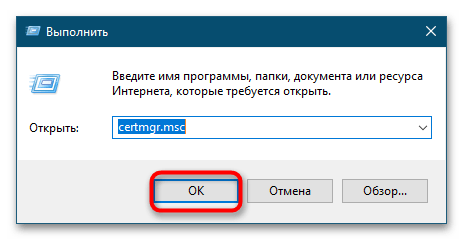
- Запустите оснастку просмотра и управления сертификатами, для чего вызовите нажатием клавиш Win + R окошко быстрого выполнения команд, введите в него certmgr.msc и нажмите клавишу Enter.
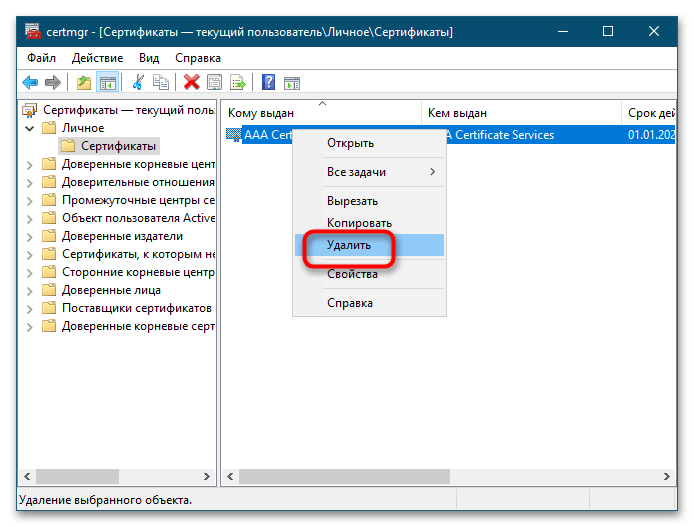
- В правой колонке оснастки найдите раздел, в котором хранятся более ненужные вам сертификаты. Обычно это подраздел «Личное» → «Сертификаты». Кликните правой кнопкой мыши по сертификату и выберите из контекстного меню «Удалить».
Способ 2: Через апплет «Свойства браузера»
Удалить ставший ненужным сертификат в Windows 10 можно также из апплета «Свойства браузера», хотя этот способ является менее надежным в том смысле, что при удалении некоторых записей электронных подписей пользователи могут столкнуться с ошибками.
-
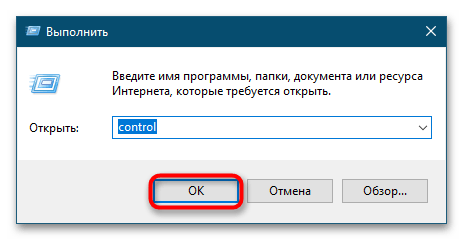
Откройте классическую «Панель управления» командой control из вызванного нажатием Win + R окошка «Выполнить».
Удаление сертификата в Firefox
Если вы устанавливали сертификат через браузер Firefox, то и удалить его можно будет через Firefox. Также этот браузер поставляется с собственным набором электронных подписей, которые могут потребоваться для входа в учетные записи некоторых специализированных веб-ресурсов.
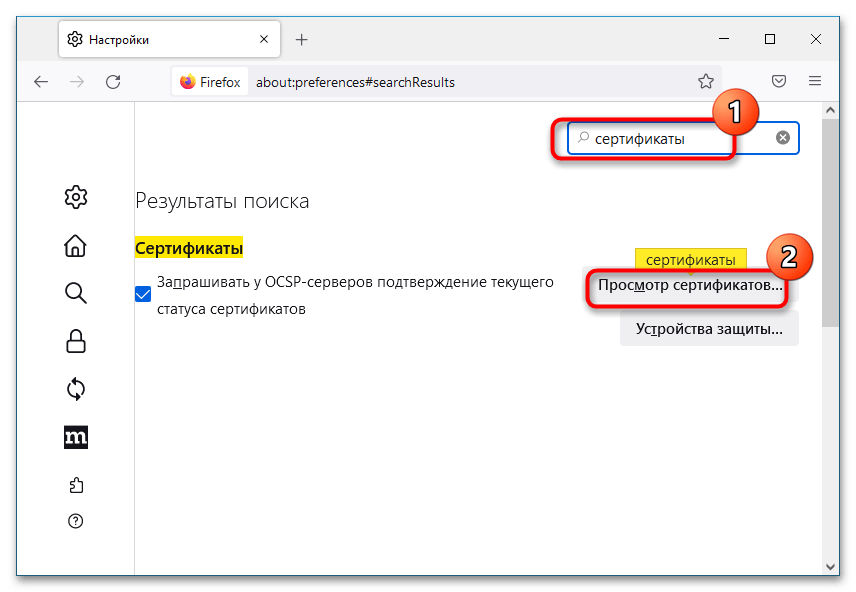
- Зайдите в общие настройки браузера. Через встроенный поиск Firefox найдите подраздел «Сертификаты» и нажмите кнопку «Просмотр сертификатов».
- Отыщите ненужный сертификат, на вкладке «Ваши сертификаты», выделите его мышкой и нажмите кнопку «Удалить или не доверять».
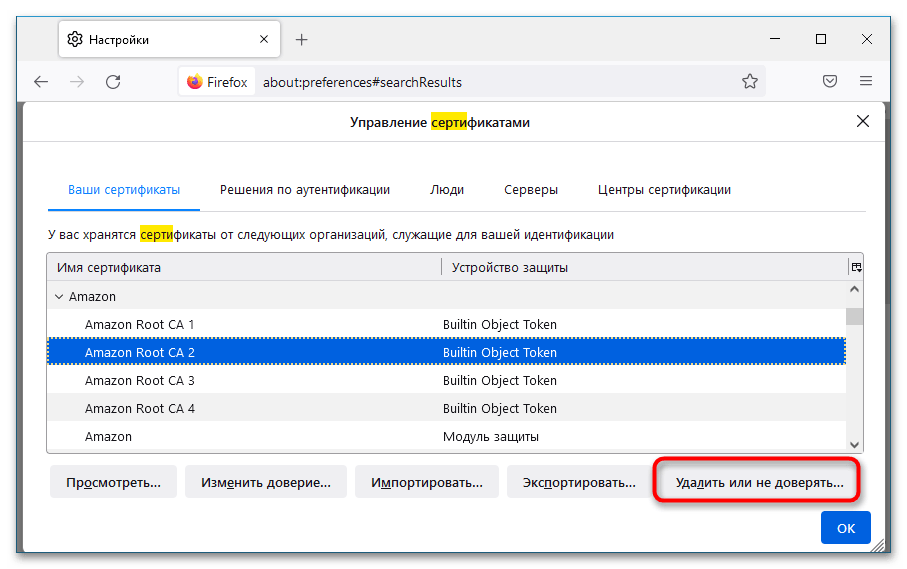
- Подтвердите действие в открывшемся диалоговом окошке.
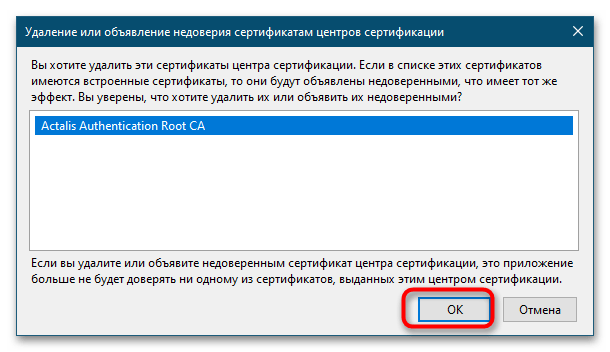
Перед удалением сертификатов в Windows 10 желательно создавать их резервные копии на тот случай, если вдруг вы ошибетесь в выборе ЭЦП или захотите восстановить электронную подпись.
Как удалить ЭЦП и старые сертификаты с компьютера?
Всем известно, что ЭЦП выдается только на год. При получении нового сертификата контейнер закрытого ключа и сертификат записывают на флешку и передают её владельцу. Как правило, держать носитель с ЭЦП постоянно в компьютере не всем удобно. Поэтому часто пользователи просто копируют ЭЦП на компьютер и забывают про флешку, пока она снова не понадобится. Но что делать, если старых сертификатов ЭЦП в компьютере и реестре скопилось много, и отыскать актуальный уже проблематично? В этой статье мы расскажем, как удалить ЭЦП с компьютера и оставить только актуальные действующие сертификаты ЭЦП. Если не получается удалить ЭЦП с компьютера или возникнет проблема, обращайтесь к нам за помощью. Мы будем рады вам помочь!
Как удалить ЭЦП с компьютера при помощи системной программы Windows?
Благодаря этому способу вы сможете удалить сертификаты с компьютера, так что они не будут предлагаться при входе на государственные сайты или при подписании документов. Вы сможете сразу использовать актуальную ЭЦП.
- Запустите приложение «Сертификаты пользователя».
- В поиске на панели задач Windows 10 (нажмите кнопку с логотипом Windows + S) напишите «Сертификаты пользователя» и запустите приложение.
- Запустите приложение «Выполнить» (нажмите кнопку с логотипом Windows + R). Напишите в строке certmgr.msc и нажмите кнопку «ОК».
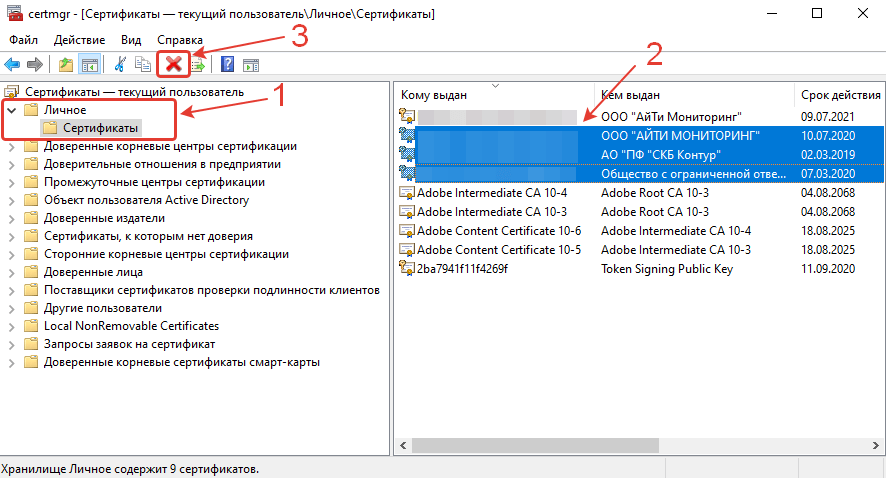
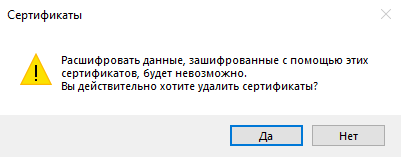
- Появится окно с предупреждением «Расшифровать данные, зашифрованные с помощью этих сертификатов, будет невозможно. Вы действительно хотите удалить сертификаты». Нажмите кнопку «Да», если согласны удалить устаревшие сертификаты ЭЦП из реестра.
Как удалить ЭЦП с компьютера при помощи приложения «Инструменты КриптоПро»?
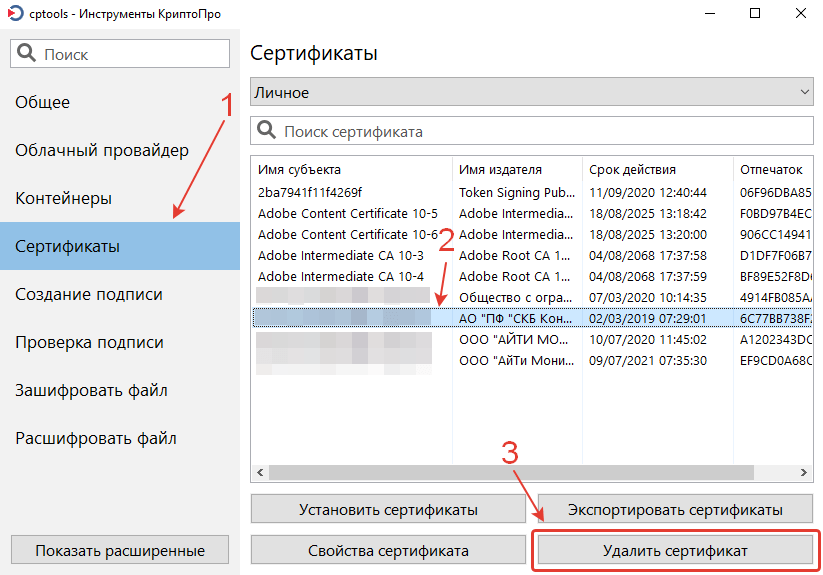
- Запустите приложение «Инструменты КриптоПро» (если у вас установлен КриптоПро 5 версии).
- Перейдите в раздел «Сертификаты» и в правом окне выберите один устаревший сертификат. Нажмите кнопку «Удалить сертификат».
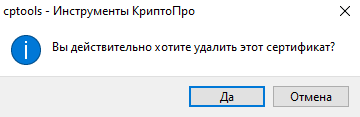
- Появится предупреждение с вопросом: «Вы действительно хотите удалить этот сертификат?» Нажмите кнопку «Да».
- Повторите вышеописанные действия для других устаревших сертификатов ЭЦП, так через приложение «Инструменты КриптоПро» можно удалить только один сертификат за раз.
Как удалить контейнеры закрытых ключей ЭЦП с компьютера при помощи КриптоПро CSP?
Удаление контейнеров закрытых ключей ЭЦП обычно не требуется, но если вы решили удалить ЭЦП с компьютера, то почему бы и не удалить контейнеры закрытых ключей этих ЭЦП? Будем чистить всё!
- Запустите приложение КриптоПро CSP.
- Извлеките носитель с ЭЦП из порта USB во избежание удаления ЭЦП с флешки.
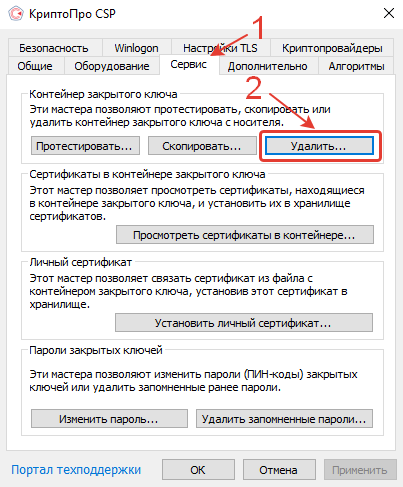
- Перейдите во вкладку «Сервис» и в разделе «Контейнер закрытого ключа» нажмите кнопку «Удалить».
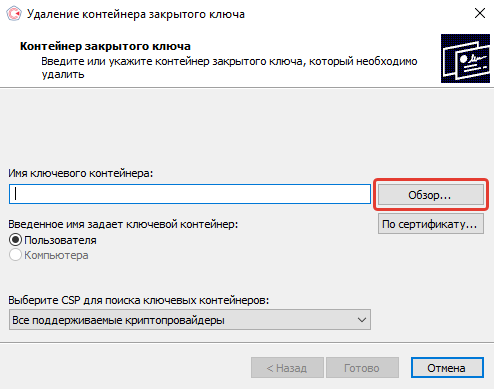
- Откроется новое окно «Удаление контейнера закрытого ключа». Нажмите кнопку «Обзор». Поиск устаревших сертификатов будет затруднён, так как будет отображаться только название контейнера закрытого ключа, без указания срока действия, издателя и владельца сертификата. Поэтому заранее посмотрите, как называются контейнеры соответствующих сертификатов.
- В открывшемся окне выберите контейнер закрытого ключа с устаревшей ЭЦП и нажмите кнопку «ОК».
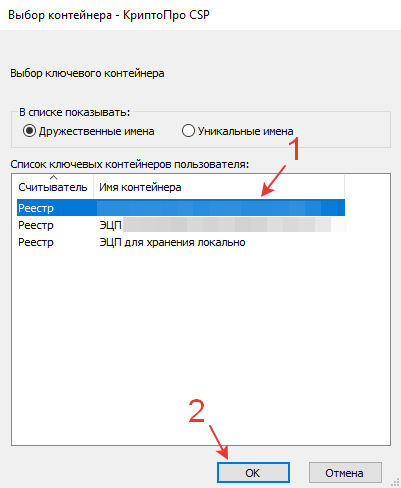
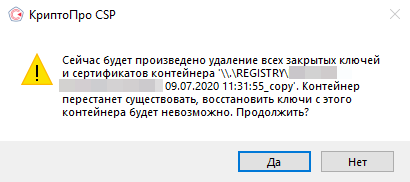
- После этого появится предупреждение о том, что «будет произведено удаление всех закрытых ключей и сертификатов контейнера. Контейнер перестанет существовать, восстановить ключи с этого контейнера будет невозможно. Продолжить?» Нажмите кнопку «Да».
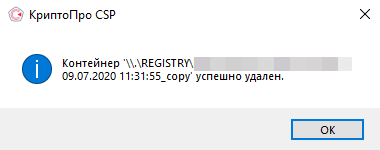
- Потом появится новое окно с информацией о том, что контейнер был успешно удален. Нажмите кнопку «ОК».
- Повторите ранее описанные действия для удаления других устаревших контейнеров закрытых ключей ЭЦП из реестра КриптоПро.
Получилось ли удалить ЭЦП с компьютера?
Расскажите в комментариях ��
Как легко и быстро удалить ЭЦП
Так как ЭЦП необходимо получать новый каждый год, то количество сертификатов ЭЦП в хранилище может накопиться много. Становится сложно отыскать актуальный на данный момент.
Обычно сертификат хранят на флешке и используют его по мере необходимости, но некоторые хранят их на компьютере в реестре. Мы поможет вам удалить ненужные сертификаты и оставить только актуальные.

Когда не стоит удалять электронную подпись
Необходимость в удалении сертификата ЭЦП может быть разной, например, пользователь намерен сменить рабочий компьютер на другой, поэтому ему нужно стереть свои личные данные. Иногда не стоит стирать свои данные безвозвратно, а лучше скопировать электронную подпись на съемный носитель.
Несмотря на то, что по истечению года, невозможно подписать старым сертификатом новые документы, его лучше не спешить удалять. Он может пригодятся для расшифровки старых документов.

Законодательно регулируются сроки хранения бухгалтерской, кадровой и налоговой документации. Например, некоторые договоры, счета и налоговые декларации нужно хранить пять лет.
То есть вместе с документами в электронном виде необходимо хранить соответствующую электронную подпись.
Новый сертификат, выданный даже на того же человека не подходит для расшифровки старых документов.
Те, кто много лет работают с отчетной документацией, рекомендуют хранить недействующие сертификаты на жестком вместе со старыми документами, зашифрованными ими. Можно, например, сделать неактуальные сертификаты скрытыми в общем списке.
Это самое разумное решение, особенно, если главная задача – сократить список сертификатов ЭЦП в окне выбора.
Как удалить сертификат встроенными средствами Windows
Перед тем, как удалять сертификат удостоверяющего центра, убедитесь, что срок действия ЭЦП закончился.
Если была заменена скомпрометированная ЭП пользователя на новую, то корневой сертификат УЦ (закрытую часть ЭП) удалять не нужно, так как его все равно нужно будет снова устанавливать.
Удалить сертификат ЭЦП на компьютере с ОС Windows 7 можно следующими способами:
- в браузере Internet Explorer;
- при помощи менеджера сертификатов.
Чтобы воспользоваться этими инструментами, вам необходимо иметь права администратора.
Удаление ЭЦП в Internet Explorer:
- В строке «Сервис» браузера перейти на вкладку «Свойства браузера»;
- Во всплывшем диалоговом окне выбрать вкладку «Содержание», а ней перейти на пункт «Сертификаты»;
- В полученном списке сертификатов поочередно выбираем сертификаты, которые необходимо удалить, нажимаем на кнопку «Удалить» и подтверждаем действие.
Данный способ подходит в тех случаях, когда необходимо удалить общедоступную часть сертификата ЭЦП с компьютера.
При этом сертификат УЦ, хотя и не будет отражаться в списке, будет занимать место на компьютере.
Если вам необходимо удалить сертификаты полностью вместе с закрытой частью ЭП, то следует воспользоваться встроенным менеджером сертификатов, проделав следующие шаги:
- Открыть меню «Пуск» ввести команду certmgr.msc в строке «Выполнить» и нажать «Enter»;
- Слева будет отображаться древовидный список всех сертификатов, которые добавлены в систему;
- Поочередно раскрывайте группы «Личное» и «Доверенные корневые сертификаты удостоверяющих центров», выбирайте сертификаты, которые нужно удалить, выбирая для каждого пункт «Удалить» из контекстного меню, подтвердите действие во всплывшем диалоговом окне.
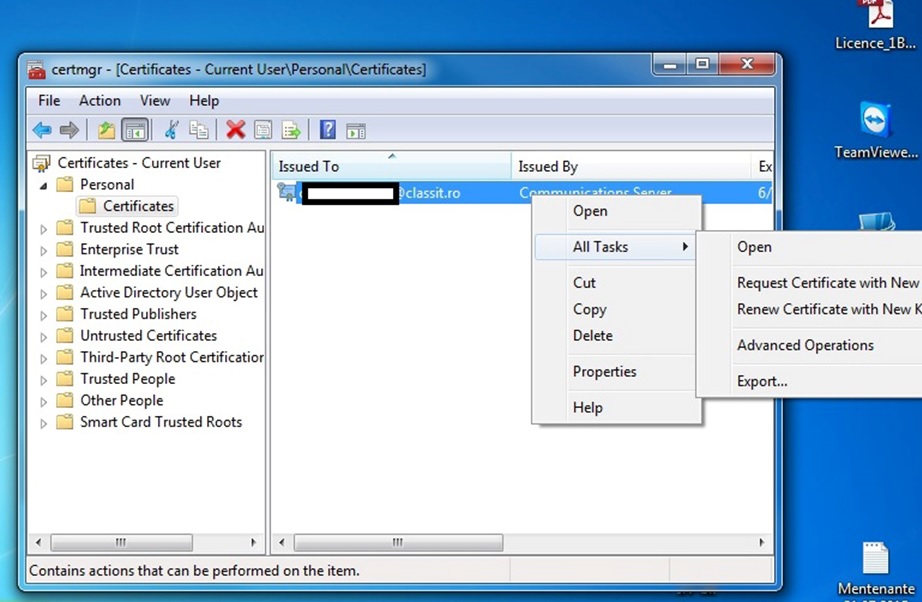
В Windows 10 есть возможность удалять сертификаты во всех браузерах при помощи настройки «Свойства: Интернет». Для это выбрать в панели инструментов «Сеть и интернет», перейти на пункт «Управление настройками браузера». В окне «Свойства: Интернет» во вкладке «Содержание» выбираем Сертификаты.
Опытные пользователи иногда прибегают к удалению записи сертификата ЭП из реестра. При этом сам файл сертификата продолжает храниться на носителе, но он не отображается ни в менеджере сертификатов, ни в программе КриптоПро CSP.
Удаление сертификата ЭЦ в Linux
В операционной системе Linux отсутствует встроенный менеджер сертификатов. Поэтому для удаления ненужных сертификатов используют специальное программное обеспечение. Последовательность действий, которые нужно проделать в таких программах схожа, но отдельные команды, которые вводятся в терминале, различаются. Рассмотрим, как удалить ЭЦП при помощи командной строки:
- Откройте командный интерпретатор;
- Введите в командной строке(терминале) команду certmgr –list;
- Выберите из полученного счистка и скопируйте название сертификата, который нужно удалить;
- Введите в терминале команду следующего вида: certmgr -del -c -m хххх.cer, где «хххх.cer» — это номер удаляемого сертификата.
В окне будут отображаться данные по всем сертификатам, которые присутствуют на компьютере, не только ЭЦП, но и полученные на Почте России, поэтому нужно быть внимательными, чтобы удалить только ненужные.
Удаление сертификатов при помощи специального ПО
В зависимости от того, какое средство криптографической защиты используется для работы сертификата, зависит и способ его удаления. Вышеописанные способы подойдут для сертификатов, которые работают с дистрибутивом КриптоПро CSP. Данная программная платформа выпускается на территории РФ. Она позволяет удалять ЭП вместе с корневым сертификатом удостоверяющего центра.
Порядок удаления ЭЦП при помощи КриптоПро:
- Откройте «Панель управления» при помощи меню «Пуск»;
- Запустите ПО «КриптоПро»;
- В окне приложения выберите вкладку «Сервис»;
- Нажмите «Удалить» (в версиях ПО меньше 3.5 нажать «Удалить контейнер»);
- Во всплывшем диалоговом окне нажать «Готово».
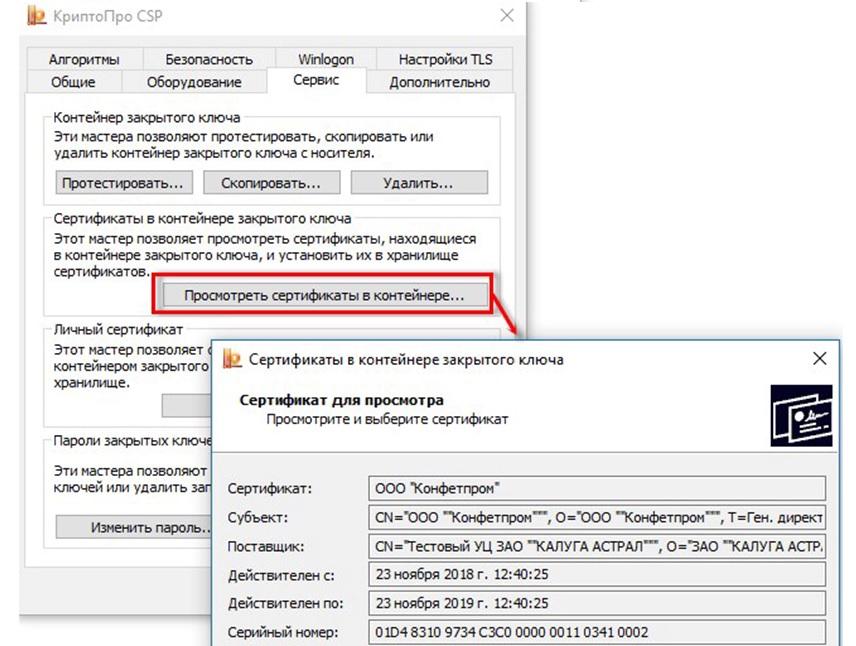
Данный способ подходит для недействительных сертификатов ЭЦП вместе с закрытой частью ЭЦП. Если планируется смена УЦ, то в сохранении корневого сертификата нет необходимости, но и расшифровать документы, созданные с устаревшей ЭЦП, больше не будет возможности.
Восстановление удаленного сертификата ЭП
В электронной подписи хранятся конфиденциальные данные пользователя. Так как они нуждаются в защите, то сертификаты при удалении полностью стираются из памяти минуя корзину.
Восстановлению обычными программами она не подлежит. Это сделано для того, чтобы данные пользователя были в сохранности и защищены от мошеннических действий.
Восстановлению подлежит только открытая часть сертификата ЭЦП, которая хранилась вместе с закрытым ключом в одном контейнере. Например, при удалении сертификата через браузер удаляется только открытая часть, а закрытая продолжает храниться на носителе. Поэтому, если вы ее случайно удалили, то воспользовавшись программой КриптоПро есть возможность его восстановить.
Закрытый ключ ЭЦП восстановить нельзя. Его можно заново установить на компьютер, если сохранили копию закрытого ключа и сертификата на съемном или другом носителе.
Если вы случайно удалили закрытую часть ключа и не имеете его копию, то нужно будет обратить в удостоверяющий центр и заказать перевыпуск или получить новый сертификат. Стоит учесть, что при помощи нового или перевыпущенного сертификата открыть ранее подписанные документы не получится.