Как узнать поддерживает ли телевизор Wi-Fi 5 Ггц?
Можно еще зайти в диспетчер устройств, и открыть вкладку Сетевые адаптеры, нажать правой кнопкой мыши на Wireless адаптер, и выбрать Свойства. Дальше, переходим на вкладку Дополнительно, и там должна быть указана информация по поддержке 5 GHz.
Как узнать 2.4 или 5 Ггц?
- Нажмите на иконку сети в правом нижнем углу на ПК, который подключен к вашей сети Wi-Fi.
- Нажмите [Настройки сети и интернет] в появившемся окне.
- Нажмите WIFI в меню навигации.
- Нажмите [Параметры] под [WIFI].
- Затем вы увидите параметры подключения, где будет указано к какой сети вы подключены.
Как узнать есть ли wi-fi в телевизоре?
Суть в том, чтобы зайти в настройки телевизора, и в разделе «Сеть» (обычно он так называется), посмотреть, есть ли там настройки Wi—Fi (беспроводной сети). Если есть, то скорее всего есть встроенная поддержка и вы сможете подключить свой телевизор к домашней беспроводной сети.
Как найти 5g WiFi?
в «Диспетчере устройств» кликаем правой кнопкой мыши по названию WiFi-адаптера, в появившемся меню выбираем «Свойства«, переходим во вкладку «Дополнительно» и в перечне свойств ищем упоминание о 5GHz.
Как переключиться на 5 Ггц?
На роутерах с новым веб-интерфейсом настройки диапазона 5 GHz находятся в разделе «Дополнительные настройки» – «Беспроводной режим» – «Настройки беспроводного режима». Там есть вкладка «5 ГГц«, где можно отключить или включить Wi-Fi сеть убрав/поставив галочку возле «Включить беспроводное вещание».
Какие телефоны поддерживают Wi-Fi 5 Ггц?
- 1 место – Honor 10. Новый флагман от Huawei – Honor 10 – появился совсем недавно и успел собрать положительные отзывы. .
- 2 место – Apple iPhone X. .
- 3 место – Xiaomi Mi Note 3. .
- 4 место – Huawei P20 Lite. .
- 5 место – Nokia 7 Plus.
Какая частота вреднее 2.4 или 5 Ггц?
Давайте обратимся к фактам: Доказано, что уровень даже мощного излучения на частотах 2.4 и 5 ГГц, которое исходит из wifi устройств, в 600 раз ниже допустимых и безвредных для человека норм. Телекомпанией BBC и рядом британских ученых было инициировано исследование в школах, вреден ли wifi.
Как узнать на какой частоте работает маршрутизатор?
Узнать частоту Wi-Fi роутера и поменять её, если устройство работает в двух диапазонах, можно в настройках. Зайти же в настройки роутера можно либо через кабель (обычно он прилагается к устройству при покупке), либо, введя IP-адрес в адресной строке браузера (например, http://192.168.1.1 или http://192.168.0.1).
Что работает на частоте 5 Ггц?
Для использования частотного диапазона 5 ГГц на точке доступа, клиент беспроводной сети (смартфон, планшет, ноутбук или USB-адаптер) должен поддерживать работу на этой частоте.
Как смотреть телевизор с помощью Wi-Fi?
- Определить тип своего ТВ, наличие разъемов USB или Ethernet или WiFi модуля
- При необходимости приобрести дополнительный беспроводной адаптер или приставку Smart TV.
- Подключить телевизор без проводов к WiFi сети роутера
Как включить 5 Ггц на телефоне Huawei?
Для этого нужно зайти в настройки и найти раздел для раздачи интернета. В настройках точки доступа есть возможность выбора диапазона частот Wi-Fi. Если там есть 5.0 ГГц, значит смартфон эту технологию поддерживает.
Как узнать есть ли 5G?
Перейдите в меню «Настройки» > «Сотовые данные» > «Параметры данных». Если этот экран отображается, значит, на устройстве активирована сеть 5G. Если этот экран не отображается, свяжитесь с оператором связи, чтобы узнать, поддерживает ли ваш план работу в сети 5G.
Как включить 5 Ггц на адаптере?
Вы также можете щелкнуть правой кнопкой мыши по адаптеру в диспетчере устройств, нажать «Свойства», а затем перейти на вкладку «Дополнительно». Вы увидите список свойств, одно из которых должно содержать частоту 5 ГГц.
Телевизор перестал видеть Wi-Fi сеть – что делать?
Есть разные проблемы с интернетом, при которых выйти во всемирную паутину с телевизора не получается. Одна из них — телевизор не видит сеть или перестал обнаруживать точку доступа после определенного момента. То есть после запуска обнаружения Wi-Fi, устройство не видит конкретную сеть или вообще все. Мы постараемся помочь возобновить видимость домашней сети и расскажем, почему ваш телевизор ведет себя неправильно.
Почему телевизор не видит сеть?
Причин много, от самых банальных до достаточно специфических. Соответственно тому, в чем заключается проблема, будет зависеть и решение проблемы. Таким образом мы намекаем, что способов исправления будет немало, ничего с этим не поделаешь.
Почему телевизор не видит Wi-Fi сеть:
- на устройстве нет Wi-Fi модуля;
- отсутствует поддержка 5 ГГц диапазона;
- у вас настроена скрытая сеть (не отображается всем);
- некорректные параметры сети;
- весьма слабый сигнал от роутера или серьезные препятствия в его распространении;
- поломка Wi-Fi адаптера.
Если у вас телевизор видит сеть, но не подключается к ней, скорее всего дело в неправильном пароле или частоте. Бывают и ситуации, когда на телевизоре сеть без доступа к интернету и это тоже поправимо.
Как найти виновника проблемы?
Предлагаем выполнить одну простую, но весьма полезную процедуру – попробовать подключиться к другой беспроводной сети на вашем устройстве. Если это получится сделать, значит причина ошибки в самой сети, настройках роутера. Если план подключения провалится, скорее всего виновником является телевизор. При условии, что у вас нет под рукой доступа к другой Wi-Fi сети, просто раздайте интернет с телефона.
Что делать, если телевизор перестал видеть Wi-Fi сеть?
В результате диагностической процедуры мы должны были понять, в какой сфере нам дальше работать. Что именно нужно сделать, описано ниже.
Однако еще до начала следующих процедур рекомендуем убедиться, что в телевизоре есть Wi-Fi модуль. Если раньше все работало хорошо, просто переходите к решениям в следующих разделах. В сравнительно старых Smart TV Samsung, LG и других устройствах часто не ставили подобного компонента. Есть 2 простых способа проверить данный вариант:
- Из документации. В интернете можно найти характеристики устройства и посмотреть на поддержку Wi-Fi.
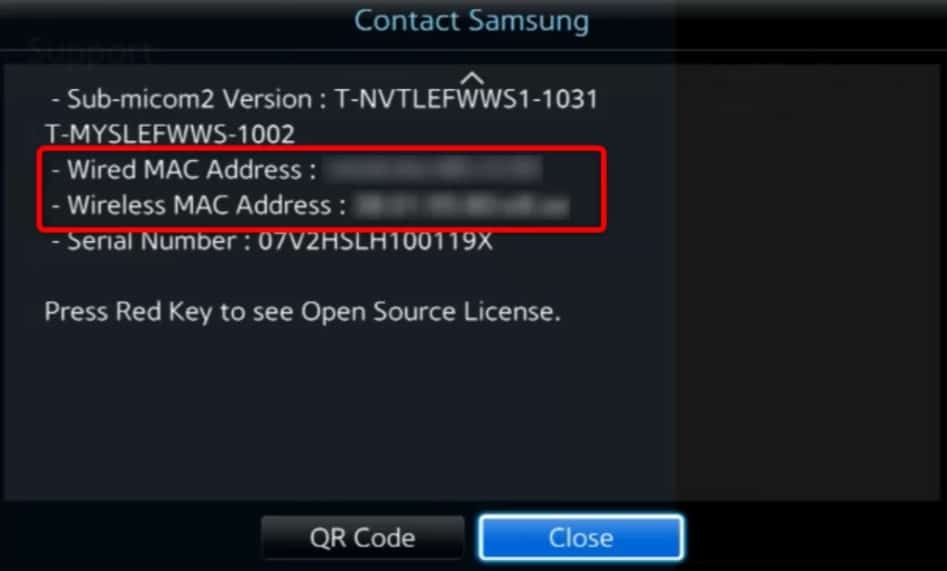
- В настройках. В разделе «Поддержка» ищем и открываем вкладку «Обращение в Samsung». Нас интересует параметр «MAC-адрес беспр. инт.», и если внутри стоят нули или FF, значит модуля нет. Если указаны различные цифры и буквы, адаптер беспроводного интернета присутствует.
Исправление проблем роутера
Если ваш телевизор Philips, Samsung или другой, смог подключиться к другой точке доступа, значит проблема конкретно в вашей сети. Следующие рекомендации помогут вам подобрать правильные настройки сети.
Что делать, если телевизор перестал видеть сеть:
- Изменить режим/частоту работы. Довольно часто Smart TV не видит 5 ГГЦ сеть Wi-Fi из-за отсутствия поддержки данной технологии. Это не большая проблема, ведь в админ-панели роутера (обычно на вкладке «Беспроводной режим» можно выбрать комбинированный или смешанный. В этом случае роутер будет поддерживать работу и 2,4 ГГц и 5 ГГц.
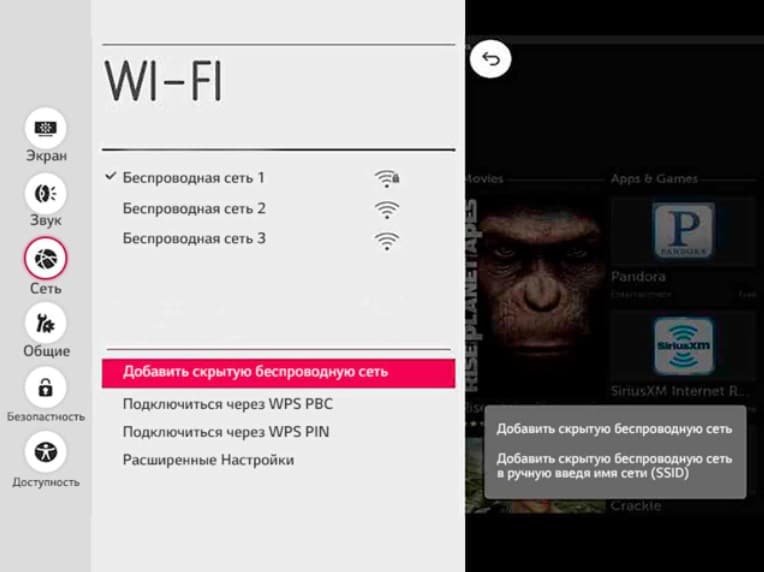
- Включить отображениеWi-Fi сети. Для этого во вкладке «Беспроводной режим» в разделе с основными настройками устанавливаем флаг в чекбокс «Включить широковещание SSID». Сеть станет видной для всех. Можно подключиться и к скрытой сети, просто нужно вручную указать SSID, а затем пароль. Если все данные будут указаны правильно, связь появится практически моментально. Выполняется процедура в «Настройки» — «Сеть» — «Вручную» (или что-то подобное в зависимости от прошивки ТВ).
- Изменить тип шифрования. Найти необходимые настройки можно в «Беспроводной режим» — «Защита беспроводного режима» и устанавливаем защиту WPA/WPA – Personal. Не используем корпоративные технологии, они могут не подходить для подключения телевизора.
- Переключиться на другой канал. В «Основных настройках» «Беспроводного режима» есть строка «Канал». В ней переключаемся на другой и проверяем результат. Что касается 5 ГГц диапазона частот, известно, что Samsung телевизоры могут работать только на каналах 36, 40, 44 или 48. В худшем случае, вручную все тестируем.
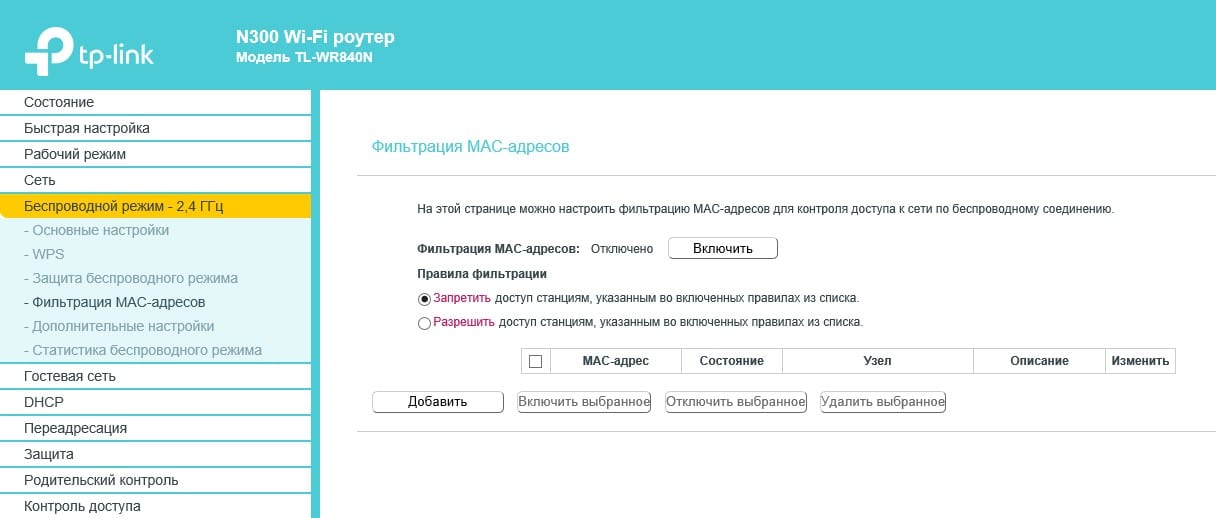
- Отключить фильтрацию поMAC—адресам. В разделе «Беспроводной режим» есть вкладка «Фильтрация MAC-адресов». Там может быть включена настройка, которая блокирует подключение с MAC-адреса телевизора. Или напротив, защита от подключений с тех устройств, которые не указаны в списке. Настройте функцию соответствующим образом или отключите ее.
Совет! Чтобы войти в админ-панель роутера, нужно посмотреть необходимые данные: IP-адрес (или даже домен), логин и пароль. Все указанные сведения можно найти на этикетке маршрутизатора, которая всегда клеится на нижней части корпуса. Адрес просто вбиваем в браузер на том устройстве, которое подключено к Wi-Fi. Например, можно подключить компьютер или телевизор по LAN.
Устранение неполадок телевизора
Если телевизор не захотел подключаться даже к другой точке доступа, проблема может быть в нем. Разумно разобраться, в чем может быть дело и исправить неполадки. Сперва уместно попробовать простую перезагрузку, оставив телевизор выключенным на 1 минуту перед повторным запуском. Это может сработать, так как устраняет случайные сбои.
Как исправить проблему, когда телевизор не видит Wi-Fi:
- Удалить сохраненное подключение. Если в разделе «Настройки» в блоке «Wi-Fi» есть какая-то сохраненная сеть, следует ее удалить. Для этого нужно нажать по ней или иконке рядом и выбрать «Забыть». Пока параметры сохранены, сеть может не отображаться в меню поиска.
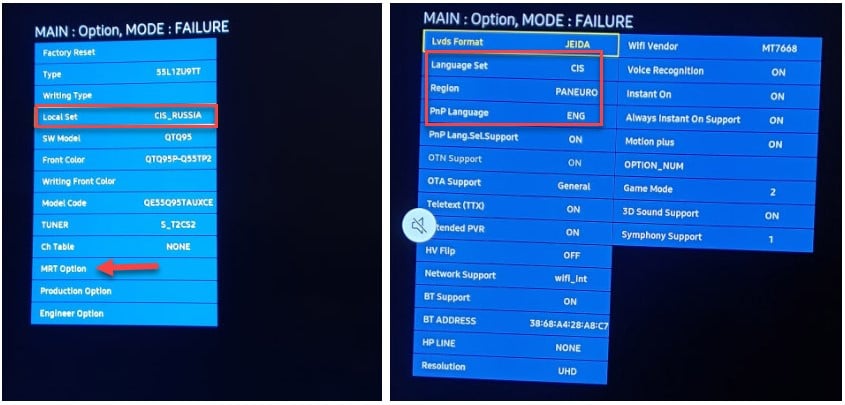
- Включить поддержку 5 ГГц. Если в параметрах ТВ указана поддержка 5 ГГц, но данные сети не работают, мы можем сделать вывод о программной блокировке частоты. Подобное производитель делает, когда выпускает телевизоры для регионов, где запрещена 5 ГГц сеть. Чтобы обойти ограничение, нужно запустить сервисное меню. Набор комбинаций для этого может быть разный. В некоторых устройствах – это последовательность Mute-1-1-9-OK-1-2-3-4-OК, в других – Info-Menu-Mute-Power, бывает и Menu-1-8-2-Power. Далее переходим в Option, Local Set и задаем значение CIS_RUSSIA. Внутри MRT Option для Language Set выбираем CIS, для Region – PANEURO.
- Установка внешнегоWi-Fi-адаптера. Если на вашем телевизоре нет встроенного Wi-Fi модуля, вы можете купить внешний аналог. Однако нормально работать будет не каждый. Те же Samsung телевизоры обычно хорошо воспринимают только фирменные внешние модули.
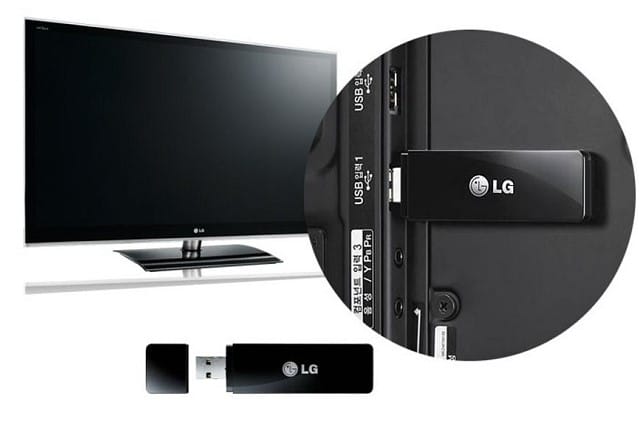
- ИзменитьWi-Fi регион телевизора. Чтобы это сделать, снова заходим в сервисное меню на вкладку Control. Ищем и выбираем параметр WIFI REGION. Сперва для него ставим значение А, если не поможет – B.

- Обновление прошивки. Обновить телевизор несложно, так как в нем встроен нужный инструмент. Только для этого нужно подключить телевизор по LAN к интернету или скачать прошивку на флешку. Лучше использовать официальный сайт производителя. Обычно в настройках есть вкладка «Сведения» или «Версия ПО», а там можно запустить автоматический поиск. Если удастся найти более свежую версию операционной системы, телевизор предложит скачать ее и установить.
- Сброс настроек телевизора. Сброс на разных телевизорах выполняется по-разному. В нашей инструкции подробно об этом рассказано.
Другие решения
Есть некоторая вероятность, что проблема, когда телевизор не видит сеть, все еще сохранилась. Есть несколько дополнительных причин и своего рода «запасных» решений.
Что еще нужно попробовать:
- Проверить уровень сигнала. Можно даже визуально понять, насколько хорошо доходит сигнал до роутера. Обычно стабильная связь наблюдается на расстоянии до 10 м от маршрутизатора. Если есть стены с металлическими основаниями на пути, зона покрытия будет еще меньше (порой до 3-5 м). При подобных проблемах следует либо переместить роутер, либо добавить более мощные антенны, либо установить дома усилитель сигнала (можно сделать даже со старого роутера).
- Сбросить настройки сети. На некоторых телевизорах в разделе «Сеть» есть кнопка «Сбросить сети». Может сработать.
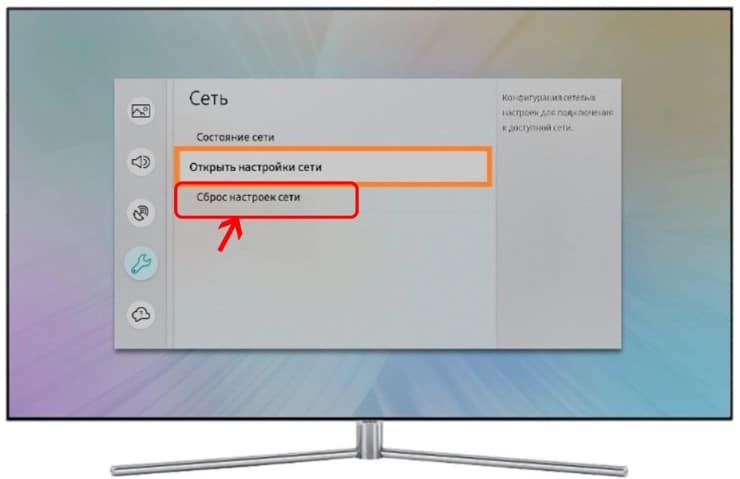
- Ремонт ТВ. Это нужно делать, если есть подозрение на неисправность Wi-Fi модуля и телевизор не видит ни одной сети. Также адаптер может вести себя странно: зависать на подключении, не позволять подключаться к интернету и т. п.
Даже если ваш телевизор не видит сеть, это не проблема с нашей полной инструкцией от А до Я. Здесь описаны все необходимые действия, чтобы вывести ТВ из подобного незавидного состояния. Надеемся, у вас это получится сделать.
Как узнать поддерживает ли телевизор Wi-Fi 5 Ггц?
Можно еще зайти в диспетчер устройств, и открыть вкладку Сетевые адаптеры, нажать правой кнопкой мыши на Wireless адаптер, и выбрать Свойства. Дальше, переходим на вкладку Дополнительно, и там должна быть указана информация по поддержке 5 GHz.
Как узнать поддерживает ли телевизор интернет?
Суть в том, чтобы зайти в настройки телевизора, и в разделе «Сеть» (обычно он так называется), посмотреть, есть ли там настройки Wi-Fi (беспроводной сети). Если есть, то скорее всего есть встроенная поддержка и вы сможете подключить свой телевизор к домашней беспроводной сети.
Как узнать 2.4 или 5 Ггц?
- Нажмите на иконку сети в правом нижнем углу на ПК, который подключен к вашей сети Wi-Fi.
- Нажмите [Настройки сети и интернет] в появившемся окне.
- Нажмите WIFI в меню навигации.
- Нажмите [Параметры] под [WIFI].
- Затем вы увидите параметры подключения, где будет указано к какой сети вы подключены.
Какие телефоны поддерживают Wi-Fi 5 Ггц?
- 1 место – Honor 10. Новый флагман от Huawei – Honor 10 – появился совсем недавно и успел собрать положительные отзывы. .
- 2 место – Apple iPhone X. .
- 3 место – Xiaomi Mi Note 3. .
- 4 место – Huawei P20 Lite. .
- 5 место – Nokia 7 Plus.
Как узнать какие частоты поддерживает мой телефон?
Для Android-смартфонов от Самсунг необходимо в режиме набора номера ввести код *#0011#. Для других телефонов под Андроид коды такие: *#*#4636#*#* или *#*#197328640#*#* в зависимости от версии.
Как переключиться на 5 Ггц?
На роутерах с новым веб-интерфейсом настройки диапазона 5 GHz находятся в разделе «Дополнительные настройки» – «Беспроводной режим» – «Настройки беспроводного режима». Там есть вкладка «5 ГГц«, где можно отключить или включить Wi-Fi сеть убрав/поставив галочку возле «Включить беспроводное вещание».
Как узнать есть ли на телевизоре Smart?
На коробке, или в документах так же должна быть эта информация. Обычно, на коробке красуется надпись «Smart TV». Можно на пульте дистанционного управления найти кнопку для вызова меню Smart TV. Так же можно обратить внимание на экран загрузки при включении телевизора.
Какая частота вреднее 2.4 или 5 Ггц?
Давайте обратимся к фактам: Доказано, что уровень даже мощного излучения на частотах 2.4 и 5 ГГц, которое исходит из wifi устройств, в 600 раз ниже допустимых и безвредных для человека норм. Телекомпанией BBC и рядом британских ученых было инициировано исследование в школах, вреден ли wifi.
Что работает на частоте 5 Ггц?
Для использования частотного диапазона 5 ГГц на точке доступа, клиент беспроводной сети (смартфон, планшет, ноутбук или USB-адаптер) должен поддерживать работу на этой частоте.
Нужно ли разрешение на точку доступа 5 Ггц?
Если использовать оборудование 2,4 или 5ГГц в личных целях, то ни кто не придет к тебе, а вот если в коммерческих, например, оператор связи будет предоставлять услуги используя радио оборудование, то он обязан получить разрешение на использование частот.
Как узнать какой стандарт Wi-Fi поддерживает телефон?
- Изучить спецификации гаджета. В разделе с информацией о сети должна быть пометка, что устройство работает со стандартом 802.11ac. .
- Приложение Wi—Fi Info. .
- Воспользоваться сайтом devicespecifications.com.
Какие айфоны поддерживают Wi-Fi 5 Ггц?
- iOS не любит скрытые имена сетей. .
- Не поддерживаются широкие каналы (40MHz). .
- При подключении к Wi—Fi сети устройство проверяет наличие связи с Интернет пытаясь соединиться с сервером Apple и стащить оттуда определенную веб-страницу.
Какие телефоны поддерживают Wi-Fi 6?
WiFi 6 на смартфоне Android
Из последних моделей, работающих с новым поколение беспроводного соединения, стоит отметить флагманские телефоны Apple iPhone 11, 11 Pro и 11 Pro Max, Samsung Galaxy S10 и S10e, Samsung Galaxy Note 10.
Как узнать поддерживает ли устройство стандарт вай фай 5 ГГц
В настоящее время большинство людей, обладающих домашним интернетом, пользуются технологиями беспроводной сети. Это неудивительно: зачем подключать громоздкий кабель к сетевой карте компьютера, если гораздо удобнее включить маршрутизатор и подключаться к нему чуть ли не с холодильника?
Кроме того, современные смартфоны и разнообразные гаджеты без проблем используют Wi-Fi подключение, а с недавнего времени появились модели ноутбука, которые вообще не имеют Ethernet-порта. Можно уже признать абсолютное торжество беспроводной технологии. Но даже так для многих людей термины «беспроводные сети» и «Wi-Fi» являются синонимическими, что уже говорит о числовых значениях вроде IEEE 802.11 а, 802.11 b /g/ n и 802.11 ac.
Немного истории
Понятие «беспроводной» относится к любым типам радиочастотных соединений, которые существуют между двумя или более терминалами без наличия физического проводника, как кабель. Даже простейшие рации способны ловить и передавать мобильные сигналы при помощи антенны. Как передающие, так и приёмные устройства будут оснащены антенной для захвата и передачи сигнала. А вот классический телевизионный пульт НЕ использует технологию беспроводного соединения, хотя между ним и телевизором существует определённый дистанционный «контакт», который появляется при включении, это осуществляется при помощи инфракрасного порта (ИК-порт).
А что такое в таком случае «Wi-Fi»? Если вкратце, то это технология локальных беспроводных сетей (WLAN), действие которой распространяется на устройства и гаджеты, поддерживающие протокол IP на скорости, соответствующей скорости Ethernet-кабеля.
Важно! Современные смартфоны, планшеты, смарт-ТВ, видеокамеры, игровые приставки и другие гаджеты и устройства сегодня по-умолчанию поддерживают данную технологию.
Что такое IEEE 802.11
IEEE это некоммерческая организация, фактически являющаяся владельцем товарного знака «Wi-Fi», а также сертифицированные устройства, которые поддерживают эту технологию.
Сам термин WiFi является фирменным брендом коммерческой организации WiFi Alliance, находящейся в составе несколько компаний, заинтересованных в продвижении единого общего стандарта беспроводных подключений к Интернету. Сегодня весь мир знает этот бренд как механизм подключения электронных устройств к сети Интернет через точку доступа беспроводной сети.
Важно! Технология возникла, когда появился спрос на механизм универсального беспроводного подключения, который мог бы согласоваться между различными электронными устройствами.
- Первая концепция WLAN была создана в 1997 году институтом IEEE, ей было присвоено название «802.11». Данный стандарт обладал пропускной способностью до 2 Мбит/сек на частоте 2.4 Ггц, Он продержался два года и устарел. На сегодняшнем рынке невозможно найти оборудование, поддерживающее данный стандарт.
- Два года спустя был создан IEEE 802.11 a, новая версия с максимальной скоростью 54 Мбит/с и работающая на частоте 5 ГГц, которая должна была сделать неактуальной проблему помех от беспроводных телефонов, использующих частоту 2,4 ГГц.
- В июле 1999 года была выпущена IEEE 802.11b, способная работать на скоростях до 11 Мбт/с, что на 1999 год было эквивалентно скорости Ethernet (кабелю). Данная технология была хорошо принята производителями устройств из-за низких затрат, однако могла затрагивать работу бытовых приборов, таких как микроволновые печи, или мобильные телефоны. В общем, 802.11b это стандарт, характеризующийся: низкими производственными затратами, хорошим сигналом, но также низкой скоростью работы и риском вмешательства в домашние устройства, использующие полосу 2,4 ГГц.
- После пришли стандарты IEEE 802.11 g в 2003 году и IEEE 802.11 n в 2009 году, с максимальной скоростью до 54 Мбит/с и 600 Мбит/с. Оба имели крупное международное признание во многом благодаря широкой доступности диапазона 2.4 ГГц для электронных устройств, хотя IEEE 802.11 n работает на частоте 5 ГГц.
- Хотя стандарт 802.11n намного новее, стандарт 802.11g на сегодняшний день более распространен среди широкого населения благодаря своей скорости и более низкой цены, чем его предшественники. В настоящее время используется новый протокол IEEE 802.11ac, также известный как wifi 5g. Нынешний стандарт 802.11ac обеспечивает скорость передачи до 1000 Мбит/с в диапазоне 5 ГГц. Среди прочего стандарт отмечается низким количеством помех и разрывов. Из минусов можно отметить меньший уровень охвата.
Wi—Fi 2,4 ГГц против 5 ГГц, отличия, плюсы и минусы
Обратите внимание! При покупке роутера можно обратить внимание, что он поддерживает две частоты: 2,4 ГГц и 5 ГГц. В них работают все домашние беспроводные сети, в зависимости от того, какой маршрутизатор выбирается, выбор может пасть как на более старую полосу в 2,4 ГГц, так и на более новый тип в 5 ГГц.
Разница принципиальная. Частота 5 ГГц более новая, каналы внутри неё лучше изолированы и меньше перекрывают друг друга. Достижение хорошей скорости работы в беспроводной сети и использование в полной мере высокоскоростного интернета в данном случае ощущается гораздо проще и удобнее. Что наиболее важно это определенно меньшее количество конфликтов между различными сетями, что стабилизирует скорость сети.
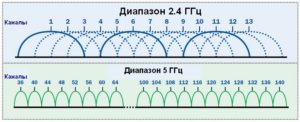
Жизнь в блочных домах является большим препятствием для работы при диапазоне 2,4 ГГц, так как известно, что вещание беспроводных сетей ограничивается их каналом, а условия жизни в панельных домах предполагают вынужденное соседство сразу с большим количеством людей, которые вынуждены делить интернет-пространство. Из-за дешевизны 2,4 ГГц оборудования оно является общедоступным, а значит и чаще всего используемым, поэтому нет ничего удивительного в том, что загрузка сетевого трафика в отдельные моменты может быть огромной.
Обратите внимание! В результате сеть Wi-Fi 2,4 ГГц более загружена соседними сетями, что может привести к падению производительности и даже отключению. Это также связано с меньшими передачами и увеличенным пингом (задержкой), что мешает голосовым и видео-разговорам и комфортной игре в онлайн-игры.
Полоса 5 ГГц имеет здесь существенное преимущество. Во-первых, сама технология намного лучше: каналы внутри этой полосы независимы, не мешают друг другу и не создают помех. Их также больше, поэтому нет проблем с банальным поиском места для себя. Так что беспроводные сети, вещающие по соседству, не будут оказывать такого негативного влияния на вашу сеть, как в случае частоты вай фай сигнала 2,4 ГГц.
Если есть крутой аппарат, поддерживающий 802.11 aс, то проблем вообще можно избежать. Если интернет-соединение очень высокоскоростное, достигающее свыше 100 Мбит только при кабельном соединении, то на обычном не самом дорогом оборудовании его не следует использовать полностью. На аппаратах с поддержкой 802.11ac / 5 ГГц необходимо почувствовать увеличение скорости передачи и приблизиться к реальной скорости соединения.
Важно! Полоса 5 ГГц лучше проявляет себя в плане скорости и производительности и меньше замечена в разрывах.
Частота wifi 2.4 Ггц больше распространена. Она используется на беспроводных телефонах, устройствах Bluetooth и даже на микроволновках. Однако наличие помех может вызвать значительное снижение скорости, а иногда даже полную блокировку сигнала. Версия wifi 5ghz применяется намного реже, но при этом соединение значительно стабильнее, а скорость выше.
Сравнение скорости в диапазоне 2.4 GHz и 5 GHz
Главное, хотя и не единственное различие между ними — скорость. Порог скорости v. 2.4GHz достигает 450 или 600 Мбт/с, в то время как версия 5 ghz соединения wifi спокойно может доходить до 1300 Мбт/сек.
Важно! Максимальная скорость это параметр, далёкий от реальной скорости, он чётко зависит от стандарта wi-fi, которого придерживается маршрутизатор — 802.11 b, 802.11 h, 802.11 n, или 802.11 ac.
Реальная скорость Wi—Fi: 2.4ГГц (802.11 n)
Чтобы узнать реальную скорость вай-фай сети в диапазоне 2.4 ГГц, нужно подключиться к роутеру и замерить скорость при помощи специального сервиса:
Хотя это не является высокой скоростью (даже для такого диапазона), тем более если измерять на хорошем роутере, иногда средняя скорость способна подниматься до 50 Мбит/с и выше, несмотря на помехи, создаваемые соседними вайфай-сетями.
Если немного отдалиться от вай-фай модуля и снова замерить скорость в данном диапазоне, то показатели изменятся. Пинг немного подрастет, а вот скорость заметно упадет и уровень сигнала тоже понизится.
Нормальная средняя скорость на хорошем оборудовании в диапазоне 2.4 ГГц варьируется в пределах 40-70 Мбт/ с. Как правило меньше, изредка больше. Положение меняется в зависимости от самого роутера, от его настроек, от количества помех и т.п.
Реальная скорость Wi—Fi: 5ГГц (802.11 ac)
Следующая задача — узнать реальные характеристики Wi-Fi в диапазоне 5 ГГц. Для этого нужно подключить ПК к сети и замерить скорость. Как и в первом случае, сначала замер производится недалеко от маршрутизатора, чтобы получить более высокие характеристики.
Обратите внимание! Результат превосходит сам себя: очень высокая скорость, причём даже выше, чем даёт кабельное соединение. Скорость как загрузки, так и отдачи почти всегда не меньше 80-90 Мбт/с. Лишь изредка встречаются эпизодические проседания скорости, но даже так сравнения характеристик 5 ГГц и 2.4 ГГц уже полностью заканчиваются в пользу первого .
Во второй раз замер проводится при отдалении от маршрутизатора. Как и ожидалось, уровень сигнала в текущем диапазоне серьёзно падает влоть до того, что на графическом изображении сети порой остается только одно деление сети. И даже несмотря на это, скорость всё равно выше, чем на 2.4 ГГц, это можно посмотреть на скриншоте:
Почти что 50 Мбт/с при таких условиях и с таким сигналом это просто отличный результат.
Как проверить, работает ли девайс на 5ГГц
Как узнать поддерживает ли ноутбук или ПК 5 ггц wifi? Инструкция для Windows 7:
- «Зайти в поиск >>> Диспетчер устройств»
- Свойства адаптера >>> оценить его параметры.
Какие в устройства поддерживают 5 ггц wi fi? Очень просто:
- Если он поддерживает конкретную рабочую спецификацию, например «802.11 a /b /g /n», то он может работать в диапазоне Wi-Fi 5 GHz. (Однако это не означает, что 802.11ac тоже поддерживается, т.к. данный стандарт всё ещё новый и поддерживается только самым новым современным оборудованием.)
- А вот для владельцев продуктов со спецификацией «802.11b/g/n» не самая лучшая новость: к сожалению такие компьютеры совместимы только только с Wi-Fi 2,4GHz.
Важно! Владельцы Android OC могут проверить поддержку wifi 5 ггц через «Настройки», в меню настроек диапазона частоты wifi сигнала. Если этот пункт поддерживается, это можно будет увидеть в меню. Пользователи iPhone, начиная с iPhone 5, имеют доступ к функции по-умолчанию.
Не стоит забывать, что все указанные в статье стандарты являются сугубо теоретическими и могут быть применимы разве что в оптимальных лабораторных условиях при полном исключении помех и других препятствий в непосредственной близости от объектов. Кроме того, затруднительно проверять работу беспроводного соединения маршрутизатора со стандартом 802.11ac, если на конечном устройстве (ноутбукe или ПК) не реализована поддержка в этой области. Поэтому тестирование Wi-Fi устройств не является чётким набором рекомендаций, во всяком случае пока большая часть устройств не реализована в полной степени.