Как в кореле сделать одинаковое расстояние между объектами
Работа с несколькими объектами
Изменение взаимного расположения объектов
В процессе создания рисунков постоянно приходиться располагать объекты по одной линии или на равном расстоянии друг относительно друга. Например, симметричную фигуру из девяти объектов, достаточно сложно создать “на глаз”. Поэтому в графическом редакторе CorelDRAW существуют специальные средства, которые существенно облегчают взаимное выравнивание объектов. Эти средства помогут расположить объекты вдоль вертикальной или горизонтальной линии. Кроме того, вы можете расположить объекты на равном расстоянии друг от друга. Эти же средства используются, если нужно разместить объекты точно в центре страницы. Создайте девять простых объектов. Воспользуемся выравниванием объектов для их симметричного расположения. Выделите левые три из только что созданных объектов, то есть первый столбец.
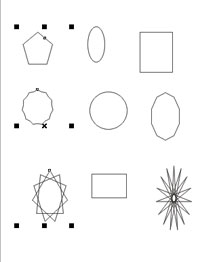
Теперь приступим к выравниванию выделенных объектов. Нажмите кнопку  У порядочить – Выровнять и распределить. На экране появится диалог для настройки выравнивания объектов, открытый на вкладке (Выравнивание). Установите флажок П о центру в верхней части диалога Применить.
  Мы установили выравнивание объектов по их центрам в горизонтальном направлении. Обратите внимание, что рядом с каждым флажком приведено изображение — схема взаимного выравнивания объектов.
Перейдите на вкладку Распределение. Установите флажок Интервал в левой части окна и в верхней части окна, объекты будут выравнены на одинаковом расстоянии по горизонтали и по вертикали. Применить — Закрыть

Аналогично поработайте со вторым и третьим столбцом, затем с каждой строчкой. В итоге все объекты будут выровнены на одинаковом расстоянии

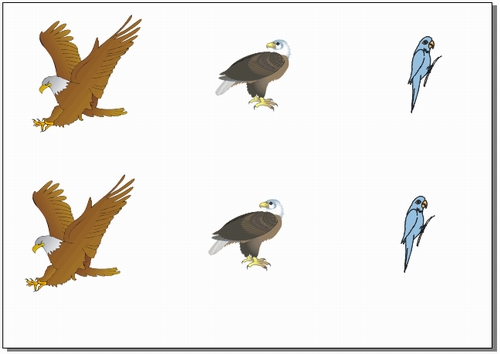
Что было Что стало
Объединение объектов в группы
Если вам надо работать с несколькими объектами, как с одним, вы можете просто выделить их. Но при частом выделении одних и тех же объектов теряется много времени. Кроме того, при выделении вы можете пропустить один из объектов, и дальнейшие действия будут неправильными. Поэтому для постоянной работы с несколькими объектами, как с одним, эти объекты объединяются в группу
Выделите все объекты из прошлого задания. В строке состояния при этом появится сообщение (Выделено объектов: 9 Слой 1).
Нажмите кнопку У порядочить – Сгруппировать  Запись в строке состояния при этом изменится на (Группа (9) Слой 1). Чтобы разгруппировать объекты, нужно выполнить обратную операцию: выделить группу, упорядочить – отменить группировку.
Наложение объектов друг на друга
Как вы уже знаете, объекты в CorelDRAW могут располагаться друг над другом. При этом верхние объекты закрывают нижние. Если верхние объекты залиты непрозрачным цветом, нижние будут не видны. Порядок наложения объектов определяется порядком их создания: в самом низу всегда находится объект, который создавался первым. Но последовательность расположения объектов друг над другом можно изменять. Именно об этом сейчас и пойдет речь. Для наших экспериментов мы создадим три простых объекта, закрасьте их различными цветами и расположите примерно так, как на рисунке.
 Если вы создадите объекты в заданной последовательности, то внизу будет расположен многоугольник над ним звезда, а наверху – прямоугольник. Выделите многоугольник, который является самым нижним объектом, и нажмите У порядочить – Порядок – На передний план страницы

Многоугольник будет расположен поверх всех остальных объектов.

Нажмите У порядочить – Порядок – На задний план страницы. Многоугольник снова окажется позади других объектов.
Нажмите У порядочить – Порядок – На уровень вперед. Многоугольник будет расположен поверх звезды / но под прямоугольником. (Не забывайте сначала объект выделять)

Перед выбором команд изменения порядка наложения можно выделять несколько объектов, например, для размещения всех выделенных объектов над каким-нибудь другим объектом. Предлагаю вам самостоятельно проверить это на практике.
Соединение объектов
Самым удобным способом создания сложных геометрических объектов является их составление из простых. Рассмотрим операцию соединения объектов. В отличие от объединения объектов в группы, при соединении получается один новый объект. При этом появляется возможность создавать объекты с отверстиями внутри. Итак, выполним соединение нескольких объектов. Создадим прямоугольное отверстие в многоугольнике.
 Нарисуйте многоугольник на свободном поле документа, после чего нарисуйте прямоугольник, расположив его внутри многоугольника. Выделите многоугольник и прямоугольник. Можете выровнять по центру объекты, чтобы получился более аккуратный рисунок. Нажмите кнопку Пересечение
  , выделится прямоугольник внутри многоугольника. Переместите прямоугольник, внутри многоугольника будет отверстие.
Как в кореле сделать одинаковое расстояние между объектами
В процессе создания рисунков постоянно приходится располагать объекты на одной линии или на равном расстоянии друг от друга. Поэтому в программе CorelDRAW предусмотрены инструменты для выравнивания и распределения объектов в пространстве.
Чтобы выровнять объекты друг относительно друга или красиво расположить объекты на странице, надо выделить эти объекты, после чего нажать кнопку  Align and Distribute (Выровнять и распределить) на панели свойств. На экране появится
диалог Align and Distribute (Выровнять и распределить), состоящий из двух вкладок Вначале рассмотрим вкладку Align (Выровнять) (Рис. 3.21), с помощью которой можно выровнять объекты друг относительно друга.
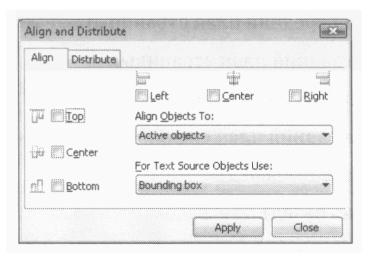
Рис. 3 21. Вкладка Align (Выровнять) диалога Align and Distribute
(Выровнять и распределить)
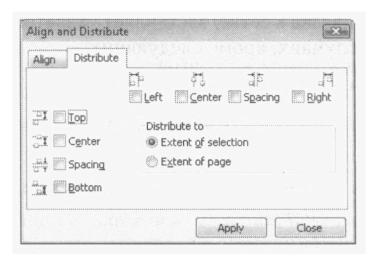
Рис. 3.22. Вкладка Distribute (Распределить) диалога Align and Distribute
(Выровнять и распределить)
Как изменить расстояние между строками в Corel Draw?
С помощью инструмента Текст выделите текст. Выберите Объект Текст Форматирование символов. В окне настройки Форматирование символов введите значение в поле Интервал между словами.
Какой из значков позволяет изменить интервал между строками?
Изменение междустрочных интервалов
Щелкните стиль правой кнопкой мыши и выберите пункт Изменить. В центре диалогового окна находятся кнопки междустрочного интервала, с которые можно выбрать один, 1,5x или двойной интервал. Выберите интервал, который вы хотите применить, и нажмите кнопку ОК.
Как называется расстояние между строками в тексте?
Междустроальный интервал определяет расстояние по вертикали между строками текста в абзаце. По умолчанию междустрочами являются одинарки. Это означает, что междустрок вмещаются наибольшие шрифт в этой строке, а также небольшое дополнительное пространство.
Как сделать отступ в кореле?
Выберите инструмент Text tool (F8) и поместите курсор в абзац. На краях выделенной области линейки (по ширине текстового блока) вы увидите специальные маркеры, перетаскивая которые, можно настраивать абзацные отступы. Левый верхний треугольный маркер. С его помощью настраиваем отступ слева для первой строки.
Как увеличить Межбуквенный интервал в кореле?
- Выделите текст (текст должен быть не закреплен).
- Выберете инструмент Форма.
- Внизу текста появятся маркеры. Кликните на них выбранным инструментом Форма и зажмите клавишу Shift.
- Переместите букву на необходимое расстояние.
Что такое интервал в тексте?
Межстрочный пробел (интервал), или интерлиньяж, – это расстояние между строками в тексте, точнее, – расстояние между нижней и верхней линиями смежных строк. Межстрочный интервал измеряется в пунктах 1 или интервалах.
Как изменить межстрочный интервал?
- Выделите абзацы, которые нужно изменить.
- На домашней >между строками и абзацем.
- Выберите нужное количество междустрок или выберите «Другие варианты междустрок», а затем за выберите нужные параметры в области «Интервал«.
Как изменить интервал между абзацами в Word?
- Щелкните в любом месте абзаца, который вы хотите изменить.
- Перейдите в макети в поле Интервалщелкните стрелки вверх или вниз, чтобы настроить расстояние до или после абзаца. Вы также можете ввести число напрямую.
Как установить двойной интервал между строками текста?
Чтобы увеличить двойной интервал во всем документе, перейдите в конструктор >интервалмежду абзацем и выберите пункт Двойной. Совет: Чтобы увеличить интервал только для части документа, выберем абзацы, которые вы хотите изменить, перейдите на главная > между строками и абзацем ивыберите 2.0.
Как называется расстояние между строк?
interligne, букв. — «написанное между строк») — междустрочный пробел, расстояние между базовыми линиями соседних строк. В компьютерной вёрстке это понятие обычно называют «межстрочный интервал» (англ. line spacing).
Как сделать маленькое расстояние между строк?
- Выделите абзацы, которые нужно изменить.
- На вкладке Главная нажмите кнопку Интервал и выберите нужный интервал.
Сколько ПТ в одном интервале?
Одинарный интервал примерно равен высоте прописной буквы выбранного шрифта. Так для шрифта 14 размера междустрочный одинарный интервал составит чуть более 14 пунктов.
Как сделать поля в Corel Draw?
Чтобы добавить внутренние поля, дважды щелкните границу страницы и перейдите в Документ > Направляющие > Заготовки, выберите нужную ширину полей (в зависимости от проекта) и щелкните кнопку Применить заготовки.
Как в Corel сделать одинаковое расстояние между объектами?
Выделите объекты. Щелкните Объект Выровнять и распределить Выровнять и распределить. Для горизонтального распределения объектов нажмите на одну из нижеуказанных кнопок. Распределить влево : устанавливает одинаковые интервалы между левыми краями объектов.
Что такое отступ слева?
Отступ слева означает перемещение левого края абзаца внутрь к центру абзаца.
Как задать расстояние между объектами в coreldraw
Как задать расстояние между объектами в coreldraw
В процессе создания рисунков постоянно приходится располагать объекты на одной линии или на равном расстоянии друг от друга. Поэтому в программе CorelDRAW предусмотрены инструменты для выравнивания и распределения объектов в пространстве.
Чтобы выровнять объекты друг относительно друга или красиво расположить объекты на странице, надо выделить эти объекты, после чего нажать кнопку Align and Distribute (Выровнять и распределить) на панели свойств. На экране появится
диалог Align and Distribute (Выровнять и распределить), состоящий из двух вкладок Вначале рассмотрим вкладку Align (Выровнять) (Рис. 3.21), с помощью которой можно выровнять объекты друг относительно друга.
Рис. 3 21. Вкладка Align (Выровнять) диалога Align and Distribute
(Выровнять и распределить)
Рис. 3.22. Вкладка Distribute (Распределить) диалога Align and Distribute
(Выровнять и распределить)
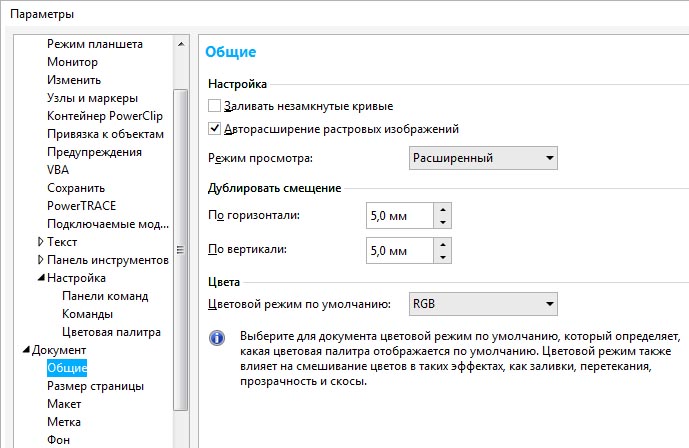
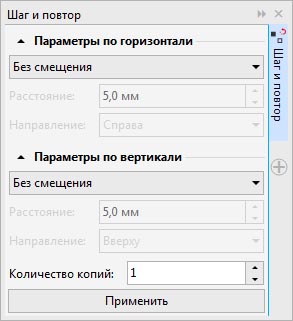
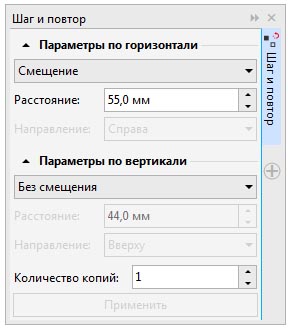
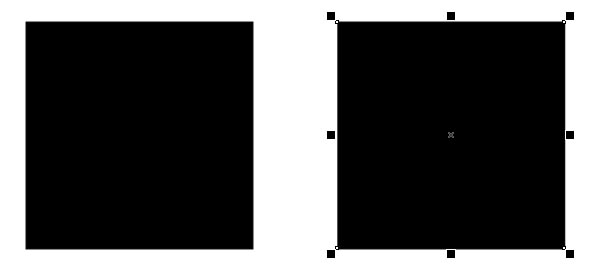
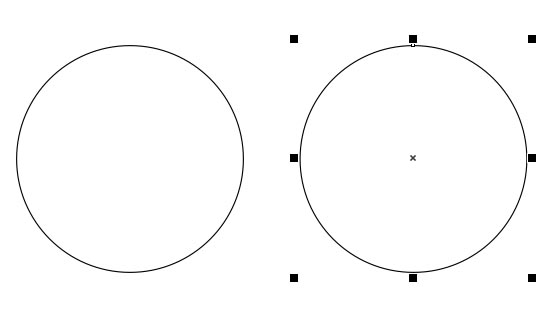
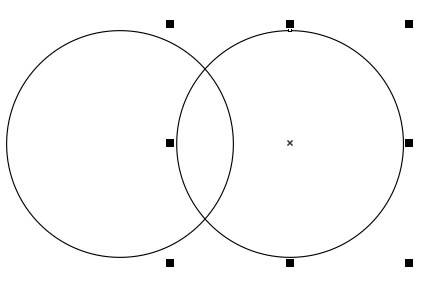
Клонирование объектов с заданным смещением в CorelDRAW

Как задать расстояние между объектами в coreldraw
- Линейки
- Координатные сетки
- Направляющие
- Выравнивание объектов
- Упражнение 9.1. Выравнивание объектов
- Распределение объектов
- Упражнение 9.2. Распределение объектов
- Стопка и слои объектов
- Команды изменения положения объектов в стопке
- Диспетчер объектов
- Работа со слоями
- Упражнение 9.3. Работа со слоями
- Работа с объектами
- Что нового мы узнали
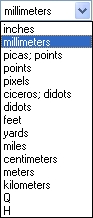
- Inches (дюймы) — единица измерения, принятая по умолчанию. Дюйм равен приблизительно 25,4 мм.
- Millimeters (миллиметры) — основная единица измерения в соответствии с российскими стандартами оформления графических документов, поэтому рекомендуется сразу же изменить разметку линеек на миллиметры, если нет веских причин для выбора других единиц.
- Picas; points (пики и пункты) — основные полиграфические единицы измерения длины. Пункт равен 1/72 дюйма или приблизительно 0,35 мм. Пика равна 12 пунктам. В этих единицах константа 1,5 означает одну пику и пять пунктов, то есть 17 пунктов. Традиционной областью применения этих единиц остается задание высоты символов текста и связанных с текстом интервалов (например, величины интерлиньяжа).
- Pixels (пикселы) — относительные единицы измерения, равные размеру элементарного фрагмента точечного изображения (пиксела).
- Ciceros; didots (цицеро и дидо) — полиграфические единицы длины, использующиеся практически только во Франции и Канаде. Дидо равен 1,07 пункта или приблизительно 0,38 мм. Цицеро равен 12 дидо.
- Feet (футы) — производная от дюйма единица длины. Фут равен 12 дюймам или приблизительно 305 мм.
- Yards (ярды) — производная от фута единица длины. Ярд равен 3 футам или приблизительно 915 мм.
- Miles (мили) — производная от фута единица длины. Одна миля равна 5280 футам или приблизительно 1609 м.
- Centimeters (сантиметры), meters (метры), kilometers (километры) — производные единицы измерения, использующиеся в графических документах достаточно редко.
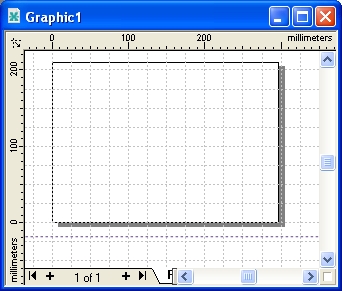
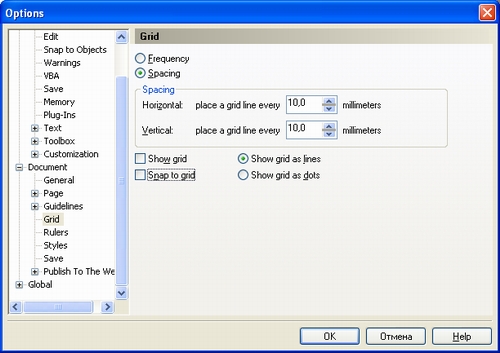
На панели атрибутов, появляющейся при отмене выделения всех объектов, имеется кнопка Snap To Grid (Привязать к сетке)  , которая позволяет быстро включить (выключить) режим привязки к линиям сетки.
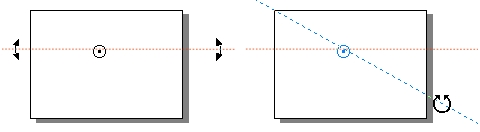
Направляющая линия обладает всеми свойствами отдельной линии координатной сетки, но размещается на странице индивидуально и в любом месте. Активность направляющих определяет режим Snap To Guides (Привязать к направляющим)  , которым можно управлять с помощью одноименной команды меню View (Вид) или кнопки панели атрибутов.
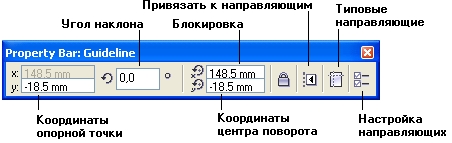
- Пара полей с координатами опорной точки содержат координаты точки, через которую проходит направляющая. Если направляющая горизонтальна или вертикальна, один из счетчиков недоступен.
- Поле угла наклона содержит значение угла наклона направляющей к горизонтали в градусах.
- Пара полей с координатами центра поворота направляющей. Если щелкнуть мышью на выделенной направляющей, на ней появится маркер центра поворота в виде круга с точкой посередине. Если этот маркер перетащить, то последующие повороты направляющей при изменении ее наклона будут осуществляться вокруг заданного таким образом центра поворота.
- Кнопка блокировки позволяет запретить последующее выделение выделенных направляющих и, таким образом, делает невозможным их редактирование. Чтобы отменить блокировку, следует щелкнуть на блокированной направляющей правой кнопкой мыши и выбрать в контекстном меню команду Unlock Object (Разблокировать объект).
- Кнопка привязки к направляющим включает (выключает) режим привязки (см. выше).
- Кнопка типовых направляющих раскрывает на экране диалоговое окно, позволяющее добавить на страницу один или несколько типовых наборов направляющих (например, отделяющих поля шириной 1 см со всех сторон страницы или ограничивающих область страницы, воспроизводимую при печати на выбранном принтере).
- Кнопка настройки направляющих раскрывает на экране диалоговое окно, на трех вкладках которого представлены все управляющие параметры каждой из заданных к этому моменту направляющих. С помощью расположенных на этих вкладках элементов управления можно выполнить точную настройку направляющих.
В качестве направляющих могут использоваться ранее созданные объекты. Чтобы они «притягивали» к себе перемещаемые объекты, следует включить режим Snap To Objects (Привязать к объектам) одноименной командой меню View (Вид) или кнопкой на панели атрибутов  . Однако поведение объектов в качестве направляющих существенно отличается от поведения настоящих направляющих и линий координатной сетки — у них «притягивающими свойствами» обладают только точки присоединения примитивов и узлы линий. Контурные линии объектов такими свойствами не обладают.
Команда Arrange — Align and Distribute ( Упорядочить — Выровнять и распределить — Выровнять и распределить ) и кнопка Align (Выровнять)  панели атрибутов раскрывают на экране диалоговое окно, представленное на рис. 9.6, с помощью первой вкладки которого можно автоматически выровнять середины или края рамок выделения выделенных объектов по горизонтали и/или вертикали.
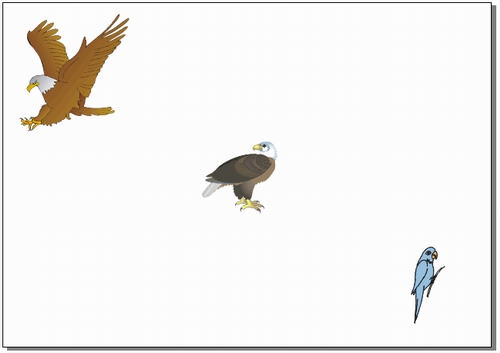
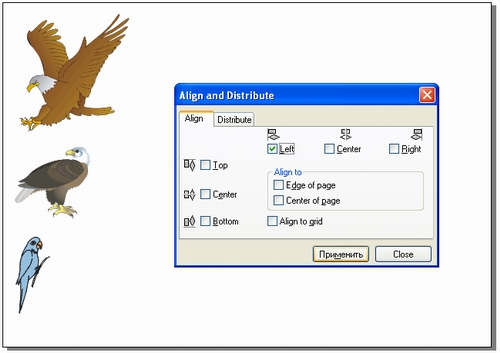
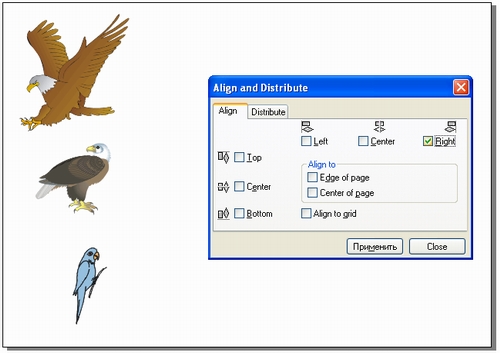
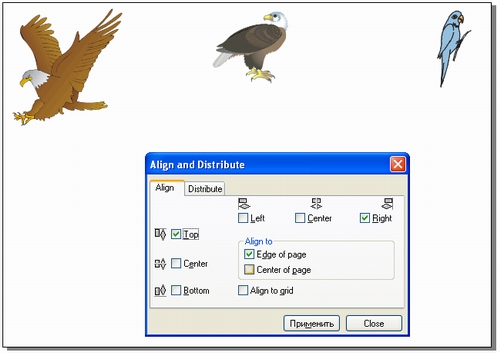
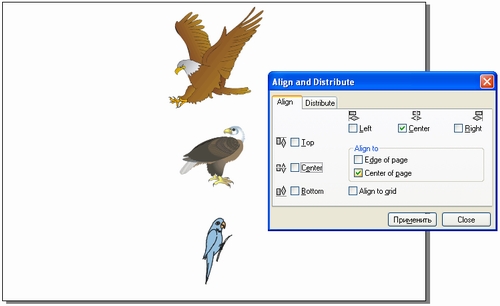
3. Начнем с выравнивания объектов по краю страницы. Выделите все объекты, растянув вокруг них рамку выделения инструментом Pick (Выбор). Чтобы совместить левый край объектов с левым обрезом страницы, вызовите диалоговое окно выравнивания щелчком на кнопке Align (Выровнять)  панели атрибутов, установите флажки, как показано на рис. 9.8, и щелкните на кнопке Apply (Применить). Перед тем как закрыть диалоговое окно, попробуйте поочередно установить вместо флажка Left (По левому краю) флажки Center (По центру) и Right (По правому краю), что приведет к размещению объектов в середине страницы и по ее правому краю. Затем вернитесь к исходному варианту.
Распределением объектов в CorelDRAW называется размещение объектов, при котором соблюдается равенство расстояний между маркерами их рамок выделения. Добиться этого размещением объектов вручную практически невозможно. Координатная сетка может помочь, но ее саму надо достаточно кропотливо настраивать — во многих случаях без калькулятора не обойтись. Значительно удобнее решать такую задачу с помощью вкладки Distribute (Распределение) диалогового окна Align and Distribute (Выровнять и распределить) .
- Горизонтальная группа флажков, расположенная в верхней части вкладки, управляет режимом распределения выделенных объектов по горизонтали. Значки, которыми снабжены эти флажки, дают очень ясное представление о том, какие именно расстояния при распределении будут сделаны равными.
- Вертикальная группа флажков, расположенная в левой части вкладки, управляет режимом распределения выделенных объектов по вертикали.
- Группа переключателей Distribute to (Распределить) предлагает две альтернативы: Extent of selection (В пределах выделения) и Extent of page (В пределах страницы), и управляет выбором размеров области распределения выделенных объектов.
1. Начнем с построения клеток, роль которых будет изображать сетка с прямоугольными ячейками. При практической работе было бы быстрее построить ее с помощью специального инструмента, но для изучения приемов распределения нам потребуются прямые линии. Постройте на чистой странице документа вертикальную прямую, совпадающую с левым краем страницы, с помощью инструмента Ломаная линия  или Bezier (Кривая Безье)
  и клавиши-модификатора <Ctrl>. Назначьте ей обводку контурной линией толщиной 6 пунктов. Нажатиями клавиши + (плюс) на вспомогательной клавиатуре постройте пять копий линии и выделите их совместно с оригиналом.