Вопросы и ответы
Проверьте конфигурационный файл сайта. Для каждой CMS этот файл называется по-своему.
Для WordPress это — wp-config.php, а для Joomla! — configuration.php, эти файлы размещены в корне сайта. Откройте конфигурационный файл и найдите в нем строку, которая указывает на имя базы данных:
define('DB_NAME', 'имя_базы');
для сайта на WordPress
public $db = 'имя_базы';
для сайта на Joomla!
Есть и универсальный способ — поиск по содержимому файлов командой grep при подключении по SSH или инструментом поиска в Файловом менеджере. Все базы данных называются по одному шаблону: login_name (где login — логин аккаунта). Поиск по сочетанию «login_» даст список всех баз данных и пользователей, которые упоминаются в файлах на вашем аккаунте.
Как добавить пользователя к базе данных? А поменять пароль?
Все в разделе «Базы данных» → «Управление базами данных». Чтобы перейти к управлению пользователями, нажмите на цифру в столбце «Кол-во пользователей» для нужной базы.
Как войти в phpMyAdmin?
Войти в phpMyAdmin можно как из Панели управления из раздела «Базы данных», так и по прямой ссылке.
При входе по ссылке phpMyAdmin запросит логин и пароль:
- Если доступ нужен ко всем базам аккаунта — введите те же, что используете для входа в Панель управления
- Если необходим доступ только к одной базе — используйте имя пользователя нужной БД и его пароль.
Что такое дамп базы данных? Как его создать?
Дамп базы данных — это файл, который содержит информацию о структуре базы и ее содержимом. Создать его можно по инструкции.
Какая кодировка используется в базах MySQL?
По умолчанию — UTF-8.
Вы можете использовать любую кодировку, если она будет корректно работать с вашим сайтом. Меняется она в интерфейсе phpMyAdmin, в который можно попасть из раздела «Базы данных» Панели управления.
Как создать представление для БД?
Представление иногда называют «виртуальной таблицей», поскольку само по себе оно не содержит данных. В момент обращения пользователя к представлению происходит извлечение данных из таблицы, поэтому результаты выборки не кешируются и по запросу всегда отображается актуальная информация.
Создать представление можно с помощью следующего SQL-запроса:
CREATE ALGORITHM=UNDEFINED SQL SECURITY INVOKER VIEW имя_БД.имя_представления AS
SELECT *
FROM имя_БД.имя_таблицы
По умолчанию SQL SECURITY указывается как DEFINER, однако в таком случае привилегий для просмотра представления будет недостаточно. Именно поэтому его обязательно требуется указывать как INVOKER.
Как зайти в phpmyadmin
При работе в phpMyAdmin, следует учесть, что особенности входа в систему могут отличаться, в зависимости от используемых инструментов, операционной системы и среды разработки (админки). Давайте рассмотрим основные варианты.
Внимание. Если вы не знаете, как быстро и просто войти в phpMyAdmin на localhost, то есть доступный и максимально быстрый вариант – сохраните ссылку непосредственно в браузере, и вы сможете всегда иметь доступ к панели управления. Прямая ссылка для версий 4 и 5: http://localhost/openserver/phpmyadmin/. Способ работает при верно настроенном окружении.
Как зайти в phpMyAdmin на хостинге
В зависимости от того, какой виртуальный хостинг вы выбрали, вход в панель управления может несколько отличаться. Однако, для Денвера существует несколько стандартных вариантов, позволяющих быстро попасть в ISPManager. Зайдя в панель управления, вы можете создать профиль phpMyAdmin. Тут же будет храниться информация о логине, пароль root. Вся эта информация доступна на вкладке «Настройки сервера» в разделе «Серверные базы данных». Если же вы помните пароль и знаете логин, то для входа в веб-интерфес достаточно перейти по ссылке в личном кабинете ISPManager или по стандартной ссылке http://адрес_сайта/myadmin/.
Если базы данных были созданы верно, то вам откроется окно входа, где необходимо ввести пароль и логин для входа.
Особенности взаимодействия на Денвер
Если вы, как и большинство веб-мастеров, предпочитаете работать с помощью Денвера и если вы не знаете, как зайти в phpMyadmin на Denver, то эта инструкция для вас:
Запускаем Denver через ярлык «Start Denver».
В браузере прописывает адрес http://localhost.
Нам нужен адрес http://localhost/Tools/phpMyAdmin, кликнув по которому мы сможем попасть непосредственно в «phpMyAdmin».
Поскольку при покупке хостинга большинство провайдеров автоматически создают аккаунт пользователя и базу данных для сайта, то скорее всего, вам останется только создать пользователя на локальном сервере, так как хостинг с mysql непосредственно на сервере хостера уже настроен.
Как создать пользователя на локальном компьютере
Для начала необходимо зайти на вкладку «Привилегии» на странице phpMyAdmin. Тут видна информация по всем подключенным пользователям и аккаунтам. Алгоритм действий следующий:
Добавить нового пользователя –> ввести данные нового пользователя (логин и пароль) –> отмечаем все привилегии и жмем баннер с надписью «GO».
Если регистрация прошла успешно, ты вы сможете увидеть всплывающее окно-подтверждение о создании нового пользователя. Все, теперь, чтобы работать с MySQL и php-скриптом для входа потребуются лишь авторизационные данные, которые вы ввели при регистрации.
Для эффективной эксплуатации веб-интерфейса, необходимо ориентироваться в командной строке и знать стек базовых команд для управления.
Особенности работы phpMyAdmin с операционной системой linux
Для примера возьмем самую простую и доступную версию ОС Unix – Ubuntu. Для того, чтобы зайти в phpMyAdmin на Убунту 16.04 (последняя стабильная сборка) выполняется стандартный алгоритм действий:
Устанавливаем phpMyAdmin из репозитория.
В терминале вводим комбинации:
sudo apt-get update sudo apt-get install
phpmyadmin php-mbstring php-gettext
В процессе установки программа будет предлагать на выбор несколько конфигураций, необходимо выбрать apache2. Установка и настройка программного обеспечения проводится полностью автоматически. Все, что потребуется сделать самостоятельно – отметить конфигурации ПХП. Для этого нужно в терминале ввести команды:
sudo phpenmod mcrypt
sudo phpenmod mbstring
После выполнения всех шагов, проводится перезапуск ПО и анализ внесенных изменений командой sudo systemctl restart apache2.
Если установка прошла успешно, то при вводе команды https://доменное_имя_или_IP_адрес/phpmyadmin у вас появится окно входа, где вы сможете ввести все необходимые регистрационные данные и войти в веб-интерфейс.
Если забыли пароль от базы данных
Эксплуатация phpMyAdmin может незначительно отличаться в зависимости от админки.
Если вы забыли пароль, то чтобы восстановить доступ на хостинг с mysql, а также пароль root потребуется сделать ряд шагов:
Для Windows
- Остановить сервер БД.
- Запустить базы данных с опцией skip-grant-tables.
- Подключиться к серверу через команду mysql -u root.
- Установить новый пароль – mysql> update user set password=PASSWORD(‘root_password’) where user=’root’ and host=’localhost’.
- Завершающим этапом служит остановка всех процессов и перезапуск сервера для проверки нового пароля.
Для Ubuntu
- Останавливаем систему – sudo service mysql stop.
- Запускаем базы данных – sudo /usr/bin/mysqld_safe —skip-grant-tables —user=root &.
- Выполняем изменения и сохраняем их sudo mysql.user SET Password=PASSWORD(‘новый пароль) WHERE User=’root’.
- После этого необходимо выйти из системы и перезагрузить базы данных командой service mysql restart или service mysql start.
Вебмастер, работающий в определенных админках сайта (wordpress, joomla и др.), довольно часто сталкиваемся с необходимостью взаимодействовать с базами данных. СУБД MySQL – это наиболее популярная и востребованная база данных, которая хорошо работает с PHP. Большинство сайтов рунета написаны с помощью именно этого ЯП. Более того, пхп является одним из самых востребованных и популярных языков для фронт-енд и бек-енд программирования сайтов. Есть несколько вариантов получить доступ к MySQL:
- С помощью командной строки.
- С помощью веб-приложений.
Первый способ – оптимальное решение для программистов и пользователей, которые хорошо знаю bash. Для всех остальных лучшим решением служат специальные веб-интерфейсы. Наиболее популярным вариантов является PhpMyAdmin, который позволяет управлять и настраивать базы данных через браузер, без знаний программного кода для этой СУБД.
Функции PhpMyAdmin
- Система поиска по БД.
- Создание и корректировка таблиц, баз данных, записей.
- Прямое исполнение SQL-команд.
- Создание новых пользователей.
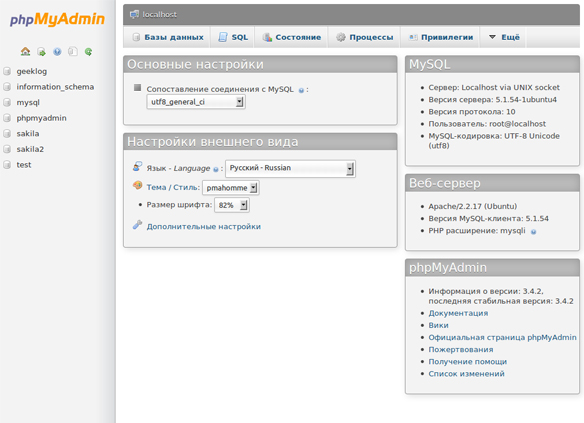
По сути, PhpMyAdmin – это интернет-приложение, созданное для администрирования баз данных. Приложение написано на языке программирования php и имеет открытый программный код с лицензией General Public License, что дает право каждому желающему пользоваться всеми возможностями веб-интерфейса совершенно свободно.
Ее основное назначение — упростить эксплуатацию БД и дать возможность всем желающим администрировать MySQL без изучения программного кода. Автоматизация и высокая степень безопасности сделали этот веб-интерфейс необычайно востребованным и популярным среди вебмастеров, работающих в русскоязычном сегменте интернета.
Как зайти в базу данных сайта

1. Вариант —Получи шелл доступ на данном сервер, затем Если знаешь про wget , curl , fetch, links,lynx, get > труда не заставит залить sql клиент (если ты конечно знаешь) , затем обычной командой locate или ручками находишь файл на сервере типа config.php или inc.php (обычно в начале файла указаны параметры db_user db_pass). От туда берешь логин и пароль(может быть так что найденные тобой данные для входа в базу относятся к одной и той же базе, где хранятся данные).
2. Вариант —Если уже и без выше написанного есть логин и пароль для нужной базы, можно попытаться выполнить telnet wap.com 3306 (я встречается что порт открыт для прослушивания, т.е. ты можешь просто залить sql клиент на свой хост и соединится с базой сайта удаленно, указав не localhost а название или ip сервера где хоститься твой сайт.)
Все прокатит на Mysql, но пойми это самая простая схема.(Может быть и другая база). Удачи.
| Цитата |
|---|
| Kollector пишет: А где можно узнать про «wget , curl , fetch, links,lynx, get» и с чем его едят. |
А вообще, мой совет тебе: забей на взлом, если не хочешь променять славу на решётку. Судя по твоим вопросам — шансы у тебя очень большие
| Цитата |
|---|
| Kollector пишет: zslade! А где можно узнать про "wget , curl , fetch, links,lynx, get" и с чем его едят. |
Если есть шелл или ssh то обычно командой which wget или fetch, или man fetch!
Синтаксис
Как перейти в базу данных MySql
Существует 4 способа подключения к базе данных MySql:
Способ 1 — Через PhpMyAdmin
- В панели управления хостингом в разделе «Главное», выбираем «Базы данных».

- Далее выбираем нужную базу данных и нажимаем «Перейти».

- Вводим название пользователя, пароль и нажимаем «Вперед».

Еще 2 способа подключения к PhpMyAdmin на странице Как перейти в PhpMyAdmin.
Способ 2 — Через консоль
Для подключения к базе данных MySql через консоль, нужно набрать следующую команду:
mysql -hYou_Server -uUser_Name -pPassword
- You_Server — хост с MySql, обычно это IP сервера. Если подключаемся с локального сервера, параметр можно опустить.
- User_Name — имя пользователя MySql.
- Password — пароль MySql.
Если вы все сделали правильно, должно быть так:

Способ 3 — Подключение с помощью PHP
Для подключения к базе данных через PHP, нужно выполнить следующий код:
<?php
$conn = mysqli_connect(‘localhost’, ‘admin’, ‘pass’, ‘db’);
if (!$conn) <
die(‘Ошибка: невозможно подключиться: ‘ . mysqli_error());
>
echo ‘Подключились к базе.<br>’;
$result = mysqli_query($conn, ‘SELECT id FROM table limit 1’);
где, функция mysql_connect состоит из:
- localhost — имя хостинга;
- admin — имя пользователя (для входа в MySql);
- pass — пароль (для входа в MySql);
- db — имя базы данных, к которой подключаемся.
- Функция mysql_query — нужна для выбора вашего запроса к базе данных. Где table пишем название таблицы, limit 1 указываем количество строк. В представленном примере выбираем столбец ID из базы данных книг (Ставим ID, если данный параметр указан в таблице).
- Функция mysql_fetch_row — нужна для извлечения строк из SQL-запроса, который мы только что создали.
- Функция mysql_close — нужна для того, чтобы закрыть соединение.
Способ 4 — Подключение к базе данных удаленно
Для того чтобы подключиться к базе данных MySql удаленно, нужно выполнить следующие действия:
- С помощью панели управления хостингом, в разделе «Главное» заходим в «Базы Данных».
- Далее выбираете нужную базу данных и нажимаете «Пользователи».

- Затем выбираем нужного пользователя (в данном случае он один) и нажимаем «Изменить».

- Ставим галочку напротив графы «Удаленный доступ» и нажимаем «Ок».
Также нужно обратиться в поддержку хостинга и сообщить ip адрес, с которого будут происходить подключения к бд, иначе данная настройка работать не будет.

Готово! Теперь вы сможете подключаться к базе данных удаленно (чтобы подключиться удаленно через PHP, смотрите предыдущий способ, представленный выше).