Как изменить системный шрифт по умолчанию в Windows 10
Вы хотите изменить системный шрифт по умолчанию в Windows 10 компьютер.? Затем в этом руководстве я научу вас, как это делать. ОС Windows проста, но иногда приводит к странным изменениям в своих настройках. Еще во времена Windows 7 был простой способ напрямую изменить системный шрифт и визуальные аспекты других компонентов, которые вы видите в операционной системе.
Эта система смены шрифтов на вашем ПК больше не возможна после обновления до Windows 10. По умолчанию в Windows 10 используется шрифт Segoe UI. Вы можете изменить его на другой шрифт. Для этого вам необходимо внести изменения в реестр Windows. Позже, если вы не захотите использовать собственный шрифт и вернетесь в пользовательский интерфейс Segoe, вы также сможете восстановить изменения.
- 1 Как изменить системный шрифт по умолчанию в Windows 10
- 1.1 Внесение изменений в реестр
- 1.2 Восстановление шрифта пользовательского интерфейса Segoe по умолчанию в системе Windows 10
- 1.3 Использование восстановления системы для исправления любой ошибки на вашем ПК
Как изменить системный шрифт по умолчанию в Windows 10
Отказ от ответственности : Тонкая настройка реестра Windows может повлиять на вашу ОС Windows и повлиять на работу других приложений. Поэтому обязательно сделайте резервную копию важных файлов на своем компьютере на случай, если что-то пойдет не так. Вы также можете создать точку восстановления системы. Это поможет вам вернуться в систему на момент времени до того, как вы изменили реестр. Если после изменения реестра обнаружится какая-либо ошибка, она будет исправлена.
Внесение изменений в реестр
- Запустите приложение блокнота
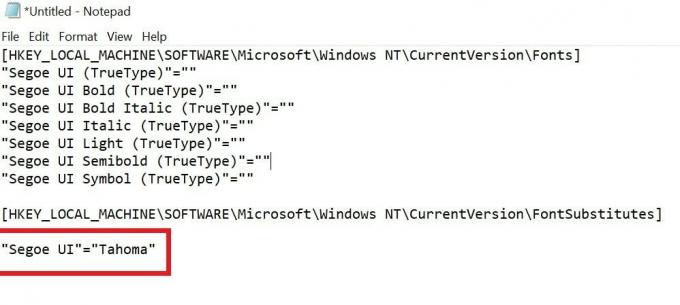
- Теперь скопируйте и вставьте следующий фрагмент кода.
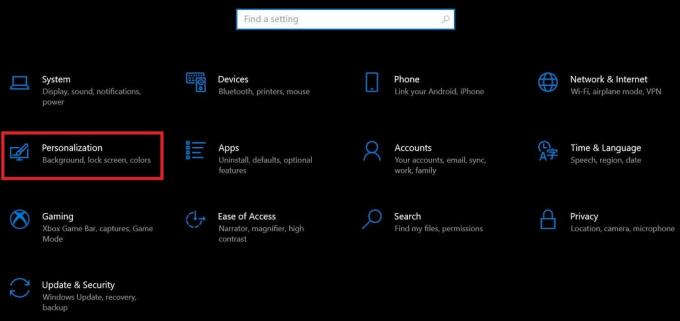
- Нажмите Windows + I открыть Настройки
- Нажмите на Персонализация
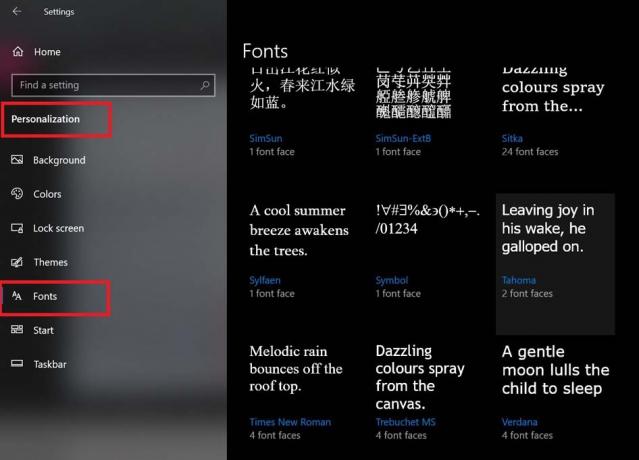
- Затем нажмите на Шрифты
- Выберите шрифт на ваш выбор
- Во фрагменте кода для реестра измените переход к последней строке
- Замените «NEW-FONT-NAME» выбранным шрифтом. из списка шрифтов в разделе «Персонализация»
- Нажмите Ctrl + Shift + S инициировать Сохранить как
- Назовите файл с расширением имени файла .reg. и выберите Сохранить как тип к Все файлы
- Сейчас щелкните правой кнопкой мыши только что выбранный файл .reg имя и выберите Объединить
- Чтобы подтвердить свое действие, нажмите да а затем щелкните ОК
ПРИМЕЧАНИЕ: Всегда выбирайте простой шрифт, в котором нет символов, иначе вам может быть сложно использовать шрифт или даже восстановить предыдущий шрифт.
Восстановление шрифта пользовательского интерфейса Segoe по умолчанию в системе Windows 10
Согласно моему предыдущему упоминанию, вы можете вернуться к предыдущему шрифту Segoe UI прямо тогда, когда захотите. Вот как это сделать.
- Откройте приложение «Блокнот»
- Скопируйте и вставьте следующий фрагмент кода реестра
- Сохраните файл с расширением .reg
- набор Сохранить как тип к Все файлы
- Затем щелкните правой кнопкой мыши только что созданный файл и выберите Объединить из раскрывающегося меню
- Подтвердите, нажав да а затем нажав на ОК
Использование восстановления системы для исправления любой ошибки на вашем ПК
Если после внесения изменений в реестр вы обнаружите серьезные ошибки на своем устройстве, вы можете инициировать восстановление системы. Для этого вы должны создать точку восстановления. Просто выберите эту точку восстановления, и ваша система вернется к работе, как до внесения изменений в реестр.
- Перейти к Введите здесь для поиска коробка
- Введите точку восстановления
- Из результатов наилучшего соответствия нажмите Открыть на Создать точку восстановления

- Затем щелкните вкладку Системная защита
- Нажмите на Восстановление системы
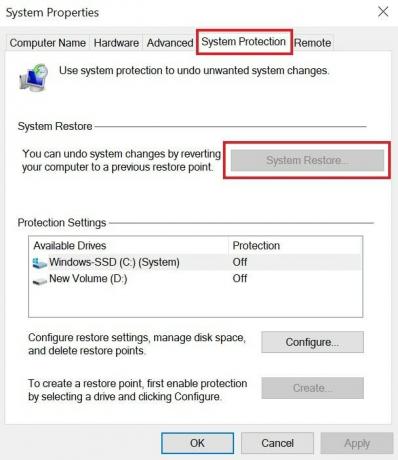
- Выберите точку восстановления что вы создали ранее [это необходимо сделать перед внесением изменений в реестр]
- Теперь нажмите на Следующий > Заканчивать
- Перезагрузите компьютер, чтобы изменения вступили в силу.
Заключение
Если вы относитесь к тем пользователям, которые умеют создавать темы и экспериментировать со шрифтами, попробуйте это и измените системный шрифт в Windows 10.
Шрифты, общие для всех (актуальных) версий Windows, и их Mac-эквиваленты
В данном списке перечислены шрифты, общие для всех актуальных на данный момент операционных систем Windows (фактически начиная с Windows 98), и их эквиваленты в Mac OS. Такие шрифты иногда называют «безопасными шрифтами для браузеров» (browser safe fonts). Это небольшой справочник, которым я пользуюсь, когда делаю Web-страницы и думаю, что он будет полезен и Вам.
Если Вы новичок в web-дизайне, то может быть думаете что-нибудь типа: «Почему это я должен ограничиваться таким небольшим набором шрифтов? У меня есть огромная коллекция прекрасных шрифтов!» Дело в том, что браузер посетителя может отобразить только те шрифты, которые установлены в его операционной системе (прим. переводчика: в настоящее время уже есть возможность применять фактически любые шрифты при оформлении страниц используя CSS 3 и его новое свойство @font-face; правда, поддерживают эту функцию пока ещё далеко не все браузеры), а это означает, что каждый посетитель Вашей страницы должен быть обладателем выбранных Вами шрифтов. Поэтому Вы должны использовать только те шрифты, которые есть в каждой операционной системе. К счастью, в CSS есть свойство @font-family, облегчающее эту задачу.
Список
Значение @font-family Windows Mac Семейство Arial, Helvetica, sans-serif Arial Arial, Helvetica sans-serif «Arial Black», Gadget, sans-serif Arial Black Arial Black, Gadget sans-serif «Comic Sans MS», cursive Comic Sans MS Comic Sans MS 5 cursive «Courier New», Courier, monospace Courier New Courier New, Courier 6 monospace Georgia, serif Georgia 1 Georgia serif Impact,Charcoal, sans-serif Impact Impact 5 , Charcoal 6 sans-serif «Lucida Console», Monaco, monospace Lucida Console Monaco 5 monospace «Lucida Sans Unicode», «Lucida Grande», sans-serif Lucida Sans Unicode Lucida Grande sans-serif «Palatino Linotype», «Book Antiqua», Palatino, serif Palatino Linotype, Book Antiqua 3 Palatino 6 serif Tahoma, Geneva, sans-serif Tahoma Geneva sans-serif «Times New Roman», Times, serif Times New Roman Times serif «Trebuchet MS», Helvetica, sans-serif Trebuchet MS 1 Helvetica sans-serif Verdana, Geneva, sans-serif Verdana Verdana, Geneva sans-serif Symbol Symbol 2 Symbol 2 — Webdings Webdings 2 Webdings 2 — Wingdings, «Zapf Dingbats» Wingdings 2 Zapf Dingbats 2 — «MS Sans Serif», Geneva, sans-serif MS Sans Serif 4 Geneva sans-serif «MS Serif», «New York», serif MS Serif 4 New York 6 serif 1 Шрифты Georgia и Trebuchet MS поставляются вместе с Windows 2000/XP и включены в пакет шрифтов IE (да и вообще поставляются со многими приложениями от Microsoft), поэтому они установлены на многих компьютерах с ОС Windows 98.
2 Символьные шрифты отображаются только в Internet Explorer, в остальных браузерах они обычно заменяются на стандартный шрифт (хотя, например, шрифт Symbol отображается в Opera, а Webdings — в Safari).
3 Шрифт Book Antiqua практически идентичен Palatino Linotype; Palatino Linotype поставляется с Windows 2000/XP, а Book Antiqua — с Windows 98.
4 Обратите внимание, что эти шрифты не TrueType, а bitmap, поэтому они могут плохо выглядеть с некоторыми размерами (они предназначены для отображения в размерах 8, 10, 12, 14, 18 и 24 pt при 96 DPI).
5 Эти шрифты работают в Safari только в стандартном начертании, но не работают при выделении жирным или курсивом. Comic Sans MS также работает жирным, но не курсивом. Другие Mac-браузеры, кажется, нормально эмулируют отсутствующие у шрифтов свойства самостоятельно (спасибо Christian Fecteau за подсказку).
Какие шрифты используются по умолчанию в Windows 10?
Системный шрифт Windows 10 по умолчанию, Segoe UI, выглядит довольно красиво. Однако, если у вас есть что-то получше, чтобы заменить его, вы можете изменить системный шрифт по умолчанию на своем ПК с Windows 10. Мы покажем вам, как это сделать.
Какие шрифты входят в стандартную комплектацию ПК?
Наиболее безопасными для использования являются: Ариал/Гельветика. Таймс Нью Роман / Таймс. Курьер Новый / Курьер.
.
Шрифты, которые работают в Windows и MacOS, но не в Unix + X:- Вердана.
- Грузия.
- Комик Санс МС.
- Требушет MS.
- Ариал Блэк.
- Влияние.
Какой у меня шрифт по умолчанию в Windows?
манометры был шрифтом по умолчанию для всех вещей Microsoft с 2007 года, когда он заменил Times New Roman в Microsoft Office.
Какие файлы шрифтов использует Windows 10?
Windows 10 — фактически все современные версии Windows — поддерживает три основных типа форматов шрифтов: шрифты TrueType, шрифты OpenType и шрифты PostScript.
- Шрифты TrueType имеют расширение. ttf или. ттк. …
- Шрифты OpenType имеют расширение. отф. …
- Шрифты PostScript имеют расширение. pfb или.
Какой самый распространенный системный шрифт?
Системные шрифты Android могут сильно различаться в зависимости от производителя, но обычно большинство устройств Android поставляются с Roboto. Это шрифт без засечек, приятный для глаз, как и следовало ожидать от любого сплошного системного шрифта.
Как изменить шрифт по умолчанию в Windows 10?
Шаги по изменению шрифта по умолчанию в Windows 10
Шаг 1. Запустите панель управления из меню «Пуск». Шаг 2: Нажмите на опцию «Внешний вид и персонализация» в боковом меню. Шаг 3: Нажмите «Шрифты», чтобы открыть шрифты. и выберите имя того, которое вы хотите использовать по умолчанию.
Почему в Windows 10 изменился мой шрифт?
Каждый Центр обновления Майкрософт изменяет нормальный шрифт на жирный. Повторная установка шрифта решает проблему, но только до тех пор, пока Microsoft снова не установит себя на всех компьютерах. Каждое обновление, официальные документы, которые я распечатываю для коммунальных служб, возвращаются и должны быть исправлены перед принятием.
Как изменить шрифт по умолчанию в Windows 10?
Сделать это:
- Зайдите в Панель управления -> Оформление и персонализация -> Шрифты;
- На левой панели выберите Настройки шрифта;
- В следующем окне нажмите кнопку Восстановить настройки шрифта по умолчанию.
Где находится файл шрифта в Windows 10?
Привет! Пользователи также могут установить шрифты на компьютер, открыв папку «Шрифты» в проводнике Windows. Обычно эта папка либо C: WINDOWS или C: WINNTFONTS. После открытия этой папки выберите шрифты, которые вы хотите установить, из альтернативной папки, а затем скопируйте и вставьте их в папку «Шрифты». Повеселись!
Какой лучший шрифт для Windows 10?
Они появляются в порядке популярности.
- Helvetica. Helvetica остается самым популярным шрифтом в мире. .
- Calibri. Второе место в нашем списке занимает шрифт без засечек. .
- Futura. Наш следующий пример — еще один классический шрифт без засечек. .
- Гарамонд. Garamond — первый шрифт с засечками в нашем списке. .
- Times New Roman. .
- Arial. .
- Камбрия. .
- Вердана.
Выпускает ли Microsoft Windows 11?
Microsoft подтвердила, что Windows 11 будет официально запущена 5 октября. Необходимо как бесплатное обновление для тех устройств с Windows 10, которые соответствуют требованиям, так и предварительно загруженные на новые компьютеры. Это означает, что нам нужно поговорить о безопасности и, в частности, о вредоносном ПО для Windows 11.