Как заблокировать сайт на Mac: 3 способа
В Интернете такое многообразие сайтов, что среди них находятся в том числе и откровенно вредные. Оградить от них хочется прежде всего детей, но и некоторых вашим гостям не стоит показывать такие ресурсы. Быть может, и вы наконец собрались с духом и решились отказаться от посещения сайтов, которые мешают вам или вашим близким работать и вынуждают тратить время на бесполезные развлечения.

Можно оградить свой Mac от посещения таких неподобающих сервисов сразу несколькими способами. Заблокировать сомнительные сайты не так-то и сложно. Вот три самых простых способа сделать это.
Как заблокировать сайты в macOS с помощью Экранного времени
Если рядом с вами растут дети, то настройка функции «Экранного времени» на общем Mac – это самый простой способ оградить малышей от сайтов и приложений, которых они не должны видеть или запускать.
Чтобы осуществить блокировку веб-сайтов с помощью «Экранного времени», выполните следующие действия.
1. Откройте Системные настройки и перейдите в раздел Экранное время.

2. Нажмите кнопку Включить для активации Экранного времени, если функция была отключена. Затем перейдите в меню Контент и конфиденциальность.

3. Выберите вкладку Контент, установите галочку напротив пункта Без сайтов для взрослых и нажмите на кнопку Настроить.

4. Для блокировки сайта, нажмите кнопку «+» в разделе Ограничить.

5. В появившемся поле URL введите сайт, доступ к которому должен быть заблокирован. Нажмите OK.


6. После этого при попытке перехода на заблокированный сайт на экране Mac появится окно с уведомлением Ошибка! Вы не можете просматривать страницы на этом веб-сайте. Для того чтобы внести этот сайт в список разрешенных, нажмите на кнопку Добавить веб-сайт и введите код для Экранного времени.


Как заблокировать сайты на Mac с помощью Терминала
Если вам удобно использовать программу «Терминал» на вашем Mac для ввода различных команд, то там тоже можно сформировать список заблокированных веб-сайтов. Понадобится проделать следующее:
1. Откройте «Терминал» с помощью Приложения → Утилиты (Launchpad → Другие) в док-панели или, открыв Finder, нажмите Переход → Утилиты в строке меню и выберите «Терминал» .
2. Скопируйте и вставьте или введите приведенную ниже команду и затем нажмите Ввод.
sudo pico /etc/hosts

3. Введите пароль пользователя Mac и нажмите Ввод.
4. В открывшемся текстовом редакторе перейдите вниз, используя клавишу со стрелкой, и введите в новой строке: 127.0.0.1, затем пробел, а затем веб-сайт, который вы хотите заблокировать. Нажмите Ввод. Перечислите каждый нежелательный сайт в отдельной строке. Вот как это может выглядеть:
5. Нажмите Control + O (заглавная буква O) и нажмите Ввод для сохранения результатов.
6. Нажмите Control + X, чтобы закрыть текстовый редактор.

7. Закройте окно терминала.
Теперь, когда вы откроете браузер и зайдете на один из сайтов, с которым только что работали в Терминале, вам будет заблокирован к нему доступ.

Как заблокировать сайты на Маке с помощью приложения 1Focus
Вы можете обратиться к Mac App Store в поисках стороннего приложения, которое поможет заблокировать нежелательные веб-сайты. Неплохие рекомендации имеет приложение под названием 1Focus.
Это идеальное приложение для тех ситуаций, когда вы хотите убедиться, что ваш разум и ваши глаза сосредоточены на основной работе, а не на социальных сетях или браузерных играх. Приложение очень простое в использовании, вот краткое описание того, как блокировать сайты с его помощью:
1. Откройте 1Focus и перейдите на вкладку Веб-сайты.
2. В разделе «Заблокированные сайты» вверху нажмите кнопку «+», чтобы добавить один элемент. А в правом нижнем углу можно добавить исключения, если это потребуется.


Теперь давайте настроим расписание, когда и на как долго вы хотите блокировать сайты.
1. Нажмите на вкладку «Расписание» вверху.
2. Нажмите кнопку «+», чтобы добавить блок времени в часах и минутах. Вы также можете сразу запустить блок времени, указав часы и минуты в поле «Быстрый старт», а затем нажав кнопку «Начать блокировку».
Когда вы или кто-то еще попытаетесь получить доступ к заблокированному веб-сайту, то появится изящное уведомление вместо этого страницы.

1Focus также дает вам возможность блокировать такие категории сайтов, как знакомства или азартные игры, и устанавливать повторяющийся график ежедневно или в определенные дни, но это функция потребует покупки внутри приложения.
1Focus в настоящее время работает с Safari, Chrome и Opera. Программа доступна в App Store бесплатно с возможностью покупки подписки в самом приложении для активации дополнительных функций.
Блокируете ли вы сайты на Mac?
Каждый из этих способов блокировать сайты на Mac прост и эффективен. Вы можете убедиться, что сайты, которые вы хотите держать недоступными для своих детей, или те, которые представляют собой соблазн во время работы, будут действительно заблокированы.
Пользуетесь ли вы этими способами для блокировки сайтов на вашем Mac или предпочитаете другие варианты? Расскажите нам и другим читателям об этом в комментариях!
Как заблокировать сайты для взрослых и не только на iPhone
Воистину интернет — это место, где можно найти практически всё. Любые курсы, обучалки, туториалы, статьи, архивы — чего тут только нет. Учись — не хочу. Но по закону подлости тех, кому это, казалось бы, нужно больше всего, интересует совершенно другое. А, если даже не особо интересует, то скорее всего они неизбежно на это наткнутся случайно. Я говорю про контент для взрослых. Это может быть необязательно порнография или эротика. Это может быть вообще что угодно, что не рекомендовано к просмотру детьми. Поэтому логично попытаться как можно дольше оберегать своих чад от такого контента.
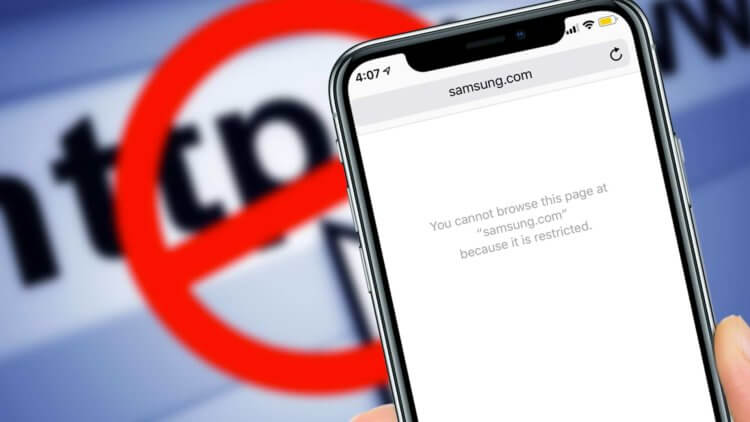
На iOS можно заблокировать те сайты, которые вы не хотите видеть
Очевидно, что запретить ребёнку смотреть что-нибудь эдакое словесно, практически невозможно. Мало того, что придётся как минимум объяснить, о чём вообще идёт речь, так ещё и высока вероятность только спровоцировать неподдельный интерес к запрещённой теме. А, чтобы избежать этого, нужно действовать по-тихому. Например, просто заблокировать на устройстве своего чада сайты с сомнительным содержанием так, что они просто перестанут открываться.
Как запретить все сайты кроме нескольких
Блокировать доступ ко всем сайтам, на которых хотя бы теоретически может содержаться контент для взрослых, по отдельности необязательно. В iOS встроен специальный механизм, который сам знает, на какие ресурсы детям лучше не заходить, и предлагает автоматически запретить доступ к ним разом. А, если понадобится, можно будет добавить какие-то сайты вручную. Это будет намного проще, чем перебирать их вручную самостоятельно.
- Перейдите в «Настройки» и выберите «Экранное время»;
- Активируйте его и включите режим «Это телефон ребёнка»;
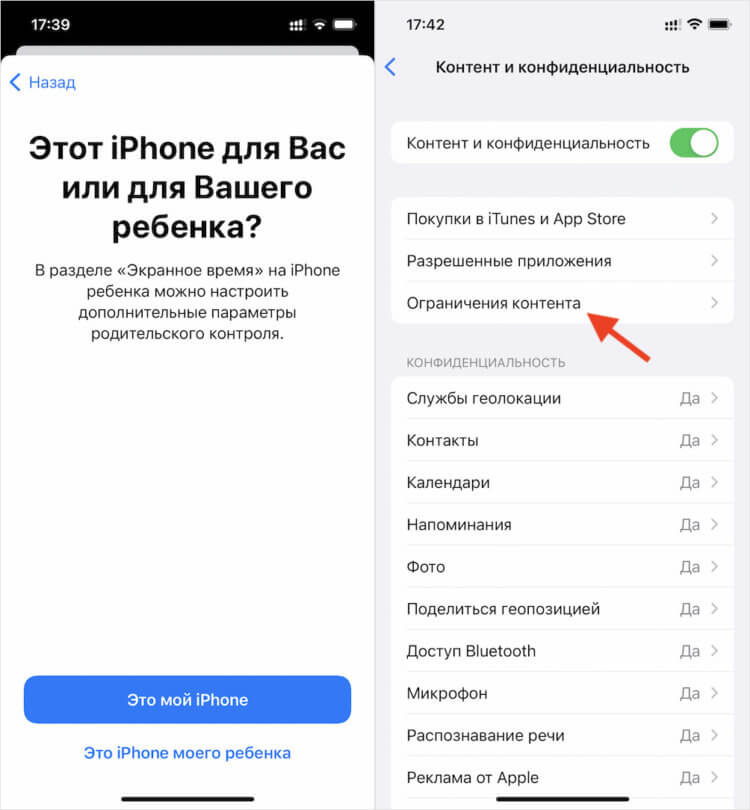
Для начала придётся настроить экранное время
- Задайте пароль и установите Apple ID для восстановления;
- Зайдите в «Контент и конфиденциальность» — «Ограничения контента»;
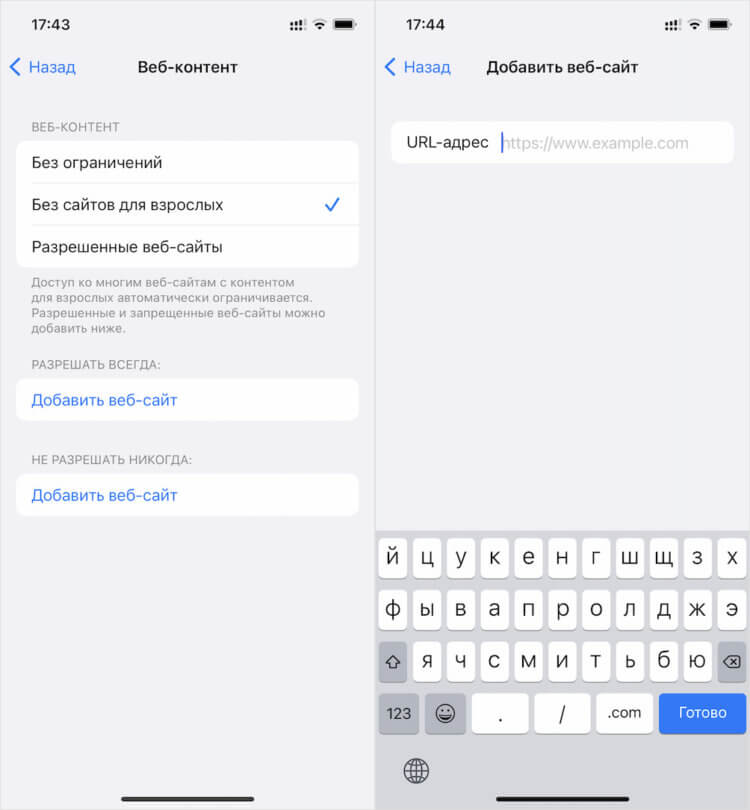
Вы можете заблокировать выбранные сайты самостоятельно
- Откройте «Веб-контент» и включите пункт «Без сайтов для взрослых»;
- При необходимости введите URL-адреса сайтов, которые хотите заблокировать дополнительно.
Настройки ограничений веб-контента на iOS довольно обширны. Тут вы можете выбрать несколько условий, которые будут выполнять в зависимости от тех или иных установок. Например, вы можете не блокировать выбранные сайты, если их слишком много, а просто определить порталы, куда ваш ребёнок сможет свободно заходить. Вы сможете просто прописать их URL-адреса и отдать iPhone своему чаду. Никаких посторонних сайтов открыть ему не удастся.
Как заблокировать сайт в Хроме
Как только ваш ребёнок попытается зайти на сайт, который вы запретили, он об этом узнает. Система выведет на экран предупреждение о том, что доступ к данному ресурсу заблокирован, и кнопкой «Разрешить», которая потребует от него ввести пароль. То есть в теории ваш ребёнок сможет открыть запрещённый сайт, если будет знать или сможет отгадать пароль, который вы установили. Ведь вы установили достаточно надёжный пароль, чтобы его было сложно подобрать?
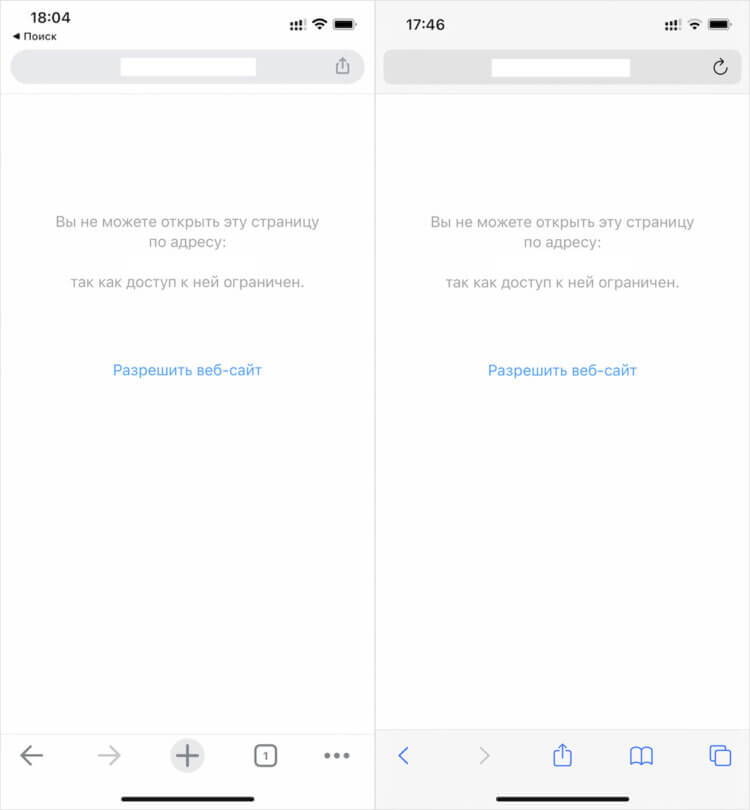
Экранное время блокирует запрещённые сайты во всех приложениях
Поскольку функция «Экранное время» является общесистемной, действие её ограничений распространяются на все приложения, которые вы устанавливаете на iPhone, без исключений. То есть доступ к определённым сайтам будет заблокирован не только в Safari, но и в Google Chrome, и в других браузерах, и даже в браузерах, являющихся частью других приложений. То есть найти лазейку, которая позволит получить доступ к заблокированным ресурсам, скорее всего не получится.
Единственное, о чём могут пожалеть некоторые родители, — это об отсутствии функции оповещения о попытке входа на запрещённые сайты. Наверняка некоторые мамы и папы хотели бы знать, что их чадо пытается открыть ресурс, доступ к которому они заблокировали, чтобы иметь возможность попенять ему за это. Не буду критиковать подобный подход — в конце концов, кто ни разу не пытался нарушить установленные правила? Но, как бы там ни было, такая опция явно нашла бы своё применение.
 Как заблокировать сайт на любом компьютере
На просторах интернета можно найти большое количество сайтов с полезной и интересной информацией. Но, к сожалению, есть и такие ресурсы, доступ к которым хочется навсегда запретить. Так, многие пользователи сталкиваются с вопросом, как заблокировать сайт с вирусами, материалами для взрослых, навязчивой рекламой, онлайн играми.
Чаще всего такая необходимость появляется в тех случаях, когда нужно защитить близких людей (обычно это дети и люди пожилого возраста) от негативного и вредоносного контента на сайтах. Например, пожилые люди обычно плохо разбираются в компьютере и по незнанию нажимают на вирусную рекламу. Дети же могут посещать взрослые сайты или могут слишком много времени тратить на онлайн игры. Блокировка «нежелательных» сайтов на компьютере это отличное решение в подобных ситуациях.
Недавно мы рассказывали, как обойти блокировку сайтов. Теперь же мы рассмотрим несколько самых простых способов того, как заблокировать сайт на компьютере.
Блокировка сайта через браузер
Заблокировать любой сайт можно с помощью браузера. На сегодняшний день все самые популярные браузеры поддерживают возможность блокировки нежелательных ресурсов. В некоторых случаях можно использовать встроенные возможности самого браузера, в некоторых придется использовать специальные плагины расширения.
Мы подробнее расскажем про блокировку сайтов в таких браузерах как Opera, Google Chrome, Firefox, Яндекс Браузере и Internet Explorer.
Блокируем сайт в браузере Google Chrome или Firefox
Если вы хотите заблокировать сайт и на Вашем компьютере в основном используется браузер Google Chrome или Firefox, то скачайте расширение BlockSite. Найти его можно в официальном магазине приложений.
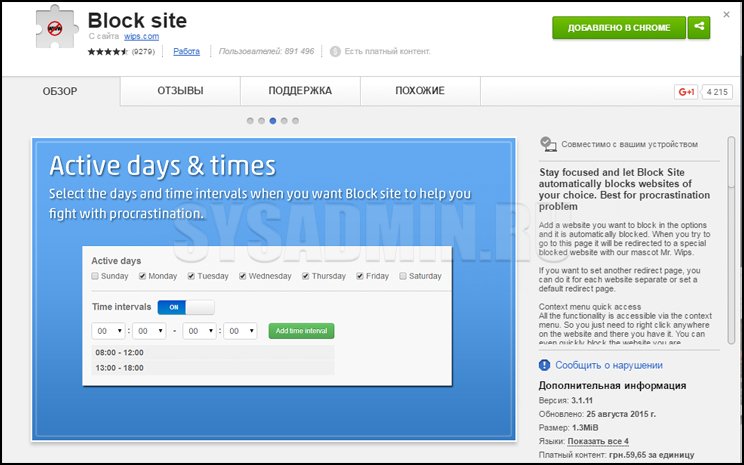
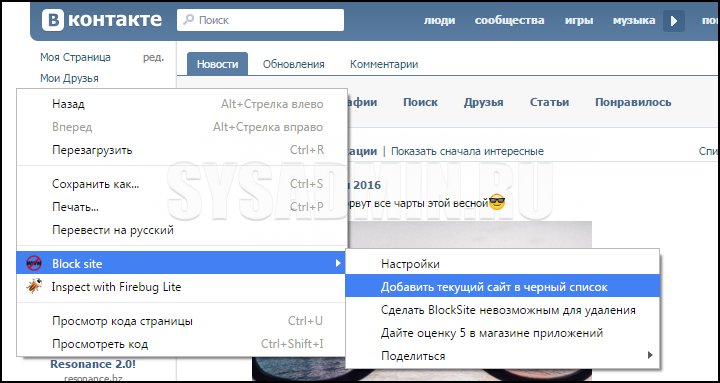
После установки плагина перейдите на сайт, который хотите заблокировать, нажмите ПКМ и выберите «Block site» —> «Добавить текущий сайт в черный список».
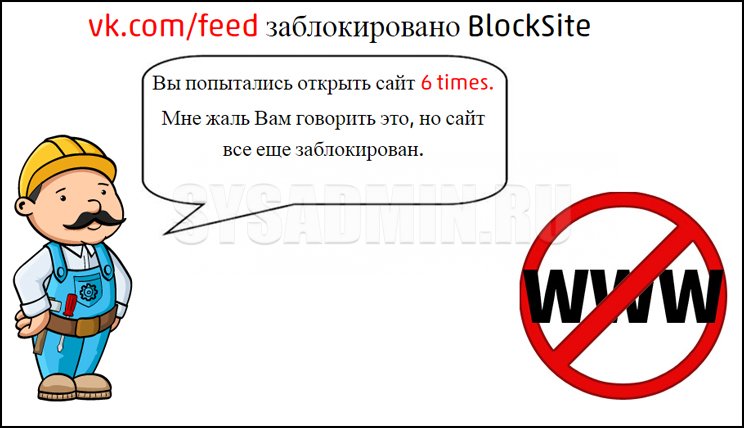
Теперь при переходе на заблокированный сайт на экран будет выводиться интересная картинка.
Если Вы хотите снять блокировку, то нажмите на значок плагина в правом верхнем углу и выберите пункт «Параметры».
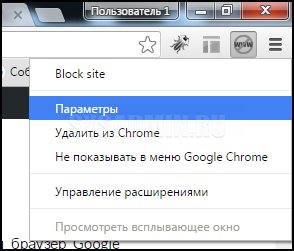
Плагин Blocksite имеет большое количество интересных настроек. Так, помимо стандартных функций добавления и удаления сайта, Вы сможете настроить страницу перенаправления, на которую будет направлен пользователь при попытке посещения заблокированного сайта.
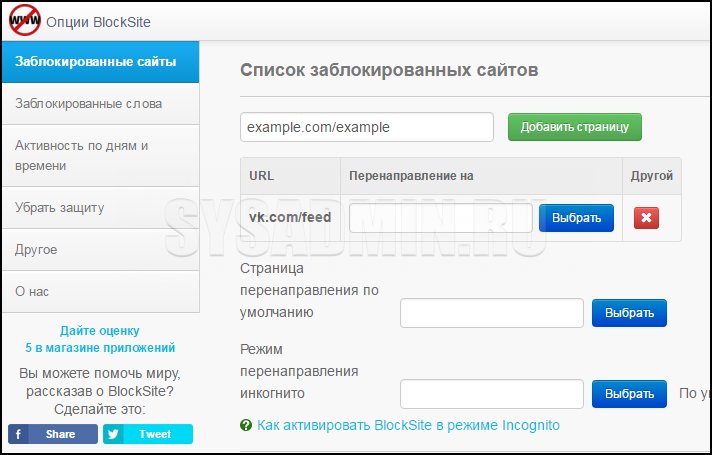
Также у Вас есть возможность задать дни и промежутки времени, во время которых пользователь будет иметь возможность посещать заблокированный сайт. Еще в плагине можно прописать специальные стоп слова. Если такое слово появится в URL сайта, то он будет заблокирован.
Блокируем сайт в Яндекс Браузере
Если на Вашем компьютере установлен Яндекс Браузер, то для того чтобы заблокировать сайт, можно использовать уже знакомый Вам плагин Blocksite. Похожий по функциональности плагин Simple Blocker также можно использовать для блокировки сайта в Яндекс Браузере. Про установку расширений от Google Chrome в Яндекс Браузер можно прочитать здесь.
Блокируем сайт в браузере Internet Explorer
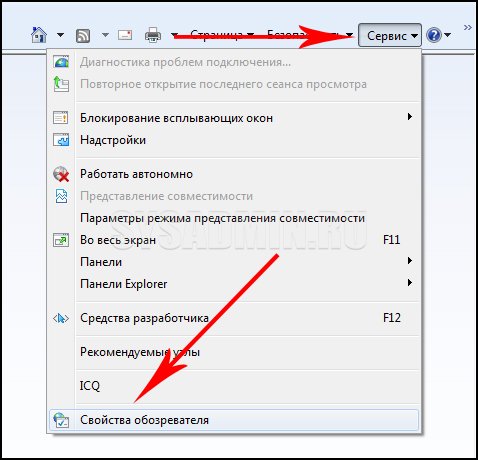
Многие люди по-прежнему пользуются браузером Internet Explorer, поэтому мы расскажем, как можно быстро заблокировать сайт с помощью его стандартных настроек. Перейдите в «Сервис» -> «Свойства обозревателя».
Далее переходим во вкладку «Содержание» и нажимаем на кнопку «Включить».
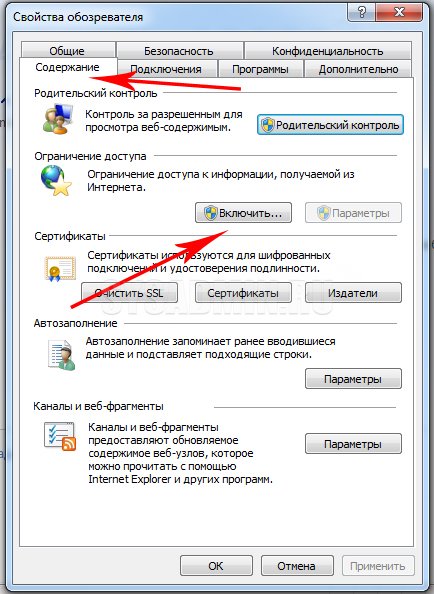
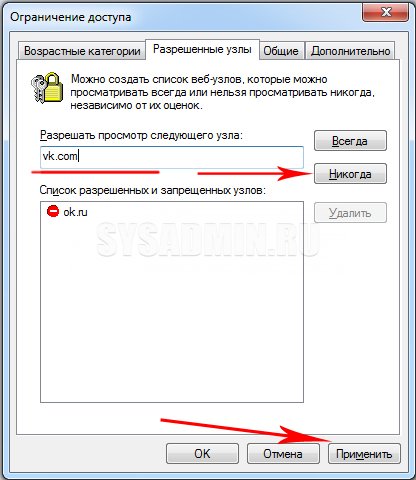
Перейдите в раздел «Разрешенные узлы», введите название сайта (например, vk.com) и нажмите «Никогда». Возможно, при этом браузер запросит у Вас ввод пароля, для того чтобы другие пользователи компьютера не сняли данный запрет в браузере.
Как заблокировать сайт на любом компьютере с помощью редактирования файла hosts
Самый простой способ блокировки сайта на компьютере заключается в редактировании файла «hosts». Найти этот файл можно по адресу «C:\WINDOWS\system32\drivers\etc\hosts«.
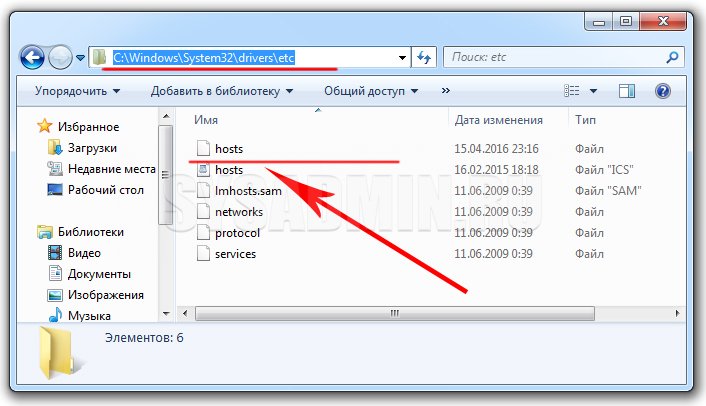
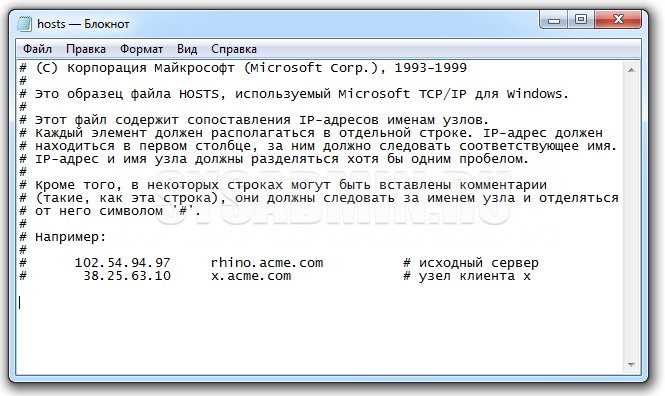
Открыть файл «hosts» можно с помощью обычного блокнота или же с помощью текстового редактора Notepad++. В открытом виде файл выглядит примерно как на фото ниже.
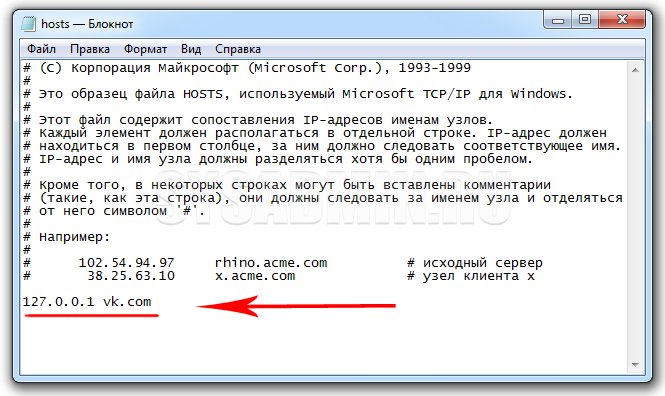
После того как Вы открыли файл «hosts» в самом конце необходимо добавить строку 127.0.0.1 сайт_для_блокировки.ру . Вместо «сайт_для_блокировки.ру» нужно написать адрес сайта без слешей и http. Например, для того чтобы заблокировать сайт ВКонтакте необходимо в файле «hosts» прописать строку 127.0.0.1 vk.com . Не забывайте сохранить все изменения в файле «hosts». Для этого достаточно нажать кнопку «Сохранить».
После таких изменений любой пользователь компьютера не сможет на сайт ВКонтакте. При попытке перехода на сайт на экране компьютера будет показываться сообщение об ошибке «Веб-страница недоступна».
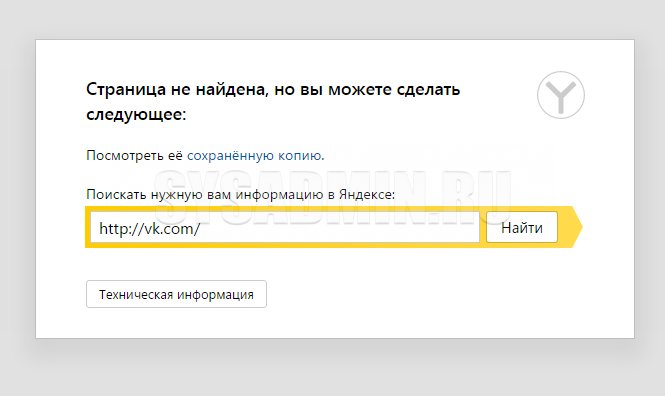
Если вам нужно заблокировать сразу несколько сайтов, то вводите каждый новый сайт с новой строки. Например, для того чтобы заблокировать на компьютере ВКонтакте, Одноклассники и Facebook в файле «hosts» нужно ввести следующий код:
Некоторые сайты доступны сразу по нескольким адресам (без www и с www). Например, на Одноклассники можно зайти, перейдя по адресу «ok.ru» или «www.ok.ru». Поэтому для того чтобы надежно заблокировать сайт, нужно прописать все его возможные адреса в файле «hosts».
Как заблокировать сайт с помощью файрвола
Еще один интересный способ, с помощью которого можно быстро заблокировать сайт заключается в использовании файрвола. Вы можете использовать практически любой файрвол, но в качестве примера мы продемонстрируем функцию блокировки сайтов на встроенном в Windows файрволе.
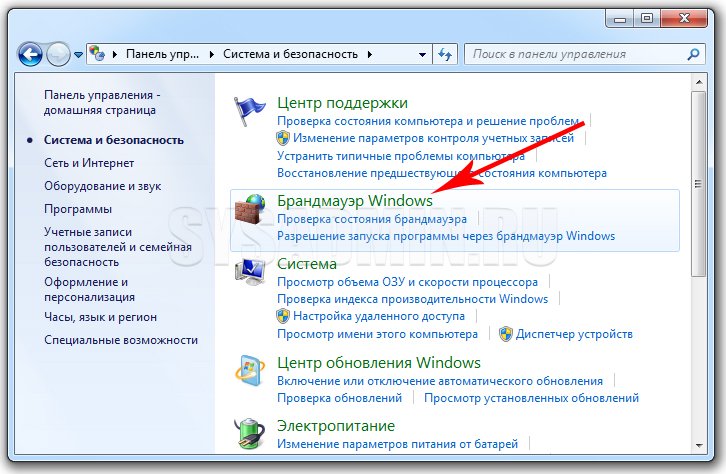
Перейдите в «Панель управления» —> «Система и безопасность» —> «Брандмауэр Windows».
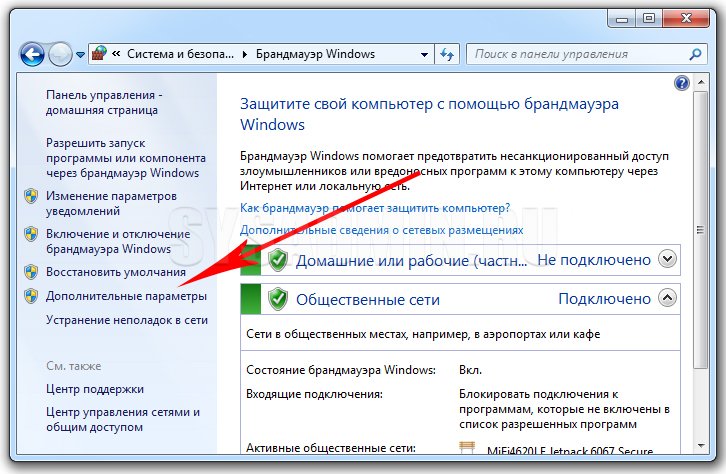
Далее нажмите на «Дополнительные параметры».
В левой колонке выбираем раздел «Правила для исходящего подключения» и нажимаем на «Создать правило».
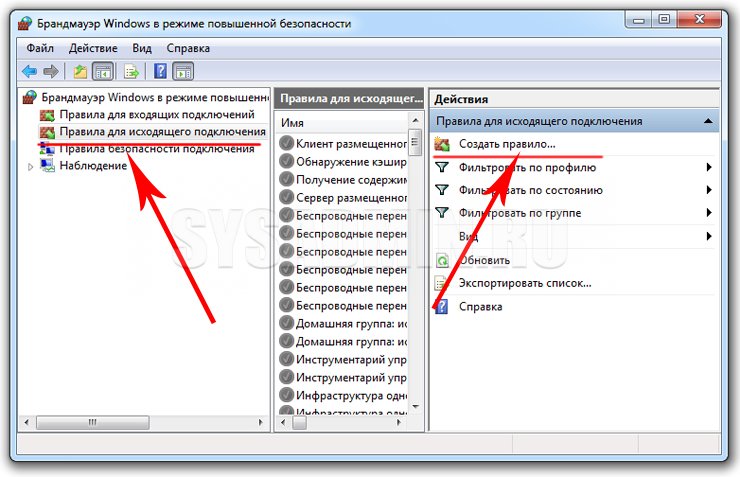
Теперь нажимайте на кнопку «Далее» выбирая пункты «Для программы» —> «Все программы» —> «Блокировать подключение».
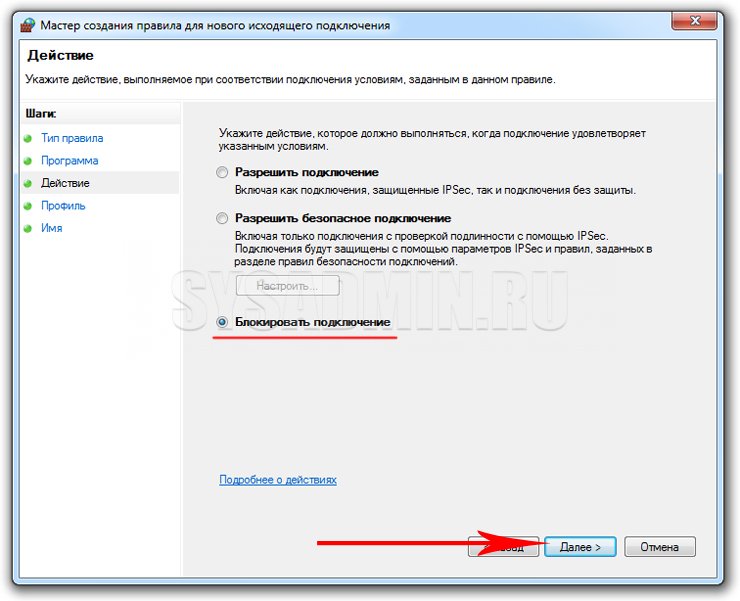
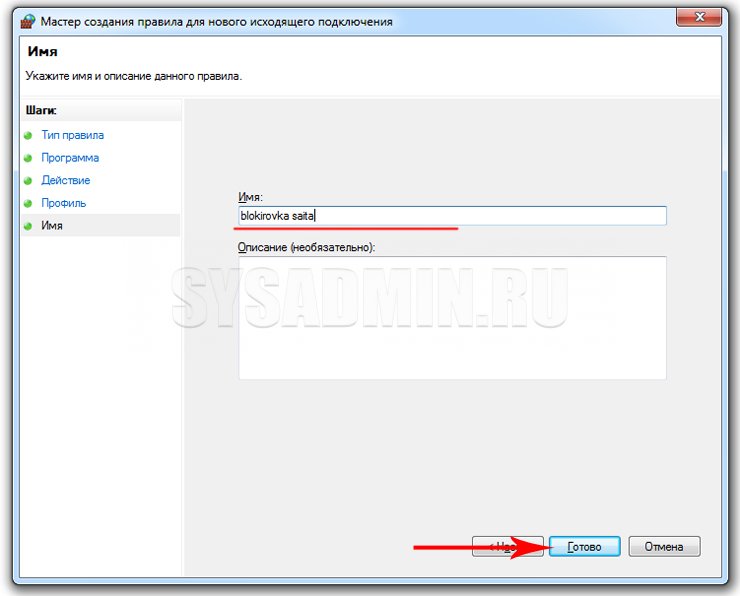
Нажимаем два раза «Далее» и вводим название правила.
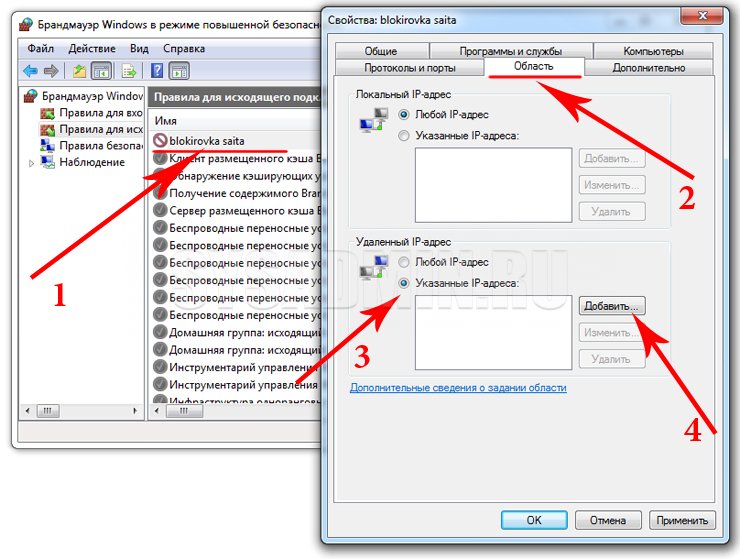
После того как Вы создали правило, кликните по нему два раза ЛКМ, перейдите во вкладку «Область» и в разделе «Удаленный IP-адрес» установите селектор напротив «Указанные IP-адреса». Нажмите на кнопку «Добавить».
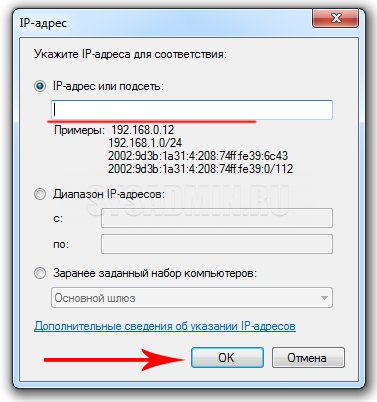
Введите IP-адрес блокируемого сайта и нажмите «ОК». Не забудьте подтвердить настройки при помощи кнопки «Применить».
Теперь при переходе на заблокированный сайт пользователю будет выбиваться сообщение об ошибке.
Как заблокировать сайт с помощью роутера
Если для раздачи интернета Вы используете Wi-Fi роутер, то ограничить доступ к некоторым сайтам будет проще простого. Для этого нужно использовать настройки роутера (мы уже рассказывали, как настроить роутер, но темы блокировки сайтов в той статье мы не коснулись). Если Вы заблокируете сайт с помощью роутера, то Ваши дети не смогут попасть на запрещенный сайт с любого устройства (будь это ноутбук, планшет или смартфон).
Также такой метод блокировки сайтов очень часто используется на различных фирмах, в которых интернет для работников раздается при помощи беспроводных Wi-Fi роутеров. В таком случае чаще всего блокируются социальные сети, чтобы сотрудники не тратили рабочее время не по назначению.
В статье «Блокировка сайта с помощью роутера» мы подробно рассмотрели процедуру запрета доступа к интернет-ресурсам на самых популярных роутерах.
Какой способ блокировки выбрать?
Каждый из описанных выше способов поможет Вам заблокировать неугодный сайт. Но в некоторых случаях обойти такую блокировку будет не очень сложно. Все зависит от уровня знаний пользователя, от которого Вы хотите скрыть сайты.
Если уровень компьютерной грамотности пользователя невелик, то Вы можете смело выбирать любой понравившийся способ и не переживать за обход блокировки. Если же человек неплохо разбирается в компьютерах, лучше выбрать один из следующих способов блокировки компьютера:
- Использование файрвола (с паролем)
- Настройка контроля доступа в роутере
Была ли эта статья Вам полезна?
Комментарии к статье (6)
-
- Гость
- 03.10.2021 19:20
просто кнопку нажать, заблокиривать сайт. можно зделать?
- Ответить
-
- Recluse
- 03.10.2021 20:21
Можно, про это написано в разделе «Блокируем сайт в браузере Google Chrome или Firefox» данной статьи.
- Ответить
- Лазизбек
- 05.01.2021 22:17
У меня почему-то не работает (Hosts) ((
- Ответить
- Гость
- 30.06.2020 17:29
Как заблокировать через HOSTSвсю зону .рф?
- Ответить
-
- Recluse
- 01.07.2020 20:23
Никак, через файл hosts можно заблокировать только конкретные доменные имена.
- Ответить
- Евгений
- 24.04.2020 15:14
Описано как сделать в отсутствии роутера, но с роутером будет еще лучше.
1. В файле hosts прописываю безопасный поиск в инете:#гугл
216.239.38.120 www.google.com #forcesafesearch
216.239.38.120 google.com #forcesafesearch
216.239.38.120 www.google.ru #forcesafesearch
216.239.38.120 google.ru #forcesafesearch#ютуб
(Строгий YouTube) 216.239.38.120 youtube.com www.youtube.com m.youtube.com youtubei.googleapis.com youtube.googleapis.com youtube-nocookie.com www.youtube-nocookie.com
(менее строгий Ютуб) 216.239.38.119 youtube.com www.youtube.com m.youtube.com youtubei.googleapis.com youtube.googleapis.com youtube-nocookie.com www.youtube-nocookie.com#яндекс
213.180.193.56 www.yandex.ru #family
213.180.193.56 yandex.ru #family
213.180.193.56 www.ya.ru #family
213.180.193.56 ya.ru #family#Маил и Рамблер
94.100.180.61 www.mail.ru #account.mail.ru
94.100.180.61 mail.ru #account.mail.ru
94.100.180.61 go.mail.ru www.go.mail.ru
94.100.180.61 news.mail.ru www.news.mail.ru kino.mail.ru www.kino.mail.ru
94.100.180.61 lady.mail.ru www.lady.mail.ru
81.19.78.84 www.rambler.ru #mail.rambler.ru
81.19.78.84 rambler.ru #mail.rambler.ru
81.19.78.84 r0.ru www.r0.ru
81.19.78.84 images.rambler.ru www.images.rambler.ru kino.rambler.ru www.kino.rambler.ru
#другие поисковики
204.79.197.220 bing.com www.bing.com
46.137.218.113 duckduckgo.com www.duckduckgo.com
216.239.38.120 search.yahoo.com yahoo.com www.yahoo.comУ Маил и Рамблер я так понял нет безопасного поиска, поэтому сделал переадресацию на почту этих сайтов. У Маил почему-то не работает переадресация, можете попробовать другой IP.
Здесь более полный список по Гугл: https://www.leowkahman.com/2017/09/11/enforce-safe-search-on-google-youtube-bing/2. Завести учетную запись в OpenDNS и заблокировать ненужные категории сайтов и отдельные сайты. Пробовал ЯндексDNS, но там некоторые нужные сайты не открываются. Или просто прописать DNS в своем подключении к итернету 208.67.222.222 — 208.67.220.220
Как заблокировать сайт, чтобы он не открывался на компьютере

Интернетом в современном мире пользуются с самого раннего возраста. Ряд родителей запрещают своим детям использовать интернет на компьютере, опасаясь, что они могут «нарваться» на сайты с содержанием для взрослых. Это не самый эффективный способ ограничения ребенка от взрослого контента, к тому же, в интернете содержится много интересной и полезной информации, которая необходима для развития ребенка. Лучше заблокировать отдельные сайты, чтобы они не открывались на компьютере. В рамках данной статьи мы рассмотрим, как это сделать несколькими способами.
Как заблокировать доступ к сайту через файл hosts
Хорошо знакомый способ ограничения доступа к сайту в операционной системе Windows – это добавление необходимых строк в файл hosts. Часто вирусные приложения поступают подобным образом, блокируя пользователям возможность, например, заходить во ВКонтакте или на другие сайты именно через файл hosts. Пользователь также может самостоятельно добавить ресурсы, которые он не хочет, чтобы открывались через браузер на компьютере, в этот файл:
- Для начала потребуется открыть приложение «Блокнот» от имени администратора. Для этого начните писать слово «Блокнот» в поиске и когда приложение будет найдено, нажмите на него правой кнопкой мыши и выберите пункт «Запуск от имени администратора»;
- Открыв приложение «Блокнот» от имени администратора, нужно нажать в верхнем меню «Файл» — «Открыть» и найти файл hosts, который располагается по следующему адресу:
Обратите внимание: По умолчанию «Блокнот» предлагает открывать только текстовые файлы. Чтобы по данному адресу был виден файл hosts, установите внизу окна поиска вариант «Все файлы»;
- Сперва прописывается адрес 127.0.0.1 и через пробел адрес сайта. В таком случае доступ к данному сайту будет заблокирован;
- Сперва прописывается ip-адрес сайта, на который вы хотите включить переадресацию. Например, ip-адрес сайта Yandex – 93.158.134.11, а после него через пробел сайт, при заходе на который будет срабатывать переадресация.
Важно: Для каждого сайта желательно создавать две строчки в файле hosts – одна с простым адресом сайта, например vk.com, а вторая с адресом сайта и припиской www в начале, то есть www.vk.com.
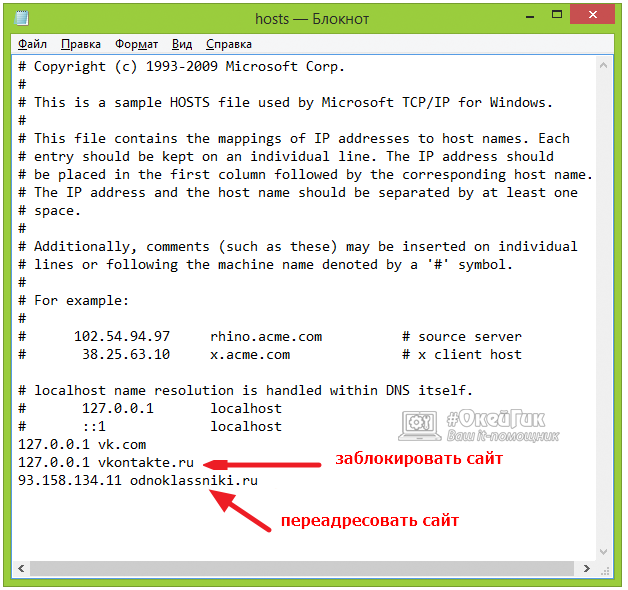
Изменения вступят в силу после перезагрузки компьютера.
Блокировка доступа к сайту через брандмауэр Windows
В операционной системе Windows, начиная с 7 версии, имеется встроенный брандмауэр, который можно использовать для блокировки сайтов. Сложность состоит в том, что, в отличие от изменений в файле hosts, в брандмауэр нужно вводить ip-адрес сайта, к которому идет подключение. Подробно опишем, как выполнять блокировку сайтов через брандмауэр:
-
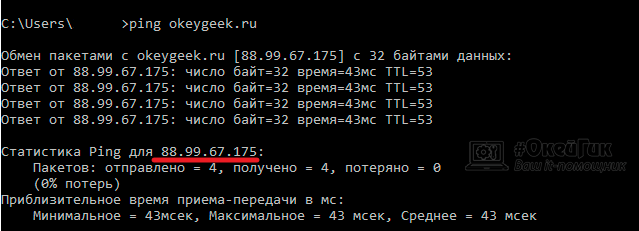
Сначала нужно узнать ip-адрес сайта, который будем блокировать. Для этого запустите командную строку и введите в ней команду: Ping адрес_сайта. После этого нажмите Enter, и в окне командной строки будет направлен запрос на сайт, а вместе с тем можно будет увидеть ip-адрес ресурса. Запишите его, перед тем как переходить к следующему пункту инструкции;
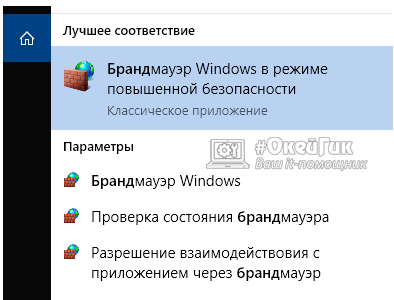
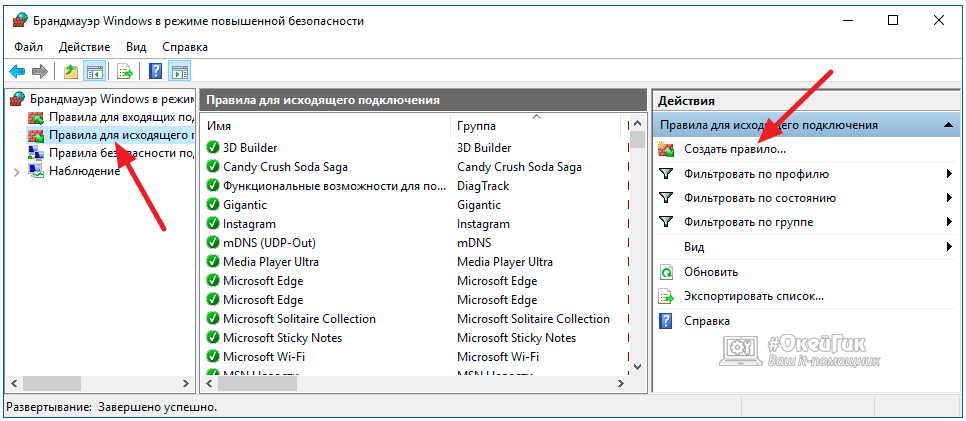
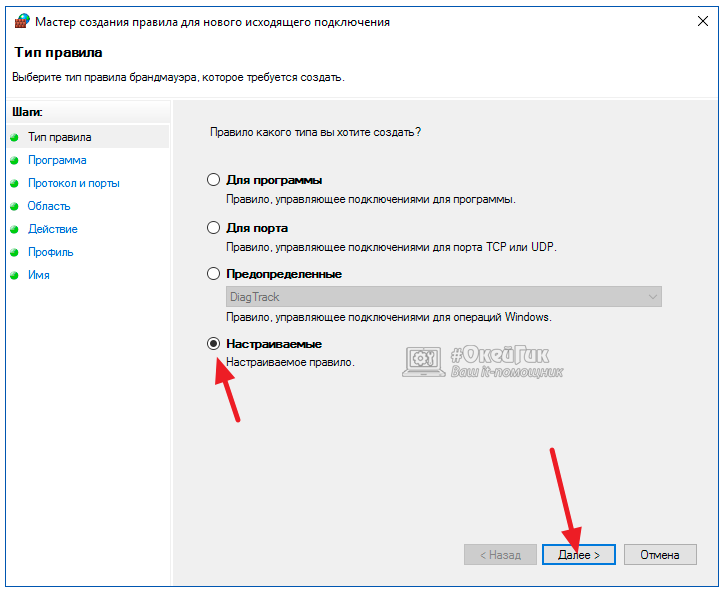
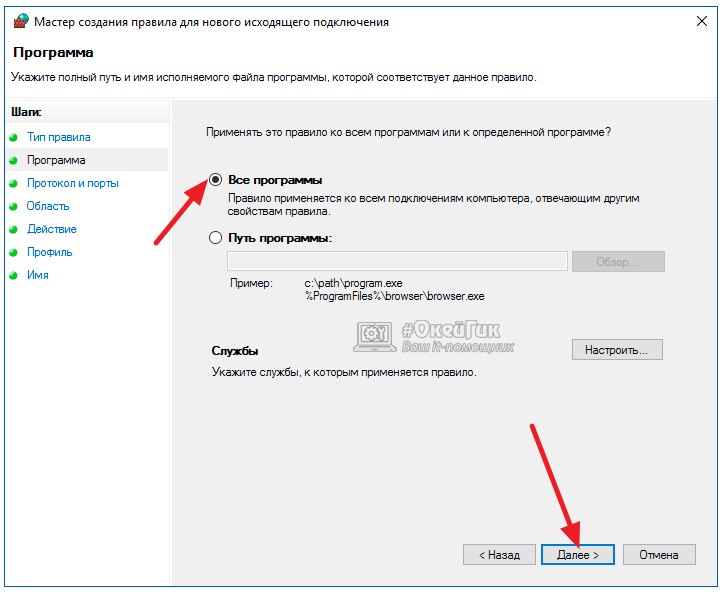
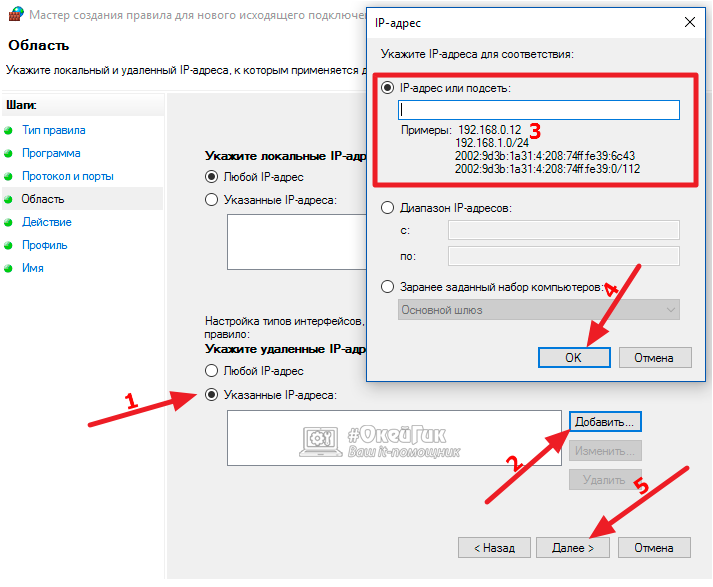
После этого сохраните все изменения, и брандмауэр Windows будет автоматически блокировать сайт с указанным IP-адресом при попытке подключиться к нему.
Как заблокировать доступ к сайтам при помощи Яндекс.DNS
Интересный сервис представила компания «Яндекс», который позволяет ограничить детей или других пользователей компьютера от посещения нежелательных сайтов. На сайте https://dns.yandex.ru/ пользователям предлагается подключиться к DNS компании Яндекс. При этом представлены 3 варианта:
- Базовый. При подключении к нему, ограничения на доступ к сайтам не накладываются. Его компания Яндекс рекомендует использовать, чтобы быстрее происходило подключение к интернет-ресурсам;
- Безопасный. При подключении к данным серверам DNS, пользователь защищается от зараженных сайтов, ресурсов мошенников и ботов;
- Семейный. При подключении к семейному DNS, помимо защиты от зараженных и мошеннических сайтов, а также ботов, у пользователя блокируются сайты для взрослых и реклама для взрослых, а вместе с тем включается «Семейный поиск Яндекс».
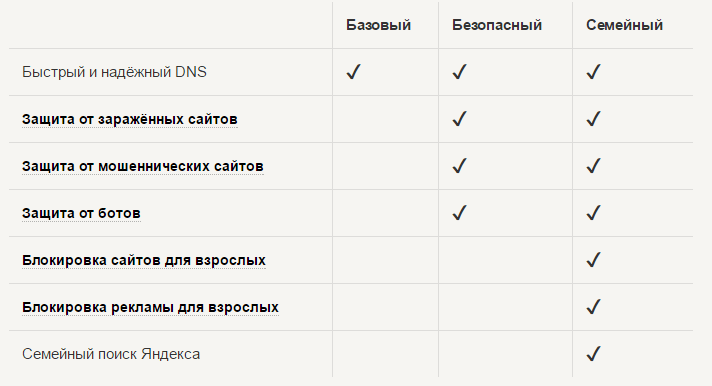
Чтобы подключиться к одному из DNS компании Яндекс, нужно сделать следующее:
-
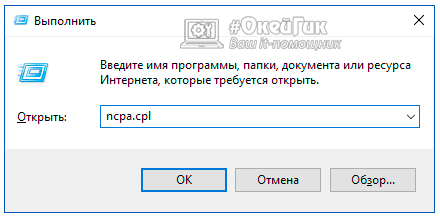
Нажать на клавиатуре сочетание Windows+R и прописать в открывшейся строке «Выполнить» команду ncpa.cpl, после чего нажать «ОК»;
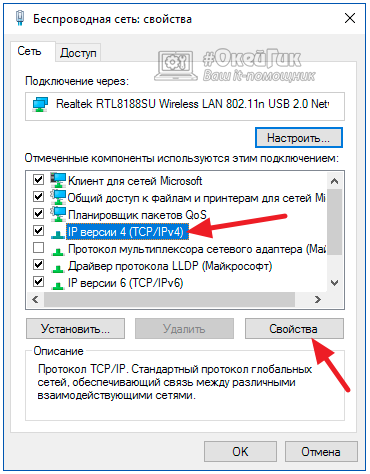
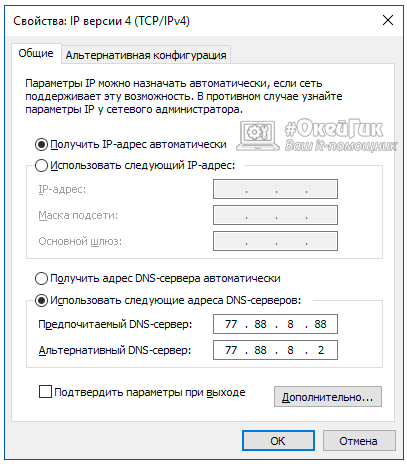
Сохраните настройки, после чего защита начнет действовать.
Расширение в Google Chrome для блокировки сайтов
Еще один способ заблокировать доступ на нежелательные сайты – это установить в браузер Google Chrome специальное расширение, в котором указать нежелательные для посещения ресурсы. В магазине расширений Google Chrome имеется расширение под названием «Block Site» — оно отлично справляется с блокировкой ресурсов.
После того как расширение будет установлено, перейти в его настройки можно, если нажать правой кнопкой мыши в любом месте и выбрать пункт «Block Site». Расширение полностью локализовано на русский язык, и в его работе несложно разобраться.
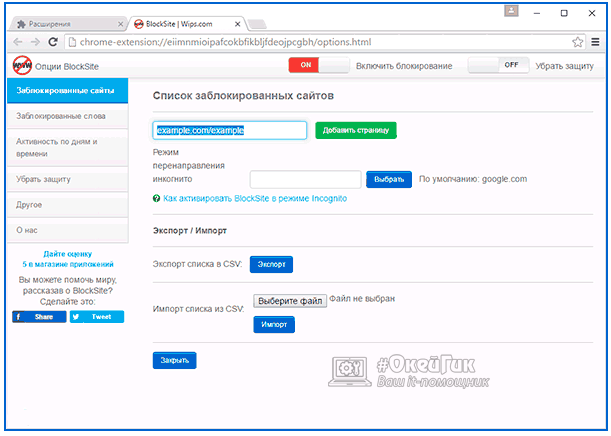
Расширение позволяет заблокировать отдельные сайты или установить переадресацию при заходе на них. Также можно прописать «стоп-слова», при обнаружении которых в адресе сайта, доступ к ресурсу будет блокироваться. Можно установить и многие другие параметры блокировки, а изменения опций в расширении «Block Site» настроить только по паролю.