Как настроить IPSec в Windows
Существует множество приложений, которые будут реализовывать аутентификацию и шифрование сетевого трафика через отдельную стороннюю программу.
Тем не менее, операционная система Microsoft может также реализовать это через конфигурацию IPSEC. В этой статье мы рассмотрим, что такое IPSEC, и простой пример реализации.
Что такое IPSEC?
Internet Protocol Security или IPSEC — это протокол, используемый для аутентификации и шифрования IP-коммуникаций. Это достигается путем взаимной аутентификации между агентами, а также обмена криптографическими ключами в начале сеанса.
IPSEC также позволит добавлять ограничения IP и шифрование на уровне TCP / UDP к приложениям, которые иначе не могут его поддерживать. IPSEC использует IP-протокол 50 (ESP), IP-протокол 51 (AH) и UDP-порт 500.
Внедрение IPSEC
В этом примере мы настроим IPSEC для шифрования связи между двумя компьютерами Windows. Первый компьютер, сервер Windows 2012 будет выступать в качестве сервера VPN.
Второй компьютер, клиент Windows 10, будет действовать как клиент VPN. LT2P IPSEC VPN может обмениваться либо предварительным общим ключом, либо сертификатом. В этом примере мы будем обмениваться предварительным общим ключом.
Настройка VPN-сервера
На компьютере с Windows 2012 нам потребуется установить функции маршрутизации и удаленного доступа. Для этого перейдите в диспетчер серверов и добавьте роли и компоненты . Выберите установку на основе ролей или функций . Выберите локальный сервер. Выберите для установки следующие роли сервера.
Сетевая политика и службы доступа
Сервер сетевой политики
Удаленный доступ
Прямой доступ и VPN (RAS)
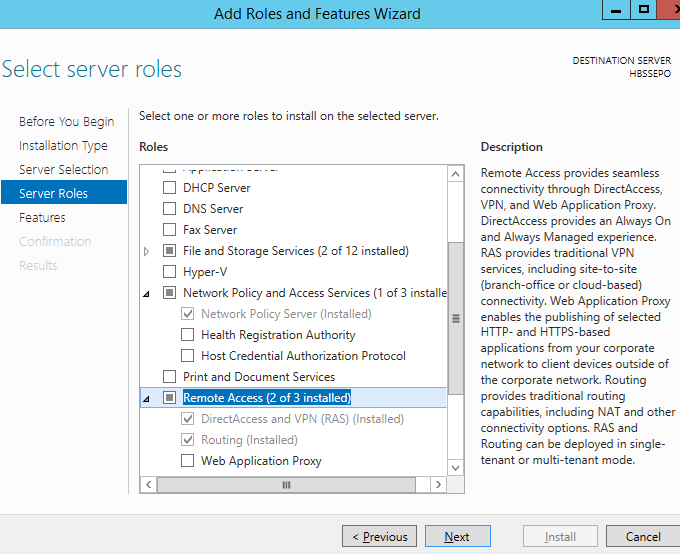
После установки этих новых функций вам потребуется оснастка для управления ими. Откройте mmc.exe с правами администратора. Перейти к файлу | Добавить / удалить оснастку. Добавьте оснастку маршрутизации и удаленного доступа .
Эта оснастка позволяет настраивать многопротокольные службы маршрутизации LAN-to-LAN, LAN-to-WAN, виртуальная частная сеть (VPN) и трансляция сетевых адресов (NAT).
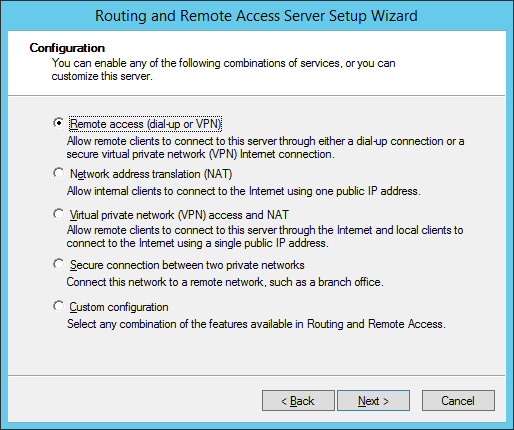
В консоли MMC щелкните правой кнопкой мыши на маршрутизации и удаленного доступа и выберите, чтобы добавить сервер. Выберите локальную машину. Затем щелкните правой кнопкой мыши на только что созданном компьютере и выберите «Настроить и включить маршрутизацию и удаленный доступ» . Выберите Удаленный доступ (Dial Up или VPN).
Затем проверьте параметр VPN . У вас должно быть как минимум две сетевые карты, чтобы это работало. Одним из них может быть петля. Укажите диапазон адресов, которые будут предоставлены для входящего соединения. Убедитесь, что они не конфликтуют с другими адресами, выделенными в вашей существующей сети. В этом примере мы не будем использовать радиус-сервер.
Далее попытайтесь запустить службу маршрутизации и удаленного доступа. Следующий ключ реестра может потребоваться удалить, чтобы запустить службу.
В консоли mmc.exe щелкните правой кнопкой мыши на имени компьютера и перейдите в Свойства. Измените эти свойства на вкладке безопасности.
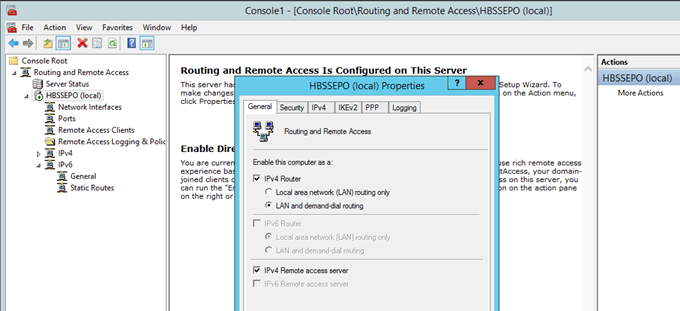
Выберите методы аутентификации, как показано ниже.
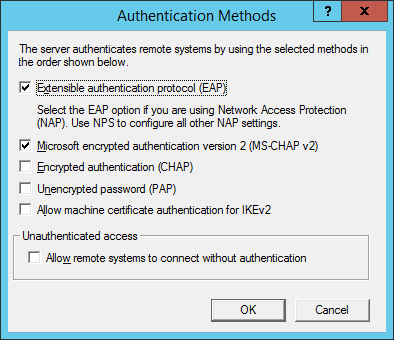
Установите флажок, чтобы разрешить настраиваемую политику IPSEC для соединения L2TP / IKEv2. Добавьте предварительный общий ключ.
Наконец, вам нужно будет изменить пользователя, чтобы получить доступ к VPN. Откройте compmgmt.msc, перейдите в раздел «Локальные пользователи и группы» и выберите свойства пользователя, которого вы хотите использовать для VPN.
Перейдите на вкладку Dial Up. Выберите Разрешить доступ и нажмите Применить . На вашем компьютере потребуется перезагрузка. После перезагрузки вы будете готовы протестировать свой первый клиент.
Настройка машины с Windows 10
На компьютере с Windows 10 откройте «Настройки сети и Интернета». Выберите VPN на левой панели и добавьте VPN-соединение. Отредактируйте дополнительные параметры.
Разместите IP-адрес вашего VPN-сервера под именем или адресом сервера. Выберите L2TP/IPSEC с параметром предварительного общего ключа в разделе Тип VPN. Добавьте предварительно общий ключ и имя пользователя и пароль.
Свойства безопасности для VPN должны быть изменены под сетевым адаптером. На адаптере VPN выберите «Свойства» и перейдите на вкладку «Безопасность». Установите переключатель EAP и выберите Microsoft: защищенный пароль (EAP-MSCHAPv2) (шифрование включено).
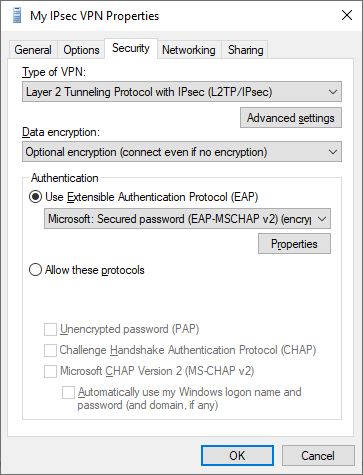
Наконец, снова щелкните правой кнопкой на адаптере для подключения. Поздравляем! Вы создали VPN-туннель IPSEC.
Настройка VPN (L2TP/IPsec) для Windows и MacOS. Бесплатные серверы VPN Gate
Данная инструкция демонстрирует, как подключиться к серверу ретрансляции VPN Gate с помощью L2TP/IPsec VPN клиента, встроенного в операционные системы Windows 11, 10, 8.1, 8, 7, Vista, XP, RT, Server 2019, 2016 и 2003, 2008, 2012.
Предварительная конфигурация
- Чтобы открыть Центр управления сетями и общим доступом (также доступен в меню Панель управления > Сеть и Интернет), нажмите сочетание клавиш Windows + R и в окне «Выполнить» введите следующую команду:
- Нажмите ОК.

- Выберите опцию Создание и настройка нового подключения или сети на основной странице Центра управления сетями.
- Выберите вариант Подключение к рабочему месту.

- Затем выберите Использовать мое подключение к Интернету (VPN).

- Откройте список публичных серверов ретрансляции http://www.vpngate.net/en/ и выберите VPN-сервер, к которому хотите подключиться.

Важная информация
Для столбца L2TP/IPsec Windows, Mac, iPhone, Android No client required в списке серверов должна быть отмечена галочка, которая сообщает о поддержке настраиваемого протокола L2TP/IPsec.
Вы можете применить фильтр поиска серверов Apply search filters, оставив галочку L2TP/IPsec и нажав кнопку Refresh Servers List, как показано на скриншоте выше
- Скопируйте имя узла DDNS (идентификатор, который заканчивается на «.opengw.net») или IP-адрес (цифровое значение xxx.xxx.xxx.xxx) и введите его в поле “Адрес в Интернете”.
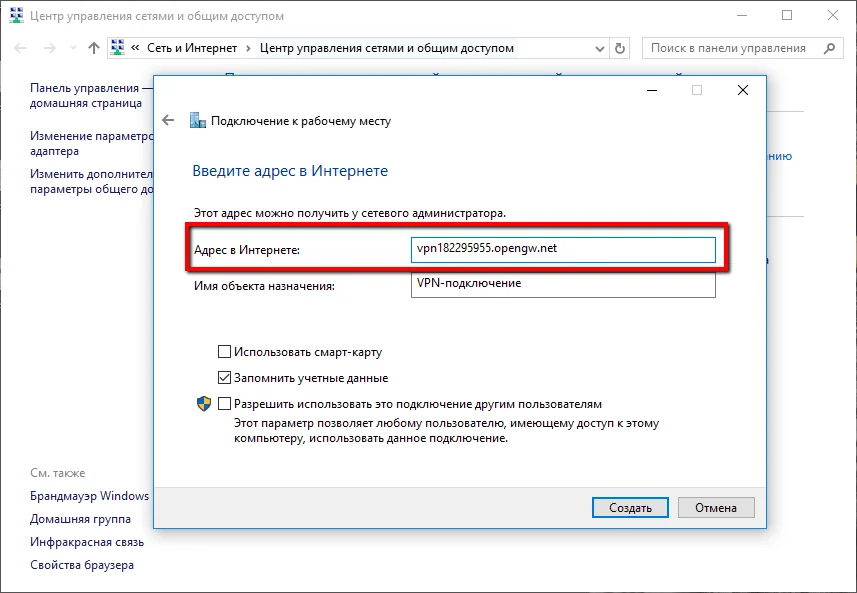
Примечание
Рекомендуется использовать имя DDNS – его можно продолжать использовать, даже если соответствующий DDNS IP-адрес в будущем изменится. Тем не менее, в некоторых странах у вас не получиться использовать имя узла DDNS – в этом случае следует использовать IP-адрес.
- Если появится экран ввода имени пользователя и пароля, то введите vpn в оба поля. Также можно отметить галочку “Запомнить пароль”.
- Затем перейдите в Центр управления сетями и общим доступом и нажмите ссылку Изменение параметров адаптера, или нажмите сочетание клавиш Windows + R и в окне «Выполнить» введите следующую команду:
- Будет показан список настроенных подключений. Щелкните правой кнопкой мыши по иконке VPN-подключения, созданного на предыдущем шаге и нажмите “Свойства”.

- Перейдите на вкладку Безопасность и в поле «Тип VPN» из выпадающего списка выберите вариант Протокол L2TP с IPsec (L2TP/IPsec). Для параметра «Шифрование данных» выберите обязательное (отключиться, если нет шифрования).

- Затем нажмите кнопку Дополнительные параметры. Появится новое окно, на котором нужно выбрать опцию “Для проверки подлинности использовать общий ключ” и введите vpn в поле “Ключ”.

- После завершения конфигурации дважды нажмите кнопку “ОК”, чтобы закрыть экран настроек подключения VPN.
Подключение к VPN-серверу
- Нажмите по значку значку Сеть (интернет) в области уведомления панели задач (системном трее) и выберите созданное VPN подключение. Нажмите кнопку “Подключиться”.

- Если Имя пользователя и Пароль не заполнены автоматически, то введите vpn в оба поля и нажмите ОК.
- При попытке подключения будет показываться сообщение “Подключение к [выбранный VPN-сервер]”. Если при попытке произойдет ошибка, то убедитесь, что в качестве типа VPN используется «L2TP/IPsec», а ключ проверки подлинности задан правильно.
- Если VPN-соединение будет успешно установлен, то в списке сетей появится новый пункт “VPN-подключение” с состоянием “Подключено».

- Теперь вы сможете быстро и просто устанавливать VPN-подключение с помощью соответствующей иконки в списке сетей.
Интернет без ограничений
Когда соединение установлено, весь сетевой трафик будет проходить через VPN-сервер. Убедиться в этом вы сможете с помощью команды tracert 8.8.8.8 в командной строке Windows.

Как показано на скриншоте выше, если пакеты проходят через «10.211.254.254», а значит ваше подключение ретранслируется через один из серверов VPN Gate.
Вы также можете перейти на основную страницу VPN Gate, чтобы посмотреть глобальный IP-адрес. Вы сможете посмотреть видимое из сети местоположение, которое будет отличаться от вашей фактической локации.
При подключении к VPN вы сможете посещать заблокированные веб-сайты и играть в заблокированные игры.
Настройка VPN (L2TP/IPsec) для MacOS
Данная инструкция демонстрирует, как подключиться к серверу ретрансляции VPN Gate с помощью L2TP/IPsec VPN клиента, встроенного в операционную систему MacOS.
Предварительная конфигурация
- Нажмите по иконке сетевого подключения в верхнем-правом углу экрана Mac. Выберите Открыть настройки сети. в меню.

- Нажмите кнопку + на экране настройки сети.

- Выберите интерфейс «VPN», тип подключения «L2TP через IPsec» и нажмите кнопку «Создать».
- Будет создана новая конфигурация VPN (L2TP) и появится экран настроек соединения.

- На данном экране нужно ввести либо имя узла, либо IP-адреса сервера из пула открытых серверов VPN Gate.
- Откройте список публичных серверов ретрансляции http://www.vpngate.net/en/ и выберите VPN-сервер, к которому хотите подключиться.
Важная информация
Для столбца L2TP/IPsec Windows, Mac, iPhone, Android No client required в списке серверов должна быть отмечена галочка, которая сообщает о поддержке настраиваемого протокола L2TP/IPsec.
Вы можете применить фильтр поиска серверов Apply search filters, оставив галочку L2TP/IPsec и нажав кнопку Refresh Servers List, как показано на скриншоте выше
- Скопируйте имя узла DDNS (идентификатор, который заканчивается на «.opengw.net») или IP-адрес (цифровое значение xxx.xxx.xxx.xxx) и введите его в поле «Адрес сервера» на экране конфигурации.
Примечание
Рекомендуется использовать имя DDNS – его можно продолжать использовать, даже если соответствующий DDNS IP-адрес в будущем изменится. Тем не менее, в некоторых странах у вас не получиться использовать имя узла DDNS – в этом случае следует использовать IP-адрес.
- После того, как вы указали «Адрес сервера», введите vpn в поле «Имя учетной записи».

- Затем нажмите кнопку Настройки аутентификации.
- Появится экран настроек аутентификации. Введите vpn в поле «Пароль» и в поле «Общий ключ (Shared Secret)». После этого нажмите кнопку «ОК».

- Затем вернитесь на предыдущий экран, отметьте пункт Показывать статус VPN в строке меню и нажмите кнопку Дополнительно. .

- Откроется экран дополнительных настроек. Отметьте галочку Отправлять весь трафик через VPN и нажмите кнопку ОК.

- На экране настроек VPN-подключения нажмите кнопку «Применить», чтобы сохранить настройки соединение.

Запуск VPN -подключения
- Вы можете в любое время установить новое подключение к VPN-серверу, нажав кнопку «Подключить». Вы можете также запустить подключение к VPN, нажав иконку VPN на верхней панели инструментов MacOS.

- После установки VPN-подключения на экране настроек VPN будет отображаться статус «Подключено», а также вам новый IP-адрес и продолжительность подключения.

Интернет без ограничений
Когда соединение установлено, весь сетевой трафик будет проходить через VPN-сервер. Вы также можете перейти на основную страницу VPN Gate, чтобы посмотреть глобальный IP-адрес. Вы сможете посмотреть видимое из сети местоположение, которое будет отличаться от вашей фактической локации.

При подключении к VPN вы сможете посещать заблокированные веб-сайты и играть в заблокированные игры.
Настройте IKEv2 IPsec VPN-сервер с PSK или RSA в pfSense
Операционная система pfSense позволяет нам настраивать различные типы VPN, одним из самых безопасных является IPsec IKEv2, довольно новый протокол, который по умолчанию включен в Windows операционные системы, а также в некоторых мобильных брендах, таких как Samsung. К сожалению, этот протокол несовместим со многими VPN-клиентами, которые мы можем найти на других мобильных устройствах, таких как Huawei. Сегодня в этой статье мы научим вас, как настроить сервер IPsec IKEv2 VPN, чтобы вы могли безопасно удаленно подключаться к локальной сети.
Для чего нужен VPN-сервер IPsec IKEv2?
Протокол IPsec — один из наиболее часто используемых и известных протоколов VPN, он используется как на домашнем, так и на бизнес-уровне. Обычно протокол IPsec IKEv2 используется для подключения различных сайтов, настройки Site-to-Site VPN, которая позволит нам безопасно соединять разные сайты через Интернет, поскольку весь трафик будет зашифрован, аутентифицирован и сохранится целостность данных. быть проверенным. .
В этом случае мы будем использовать протокол IKEv2, который является более безопасным протоколом, чем IKEv1, для согласования шифрования данных между различными клиентами и сервером, кроме того, мы создаем аутентификацию на основе PSK для аутентификации клиентов. В протоколе IPsec IKEv2 у нас есть два метода аутентификации:
Please enable JavaScript
- Взаимный PSK: устанавливается общий ключ, связанный с идентификатором, по одному для каждого VPN-клиента, который хочет подключиться. Этот ключ будет как на сервере, так и на всех VPN-клиентах.
- Взаимный RSA: должен быть создан ЦС с сертификатами сервера, а также с сертификатами для клиентов VPN, после того, как аутентификация с этими сертификатами будет установлена, мы получим доступ к VPN без необходимости вводить какой-либо пароль.
В этом руководстве мы увидим, как настроить протокол IPsec IKEv2 в операционной системе pfSense, чтобы клиенты VPN могли подключаться к корпоративной сети и обмениваться данными.
Конфигурация протокола IPsec IKEv2
Этот протокол IKEv2 IPsec ориентирован на среды, в которых мы можем создавать VPN типа «сеть-сеть» и соединять места, однако он также подходит для настройки виртуальных частных сетей удаленного доступа, если клиенты совместимы с этим типом VPN. Например, любой Linux совместима с операционной системой, но также с последней версией Windows 10 и смартфонами Samsung, поскольку они включают клиент IPsec IKEv2.
Настроить «Мобильные клиенты»
- Включить поддержку мобильного клиента IPsec
- Пул виртуальных адресов: предоставьте клиентам виртуальный IP-адрес, и мы поместим подсеть, которая не используется, например 192.168.100.0/24.
- DNS-сервер: предоставьте DNS-сервер клиентам: здесь мы можем разместить локальный DNS или общедоступный DNS, такой как Google или Cloudflare.
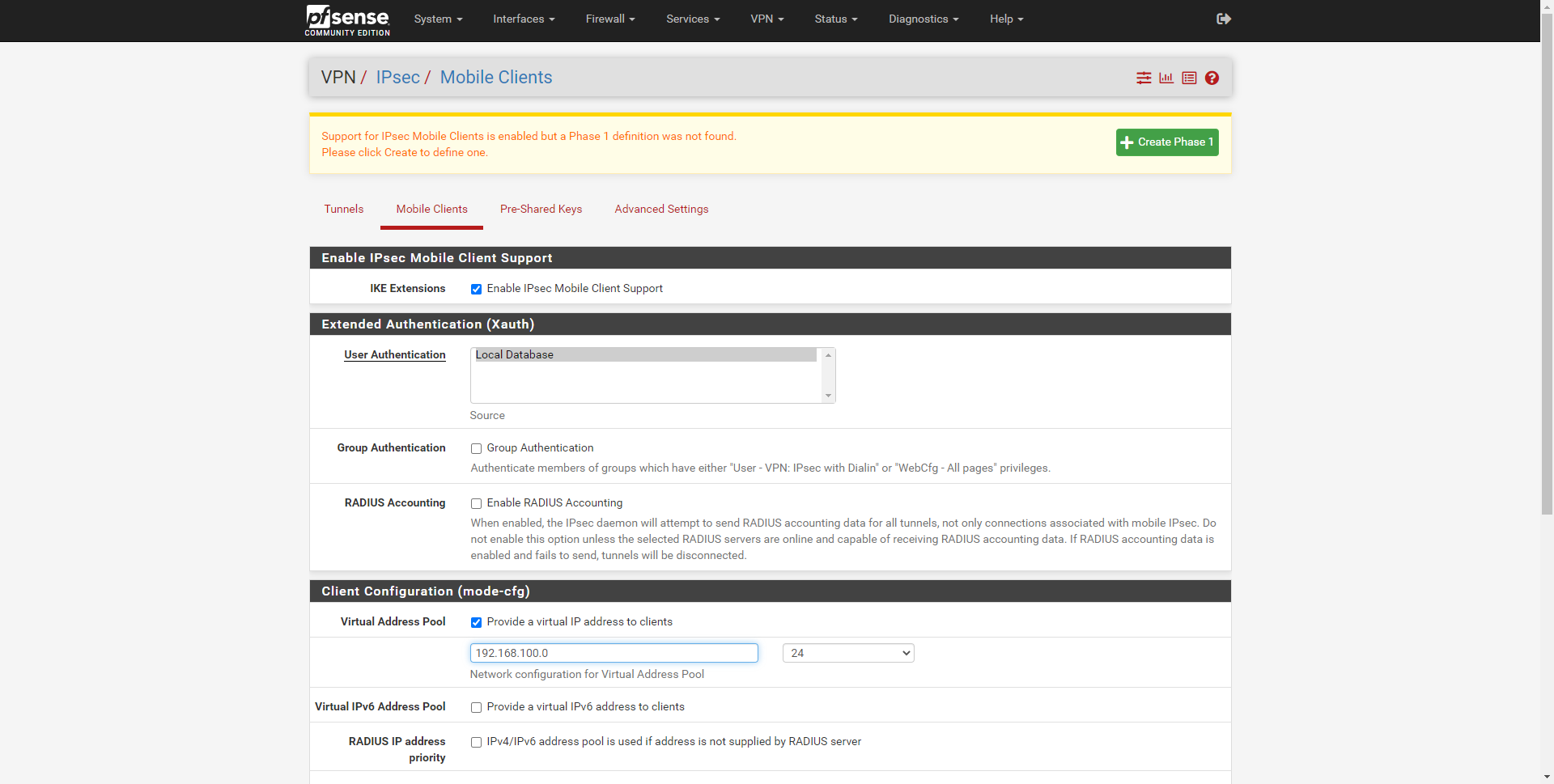
Окончательная конфигурация будет следующей:
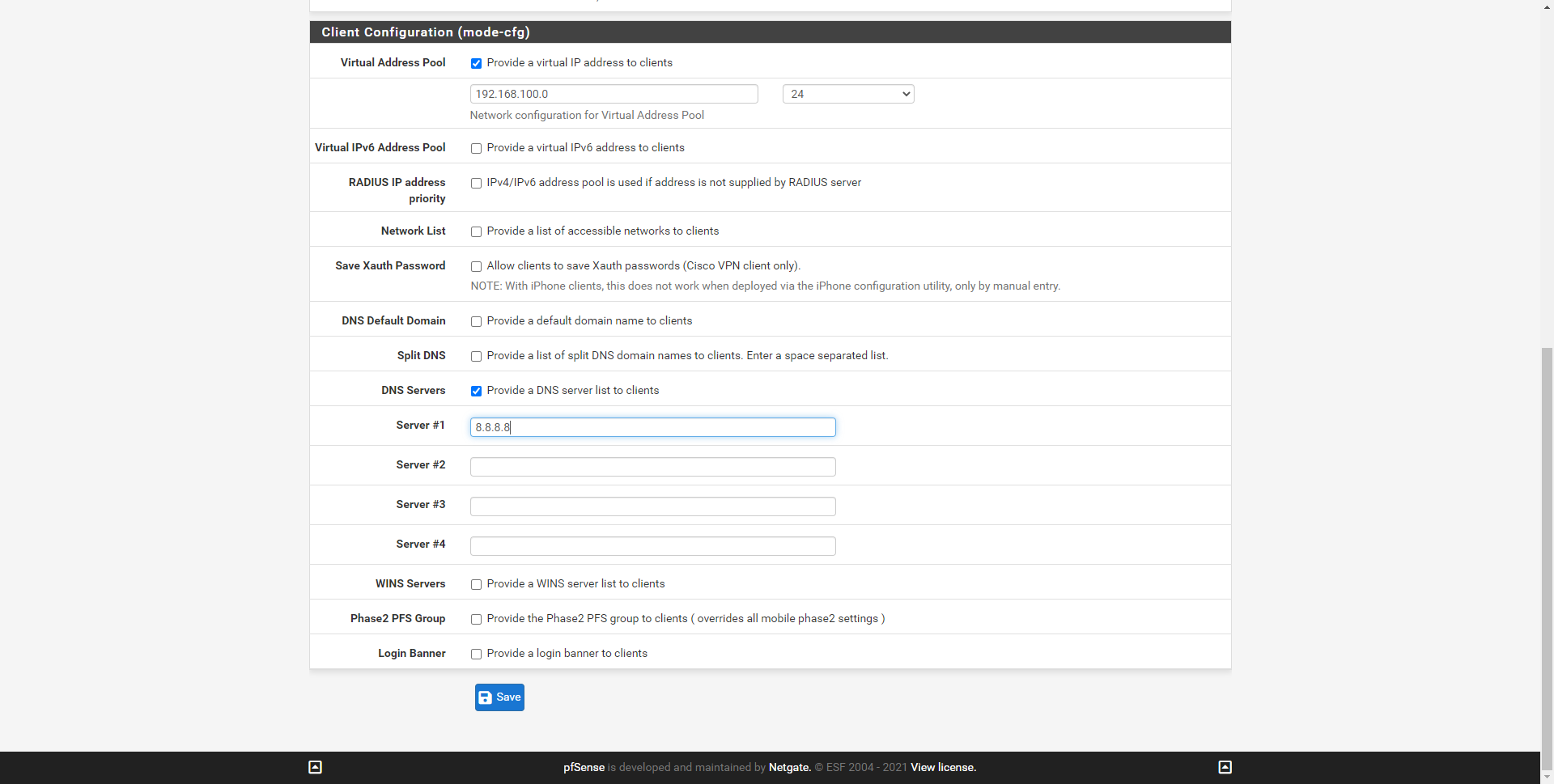
После того, как мы сохранили его, мы нажимаем «Сохранить», а над ним помещаем зеленую кнопку для применения изменений, мы нажимаем «Применить изменения», и когда он снова загружается, мы должны нажать зеленую кнопку «Create Phase 1».
В протоколе IPsec IKEv2 установление соединения также делится на два этапа: на этапе 1 выполняется аутентификация, а на этапе 2 согласовывается шифрование туннеля с симметричной криптографией для обмена информацией.
Сначала мы должны настроить фазу 1 с набором шифров, совместимым с большинством клиентов, в принципе, IKEv2 дает меньше проблем при выборе более надежных шифров, потому что это более новый протокол, и у нас не будет проблем с выбором более безопасных шифров.
Настроить IPsec Phase 1
В этом меню нам нужно будет настроить протокол IPsec, чтобы использовать его с IKEv2. Возможно, что конфигурация безопасности изменится, если вы используете VPN-клиентов для Android, iOS, внешние программы для Windows и т. д., поскольку в зависимости от программного обеспечения, встроенного в сами устройства, они будут поддерживать более высокий или более низкий уровень безопасности. Мы будем использовать консервативную конфигурацию, но достаточно безопасную и совместимую с большинством VPN-клиентов, но вы должны принять это во внимание, потому что вам, возможно, придется изменить некоторые параметры, чтобы снизить или повысить безопасность.
- Главная Информация
- Версия обмена ключами: IKEv2
- Интернет-протокол: IPv4 или IPv6
- Интерфейс: Интернет WAN
- Описание: ставим описание.
- Метод аутентификации: взаимный PSK
- Режим переговоров: агрессивный; выбор «Main» более безопасен, но клиенты VPN могут не подключаться. Если VPN может нормально подключаться с предлагаемой нами конфигурацией, вы можете позже переключиться на «Основную», чтобы проверить, работает ли она тоже.
- Мой идентификатор: отличительное имя: vpn.redeszone.net
- Алгоритм шифрования: 256-битный AES, SHA256, DH Group 14 (2048-битный).
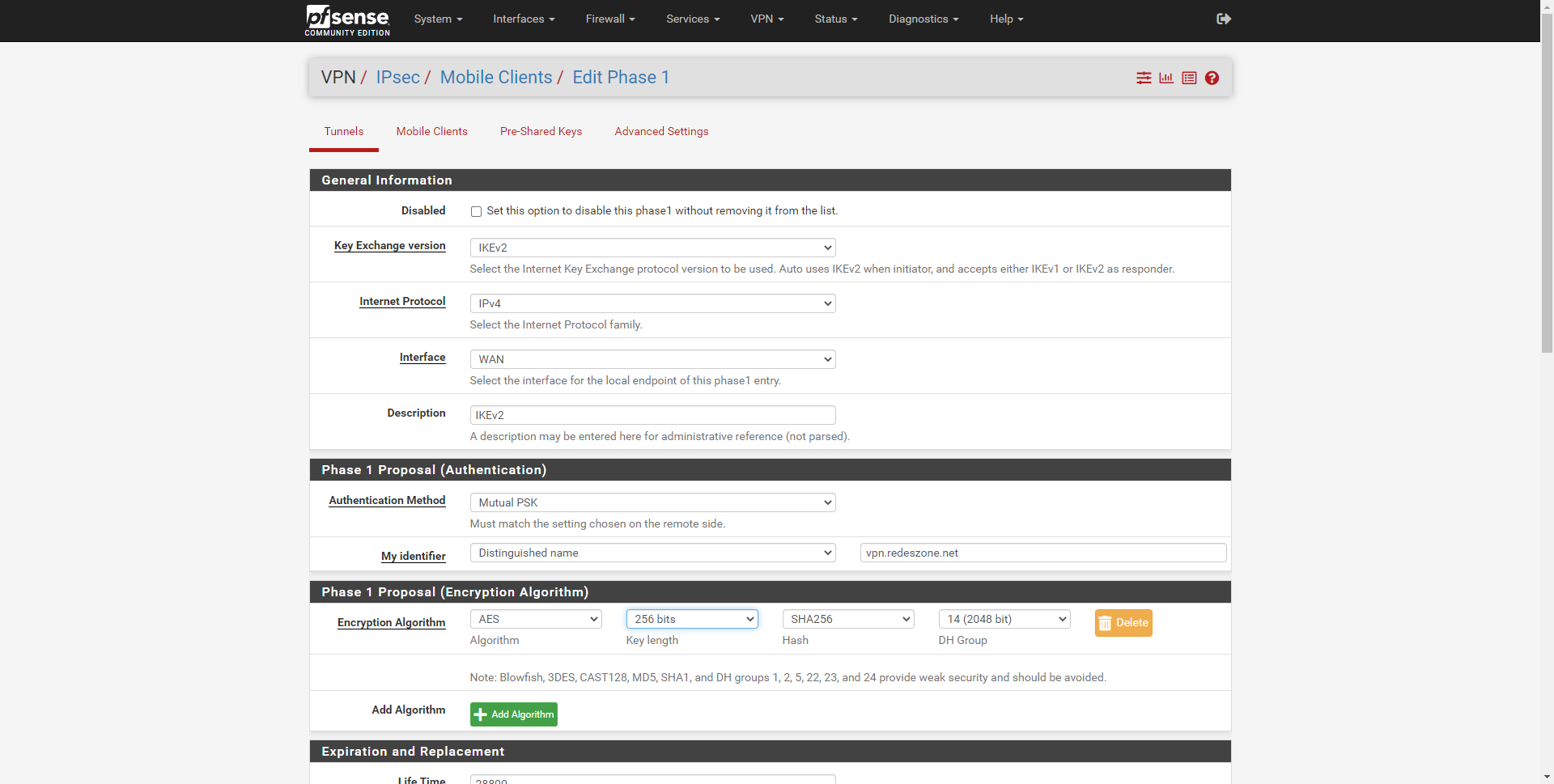
pfSense поддерживает гораздо более высокий уровень безопасности и даже позволяет активировать PFS (Perfect Forward Secrecy), проблема в том, что клиенты VPN могут не поддерживать его. По этой причине мы не использовали более надежные алгоритмы, такие как SHA-512 или более высокую группу DH из 4096 бит, и даже использовали EC. Чтобы настроить его с максимальной безопасностью, необходимо просмотреть журналы подключений, где мы увидим различные наборы шифрования, которые различные клиенты IPsec, которые собираются подключиться, для поддержки. Таким образом, зная, какие модели устройств и операционная система будут подключены, мы можем выбрать наиболее безопасную конфигурацию, совместимую со всеми из них.
Остальные параметры конфигурации можно оставить без изменений.
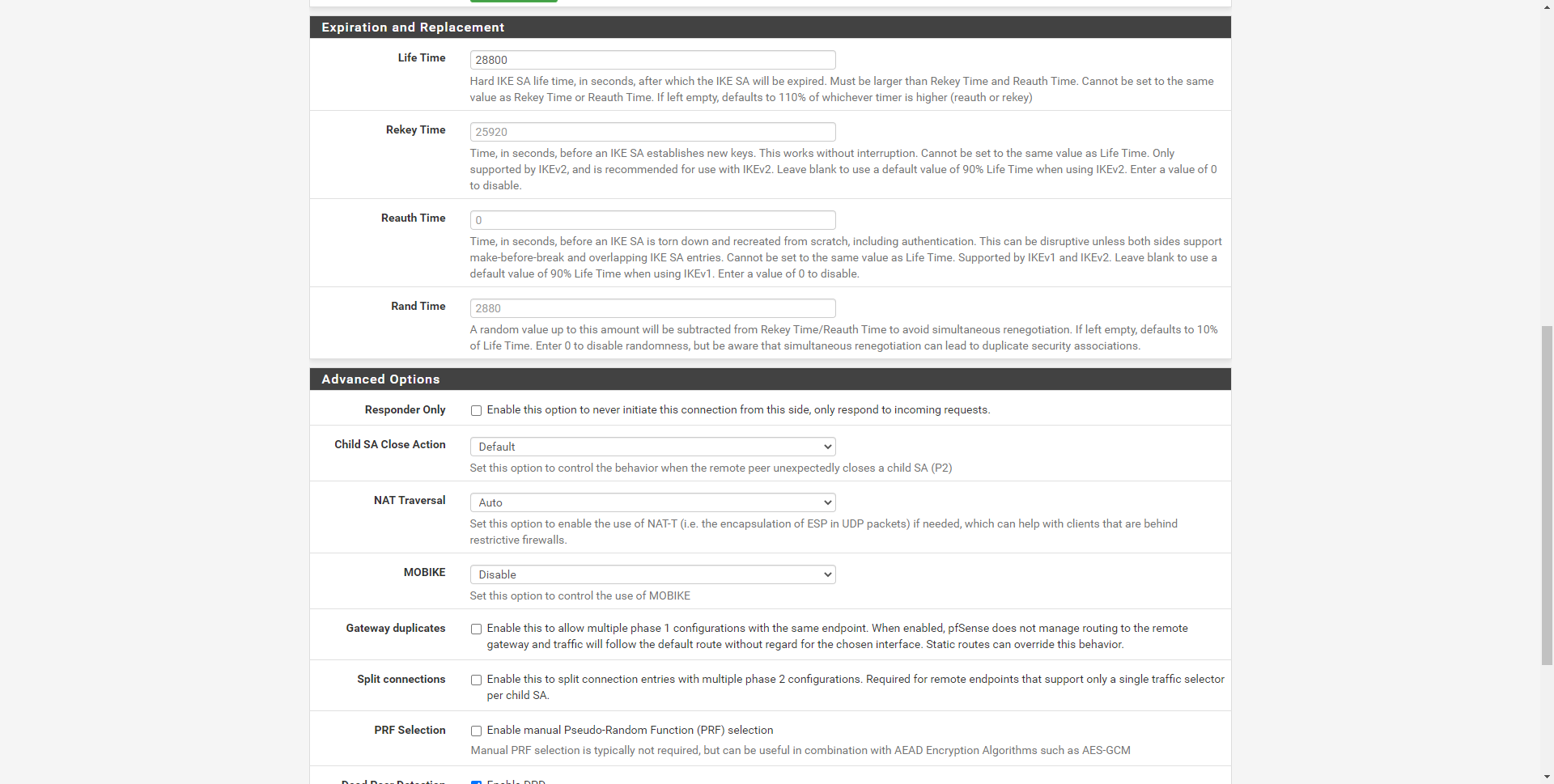
После того, как мы настроили фазу 1 IPsec IKEv2, мы собираемся настроить фазу 2.
Настроить IPsec Phase 2
В этом меню первое, что нам нужно будет выбрать, это режим работы, мы выбрали «Tunnel IPv4». Кроме того, нам также придется поставить «Местный Cеть», К которому мы хотим, чтобы клиенты VPN имели доступ, у нас есть несколько вариантов, наиболее распространенным из которых является выбор подсети LAN или определенной подсети, которую мы определяем. В опции «NAT» оставим «none».
В этом меню конфигурации мы должны поместить следующее:
- Главная Информация
- Режим: туннельный IPv4.
- Локальная сеть: подсеть LAN.
- Описание: описание, которое мы хотим.
- Протокол: ESP.
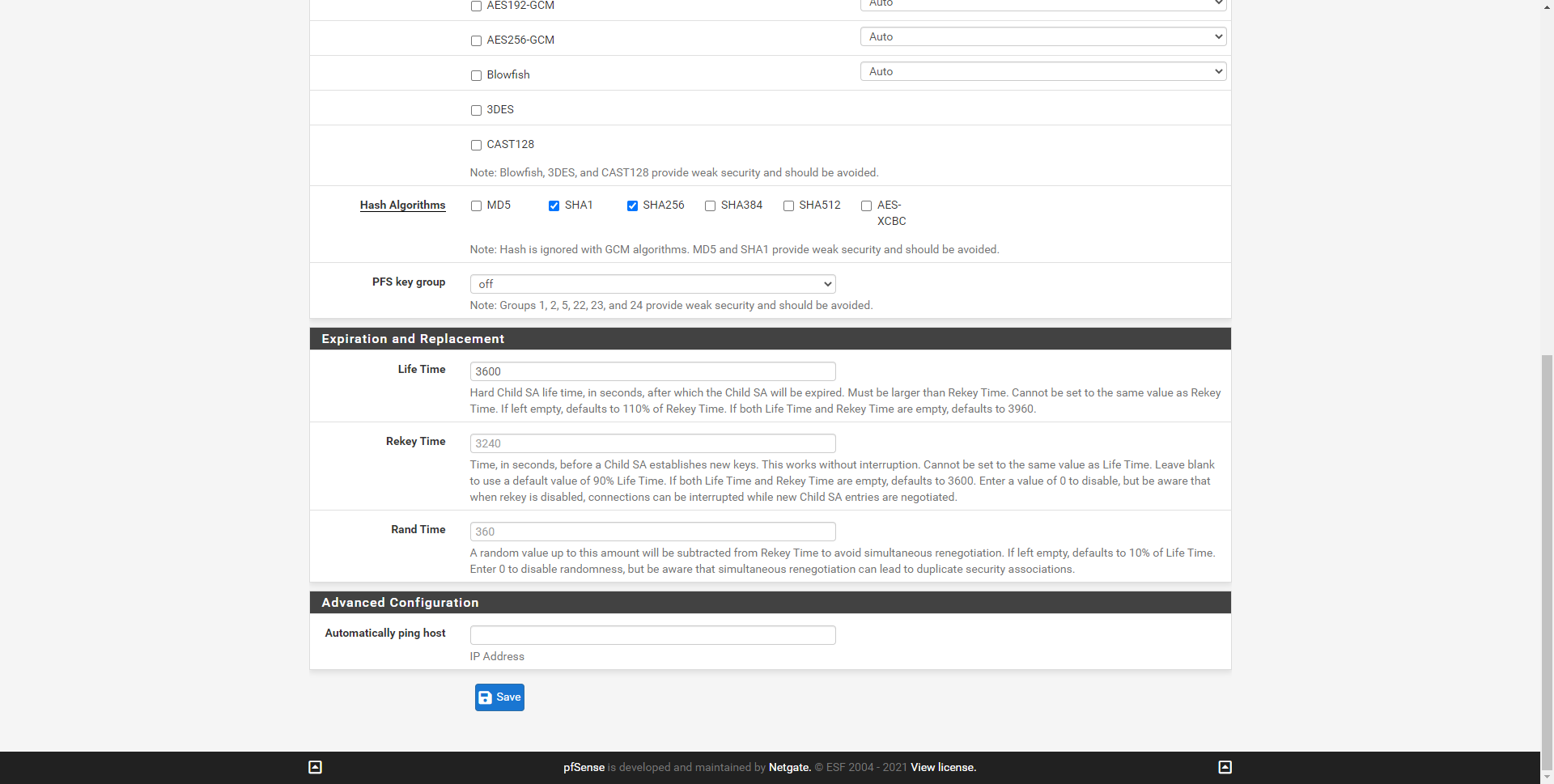
- Алгоритм шифрования: AES auto и AES-128-GCM auto.
- Предложение этапа 2 (SA / Обмен ключами)
- Алгоритмы хеширования: выбираем SHA-1 и SHA-256
- Группа ключей PFS: выключена, не поддерживается клиентами.
Остальные параметры мы можем поставить по умолчанию и нажать «Сохранить», чтобы сохранить все изменения.
После завершения мы сможем увидеть сводку выполненной конфигурации в разделе «IPsec / Tunnels».
- Идентификатор: redeszone@redeszone.net
- Тип секрета: PSK
- Общий ключ: 12345678
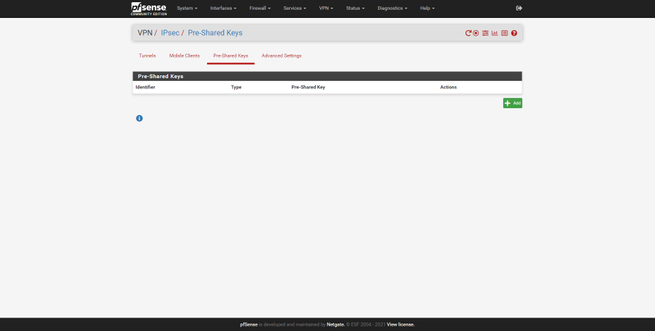
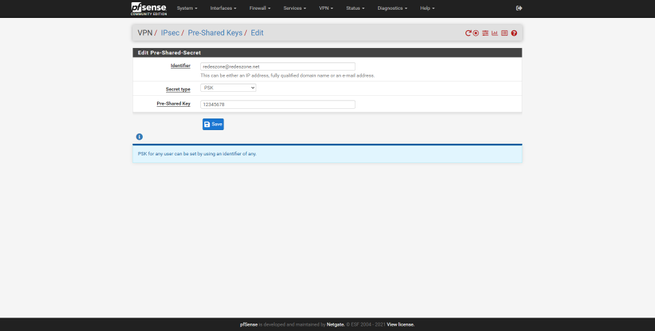
Теперь, когда мы настроили VPN-сервер IKEv2 IPsec, нам нужно открыть порты в WAN. брандмауэр.
Откройте порты в брандмауэре pfSense
В этом VPN также необходимо открывать порты в Интернете WAN, нам нужно будет открыть порт 500 UDP и порт 4500 UDP. Затем у вас есть все подробности, чтобы открыть оба порта.
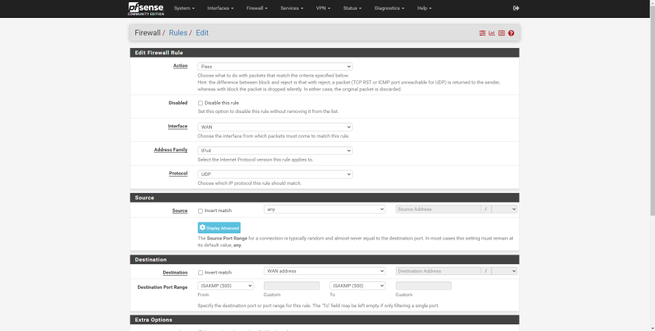
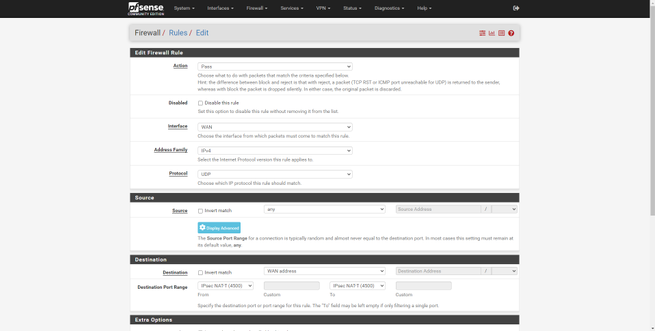
Нам нужно будет создать правило в разделе «Firewall / Rules / WAN» со следующей информацией:
- Действие: пройти
- Интерфейс: WAN
- Семейство адресов: IPv4
- Протокол: UDP
- Источник: любой
- Назначение: WAN-адрес на порту 500
- Действие: пройти
- Интерфейс: WAN
- Семейство адресов: IPv4
- Протокол: UDP
- Источник: любой
- Назначение: WAN-адрес на порту 4500
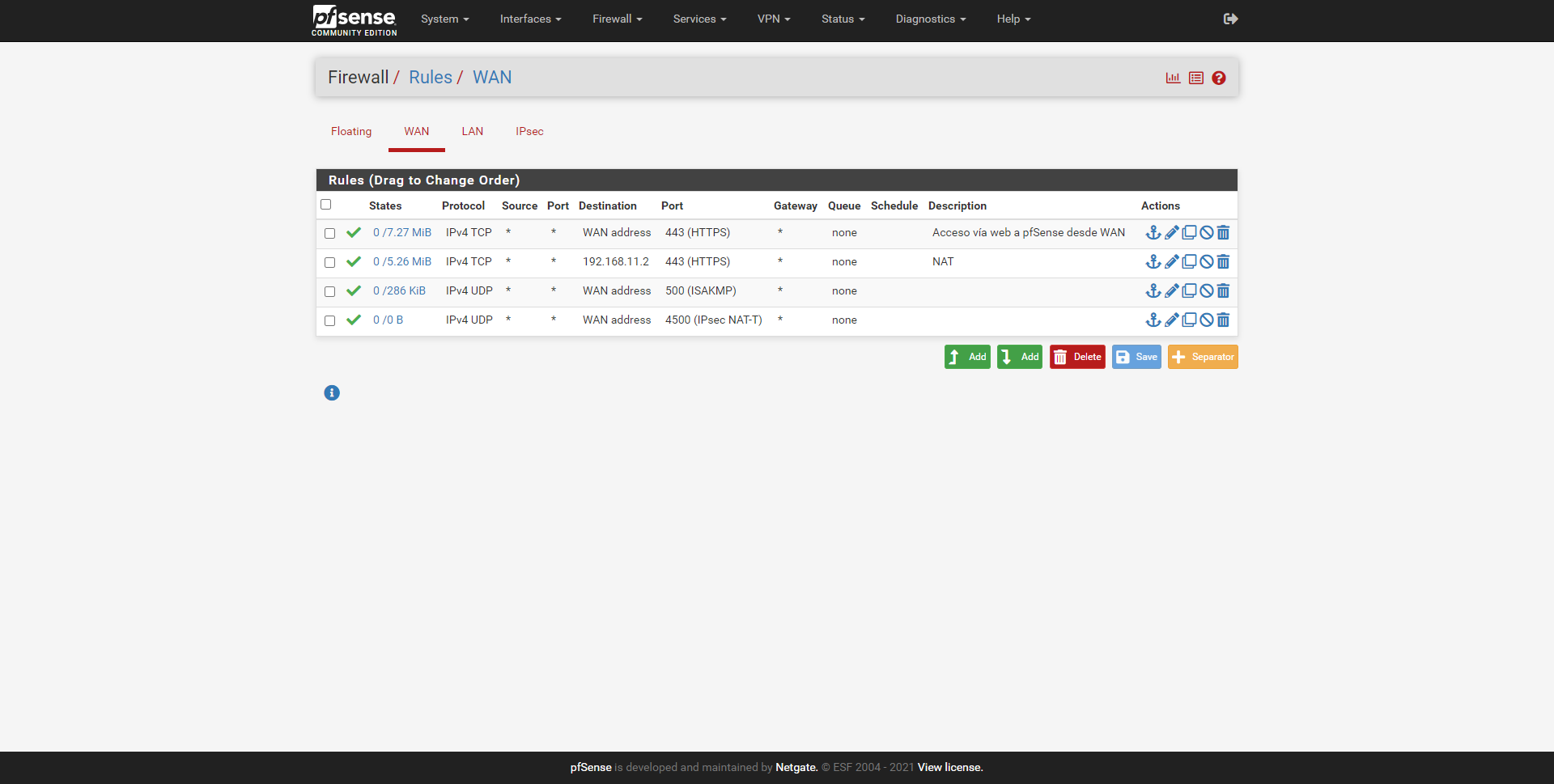
Как видите, у нас есть два правила, которые нужно принять, чтобы разрешить трафик.
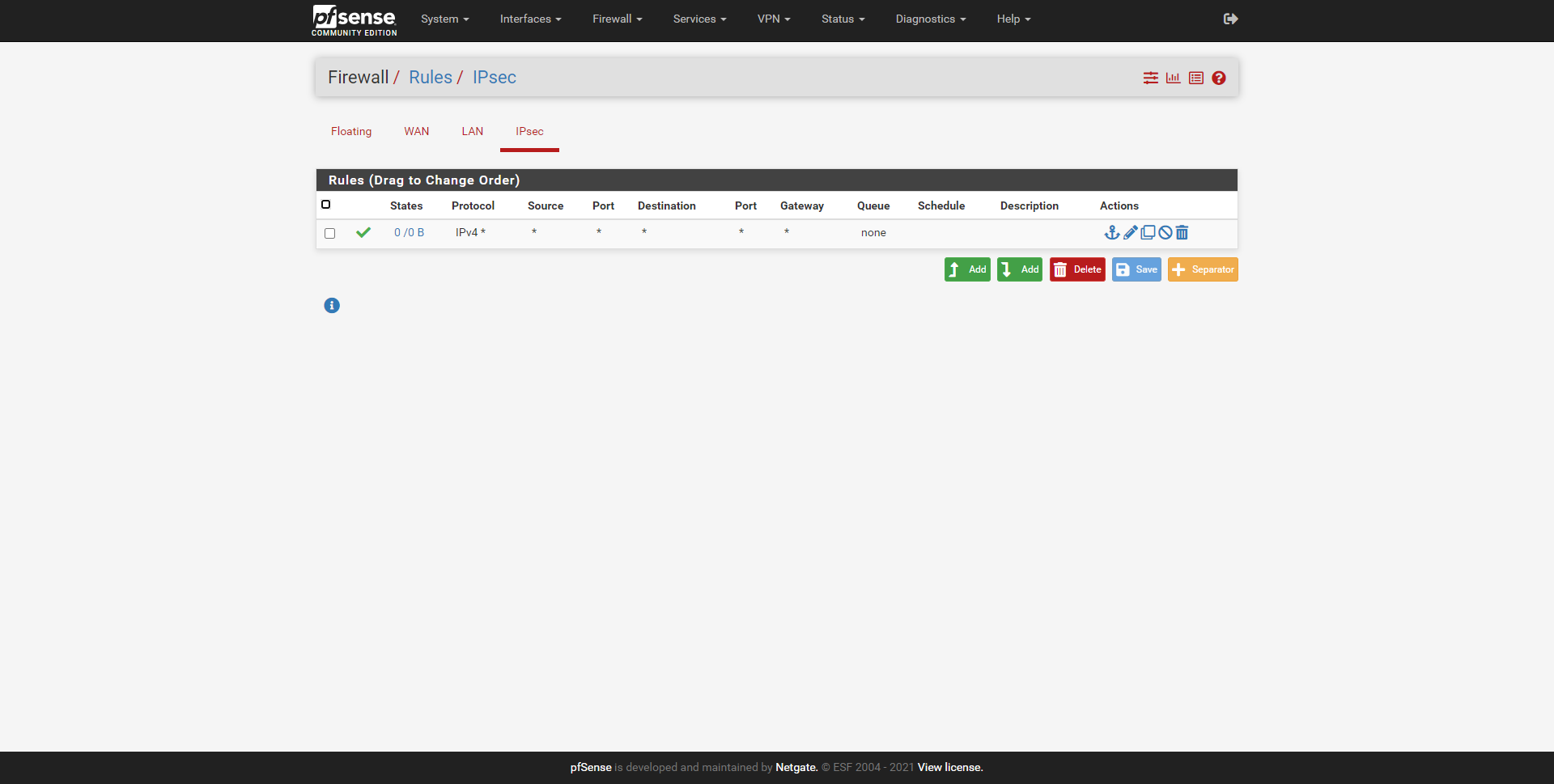
- Действие: пройти
- Интерфейс: IPsec
- Семейство адресов: IPv4
- Протокол: любой
- Источник: любой
- Назначение: любое
Теперь, когда у нас настроен VPN-сервер IKEv2 IPsec и он открыт в брандмауэре, мы собираемся выполнить тест соединения с Android.
Тест подключения
- Имя: мы даем VPN имя
- Тип: IPsec IKEv2 PSK
- Сервер: IP- или DDNS-домен вашего VPN-сервера.
- Идентификатор IPsec: redeszone@redeszone.net
- Начальный общий ключ IPsec: 12345678; ключ мы поместили в раздел «Pre-Shared Key».
Нажимаем на сохранить, и подключаемся. После этого он без проблем подключит нас к VPN-серверу, и мы получим доступ к администрированию pfSense и любой сети.
Рекомендации и советы
Хотя IPsec IKEv2 работает лучше, чем другие типы VPN на основе IPsec с точки зрения совместимости, мы должны уделять особое внимание алгоритмам шифрования, которые мы устанавливаем на VPN-сервере, поскольку это может привести к невозможности подключения некоторых клиентов IPsec. Это довольно часто встречается с протоколом IPsec, потому что мы зависим от того, какое клиентское программное обеспечение IPsec используется на устройствах и какие алгоритмы поддерживаются. Логично, что из соображений безопасности всегда рекомендуется выбирать самые безопасные, но это может помешать нам подключать VPN-клиентов.
Желательно просмотреть журналы различных подключений IPsec и проверить, какое «предложение» клиенты IPsec отправляют на сервер для согласования IKE, таким образом мы можем заставить сервер иметь доступ только к лучшим криптографическим алгоритмам, и разрешить использовать небезопасные.
С помощью этого же руководства вы сможете настроить IPsec IKEv2 RSA, изменив «Mutual PSK» на «Mutual RSA» и настроив соответствующие сертификаты сервера и клиента. Мы скоро покажем вам, как это сделать. Это также создает дополнительные сложности, поскольку VPN-клиент может быть не в состоянии прочитать настроенный сертификат RSA или ECDSA из-за использования слишком безопасных алгоритмов.
Обмен ключами IPsec
Перед началом безопасного обмена данными между двумя компьютерами должно быть установлено соглашение. Согласно этому соглашению, названному сопоставлением безопасности (SA, security association), компьютеры договариваются о способе обмена и защите данных.
Ключ — это секретный код или число, необходимое для чтения, изменения или проверки защищенных данных. Ключи в сочетании с алгоритмами (математическими процессами) используются для защиты данных. В IPsec выделены две фазы, или режима, использования ключей. Сначала выполняется основной режим, создающий общий главный ключ, используемый двумя сторонами для обмена ключевой информацией безопасным способом. Быстрый режим использует главный ключ для безопасной установки одного или нескольких ключей сеанса, применяемых для проверки целостности данных и шифрования.
Windows управляет созданием ключей автоматически и реализует следующие ключевые свойства, улучшающие защиту.
С помощью оснастки политики IP-безопасности можно создать политики IPsec, применимые к компьютерам, работающим под управлением Windows Vista и более поздних версий Windows, но эта оснастка не использует новые алгоритмы безопасности и другие новые функции в компьютерах с более поздними версиями Windows. Для создания политик IPsec для этих компьютеров рекомендуется использовать оснастку Брандмауэр Windows в режиме повышенной безопасности. Оснастка Брандмауэр Windows в режиме повышенной безопасности не создает политики, которые могут быть применены к более ранним версиям Windows.
Динамическая смена ключей
Политика IPSec задает частоту создания новых ключей во время обмена данными, используя так называемый метод динамической смены ключей. Данные пересылаются блоками, для защиты каждого из которых используется свой ключ. В случае получения злоумышленником части пересылаемых данных это предотвращает получение им остальных пересылаемых данных. Такое согласование безопасности по требованию и автоматическое управление ключами обеспечивается с помощью IKE в соответствии с документом RFC 2409.
IPSec позволяет управлять частотой создания новых ключей. Если значения не заданы, смена ключей выполняется автоматически с интервалом по умолчанию.
Длина ключа
При увеличении длины ключа на один бит число возможных вариантов ключа удваивается, что на порядок повышает надежность ключа. IPSec предоставляет несколько алгоритмов для использования коротких или длинных ключей.
Создание ключа Алгоритм Диффи-Хелмана
Для обеспечения безопасности связи двух компьютеров необходимо, чтобы они могли получить один общий ключ (ключ сеанса), не пересылая его друг другу через сеть и не рассекречивая конфиденциальных данных.
Алгоритм Диффи-Хелмана (DH) — один из старейших и наиболее безопасных алгоритмов, используемых для обмена ключами. Стороны соединения открыто обмениваются сведениями о ключе, которые в этой версии Windows дополнительно защищены подписью хэш-функции. Обмен собственно ключами никогда не производится, однако после обмена материалом для ключа каждая из сторон может создать идентичные общие ключи.
Материал для ключа Диффи-Хелмана, которым обмениваются стороны соединения, может быть основан на 768 или 1024 битах материала для ключа, называемых группами Диффи-Хелмана. Стойкость группы Диффи-Хелмана пропорциональна стойкости ключа, вычисляемого после обмена данными Диффи-Хелмана. Стойкие группы Диффи-Хелмана в сочетании с ключами большой длины повышают объем вычислений для подбора ключа.
В диалоговом окне Алгоритмы безопасности IKE 768 бит соответствуют настройке Низкий (1), а 1024 бита — настройке Средний (2).
IPSec использует алгоритм Диффи-Хелмана для предоставления материала для создания всех прочих ключей шифрования. Алгоритм Диффи-Хелмана не обеспечивает проверку подлинности. Реализация IPSec в Microsoft Windows проверяет подлинность учетных данных после обмена данными Диффи-Хелмана, обеспечивая защиту от атак третьих сторон.
Защита ключа
Следующие средства усиливают основные простые числа (материал для создания ключа) и надежность основного ключа и ключей сеансов.
Время жизни ключа
Время жизни ключа определяет время, а не способ создания нового ключа. Время жизни ключа, называемое также динамической сменой ключа или динамической регенерацией, позволяет принудительно создавать новые ключи через заданный интервал. Например, если связь продолжается в течение 10 000 секунд, а для ключа задано время жизни в 1 000 секунд, за время обмена данными будет создано 10 ключей. Благодаря этому, даже если злоумышленник сможет расшифровать часть перехваченных данных, остальные данные будут защищены. Время жизни может быть задано как для основных ключей, так и для ключей сеансов. По завершении времени жизни любого из ключей соответствующее сопоставление безопасности SA также согласовывается заново. В дополнение к этому ключ обновляется или генерируется заново. Объем данных, обрабатываемых одним ключом, не должен превышать 100 мегабайт.
Предел обновления ключа сеанса
Предел обновления ключа сеанса быстрого режима используется, потому что повторяющееся пересоздание ключа во время сеанса может раскрыть секрет формирования ключей в алгоритме Диффи-Хелмана.
Например, Мария, работающая на компьютере А, отправляет сообщение Ивану на компьютер Б, а несколько минут спустя отправляет Ивану еще одно сообщение. Поскольку сопоставление безопасности было установлено недавно, для создания ключа сеанса может быть использован тот же материал. Для ограничения повторного использования материала ключа задайте меньший предел обновления.
При включенной безопасной пересылке (PFS) основного ключа предел обновления ключа сеанса быстрого режима не используется. Задание в качестве предела обновлений ключа сеанса значения 1 идентично включению PFS основного ключа. Если заданы и срок жизни основного ключа, и предел обновления ключа сеанса быстрого режима, смена ключа выполняется по достижении любого из этих пределов. По умолчанию, политика IPSec не ограничивает обновление ключа сеанса.
Группы Диффи-Хелмана
Группы Диффи-Хелмана используются для определения длины основных простых чисел (материала для ключа) для обмена ключами. Стойкость любого полученного ключа частично зависит от стойкости группы Диффи-Хелмана, на которой основаны простые числа.
Каждая группа Диффи-Хелмана определяет длину используемого материала для ключа. Группа 1 предоставляет 768 бит материала для создания ключа; группа 2 — 1024 бита; группа 3 — 2048 бит. При использовании большей группы ключ, определяемый по результатам обмена, имеет больший размер и является более устойчивым к попыткам подбора.
IKE согласовывает использование той или иной группы, основываясь на настройках конфигурации в диалоговом окне Алгоритмы безопасности IKE, гарантируя невозможность сбоя согласования по причине несовпадения групп Диффи-Хелмана на сторонах соединения.
Если разрешена PFS ключа сеанса, новый ключ Диффи-Хелмана согласовывается при первом согласовании сопоставления безопасности быстрого режима. Этот новый ключ устраняет зависимость ключа сеанса от обмена данными Диффи-Хелмана, выполняемого для основного ключа.
Если инициирующая сторона использует PFS ключей сеансов, отвечающая сторона также должна использовать PFS ключей сеансов. Если, однако, инициирующая сторона не использует PFS ключей сеансов, а отвечающая сторона использует PFS ключей сеансов, происходит сбой согласования.
Для согласования сопоставлений безопасности основного и быстрого режимов используется одна и та же группа Диффи-Хелмана. При включенном PFS ключей сеансов группа Диффи-Хелмана (несмотря на то, что она задается как часть согласования сопоставления безопасности основного режима) влияет на все смены ключа во время установки ключа сеанса быстрого режима.
Полная безопасность пересылки
В отличие от времени жизни ключа, безопасная пересылка (PFS, perfect forward secrecy) определяет способ создания ключа, а не время его создания. Точнее, PFS гарантирует, что раскрытие одного ключа открывает доступ только к данным, защищенным этим ключом, и не обязательно ко всем передаваемым данным. Для этого PFS обеспечивает невозможность использования ключа, применяемого для защиты передаваемых данных в любом из режимов, для создания дополнительных ключей. Кроме того, если используемый ключ был получен из конкретного базового материала, этот материал невозможно использовать для создания других ключей.
PFS основного ключа основного режима требует повторной проверки подлинности и интенсивно использует ресурсы. При его включении IKE требует повторной проверки учетных данных, что повышает нагрузку на контроллеры доменов при использовании для проверки подлинности протокола Kerberos V5. Для каждого согласования быстрого режима требуется новое согласование основного режима.
PFS ключей сеансов быстрого режима может использоваться без повторной проверки подлинности и использует ресурсы менее интенсивно. Применение PFS ключей сеансов вызывает обмен данными Диффи-Хелмана для создания нового материала для ключа. Для этого требуется всего четыре сообщения без проверки подлинности.
Безопасность пересылки (PFS) не обязательно включать на обеих сторонах соединения, поскольку она не является частью согласования сопоставления безопасности. Если отвечающая сторона требует PFS, а срок действия сопоставления безопасности быстрого режима отправляющей стороны истек, сообщение отправителя просто отбрасывается и запрашивается новое согласование. Отправитель прекращает действие сопоставления безопасности основного режима и создает новое согласование. PFS может быть задана отдельно как для основных ключей (основной режим), так и для ключей сеансов (быстрый режим).
Обмен ключами
Перед началом безопасного обмена данными между двумя компьютерами должно быть установлено соглашение. Согласно этому соглашению (SA), оба компьютера договариваются о способе обмена и защите данных.
Для создания соглашения между двумя компьютерами рабочая группа IETF (Internet Engineering Task Force) ввела способ IKE сопоставления безопасности и обмена ключами, который:
-
централизует управление сопоставлением безопасности, сокращая время подключения;
Этот процесс не только защищает обмен данными между компьютерами, но защищает и удаленные компьютеры, запрашивающие безопасный доступ к корпоративной сети. Кроме того, данный процесс работает при каждом выполнении шлюзом безопасности согласования для конечного компьютера назначения (конечной точки).
Определение сопоставления безопасности
Сопоставление безопасности представляет собой сочетание согласованного ключа, протокола безопасности и индекса параметров безопасности (SPI, Security Parameters Index), в совокупности определяющих механизмы безопасности, используемые для защиты данных, передаваемых между сторонами соединения. Индекс параметров безопасности SPI представляет собой уникальное определяющее значение в сопоставлении безопасности, используемое для различения нескольких сопоставлений безопасности, существующих на принимающем компьютере. Несколько сопоставлений безопасности могут существовать, например, на компьютере, имеющем безопасную связь с несколькими компьютерами одновременно. Такая ситуация возникает преимущественно в случаях, когда компьютер является файловым сервером или сервером удаленного доступа, обслуживающим несколько клиентов. В таких ситуациях принимающий компьютер определяет сопоставление безопасности для обработки входящих пакетов с помощью SPI.
Основной режим сопоставления безопасности
Для обеспечения успешной и безопасной связи IKE выполняет двухэтапную операцию. Конфиденциальность и проверка подлинности на каждом этапе обеспечиваются использованием алгоритмов шифрования и проверки подлинности, согласованных между двумя компьютерами во время согласования безопасности. Благодаря разделению на два этапа, ключ может быть создан очень быстро.
В ходе первого этапа два компьютера создают безопасный канал с проверкой подлинности. Такой этап носит название сопоставления безопасности основного режима. Во время этого обмена IKE автоматически обеспечивает необходимую защиту.
Следующие шаги описывают согласование основного режима.
-
Согласование политик Следующие четыре обязательных параметра согласуются как часть сопоставления безопасности основного режима:
-
алгоритм шифрования (DES или 3DES);
Отправитель предлагает получателю сопоставление безопасности. Отвечающая сторона не может изменить предложение. При изменении предложения инициирующая сторона отклоняет сообщение отвечающей стороны. Отвечающая сторона либо отправляет ответ о принятии предложения, либо предлагает альтернативы.
Сообщения, отправляемые на этом этапе, автоматически повторяются пять раз. При получении ответа до завершения цикла повторов начинается согласование стандартного сопоставления безопасности. Незащищенные соединения, если таковые допускаются политикой IPSec, начинаются после короткого интервала. Это называется возвратом к небезопасной связи. Даже в случае возврата к небезопасной связи, попытки согласования безопасной связи выполняются с интервалом в 5 минут.
Число возможных обменов не ограничено. Возможное число формируемых сопоставлений безопасности ограничено лишь ресурсами системы.
Быстрый режим сопоставления безопасности
На данном этапе сопоставления безопасности согласуются от имени драйвера IPSec.
Следующие шаги описывают согласование быстрого режима.
-
Согласование политики Компьютеры IPSec обмениваются следующими требованиями к защите передачи данных:
-
протокол IPSec (AH или ESP);
Быстрый режим завершается созданием пары сопоставлений безопасности, каждое из которых имеет собственный SPI и ключ. Одно сопоставление безопасности используется для входящей связи, а другое — для исходящей.
Алгоритм повтора сообщения аналогичен процессу, используемому при согласовании основного режима. Однако, если при втором или еще более позднем согласовании одного и того же сопоставления безопасности основного режима время ожидания этого процесса по какой-либо причине истекает, выполняется попытка повторного согласования сопоставления безопасности основного режима. Сообщение для данного этапа, полученное без установки сопоставления безопасности основного режима, отклоняется.
Использование одного сопоставления безопасности основного режима для нескольких сопоставлений безопасности быстрого режима ускоряет данный процесс. Повторное согласование безопасности и проверка подлинности не требуются, пока не закончится срок действия сопоставления безопасности основного режима. Допустимое число согласований сопоставления безопасности быстрого режима определяется параметрами политики IPSec.
Частая смена ключей одного и того же сопоставления безопасности основного режима может сделать общий секретный ключ уязвимым для атак на известный незашифрованный текст. Атака на известный незашифрованный текст осуществляется с применением средств прослушивания сети, когда злоумышленник использует зашифрованные данные для определения ключа по известному незашифрованному тексту.
Сроки жизни сопоставлений безопасности
Сопоставление безопасности основного режима кэшируется для обеспечения согласования нескольких сопоставлений безопасности быстрого режима (если не включена безопасная пересылка основного ключа PFS). По завершении времени жизни основного ключа или ключа сеанса сопоставление безопасности согласовывается заново. В дополнение к этому ключ обновляется или генерируется заново.
По истечении времени ожидания по умолчанию для сопоставления безопасности основного режима или времени жизни основного ключа или ключа сеанса отвечающей стороне отправляется сообщение об удалении. Сообщение IKE об удалении предписывает отвечающей стороне завершить срок действия сопоставления безопасности основного режима. Это предотвращает создание новых сопоставлений безопасности быстрого режима на основе устаревшего сопоставления безопасности основного режима. IKE не прекращает срок действия сопоставления безопасности быстрого режима, поскольку число секунд или байтов, ограничивающее срок жизни ключа, содержит только драйвер IPSec.
При значительном изменении срока жизни основного ключа и ключей сеансов следует соблюдать осторожность. Например, если задать для основного ключа срок жизни 8 часов, а для ключа сеанса — 2 часа, сопоставление безопасности быстрого режима сможет действовать почти два часа после истечения срока действия сопоставления безопасности основного режима. Это возможно при создании сопоставления безопасности быстрого режима незадолго до истечения срока действия сопоставления безопасности основного режима.