Не работает поиск Windows 10 — как исправить проблему

Поиск в Windows 10 — та функция, которую я бы рекомендовал всем иметь в виду и использовать, особенно с учетом того, что при очередных обновлениях, случается, привычный способ доступа к нужным функциям может исчезать (но с помощью поиска их легко найти).
Иногда случается, что поиск в панели задач или в параметрах Windows 10 не работает по той или иной причине. О способах исправить ситуацию — пошагово в этой инструкции. Обновление: Майкрософт выпустила специальный скрипт для сброса поиска Windows 10, рекомендую попробовать в первую очередь его, а если не сработает использовать методы, описанные ниже: Как сбросить поиск Windows 10.
Исправление работы поиска в панели задач
Прежде чем приступать к другим способам исправления проблемы, рекомендую попробовать встроенную утилиту устранения неполадок поиска и индексирования Windows 10 — утилита автоматически проверит состояние необходимых для работы поиска служб и, если требуется, выполнит их настройку.
Способ описан таким образом, чтобы сработал в любой версии Windows 10 с начала выхода системы.
- Нажмите клавиши Win+R (Win — клавиша с эмблемой Windows), введите control в окно «Выполнить» и нажмите Enter, откроется панель управления. В пункте «Просмотр» вверху справа поставьте «Значки», если там указано «Категории».

- Откройте пункт «Устранение неполадок», а в нем в меню слева выберите «Просмотр всех категорий».

- Запустите устранение неполадок для «Поиск и индексирование» и следуйте указаниям мастера устранения неполадок.

По завершении работы мастера, если будет сообщено, что какие-то неполадки были устранены, но при этом поиск не заработает, выполните перезагрузку компьютера или ноутбука и проверьте снова.
Удаление и перестроение поискового индекса
Следующий способ — удалить и перестроить поисковый индекс Windows 10. Но прежде чем начать, рекомендую сделать следующее:

- Нажмите клавиши Win+R и ввердите services.msc
- Убедитесь, что служба Windows Search запущена и работает. Если это не так, дважды нажмите по ней, включите тип запуска «Автоматически», примените настройки, а затем запустите службу (уже это может исправить проблему).
После того, как это было сделано, выполните следующие шаги:
- Зайдите в панель управления (например, нажав Win+R и введя control как это было описано выше).
- Откройте пункт «Параметры индексирования».

- В открывшемся окне нажмите «Дополнительно», а затем нажмите кнопку «Перестроить» в разделе «Устранение неполадок».

Дождитесь окончания процесса (поиск будет недоступен некоторое время, в зависимости от объема диска и скорости работы с ним, также может «зависнуть» окно, в котором вы нажали кнопку «Перестроить»), а через полчаса-час попробуйте воспользоваться поиском снова.
Примечание: следующий способ описан для случаев, когда не работает поиск в «Параметры» Windows 10, но может решить проблему и для поиска в панели задач.
Исправление работы поиска путем отключения интеграции с Bing
Этот метод может помочь, в случае со следующими симптомами: окно поиска открывается, но при вводе текста ничего не появляется. Решение возможно с помощью редактора реестра. Для отключения интеграции с Bing используйте следующие шаги:
- Запустите редактор реестра, нажав клавиши Win+R на клавиатуре, введя regedit и нажав Enter.
- Перейдите к разделу реестра
- В правой части редактора реестра нажмите правой кнопкой мыши и выберите Создать — Параметр DWORD32 (даже для 64-бит Windows 10). Задайте имя BingSearchEnabled для параметра.
- Если этот параметр уже присутствует и его значение отличается от 0 (ноль), дважды нажмите по нему и задайте значение 0.
- Дважды нажмите по параметру CortanaConsent в правой части редактора реестра, задайте значение 0 для него. При отсутствии параметра, создайте его (DWORD32).
После этого закройте редактор реестра и выполните перезагрузку компьютера или ноутбука, поиск должен заработать.
Что делать, если не работает поиск в параметрах Windows 10
В приложении «Параметры» Windows 10 есть собственное поле поиска, позволяющие быстрее найти нужные настройки системы и иногда оно перестает работать отдельно от поиска на панели задач (для этого случая может помочь и перестроение поискового индекса, описанное выше).
В качестве исправления наиболее часто оказывается работоспособным следующий вариант:

- Откройте проводник и в адресной строке проводника вставьте следующую строку %LocalAppData%\Packages\windows.immersivecontrolpanel_cw5n1h2txyewy\LocalState а затем нажмите Enter.
- Если в этой папке присутствует папка Indexed, нажмите по ней правой кнопкой мыши и выберите пункт «Свойства» (если отсутствует — способ не подходит).
- На вкладке «Общие» нажмите по кнопке «Другие».
- В следующем окне: если пункт «Разрешить индексировать содержимое папки» отключен, то включите его и нажмите «Ок». Если он уже включен, то снимите отметку, нажмите «Ок», а затем вернитесь в окно дополнительных атрибутов, снова включите индексирование содержимого и нажмите «Ок».
После применения параметров подождите несколько минут, пока служба поиска выполнит индексирование содержимого и проверьте, заработал ли поиск в параметрах.
Дополнительная информация
Некоторые дополнительные сведения, которые могут быть полезны в контексте не работающего поиска Windows 10.
- Если поиск не ищет только программы в меню Пуск, то попробуйте удалить подраздел с именем вв редакторе реестра, для 64-разрядных систем то же самое повторить для раздела, а затем перезагрузить компьютер.
- Иногда, если помимо поиска неправильно работают и приложения (или же они не запускаются), могут помочь способы из руководства Не работают приложения Windows 10.
- Можно попробовать создать нового пользователя Windows 10 и проверить, работает ли поиск при использовании этой учетной записи.
- Если в предыдущем случае поиск не заработал, можно попробовать проверить целостность системных файлов.
Ну и, если ни один из предложенных способов не помогает, можно прибегнуть к крайнему варианту — сброс Windows 10 к исходному состоянию (с сохранением или без сохранения данных).
Не работает поиск в Google Chrome
Пользователям известна ситуация, когда поисковый запрос попросту не обрабатывается, а строка становится неактивной, либо творит непонятные вещи. Пока разработчики тщетно прячутся за стандартными формулировками Технического отдела, мы расскажем, почему не работает поисковая строка в Гугл Хром, также рассмотрим несколько способов исправления.
Возможные причины проблемы
С ходу довольно трудно определить, в чем корень проблемы, поэтому используем не метод научного тыка, а комплексный подход. Поэтому не теряем ни минуты, а сразу приступаем.
Для удобства восприятия разобьем дальнейшее повествование на несколько логических блоков.
Системная проверка
В этом блоке основное внимание уделено настройкам в самом браузере, то есть рассматриваем ситуации, когда виновата некорректная работа каких-то служб или плагинов.
Для начала важно убедиться в том, что используется нормальная и «стабильная» поисковая система. Для этого:
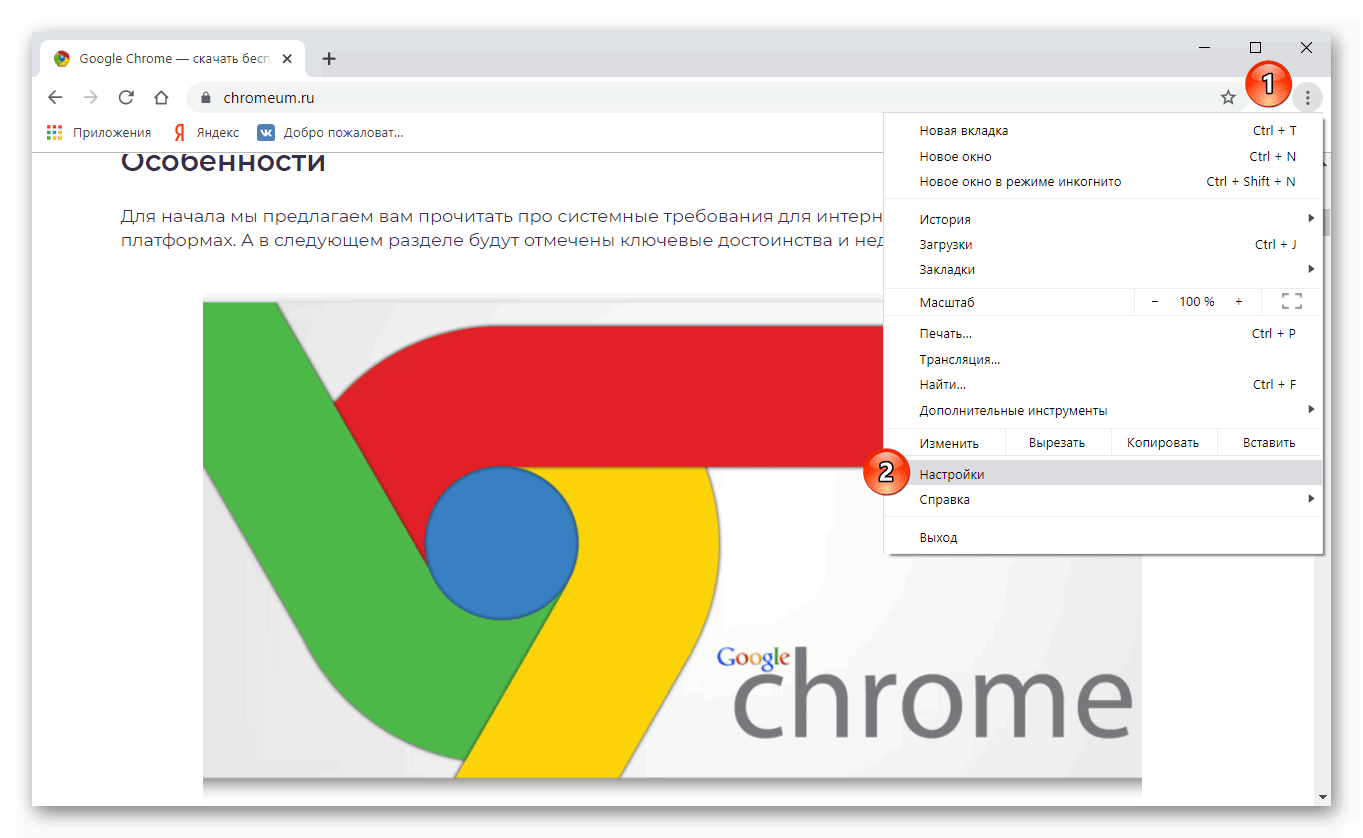
- Открываем браузер и кликаем по кнопке в виде троеточия в правом верхнем углу экрана.
- Здесь выбираем системные настройки.
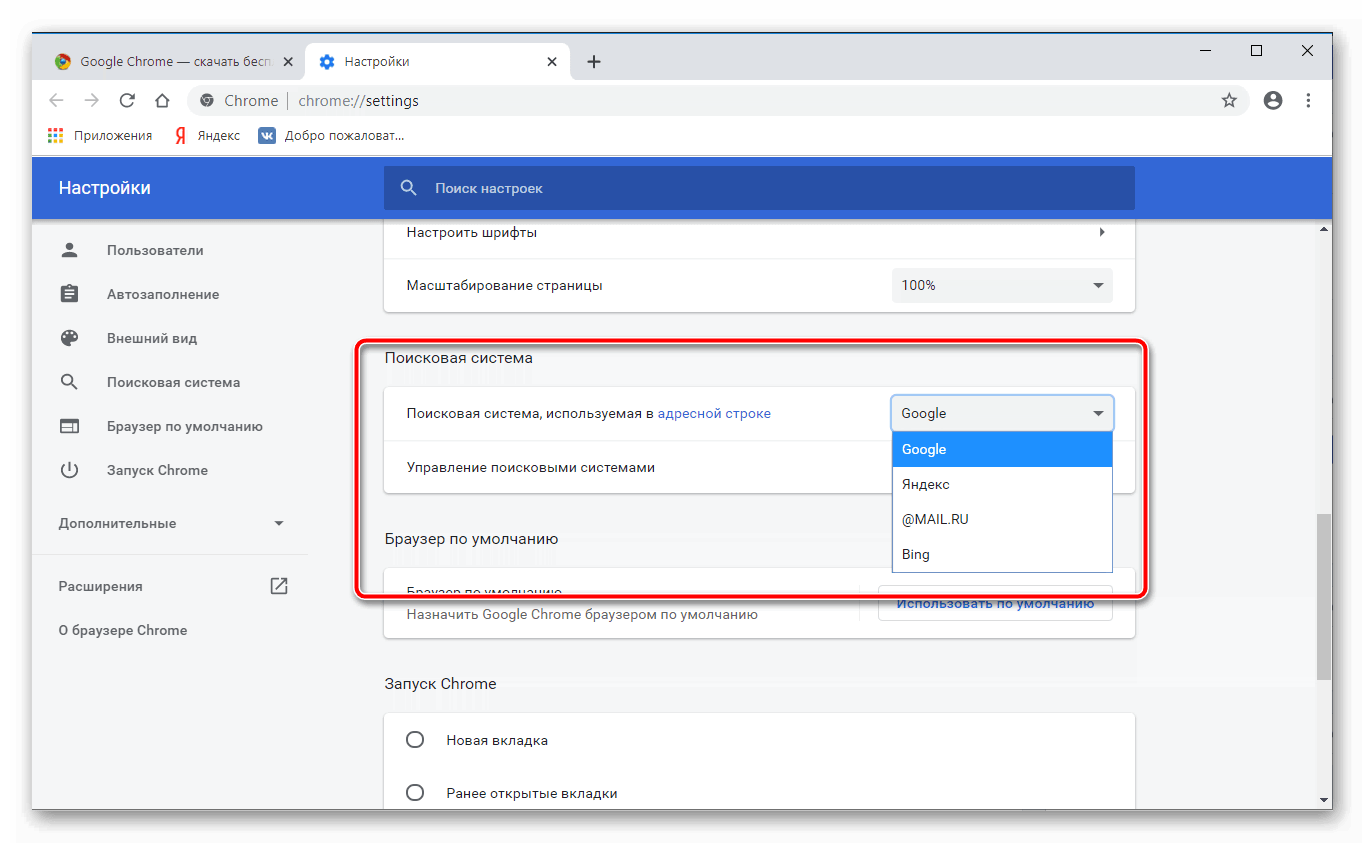
- Далее прокручиваем открывшуюся страничку до нахождения блока «Поисковая система».
- Здесь кликаем на выпадающей список и выбираем Google или Яндекс.
Далее перезагружаем браузер и проверяем работоспособность строки и процедуру обработки запросов. Если результат не был достигнут, на очереди очистка куков и истории посещений.
Очистка браузера
Да, как бы это банально не звучало, эти маленькие файлики могут наделать делов, а о мусоре и вообще говорить не стоит. Чтобы развеять последние сомнения пройдемся по нескольким шагам, представленным ниже:
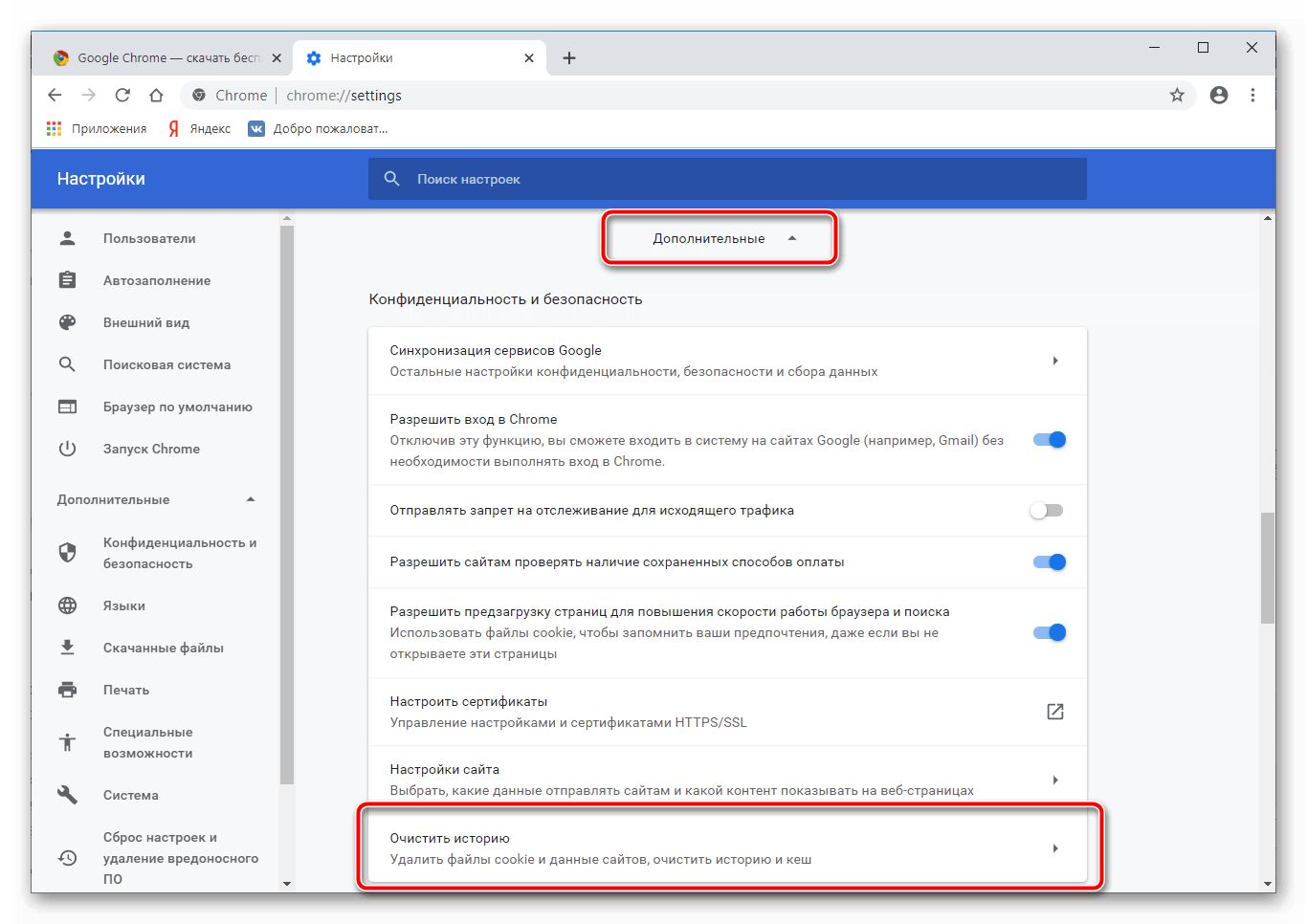
- Пролистываем страничку системных настроек до пункта «Дополнительные».
- Здесь находим блок вкладку «Очистить историю».
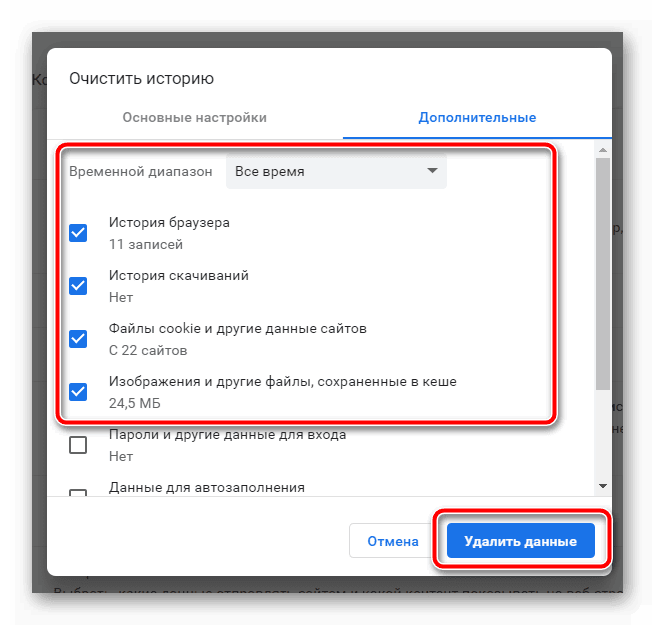
- Кликаем по ней и автоматически открывается окошко, где выбирается период для очистки, типы удаляемых файлов.
- Подтверждаем серьезность намерений соответствующей кнопкой и ждем завершения процедуры.
Если и эта попытка решить проблему с поисковой строкой, тогда переходим к следующим вариантам решения.
Система безопасности
Часто пользователи сталкиваются с некорректной обработкой поисковых запросов, их перебрасывает на страничку с уведомлением «Регистрация подозрительного трафика».
В этой ситуации важно перезагрузить роутер, или проверить систему на предмет вирусной активности, так как система безопасности Google Chrome сигнализирует о проблемах.
Вирусная активность
Мы уже говорили, что система, посредством блокировки определенного функционала, пытается бороться с червями и рекламными алгоритмами. Поэтому будет полезно скачать несколько утилит, которые просканируют все файлы в корневой папке и временные тоже, например Dr.Web CureIt, она бесплатна (скачать можно тут).
Подведем итоги
Совокупная мощь всей методологии, собранной в этой статье, поможет решить проблему с поисковой строкой в браузере Google Chrome. Это справедливо, ведь доподлинно даже разработчики не могут сказать, почему так происходит
Почему Яндекс поиск не работает в Chrome, Opera, Yandex
У каждого есть свои привычки, которые касаются абсолютно разных вещей. Например, кто-то любит открывать браузер и пользоваться поиском Google, а кто-то предпочитает Яндекс поисковик. Сегодня мы подробно рассмотрим вторую поисковую систему, а точнее ошибку, которая может с ней возникать.
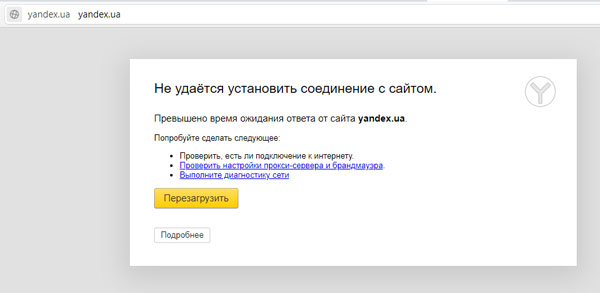
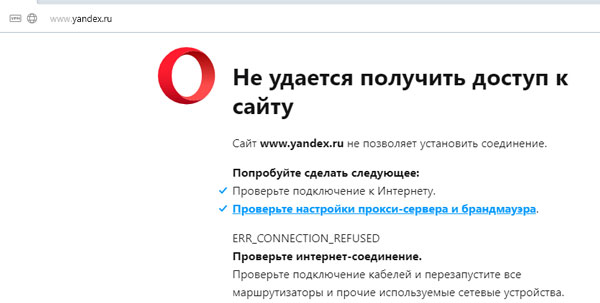
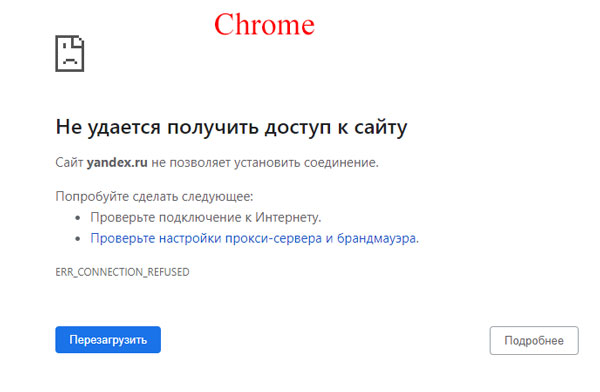
Звучать она может по-разному: Не удается установить соединение с сайтом, или: Не удается получить доступ к сайту. Но проблема одна, и у всех просто не работает Яндекс поиск. Причин, из-за которых это происходит, может быть несколько.
- Поисковик заблокировал системный администратор. Относится к тем, кто пытается в него попасть на работе или в учебном заведении.
- Компьютер заражен вирусом.
- Сайт заблокирован вашим провайдером или запрещен для посещения в вашей стране.
Это самые частые причины и именно с ними мы разберемся. В Yandex браузере ошибка выглядит так.
Если у вас возникают проблемы с поисковиком в Опере, то страница будет следующая.
Те, у кого Яндекс поиск не работает в Хроме, увидят перед собой следующую страницу.
Конечно, вы можете воспользоваться другим поисковиком, например, google.com. Ну а если для вас важны привычки и ничего менять вы не хотите, то воспользуйтесь одним из методов, описанных в данной статье.
Смена своего IP
У каждого компьютера в Интернете есть свой IP. Поэтому, тем, у кого просто заблокирован доступ к сайту, будет достаточно его сменить, воспользовавшись специальными расширениями для веб-обозревателя, программами для компьютера или анонимайзерами. Еще очень удобно настроить прокси сервер на компьютере, и тогда вы сразу после запуска браузера будете посещать все сайты через другой IP.
Сейчас разберем быстрый способ смены IP – это использование самого браузера или установка для него специальных расширений.
В Opera
Если у вас не открывается страница Яндекс поиска в Opera, то решить эту проблему получится очень быстро. Устанавливать ничего не придется, можно просто воспользоваться функционалом самого веб-обозревателя.
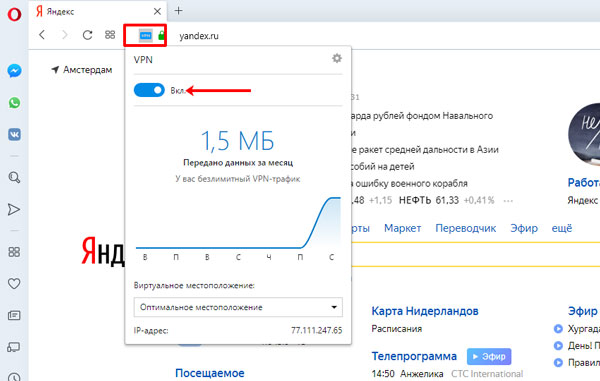
Для этого нажмите на букву «О» , слева вверху, и перейдите в «Настройки» . На странице настроек найдите раздел «VPN» и включите данную функцию, перетянув ползунок вправо.
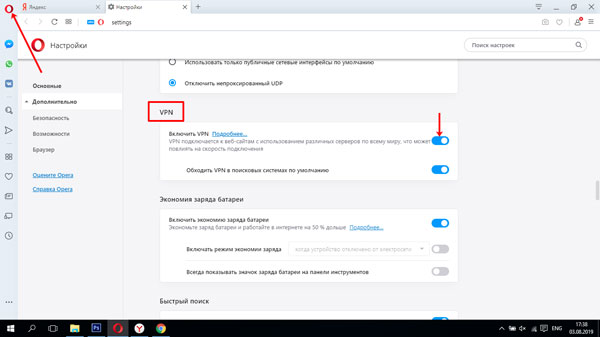
Открывайте нерабочую страничку поиска. Дальше слева от адресной строки нажмите на кнопку с буквами «VPN» . Откроется выпадающее окно, в котором просто активируйте встроенный в браузер VPN. После этого соединение со всеми посещаемыми сайтами будет происходить через сторонний сервер, который находится не в вашей, а в какой-то другой стране.
Обновляйте страницу кнопкой F5 и все должно работать.
В Chrome
Всем тем, кто пользуется Хромом, придется поискать специальное расширение для смены IP, и установить его в браузер.
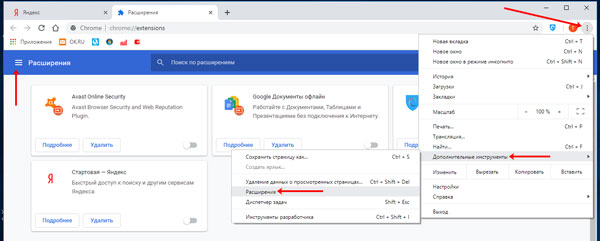
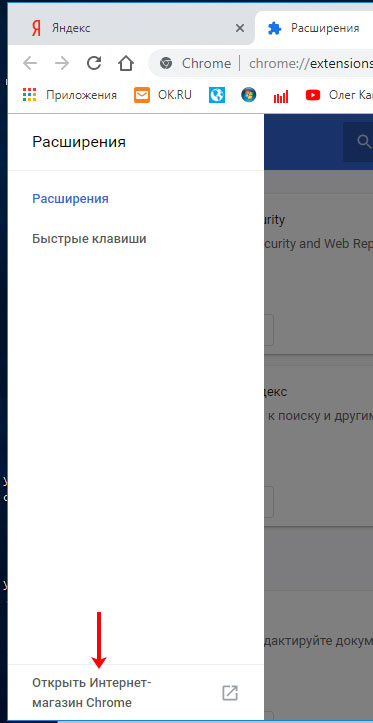
Сначала нажимайте на троеточие вверху справа и переходите «Дополнительные инструменты» – «Расширения» . Для поиска и установки новых дополнений, нажмите на три горизонтальные полоски слева.
Из открывшегося списка выберите «Открыть Интернет-магазин Chrome» .
Дальше нужно воспользоваться строкой поиска, чтобы найти то, что нужно именно вам. Воспользуйтесь такими фразами: «VPN» , «прокси» , «hola» , «hotspot» . Теперь ваша цель, найти подходящее для вас расширение.
Указать на определенное я не смогу. В некоторых нужно авторизоваться, в других ограничение по трафику, есть с автоматическим назначением страны, есть вообще с только одной страной, есть платные. Здесь выбирайте, что вам больше подходит.
Когда найдете нужное дополнение, воспользуйтесь кнопкой «Установить» , которая будет расположена напротив его названия. После этого значок расширения появится справа от адресной строки.
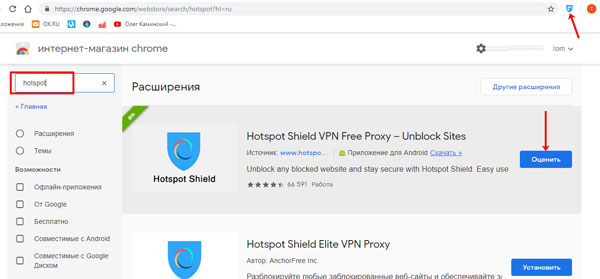
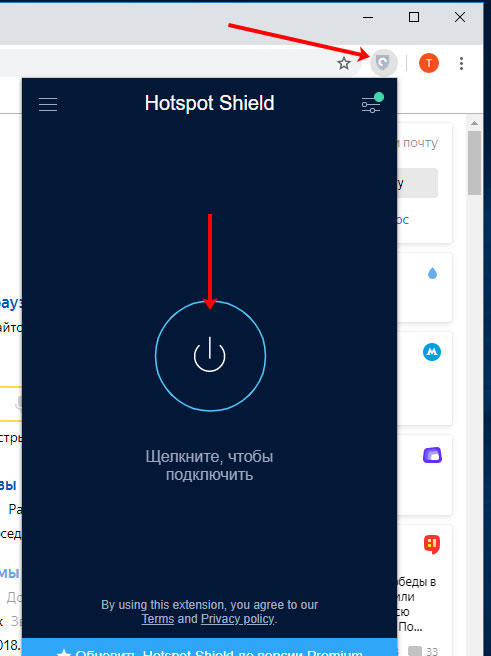
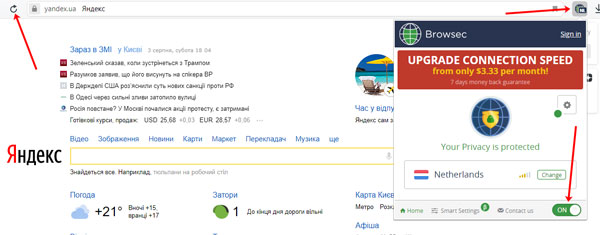
Управляется расширение полностью через значок. Открывайте страницу Яндекс поиска и включайте его. Когда соединение с сервером будет установлено, вы сможете воспользоваться поисковиком.
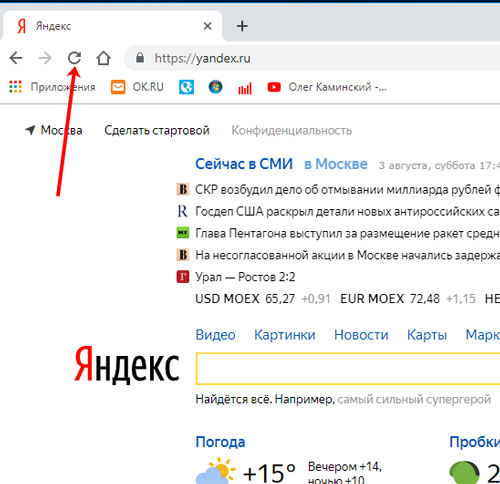
Если на странице все еще высвечивается ошибка, ее просто нужно обновить, используя круговую стрелочку, которая расположена слева от строки адреса.
В Yandex Browser
Этот браузер хоть и новичок, но популярность смог завоевать достаточно быстро. Поскольку им и Яндекс поиском занимается одна компания, то данный поисковик открывается сразу после открытия новой вкладки (если не поменять настройки).
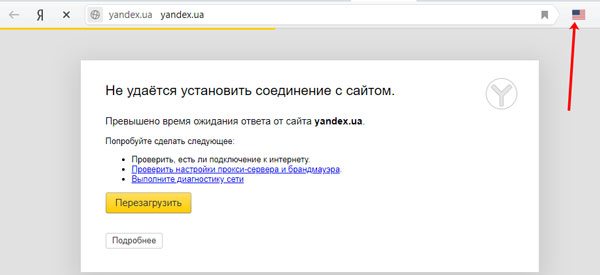
В Yandex Браузер вы тоже можете установить стороннее дополнение, а можно и воспользоваться тем, что он сам предлагает. В примере я поставила расширение Hola, но Яндекс поиск не работает, и это видно на скриншоте.
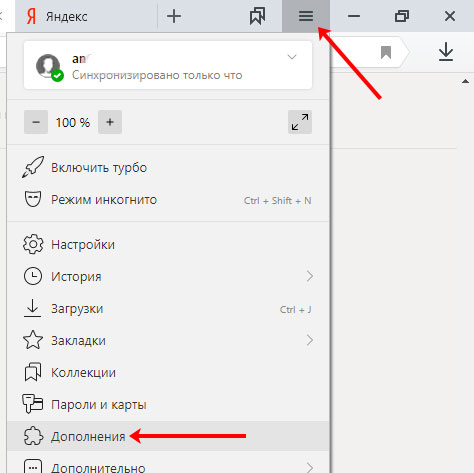
Чтобы поставить другое расширение, зайдите в меню – три полоски справа вверху. Дальше переходите в «Дополнения» .
Пролистывайте страницу вниз и нажимайте на кнопку «Каталог расширений…» . В открывшемся каталоге можно найти нужное, вводя в поиск те же слова, которые я указывала для Хром. Для примера, воспользовалась «Browsec VPN» – работает оно отлично.
Если хотите воспользоваться встроенным расширением, то называется оно «Yandex Access» . Найдите его в разделе «Из других источников» и установите ползунок напротив в положение «Вкл.» .
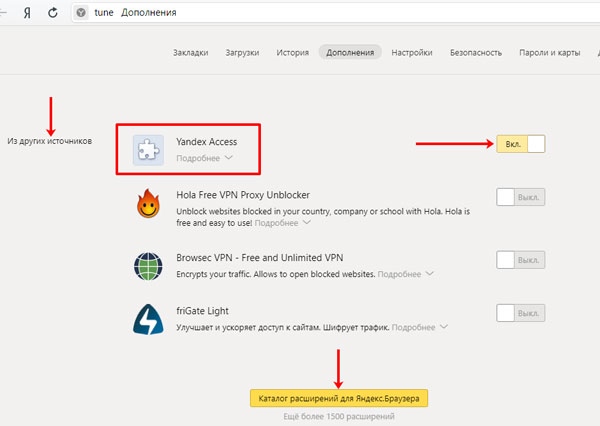
Если выбрали Yandex Access, то нужно просто обновить страницу Яндекс поиска с помощью стрелочки. Тем, кто скачал и установил другое расширение, сначала придется его включить, кликом по значку, который ему соответствует, а потом можно обновлять страницу.
Другие возможные проблемы
Описанные выше действия помогут, только если Яндекс поиск заблокировал ваш провайдер или он запрещен для посещения в стране, в которой вы находитесь. Самих же причин, по которым не работает поиск Яндекса, больше.
- Если вы посещали незнакомые страницы в Интернете, или скачивали фильмы, игры, устанавливали программы, а потом начались проблемы с поиском, то виной всему может стать вирус.
В данном случае, следует проверить компьютер сначала установленной антивирусной программой, а затем дополнительно еще какой-нибудь. Например, это может быть Dr.Web CureIt.

- В учебных заведениях или на работе доступ к определенным сайтам запрещается, путем прописывания соответствующего адреса в файле hosts. Открыть вы его сможете, только выполнив вход в учетную запись администратора. Если вы в нее зашли и теперь обладаете максимальными правами, сделайте следующее.
Кликайте по ярлыку «Мой компьютер» и переходите по пути: C:\Windows\System32\drivers\etc . В папке «etc» найдите файл с названием «hosts» и откройте его с помощью блокнота.
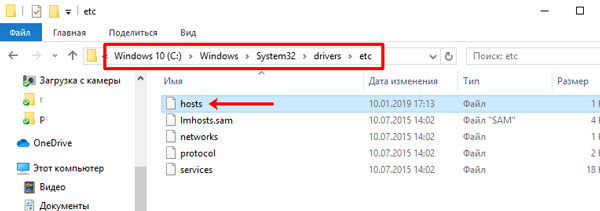
Затем обратите внимание на все записи, указанные в конце. Это все те сайты, доступ к которым запрещен. Вам нужно будет просто удалить эти строчки и сохранить изменения в файле.
Кстати, если у вас домашний ПК и подозреваете наличие вируса, то стоит так же обратить внимание на hosts. Вирус мог сам прописать там некоторые адреса. Поэтому сначала вылечите ПК, а потом измените содержимое файла.

- Сохраненный кэш браузера так же может стать причиной появления ошибки. Чтобы его очистить нужно зайти в настройки вашего веб-обозревателя и выбрать нужный пункт.
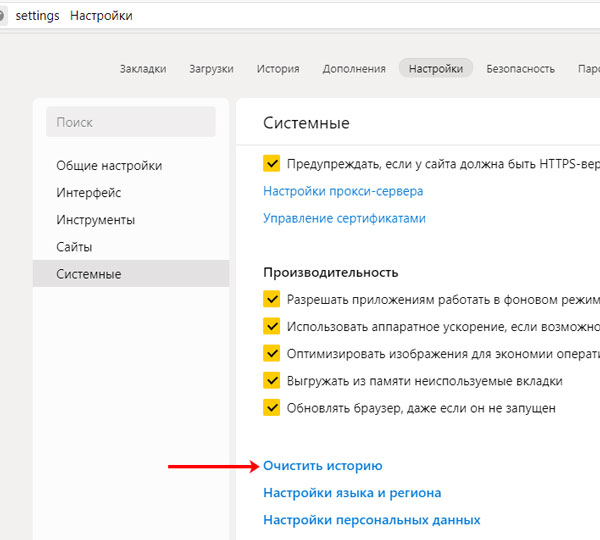
Покажу, как очистить кэш браузера на примере Yandex Browser. Находите кнопку меню – три горизонтальные полоски, жмите на нее и из списка выбирайте «Настройки» .
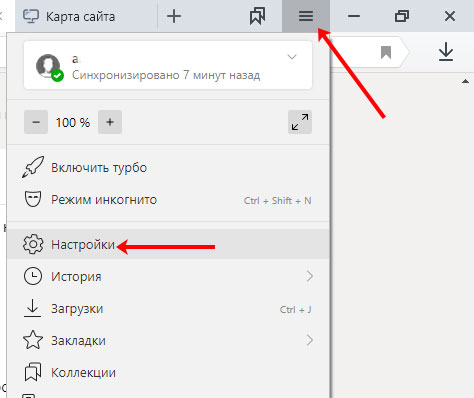
Дальше пролистывайте страницу в самый низ и жмите по кнопке «Очистить историю» .
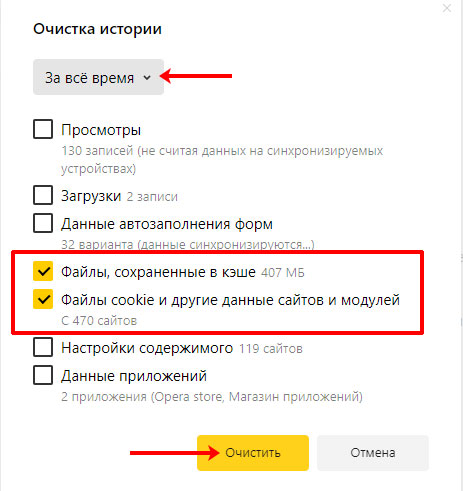
Затем в окошке отмечайте птичками пункты «Файлы, сохраненные в кэше» и «Файлы cookie и другие данные сайтов и модулей» . Выставьте вверху «За всё время» и нажимайте «Очистить» .
Теперь вы знаете, что делать, если не работает поиск Яндекс, и почему это происходит. Начните с тех вариантов, которые кажутся вам наиболее уместными в вашей ситуации, и проблема должна решиться.
Что делать, если в адресной строке браузера не выполняется поиск
Несмотря на то, что Google Chrome и Mozilla являются отличными браузерами, иногда возникают ошибки.
Например, адресная строка не выполняет поиск в этих программах просмотра, что затрудняет выполнение интеллектуального поиска при работе из любого браузера.
Программа либо просто не выполняет какие-либо поиски с панели, либо делает это с перерывами. Он также может отображать соответствующий URL, но на самом деле отказывается туда заходить.
Он даже не загрузит значок нужного веб-сайта и даже не сделает ни малейшей попытки получить нужные веб-страницы. И такие вопросы.
Теперь эта статья посвящена тому, как восстановить обычную функцию поиска в адресной строке в двух браузерах.
Но давайте кратко осветим, почему адресная строка не выполняет поиск в двух приложениях.
Почему адресная строка не выполняет поиск в Chrome/Firefox
- Вредоносное ПО: ваш компьютер мог быть захвачен вредоносным программным обеспечением, которое впоследствии проникло в ваш браузер.
- Расширения браузера . Общеизвестно, что некоторые расширения, которые мы добавляем в наши приложения для просмотра, портят свои стандартные процессы.
- Конфликт программы: ваша версия Chrome/Firefox может конфликтовать с другим загруженным программным обеспечением.
- Изменения в поисковой системе по умолчанию: . Изменение основных поисковых систем по какой-то причине приводит к частым сбоям в поиске.
Как решить проблемы с панелью поиска
- Установите адресную строку (омнибокс) в качестве окна поиска по умолчанию
- Включить интеллектуальный поиск
- Сканировать компьютер на наличие вредоносных программ
- Проверьте и удалите грязные расширения
- Создать новый профиль/учетную запись браузера
- Сброс настроек браузера
- Удалите и переустановите браузер .
1. Установите адресную строку (омнибокс), чтобы она служила в качестве окна поиска по умолчанию
Вы можете указать адресную строку (Omnibox) для работы в качестве поля поиска. Он настроен на автоматическое использование Google, хотя вы все равно можете установить другую поисковую систему по умолчанию.
Google Chrome
- Откройте Chrome .
- Нажмите кнопку Еще (три точки в правом верхнем углу), затем выберите Настройки .

- Выберите Стрелку вниз рядом с текстом Поисковая система, используемая в адресной строке в сегменте Поисковая система .

- Подтвердите Google по умолчанию или выберите другую поисковую систему по умолчанию, щелкнув правой кнопкой мыши и выбрав сделать по умолчанию .
- Вы также можете нажать добавить для поиска и добавления других поисковых систем, таких как DuckDuckGo.
- Закройте и снова откройте ваш браузер.
B. Firefox (Потрясающий бар)
- Запустите Mozilla Firefox
- Нажмите кнопку меню (три горизонтальных полосы в правом верхнем углу), затем выберите Параметры .

- Выберите Поиск на левой панели. Выберите Google (или ваши предпочтения).

- Закройте и перезапустите Firefox.
- ТАКЖЕ ЧИТАЙТЕ: полное исправление: Mozilla Firefox работает слишком медленно в Windows 10, 8.1, 7
2. Включить прогнозирующий поиск
Если вы еще не включили интеллектуальный поиск, сделайте это.
Google Chrome
- Повторите шаги 1-2, как указано в Chrome в исправлении 1
- Нажмите Настройки , затем Показать дополнительные .

- В разделе Конфиденциальность установите кнопку рядом с Использовать службу прогнозирования, чтобы помочь завершить поиск и URL-адреса, введенные в адресной строке .

Mozilla Firefox
- Повторите шаги 1-2, как указано в Firefox в исправлении 1.
- Убедитесь, что вы отметили флажок рядом с параметром sкак варианты поиска в результатах поиска в адресной строке иПоказывать варианты поиска перед историей просмотра в результаты адресной строки.

- Закройте и перезапустите Firefox.
3. Сканировать ваш компьютер на наличие вредоносных программ
Если адресная строка по-прежнему не выполняет поиск, просканируйте весь компьютер на наличие вредоносных программ и очистите все инфекции.
Используйте хороший антивирус и обновите его перед началом сканирования.
Для Chrome вы можете запустить этот мощный инструмент Chrome Cleanup.Он очень эффективен при удалении скрытого программного обеспечения, которое может вызывать проблемы с адресной строкой в Chrome.
- ТАКЖЕ ЧИТАЙТЕ: 7 лучших антивирусов безопасности с пробной версией для 2019 года
4. Проверьте и удалите расширения Messy
Известно, что некоторые расширения захватывают функцию поиска в браузерах, поэтому поинтересуйтесь, можете ли вы по незнанию установить такие и избавиться от них.
Chrome
- Откройте Chrome.
- Нажмите кнопку Еще (три точки в правом верхнем углу), затем Дополнительные инструменты и выберите Расширения .

- Найдите подозрительное расширение и нажмите Удалить .

- Подтвердите, снова нажав Удалить . Закройте и перезапустите версию Chrome.

- ТАКЖЕ ЧИТАЙТЕ: ускорьте Google Chrome с помощью этих расширений
Firefox
- Запустите Mozilla.
- Нажмите кнопку меню (три горизонтальных полосы в правом верхнем углу), затем выберите Дополнения .

- Найдите панель Расширения/темы , затем выберите надстройку, которую хотите удалить, и нажмите Удалить.

- Нажмите Перезагрузить сейчас (если будет предложено). Ваш браузер, возможно, перезапустится с полностью функциональной функцией поиска в адресной строке.
5. Создайте новый профиль/учетную запись браузера
Время от времени проблема связана с вашим личным профилем. Поэтому создайте новый профиль браузера и посмотрите, как это получится.
Chrome
- Откройте Chrome.
- Нажмите Профиль (вверху справа).
- Нажмите Управление людьми .

- Нажмите Добавить человека .
- Выберите имя и фотографию, затем нажмите Добавить.

6. Откроется новое окно с просьбой войти в систему. Сделайте это и не забудьте включить синхронизацию. Попробуйте выполнить поиск в адресной строке, используя этот новый профиль.

- ТАКЖЕ ЧИТАЙТЕ: полное исправление: Chrome не синхронизируется в Windows 10, 8.1, 7
B. Firefox
- Введите about: profile в адресной строке и нажмите Enter . Это загружает о профилях

- Нажмите Создать новый профиль , затем следуйте инструкциям, которые появятся в следующем мастере создания профиля.

- После того, как вы закончите, ваш профиль будет указан вместе с остальными в менеджере профилей Firefox. Выберите Установить как профиль по умолчанию в этом профиле, чтобы использовать его после перезапуска Firefox.
6. Сбросьте настройки вашего браузера
Вы можете вернуть настройки браузера обратно к значениям по умолчанию, если все остальное до сих пор отражало ваши усилия по восстановлению полной возможности поиска в адресной строке.
В большинстве случаев это удается.
Chrome
- Откройте Chrome.
- Нажмите кнопку Еще (три точки в правом верхнем углу), затем
- Прокрутите вниз, найдите и нажмите ссылку Дополнительно .
- Снова прокрутите, пока не найдете Сброс и очистку. Затем нажмите Восстановить настройки по умолчанию .

- Выберите Сбросить настройки и подтвердите.

Firefox
- Откройте Mozilla Firefox.
- Нажмите меню (нажмите три кнопки панели в правом верхнем углу), затем нажмите.

- Нажмите Информация об устранении неполадок.

- Нажмите Обновить Firefox .

- Снова нажмите Обновить Firefox и дождитесь завершения работы мастера.

7. Удалите и переустановите ваш браузер
Теперь вы можете рассмотреть вопрос об удалении и последующей установке последней версии программы Mozilla Firefox или Chrome.
Это громоздко, но в случае успеха вы больше не будете жаловаться на то, что ваша адресная строка не выполняет поиск.