Посторонний звук (шум, скрежет, гудение) при включении компьютера – что может быть, как исправить
Странные звуки, издаваемые компьютером, всегда беспокоят пользователей. И не зря, так как они являются первым проявлением какой-либо неполадки. Так что, если у вас вдруг появился непонятный звук при работе с вашим устройством, следует сразу же определить, из-за чего это, и пытаться исправить неполадку.
Если компьютер при включении трещит, то причины всего две:
- Проблема с кулером;
- Проблема с жестким диском.
Для начала разберемся, почему же именно при включении происходит такая проблема. Дело в том, что когда вы включаете компьютер, запускается ОС и, соответственно, все ее файлы. Из-за этого идет нагрузка и на кулер, и на жесткий диск. Поэтому следует минимизировать количество программ для автозагрузки и, конечно же, разобраться со странным звуком.
Содержание:
Начнём с весьма рассмотренных причин посторонних звуков, что можно услышать в процессе включения и работы компьютера, и плавно перейдём к реже встречающимся.
Шум, производимым звуковым потоком, может также создаваться впечатление биения c определённым тактом, гудения
Этот шум напрямую связан с работой системы охлаждения компьютера или ноутбука. Компонентам компьютера требуется охлаждение, для этого в нём устанавливаются радиаторы и вентиляторы. Со временем, система охлаждения забивается пылью, а вентиляторы изнашиваются, создавая шум и «биение».
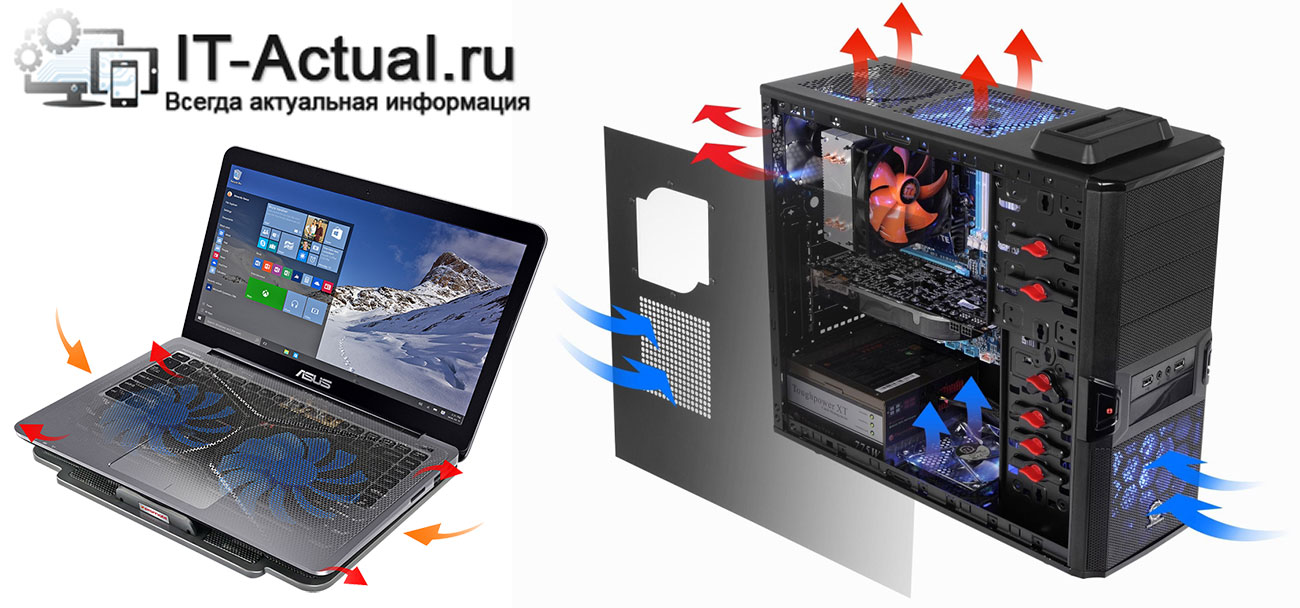
Для решения данной проблемы необходимо произвести чистку системы охлаждения компьютера, при необходимости, заменить непосредственно вентиляторы. Не стоит забывать и о вентиляторе в блоке питания, он также подвержен износу. Если вы слабо знакомы с устройством компьютера, то доверьте задачу чистки системы охлаждения стационарного компьютера или ноутбука специалисту.
Щелчки и скрежет
Данный звук может относиться как к неисправному вентилятору, так и может быть грозным сигналом о возникновении проблем с жёстким диском. В классических жёстких дисках имеется двигатель, который осуществляет вращение магнитных дисков, также имеется механизм, осуществляющий перемещение головок.
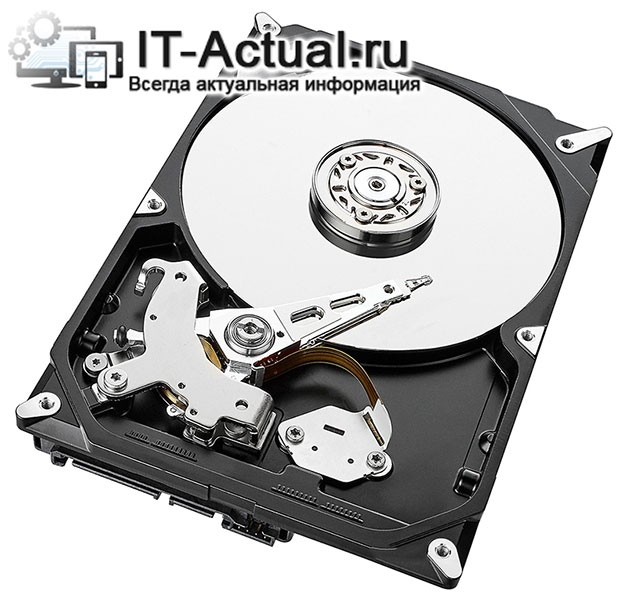
И как любые движущиеся части, они также подвержены износу. В данной ситуации необходимо провести диагностику диска (как это сделать), и в случае выявления проблем, срочно скопировать всю важную информацию с диска и осуществить замену последнего.
Если с жёстким диском всё в порядке, то проверить систему охлаждения, вентиляторы. Может шуметь даже маленький вентилятор. Такие миниатюрные вентиляторы, к примеру, часто устанавливаются на видеокарту.
Короткий звуковой сигнал или их комбинация
Данный сигнал формируется BIOS-ом компьютера. Данный элемент призван осуществлять быструю диагностику корректности работы всех элементов, из которых, собственно, и состоит компьютер. Один короткий сигнал традиционно символизирует о полной работоспособности всех компонентов.

Если что-то пошло не так, то система даже не попытается загрузиться, а BIOS отрапортует комбинацией звуковых сигналов, которые помогут специалисту понять, в чём причина, и осуществить ремонт. Однако иногда проблему можно решить и самому – обесточьте компьютер, проверьте надёжность подключения всех кабелей, осмотрите клавиатуру и мышку на предмет того, не запала ли какая клавиша. Изымите подключенные диски и флешки, если таковые были вставлены в компьютер при включении.
Если после произведённых действий с последующим включением компьютера проблема не решилась, то без помощи мастера не обойтись.
Как восстановить жесткий диск компьютера?
Включите компьютер и сразу после запуска несколько раз нажмите клавишу Delete или F2. В некоторых случаях используются другие клавиши, какие именно — всегда написано на экране. После открытия меню перейдите в раздел Boot → Hard Disk Drives. Если диск отображается в списке, значит, шансы на восстановление есть.
Глухой звук неисправных головок жесткого диска. Неисправные головки диска медленно кликают несколько раз, после чего вращение диска замедляется. Замедление вращения пластин жесткого диска после произведения вышедшими из строя головками нескольких щёлкающих звуков.
Проверка винчестера на наличие ошибок
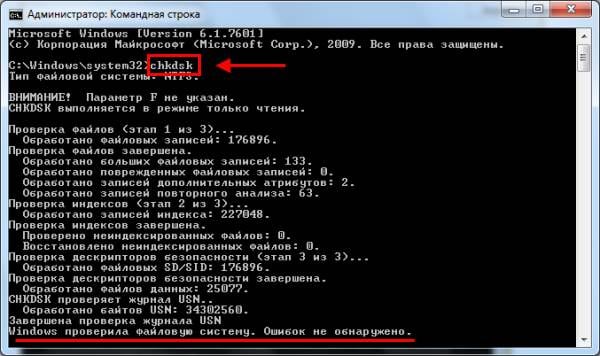
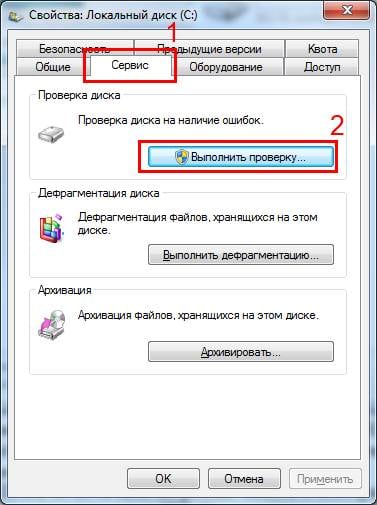
Еще одна причина, из-за которой зависает внешний жесткий диск (или обычный) – логические ошибки. Проверить их наличие или отсутствие можно через scandisk – стандартную утилиту, которая имеется в Windows.
Чтобы запустить эту проверку:
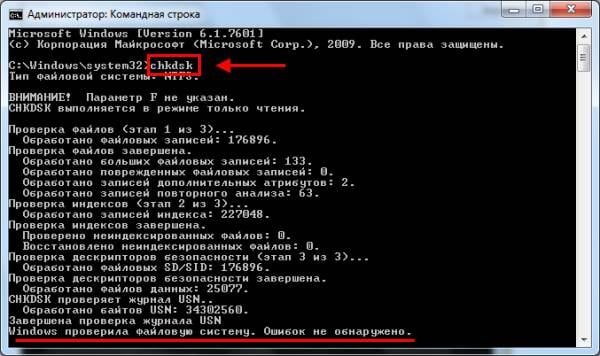
Есть еще и второй способ:
Почему скрипит жесткий диск компьютера при работе
Серверные трещат погромче чёрного. Бороться с этим делом никак не собираюсь — мне не мешает. (кулеры больше досаждают, и то не мне). Раз трИщать, — значит им так надо. Вот если бы пищали…
| Просто загрузится с лайв-сд и ждать? Никогда не пользовался.. |
Да можно ещё проще — включить машину, залезть в BIOS, и STOP — послушать…, не загружая никакую OS.
| Значит какая-то прога/процесс/служба виновата. Но как ее вычислить? |
Если винда. То можно попробовать вызвать диспетчер задач/вкладка процессы — и по одному, по очереди сделать завершение процессов и вычислять.
Зависает ноутбук, с треском из динамиков.Не очевидное РЕШЕНИЕ
Привет друзья!
Приобрел новый ноутбук, все отлично работало. Но дома играя в игру случилось не приятное, ноутбук завис, картинка встала, и звук из колонок трртрттртрртр.
Удержание клавиши включения питания перезагружало систему, и все работало как и не было ничего. Но проблема повторилась :(.
Паника, мысли о тяжбах с гарантией. техника новая и очень не дешёвая (относителтно).
Придя на работу принялся тестировать.
Ноутбук прошёл ВСЕ тесты что пришли в голову. Стресс тесты, процессор, видеокарта, температура, ssd, озу. Все отлично!
Что странно.
играя в ту же игру на работе, так же проблем нет.
спустя пару дней дома проблема повторилась.
Теперь подумаем логически. Больше 2 раз, уже закономерность, и происходит именно дома. В чем же разница?
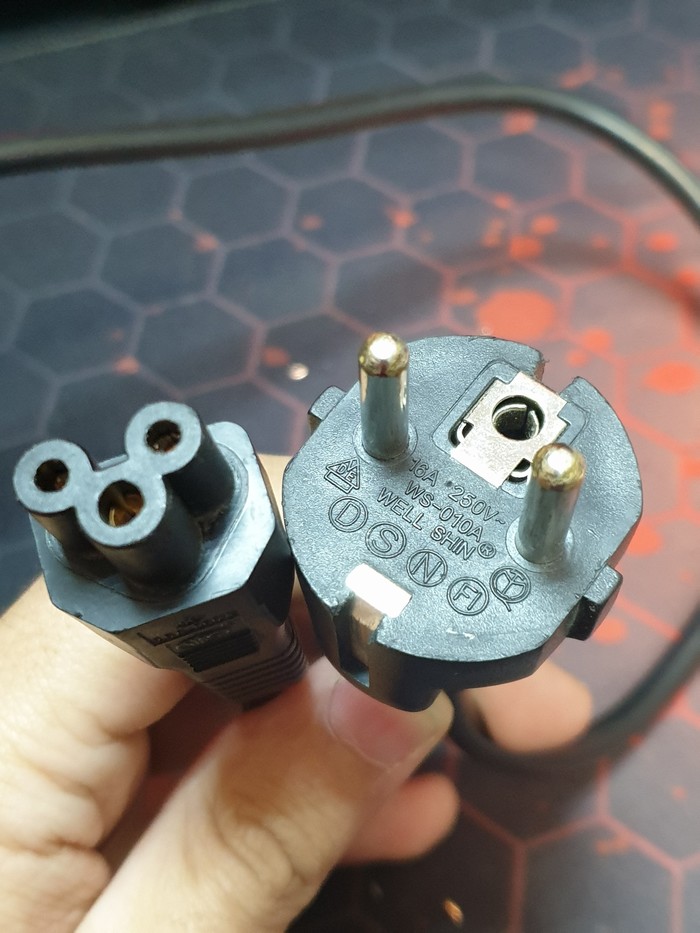
При чем тут провод для зу?
Дело в том что для удобства у меня 3 провода!
1 проложен в столе на работе.
2 проложен в столе дома.
3 короткий для удобства носить с собой.
И оказалось вот что.
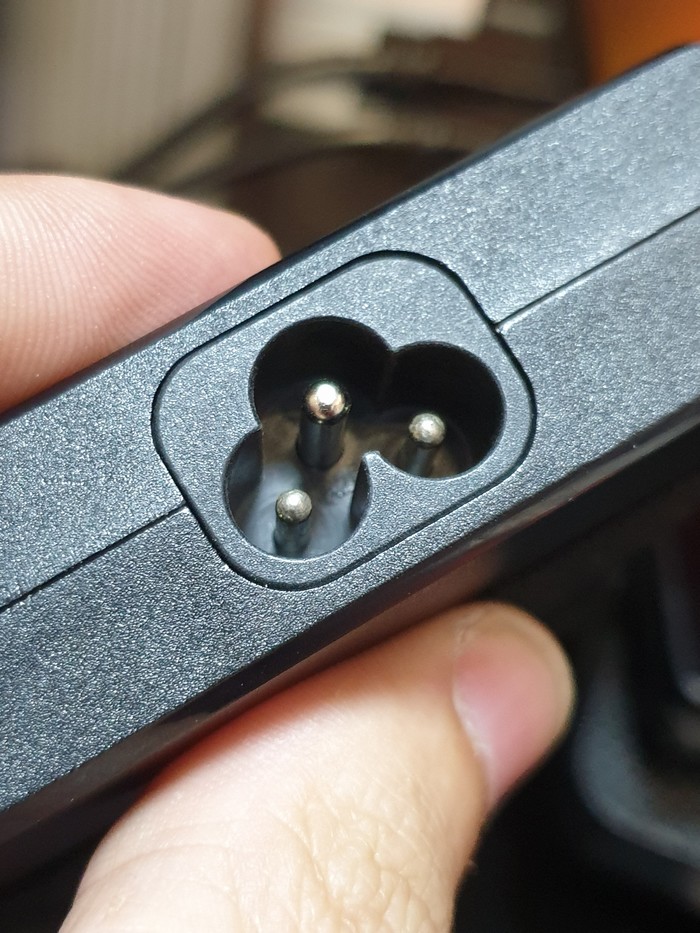
Первое показалось что контакты в зу нового ноутбука уже чем в предыдущем.
Второе что в проводе контакты не вечные, и так же деформируются.
При подключении домашнего провода к зу, и последующего "шевеления" провода отчётливо слышно разряды, и характерный запах. Плохой контакт! А блок не много не немало на 200w.
Что предпринял в данной ситуации.
Почистить контакты в зу мелкой шкуркой свернутой в трубочку, от возможных следов нагара.
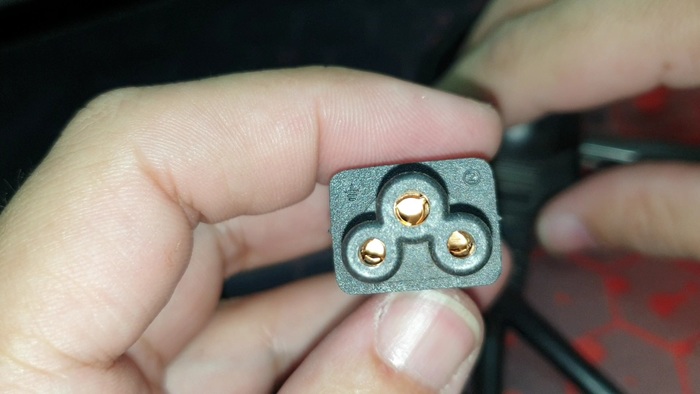
В штекере на проводе видим клеммы, Клемма выглядит как 3 лепестка, между которыми и входит контакт зу.
Они слишком широко разжались. Можно чем то острым их поджать к центру, но это временный вариант.
Сделаем иначе.
За лепестками клеммы есть зазор до корпуса штекера.
Взял витую пару,
Согнул несколько маленьких скобок
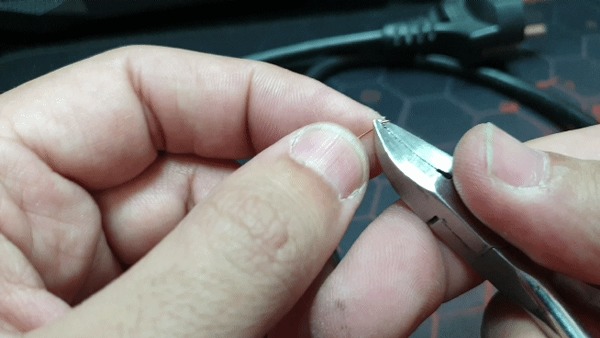
Делее поместил эти скобки за лепесток клеммы в корпус штекера. Там есть пространство и бортик с верху, который не даст выпасть скобкам.
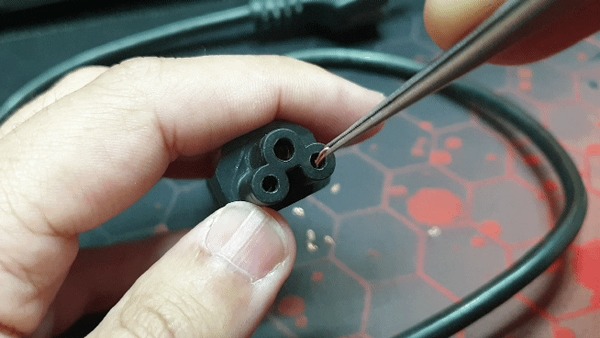
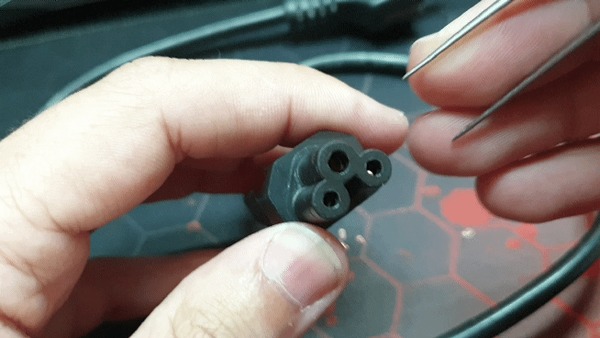
3 лепестка в клемме, по одной скобке за каждый достаточно.
в редких случаях может потребоваться добавить ещё 1. Но аккуратно, не переусердсвуйте.
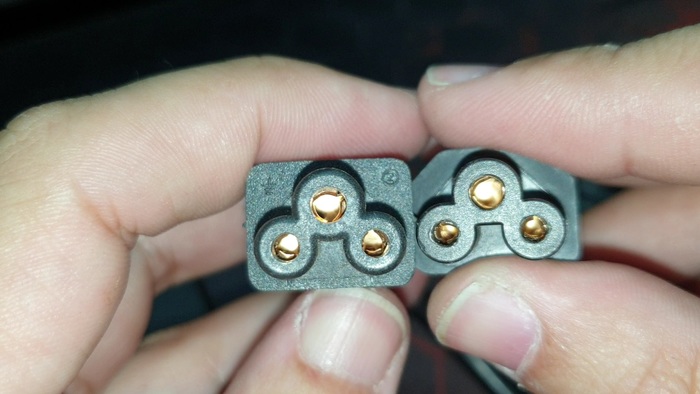
Результат не заставил себя ждать.
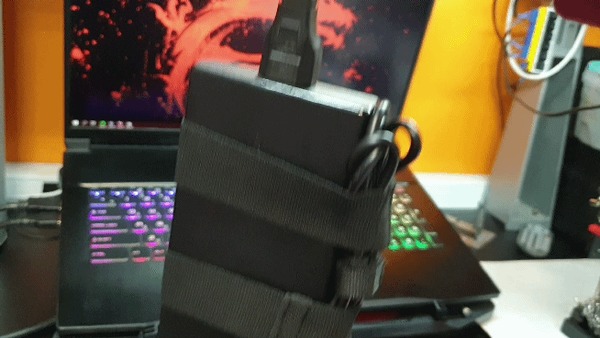
Больше месяца прошло, данная проблема не наблюдалась.
Рад если помог!
С радостью почитаю ваши комментарии!
Все добра!
Перед тем как минусить и писать что то, прошу объяснить свою позицию конструктивно.
Мог я сделать фигню? Конечно!
Но
Критикуешь предлагай!
Колхоз? — Бесспорно!
Раьотает? — работает.
Поблему решает? -решает.
Долговечность? — не хуже чем любой китайский новый провод.
Надёжность ? Не хуже чем любой китайский провод.
Знаешь секрет и супер выход из положения? Так поделись со всеми!
К повторению не призываю, а лишь указываю на возможную проблему с которой столкнулся сам, для меня это было не очевидно.
Если с умом подходить к делу то любой колхоз может работать сколь угодно долго и надёжно!
Если вместо рук лапки, а ещё из попки, то увы.

6.8K постов 39.8K подписчиков
Правила сообщества
ЕСЛИ НЕ ХОТИТЕ, ЧТОБЫ ВАС ЗАМИНУСИЛИ НЕ ПУБЛИКУЙТЕ В ЭТОМ СООБЩЕСТВЕ ПРОСЬБЫ О ПОМОЩИ В РЕМОНТЕ, ДЛЯ ЭТОГО ЕСТЬ ВТОРОЕ СООБЩЕСТВО:
Посты с просьбами о помощи в ремонте создаются в дочернем сообществе: https://pikabu.ru/community/HelpRemont
К публикации допускаются только тематические статьи с тегом «Ремонт техники».
В сообществе строго запрещено и карается баном всего две вещи:
В остальном действуют базовые правила Пикабу.
Хорошая работа на ноуте играть.
аатор,спасибо за гифки вместо видео!@SupportTech,видео грузится просто отвратительно,даже полностью прогруженные видосы зачастую подвисают и крутится кольцо ярости на экране,как так то? гифки смотреть приятнее и удобнее
Даже если кратковременно пропадал контакт в кабеле питания, что мешало ноутбуку переключаться на внутреннюю батарею? Не уверен что ваша проблема заключалась в этом.
мне кажется, зря это в лигу ремонтеров
Новый разъем — 50-100 р.
Новый провод — 200-300 р.
Новый БП — 2000-4000 р.
Новый ноут — бесценно! Особенно если знаешь, из-за чего сдох старый.
Отключение Whitelist в Lenovo G780 (в частности 20138) [возможно сработает и на других ноутбуках Lenovo]
Unauthorized wireless network card is plugged in power off and remove it.
Понадобилось заменить глючный и медленный Wi-Fi модуль на другой, более быстрый и стабильный. Кукарекал на эту тему несколько дней и в итоге разобрался.
Если есть такие же самураи как я, которые идут по этому пути, то дальше делаем на свой страх и риск.
Все, что здесь есть — собрал из говна и палок (из разных источников). Все делалось в системе Windows 11. Набор для действий (архив) прикрепил ниже.
Для дальнейших действий нужна флешка и напряженная задница.
Запускаем от имени «батьки» программу: BACKUP_Tools12_2.exe
На рабочем столе появляется results.rar
Вытягиваем оттуда что-то похожее на прошивку, у меня оно называлось: x32_bios-region_8.1.51.1476.bin
Заходим в папку Ezh20 в программу EzH2O.exe
В программе выбираем File — Load File.
Тип файлов меняем на ALL.
Выбираем файл, который был в results.rar — у меня нзывался x32_bios-region_8.1.51.1476.bin
Далее выйдет какая-то чепуха, машем головой и движемся в Components — Module. — Delete Existing Module
В окне, где GUID выбираем 11D378C2-B472-412F-AD87-1BE4CD8B33A6 и нажимаем Patch.
После улу-мулу процесса сохраняем это через Save as. что-то а-ля 3651F04.fd
Далее этот файл переименовываем в bios.bin (расширение с fd на bin).
Этот переименованный файл закидываем в папку Modified.
Затем заходим в rufus-2.1.exe
Записываем флешку как FreeDOS
Копируем содержимое из папки Modified в загрузочную флешку.
Перезагружаемся на флешку в режиме Legacy.
Выбираем русскую кодировку (если вдруг выйдет такое меню).
Как загорится С:> набираем «flash.bat» (без кавычек) жмем энтер.
Потом выходит всякая хрень и просит нажать энтер.
Потом просит нажать любую кнопку.
Далее перезагружаемся в БИОС, возвращаем нужные настройки и молимся, что все ок, но на самом деле помолиться нужно до того, как начали все это делать.
Теперь ссылки на источники, а также информация взята здесь, на авторство не претендую:
Возможно вышеописанное сработает и на других ноутах Lenovo. Конкретно у меня получилось на ноуте, описанном в заголовке.
Набор можно скачать здесь (раскидал на разные хостинги для выживаемости файлов):
Надеюсь кому-то поможет.
У кого получилось не сломать устройство, просьба отписаться в комментариях о своем аппарате для статистики и других ищущих решения данного вопроса.
![Отключение Whitelist в Lenovo G780 (в частности 20138) [возможно сработает и на других ноутбуках Lenovo] Windows, Компьютерная помощь, Компьютер, Ноутбук, Ремонт ноутбуков, Материнская плата, Ремонт техники, Электроника, Нужна помощь в ремонте, Электрика, Текст](https://cs14.pikabu.ru/post_img/2023/02/26/6/1677403496176662210.jpg)
![Отключение Whitelist в Lenovo G780 (в частности 20138) [возможно сработает и на других ноутбуках Lenovo] Windows, Компьютерная помощь, Компьютер, Ноутбук, Ремонт ноутбуков, Материнская плата, Ремонт техники, Электроника, Нужна помощь в ремонте, Электрика, Текст](https://cs14.pikabu.ru/post_img/2023/02/26/6/16774046351786340.jpg)

Полноценный x86 нетбук за
Рубрика с копеечным компьютингом вам очень зашла: судя по количеству плюсов и комментариев, в наше время тематика бюджетных девайсов становится всё более актуальной. В прошлые разы мы с вами купили игровую консоль за 500 рублей и смартфон за те же 500 рублей, из которого сделали миниатюрный домашний веб-сервер. Недавно я искал интересные объявления на онлайн-барахолках и нашёл интересное объявление о продаже смартфонов, аккумуляторов, зарядников и Asus EeePC 1011px менее чем за 1.000 рублей. Интересно? Тогда добро пожаловать в статью!
Предыстория и покупка
На самом деле, заголовок не кликбейтный и подобный лот можно найти без проблем, если время от времени посещать онлайн-барахолки. В случае сегодняшних ништяков, женщина выставила различные устройства «на запчасти» за 700 рублей, среди которых было: 8 телефонов, нетбук, куча зарядников и аккумуляторы. Если пересчитать, то нетбук вышел примерно в 50-100 рублей. Многие люди считают подобные ништяки хламом и отдавать в ремонт/ремонтировать сами они его не хотят. В таких случаях, обычно устройства отправляются либо на свалку, где есть целые касты помоешников, которые потом перепродают их на чермет или продают таким энтузиастам, как я, либо же отправляются на «юлито» с пометкой «выкинуть жалко, на запчасти».
Лот я сразу же забрал, в моей коллекции много телефонов, около 10 планшетов и всего лишь один ноутбук! Я давно хотел развернуть отдельный сервер для гита, плюс файлопомойку, да и чтобы кушало это всё немного (т. е. какой-нибудь горячий кор 2 дуо 2008 года не подойдёт).
Про серию EEE PC я знал уже очень давно, читал о ней ещё в Игромании, если не ошибаюсь. Для тех, кто по какой-то причине не знал о таких нетбуках: это линейка ультра-бюджетных нетбуков от Asus, которые работали в основном на базе Atom, тогда как конкурирующие решения зачастую использовали решения от AMD, которые уже тогда назывались APU. Одним из самых распространённых конкурентов Atom был E-350, с заметно более шустрой «встройкой». Первый EEE PC появился в 2007 году, как раз на волне популярности проекта OLPC (One Laptop Per Child, о нём писали многие игрожуры того времени), а название он получил весьма простое: Asus EEE PC 701. Окромя свежей платформы Intel Atom и очень бюджетной цены (что-то около 9-10 тысяч рублей за новое устройство), устройство получило один из первых SSD-накопителей, объёмом в 4 гигабайта и не имевший слот под 2.5 HDD. Кроме того, устройство было совсем маленьким, с дисплеем всего лишь 7″ и разрешением 800×480! Даже дисплей был заметно меньше самой рамки, а сам он скорее всего был унифицирован с дисплеями от автомобильных ТВ или фоторамок (это не точно, но похоже на то). Всё это зарекомендовало EEE PC 701 как надёжное переносное устройство, у которого шанс потерять данные при падении заметно ниже, чем у классических ноутбуков, а ещё оно замечательно помещалось в небольшую сумочку с инструментами (и было очень популярным у сисадминов и ремонтников).
Конечно же у EEE PC были некоторые проблемы: например нестандартное разрешение экрана поддерживали не все игры и приложения (можно было выбрать видеорежим с прокруткой), BIOS был сыроват (HDD как-бы эмулировался за счёт флэш-памяти), производительность устройства на 2007 год была вполне неплохой, но с 3D приложениями и играми всё было печально, однако всё это не помешало стать EEE PC бестселлером и вдохновить компанию ASUS и других производителей на выпуск ноутбуков в таком форм-факторе.
Что касается других производителей, то здесь особенно отметилась Sony, со своими уникальными имиджевыми VAIO P11/P21, которые были размером с портмоне и вмещались в карман куртки! Это были очень дорогие устройства (поскольку в них очень много «кастомных» решений), вплоть до 2.000$ в зависимости от модификации.
Шло время и Asus понемногу продолжала выпускать нетбуки в серии EEE PC, которые заметно подросли во всем: Atom стал мощнее, появились устройства на AMD, нарастили ОЗУ, сделали побольше дисплей (при этом не жертвуя портативностью) и поменяли SSD на неплохой HDD. Как я сейчас помню, в 2012-2013 году из бюджетного сегмента ноутбуков на рынке были очень дешёвые Packard Bell на E-450 (около 12 тысяч рублей) и Samsung R/RV серий, но это были именно ноутбуки: толстенькие, с неплохими аккумуляторами, ёмкими и шустрыми HDD, возможностью апгрейда ОЗУ и большими 15 дюймовыми дисплеями. Но в 2010 вышел первый iPad и изменил представление о миниатюрном компьютере, после которого началась глобальная популяризация планшетов. Люди частенько покупали себе их только ради того, чтобы попробовать, что же это такое. ASUS видела снижающийся спрос на нетбуки и закрыла линейку EEE PC в 2013 году, продолжив её в линейке планшетов-трансформеров на Tegra: Asus TFPad (которых у меня аж три штуки, спасибо подписчикам! Статья будет попозже, у меня их сейчас отобрали родственники в личное пользование).
Но всё таки, сама концепция нетбуков до сих пор жива, благодаря платформам типа Intel NUC и китайским производителям, которые делают ноутбуки формально из «планшетного» x86 железа.
Материнская плата такого ноутбука. Здесь уже расположен и контроллер клавиатуры, и usb, и проц, и память!
По итогу такие устройства получаются достаточно тонкими, в меру шустрыми (но по производительности они не особо ушли от своих «батек» из 2011-2012) и всё ещё дешёвыми. У таких нетбуков практически всё расположено в одном кристалле (например у BayTrail в один кристалл уместились мосты, ядро, GPU HD Graphics), что делает их платы очень маленькими (и пригодными в случае повреждения матрицы для превращения в моноблок/Intel NUC). Обычно они работают на базе Celeron N, имеют от 2х, до 4х гигабайт ОЗУ и 32-64-128гб Flash памяти.
Такие устройства частенько покупают для работы или учёбы, как офисные машинки они вполне неплохие.
Такс, давайте вернёмся к сегодняшнему гаджету. Устройство я заказал и получил его только 27 декабря. К счастью, дошло оно в целости, но у него были проблемы, в связи с которыми на него «забили» в своё время. Самое время оживить девайс!
Покупка
Нетбук с виду был целым, хоть и слегка затёртым. Пластиковая рамка дисплея немного отходила, а дисплей был битым, что я заметил уже после вручения. Устройство явно кто-то разбирал до меня, но я не придал этому значения. В первую очередь, у нас была проблема с зарядным устройством: продавец его не положила, а из зарядников у меня дома только samsung, да packard bell (который вроде ещё и к acer подходит). Не беда: напряжение БП ноутбуков стандартизировано и составляет около 18в, поэтому приколхозить можно почти любой ноутбучный БП. Исключение: те самые современные неттопы, т. к. некоторые из них работают от 5в, или от 12в. Их БП не подойдут, зато если вам попадётся нетбук, то его очень легко запитать используя блок питания от роутера или шуруповёрта (обычно таким нетбукам хватает
2А выходной мощности).
У EEE PC очень тоненький разъём, а впаивать кабель мне категорически не хотелось. По счастливой случайности, с зарядками в пакете лежал блок питания с «гвоздиком» для какого-то Samsung, который точь в точь повторял форму оригинального. Я боялся из-за недостаточного сечения, поскольку этот БП всё таки 5в/0.7а, а ноутбучный 18в/2а, но всё оказалось нормально: провода не грелись.
Короче, я как обычно принялся ваять, и сделал зарядник. Немного колхозно, но для теста сойдёт, попозже можно переделать цивильно.
Если вы не хотите подобным заниматься дома, то можете купить универсальное ЗУ для ноутбука. Стоит недорого.
Но если тратить деньги на ЗУ желания нет, то можете выпаять старый разъём и впаять на его место кабель, который пойдёт в блок питания. Вполне себе неплохой вариант, если АКБ уже мёртвая, навыков перепаковки нет и в продаже найти новую невозможно, а ноутбук хотелось бы оживить (пусть и сделав его полустационарным). В случае EEE PC, масса — это посадочные площадки, а плюс — средний вывод, а рядом с разъёмом похоже дублирующие пятачки (нужны чтобы мастер не извращался с перемычками, если вдруг разъём «вырвут» вместе с пятачками).
Термопасты при себе у меня на тот момент не было, как и термопрокладок, но проверить плату ноутбука я всё же решил. Разбирается он не просто, а очень просто: 4 винтика со стороны АКБ и расщёлкнуть карточкой со стороны клавиатуры. Только с шлейфом клавиатуры осторожнее.
Отсюда же можно продуть сжатым воздухом систему охлаждения, но если нетбук пахал 10 лет, то лучше не полениться и разобрать его полностью. Благо осталось лишь открутить несколько винтиков и расщёлкнуть «топкейс» с помощью пластиковой карты. Всё легко и просто!
Плата заметно больше, чем у современных нетбуков. Спереди распаяна память, однако с ней случился казус: чипы памяти распаяны на обеих сторонах платы. И сначала я подумал, что с одной стороны флэш-память, а с другой ОЗУ, предположив что у нетбука есть встроенная память и HDD ему необязателен. Основная грязь скопилась на плёнке сверху, в кулере была грязь, но немного. Кто-то умудрился оставить термо-прокладку на чипсете, а на процессоре поменял прокладку на большой слой термопасты! Так делать нежелательно, поскольку толстый слой пасты ухудшает теплопроводимость.
Я спаял кабель для проверки и включил нетбук. Светодиоды загорались, но кулер молчал, а процессор грелся. Реакции не было. Затем я отключил батарейку CR2032, собрал обратно охлад и уже начал собирать нетбук обратно, как он всё таки включился! Тут вот ещё нюанс: я слышал что cr2032 в ноутбуках частенько меняют, вот только запаянные cr2032 это вовсе не батарейки, а аккумуляторы и там продумана цепь его зарядки. Если кто-то так делал по незнанию: батарейки хоть раз взрывались?
Со стороны второй платы, у нас кнопка включения, usb хаб, кард-ридер и аудио-выходы.
После включения, я был удивлён тому, что дисплей битый лишь наполовину. На своём опыте, битая TN матрица это всегда неразличимая картинка и дисплей либо вообще ничего не показывает, либо не показывает большую часть картинки. А здесь есть пятна, но при этом картинку даже можно как-то различить. Более того, здесь работает VGA выход. На некоторых ноутбуках VGA активируется если вытащить шлейф дисплея, на некоторых только из под системы, в случае EEE PC на Atom, можно быстро успеть переключить на внешний монитор и картинка будет дублироваться туда. Авось кому-то повезло меньше и такой нетбук лежит с расквашенным дисплеем?
Что касается совместимости дисплеев, то они подходят от некоторых других моделей EEE PC, например 1015. Цены на новые кусаются, поэтому лучше подыскать донора, с нерабочими платами они редко стоят дороже 500 рублей. Лично я свой экземпляр думаю восстановить. Что касается HDD: я изначально не обратил внимание на его отсутствие, думая что это чисто слот под расширение, а на плате распаян SSD на 16 или 32гб, по аналогии с ранними EEE PC. Не тут то было, начав установку Windows, я удивился что она не видит HDD, а загуглив спеки подробнее, я увидел что по заводу там ставились обычные 2.5 жёсткие диски. На данный момент у меня дефицит 2.5HDD, у меня их вообще нет, ни IDE, ни SATA (кстати, 2.5 IDE будут очень кстати, т.к я нашёл очень классный ништяк с мёртвым винтом. Если у кого-то валяются ненужным грузом и не лень заслать — будет здорово!).
Но раз уж такой девайс в наше время имеет достаточно узкий круг применения, а на большинстве из них дохлые винты/матрицы, то я предлагаю сделать из него мультимедийную машинку с эмуляторами и мультимедийный центр!
❯ Ставим систему
По сути, без полноценного HDD у нас есть выбор из 4х вариантов накатывания софта: WinPE, Win 7 на флэшке, PuppyLinux, RetroArch (Lakka). Я не упомянул Win10 On The Go, поскольку для этого нетбука, десятка будет слишком тяжёлой, плюсы и минусы остальных способов постараюсь описать ниже.
Сначала я игрался с WinPE, но там нет возможности накатить большинство драйверов, в том числе видеодрайвер. Совсем, видеодрайвер это ведь не просто inf и sys, а ещё и набор ключей в реестре, плюс реализации D3D и OGL (однако это касается только драйверов, построенных по модели WDDM. Драйвера на старые чипсетные встройки у меня ставились из диспетчера устройств, как минимум на SiS).
Я погонял устройство в бенчмарках, попытался поставить FireFox и понял что это гиблое дело. Однако NAS файлопомойку развернуть можно и с PE, у меня это вышло без каких либо проблем. Только, скажем так, «дистрибутив» PE нужно подбирать с поддержкой служб общего доступа + сети. Ищется в интернете очень легко.
Win7 можно установить на USB флэшку и она даже будет как-то работать, но работать она нормально будет только если сама флэшка USB 3.0. Если попытаться поставить её на USB 2.0 флэшку, то система будет работать раз в 9 медленнее, чем среднестатистический HDD. 2.5 SATA винчестер на 5400об/мин обычно имеет скорость чтения и записи около 100мб/с, в то время как USB 2.0 может максимум в 12мб/с. Основное отличие WinPE от полноценной установки в том, что WinPE распаковывается в рамдиск и отъедает некоторое количество ОЗУ (около 256-512мб, в зависимости от сборки), поэтому и работает шустро, но функционал ограничен. Нам такой вариант не подходит, т. к. USB 3.0 у ноутбука совсем нет.
Щеночек Puppy Linux как раз и предназначен для подобных девайсов. Работает тоже из рамдиска, но при этом кушает немного, работает шустро и имеет встроенный менеджер пакетов. Я когда-то ставил puppy linux на машинку с AMD E-450, когда у той «крякнул» родной винт, однако я использовал версию на базе Slackware, в то время как сейчас актуальна версия на базе Ubuntu. Производительность работы адекватная. Отдельный ништяк заключается в том, что всю rootfs (окружение с настройками, установленный софт) можно сохранить прямо из под системы обратно на флэшку и получить что-то типа докер-контейнеров. Настроил себе систему, поставил пакеты, сохранил обратно на флэшку, записал образ настроенной флэшки ещё на несколько, развернул себе небольшой кластер и сидишь себе кайфуешь. С драйверами на видео проблем нет, из коробки есть MESA, а сами драйвера можно легко поставить. Идеальный выбор, если вам нужна машинка для офиса/базового сёрфинга/администрирования сетей или даже примитивной разработки.
Lakka — liveusb дистрибутив linux для превращения нетбука в медиа-центр с RetroArch. Здесь есть даже встроенные открытые драйвера на GPU Nvidia и Intel. В целом, на таком дистрибутиве тоже можно выйти в терминал и развернуть гит сервер, или файловую помойку, но только если у вас стоит цель конкретно использовать устройство в качестве ТВ-приставки или типа того. Atom для эмуляции подходит замечательно, эмуляторы NES/SNES/GBA/PS1 должны работать замечательно, а GMA достаточно бодрый, чтобы потянуть порты игр с других платформ.
Остановимся на «щенке». Нам ведь нужна именно рабочая машинка, верно? Скачать его можно отсюда:
Xenial/Tahr — ветки, основанные на Ubuntu. Slack — ветки, основанные на Slackware. Я пользовался обеими, но на моём опыте, у «бубунты» больше софта в репозиториях, но и танцев с бубном при установке пакетов тоже немало.
Накатить его легко: качаем iso образ и с помощью Rufus закидываем на флэшку. Можно даже на SD карту залить систему и поставить её в качестве постоянного накопителя, таким образом из нетбука даже торчать ничего не будет.
Загрузка системы занимает около полутора-двух минут, в зависимости от производительности флэшки. В Puppy есть концепция SFS образов, которые система монтирует на лету. Таким образом, система может лежать в одном sfs, пользовательские данные в другом, а пакеты в третьем. Условно это можно считать разбиением диска на разделы. После загрузки, нас встречает рабочий стол а-ля Mac OS. DE можно будет сменить на любую, в репозиториях есть и XFCE, и IceWM, всё что душе угодно!
Драйвера на сеть обычно подтягиваются сами без каких либо проблем, а к Wi-Fi можно подключиться из меню настроек (что система и предлагает сделать при первом включении). Puppy также без проблем подхватывает драйвер для GMA (с поддержкой 3D ускорения, но OGL ограничен 1.4), драйвер чипсета, драйвер на тачпад и звук.
В простое система весьма экономична к ресурсам: с учётом рамдиска, система занимает всего 800мб ОЗУ! Характеристики у 1011px весьма неплохие: Intel Atom N570 (1.6ггц, 2 ядра, 4 потока), Intel GMA 3150 и 2гб DDR3 памяти.
В Puppy есть свой собственный менеджер пакетов ppm. Пакеты подтягиваются из репозиториев Ubuntu, есть возможность добавлять и свои. В целом, всё что нужно в репозиториях есть: Chromium, компиляторы, текстовые редакторы, полноценные IDE, плееры и.т.д.
Такой нетбук можно использовать как NAS и Git сервер, с регулярными бэкапами на вторую флэшку/SD. Благо даже SAMBA сервер здесь встроенный и настраивается в несколько кликов и его без проблем видно под Windows. Кроме SAMBA, есть ещё ftpd и http сервер, т. е. при желании на такой машинке можно развернуть сервер с домашней страницей, или например сервер с таблицей рекордов для игры!
Что касается сёрфинга, то такое устройство справляется с сёрфингом явно не хуже малинки: огнелис без каких либо проблем загружает многие сайтыи даже позволяет смотреть потоковое видео!Страницы загружаются не моментально, с небольшой задержкой, но после загрузки скроллинг происходит плавно и без каких-либо тормозов. Новая версия Хабра довольно тяжёлая для старых устройств, но тут она работает неплохо, поэтому на таком устройстве можно без проблем читать посты или общаться в соц. сетях.
Я не зря упомянул потоковое видео, его здесь действительно можно посмотреть, вплоть до 720p (дисплей ноутбука имеет разрешение 1024×600). Официальный Ютуб без обновления Firefox не работает, поэтому мы будем использовать Invidous API: альтернативный лёгкий фронтэнд для YouTube.
Может он и выглядит непрезентабельно, зато видео работают шустро и не тормозят. Под Win7, я всё ещё слышу жалобы, как пользователи не могут на атомах посмотреть даже 480p, а тут 720p! Секрет в том, что YouTube несколько лет перешёл на кодек vp9, который вынужден декодировать и без того хиленький процессор, в то время как h264 GMA умеет декодировать хардварно. При качестве 720p, кулер начинает выходить на взлёт, но кадры не выпадают и всё работает плавно.
Кино тоже можно посмотреть, причём на этот раз без раскручивания кулера до скорости света. Встроенный плеер нормально переваривает h264 mp4 файлы.
Что касается игрушек, то здесь есть хардварное 3D ускорение, но работает оно весьма ограничено (поскольку ограничено OGL 1.4). Эмуляторы можно поставить как отдельно, так и установить retroarch. RetroArch использовал OpenGL 2.0 и потому сваливался в софт-рендер с ужасными тормозами и артефактами. Неюзабельно.
Но есть возможность поставить эмуляторы отдельно, например FCEUX, который замечательно тянет игры. В репозитории можно найти эмуляторы GBA, NES, SMD, PS1. Нетбук потянет всё вплоть до Dreamcast включительно, PS2/Gamecube ему будет не по силам.
Изначально я даже не был уверен, думал что возможно драйвера на GPU не поддерживают 3D, хотя в параметрах XWindow был указан glx. Для уверенности я решил накатить TuxRacer, который здесь работает замечательно: хардварный OGL тут точно есть. Quake из репозиториев не работает из-за game-data-packages, который требует питон и работает с косяками. Но «кваку» можно собрать руками, собирается она на почти на любой машине за 5 минут.
Есть особо изощрённый вариант для олдфагов: в Intel Atom есть поддержка VT-x, а значит, можно поставить виртуалку и она будет вполне бодро бегать. Ставим QEMU, накатываем туда Win98 и наслаждаемся такой классикой, как Fallout 2 и Starcraft!
❯ Заключение
Старичок EEE PC всё ещё способен стать неплохим портативным нетбуком, который будет не хуже свежих китайцев: размеры компактные, достаточно прочный, неплохая производительность. Особенно приятна цена на вторичке: полностью рабочий экземпляр можно забрать за
1.500 рублей, а если повезёт, то как я за 100 рублей. И за такие деньги, мы получаем кучу применений: файловый сервер, DLNA сервер, смарт-приставка, эмуляторы, сёрфинг в интернете. Некоторые считают, что это бесполезный хлам, но это не так, а ведь точно также можно найти применение и более старым ноутбукам. Я например активно сейчас ищу ноутбук на AMD Turion с Radeon Xpress и сейчас вот, сразу после отправки статьи главреду, поеду забирать ноутбук на TransMeta Crusoe!
Ноутбуки с "писком" — кто виноват и что делать?
Месяц назад в связи с одним неприятным авралом пришлось срочно покупать новый ноутбук, что и было проделано. Выбор в магазине остановился на Lenovo G560. Модель бюджетная, однако на удивление хорошо упакованная в плане ТТХ (для своих денег, по крайней мере): процессор Intel Core i5-M460, 2,53 ГГц, 4 Гб оперативноой памяти, видеокарта NVidia GeForce 310М, жёсткий диск 320 Гб. Операционная система — Windows 7 Home Basic.
В принципе, очень неплохо: корпус пластиковый, но ощущения, что всё это сейчас в руках развалится, не возникает. Вполне удобная клавиатура, даже цифровая секция на клавиатуре имеется; «подставка» для кистей рук имеет рельефную поверхность, что предохраняет её от быстрого заляпывания. Маловат дисплей (и уж очень он широкоформатный — разрешение 1366х768), но это можно стерпеть.
С натяжкой можно стерпеть и наводки на внутреннюю звуковую карту, которую даёт блок питания (при отключении от сети шума в наушниках не слышно).
Обнаружился, однако, другой шум, который стерпеть было никак не можно — высокочастотный писк, исходящий откуда-то вот отсюда:
Писк раздаётся из выделенной области — но не из динамика.
Довольно быстро стало понятно, что это не экран и не наводки с блока электропитания (хотя он сам сам тоже издаёт малоприятные звуки).
Громким этот писк назвать нельзя, в минимально шумном помещении (например, в офисных условиях) он незаметен, но вот в тихой комнате… Как кто-то выразился на форумах iXBT, этот звук «выгрызает мозг». Точнее и не скажешь: писк этот напоминает звук, какие издавали старые телевизоры на электронно-лучевых трубках, но только он гораздо резче, дискретнее и назойливее — даже после выключения машинки от него звенит в ушах ещё минут пятнадцать.
Неприятно. Но гораздо неприятнее оказалось другое, а именно то, что проблема, оказывается, а) весьма распространённая (пруфлинк), б) не рассматривается как проблема производителями.
В официальной техподдержке Lenovo, например, куда автор этих строк сначала обратился, с бодрой готовностью подтвердили наличие «такой особенности». В смысле, «смирись, потребитель, ничего сделать нельзя». Но хотя бы подтвердили; по некоторым сведениям, далеко не все производители соглашаются признать существование такой «особенности».
Так или иначе, а ноутбук отправился-таки в гарантийное обслуживание. Где и застрял на месяц. И в итоге магазин нежданно-негаданно пошёл мне навстречу и выдал новый аппарат — идентичной модели, разумеется. Проверить наличие писка в магазине было невозможно по вышеописанным причинам: шумно.
Дома писк довольно быстро проявился — отчётливее некуда. Да, он был немного тише, но не настолько, чтобы от него не хотелось избавиться со
Пляски с бубном, выключения из сети и включение обратно, выключение экрана Розыски по форумам (и, главным образом, чтение нескольких веток на iXBT, ссылки на которые прислали добрые люди) помогли установить, что источником писка являются дроссели в цепях питания процессора — при простое оного. И правда, писк пропадал при запуске сколько-нибудь ресурсоёмких приложений (игр, например).
Соответственно, единственный способ хоть как-то этот писк побороть, согласно приведённому на форумах iXBT описанию (автор — пользователь middleton), выглядит следующим образом.
Сначала в редакторе системного реестра Windows 7 надо найти эту строку —
Значение параметра «Attributes» надо сменить с единицы на ноль. Это открывает доступ к одному из скрытых параметров управления электропитанием.
Затем открываем Панель управления > Система и безопасность > Электропитание — перед нами отображаются «Планы электропитания».
Выбираем активный план электропитания (в моём случае — это «Высокая производительность») и кликаем по ссылке «Настройка плана электропитания». В открывшемся окне — кликаем по ссылке «Изменить дополнительные параметры питания». Открывается окошко «Электропитание». До него достучаться можно и гораздо быстрее — кликнув на индикатор батареи в панели задач Windows, а затем выбрав пункт меню «Дополнительные параметры питания».
И вот теперь самое главное: находим в окошке «Электропитание» пункт «Управление питанием процессора». Благодаря изменению в системном реестре стал доступен подпункт «Пороговое значение повышения состояния простоя процессора».
Выставляем: от батареи — 5%, например, а от сети — 100%. Установив 100%, мы, как объясняется по вышеприведённой ссылке, запрещаем переход в «глубокий» режим энергосбережения. Температура процессора и, соответственно, нагрузка на систему охлаждения возрастает, но не сильно.
Писк исчезает. Точнее, не исчезает совсем, просто стихает до терпимого уровня.
При этом исчезает он только при работе от сети, при работе от батареи писк возобновляется. Если критично, его можно устранить, выставив вышеуказанный параметр на значение 100%. На времени работы батареи это сказывается не лучшим образом, но, по крайней мере, нет ощущения сверла в ушах.
Опять-таки, приходится констатировать, что проблема распространённая. Хотя писк характерен преимущественно для систем на базе Core 2 Duo, i3, i5 и i7, знающие люди утверждают, что процессоры тут ни при чём, а при чём тут, видимо, производители материнских плат, так что даже с ноутбуками топовых конфигураций случаются вышеописанные проблемы.
Возможно, точнее будет сказать, что виноваты не просто производители системных плат, но, скорее, ODM-поставщики, которые фактически изготавливают ноутбуки и комплектующие к ним для других брендов. Среди крупнейших таких компаний — тайваньские фирмы Quanta Computers и Compal Electronics. Cогласно Wikipedia, партнёрами Quanta являются:
Apple Inc., Compaq, Dell, Gateway, Hewlett-Packard, Alienware, Casper, Cisco, Fujitsu, Gericom, Lenovo, LG, Maxdata, MPC, Research In Motion, Sharp Corporation, Siemens AG, Sony, Sun Microsystems и Toshiba.
Можно с уверенностью сказать, что как минимум часть из перечисленных компаний сотрудничает также и с Compal Electronics, вторым после Quanta крупнейшим ODM-производителем ноутбуков. Судя по всему, именно эта фирма и является фактическим изготовителем Lenovo IdeaPad G560 (или, по крайней мере, материнской платы для него).
5 способов исправить громкий шум вентилятора ноутбука.
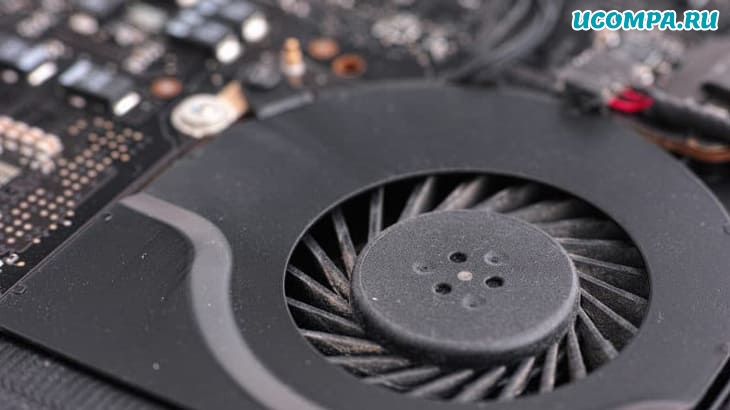
Хотя шум вентилятора ноутбука может быть признаком потенциальных проблем, их можно устранить и решить за считанные минуты. Если вы когда-нибудь спрашивали: «Почему мой компьютерный вентилятор такой громкий?» тогда эта статья для вас. Ниже мы собрали пять наиболее распространенных причин громкого вентилятора ноутбука, включая решение для каждой проблемы.
«>
Давайте посмотрим, как вернуть вентилятор вашего ноутбука в идеальное рабочее состояние.
1. Удалите пыль с вентилятора
Компьютеры состоят из множества движущихся частей, и конструкция такова, что вы вообще не должны слышать шум вентилятора, особенно скрежещущего.
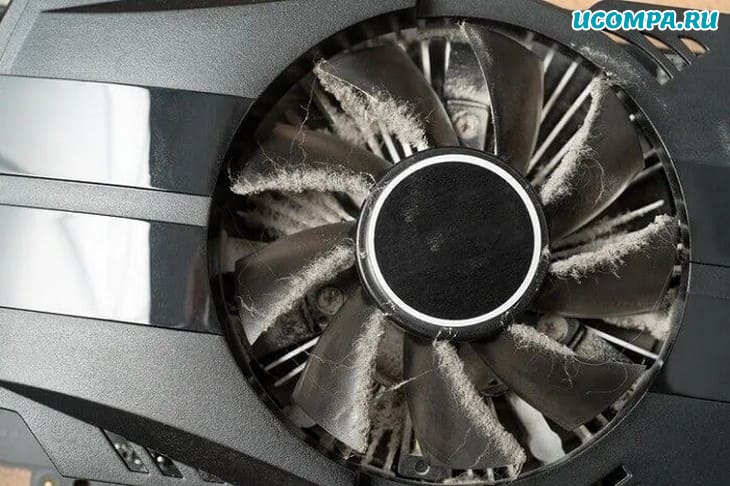
Шумный вентилятор ноутбука не только раздражает, но и указывает на более серьезные проблемы.
Обычно чрезмерный шум вентилятора связан с пылью или перегревом — то же самое можно сказать и о вентиляторах PS4, которые часто становятся шумными из-за скопления пыли.
Пыль и перегрев работают против вентилятора и заставляют его потреблять больше энергии, создавая больше шума.
Внутри ноутбука лучше всего собирается пыль.
Это потому, что в большинстве ноутбуков используется принудительная вентиляция, которая в качестве побочного продукта засасывает пыль во внутренние отсеки.
Накопление пыли может вызвать ряд потенциальных проблем.
Главная проблема заключается в том, что пыль блокирует вентиляционные отверстия и изоляционные детали.
Вентилятор вынужден работать сильнее, чтобы циркулировал воздух внутри ноутбука, чем это требовалось бы в противном случае.
Хотя компьютер обычно выделяет некоторое количество тепла, чрезмерная запыленность может привести к перегреву, что также сокращает срок службы устройства.
Сжатый воздух
К счастью, пыль легко удалить.
Лучше всего это сделать со сжатым воздухом, который обычно стоит от 5 до 10 долларов.
В зависимости от того, как часто и сколько вы его используете, продукт прослужит более года.
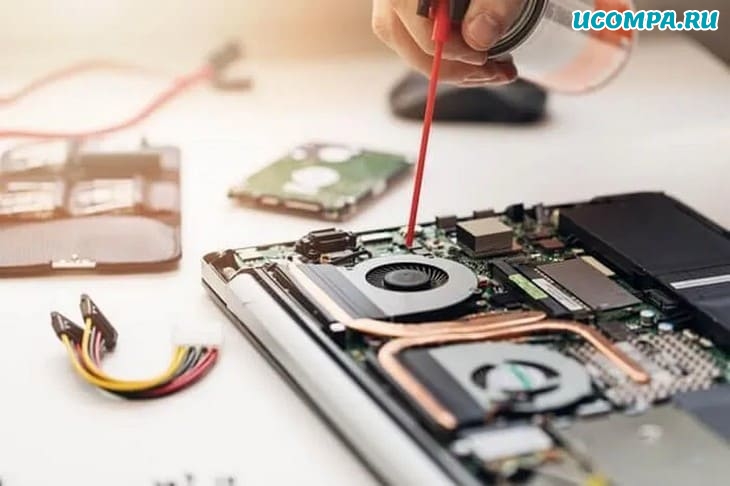
После покупки баллона со сжатым воздухом первым делом необходимо выключить компьютер.
Откройте нижние крышки и аккуратно распылите пыль сжатым воздухом.
Продолжая распылять на внутреннюю часть ноутбука, держите баллончик вертикально.
Такое расположение обеспечивает наиболее концентрированный поток воздуха.
Если вы наклонитесь, перевернете банку на бок или даже вверх дном, воздушный поток остановится.
Он также может распылять влагу, что вредно для вашего компьютера.
После завершения очистки установите нижнюю крышку на место и наслаждайтесь более тихим ноутбуком.
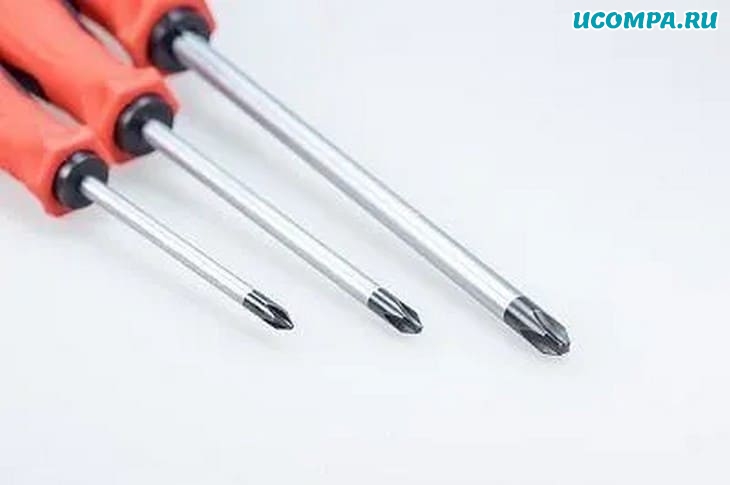
Хотя сжатый воздух является эффективным очистителем, он не обязательно является экологически чистым.
Каждая банка состоит из пластика и металлов, что затрудняет переработку.
К счастью, есть альтернативы, все, что вам нужно, это крестовая отвертка и ткань.
Использование ткани
Отвинтив основание, крепко удерживайте вентилятор на месте, чтобы он не двигался.
Не снимайте вентилятор! Это может привести к повреждению теплоотводов ноутбука или процессора.
Осторожно проведите чистой тканью по лопастям вентилятора.
Вы должны позволить каждому штриху начинаться в центре и двигаться к кончику каждой лопасти.
Поскольку ткань накапливает пыль и грязь, замените ткань на другой участок или полностью замените на новую ткань.
Перед тем, как установить крышку на место, протрите вентиляционные отверстия и аккуратно подуйте на вентилятор, чтобы удалить оставшуюся пыль или мусор.
Что бы вы ни делали, не используйте щетку или пылесос для удаления пыли.
Каждое из этих устройств может накапливаться статическим электричеством, которое может разрядиться в ноутбук.
В худшем случае статическое электричество может разрушить интегральные схемы, что помешает вам использовать компьютер в будущем.
2. Остановите ненужные компьютерные процессы
Если вы испытываете чрезмерный шум вентилятора ноутбука, это может быть результатом перегрузки устройства.
Например, компьютерный вентилятор будет напрягаться, отвечая на требования к оборудованию от графики и центрального процессора.
Такой напряженный ввод обычно является результатом одновременного выполнения нескольких процессов.
Лучше всего убить процессы.
Один из способов сделать это — использовать «Activity Monitor» для Mac или «Диспетчер задач» для Windows.
Когда вы открываете системы, они будут отображать список приложений и системных процессов, которые выполняются в данный момент.
Вы сможете организовать список по различным категориям, таким как память, энергия, диск, сеть и процессор.
Эти факторы позволяют понять, какие процессы требуют больше всего энергии и вызывают шум вентилятора.
После устранения неполадок в параметрах вы можете остановить процессы и посмотреть, сколько усилий сэкономит ноутбук.
Цель здесь — закрыть ненужные приложения.
Начните с того, что сначала завершите наиболее энергоемкий процесс.
Вы не только уменьшите шум вентилятора, но и продлите срок службы батареи.
3. Поднимите ноутбук со стола, чтобы было прохладнее
Чрезмерно громкий вентилятор часто является признаком перегрева.
Поскольку компьютеры становятся все меньше и компактнее, перегрев становится серьезной проблемой.
Более быстрые процессоры, работающие в более тесных корпусах, выделяют больше тепла.
Однако перегрев опасен не только для вашего вентилятора.
Sony отозвала несколько тысяч своих компьютеров, потому что они работали при достаточно высокой температуре, чтобы вызвать ожоги.
Также во всем мире ходили слухи, что перегрев ноутбуков может привести к мужскому бесплодию.
Кроме того, под угрозой находятся внутренние компоненты ноутбука.
Слишком сильный нагрев может вызвать выход из строя таких компонентов, как материнские платы, жесткие диски и видеокарты.
Это также может значительно сократить срок службы устройства.
Хотя шумный вентилятор является очевидным признаком перегрева, есть несколько других симптомов.
Например, компьютер может работать медленно, когда вы пытаетесь выполнить базовые задачи, такие как открытие документа Word.
Вы также можете столкнуться с зависанием, выключением ноутбука, загадочными сообщениями об ошибках или случайным отображением строк на экране.
Хотя перерыв — это наиболее простое решение, вам может потребоваться использовать ноутбук в течение длительного времени, что делает этот вариант менее осуществимым.
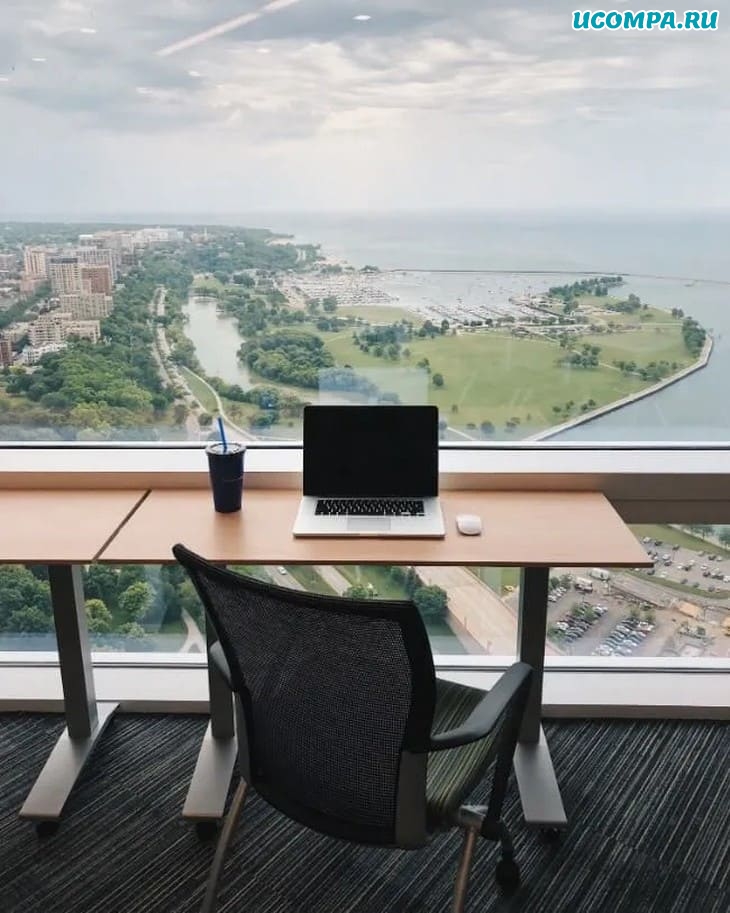
Если это так, вы должны минимизировать засорение вентилятора.
Например, когда ноутбук лежит у вас на коленях, ваша нога закрывает вентилятор снизу.
Простое решение — поставить ноутбук на твердую плоскую поверхность.
Подушечки в нижней части компьютера должны препятствовать тому, чтобы основание прилегало заподлицо с поверхностью.
Добавленного места обычно достаточно для решения проблем с перегревом.
Если вы обнаружите, что это не решает проблему, попробуйте подставку для ноутбука.
Доступно множество различных видов, которые легко адаптируются к вашим эстетическим и функциональным предпочтениям.
Если вы больше любите делать вещи своими руками, есть много альтернативных решений.
Независимо от того, какой маршрут вы выберете, цель должна заключаться в том, чтобы у вентилятора было достаточно места для циркуляции воздуха без каких-либо препятствий.
Чтобы воздух циркулировал, вы можете использовать настольный вентилятор, чтобы отводить тепло и охлаждать процессор.
Убедитесь, что это тихий вентилятор, иначе ваша проблема с шумом все равно будет существовать только в другой форме!
4. Используйте внешнее охлаждающее устройство для ноутбука
Мы уже говорили о подставке как о способе охлаждения ноутбука, но есть и другие варианты.
Охлаждающие корпуса снижают температуру вашего ноутбука, что снижает давление на вентилятор и помогает снизить любой потенциальный шум.
Havit
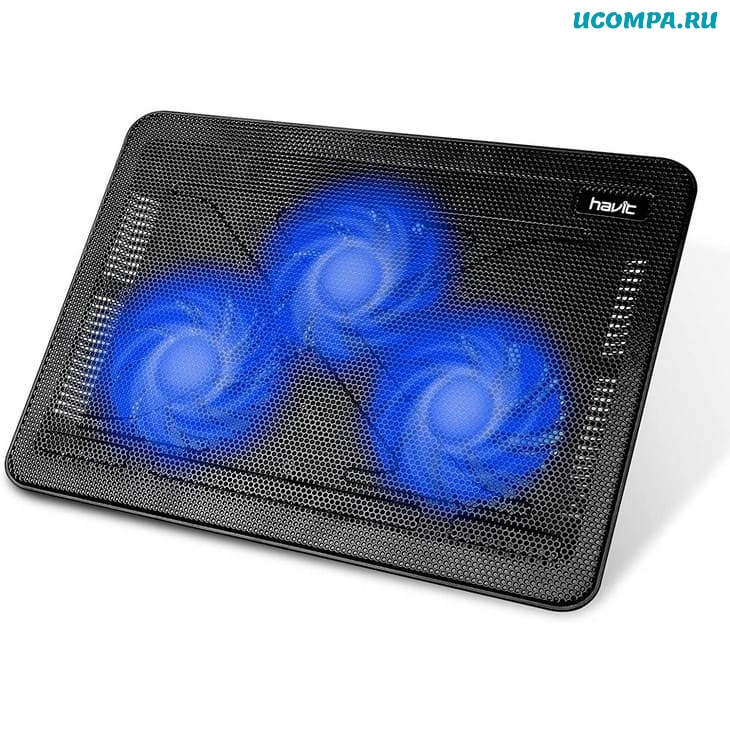
Один из наших любимых корпусов охлаждения — «Havit HV-F2056».
Хотя Havit производит корпуса разных размеров, этот подходит для ноутбуков шириной от 15,6 до 17 дюймов.
Чехол представляет собой идеальное сочетание тонкого и портативного устройства, обладающего достаточной прочностью, чтобы предотвратить износ нижней части ноутбука.
Лучше всего то, что его три вентилятора почти бесшумны, поэтому пользователи могут наслаждаться бесшумным рабочим местом.
OPOLAR
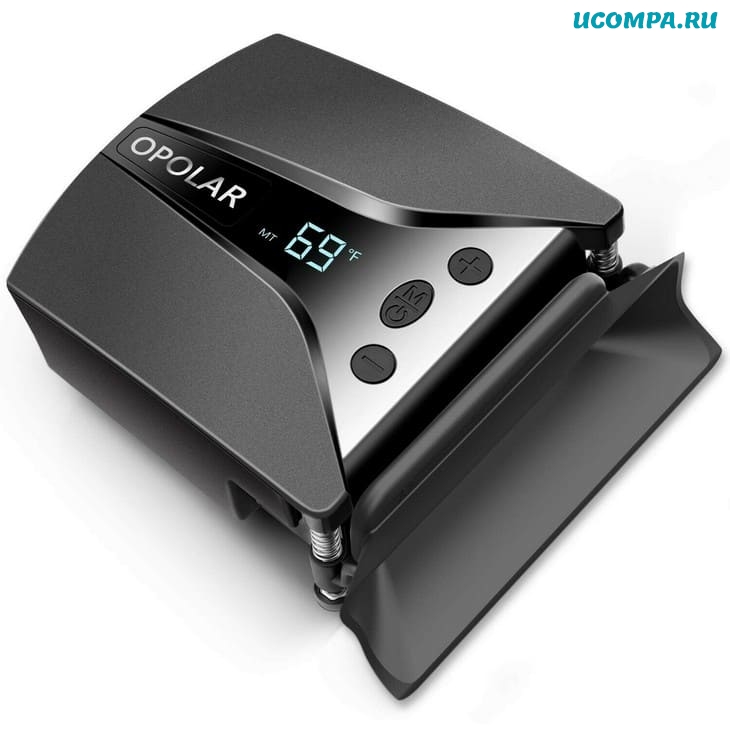
Другой вариант — иметь портативный кулер для ноутбука, который всасывает горячий воздух из компьютера.
Примером этого является охлаждающий вентилятор OPOLAR Lap.
Всего за 30 долларов это изящное маленькое устройство может «снизить как поверхностную, так и внутреннюю температуру на 18–50 градусов по Фаренгейту за считанные минуты»
.
Охладители «OPOLAR Lap Fan Cooler» работают, потому что они поглощают избыточное тепло, выделяемое ноутбуком.
Все, что вам нужно сделать, это подключить устройство к компьютеру, чтобы запустить его.
Охладитель «OPOLAR Lap Fan Cooler» также оснащен дисплеем температуры, 13 различными скоростями вращения вентилятора и функцией быстрого охлаждения.
Kootek
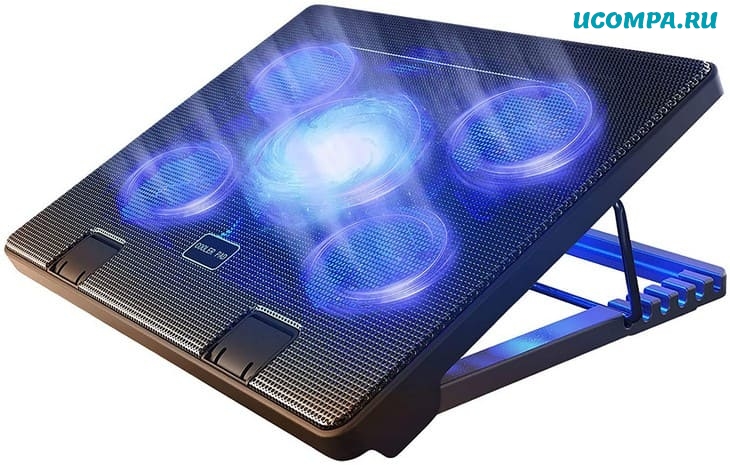
И последнее, но не менее важное, это охлаждающие подставки.
Поместите свой ноутбук на одну из них и позвольте ей творить чудеса охлаждения.
Один из лучших вариантов — это коврик для охлаждения «Kootek Cool Pad Chill Mat 5», который удобно подходит для ширины от одного фута до 17 дюймов.
«Kootek Cool Pad Chill Mat 5» это как глоток воздуха, но он намного эффективнее своих конкурентов.
Согласно «Lap Top Mag», он охладит внутреннюю температуру более чем на 30 градусов, а поверхность — на 11 градусов.
Он также относительно тихий, всего 54 децибела, он предлагает углы от 0 до 25 градусов и имеет трехлетнюю гарантию.
Также вы можете использовать другие модели, которые есть в вашем городе.
5. (Осторожно) используйте программное обеспечение для уменьшения скорости вращения вентилятора
Загрузка программного обеспечения для снижения шума вентилятора ноутбука — нетрадиционное, но жизнеспособное решение, которое может работать.

Если вы пользователь Mac, «Macs Fan Control» дает вам возможность контролировать и управлять различными аспектами вентилятора.
Когда вы откроете приложение, вы сможете увидеть список вентиляторов на одной панели и датчики температуры на другой.
На панели вентиляторов есть заголовок, который указывает минимальную, текущую и максимальную рабочую скорость вашего вентилятора.
Эти показания позволят вам быстро диагностировать потенциальную проблему.
Например, если на рабочем месте 80 градусов, а вентиляторы не работают, есть проблема.
То же самое происходит, когда температура составляет 40 градусов, и вентиляторы работают на максимальной мощности.
Будьте осторожны!
Использование программного обеспечения для регулировки скорости вращения вентилятора ноутбука может увеличить вероятность его перегрева, что может привести к его повреждению.
Используйте этот тип программного обеспечения только в том случае, если это ваш ноутбук, и вы уверены, что знаете, что делаете.
Для запуска дополнительных программ требуется больше энергии от вашего компьютера.
Однако использование программного обеспечения для управления скоростью вращения вентилятора может снизить уровень шума и снизить температуру.
Пользователям Windows следует рассмотреть возможность использования «SpeedFan», который позволяет легко отслеживать охлаждение ноутбука и состояние оборудования.
Приложение использует цифровые датчики внутри компьютера для контроля температуры.
После сканирования системы приложение предоставляет подробный отчет и может предпринять необходимые меры для предотвращения перегрева.
Например, «SpeedFan» автоматически регулирует скорость центрального процессора, если монитор показывает, что он слишком горячий или слишком холодный.
Приложение поддерживает ряд датчиков и микросхем для мониторинга оборудования и, что самое главное, бесплатное.
Пользователи Windows могут также рассмотреть возможность использования другого программного обеспечения для уменьшения шума вентилятора ноутбука и повышения температуры, например «HWMonitor».
Последние мысли
Если ваш ноутбук издает скрежет, можно рассмотреть несколько решений.
Один из самых простых способов — использовать сжатый воздух, чтобы удалить излишки пыли внутри ноутбука.
Вы также можете использовать ткань, чтобы аккуратно удалить пыль, если у вас нет под рукой сжатого воздуха.
Если это не сработает, следующий шаг — минимизировать рабочую нагрузку на машину, остановив процессы.
Это также означает размещение его в более прохладном месте, где вентилятор может беспрепятственно циркулировать воздух, что вызывает ненужную нагрузку на устройство.
Это должны быть ваши основные методы устранения шума вентилятора, поскольку они работают для непосредственного решения проблемы, а не для ее маскировки.
Пользователи могут даже загрузить программное обеспечение или приобрести охлаждающие устройства, которые устраняют шум вентилятора ноутбука.
Такие приложения, как «Macs Fan Control» и «SpeedFan», позволяют пользователям точно контролировать уровень энергии своих вентиляторов и вносить соответствующие изменения.
Люди также могут приобрести подставки для ноутбуков, охлаждающие кожухи и внешние вентиляторы, чтобы вентилятор их ноутбука работал тихо и в идеальном состоянии.